Adım Adım Yayıncı Rehberi: Kayıt Olmaktan Canlı Yayın Yapmaya
Son güncelleme: 25.02.2026
1. Canlıya Geçme Rehberi
KuCoin Canlı'ya Nasıl Erişilir: KuCoin Uygulamanızı v4.14.0 sürümüne güncelleyin, ardından uygulamayı açın ve alt gezme çubuğundaki "Canlı" sekmesine dokunun.
Canlı olmak için başvurun
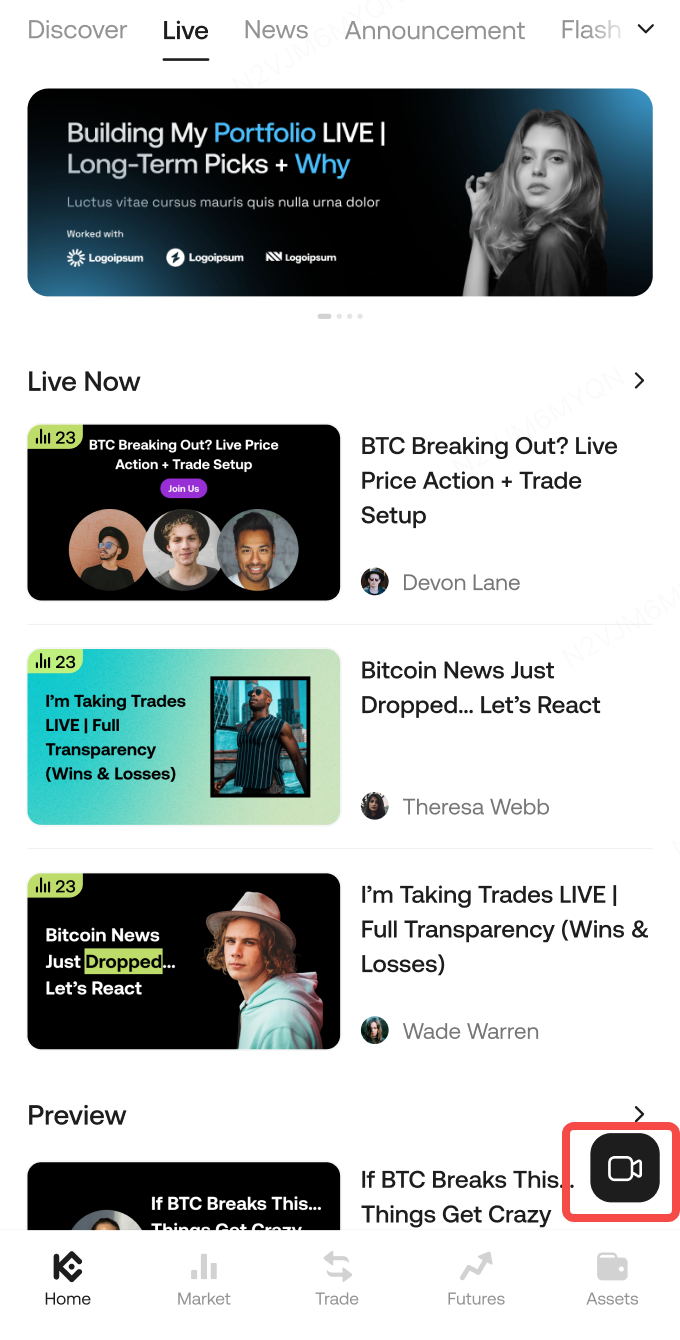
KuCoin'da "Kamera" simgesine tıklayın ve ilk yayın başvurunuzu gönderin. Hemen bir yayın yapan olmak için onay alın.
B. Canlı yayın detaylarını gönderin
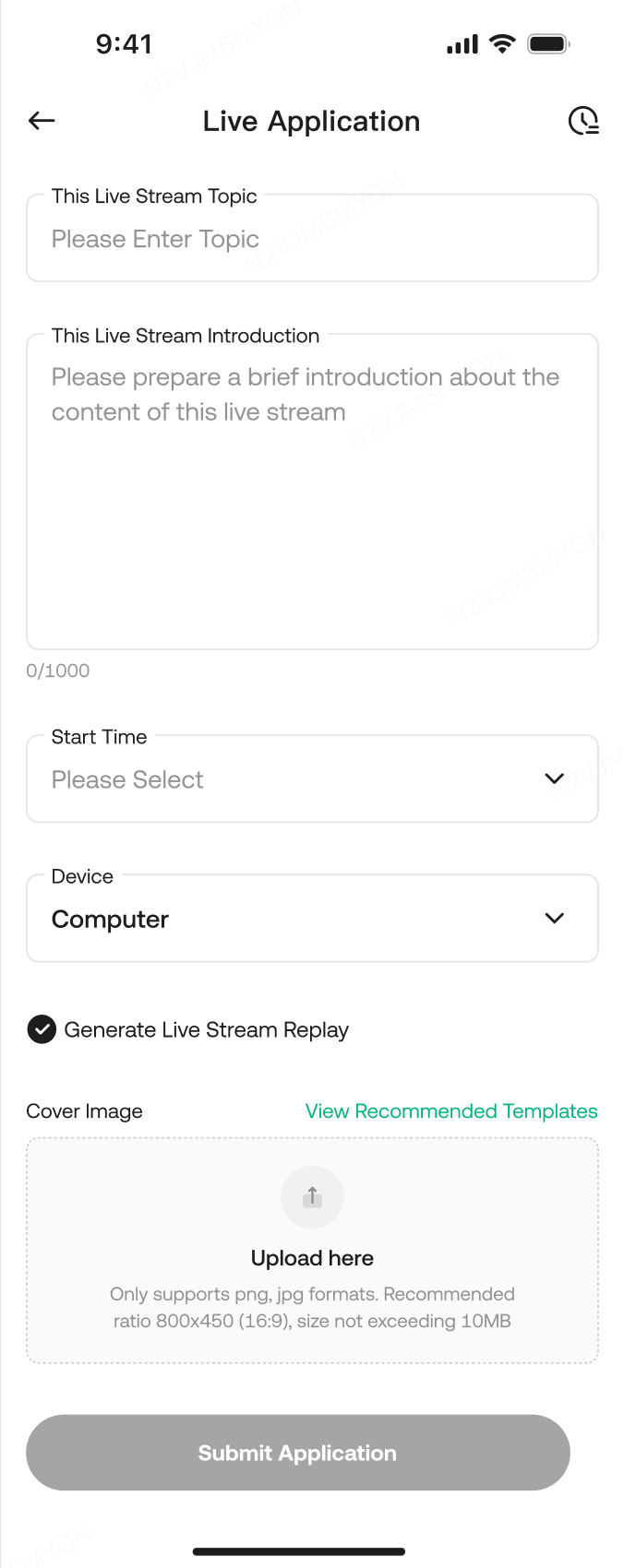
Canlı yayın ana sayfasında, uygulama sayfasına girmek için alttaki yüzen kamera butonuna “📹” basın. Başlık / Açıklama / Başlama Saati / Kapak Resmi alanlarını doldurun ve gönderin.

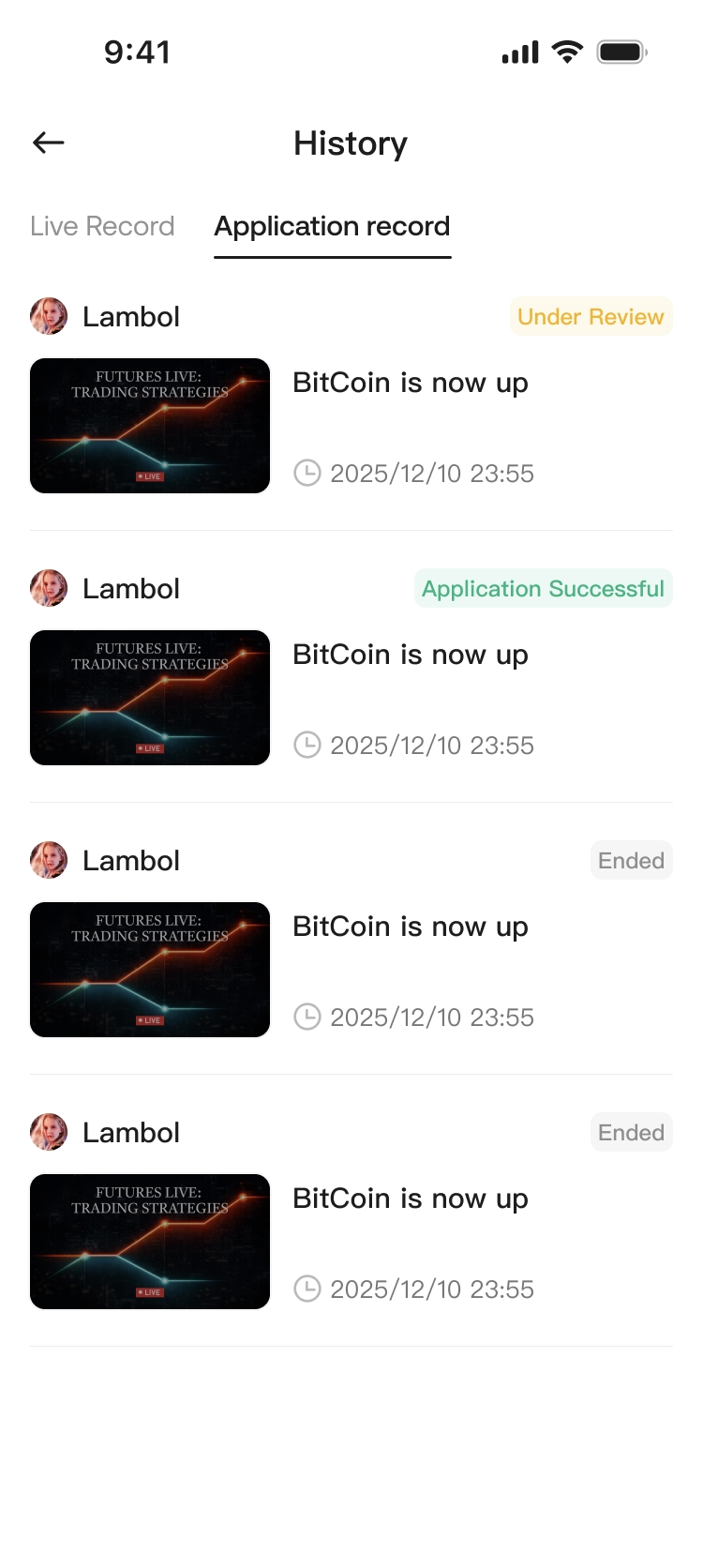
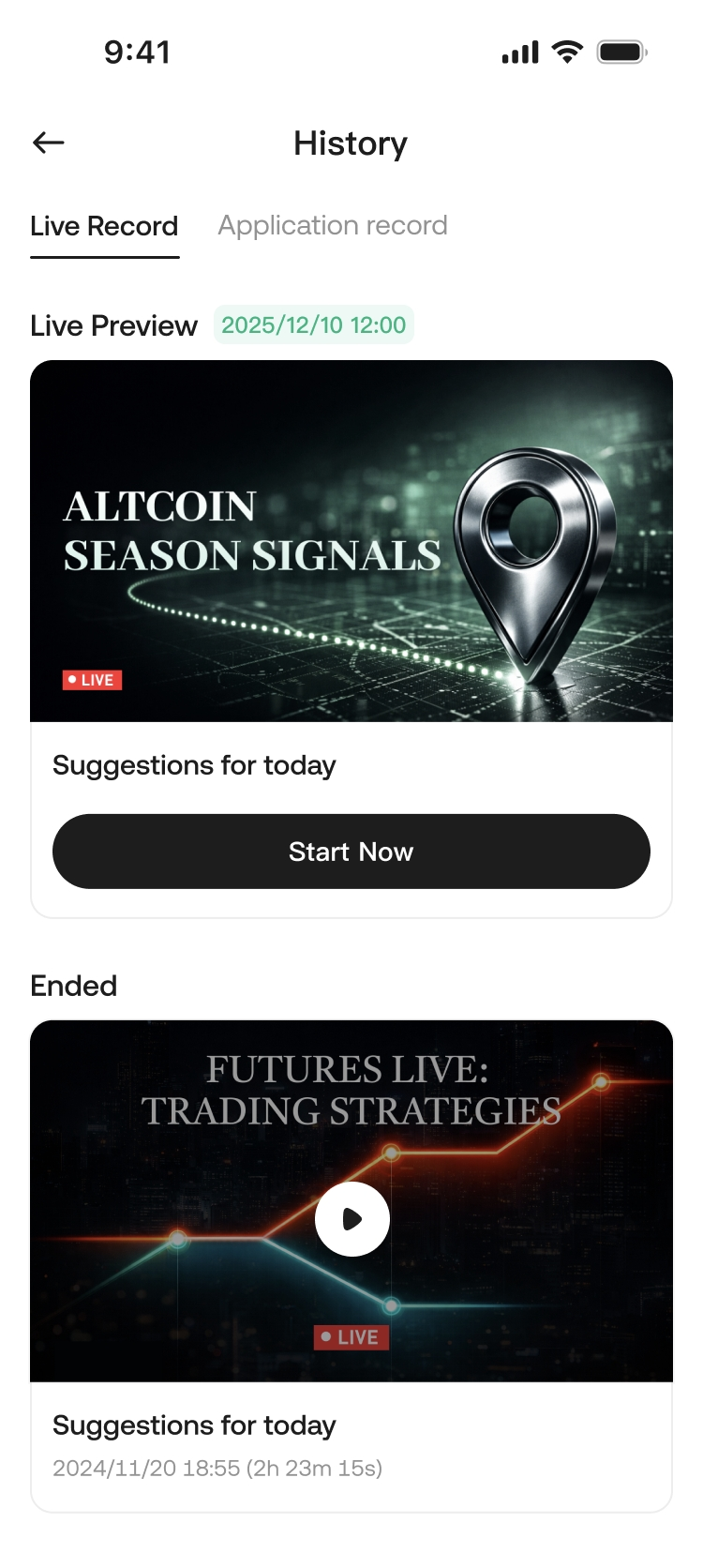
Gönderdikten sonra, Geçmiş → Başvuru Kayıtları'na girmek için Onayla'ya dokunun.
Canalınızın İlk İzlenimini Oluşturun
Gözlemcilerin akışınızı keşfetmesine yardımcı olmak için güçlü bir başlık, açıklama ve kapak resmi kullanın. Lütfen bunları dikkatlice doldurun:
-
Akış Başlığı: Gerekli, ≤ 30 karakter
-
Akış Açıklaması: Gerekli, ≤ 1000 karakter
-
Başlama Saati: Sadece gelecek zaman
-
Akış Kaplaması: Gerekli, ≤ 10 MB; önerilen 800 × 450 (16:9)
-
Kapak resmi mi gerekiyor? Şablonlarımızla başlayın ve onu dikkat çekici hale getirin.
-
Yeniden Oynatmayı Oluştur: Varsayılan olarak etkin; sistem son seçiminizi hatırlar
Onaydan sonra canlı olun
[PC Akışı] için başvurduysanız: Canlı Geçmiş'te Sunucu URL'sini ve Akış Anahtarını kopyalamak için Akış Anahtarını Al'a basın (OBS Studio veya diğer akış araçları için).
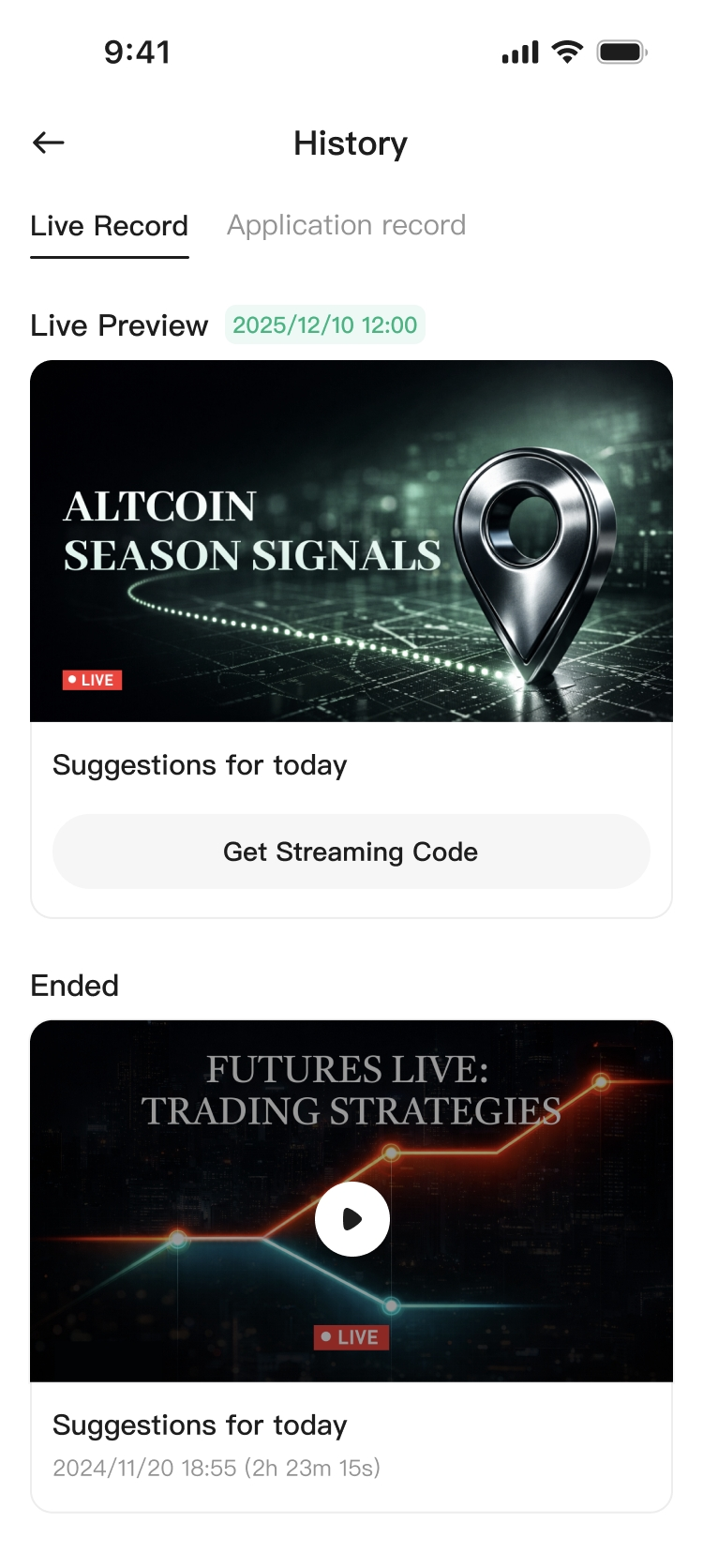
[Mobil Yayın]: Şimdi Canlı Yayın'a tıklayarak mobil yayıncı canlı sayfasına girin.
E. Reddedilme Nedenleri
-
Kullanıcıları üçüncü taraf kanallara / ücretli hizmetlere yönlendirmek veya tanıtmak
-
Sahtekârlık / yanlış bilgi
-
Lütfen akışınızın Topluluk Kurallarımıza uyduğundan emin olun. İhlaller, hesabınızda kısıtlamalara veya yasaklamaya yol açabilir.
F. Canlı Yayın İpuçları (Önerilen)
-
İlk 1 dakikada bugünün konusunu ve ana noktalarını açıklayın; her 10–15 dakikada hızlı bir özet + SSS yapın.
-
Yüksek Etkileşim: Sohbeti teşvik etmek için sabit talimatlar kullanın (örneğin, “Fırsatçı için 1, düşüşçü için 2 yazın”) ve hızlı yanıt verin.
-
Boş zamanları önleyin: Akışı uzun süre boş bırakmayın veya AFK durumunda bırakmayın. Ayrılmak zorunda kalırsanız, bunu önceden belirtin ve süreyi kısa tutun.
-
Öncelikle Uyumluluk: Dolandırıcılık, yanlış bilgi ve kişisel saldırıları önleyin. Kullanıcıları üçüncü taraf ücretli hizmetlere veya dış kanallara yönlendirmeyin—bu, inceleme ve raporlama riskini azaltır.
Telegram'da yöneticimize ulaşın: @KucoinLive8 veya @KucoinLive6
2. Canlı Yayın İçin İki Yol (Mobil / PC Yayın)
2.1 Mobil: Hemen Canlı Ol
Hızlı ve basit. En uygun olanlar: yüz kamerası akışları, mobil senaryolar, hızlı başlangıçlar.
-
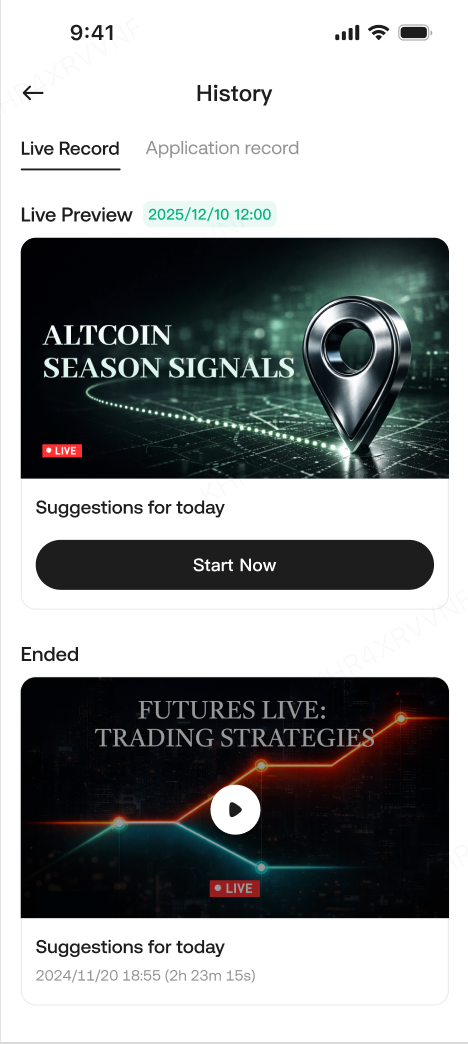
Canlı Geçmiş'te, mobil yayıncı canlı sayfasına girmek için Şimdi Canlı Başlat'a basın.
-
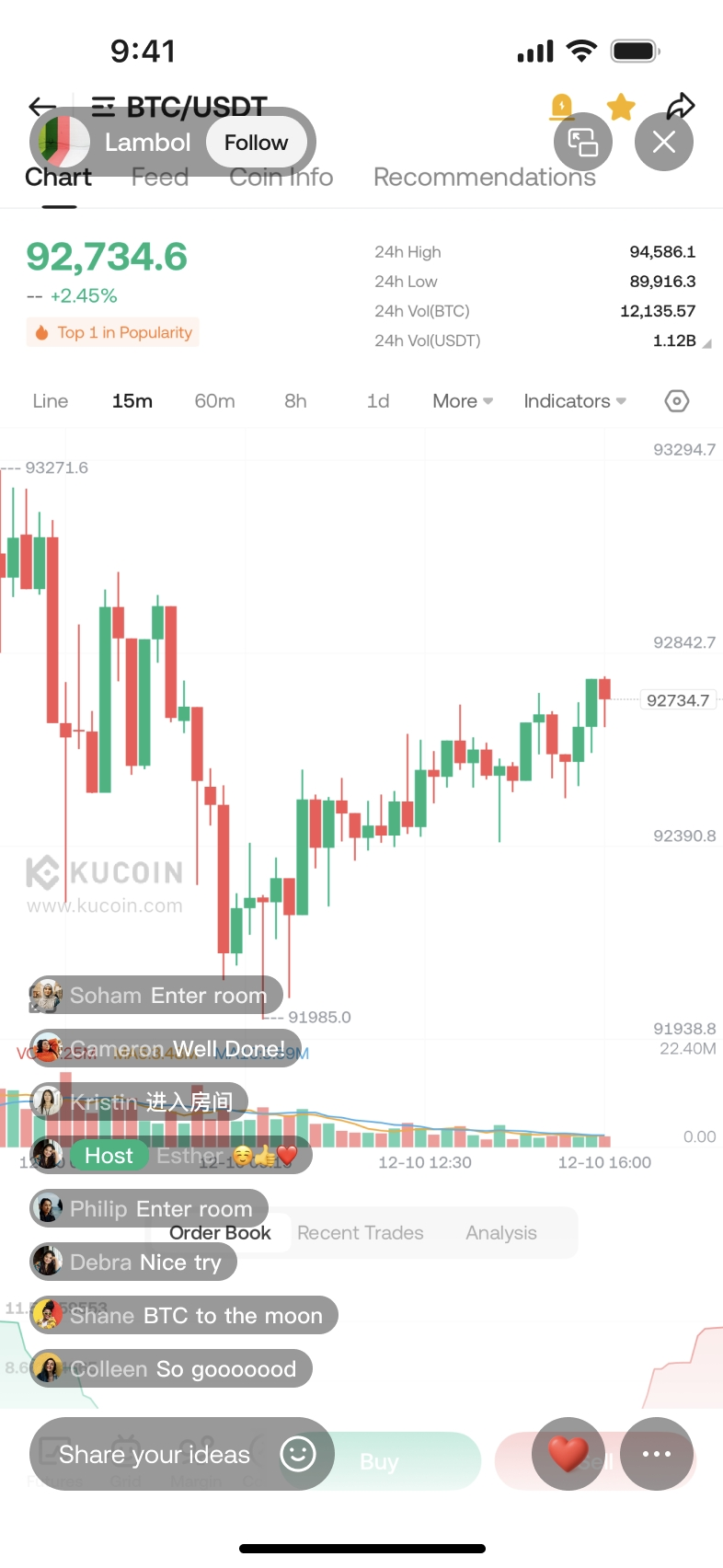
Mobil yayıcı sayfası: yayıcı profili, kamera çevirme, yayını sonlandırma, çevrimiçi/görüntüleme/beğeni sayıları, sohbet alanı, giriş kutusu, yatay mod vb. içerir.
2.2 PC Akışı (OBS Örneği Kullanılarak)
Daha profesyonel. Grafik analizi için ekran paylaşımını destekler. En uygun kullanım: grafik taramaları, strateji öğretimi, ekran tabanlı açıklamalar, daha kontrollü görseller.
Bu sayfada yer alan herhangi bir üçüncü taraf akış yazılımı, aracını veya hizmeti, üçüncü taraf(lar) tarafından bağımsız olarak sağlanmaktadır ve Platform tarafından geliştirilmemiş, işletilmemiş, sahip olunmamış, kontrol edilmemiş veya onaylanmamıştır, ayrıca Platform’un hizmetlerinin bir parçasını oluşturmaz. Bu referanslar yalnızca genel bilgi amaçlıdır ve herhangi bir öneri, onay veya garanti oluşturmaz. Herhangi bir üçüncü taraf aracını kullanmak isteyen akışçılar ve kullanıcılar, tamamen kendi tercihleri ve sorumlulukları dahilinde bu araçları kullanırlar ve Platform, bu üçüncü taraf araçlarının kullanılması veya bu araçlara duyulan güven nedeniyle ortaya çıkan herhangi bir kayıp, kesinti, güvenlik sorunu, veri sorunu veya diğer sonuçlardan sorumlu veya sorumluluğu bulunmaz. Kullanıcılar, bu üçüncü taraf hizmetlerini yöneten geçerli şartlar, politikalar ve yasaları incelemekle ve bunlara uymakla tamamen sorumludur.
2.2.1 OBS Öğretici Bağlantıları
Video Öğreticisi
OBS Resmi İndirme
2.2.2 OBS Kurulumu (Metin Rehberi)
Adım 1: OBS Studio'yu indirin ve yükleyin
A. İndirmek ve yüklemek için resmi web sitesini ziyaret edin.
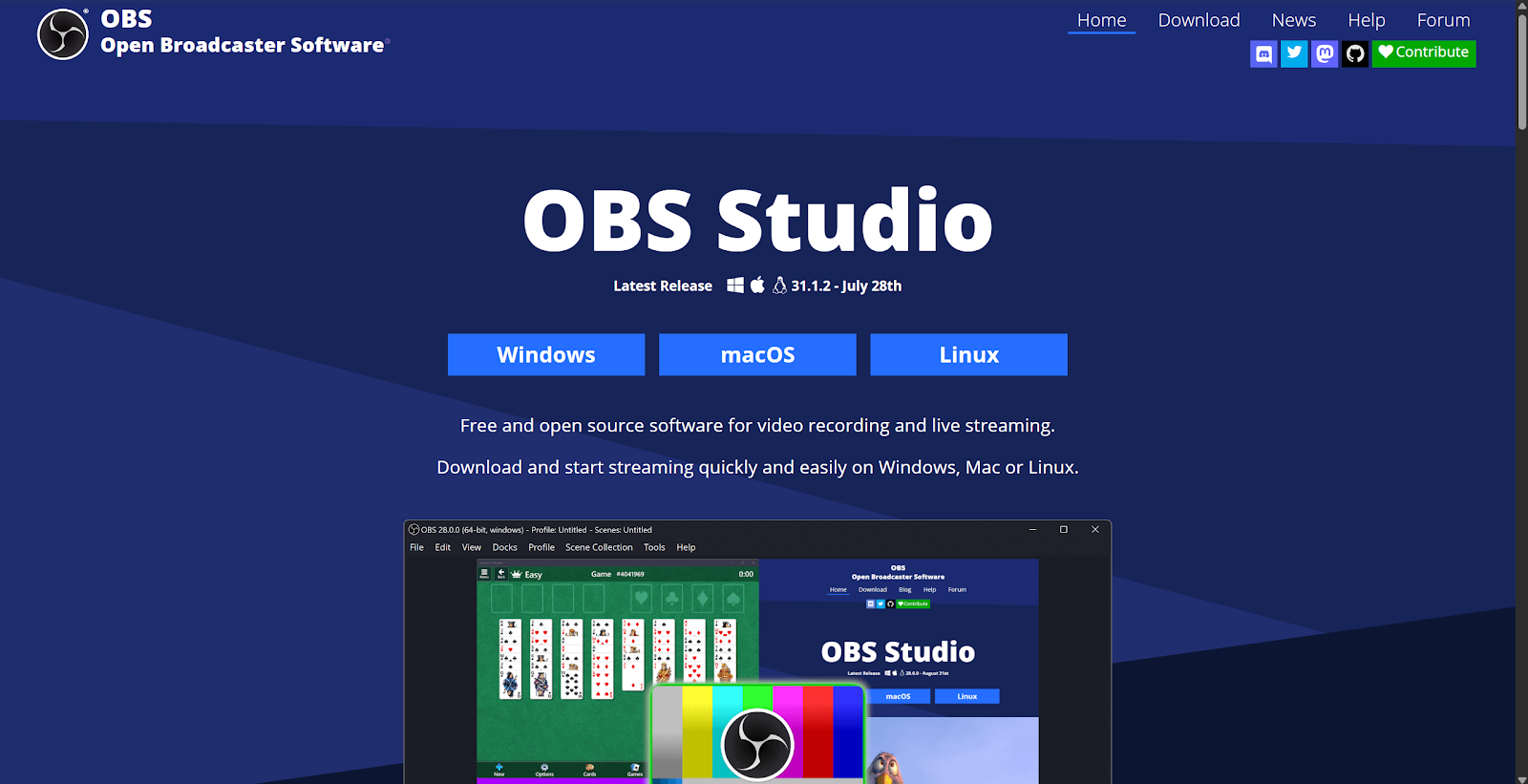
B. Kurulumdan sonra “OBS Studio’yı Başlat” seçeneğini işaretleyin. İlk başlatmada Otomatik Yapılandırma Sihirbazı çalışacaktır—OBS’in en iyi ayarları otomatik olarak algılaması için “Yayın için Optimize Et” seçeneğini seçin.
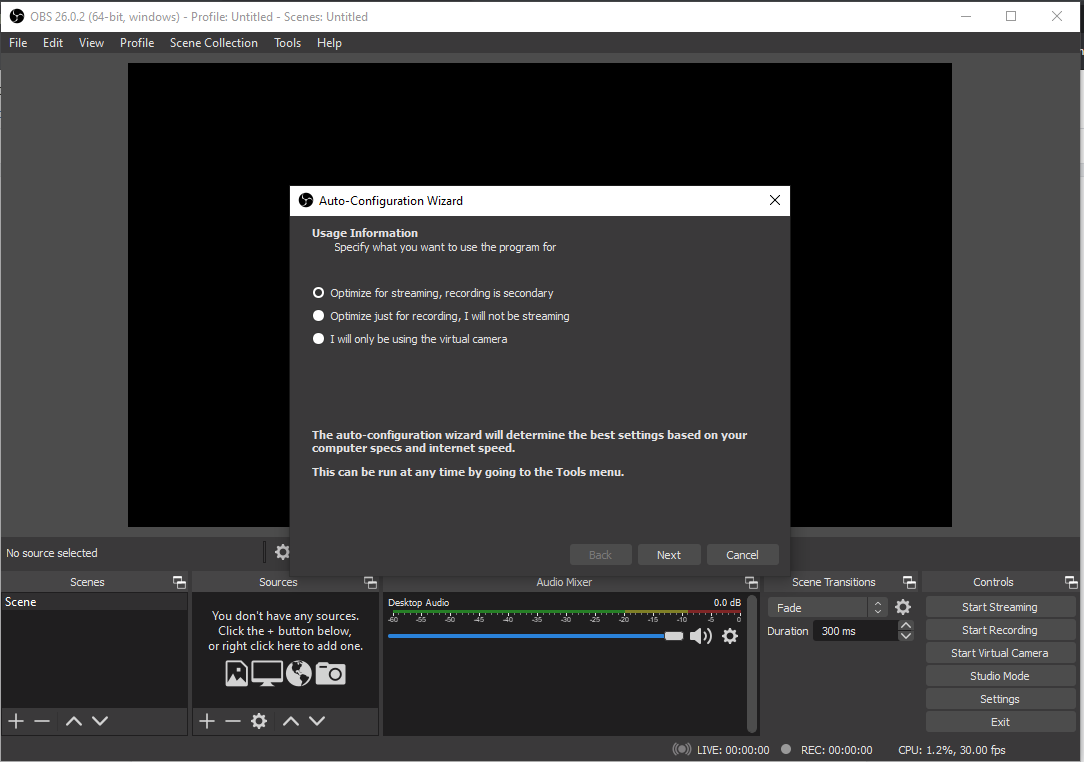
Adım 2: Yayın yapmaya başlayın
A. Canlı Geçmiş'te Akış Anahtarını Al'ı dokunun, ardından Sunucu ve Akış Anahtarını kopyalayın.
B. OBS'te RTMP'yi yapılandırın:
- Sunucu URL'sini OBS Sunucu/URL alanına yapıştırın
- Akış anahtarını OBS Akış Anahtarı alanına yapıştırın
C. OBS'te Akışı Başlat'a tıklayın.
2.3 OBS Optimizasyon Ayarları
Adım 1: Çıktı Ayarları
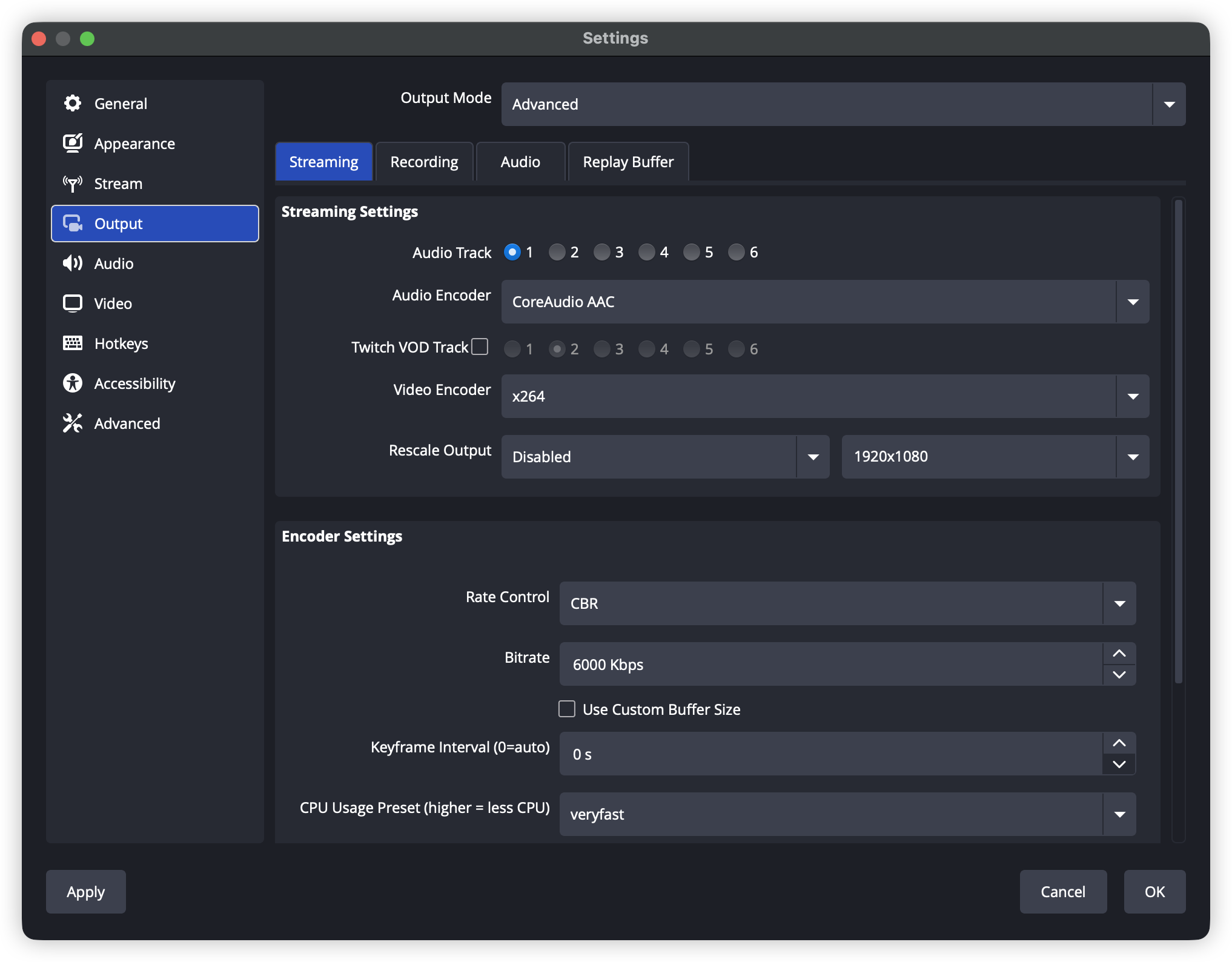
-
Dosya → Ayarlar → Çıktı
-
İleri Seviye
-
Encoder: NVIDIA NVENC H.264 (NVIDIA GPU'nuz varsa)
-
Oran Kontrolü: CBR
-
Bit hızı: 6000 Kbps
-
Anahtar kare aralığı: 2
-
Ön Ayar: Kalite
-
Profil: ana
-
B-çerçeveler: 2
Adım 2: Video Ayarları
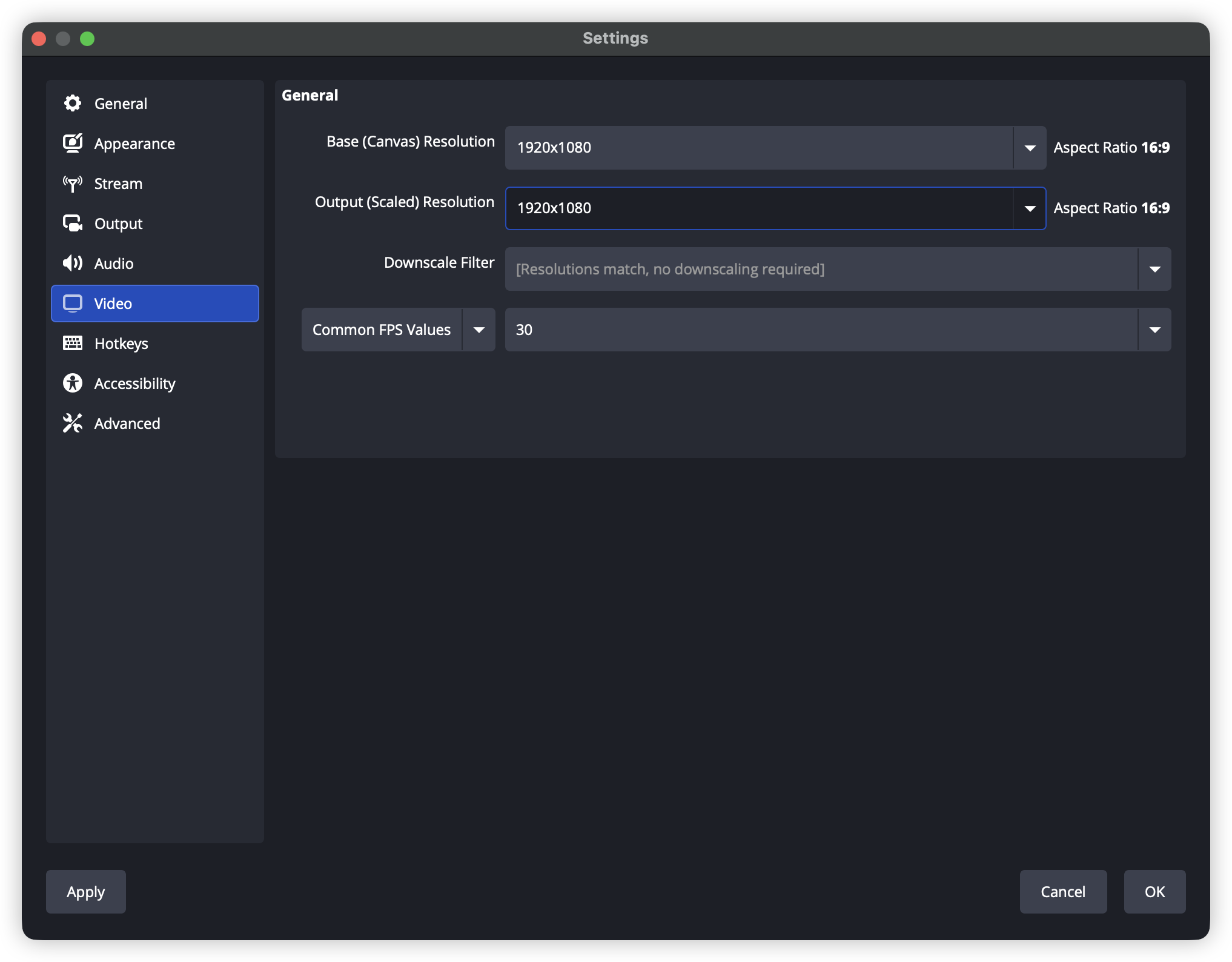
-
Ayarlar → Video
-
Base (Canvas) Çözünürlüğü: 1920×1080
-
Çıktı (Ölçeklendirilmiş) Çözünürlük: 1920×1080
-
Küçültme Filtresi: Lanczos (netleştirilmiş, 36 örnek)
-
FPS: 60 (veya bant genişliği tasarrufu için 30)
Adım 3: Ses Ayarları
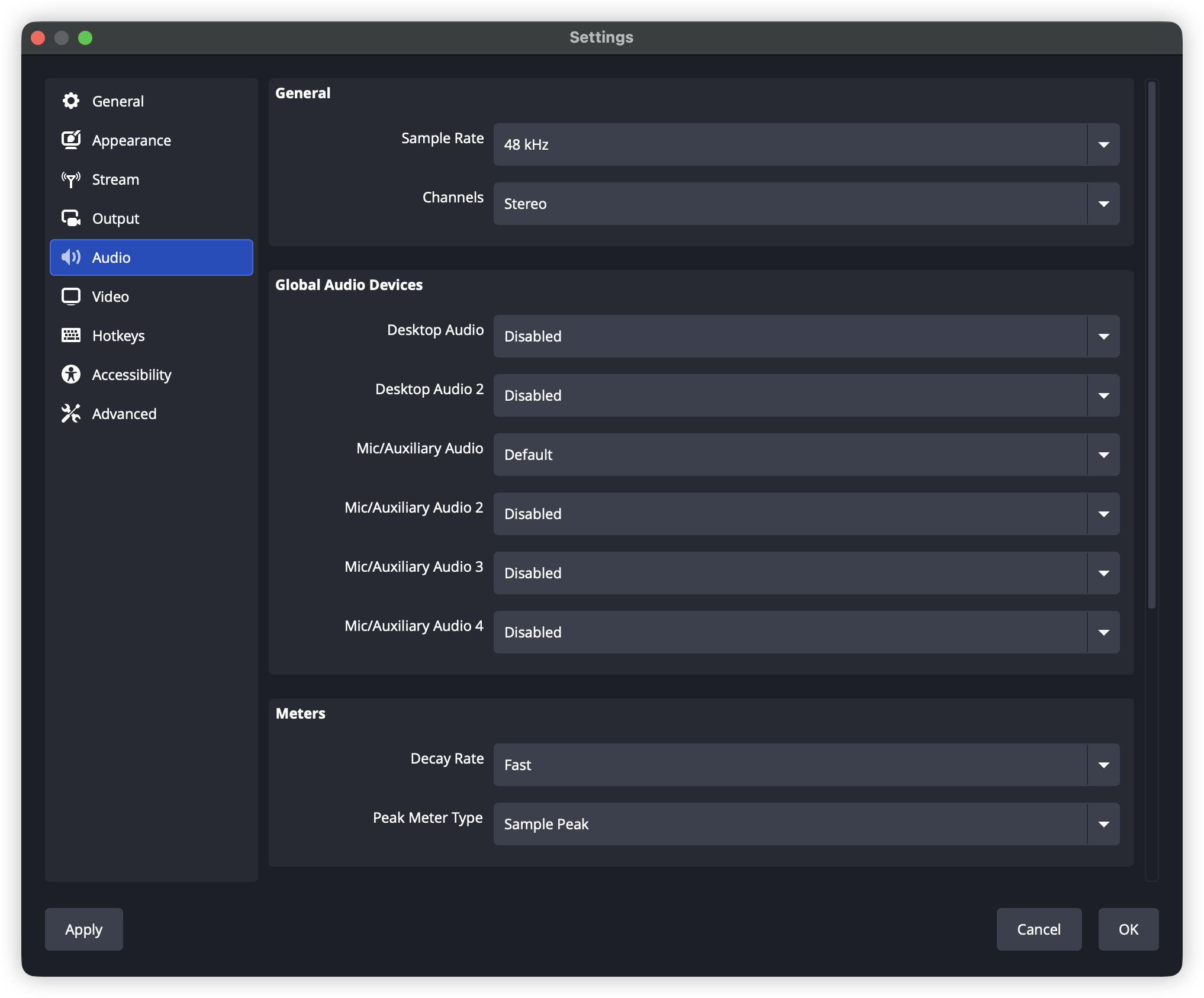
-
Ayarlar → Ses
-
Örnekleme Hızı: 48 kHz
-
Kanallar: Stereo
-
Masaüstü Ses: Varsayılan
-
Mic/Auxiliary Audio: Mikrofonunuzu seçin
Adım 4: Ağ Optimizasyonu
-
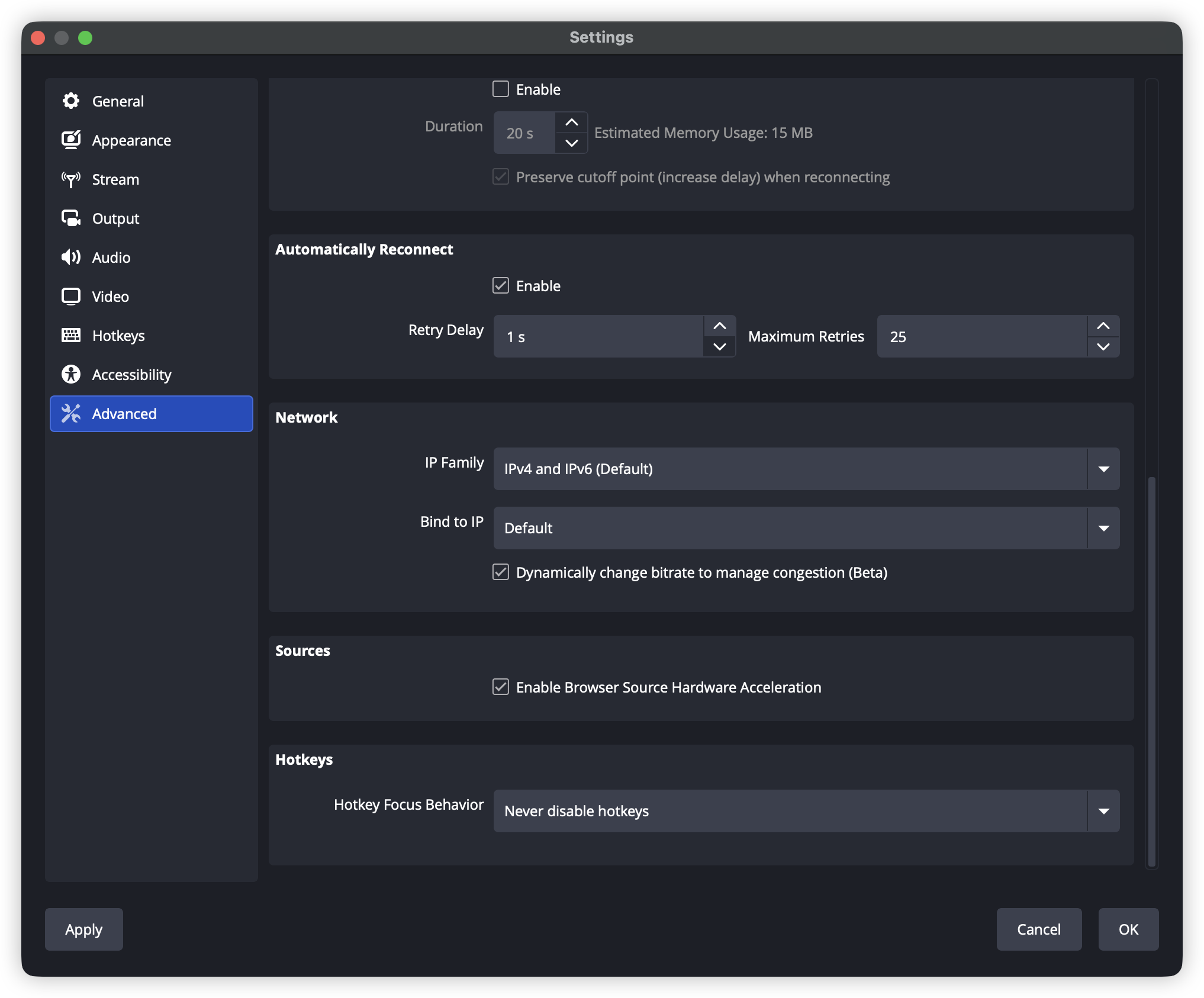
Ayarlar → Gelişmiş → Ağ
-
“IP’ye Bağla” seçeneğini etkinleştirin (kablolu ağı kullanın)
-
Eğer kare kaybı yaşıyorsanız, "Trafik yoğunluğunu yönetmek için bit hızını dinamik olarak değiştir" seçeneğini etkinleştirin.
2.4 Yaygın Sorunlar ve Çözümleri
Sorun 1: Ciddi çerçeve kayıpları
Düzenle:
-
Bit hızını azaltın (her seferinde 500 kbps azaltın)
-
Donanım kodlamasına geçin (NVENC / AMF)
-
Wi-Fi yerine kablolu ağ kullanın
-
Yüklemek için bant genişliğini toplam bit hızınızın 1,5 katına ayarlayın.
Sorun 2: Kodlama aşırı yükü
Düzenle:
-
Çıkış çözünürlüğünü 720p'ye düşürün
-
FPS'yi 60'dan 30'a düşürün
-
“veryfast” veya “superfast” ön ayarını kullanın
-
Gereksiz programları kapatın
Sorun 3: Platform bağlantısı hatası
Düzenle:
-
Akış anahtarının doğru olup olmadığını kontrol edin
-
Platformın özel izinler gerektirip gerektirmediğini doğrulayın (örneğin, X ücretli plan gerektirebilir).
-
Sunucu bölgelerini/adreslerini değiştirmeyi deneyin
-
Güvenlik duvarı ayarlarını kontrol edin
Sorun 4: Ses/video senkronizasyon sorunu
Düzenle:
-
Ayarlar → Gelişmiş → Ses
-
"Ses İzleme Gecikmesini" ayarlayın
-
Tüm ses kaynaklarının aynı örnekleme hızını kullanmasını sağlayın.
3. PC'de Çoklu Platform Yayın (OBS)
Seçenek A: Aitum Multistream (Önerilen)
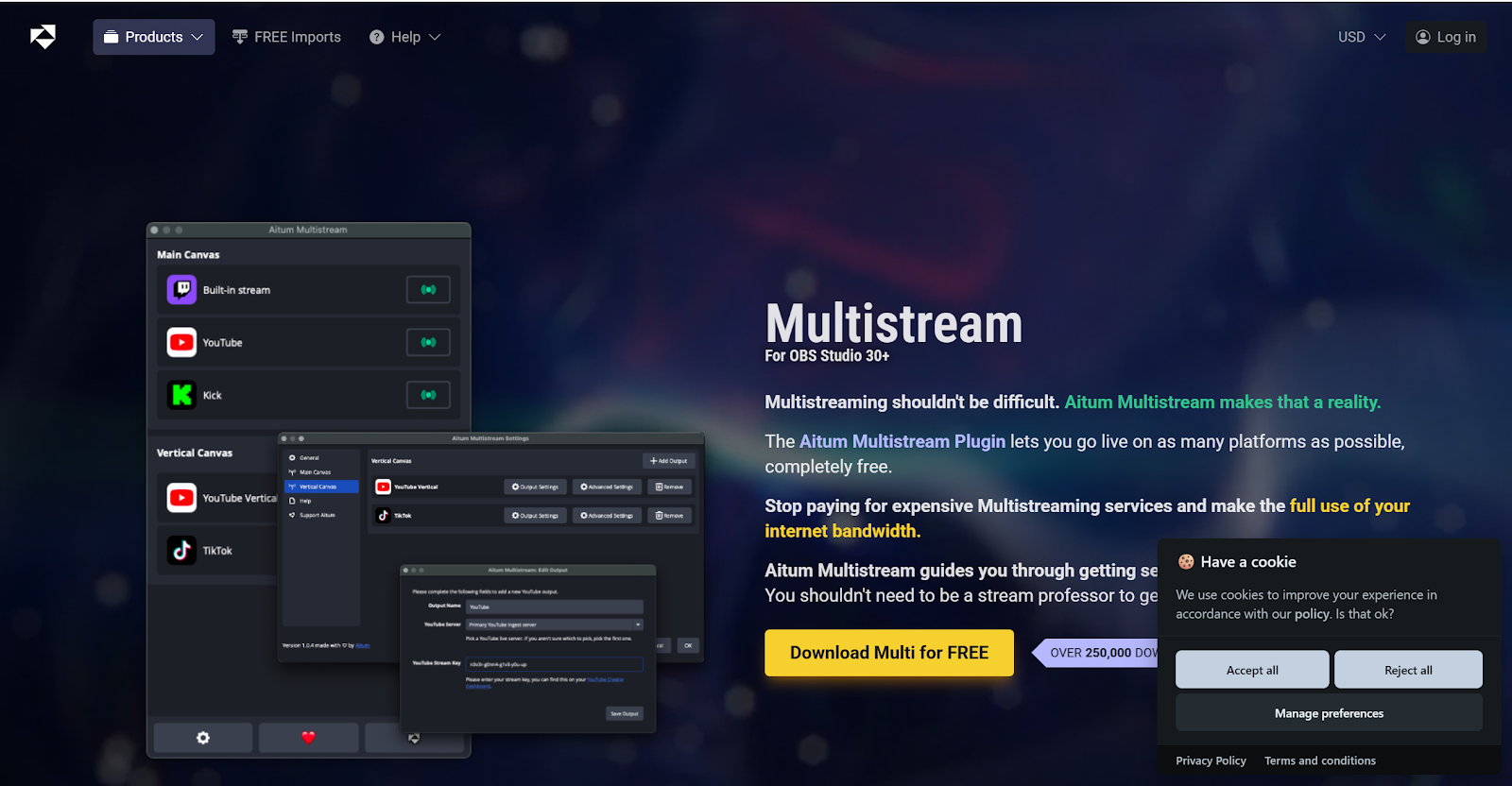
Aitum Multistream gibi çoklu akış eklentisi yükleyin:
-
Her platform için farklı çözünürlükleri destekler
-
Yerel çok çıktı akışı (üçüncü taraf iletim hizmetine gerek yok)
-
Dikey akışları destekler (Douyin, Kuaishou vb.)
-
Ücretsiz kullanım
Kurulum Adımları
-
İndirin ve eklentiyi yükleyin.
-
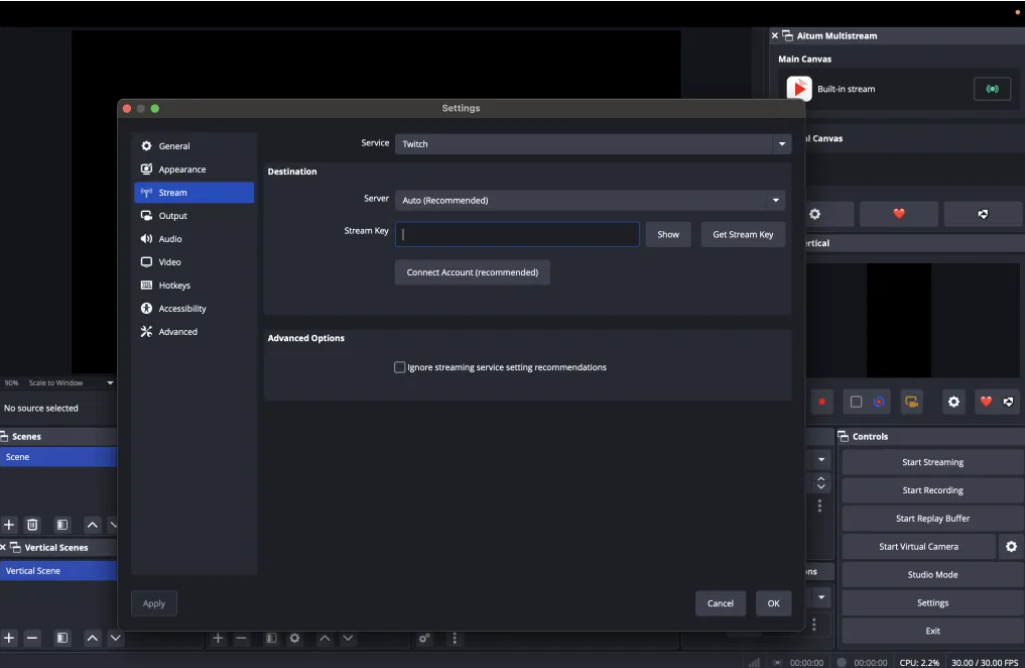
Eklentiyi etkinleştirin:
-
OBS Studio'yu açın
-
Menü: Görünüm → Doklar → Aitum Multistream
-
Eklenti paneli OBS içinde görünecektir
-
Seçenek B: Çoklu RTMP (Alternatif)
Diğer çoklu akış eklentisi: Çoklu RTMP (OBS 30.2.2+ üzerinde uyumluluk sorunları olabilir.)
Kurulum Adımları
-
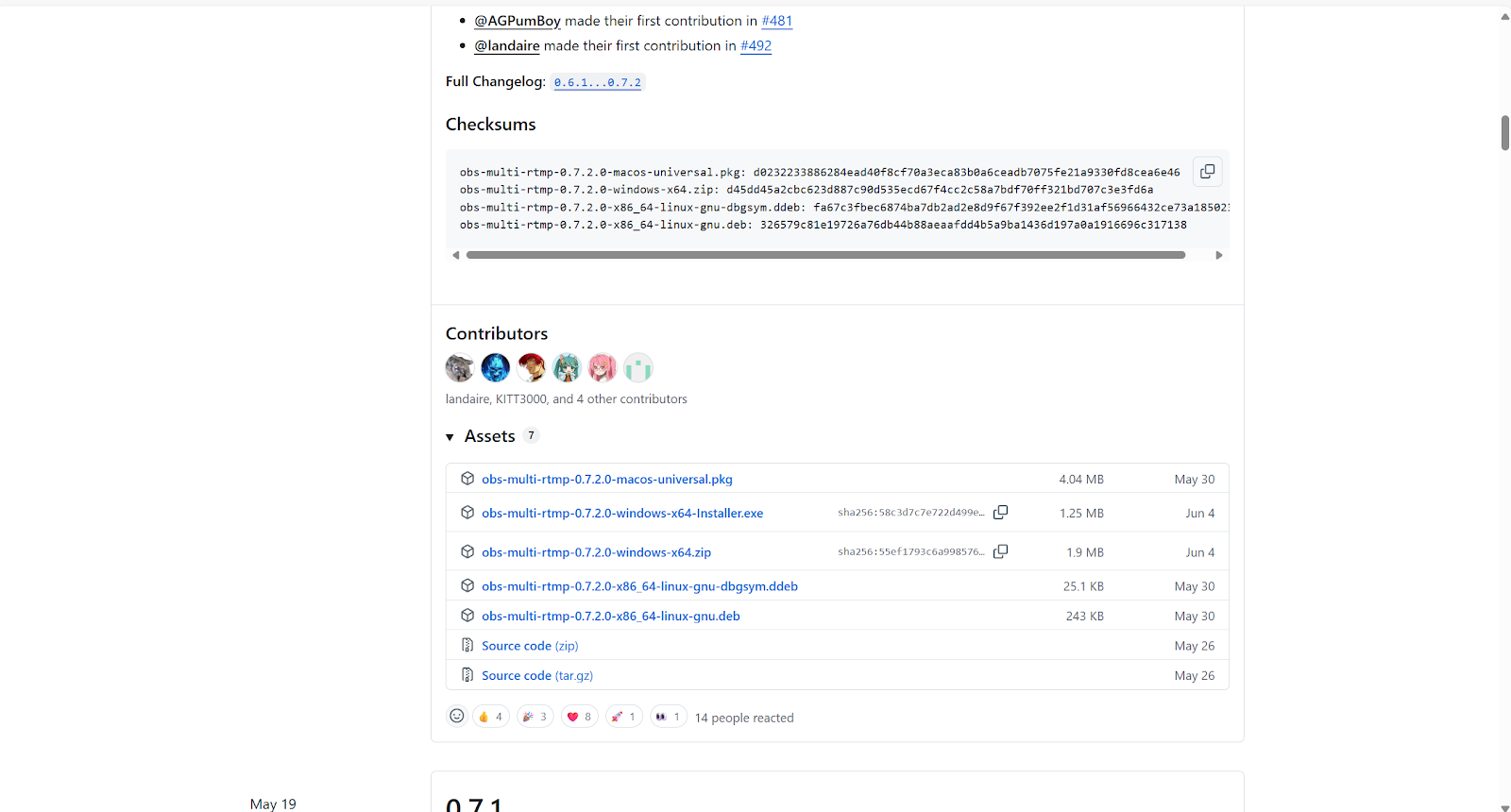
Eklentiyi indirin.
-
Dosyaları çıkarıp OBS kurulum dizinine kopyalayın.
-
OBS'u yeniden başlatın, ardından Görünüm → Doklar aracılığıyla etkinleştirin.
3.1 Her Platform İçin Akış Anahtarlarını Edinin
X (Twitter) Akışı Kurulumu
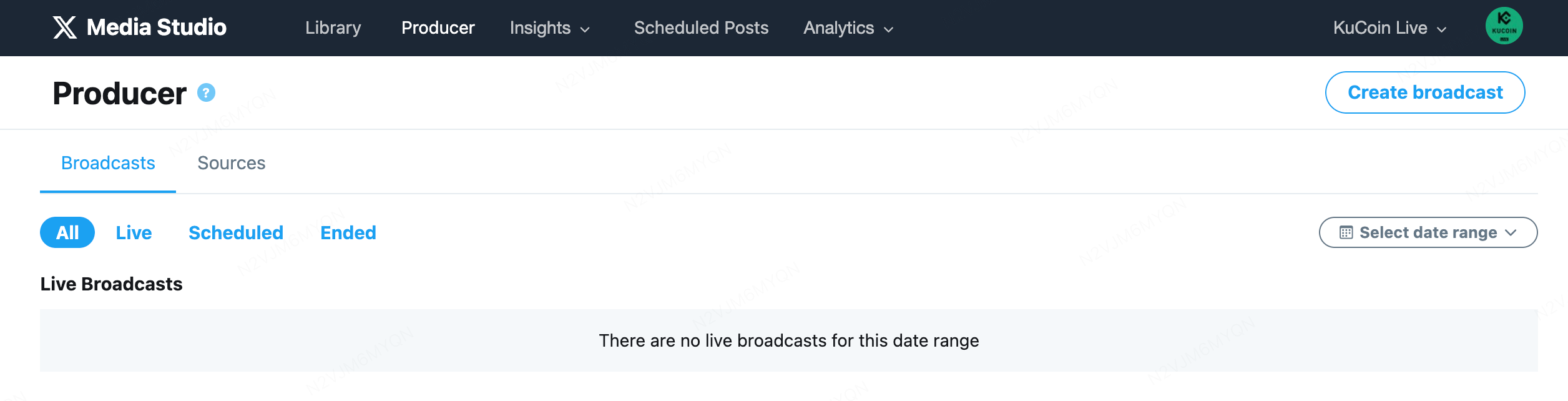
Temmuz 2024'ten itibaren X, canlı yayın yapmak için Premium veya Premium+ gerektiriyor.
-
X'e giriş yapın ve buraya gidin
-
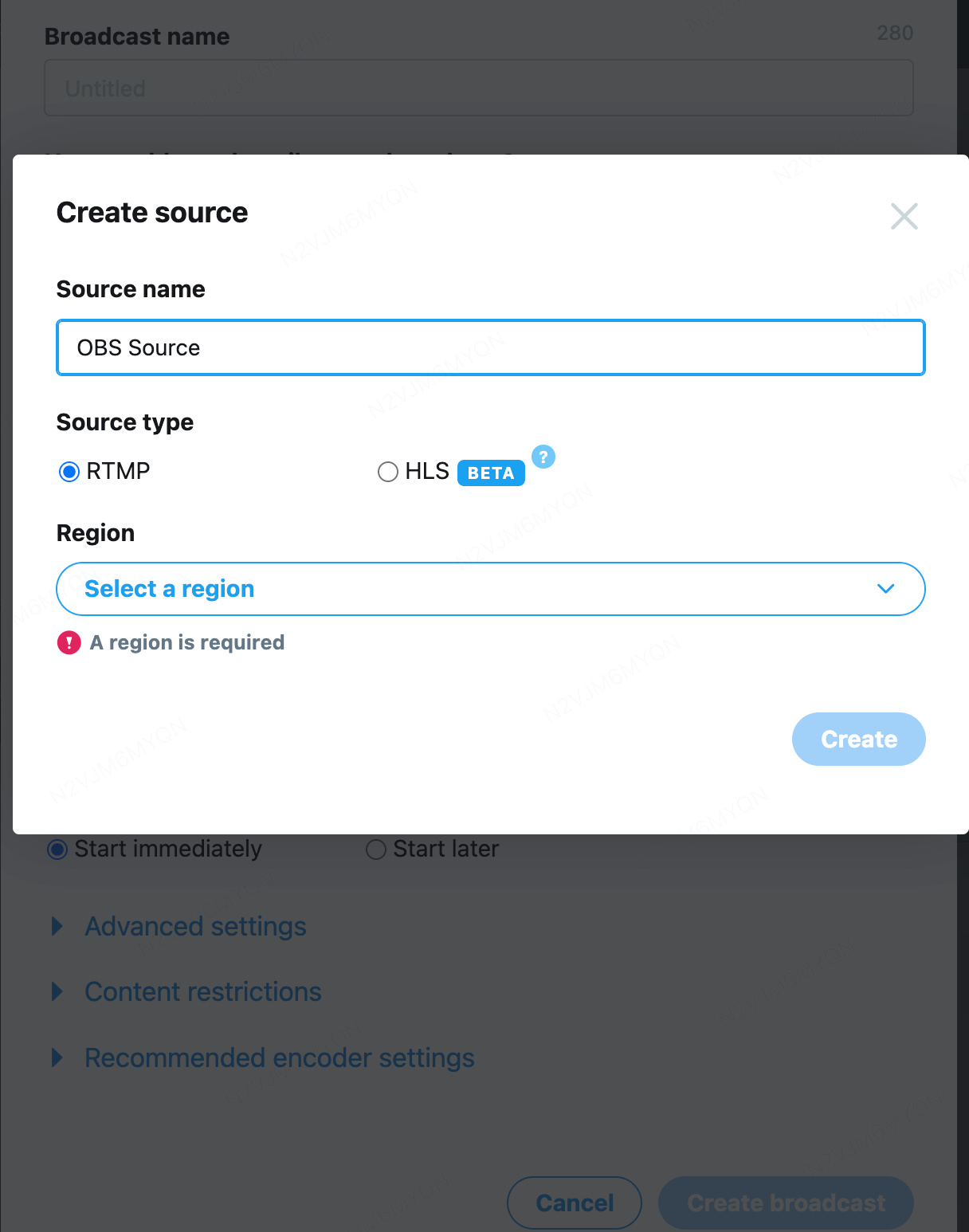
Bir RTMP kaynağı oluşturun
-
Kaynaklar bölümüne gidin
-
“Kaynak Oluştur”a tıklayın
-
Bir isim girin (örn. “OBS Akışı”)
-
“RTMP” seçin
-
En yakın sunucu bölgesini seçin
-
“Oluştur”a tıklayın
-
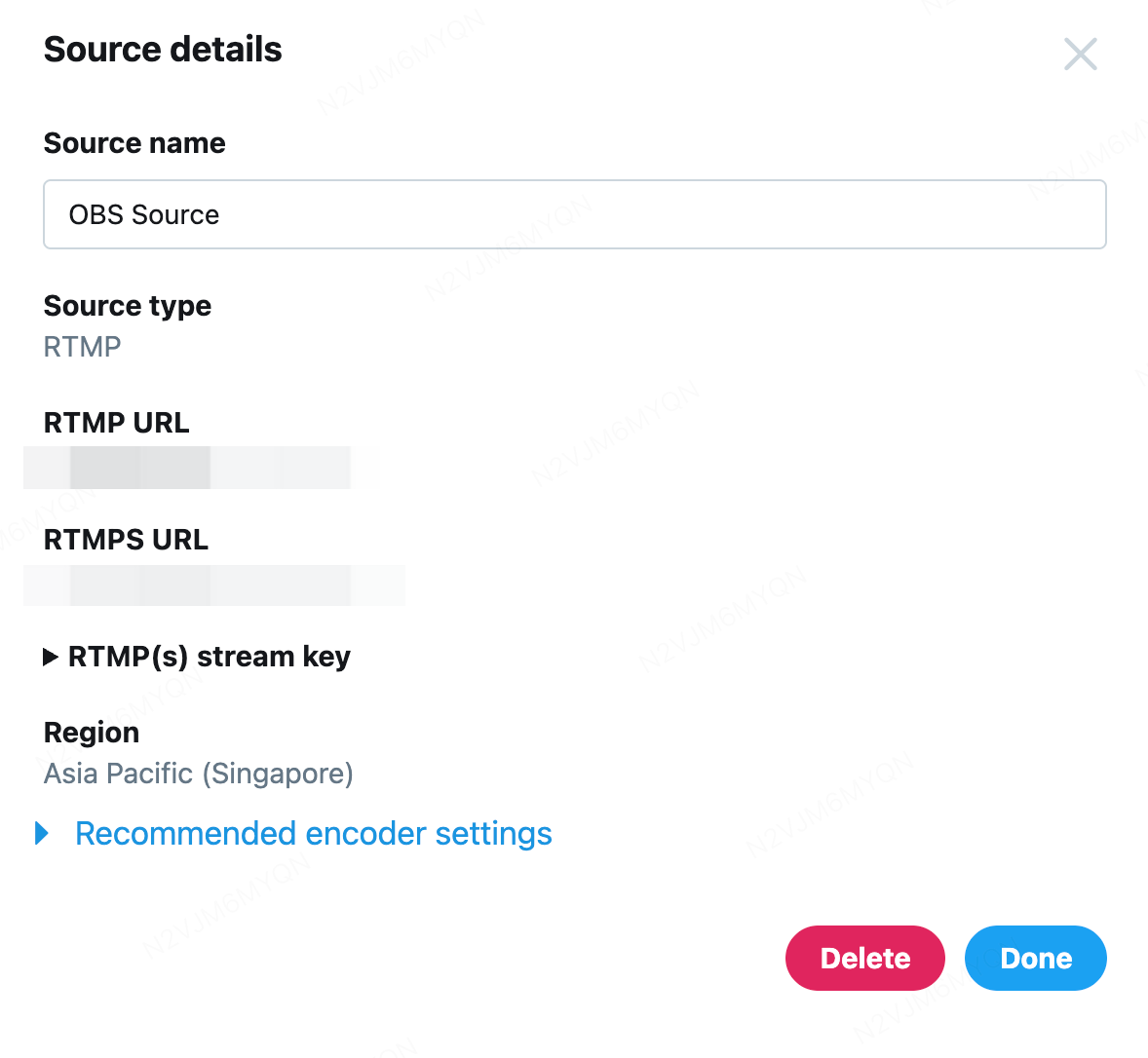
Akış bilgilerini kopyala
-
RTMP URL (sunucu adresi)
-
RTMP Akış Anahtarı
YouTube Akışı Kurulumu
-
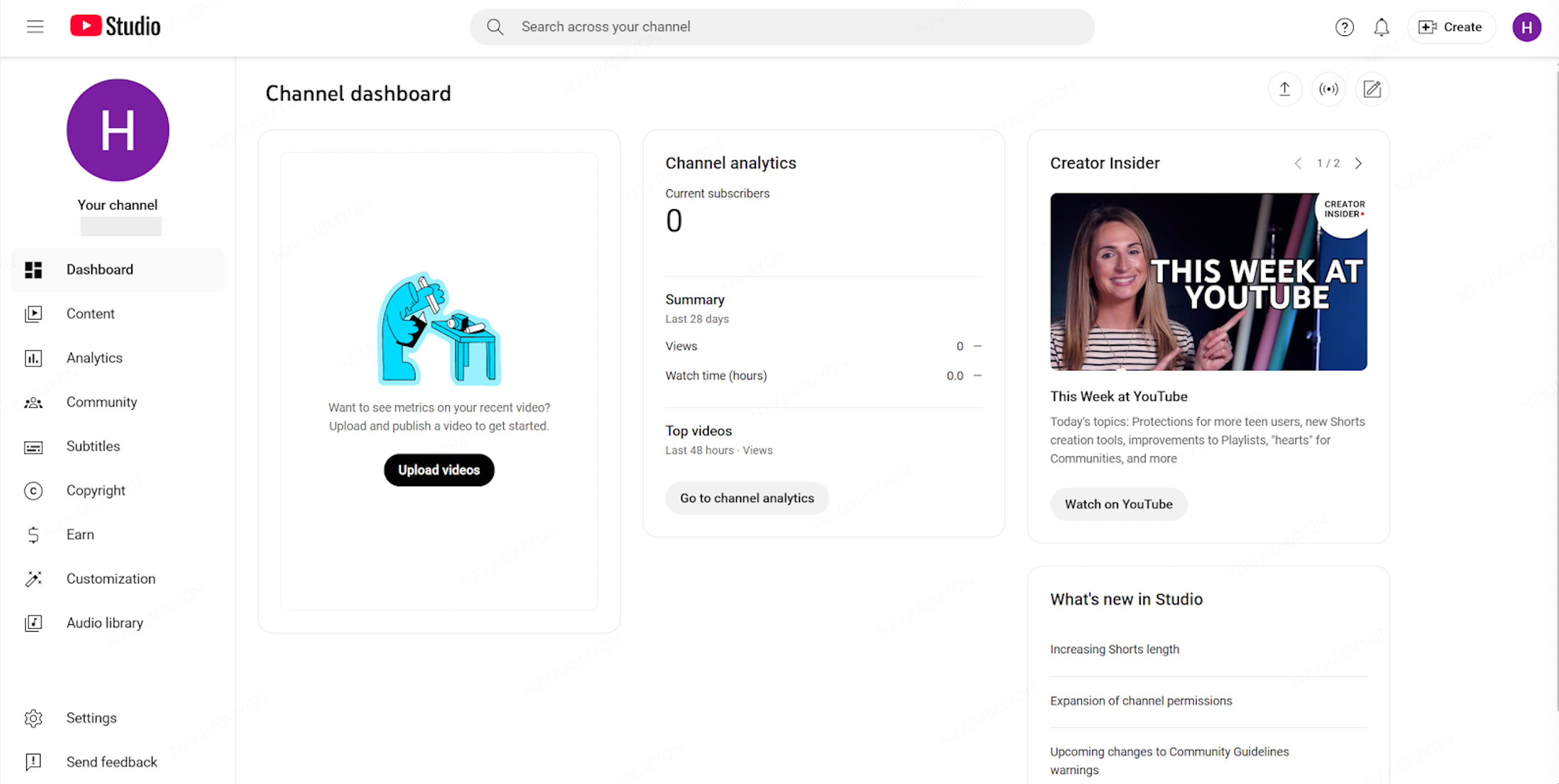
Canlı yayın özelliğini etkinleştirin ve buraya gidin
-
Ardından “Oluştur”’a tıklayın → “Canlı Yayınla”
-
Akış anahtarını alın
-
“Akış” sekmesini açın
-
"Akış Ayarları"nda şunu bulun:
-
Sunucu URL'si: rtmps://a.rtmps.youtube.com/live2
-
Akış Anahtarı: “Kopyala”ya tıklayın
-
Twitch Akışı Kurulumu
-
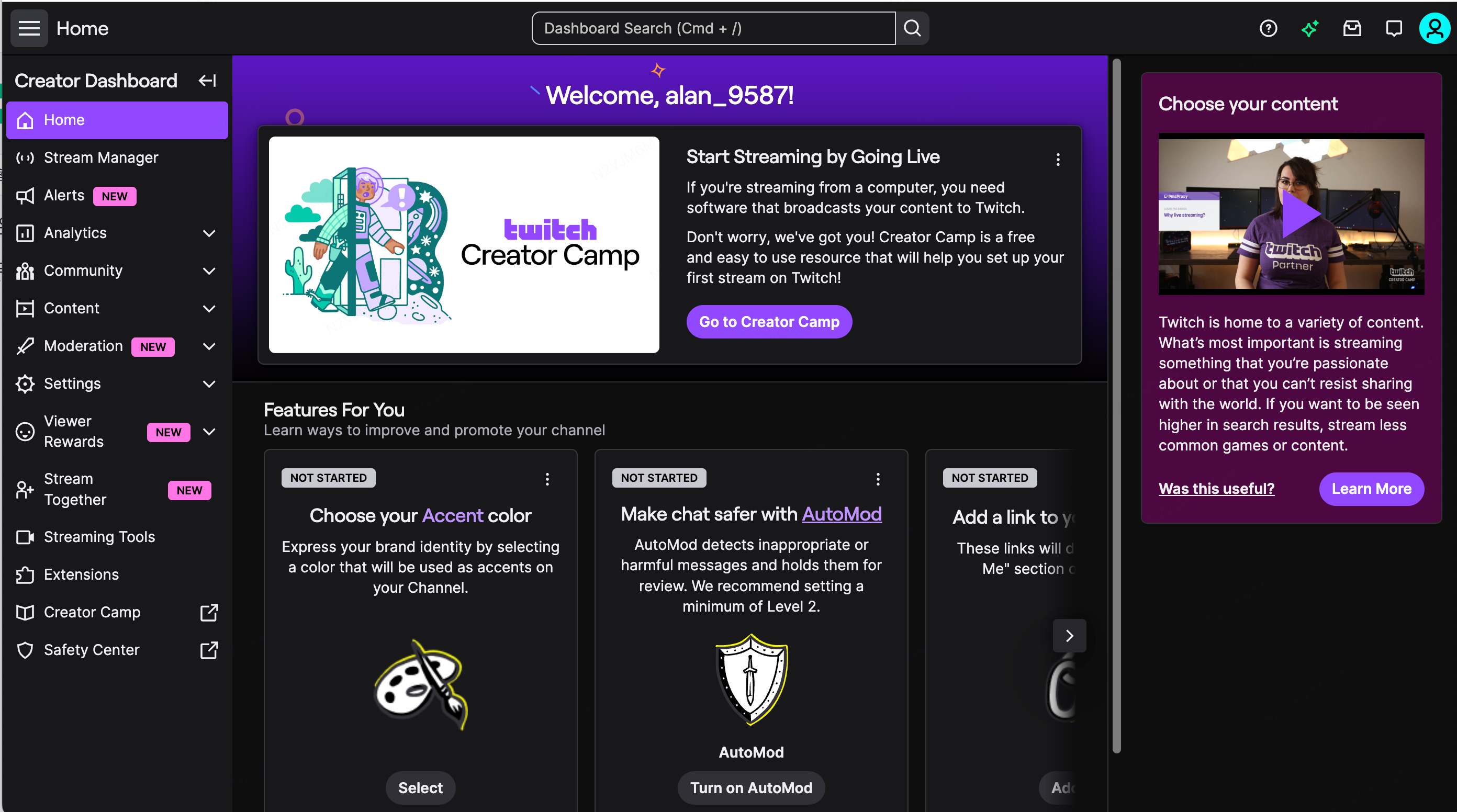
Twitch'e giriş yapın, avatarı tıklayın → “Yaratıcı Paneli”
-
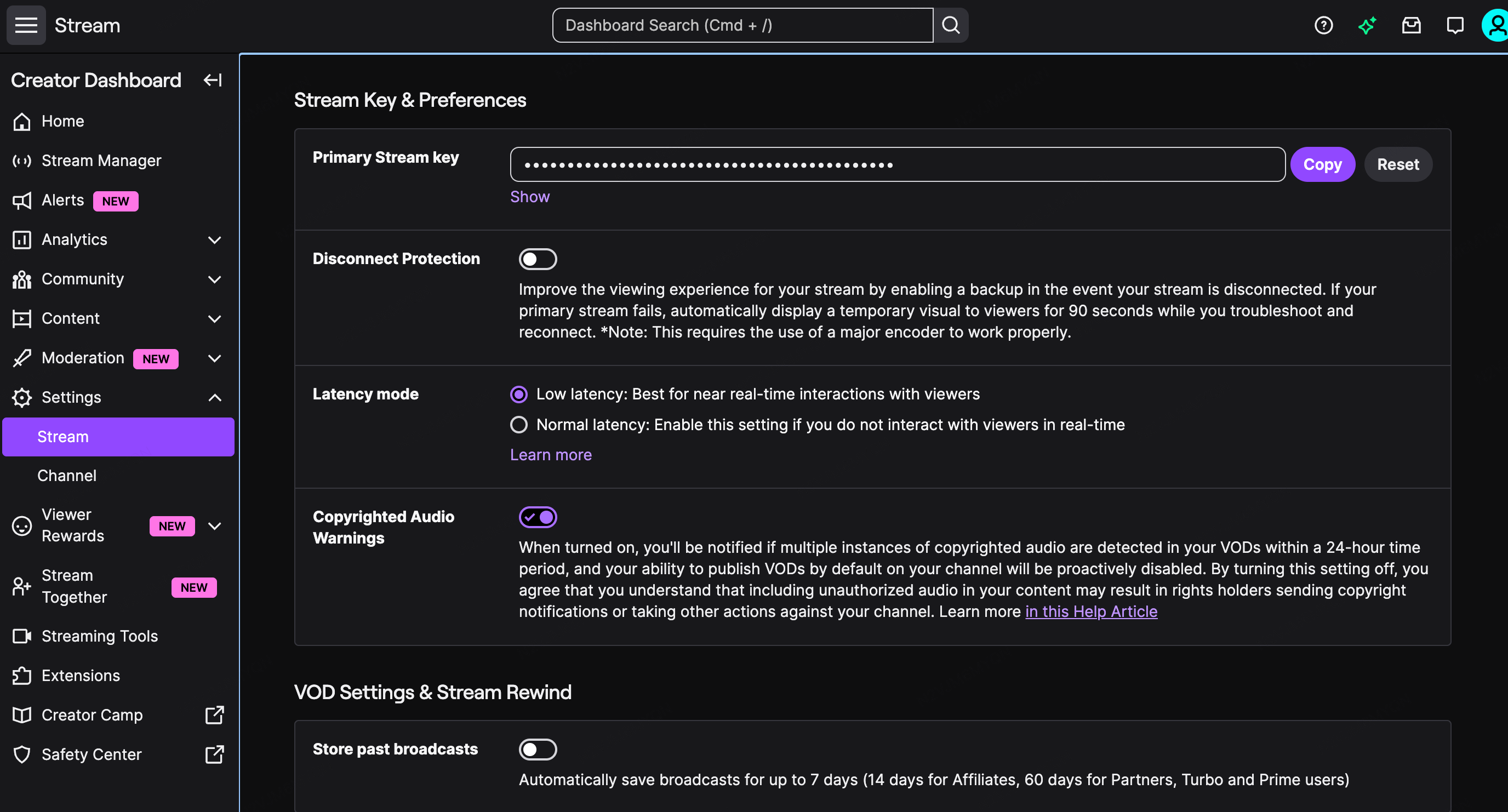
Akış anahtarını alın
-
Sol kenar çubuğu (alt) → Ayarlar
-
Kanal ve Videolar
-
Ana Akış Anahtarı → Göster → Kopyala
-
Sunucu adresini kaydedin, standart sunucu adresi: rtmp://live.twitch.tv/app/
3.2 Aitum Çoklu Akış Yapılandırması (Çoklu Platform)
Adım 1: Aitum Multistream panelini açın
-
OBS içinde Aitum Multistream dock'u bulun
-
Yeni bir hedef eklemek için “Çıktı Ekle”ye tıklayın
Adım 2: Platform #1 (YouTube) yapılandırın
-
YouTube Canlı Yayın
-
Sunucu: Bir sunucu seçin
-
Akış Anahtarı: YouTube akış anahtarını yapıştırın
-
Video: 1920×1080, 60 fps, 6000 kbps
-
Ses: 160 kbps
Adım 3: Platform #2 (Twitch) yapılandırın
-
“Çıktı Ekle”ye tıklayın
-
Twitch Canlı Yayın
-
Sunucu: rtmp://live.twitch.tv/app/
-
Akış Anahtarı: Twitch akış anahtarını yapıştırın
-
Video: 1920×1080, 60 fps, 6000 kbps
Adım 4: Platform #3 (X/Twitter) yapılandırın
-
“Çıktı Ekle”ye tıklayın
-
X Canlı
-
Sunucu: X RTMP URL'sini yapıştırın
-
Akış Anahtarı: X akış anahtarını yapıştırın
-
Video: Bant genişliği tasarrufu sağlamak için 720p'ye düşürebilirsiniz
5. Adım: Tek tıklamayla çoklu akış
Kaynaklarınızı (oyun ekranı, kamera vb.) ekleyin, sahne düzenini tamamlayın, ardından çoklu akışa başlayın: Aitum Çoklu Akış panelinde, her platformun yanındaki “Başlat”a tıklayın veya tüm çıktıları aynı anda başlatmak için “Tümünü Başlat”ı kullanın.
4. Canlı Yayın Sonlandırma
-
Eğer yayını yapan kişi beklenmedik şekilde ayrılırsa: yayını yapan kişinin odası 5 dakika boyunca açık kalır; 5 dakika sonra otomatik olarak kapanır. İzleyiciler “Yayını yapan kişi geçici olarak yok…” mesajını görecektir.
-
Akış normal şekilde sona ererse: ekran “Akış Bitti” görüntüler ve sohbet alanı “Daha Fazla Canlı Akış” (en son 3) görüntüler.
5. SSS
5.1 Kayıt Olma ve Hesap
Q1: KuCoin Canlı Yayın Yapıcısı olmak için kimler başvurabilir?
Kimlik doğrulamayı tamamlayan ve platform pozisyonuyla uyumlu (kripto piyasası ile ilgili) içerik oluşturan herhangi bir kullanıcı başvuruda bulunabilir.
S2: Takipçi gerekliliği var mı?
A: Sıfır takipçi gerekli. Kaliteli içerik sunmaya sürekli olarak capable olan her tutkulu yayıncıyı karşılıyoruz. Başlamak için kimlik doğrulamayı tamamlayın.
S3: İnceleme ne kadar sürer?
Platform, gönderimden sonra 24 saat içinde incelemeyi tamamlayacaktır.
5.2 İçerik ve Kurallar
Q4: Platform, hangi içerik konularını önerir?
A: Yayıcıların aşağıdaki konulara odaklanmasını öneriyoruz; mevcut piyasa trendleri etrafında da içerik oluşturabilirsiniz:
-
Gerçek alım satım / işlem adımları
-
Piyasa analizi
-
İşlem stratejisi paylaşımı
-
Makro ve endüstriye yönelik sıcak olaylar analizi
-
Proje derinlemesine araştırması
-
Özel token araştırması
-
Endüstri bilgisi ve eğitim
S5: Hangi ihlaller kesinlikle yasaktır?
A: Aşağıdakiler kırmızı çizgi davranışlardır ve sıkı bir şekilde ele alınacaktır:
A: Aşağıdakiler kırmızı çizgi davranışlardır ve sıkı bir şekilde ele alınacaktır:
-
Sahtekârlık, fesat, platform dışı ödemeler, başkaları adına yönetilen işlem yapma vb.
-
Kullanıcıları platform dışına yatırma yapmaya yönlendirmek veya alım satım yapmadan önce dış gruplara katılmaya teşvik etmek; trafiği artırmak için kişisel iletişim bilgilerini öne çıkarmayın (kapak resmi, sabitlenmiş mesajlar veya ekranda).
-
Doğrulanmamış büyük piyasa haberlerini yaymak ve panik yaratmak *Ayrıntılar için KuCoin canlı yayın içerik yönergelerine bakınız.
S6: İhlalleri nasıl rapor edebilir veya bir karara itiraz edebilirim?
A: Başka bir yayıcı kural ihlali yapıyor veya yayınınızın yanlış değerlendirildiğini düşünüyorsanız, lütfen bir yöneticiyle iletişime geçin ve şunları sağlayın: yayın bağlantısı, sorunun zaman damgası, ekran görüntüleri veya kayıtlar ve ayrıntılı bir açıklama. Doğrulama sonrası platform, sonucu iletecektir. Sağlıklı bir topluluk korumada yardım ettiğiniz için ilginiz için teşekkür ederiz!
A: Başka bir yayıcı kural ihlali yapıyor veya yayınınızın yanlış değerlendirildiğini düşünüyorsanız, lütfen bir yöneticiyle iletişime geçin ve şunları sağlayın: yayın bağlantısı, sorunun zaman damgası, ekran görüntüleri veya kayıtlar ve ayrıntılı bir açıklama. Doğrulama sonrası platform, sonucu iletecektir. Sağlıklı bir topluluk korumada yardım ettiğiniz için ilginiz için teşekkür ederiz!
S7: Yayın süresi ve sıklığı için önerileriniz var mı?
A: Her yayın için 1–2 saat önerilir. Sabit bir yayın takvimi izleyicilerin korunmasına yardımcı olur. Ancak, düşük kaliteli içerikle yayın sayısını artırmak, ödül kazançlarınızı ve görünürlük ağırlığınızı azaltabilir. Platform, hem değer hem de gelir artışı için yüksek kaliteli içeriği teşvik eder.
A: Her yayın için 1–2 saat önerilir. Sabit bir yayın takvimi izleyicilerin korunmasına yardımcı olur. Ancak, düşük kaliteli içerikle yayın sayısını artırmak, ödül kazançlarınızı ve görünürlük ağırlığınızı azaltabilir. Platform, hem değer hem de gelir artışı için yüksek kaliteli içeriği teşvik eder.
S8: Platform, planlı duyuruları ve tekrarları destekliyor mu?
E: Evet. Uzun vadeli içerik değeri ve ikincil dağıtım oluşturmak için zamanlama özelliğini kullanmanızı ve tekrar oynatmaları etkinleştirmenizi öneriyoruz.
E: Evet. Uzun vadeli içerik değeri ve ikincil dağıtım oluşturmak için zamanlama özelliğini kullanmanızı ve tekrar oynatmaları etkinleştirmenizi öneriyoruz.
Yasal Uyarı: Bu sayfa, okunabilirliği artırmak amacıyla yapay zeka yardımıyla çevrilmiştir. En doğru bilgi için lütfen İngilizce versiyona bakınız.Orijinalini göster