Google 2FA
Hesabınıza yetkisiz erişimi önlemek için Google Authenticator (Google 2FA) veya sms doğrulaması gibi iki faktörlü kimlik doğrulamasını etkinleştirmenizi öneririz. İyi bir güvenlik kurulumuna örnek: Google İki Aşamalı Doğrulama + e-posta doğrulama + şifreveya telefon + şifre. Bu yazımızda, Google 2FA'yı kurma adımlarında göstereceğiz.
Content
1. Neden Google 2FA?
2. Google 2FA Bağlama
3. Google 2FA Kodlarıyla İlgili Sık Karşılaşılan Sorunlar
4. 2FA Erişim Sorunlarını Giderme
1. Neden Google 2FA?
Şifrelerin çalınması düşündüğünüzden daha yaygın bir durum. Aşağıdaki eylemlerden herhangi biri verilerinizin ihlaline sebep olabilir:
• Aynı şifreyi birden fazla sitede kullanmak
• İnternetten yazılım indirmek
• E-postalardaki bilinmeyen linklere tıklamak
Birisi şifrenizi çalarsa, hesabınıza erişmenizi engelleyebilir ve ayrıca:
• Varlıklarınızı istediği gibi satarak size zarar verebilir
• Varlıklarınızı çekip, hesabınızı boşaltabilir
Blok zincirinin anonimliği ve merkeziyetsiz olduğu için bu eylemler geri dönüşü olmayan kayıplara yol açabilir. KuCoin hesabı için Google İki Aşamalı Doğrulama kurmak ekstra bir güvenlik katmanı ekler.
• Çoğu hesabın ilk savunma hattı olarak yalnızca giriş şifresi vardır. Saldırganlar şifreniz ele geçirse bile, Google 2FA ile telefonunuza veya güvenlik anahtarlarınıza da fiziksel olarak erişmelidir.
• Google Authenticator uygulaması, giriş yaparken hesabınız için her 30 saniyede bir yenilenen benzersiz kodlar oluşturur. Her kod yalnızca bir kez kullanılabilir.
2. Google 2FA Bağlama
KuCoin'da oturum açma, para çekme ve anahtar hesabı ayarlarını değiştirme gibi önemli eylemler İki Aşamalı Doğrulama gerektirir. Telefonunuzda Google 2FA'yı nasıl kuracağınızı aşağıda açıklıyoruz.
2.1. Google 2FA uygulamasını indirin:
iOS: App Store'da Google Authenticator diye arayın.
Android: Google Play'de Google Authenticator diye arayın veya buradan indirin.
2.2. Google 2FA Bağlama:
i. KuCoin hesabı giriş yapın ve sağ üstten profilinizi seçin. Açılır listeden Güvenlik → 2FA’ya gidin. Resimde gösterildiği gibi Yapılandır'ı(önceki adıylaBağla) seçin.
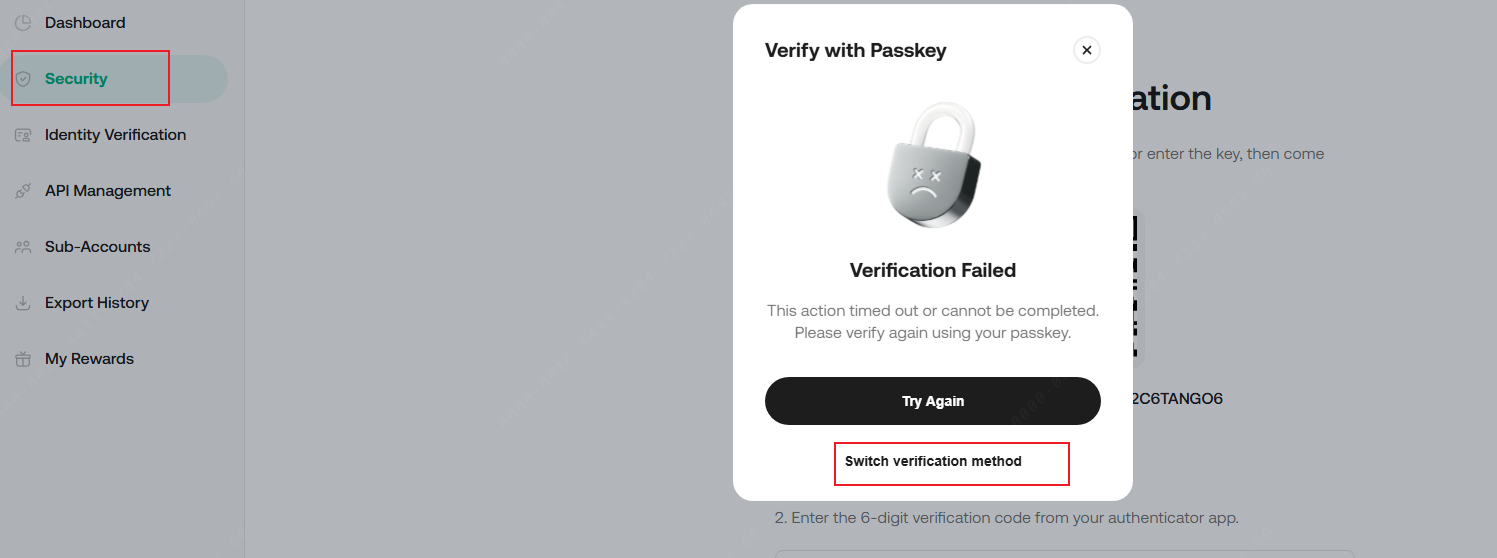
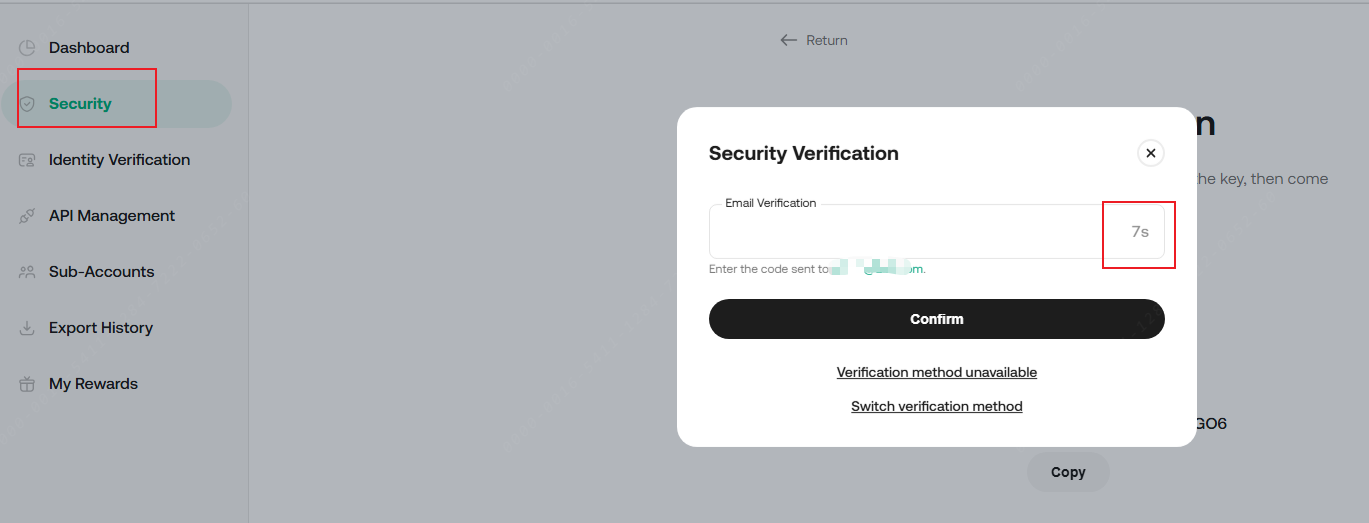
ii. Güvenlikbölümüne gidin ve şifrenizi, e-postanızı veya kısa mesaj kodunuzu kullanarak doğrulama yapın. Şifre doğrulamanız başarısız olduysa, "Doğrulama yöntemini değiştir" seçeneğine tıklayabilir, aldığınız doğrulama kodunu girip Onayla'ya tıklayabilirsiniz.
 iii. KuCoin’i kenarda bırakıp Google Doğrulama sayfasına gidin. Telefonunuzdaki bu uygulamayı açarak Google 2FA'yı hesabınıza bağlayın. QR kodunu tarayın veya Google güvenlik anahtarınızı manuel olarak girin. Bağlandıktan sonra google uygulaması, her 30 saniyede değişen 6 haneli bir kod oluşturacaktır. Kurulumu tamamlamak için bu kodu KuCoin’e dönüp girin.
Not:
• Güvenlik anahtarınızı veya QR kodunuzu her zaman saklayın, önemli bir durumda çok lazım olacaktır. Cihazınızı değiştirmeniz veya Google doğrulayıcınızı güncellemeniz gerekiyorsa bu güvenlik anahtarı, Google doğrulama kodu almanıza yardımcı olacaktır.
• Doğru Authenticator uygulamasını indirdiğinizden emin olun. Doğru ikon şöyle görünmeli: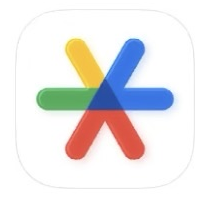
• Android Cihazlar: Google Authenticator'da sunucu saatini düzeltmek için sol üst köşeye dokunun ve ardından Ayarlar → Kodlar için zaman düzeltme'yi seçin.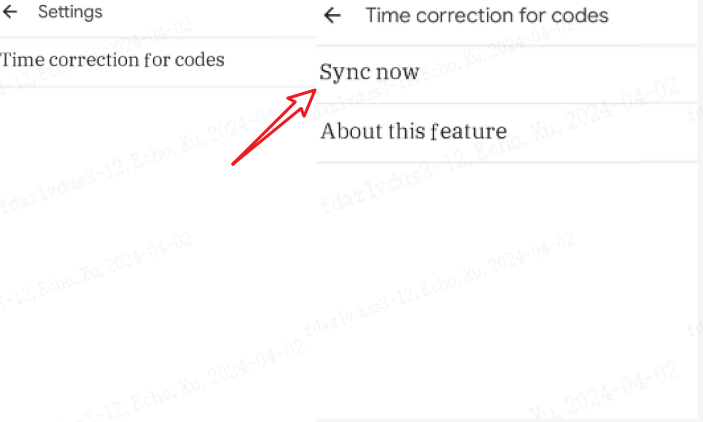
• Apple Cihazları: İlk doğrulama kodunuz başarısız olursa, yeniden başlatıp tekrar doğrulamayı deneyin. Ayrıca, Apple aygıtınızda Ayarlar → Genel → Tarih ve Saat'e gidin. "24 Saatlik Zaman"ı etkinleştirin ve güncellemeleri "Otomatik" olarak ayarlayın.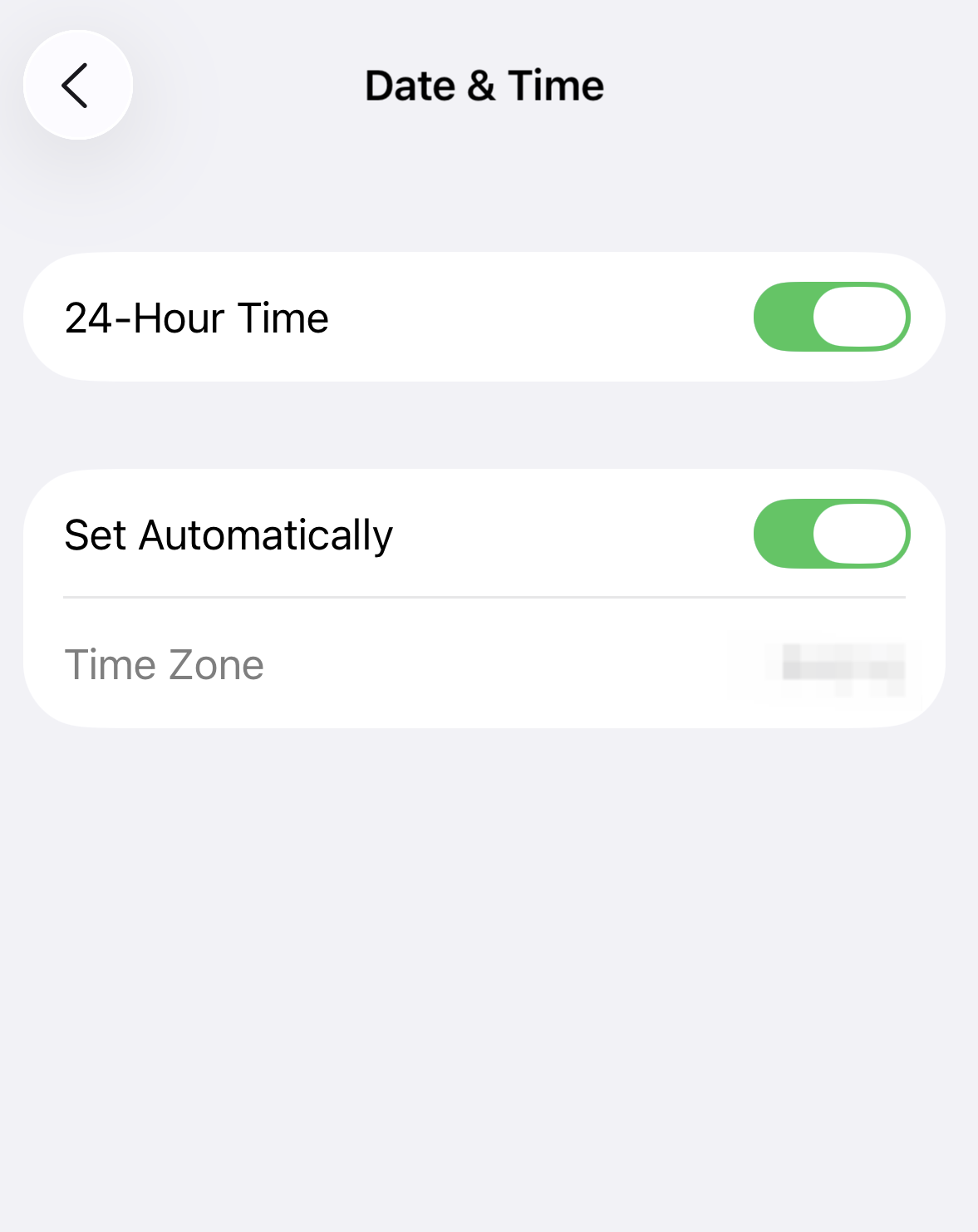
• QR kodunu taramadan önce, uygulamaya kamera izni vermelisiniz.
• Google 2FA kodunu dikkatlice girin. Arka arkaya beş kez yanlış girilirse, Google 2FA 2 saat boyunca kilitlenir.
• Kimlik Doğrulayıcıyı her bağladığınızda ve bağlantısını kaldırdığınızda, farklı bir anahtar alırsınız. En son ayarlanan anahtarı mutlaka kaydedin.
3. Google 2FA Kodlarıyla İlgili Sık Karşılaşılan Sorunlar
Kod işe yaramıyorsa aşağıdakileri kontrol edin:
i. Telefonunuzda birden fazla hesap için Google İki Aşamalı Doğrulama kullanıyorsanız, kullandığınız kodun KuCoin hesabınızın e-postasıyla özel olarak ilişkili olduğundan emin olun.
ii. Google 2FA kodları yalnızca 30 saniye geçerlidir. Kodu bu süre içinde girdiğinizden emin olun.
iii. Uygulamanızın saat dilimini senkron tutun. Kodlarınızın eşleşmesi için telefonunuzun Google Authenticator uygulamasındaki saatini, Google sunucu saatiyle aynı yapın.
Google Authenticator'ı Google sunucu saatiyle aynı yapmak için:
iOS: Ayarlar → Genel → Tarih ve Saat. "24 Saatlik Zaman"ı etkinleştirin ve güncellemeleri "Otomatik" olarak ayarlayın.
Android: Google Authenticator'da sol üst köşeden zaman ayarlarını yapın. Ayarlar → Kodlar için zaman düzeltmesiseçeneğini seçin.
Yukarıdakilerin hiçbiri işe yaramadıysa, bir sonraki bölümdeki adımları deneyin.
4. 2FA Erişim Sorunlarını Giderme
4.1. Var Olan 2FA'ya Erişemiyorum
Çözüm #1: Vakti zamanında kaydettiğiniz Google güvenlik anahtarıyla 2FA'yı yeniden bağlayın
Bunu sadece ilk Authenticator kurulumunuz sırasında Google anahtarını kaydettiyseniz yapabilirsiniz. Google Authenticator'ı cihazınıza yeniden bağlamak için bu anahtarları kullanın. Tekrar bağlandıktan sonra KuCoin hesabı giriş yapmak için altı haneli kodu girin.
Adımlar:
i. KuCoin hesabı için Google doğrulama kodunu seçin ve sağa kaydırın.
ii. Sağ tarafta Hesabı Sil'e dokunun.
iii. Ardından 2. bölümün Google 2FA'sını bağlama adımlarını izleyerek Bu makalenin Google İki Aşamalı Doğrulama bağlayarak KuCoin hesabı ve Google İki Aşamalı Doğrulama yeniden bağlayın.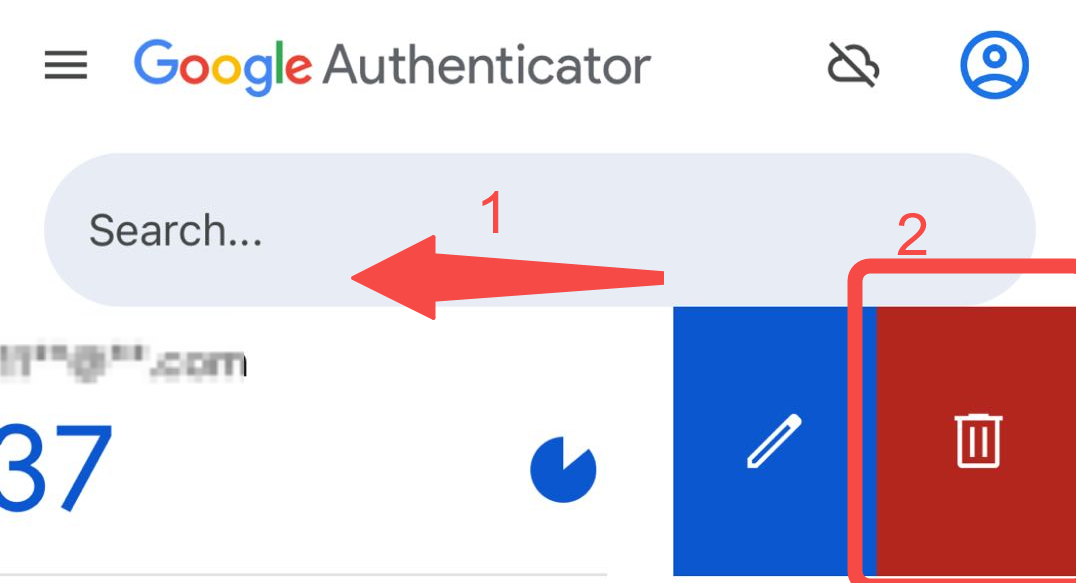
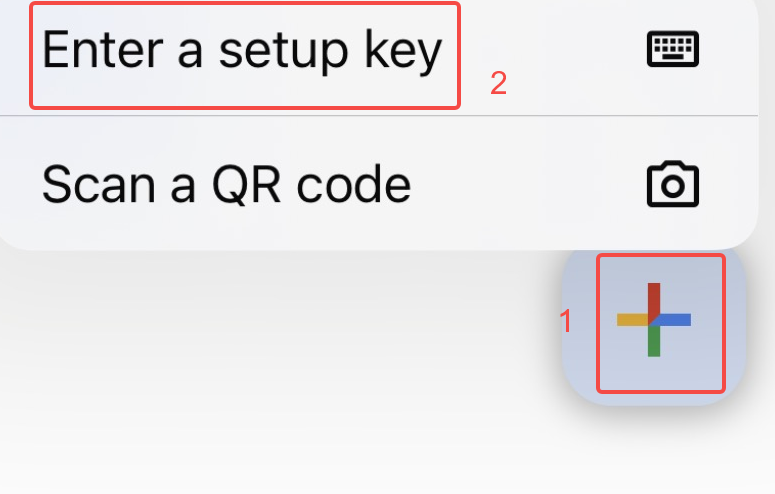
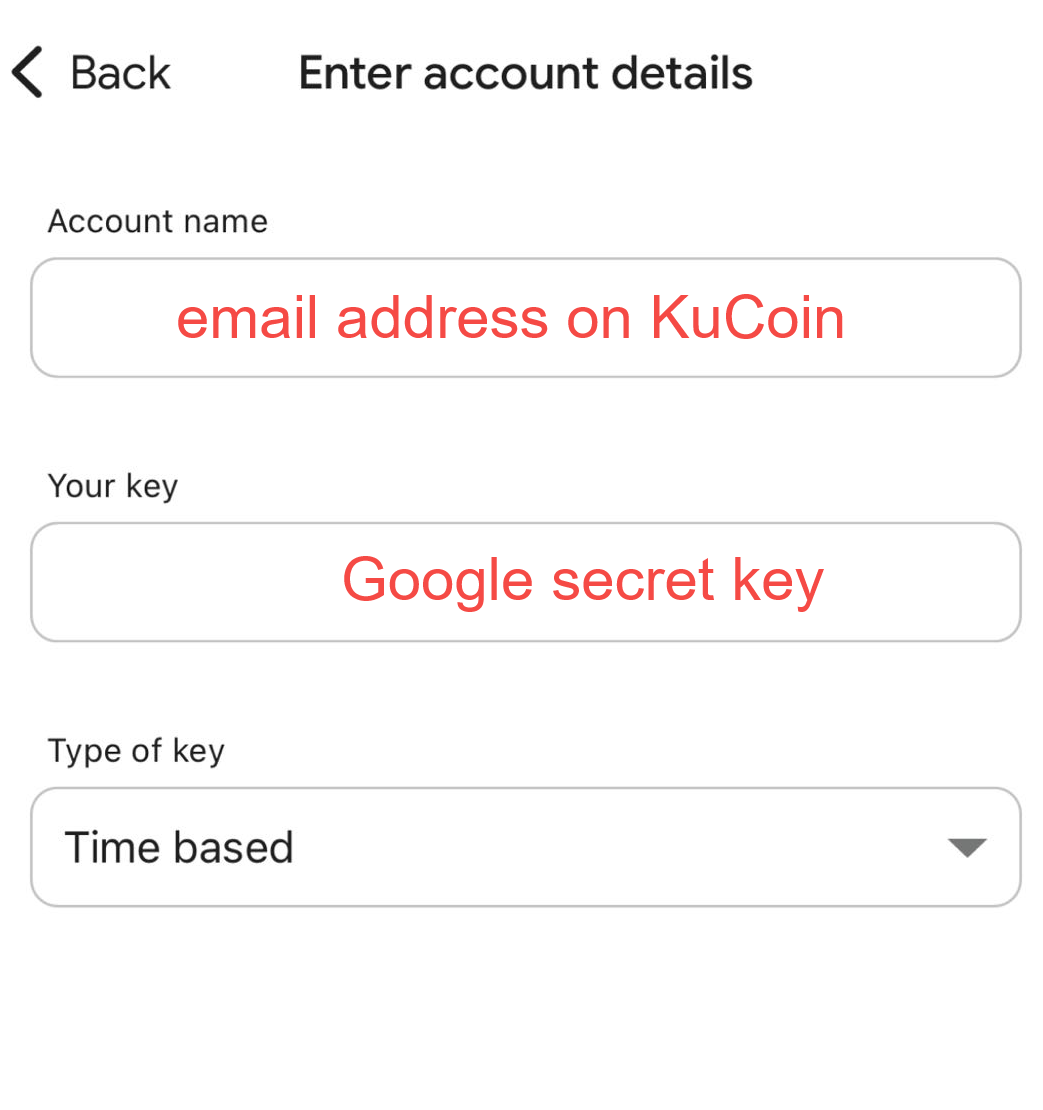
Bittiğinde, giriş yapmak için altı haneli kodu girin.
Çözüm #2: Google 2FA bağlantısını manuel olarak kaldırın
i. Giriş sayfasında "Şifremi unuttum"seçeneğini seçinve şifre sıfırlama işlemini onaylayın.
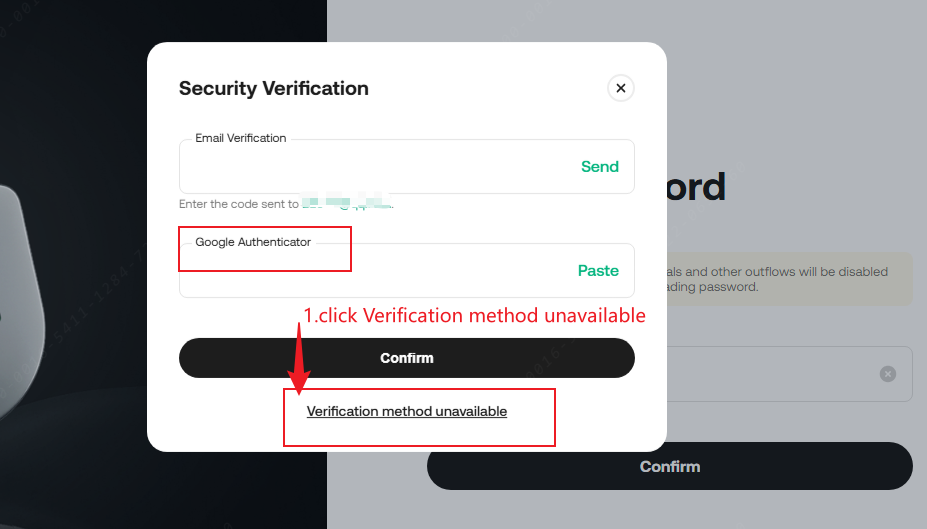
ii. "Doğrulama yöntemi kullanılamıyor" seçeneğine tıklayın.
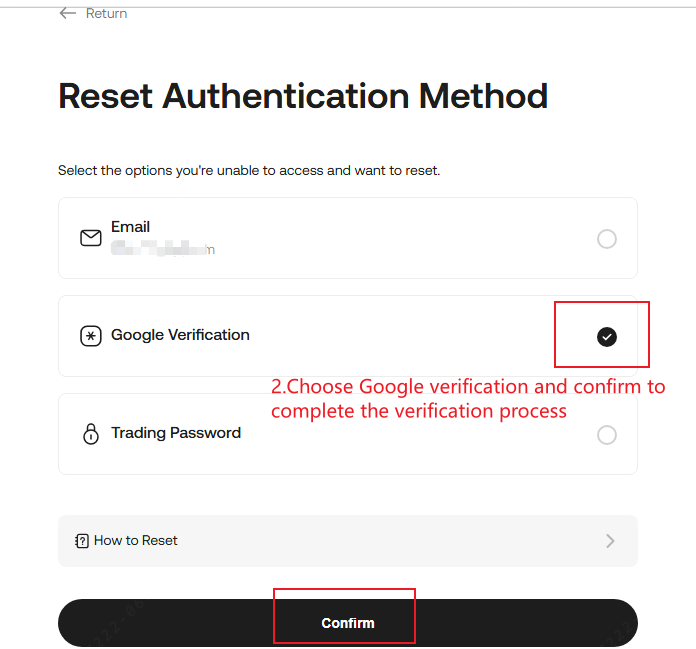
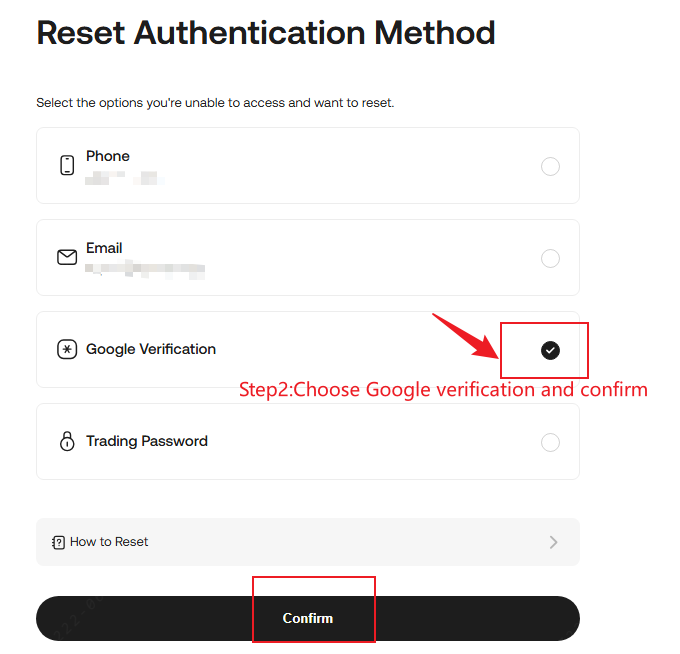
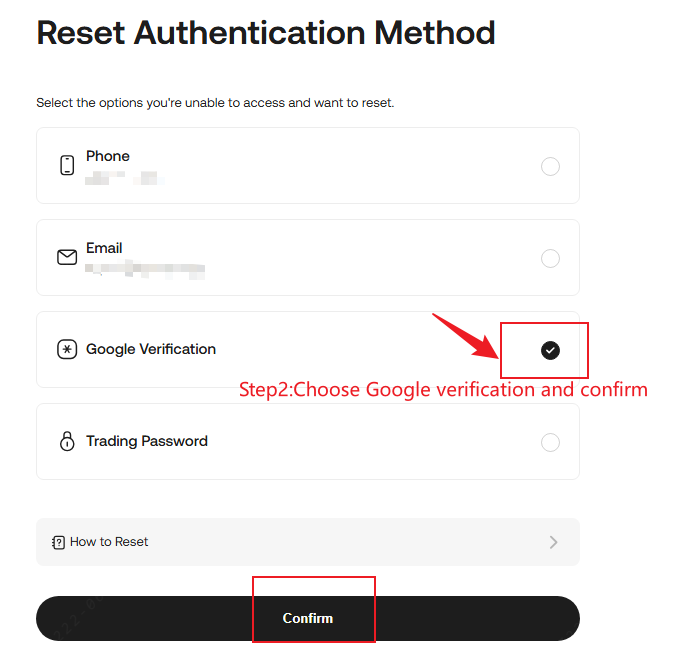
iii. "Google doğrulaması"nı seçin ve onaylayın. Talimatları izleyin, doğrulama işlemini tamamlayın ve İki Aşamalı Doğrulama bağlantısının manuel olarak kaldırılması için bir istek gönderin.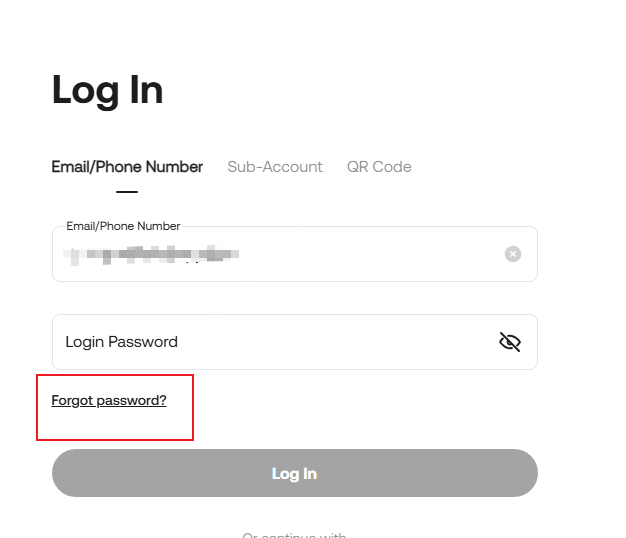
Not:
• Varlıklarınızı korumak için 2FA ayarları güncellendikten sonra para çekme işlemleri 24 saat süreyle devre dışı bırakılır.
• Kimlik Doğrulama işlemini tamamlarken, talimatları dikkatlice takip ederek gerekli fotoğrafları yükleyin, aksi takdirde itiraz reddedilebilir.
• Daha önce oturum açma sırasında Google İki Aşamalı Doğrulama otomatik olarak atlamak için "Bu cihaza güven" seçeneğini seçtiyseniz, KuCoin hesabı giriş yaptıktan sonra "Hesap Güvenliği" ne gidin. Güvenilir aygıtı kaldırın, ardından çıkış yapın ve güvenlik ayarlarınızı güncellemek üzere giriş yapma kısmına geçin.

Çözüm #3: Google İki Aşamalı Doğrulama bağlantısını manuel olarak kaldırın
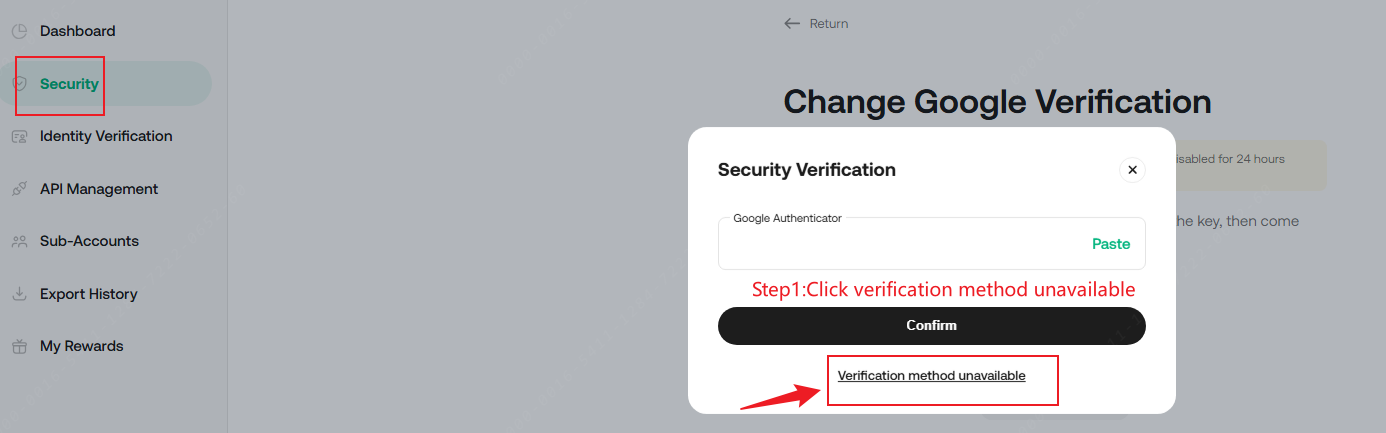
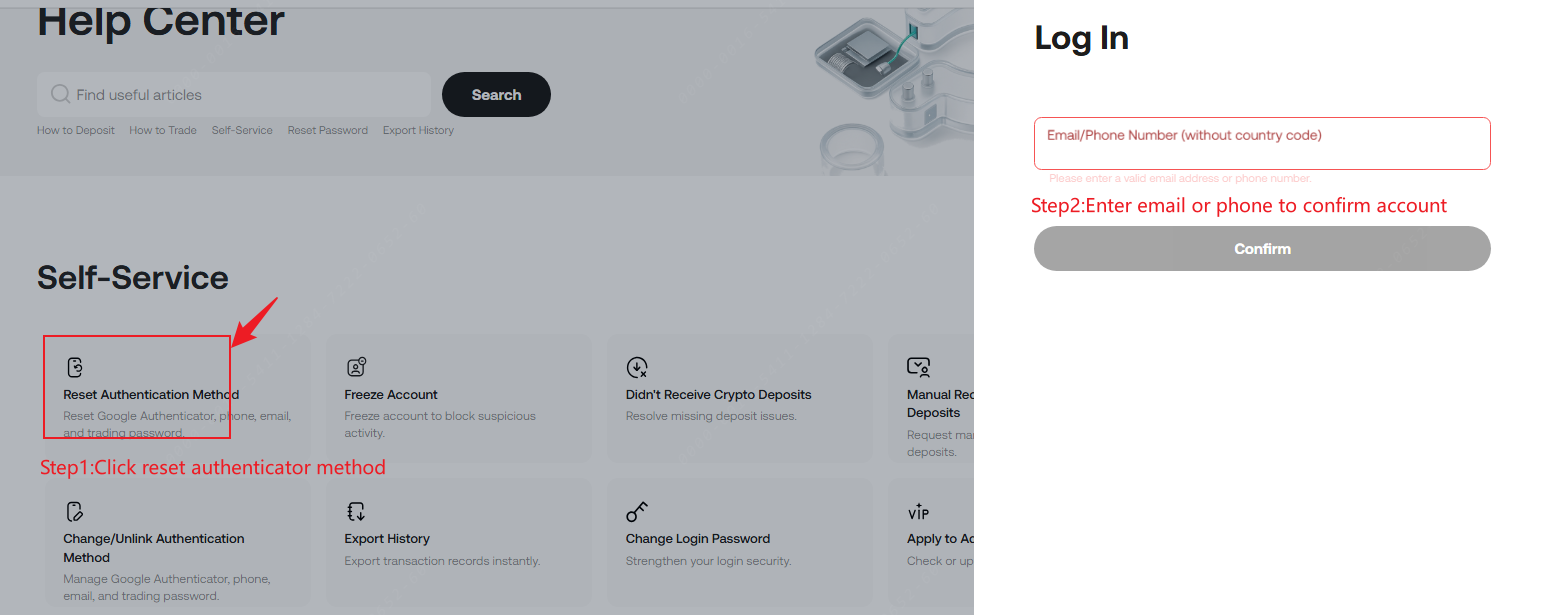
i. Google doğrulamasını bulun ve hesabı güvenliği sayfasında değişim tıklayın veya yardım merkezi sayfasında "Kimlik Doğrulama Yöntemini Sıfırla" yı seçin.
hesabı doğrulamak için yardım merkezi sayfasında e-posta adresinizi veya telefon numaranızı girerken hesabı güvenliği sayfasında "Doğrulama yöntemi kullanılamıyor" seçeneğine tıklayın (giriş yapmadıysanız).
iii. "Google doğrulaması" nı seçin ve onaylayın. Talimatları izleyin, doğrulama işlemini tamamlayın ve İki Aşamalı Doğrulama manuel olarak bağlantısının kaldırılması için bir istek gönderin.
4.2. Var Olan 2FA hala kullanımda, ancak Authenticator'ı yeni bir cihaza geçirmek istiyorum
Vakti zamanında anahtarı yedeklediyseniz:
2FA'nın nasıl bağlanacağına ilişkin önceki bölüme bakın. Google Authenticator'ı yeni telefonunuza bağlamak için anahtarı kullanın, sonra da anahtarı eski telefonunuzdan güvenli bir şekilde silin.
Anahtarı yedeklemediyseniz:
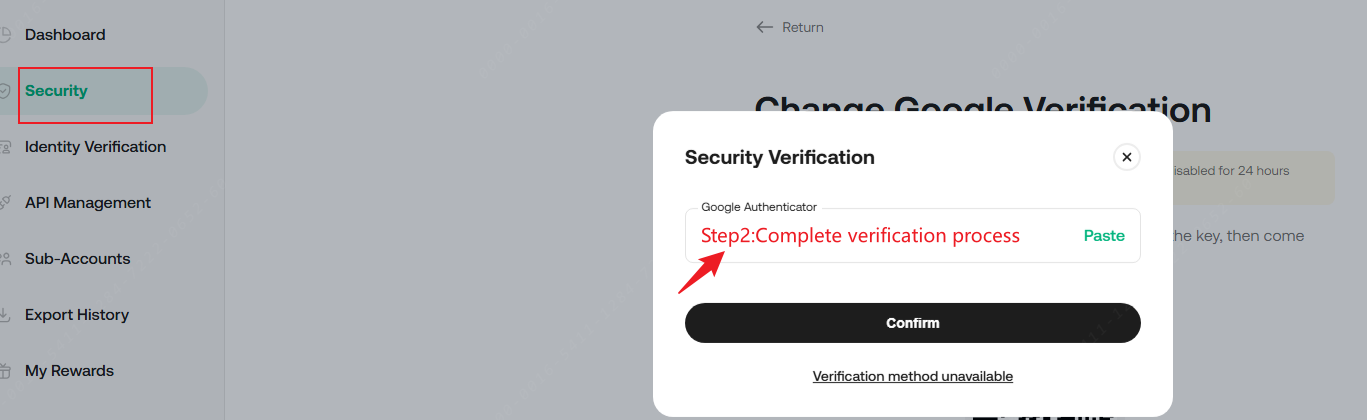
KuCoin hesabı giriş yapın, ardından Google İki Aşamalı Doğrulama değişim için Hesap Güvenliği'ne gidin.
i. Güvenlik Ayarları'na gidin ve Google Doğrulama'yı seçin. Değiştir butonuna tıklayıverin.
ii. Doğrulamayı geçmek için Google İki Aşamalı Doğrulama kodunu girin.
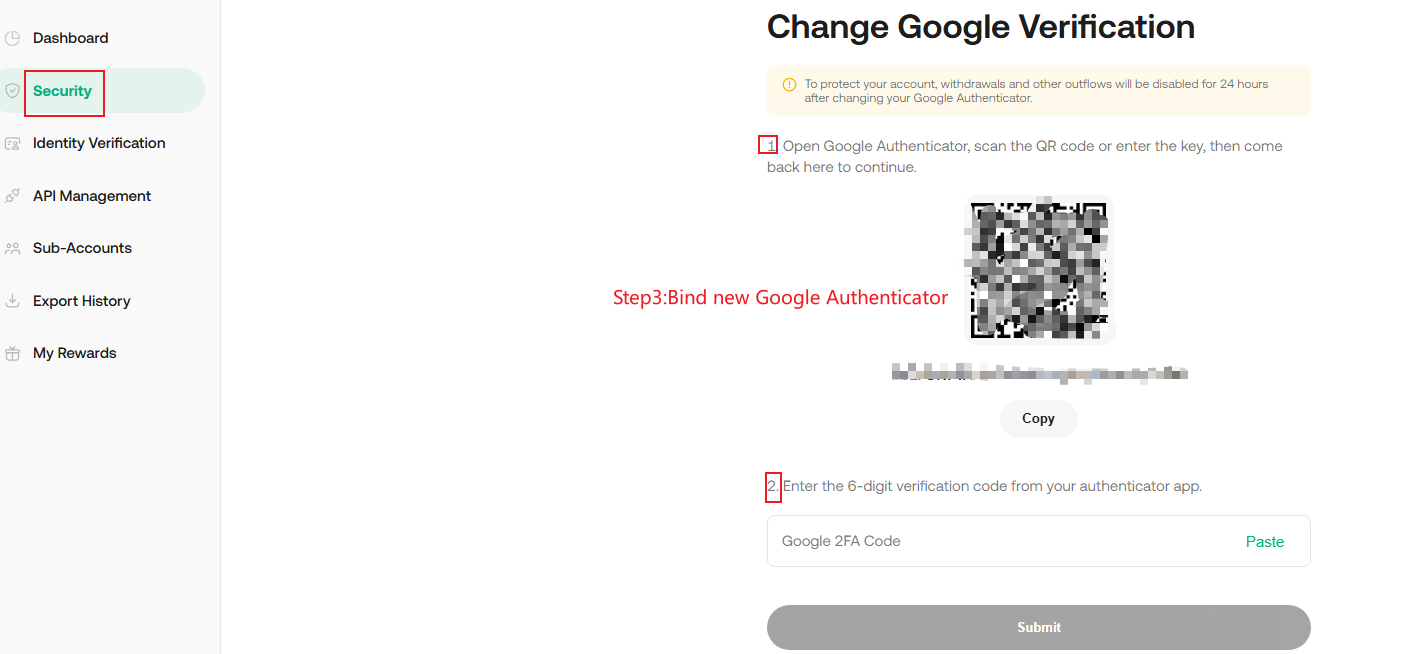
iii. Google Doğrulama sayfasında, QR kodunu tarayın veya Google güvenlik anahtarınızı manuel olarak girin. Bağlandıktan sonra google uygulaması, her 30 saniyede değişen 6 haneli bir kod oluşturacaktır. Kurulumu tamamlamak için bu kodu KuCoin’e dönüp girin.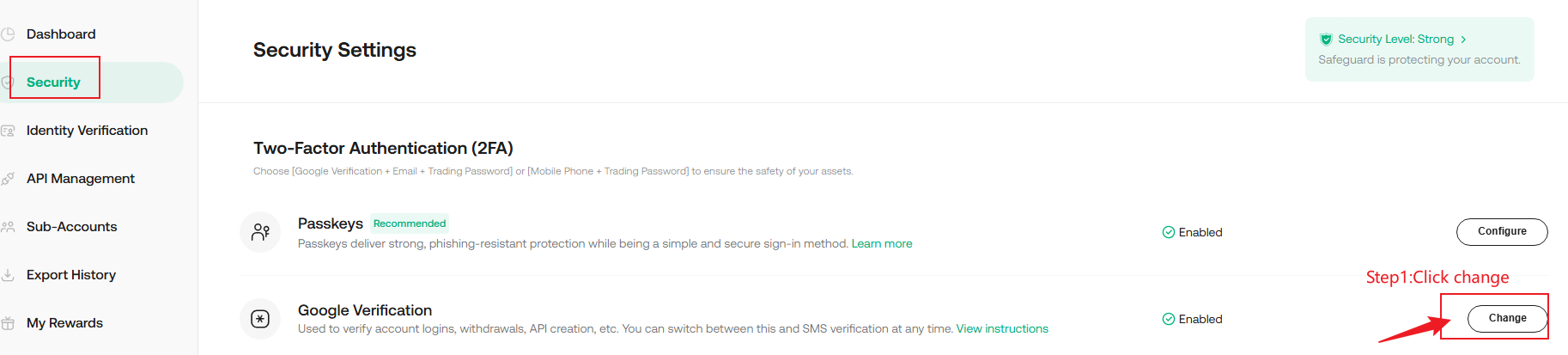
Not:
1. Gönder'etıklamadan sayfadan çıkarsanız, eski İki Aşamalı Doğrulama yaptığınız değişiklikler kaydedilmeyecek ve kullanılabilir kalacaktır.
2. Varlıklarınızı korumak için 2FA ayarları güncellendikten sonra para çekme işlemleri 24 saat süreyle devre dışı bırakılır.
3. Doğrulama ve gönderimden sonra sistem otomatik olarak yeni İki Aşamalı Doğrulama değiştirir ve bağlar. Eski 2FA artık işe yaramaz, mümkün olan en kısa sürede silinmelidir.