คู่มือสตรีมเมอร์แบบทีละขั้นตอน: จากการสมัครจนถึงการสตรีมสด
อัปเดตล่าสุด: 25/02/2569
1. คู่มือเริ่มต้นใช้งาน
วิธีเข้าถึง KuCoin Live: อัปเดตแอป KuCoin เป็นเวอร์ชัน v4.14.0 แล้วเปิดแอป แตะแท็บ "Live" ที่แถบนำทางด้านล่าง
A. สมัครเพื่อเริ่มดำเนินการ
คลิกไอคอน “กล้อง” ใน KuCoin และส่งคำขอสตรีมครั้งแรกของคุณ รับการอนุมัติให้เป็นสตรีมเมอร์ทันที
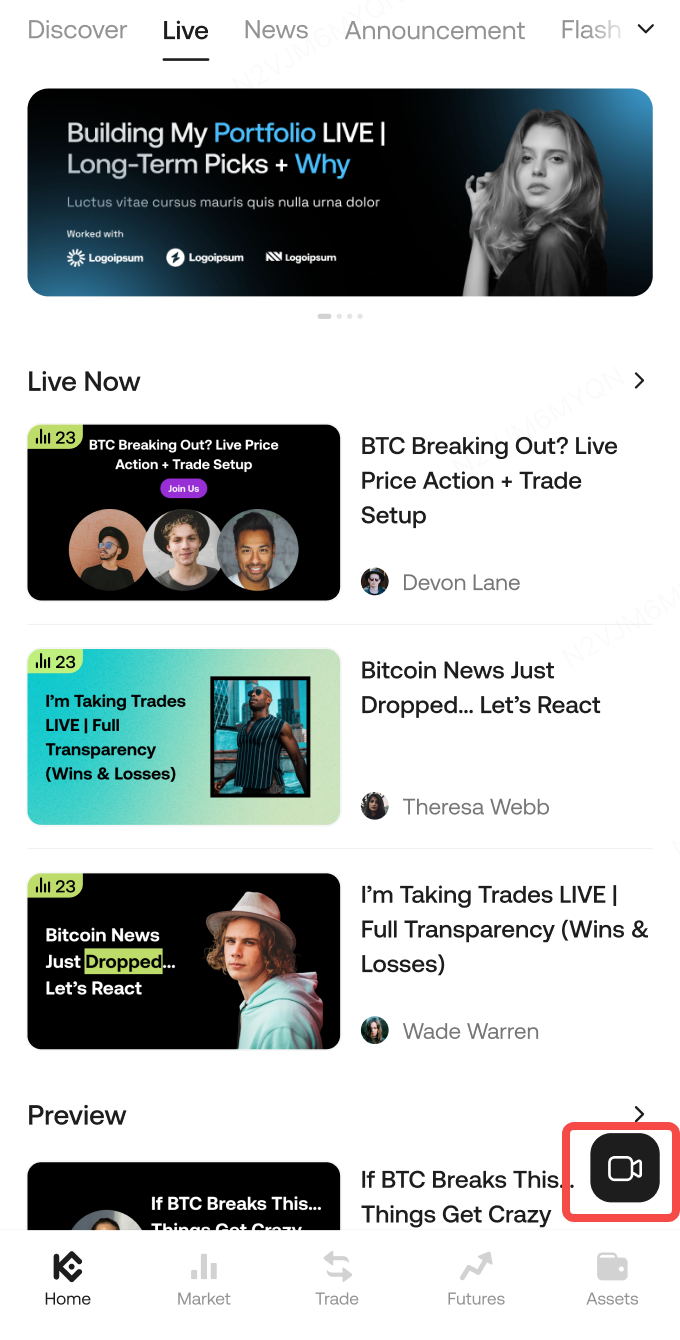
B. ส่งรายละเอียดการถ่ายทอดสด
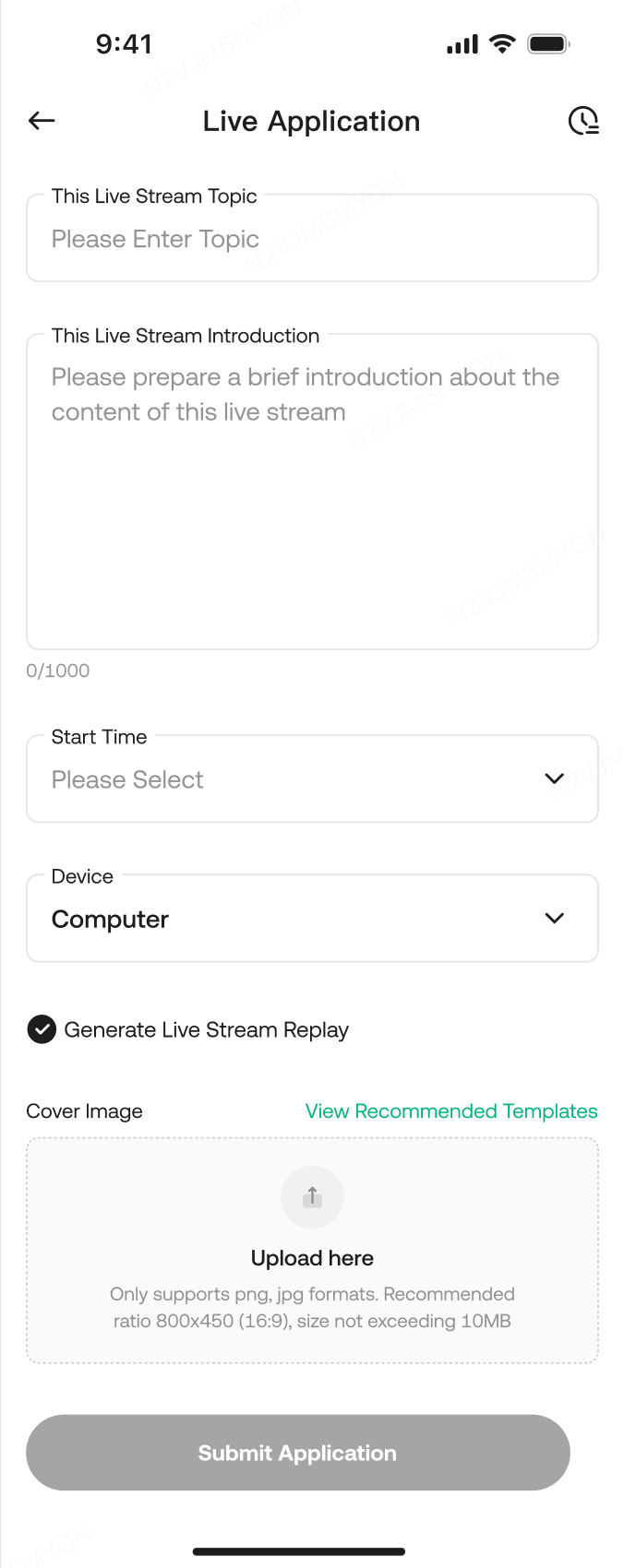
บนหน้าหลักการถ่ายทอดสด แตะปุ่มกล้องลอย “📹” ที่ด้านล่างเพื่อเข้าสู่หน้าแอปพลิเคชัน ใส่หัวข้อ/คำอธิบาย/เวลาเริ่มต้น/รูปภาพปก แล้วส่ง
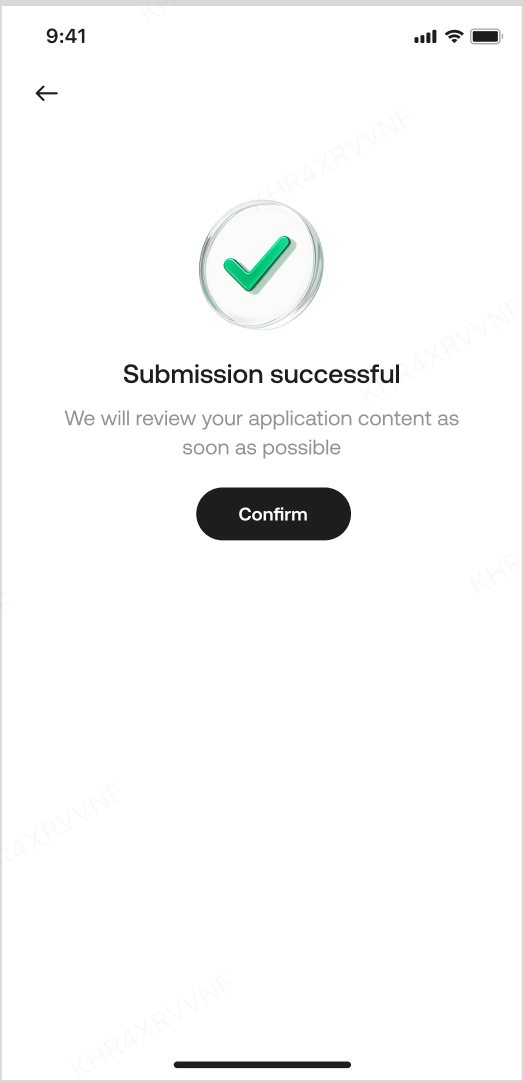
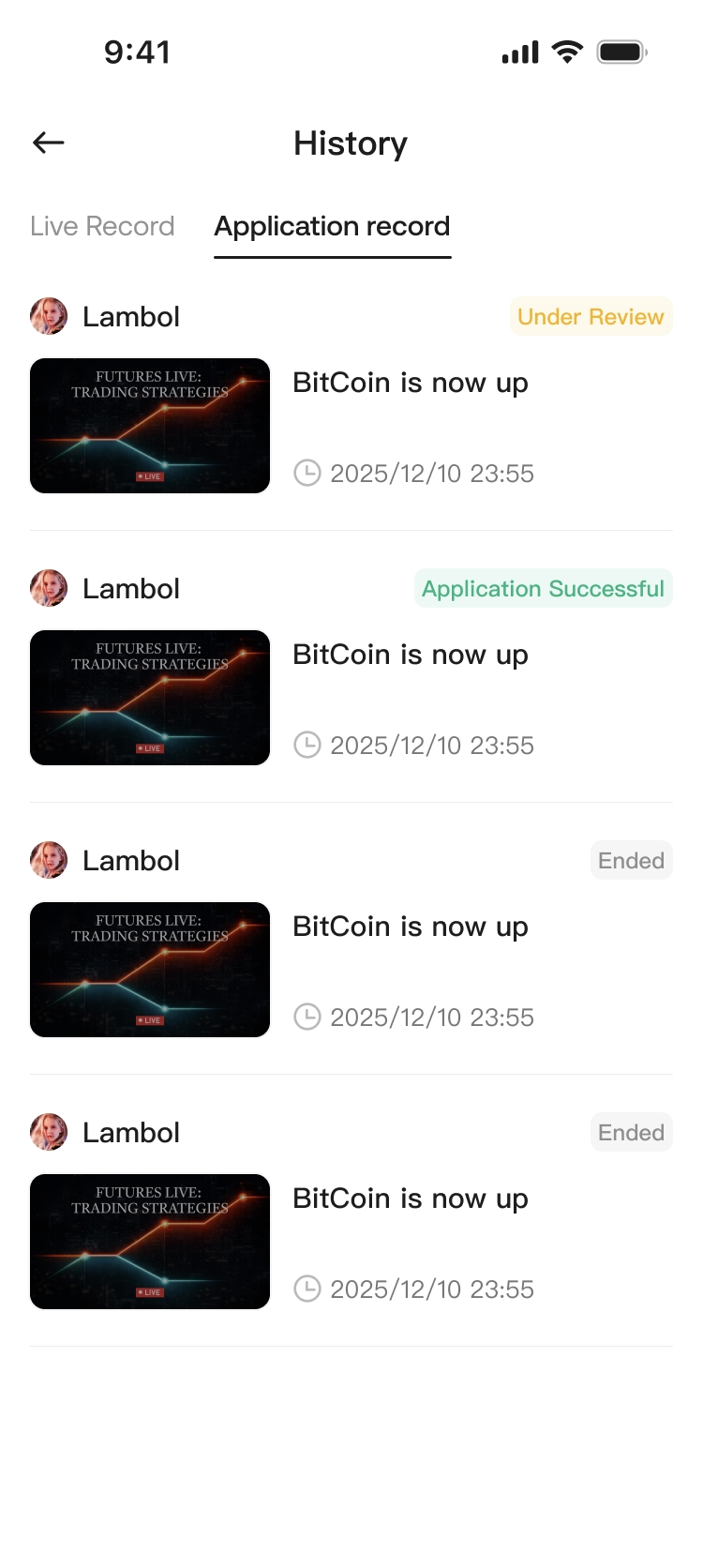
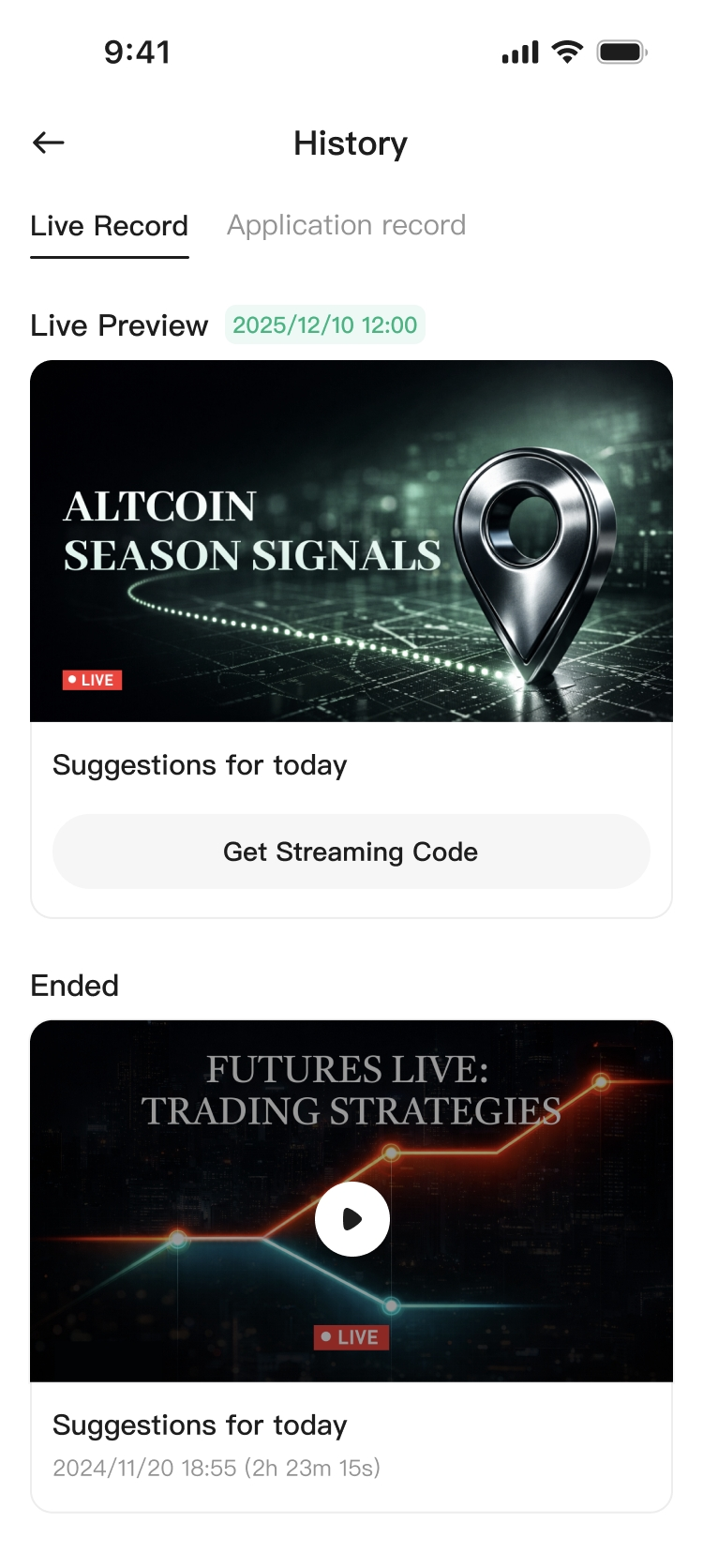
C. หลังจากส่งแล้ว แตะยืนยันเพื่อเข้าสู่ประวัติ → บันทึกการสมัคร
สร้างความประทับใจแรกของสตรีมของคุณ
ชื่อเรื่อง คำอธิบาย และรูปภาพปกที่แข็งแกร่งช่วยให้ผู้ชมค้นหาสตรีมของคุณได้ กรุณากรอกข้อมูลอย่างระมัดระวัง:
-
ชื่อสตรีม: จำเป็น ไม่เกิน 30 ตัวอักษร
-
คำอธิบายสตรีม: จำเป็นต้องกรอก, ไม่เกิน 1000 ตัวอักษร
-
เวลาเริ่มต้น: เวลาในอนาคตเท่านั้น
-
ภาพปกสตรีม: จำเป็น, ≤ 10 MB; แนะนำ 800 × 450 (16:9)
-
ต้องการรูปภาพปกไหม? เริ่มต้นด้วยเทมเพลตของเรา และปรับแต่ง มัน เพื่อให้โดดเด่น
-
สร้างการเล่นซ้ำ: เปิดใช้งานโดยค่าเริ่มต้น; ระบบจะจดจำการเลือกครั้งสุดท้ายของคุณ
D. เปิดให้บริการหลังจากได้รับการอนุมัติ
หากคุณสมัคร [PC Streaming]: ในประวัติการถ่ายทอดสด แตะรับ Stream Key เพื่อคัดลอก Server URL และ Stream Key (สำหรับ OBS Studio หรือเครื่องมือถ่ายทอดสดอื่นๆ)
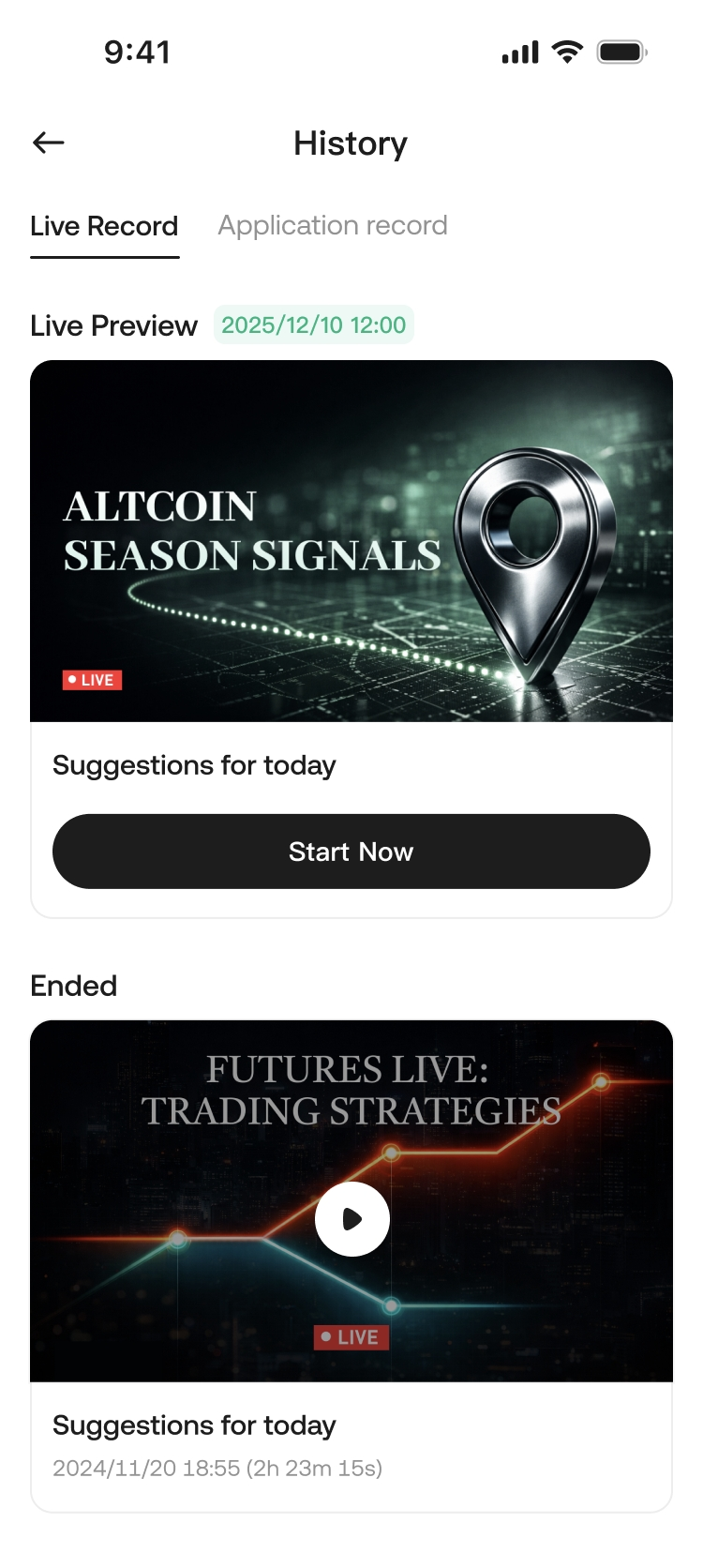
หากคุณสมัคร [Mobile Streaming]: แตะ Go Live Now เพื่อเข้าสู่หน้าสตรีมมิ่งผ่านมือถือ
E. เหตุผลทั่วไปที่ถูกปฏิเสธ
-
การส่งเสริมหรือเปลี่ยนเส้นทางผู้ใช้ไปยังช่องทางบุคคลที่สาม / บริการที่มีค่าใช้จ่าย
-
การฉ้อโกง / ข้อมูลผิดพลาด
-
โปรดตรวจสอบให้แน่ใจว่าสตรีมของคุณสอดคล้องกับกฎชุมชนของเรา การละเมิดอาจนำไปสู่การจำกัดหรือการระงับบัญชีของคุณ
F. เคล็ดลับการถ่ายทอดสด (แนะนำ)
-
ในนาทีแรก อธิบายหัวข้อของวันนี้และประเด็นสำคัญอย่างชัดเจน; ทุกๆ 10–15 นาที ทบทวนสั้นๆ + ตอบคำถาม
-
การมีปฏิสัมพันธ์สูง: ใช้คำพูดที่กำหนดไว้เพื่อกระตุ้นให้พูดคุย (เช่น “พิมพ์ 1 สำหรับแนวโน้มขาขึ้น พิมพ์ 2 สำหรับแนวโน้มขาลง”) และตอบกลับอย่างรวดเร็ว
-
หลีกเลี่ยงช่วงเงียบ: อย่าปล่อยให้สตรีมว่างหรือไม่อยู่หน้าจอเป็นเวลานาน หากจำเป็นต้องจากไป โปรดแจ้งล่วงหน้าและให้เวลาสั้นที่สุด
-
ความปลอดภัยมาก่อน: หลีกเลี่ยงการฉ้อโกง ข้อมูลผิดพลาด และการโจมตีส่วนตัว อย่าชี้ผู้ใช้ไปยังบริการจ่ายเงินของบุคคลที่สามหรือช่องทางภายนอก—สิ่งนี้ช่วยลดความเสี่ยงในการทบทวนและการรายงาน
ติดต่อผู้ดูแลระบบของเราทาง Telegram: @KucoinLive8 หรือ @KucoinLive6
2. สองวิธีในการถ่ายทอดสด (การถ่ายทอดผ่านมือถือ / คอมพิวเตอร์)
2.1 โทรศัพท์มือถือ: “เริ่มใช้งานทันที”
เร็วและง่าย เหมาะสำหรับ: สตรีมหน้ากล้อง สถานการณ์บนมือถือ การเริ่มต้นอย่างรวดเร็ว
-
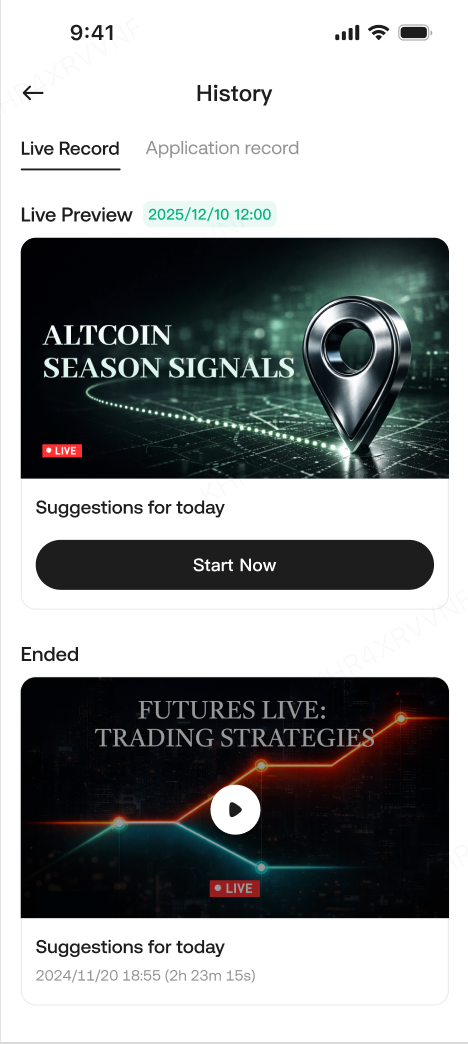
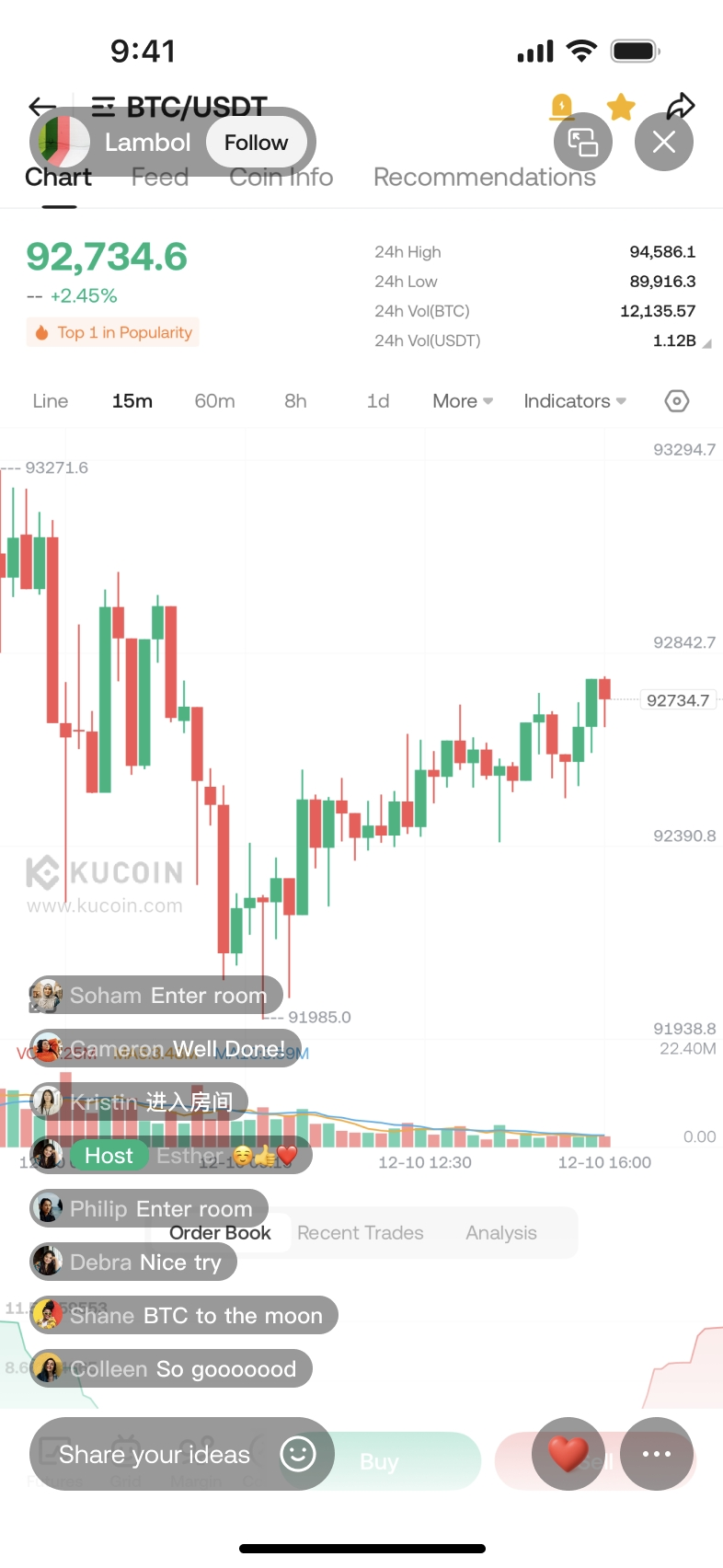
ในประวัติการถ่ายทอดสด แตะเริ่มถ่ายทอดสดทันทีเพื่อเข้าสู่หน้าการถ่ายทอดสดผ่านมือถือ
-
หน้าผู้สตรีมมือถือรวมถึง: โปรไฟล์ผู้สตรีม, กลับด้านกล้อง, หยุดการสตรีม, จำนวนผู้ออนไลน์/ผู้ดู/ไลก์, พื้นที่แชท, กล่องป้อนข้อมูล, โหมดแนวนอน ฯลฯ
2.2 การสตรีมผ่าน PC (ใช้ OBS เป็นตัวอย่าง)
มืออาชีพมากขึ้น รองรับการแชร์หน้าจอสำหรับการวิเคราะห์กราฟ เหมาะที่สุดสำหรับ: การเดินทางผ่านกราฟ การสอนกลยุทธ์ การอธิบายผ่านหน้าจอ และภาพที่ควบคุมได้มากขึ้น
ซอฟต์แวร์ เครื่องมือ หรือบริการสตรีมมิ่งจากบุคคลที่สามใดๆ ที่อ้างถึงบนหน้านี้ ถูกจัดให้โดยบุคคลที่สามอย่างอิสระ และไม่ได้ถูกพัฒนา ดำเนินการ เป็นเจ้าของ ควบคุม หรือรับรองโดยแพลตฟอร์ม รวมทั้งไม่ได้เป็นส่วนหนึ่งของบริการของแพลตฟอร์ม การอ้างถึงดังกล่าวมีไว้เพื่อข้อมูลทั่วไปเท่านั้น และไม่ถือเป็นคำแนะนำ การรับรอง หรือการรับประกันใดๆ ผู้สตรีมและผู้ใช้งานที่เลือกใช้เครื่องมือจากบุคคลที่สามใดๆ ต้องทำเช่นนั้นด้วยดุลยพินิจและความเสี่ยงของตนเองทั้งหมด และแพลตฟอร์มจะไม่รับผิดหรือรับผิดชอบต่อความสูญเสีย การหยุดชะงัก ปัญหาด้านความปลอดภัย ปัญหาข้อมูล หรือผลลัพธ์อื่นๆ ที่เกิดจากการใช้หรือพึ่งพาเครื่องมือจากบุคคลที่สามดังกล่าว ผู้ใช้งานรับผิดชอบเพียงผู้เดียวในการทบทวนและปฏิบัติตามข้อกำหนด นโยบาย และกฎหมายที่เกี่ยวข้องกับบริการจากบุคคลที่สามดังกล่าว
2.2.1 ลิงก์บทช่วยสอน OBS
วิดีโอคำแนะนำ
ดาวน์โหลดอย่างเป็นทางการของ OBS
2.2.2 การตั้งค่า OBS (คู่มือข้อความ)
ขั้นตอนที่ 1: ดาวน์โหลดและติดตั้ง OBS Studio
A. ไปที่เว็บไซต์อย่างเป็นทางการเพื่อดาวน์โหลดและติดตั้ง
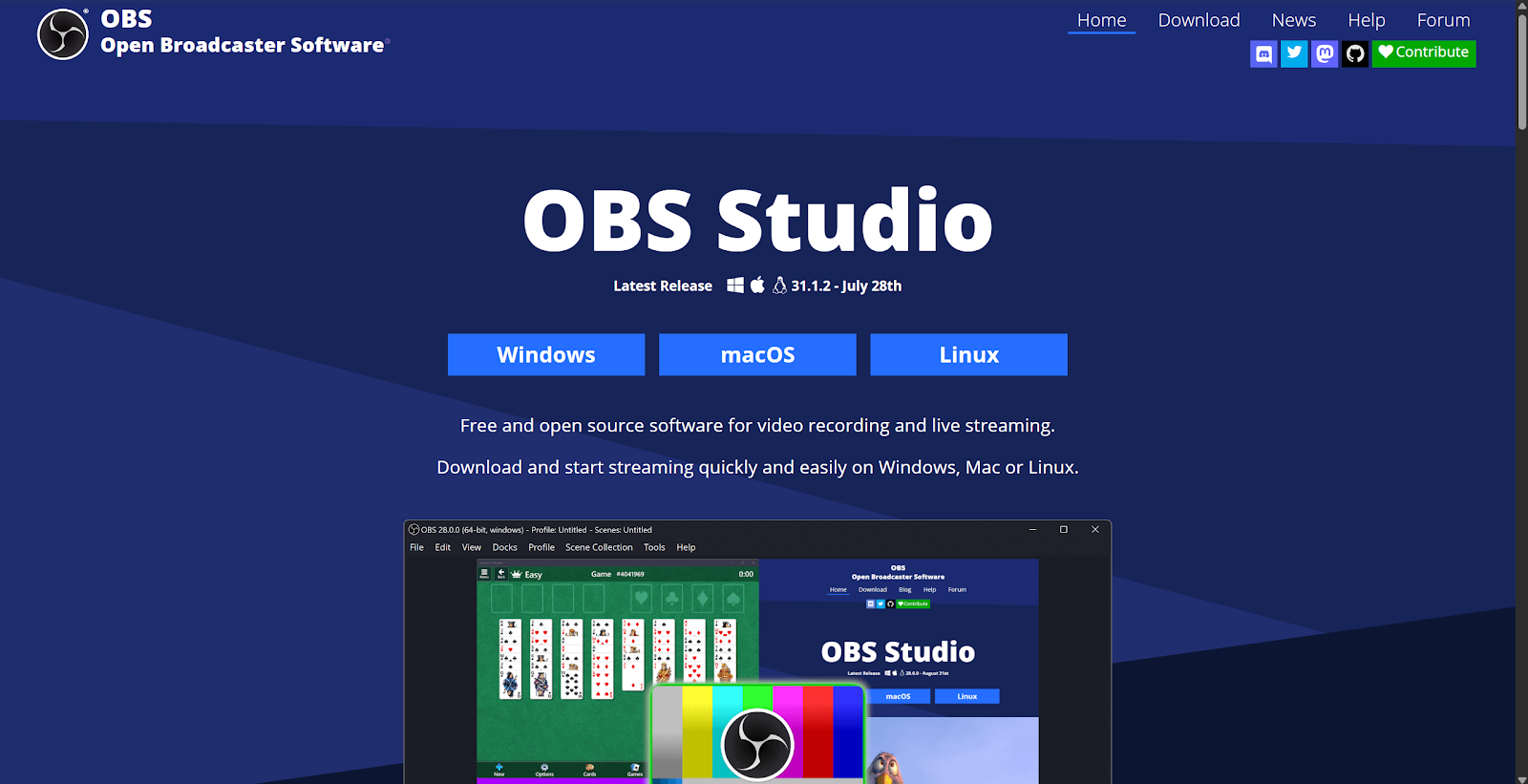
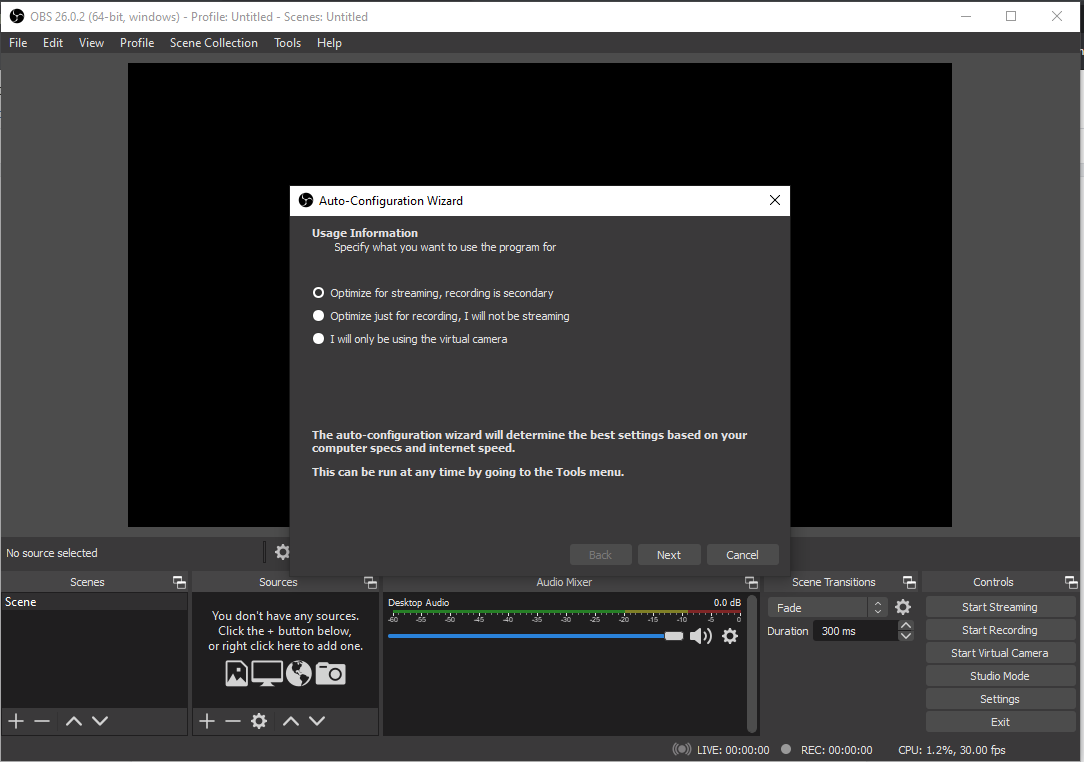
B. หลังจากติดตั้งแล้ว ให้เลือก “เปิดใช้งาน OBS Studio” เมื่อเปิดครั้งแรก ตัวช่วยตั้งค่าอัตโนมัติจะทำงาน—เลือก “ปรับให้เหมาะสมสำหรับการสตรีม” เพื่อให้ OBS ตรวจจับการตั้งค่าที่ดีที่สุดโดยอัตโนมัติ
ขั้นตอนที่ 2:เริ่มสตรีม
A. ในประวัติการถ่ายทอดสด แตะรับคีย์สตรีม แล้วคัดลอกเซิร์ฟเวอร์และคีย์สตรีม
B. กำหนดค่า RTMP ใน OBS:
- วาง URL เซิร์ฟเวอร์ลงใน OBS Server/URL
- วางคีย์สตรีมลงใน OBS Stream Key
C. คลิกเริ่มสตรีมใน OBS
2.3 การตั้งค่าการปรับปรุง OBS
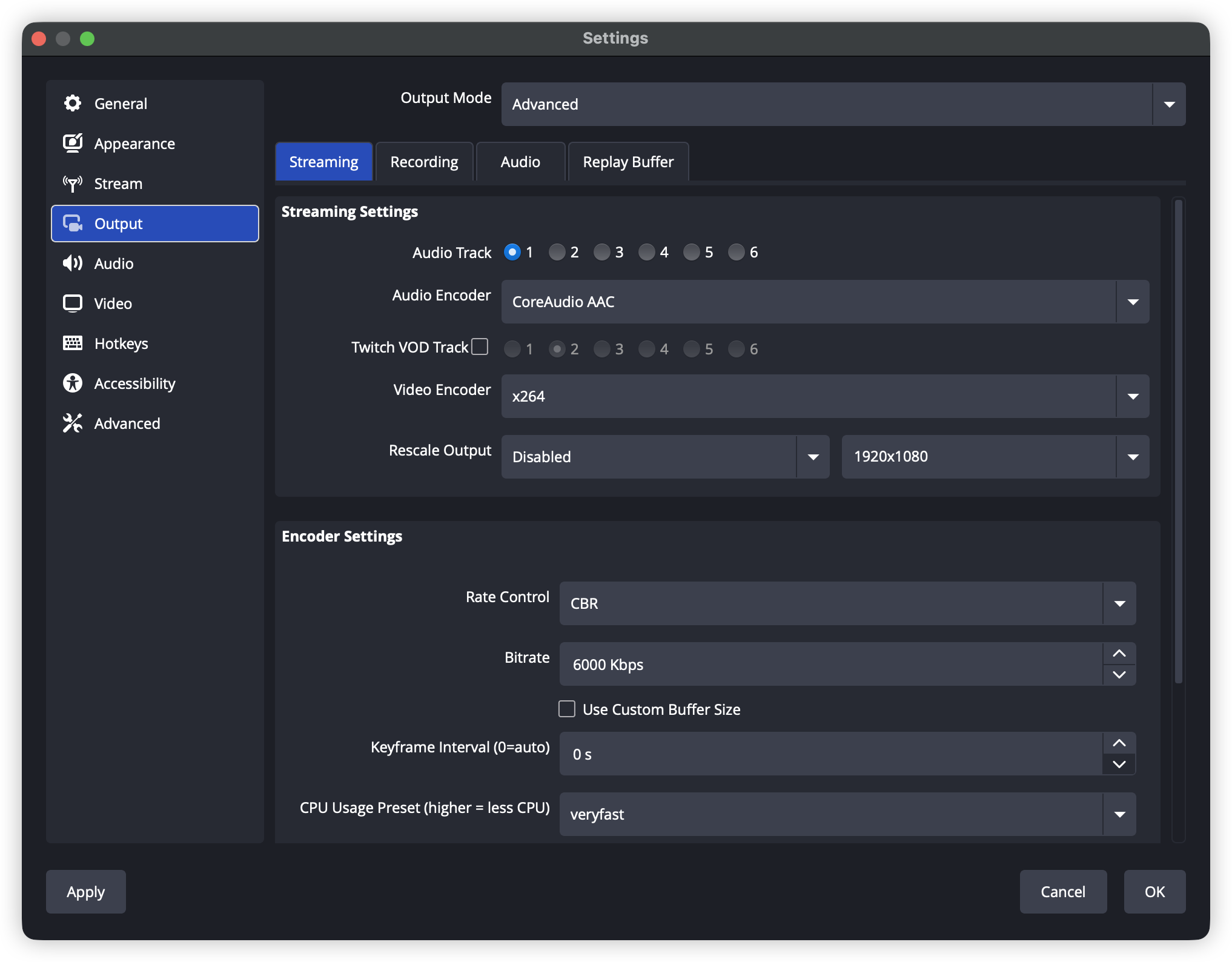
ขั้นตอนที่ 1: การตั้งค่าเอาต์พุต
-
ไฟล์ → การตั้งค่า → เอาท์พุต
-
โหมดขั้นสูง
-
ตัวเข้ารหัส: NVIDIA NVENC H.264 (หากคุณมี GPU ของ NVIDIA)
-
การควบคุมอัตรา: CBR
-
อัตราบิต: 6000 Kbps
-
ช่วงเฟรมหลัก: 2
-
การตั้งค่าล่วงหน้า: คุณภาพ
-
โปรไฟล์: หลัก
-
B-frames: 2
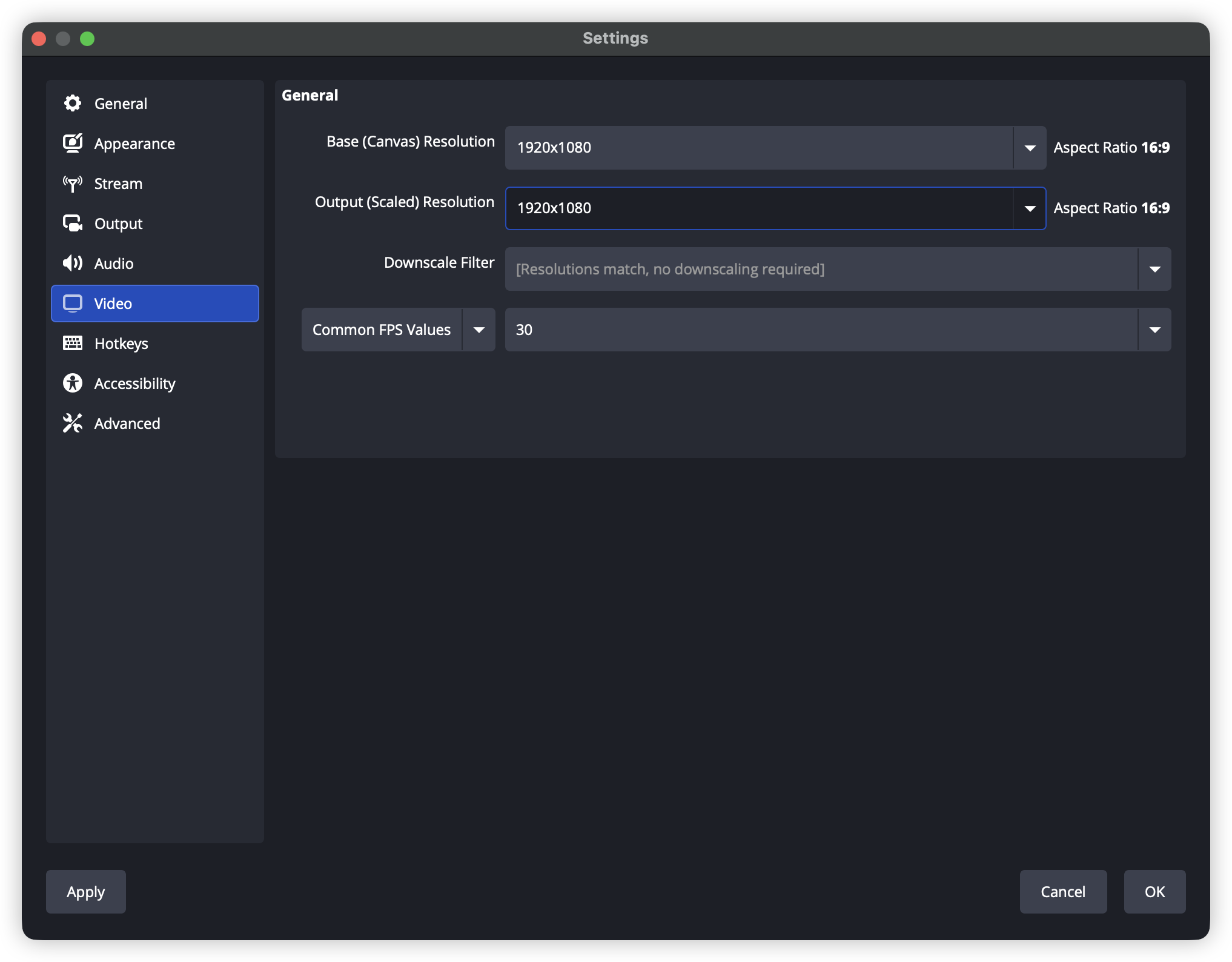
ขั้นตอนที่ 2: การตั้งค่าวิดีโอ
-
การตั้งค่า → วิดีโอ
-
ความละเอียดพื้นฐาน (Canvas): 1920×1080
-
ความละเอียดที่ปรับขนาดแล้ว: 1920×1080
-
ตัวกรองลดขนาด: Lanczos (ชัดเจนขึ้น, 36 ตัวอย่าง)
-
FPS: 60 (หรือ 30 เพื่อบันทึกแบนด์วิดธ์)
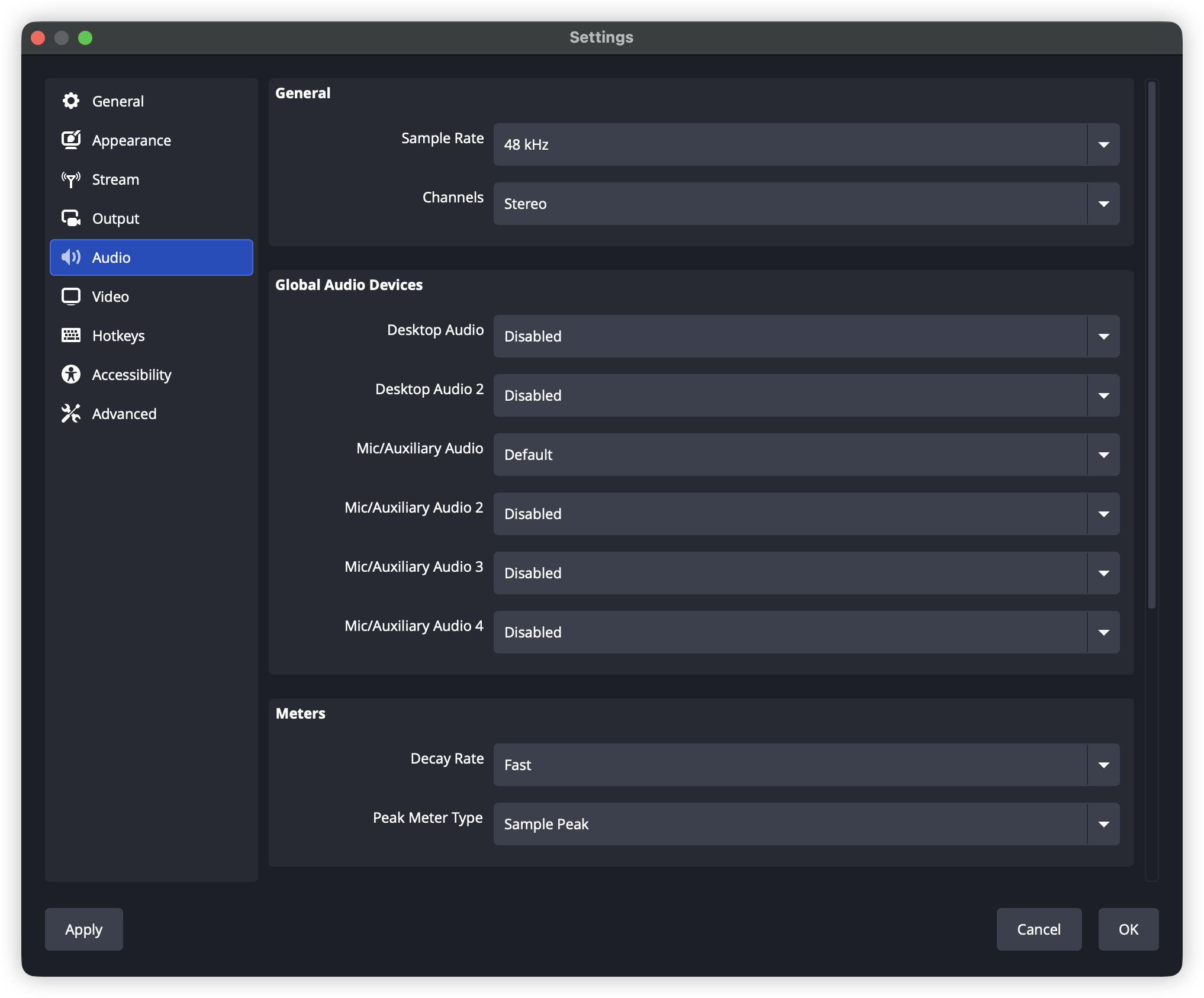
ขั้นตอนที่ 3: การตั้งค่าเสียง
-
การตั้งค่า → เสียง
-
อัตราตัวอย่าง: 48 kHz
-
ช่องทาง: สเตอริโอ
-
เสียงเดสก์ท็อป: ค่าเริ่มต้น
-
ไมโครโฟน/เสียงช่วย: เลือกไมโครโฟนของคุณ
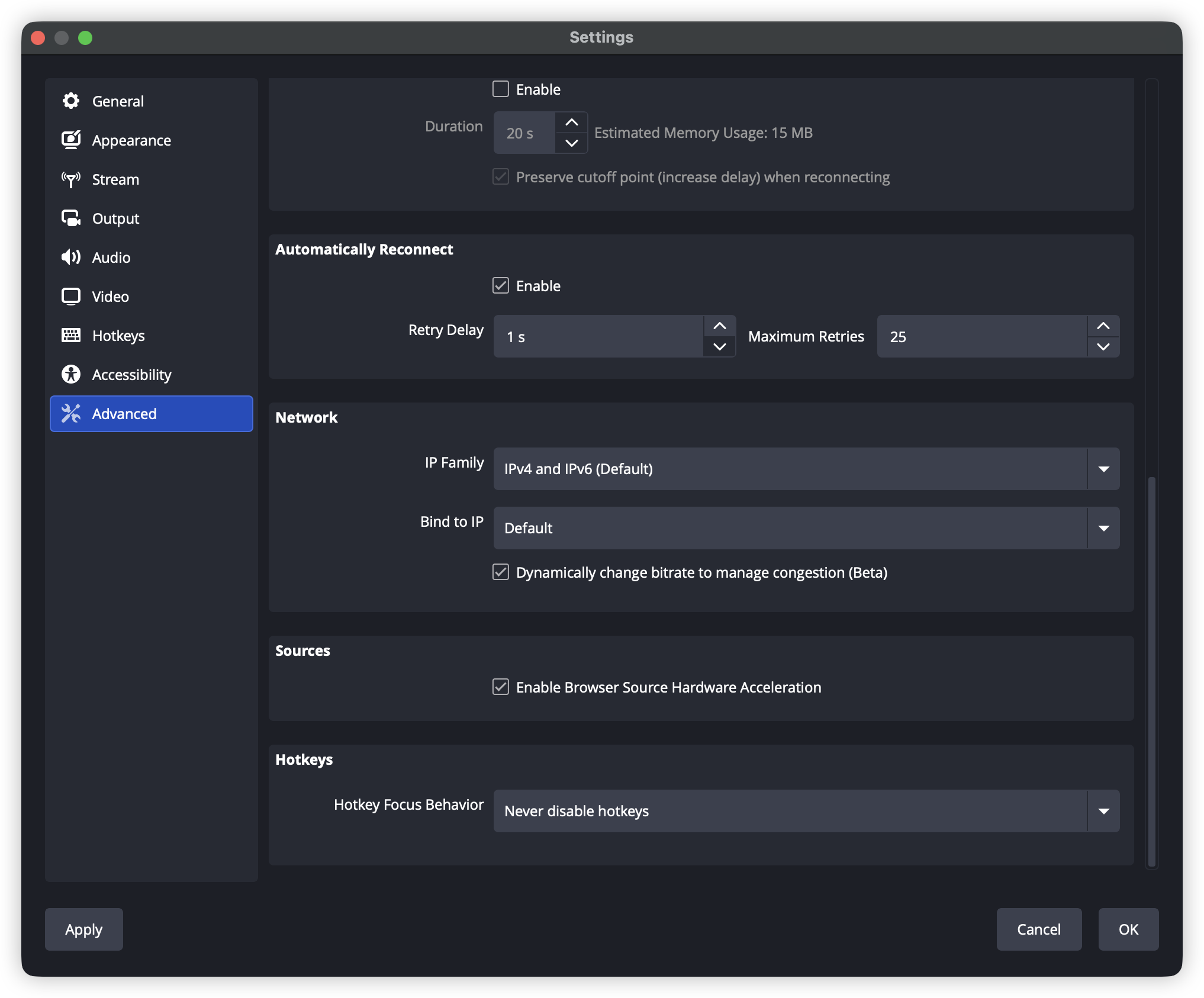
ขั้นตอนที่ 4: การปรับปรุงเครือข่าย
-
การตั้งค่า → ขั้นสูง → เครือข่าย
-
เปิดใช้งาน “ผูกกับ IP” (ใช้เครือข่ายแบบมีสาย)
-
หากคุณพบปัญหาเฟรมหล่น ให้เปิดใช้งาน “เปลี่ยนแปลงอัตราบิตแบบไดนามิกเพื่อจัดการการจราจรติดขัด”
2.4 ปัญหาทั่วไปและการแก้ไข
ปัญหาที่ 1: ภาพหลุดหลายเฟรมอย่างรุนแรง
แก้ไข:
-
ลดอัตราบิต (ลดลง 500 kbps ทุกครั้ง)
-
สลับไปใช้การเข้ารหัสฮาร์ดแวร์ (NVENC / AMF)
-
ใช้เครือข่ายแบบมีสายแทน Wi-Fi
-
ตรวจสอบให้แน่ใจว่าแบนด์วิดธ์การอัปโหลดอยู่ที่ 1.5 เท่าของแบนด์วิดธ์รวมของคุณ
ปัญหาที่ 2: การโหลดการเข้ารหัส
แก้ไข:
-
ลดความละเอียดเอาต์พุตเป็น 720p
-
ลด FPS จาก 60 เป็น 30
-
ใช้ preset “veryfast” หรือ “superfast”
-
ปิดโปรแกรมที่ไม่จำเป็น
ปัญหาที่ 3: การเชื่อมต่อแพลตฟอร์มล้มเหลว
แก้ไข:
-
ตรวจสอบว่าคีย์สตรีมถูกต้องหรือไม่
-
ยืนยันว่าแพลตฟอร์มต้องการสิทธิ์พิเศษหรือไม่ (ตัวอย่าง: X อาจต้องการแผนที่จ่ายเงิน)
-
ลองเปลี่ยนพื้นที่/ที่อยู่เซิร์ฟเวอร์
-
ตรวจสอบการตั้งค่าไฟร์วอลล์
ปัญหาที่ 4: เสียงและวิดีโอไม่ตรงกัน
แก้ไข:
-
การตั้งค่า → ขั้นสูง → เสียง
-
ปรับ “ความล่าช้าในการตรวจสอบเสียง”
-
ให้แน่ใจว่าแหล่งเสียงทั้งหมดใช้อัตราการสุ่มตัวอย่างเดียวกัน
3. การสตรีมข้ามแพลตฟอร์มบน PC (OBS)
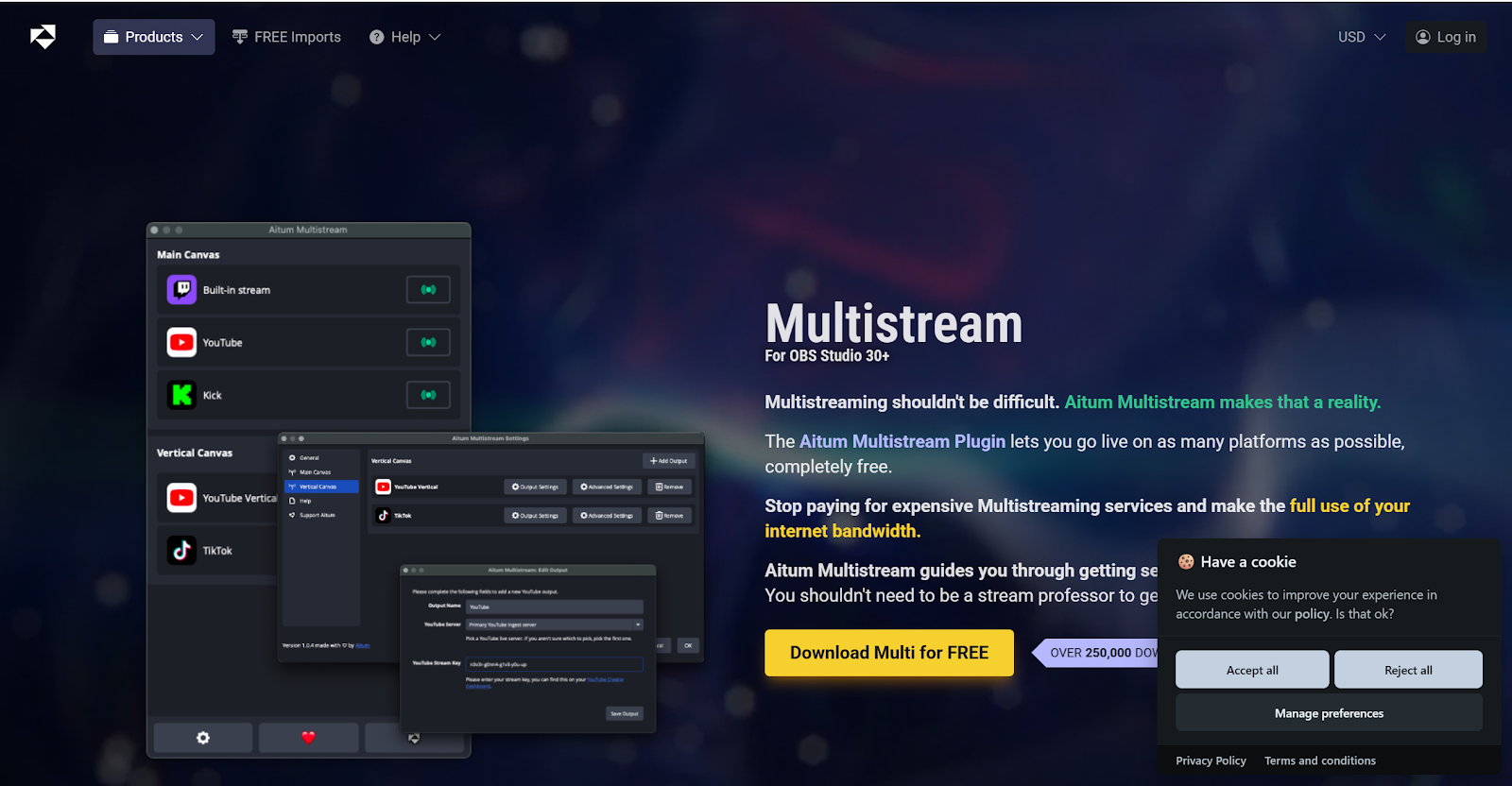
ตัวเลือก A: Aitum Multistream (แนะนำ)
ติดตั้งปลั๊กอินหลายสตรีมเช่น Aitum Multistream:
-
รองรับความละเอียดต่างกันตามแพลตฟอร์ม
-
การสตรีมแบบหลายเอาต์พุตแบบดั้งเดิม (ไม่จำเป็นต้องใช้บริการรีเลย์จากบุคคลที่สาม)
-
รองรับการสตรีมแบบแนวตั้ง (Douyin, Kuaishou ฯลฯ)
-
ใช้ฟรี
ขั้นตอนการติดตั้ง
-
ดาวน์โหลด และติดตั้งปลั๊กอิน
-
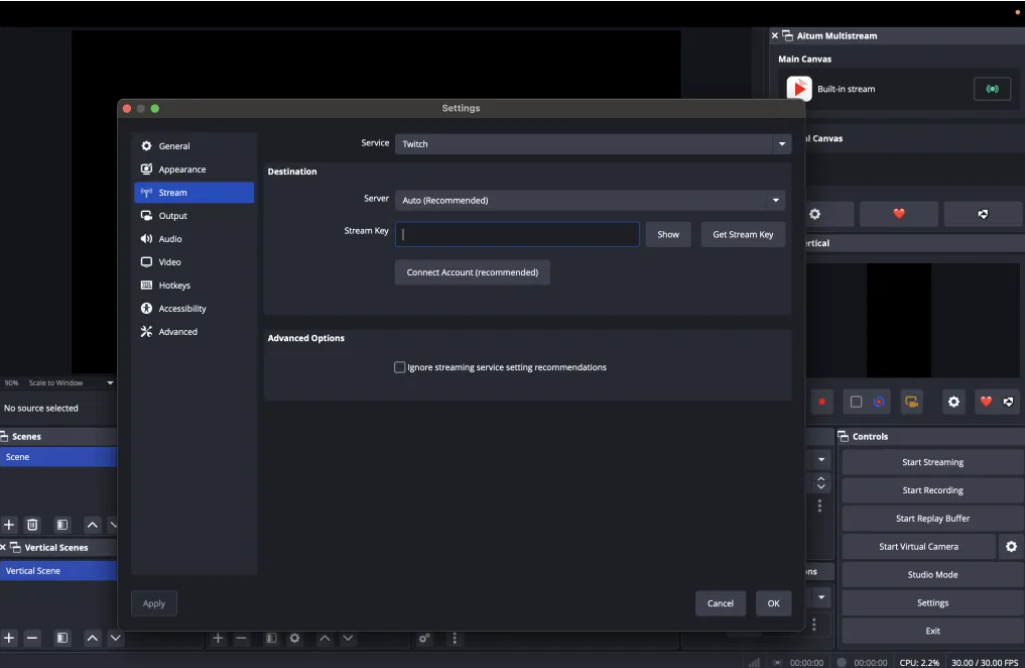
เปิดใช้งานปลั๊กอิน:
-
เปิด OBS Studio
-
เมนู: มุมมอง → ด็อกส์ → Aitum Multistream
-
แผงปลั๊กอินจะปรากฏอยู่ภายใน OBS
-
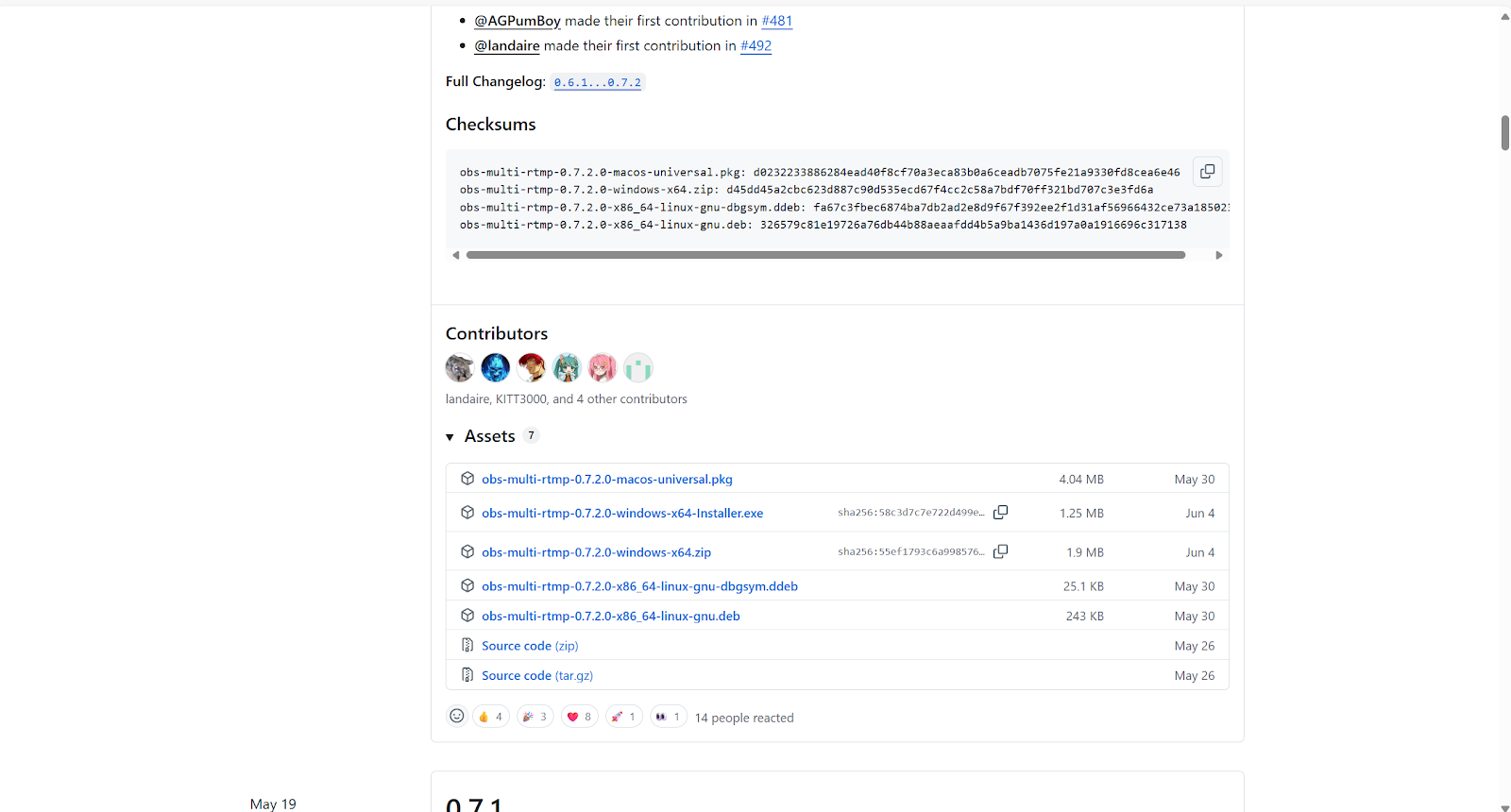
ตัวเลือก B: Multi-RTMP (ทางเลือก)
ปลั๊กอินหลายสตรีมอื่น: Multi-RTMP (อาจมีปัญหาความเข้ากันได้กับ OBS 30.2.2+)
ขั้นตอนการติดตั้ง
-
ดาวน์โหลด ปลั๊กอิน
-
แตกไฟล์และคัดลอกไฟล์ไปยังไดเรกทอรีติดตั้ง OBS
-
รีสตาร์ท OBS แล้วเปิดใช้งานผ่านมุมมอง → ไดค์
3.1 รับคีย์สตรีมสำหรับแต่ละแพลตฟอร์ม
การตั้งค่าสตรีมบน X (Twitter)
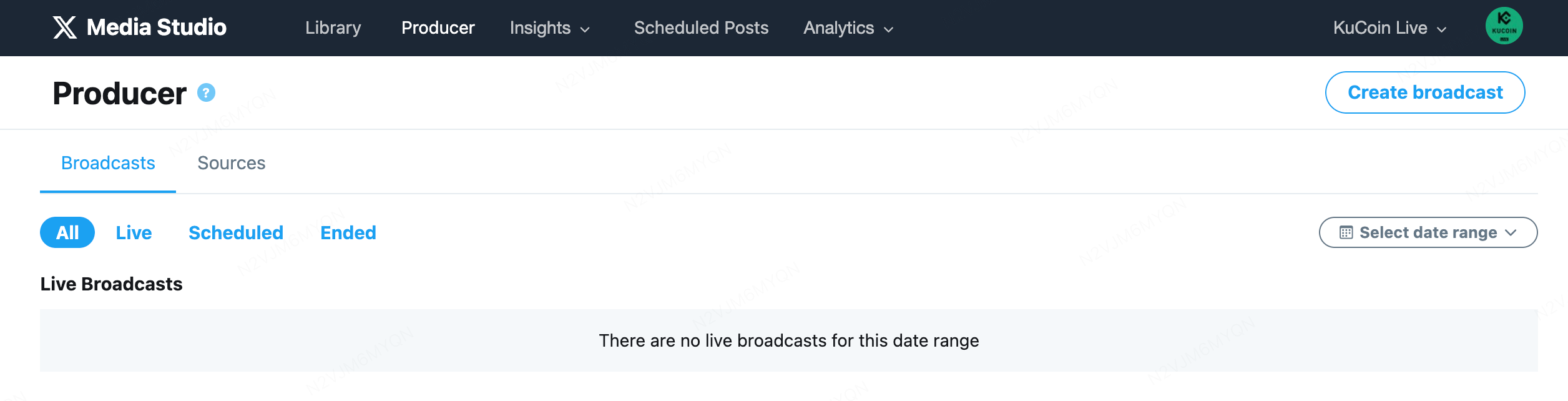
ตั้งแต่กรกฎาคม 2024 X ต้องการ Premium หรือ Premium+ สำหรับการถ่ายทอดสด
-
เข้าสู่ระบบบน X และเยี่ยมชม ที่นี่
-
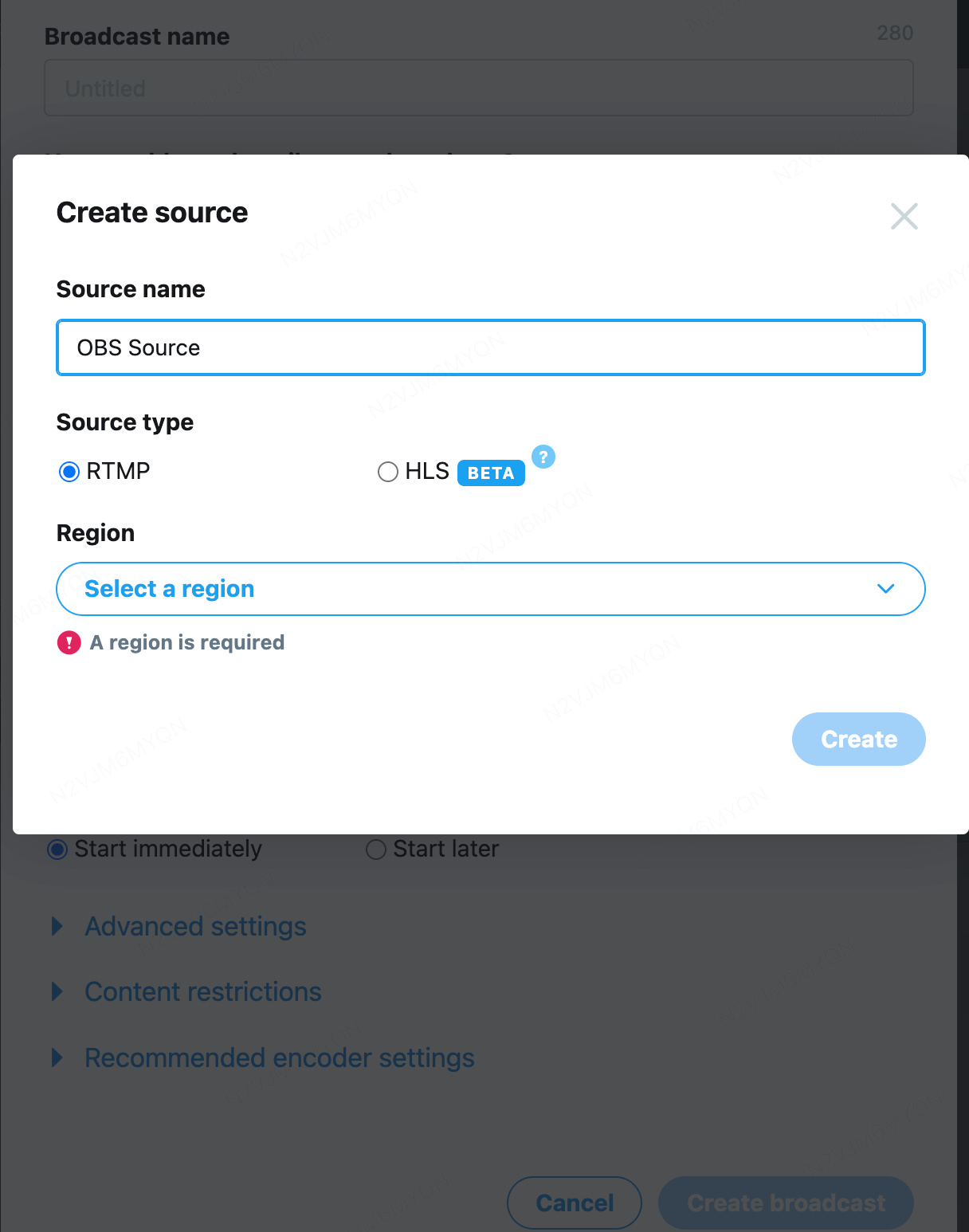
สร้างแหล่ง RTMP
-
ไปที่ “Sources”
-
คลิก “สร้างแหล่งที่มา”
-
ป้อนชื่อ (ตัวอย่าง: “OBS Stream”)
-
เลือก “RTMP”
-
เลือกภูมิภาคเซิร์ฟเวอร์ที่ใกล้ที่สุด
-
คลิก “สร้าง”
-
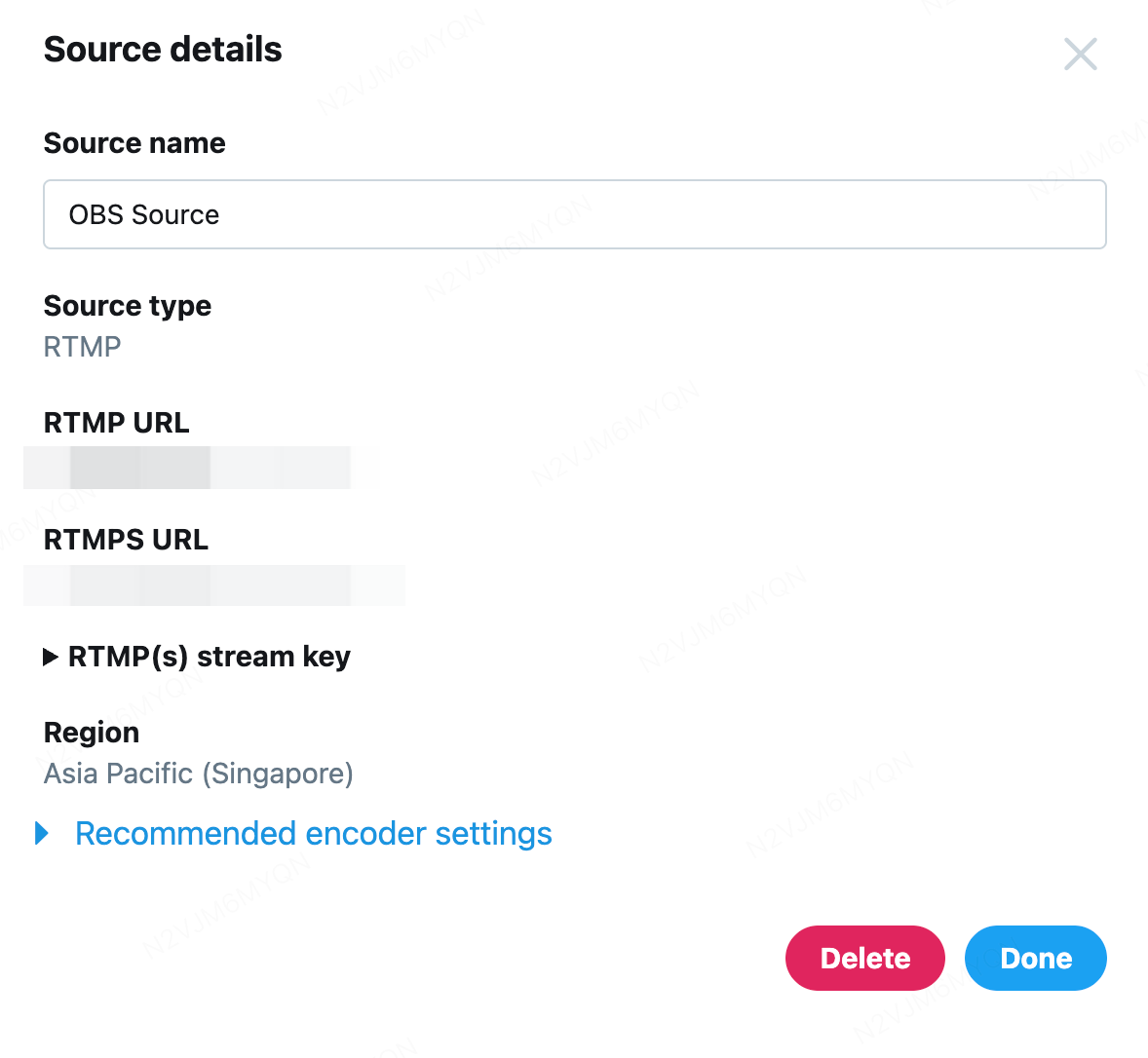
คัดลอกข้อมูลการสตรีม
-
URL RTMP (ที่อยู่เซิร์ฟเวอร์)
-
คีย์สตรีม RTMP
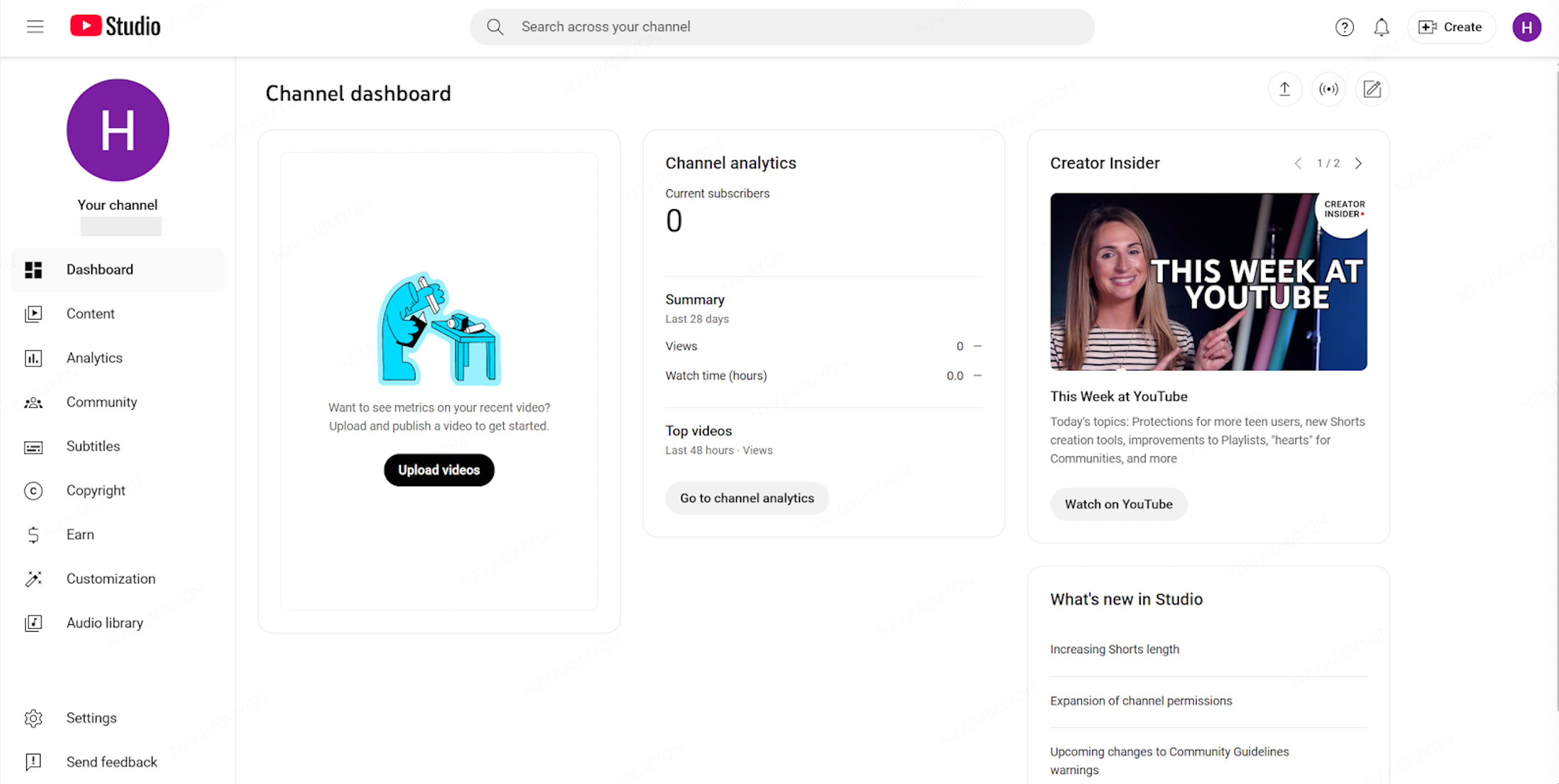
การตั้งค่าสตรีมบน YouTube
-
เปิดใช้งานการถ่ายทอดสดและไปที่ ที่นี่
-
จากนั้นคลิก “Create” → “Go Live”
-
รับคีย์สตรีม
-
เปิดแท็บ “Stream”
-
ใน “การตั้งค่าสตรีม” ค้นหา:
-
URL เซิร์ฟเวอร์: rtmps://a.rtmps.youtube.com/live2
-
คีย์สตรีม: คลิก “คัดลอก”
-
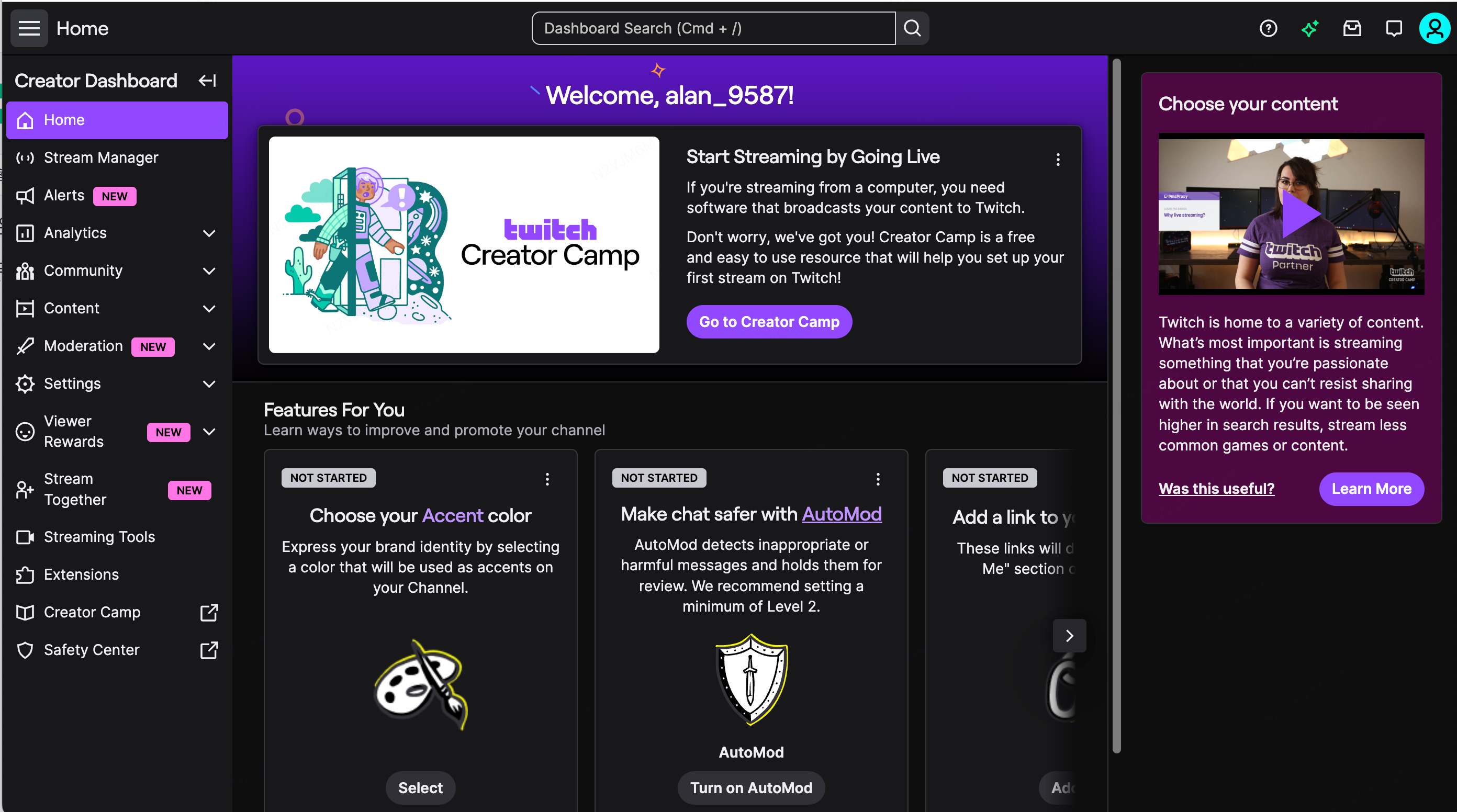
การตั้งค่าสตรีมบน Twitch
-
เข้าสู่ระบบบน Twitch คลิกที่รูปโปรไฟล์ → “Creator Dashboard”
-
รับคีย์สตรีม
-
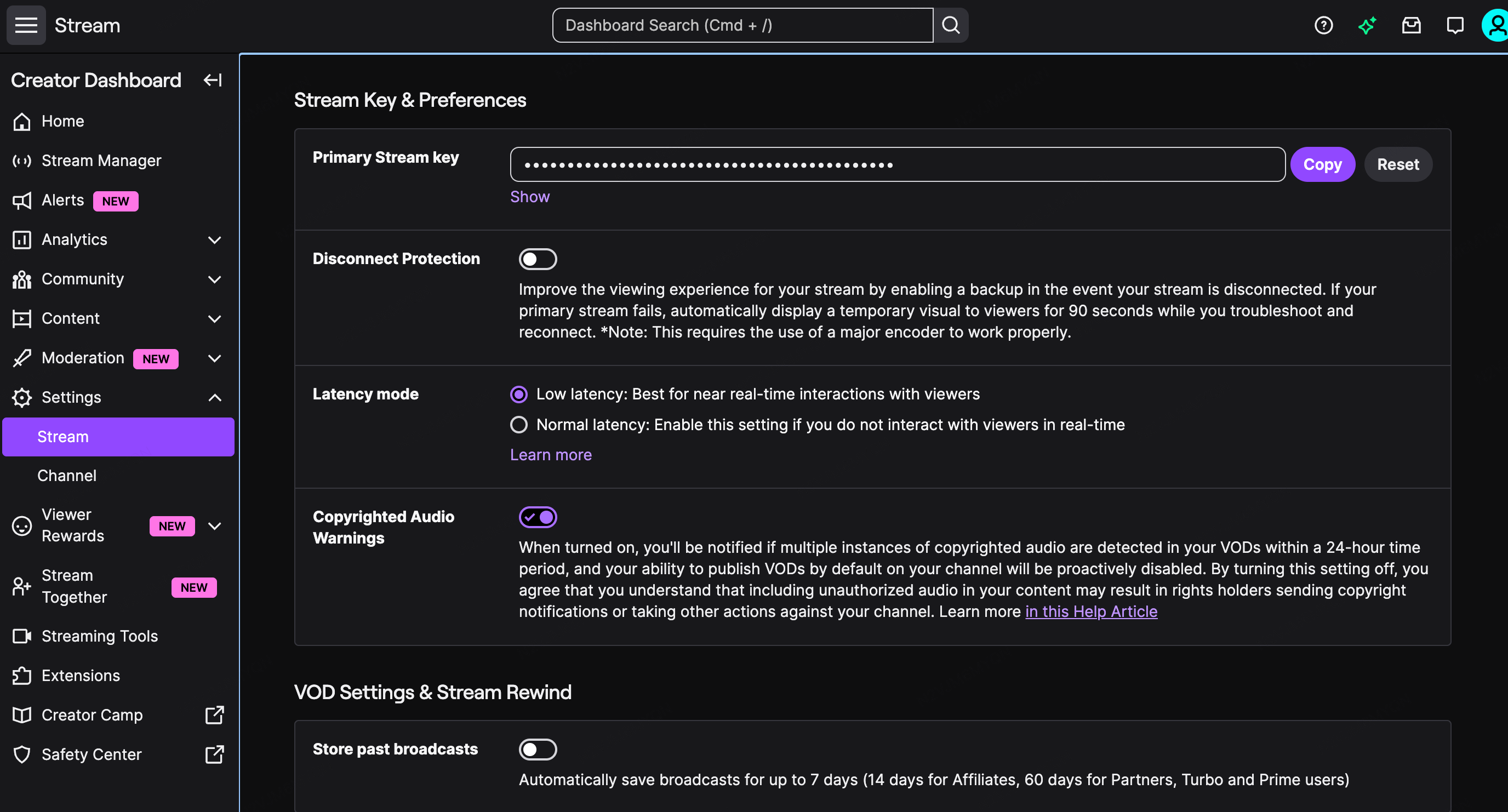
ด้านซ้าย (ล่าง) → การตั้งค่า
-
ช่องและวิดีโอ
-
คีย์สตรีมหลัก → แสดง → คัดลอก
-
บันทึกที่อยู่เซิร์ฟเวอร์ ที่อยู่เซิร์ฟเวอร์มาตรฐาน: rtmp://live.twitch.tv/app/
3.2 การตั้งค่า Aitum Multistream (หลายแพลตฟอร์ม)
ขั้นตอนที่ 1: เปิดแผง Aitum Multistream
-
ใน OBS ให้ค้นหา Aitum Multistream dock
-
คลิก “เพิ่มเอาต์พุต” เพื่อเพิ่มจุดหมายปลายทางใหม่
ขั้นตอนที่ 2: ตั้งค่าแพลตฟอร์ม #1 (YouTube)
-
ชื่อ: YouTube Live
-
เซิร์ฟเวอร์: เลือกเซิร์ฟเวอร์
-
คีย์สตรีม: วางคีย์สตรีมของ YouTube
-
วิดีโอ: 1920×1080, 60 fps, 6000 kbps
-
เสียง: 160 kbps
ขั้นตอนที่ 3: ตั้งค่าแพลตฟอร์มที่ 2 (Twitch)
-
คลิก “เพิ่มผลลัพธ์”
-
ชื่อ: Twitch Live
-
เซิร์ฟเวอร์: rtmp://live.twitch.tv/app/
-
คีย์สตรีม: วางคีย์สตรีมของ Twitch
-
วิดีโอ: 1920×1080, 60 fps, 6000 kbps
ขั้นตอนที่ 4: ตั้งค่าแพลตฟอร์ม #3 (X/Twitter)
-
คลิก “เพิ่มผลลัพธ์”
-
ชื่อ: X Live
-
เซิร์ฟเวอร์: วาง URL RTMP ของ X
-
คีย์สตรีม: วางคีย์สตรีม X
-
วิดีโอ: คุณสามารถลดเป็น 720p เพื่อประหยัดแบนด์วิดธ์
ขั้นตอนที่ 5: หลายสตรีมด้วยการคลิกเดียว
เพิ่มแหล่งที่มาของคุณ (การจับภาพเกม กล้อง ฯลฯ) จัดวางฉากให้เสร็จ จากนั้นเริ่มสตรีมหลายช่องทาง: ในแผง Aitum Multistream คลิก “Start” ถัดจากแต่ละแพลตฟอร์ม หรือใช้ “Start All” เพื่อเริ่มส่งออกทั้งหมดพร้อมกัน
4. การสิ้นสุดการถ่ายทอดสด
-
หากสตรีมเมอร์หยุดลงโดยไม่คาดคิด: ห้องสตรีมจะยังคงอยู่เป็นเวลา 5 นาที; หลังจาก 5 นาทีจะปิดเองอัตโนมัติ ผู้ชมจะเห็นข้อความ “สตรีมเมอร์กำลังออกไปชั่วคราว…”
-
หากสตรีมสิ้นสุดลงอย่างปกติ: หน้าจอจะแสดงข้อความ “Stream Ended” และพื้นที่แชทจะแสดง “More Live Streams” (3 สตรีมล่าสุด)
5. คำถามที่พบบ่อย
5.1 การสมัครใช้งานและบัญชี
Q1: ใครสามารถสมัครเป็นผู้ออกอากาศสดบน KuCoin ได้?
A: ผู้ใช้ใดก็ตามที่ดำเนินการยืนยันตัวตนและสร้างเนื้อหาที่สอดคล้องกับตำแหน่งของแพลตฟอร์ม (เกี่ยวข้องกับตลาดคริปโต) สามารถสมัครได้
Q2: มีข้อกำหนดเรื่องจำนวนผู้ติดตามไหม?
A: ไม่จำเป็นต้องมีผู้ติดตามเลย เราต้อนรับสตรีมเมอร์ทุกคนที่มีความหลงใหลและสามารถส่งมอบเนื้อหาคุณภาพอย่างสม่ำเสมอ เพียงทำการยืนยันตัวตนเพื่อเริ่มต้น
Q3: ใช้เวลาตรวจสอบนานเท่าใด?
A: แพลตฟอร์มจะดำเนินการตรวจสอบให้เสร็จสิ้นภายใน 24 ชั่วโมงหลังจากส่งคำขอ
5.2 เนื้อหาและกฎ
Q4: แพลตฟอร์มแนะนำหัวข้อเนื้อหาใดบ้าง?
A: เราแนะนำให้สตรีมเมอร์มุ่งเน้นไปที่หัวข้อต่อไปนี้ และคุณสามารถสร้างเนื้อหาเกี่ยวกับแนวโน้มตลาดปัจจุบันได้ด้วย:
-
การเทรดสด / คำแนะนำการเทรด
-
การวิเคราะห์ตลาด
-
การแชร์กลยุทธ์การซื้อขาย
-
การวิเคราะห์เหตุการณ์สำคัญด้านมาโครและอุตสาหกรรม
-
การวิจัยเชิงลึกเกี่ยวกับโครงการ
-
การวิจัยโทเค็นเฉพาะ
-
ความรู้และการศึกษาในอุตสาหกรรม
คำถามที่ 5: การละเมิดใดบ้างที่ห้ามอย่างเด็ดขาด?
A: ต่อไปนี้เป็นพฤติกรรมที่ห้ามเด็ดขาด และจะได้รับการจัดการอย่างเข้มงวด:
A: ต่อไปนี้เป็นพฤติกรรมที่ห้ามเด็ดขาด และจะได้รับการจัดการอย่างเข้มงวด:
-
การฉ้อโกง การฟิชชิง การชำระเงินนอกแพลตฟอร์ม การจัดการการซื้อขายแทนผู้อื่น ฯลฯ
-
การชี้ผู้ใช้ไปยังการฝากเงินนอกแพลตฟอร์ม หรือการชักจูงผู้ใช้ให้เข้าร่วมกลุ่มภายนอกก่อนการซื้อขาย; ห้ามแสดงข้อมูลติดต่อส่วนตัวอย่างเด่นชัด (รูปภาพปก ข้อความติดไว้ หรือบนหน้าจอ) เพื่อดึงการจราจร
-
การแพร่กระจายข่าวตลาดสำคัญที่ยังไม่ได้รับการยืนยันและสร้างความตื่นตระหนก *สำหรับรายละเอียดเพิ่มเติม โปรดดูแนวทางเนื้อหาการถ่ายทอดสดของ KuCoin
คำถามที่ 6: ฉันควรรายงานการละเมิดหรือยื่นคำร้องเพื่อท้าทายการตัดสินใจได้อย่างไร?
A: หากคุณพบสตรีมเมอร์คนอื่นที่ละเมิดกฎ หรือเชื่อว่าสตรีมของคุณได้รับการตัดสินผิดพลาด โปรดติดต่อผู้ดูแลระบบและระบุ: ลิงก์สตรีม เวลาที่เกิดปัญหา ภาพหน้าจอหรือบันทึกวิดีโอ และคำอธิบายอย่างละเอียด หลังจากตรวจสอบแล้ว แพลตฟอร์มจะแจ้งผลลัพธ์ให้คุณ ขอบคุณที่ช่วยรักษาชุมชนให้แข็งแรง
A: หากคุณพบสตรีมเมอร์คนอื่นที่ละเมิดกฎ หรือเชื่อว่าสตรีมของคุณได้รับการตัดสินผิดพลาด โปรดติดต่อผู้ดูแลระบบและระบุ: ลิงก์สตรีม เวลาที่เกิดปัญหา ภาพหน้าจอหรือบันทึกวิดีโอ และคำอธิบายอย่างละเอียด หลังจากตรวจสอบแล้ว แพลตฟอร์มจะแจ้งผลลัพธ์ให้คุณ ขอบคุณที่ช่วยรักษาชุมชนให้แข็งแรง
คำถามที่ 7: มีคำแนะนำใดบ้างเกี่ยวกับความยาวและความถี่ของการสตรีม?
A: เราแนะนำให้ใช้เวลา 1–2 ชั่วโมงต่อการถ่ายทอดสด การมีตารางการถ่ายทอดสดที่คงที่จะช่วยรักษาผู้ชมไว้ อย่างไรก็ตาม การตามจำนวนการถ่ายทอดสดด้วยเนื้อหาคุณภาพต่ำอาจลดรายได้จากรางวัลและน้ำหนักการเข้าถึง แพลตฟอร์มส่งเสริมเนื้อหาคุณภาพสูงเพื่อเพิ่มมูลค่าและรายได้
A: เราแนะนำให้ใช้เวลา 1–2 ชั่วโมงต่อการถ่ายทอดสด การมีตารางการถ่ายทอดสดที่คงที่จะช่วยรักษาผู้ชมไว้ อย่างไรก็ตาม การตามจำนวนการถ่ายทอดสดด้วยเนื้อหาคุณภาพต่ำอาจลดรายได้จากรางวัลและน้ำหนักการเข้าถึง แพลตฟอร์มส่งเสริมเนื้อหาคุณภาพสูงเพื่อเพิ่มมูลค่าและรายได้
คำถามที่ 8: แพลตฟอร์มรองรับการประกาศแบบกำหนดเวลาและการเล่นซ้ำหรือไม่?
ใช่ เราแนะนำให้ใช้คุณสมบัติการตั้งเวลาและเปิดใช้งานการเล่นซ้ำเพื่อสร้างมูลค่าเนื้อหาในระยะยาวและการกระจายเนื้อหาแบบที่สอง
ใช่ เราแนะนำให้ใช้คุณสมบัติการตั้งเวลาและเปิดใช้งานการเล่นซ้ำเพื่อสร้างมูลค่าเนื้อหาในระยะยาวและการกระจายเนื้อหาแบบที่สอง
ข้อสงวนสิทธิ์: หน้านี้ได้รับการแปลโดยใช้ AI เพื่อช่วยในการอ่าน สำหรับข้อมูลที่ถูกต้องที่สุด โปรดอ้างอิงจากฉบับภาษาอังกฤษต้นฉบับแสดงต้นฉบับ