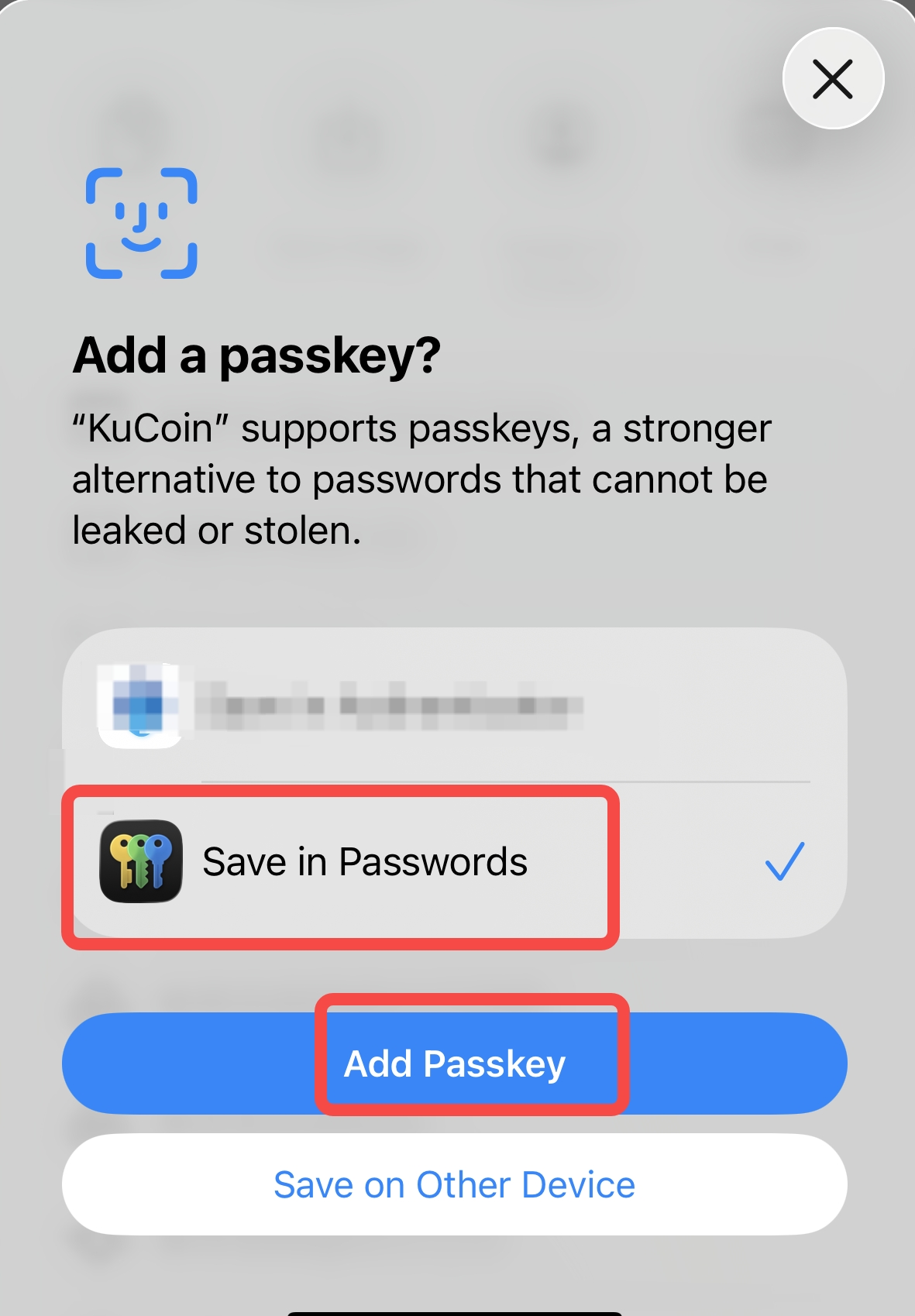
วิธีตั้งค่า Passkey?
ขั้นตอนการตั้งค่าเว็บไซต์อย่างเป็นทางการ:
(โปรดดูวิดีโอนี้บน YouTube https://www.youtube.com/watch?v=yCl2SZ3-O5k)
1. เยี่ยมชมเว็บไซต์ทางการของ KuCoin และเข้าสู่ระบบ;
2. คลิกไอคอนส่วนตัวที่มุมขวาบนเพื่อเข้าสู่หน้า “ความปลอดภัยของบัญชี”;
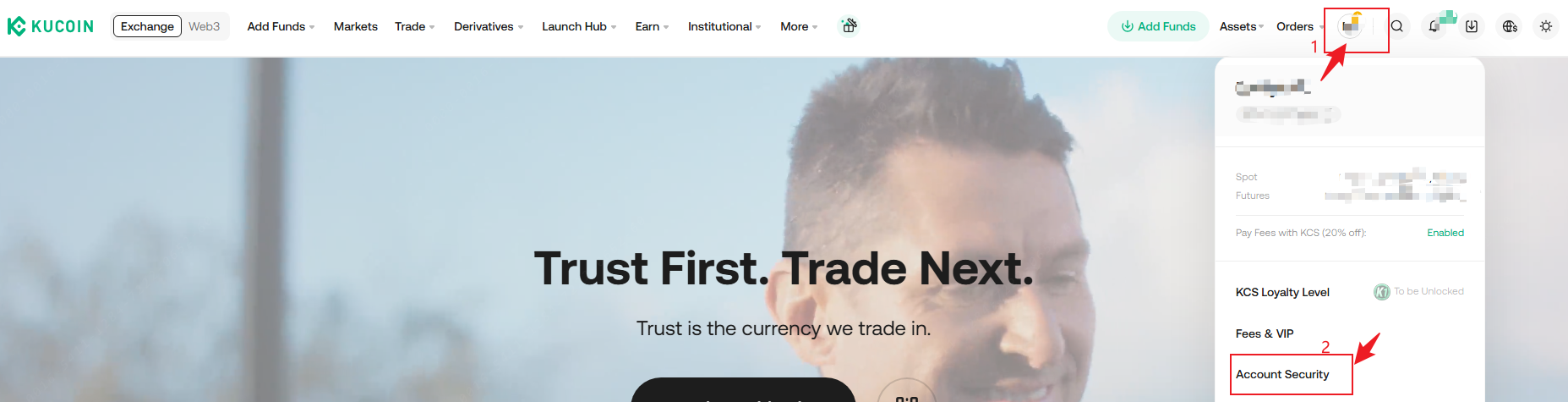
3. คลิกปุ่ม “Passkeys”-“Configure” เพื่อเข้าสู่หน้าการตั้งค่า Passkey;

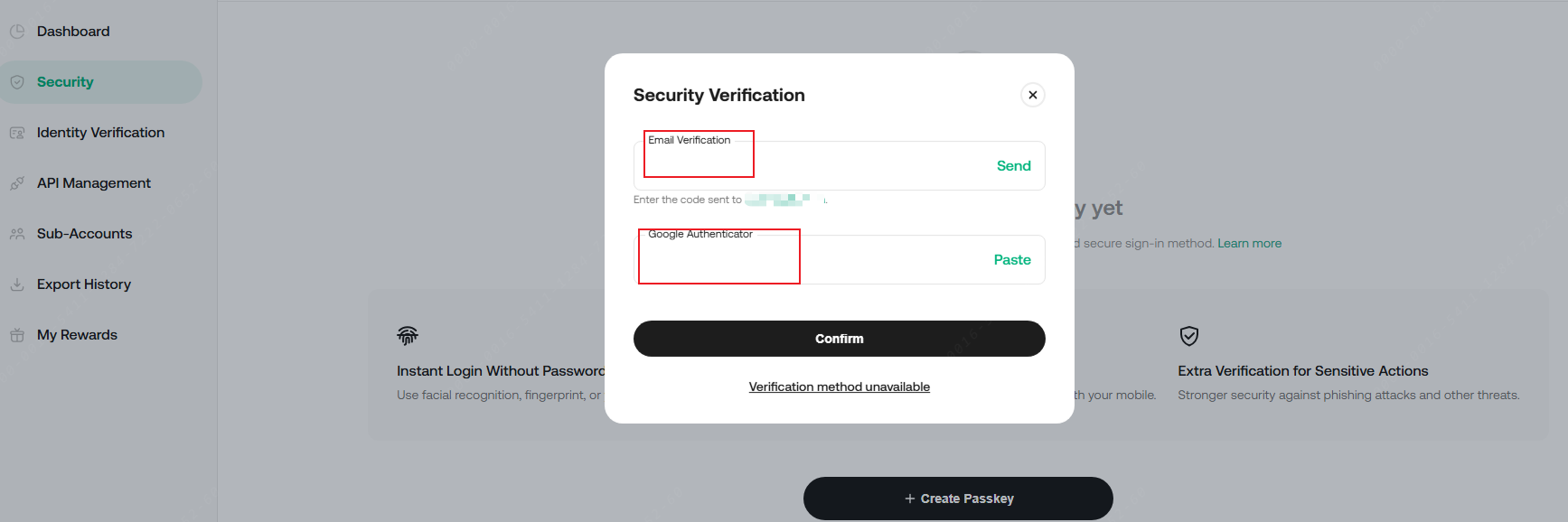
4. คลิกปุ่ม “สร้าง Passkey” ด้านล่าง;
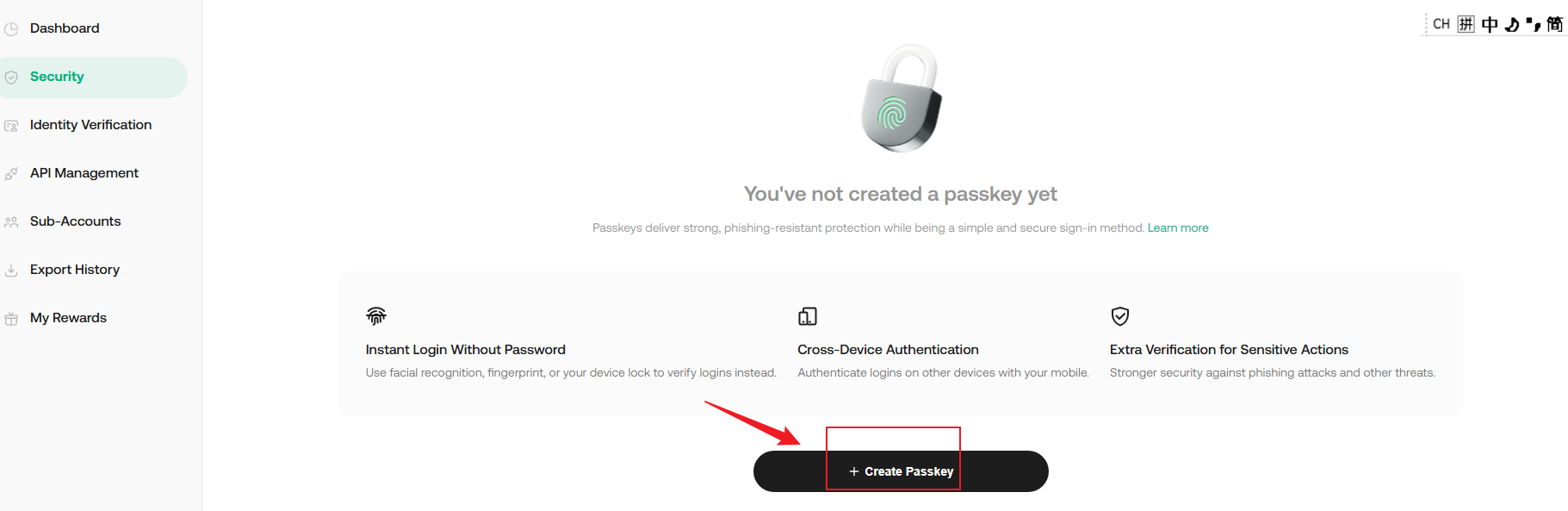
5.หลังจากดำเนินการยืนยันความปลอดภัย ให้คลิกยืนยัน;
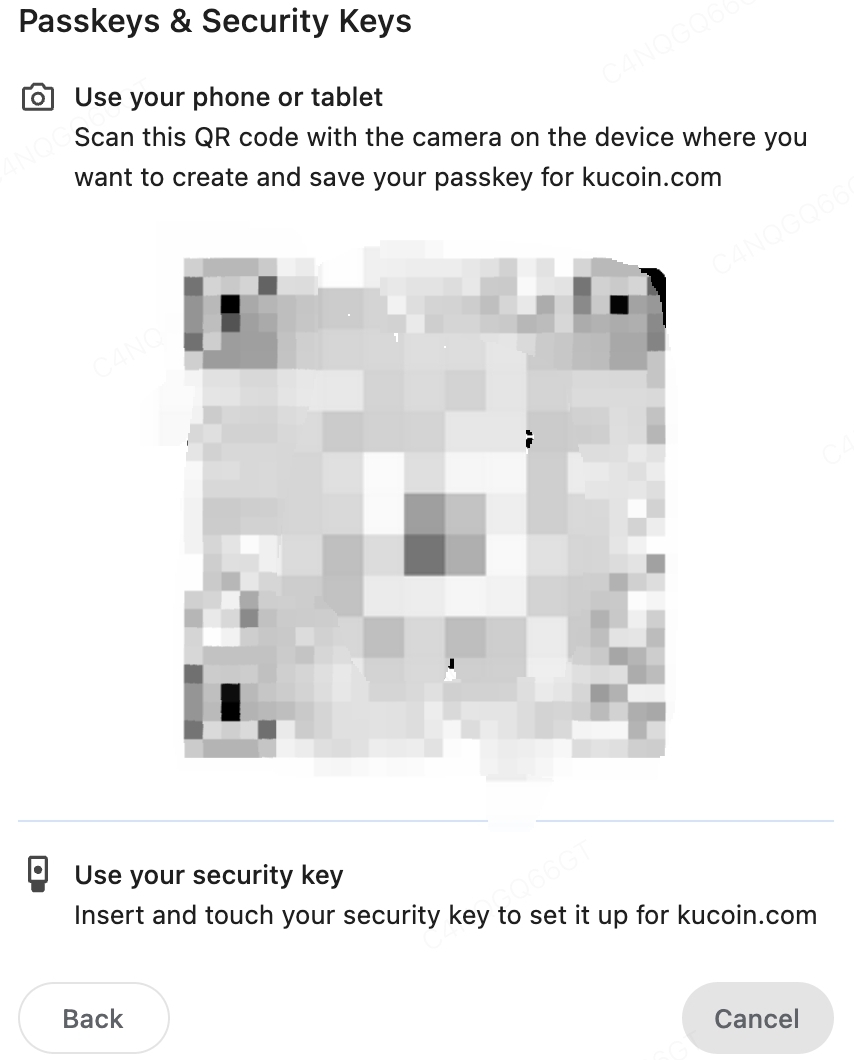
6. ทำตามคำแนะนำเพื่อใช้โทรศัพท์หรือแท็บเล็ตสแกนรหัส QR เพื่อตั้งค่า หรือคลิกปุ่ม “บันทึกด้วยวิธีอื่น” เพื่อเปลี่ยนไปใช้วิธีการสร้าง Windows Hello หรือกุญแจรักษาความปลอดภัยภายนอก
.

ขั้นตอนการตั้งค่าแอปมือถือ:
โปรดดูวิดีโอนี้บน YouTube https://www.youtube.com/watch?v=G3NQCeFNlIw)
1. เปิดแอปมือถือ KuCoin (หากยังไม่ได้ติดตั้ง โปรดดาวน์โหลดจากแหล่งที่เชื่อถือได้ก่อน) และเข้าสู่ระบบ;
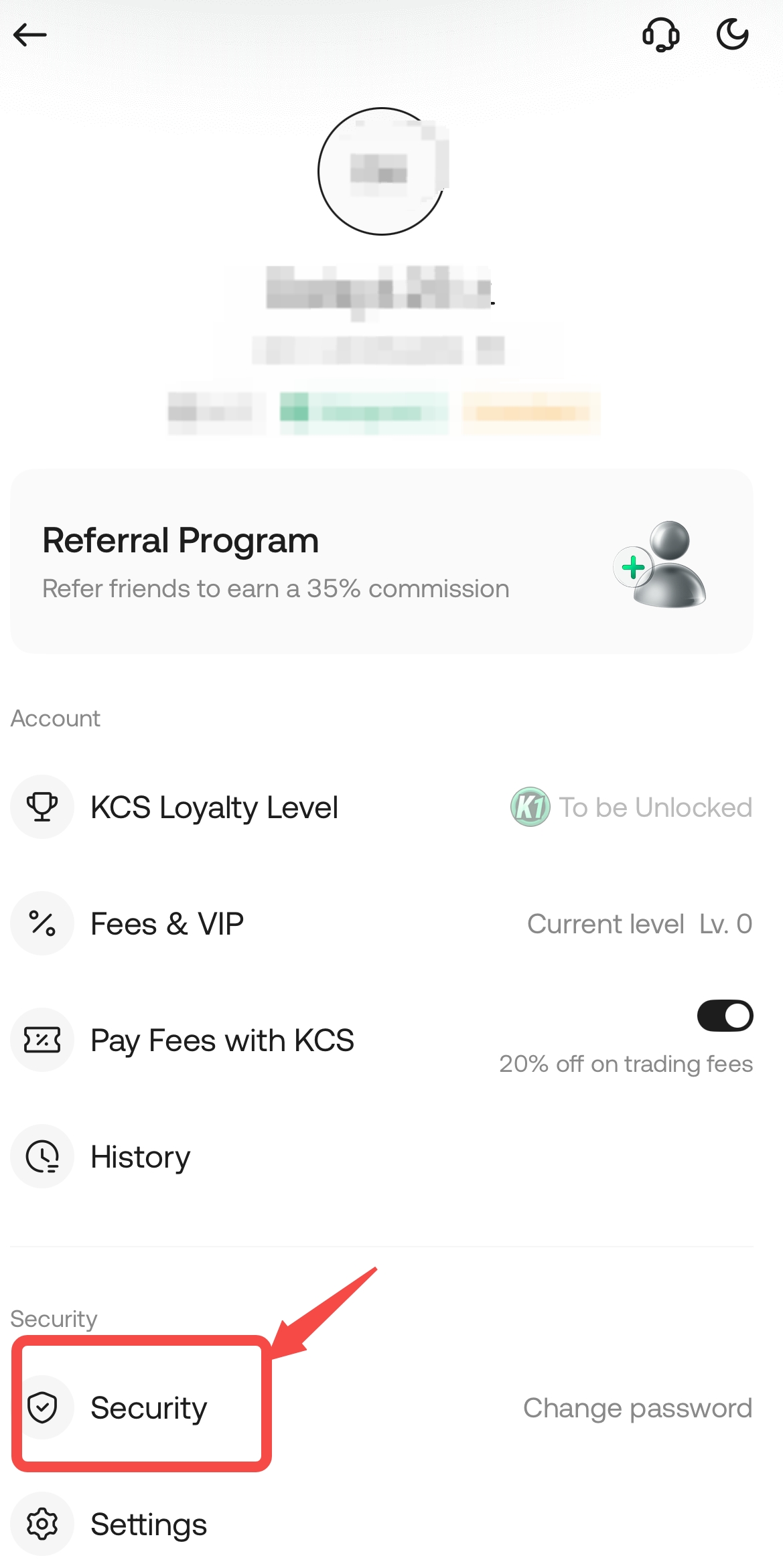
2. คลิกที่ไอคอนส่วนตัวที่มุมซ้ายบน;
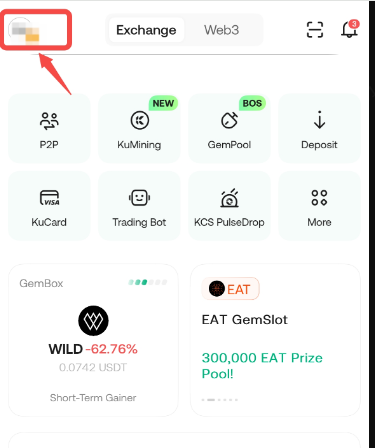
3. คลิกเพื่อเข้าสู่หน้า "ความปลอดภัย"
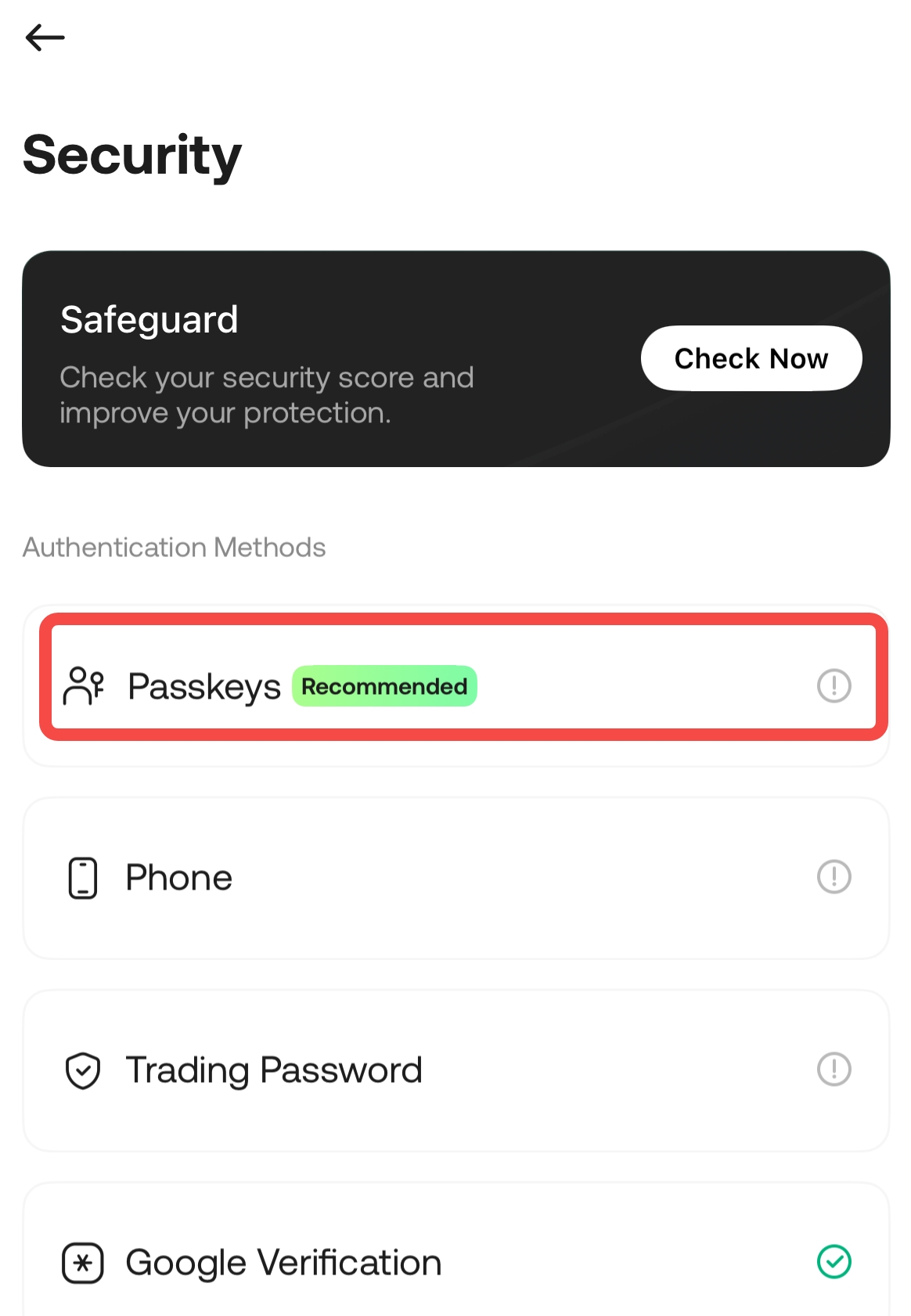
4. คลิกเพื่อเลือก “Passkeys”;
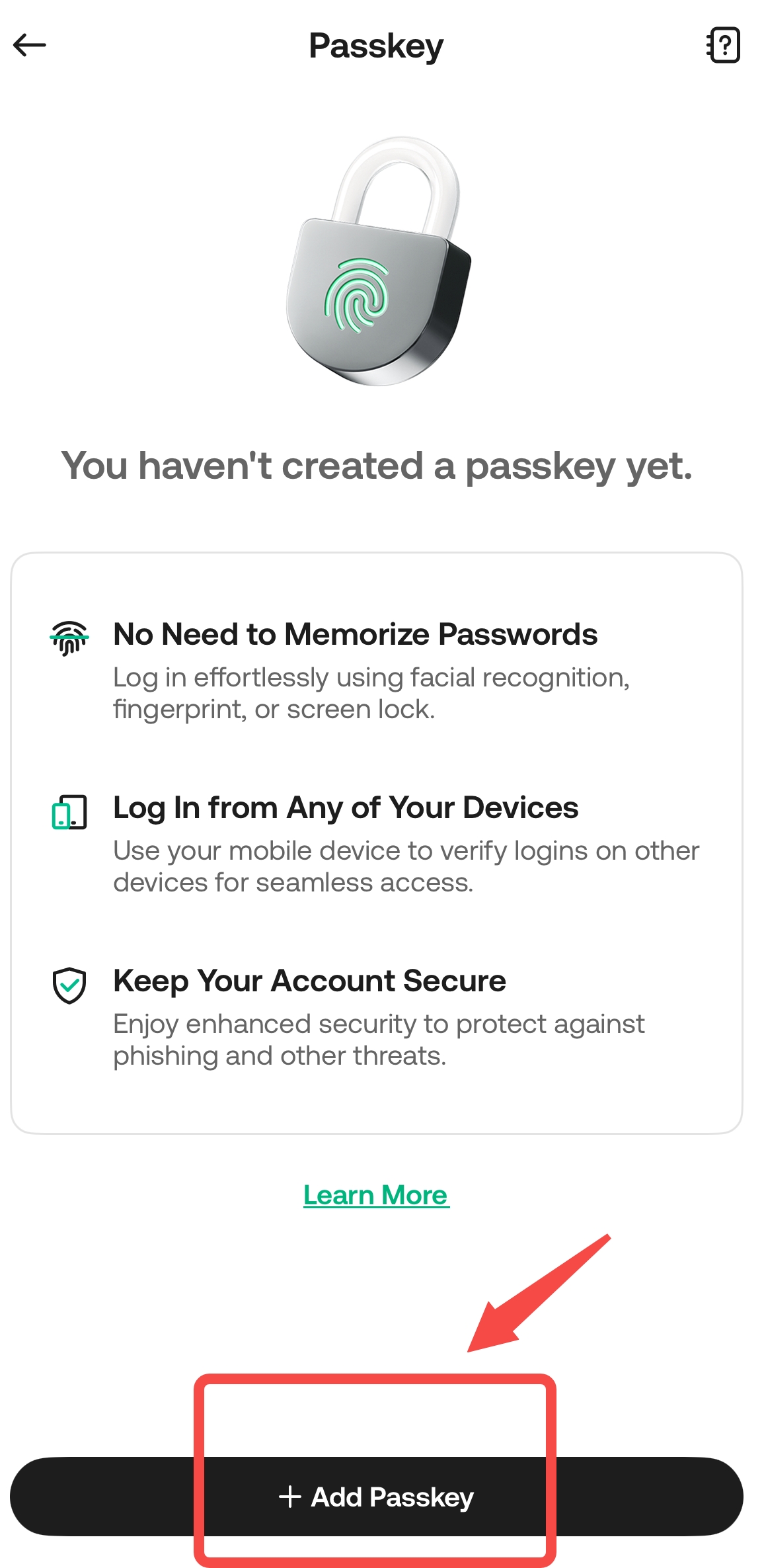
5. คลิก “เพิ่มพาสคีย์”;
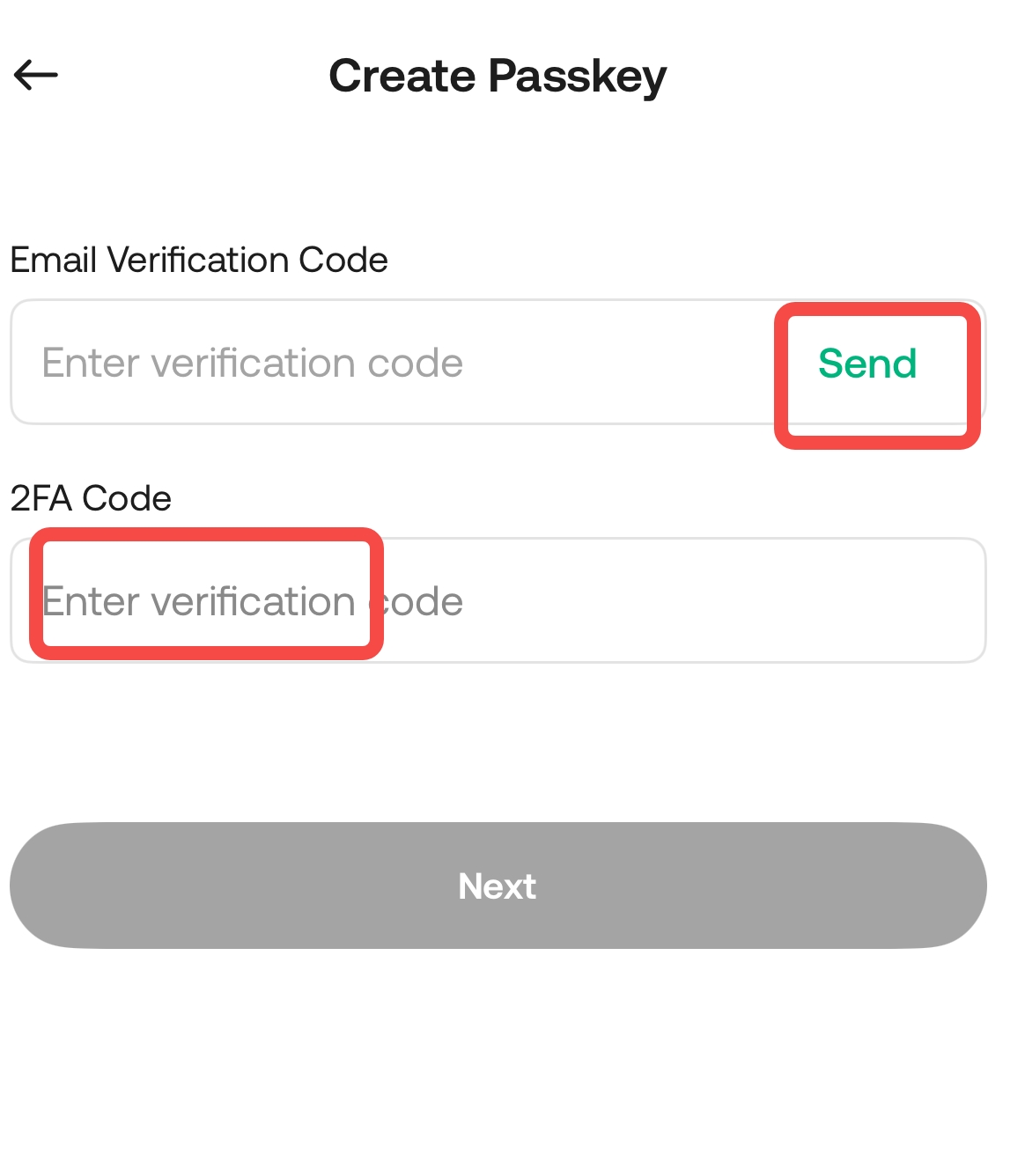
6. ดำเนินการยืนยันความปลอดภัย;
7. ทำตามคำแนะนำเพื่อคลิก “บันทึกในรหัสผ่าน” - เพิ่ม Passkey เพื่อตั้งค่าวิธีการยืนยันที่แข็งแกร่ง เช่น Face ID ลายนิ้วมือ หรือรหัส PIN; หรือคลิก “บันทึกบนอุปกรณ์อื่น” เพื่อสลับอุปกรณ์