Как добавить/импортировать/удалить кошелек
Этот гид объясняет, как добавить новый кошелек, импортировать существующий кошелек и удалить кошелек из приложения KuCoin Web3 Wallet.
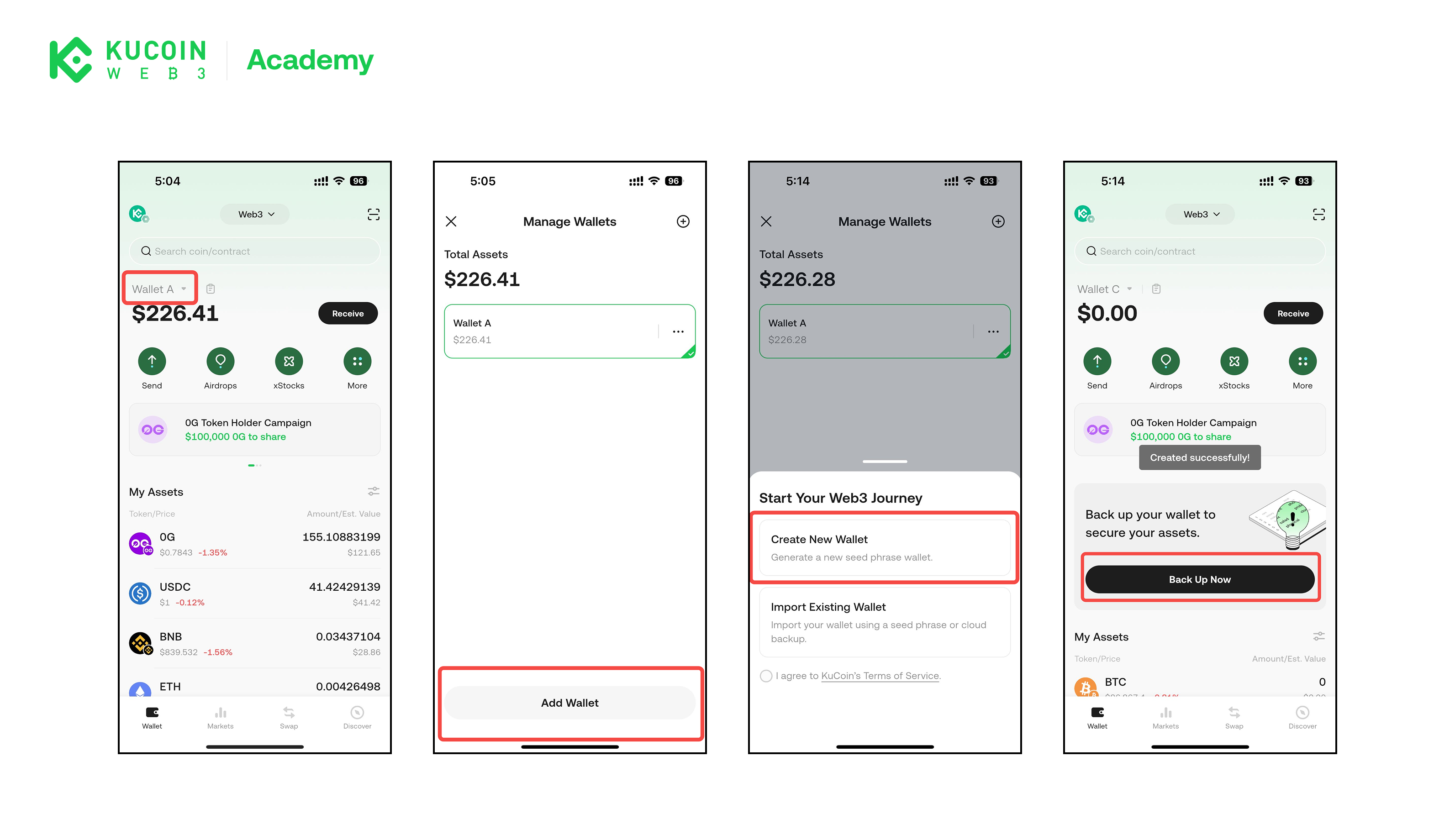
1. Добавить новый кошелек
Вы можете сгенерировать новый адрес кошелька.
Этапы
- Откройте KuCoin Web3 Wallet
- Выберите ваш текущий кошелек
- Выберите Добавить кошелек
- Резервное копирование и подтверждение вашей seed-фразы
⚠️ Важно: Seed-фраза — это единственный способ восстановить ваш кошелек. Если она потеряна, KuCoin Web3 Wallet не сможет восстановить ваши активы. После подтверждения фразы восстановления ваш новый кошелек готов к использованию.
2. Импортировать существующий кошелек
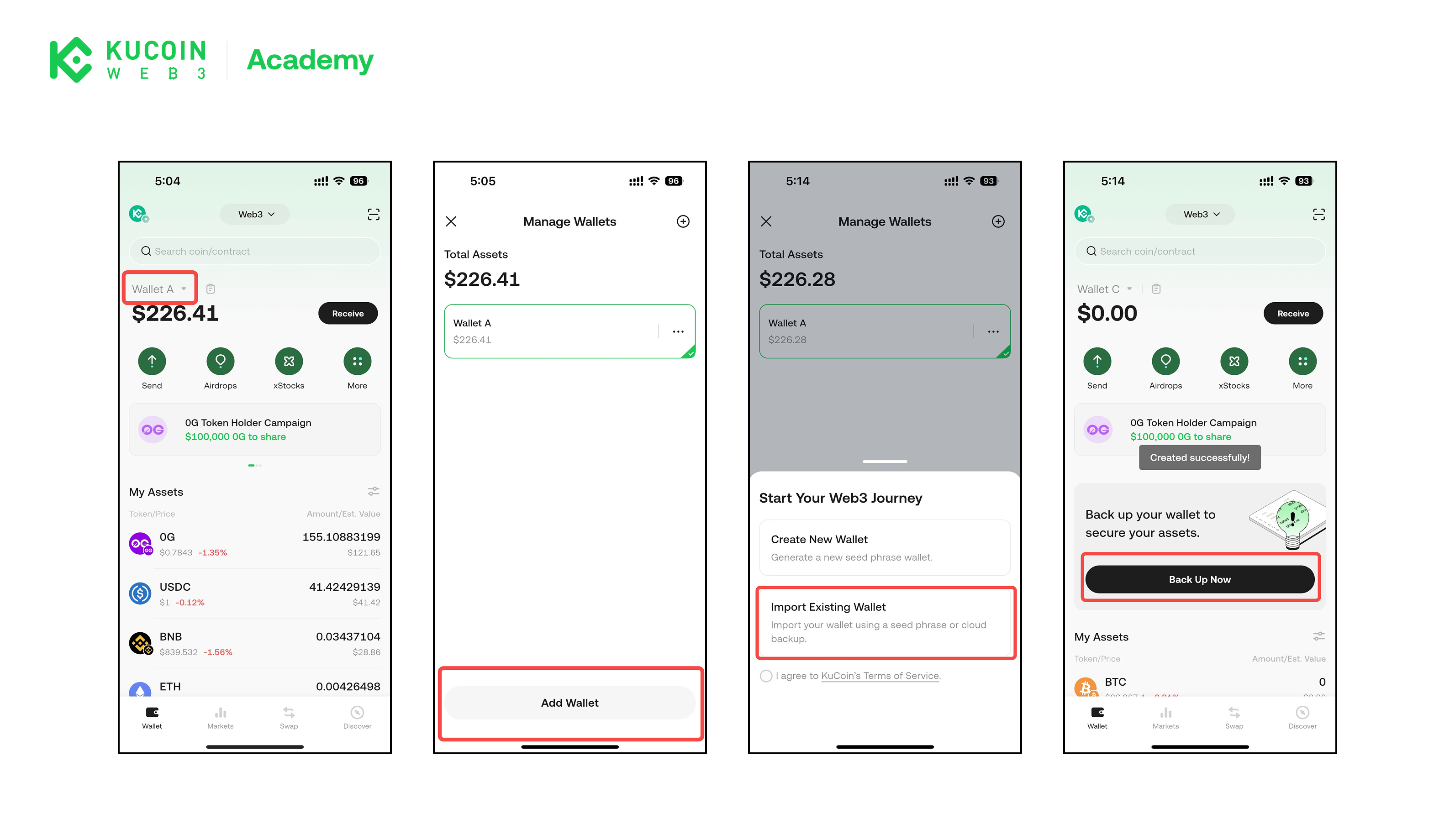
Если у вас уже есть Web3 кошелек, вы можете импортировать его в KuCoin Web3 Wallet.
3. Удалить кошелек
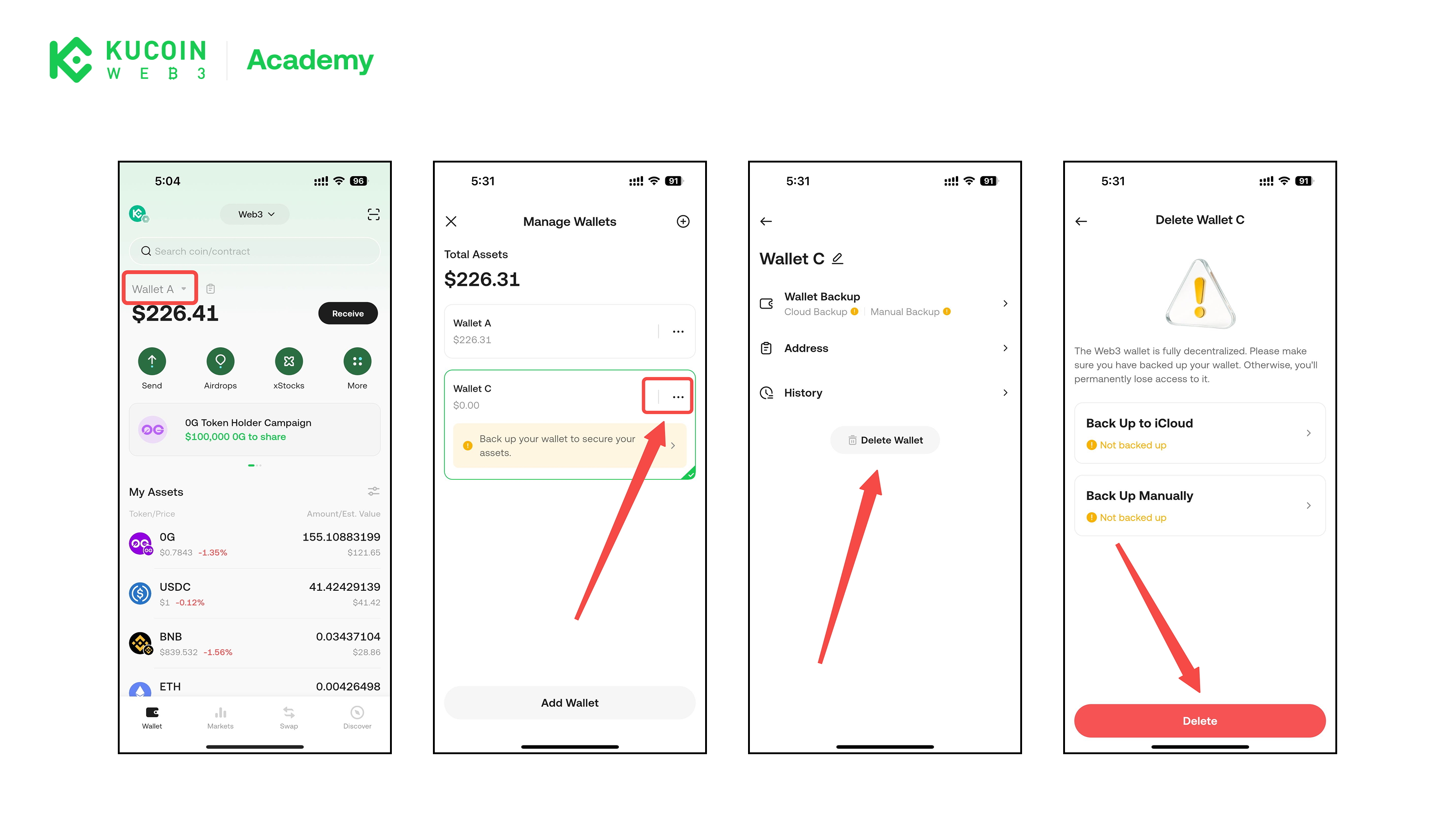
Удаление кошелька удаляет данные кошелька только с текущего устройства. Ваши активы остаются в сети и могут быть восстановлены с помощью вашей фразы восстановления или приватного ключа.
Когда удалять кошелек
- Вы надежно сохранили вашу seed-фразу
- Теперь вам больше не нужно иметь доступ к кошельку на этом устройстве
- Вы планируете восстановить кошелек на другом устройстве
⚠️ Предупреждение: Если вы удалите кошелек без резервного копирования фразы восстановления или приватного ключа, кошелек не может быть восстановлен.
О KuCoin Web3 Wallet:
🔗 X (Twitter)
🔗 Группа в Telegram
🔗 Канал в Telegram
🔗 Получить кошелек KuCoin Web3