Пошаговое руководство для стримеров: от регистрации до эфира
Последнее обновление: 25.02.2026
1. Руководство по запуску
*Как получить доступ к KuCoin Live: Обновите приложение KuCoin до версии v4.14.0, затем откройте приложение и нажмите на вкладку «Live» в нижней панели навигации.
A. Подать заявку на запуск
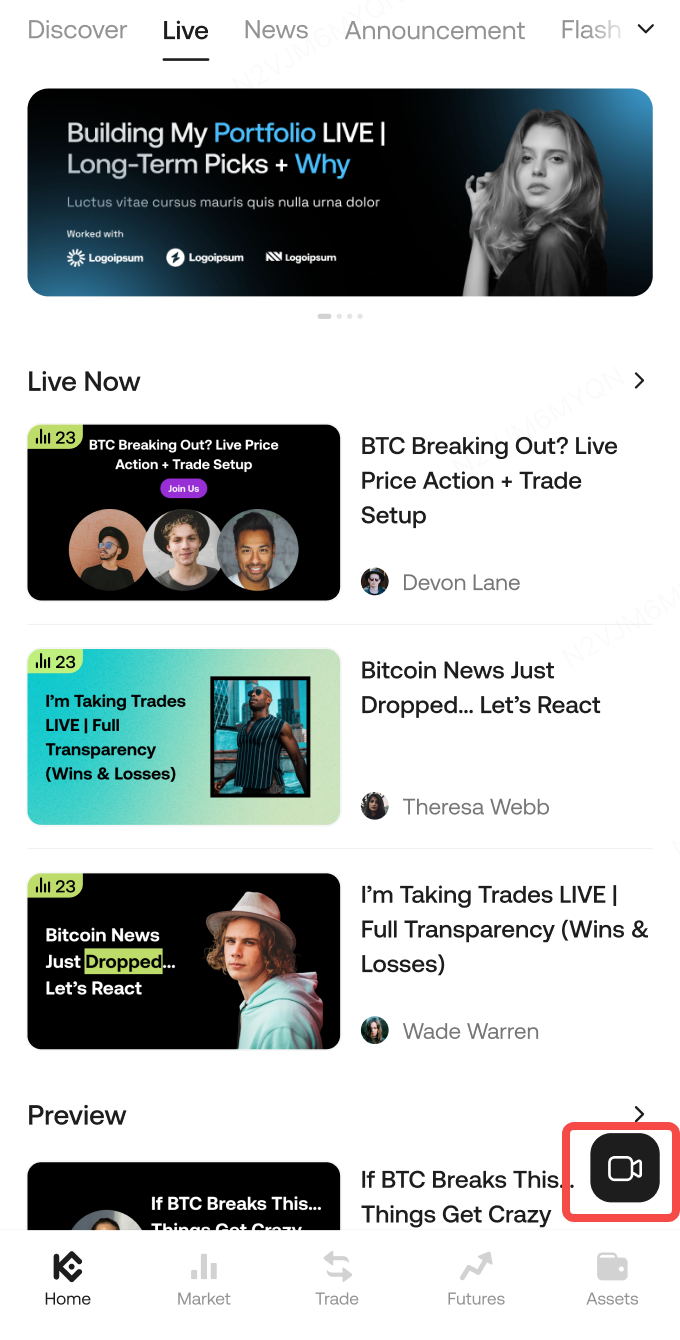
Нажмите на иконку «Камера» в KuCoin и отправьте заявку на первую трансляцию. Получите одобрение и станьте стримером мгновенно.
B. Отправьте данные о прямом эфире
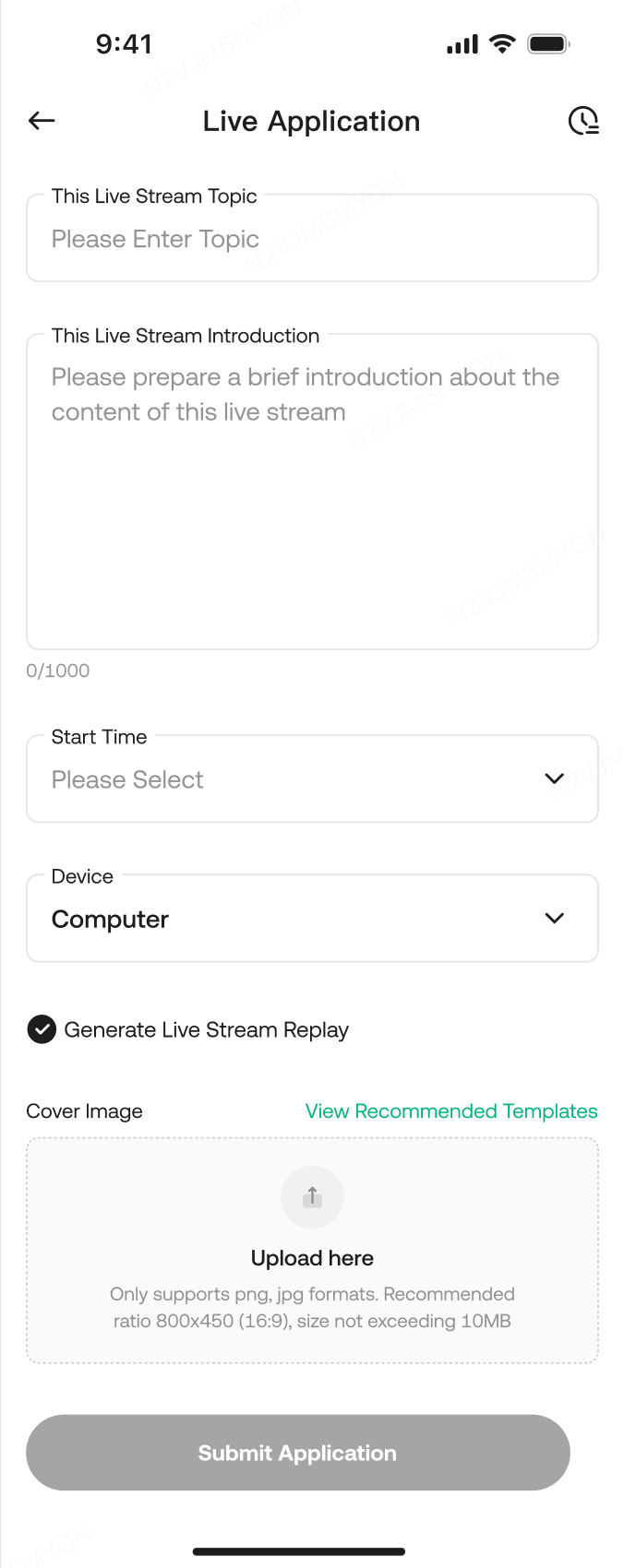
На главной странице прямой трансляции нажмите плавающую кнопку камеры «📹» внизу, чтобы перейти на страницу приложения. Заполните Название / Описание / Время начала / Обложку, затем отправьте.

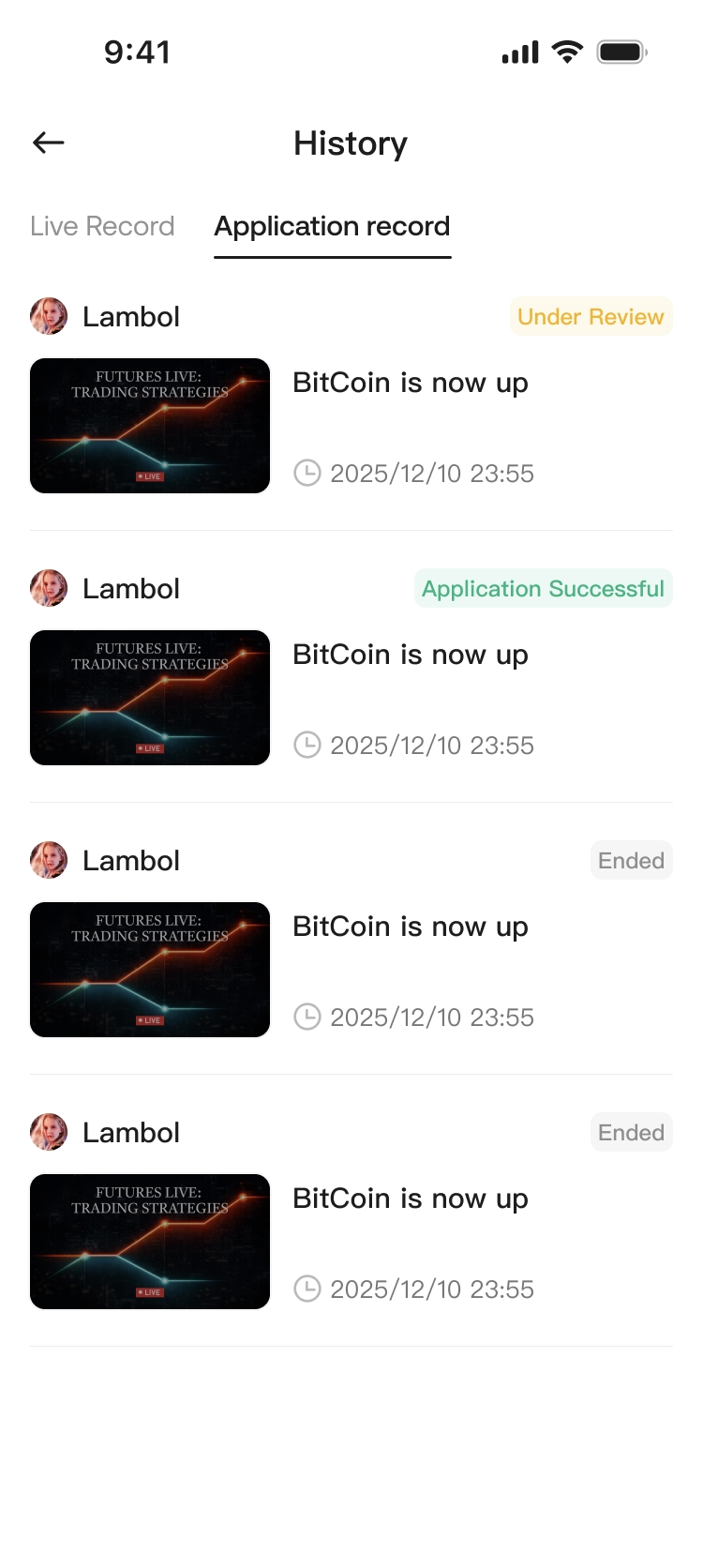
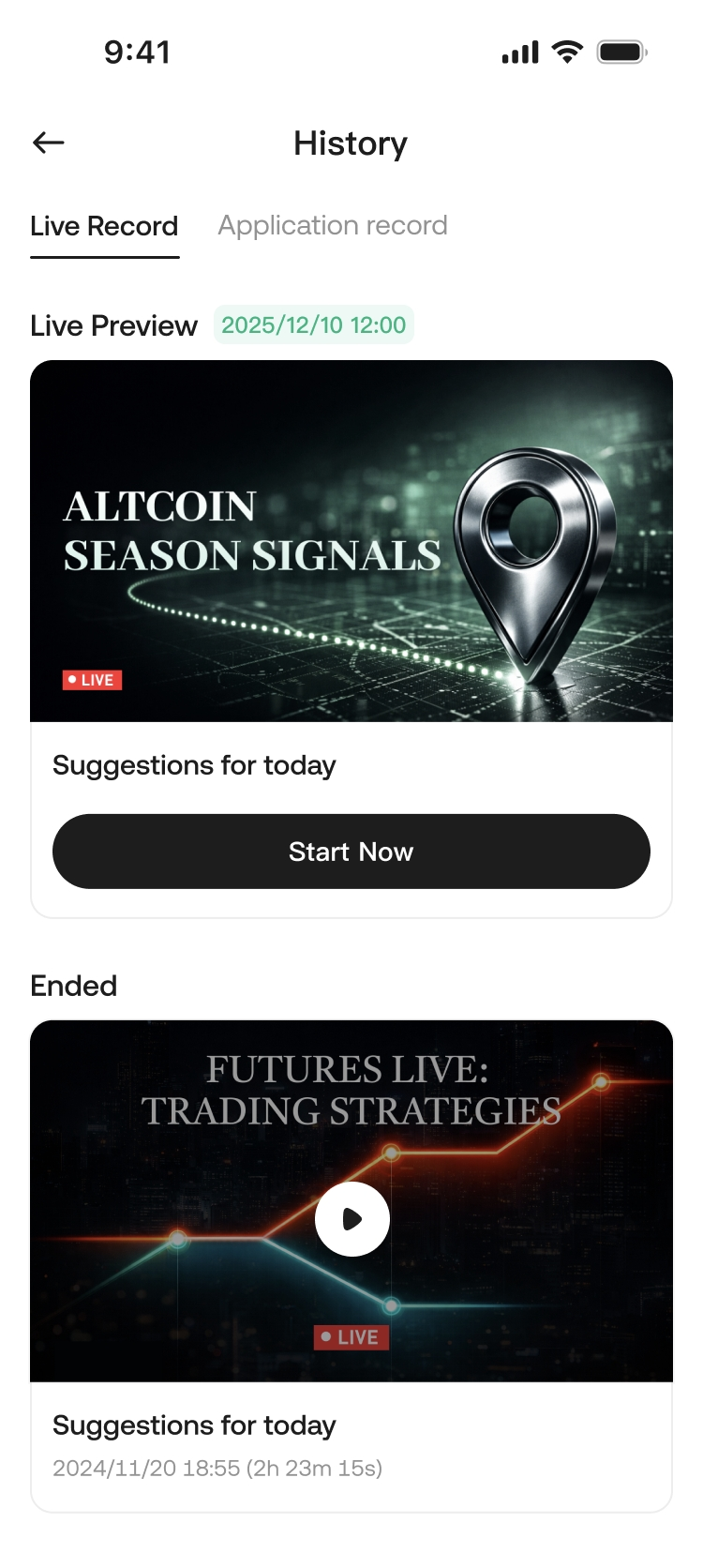
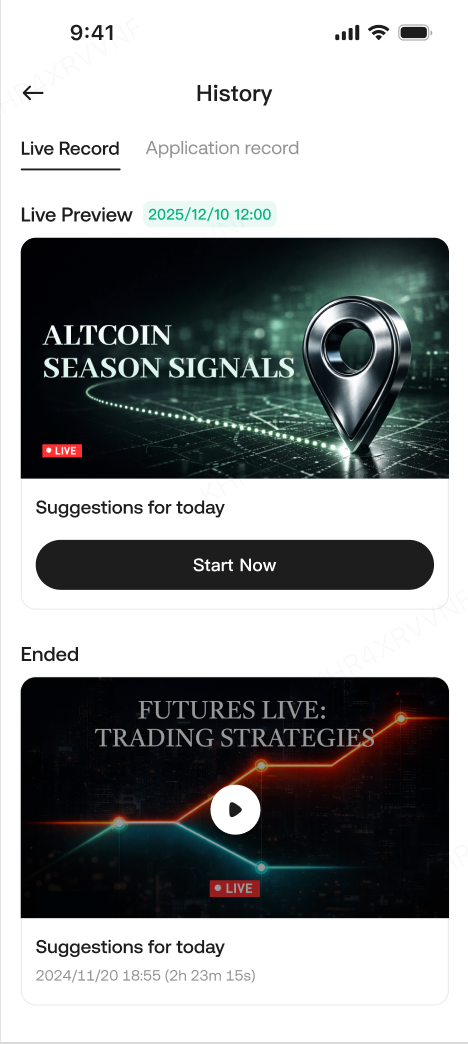
C. После отправки нажмите «Подтвердить», чтобы перейти в Историю → Записи заявок.
Создайте первое впечатление вашего стрима
Сильный заголовок, описание и обложка помогают зрителям найти вашу трансляцию. Пожалуйста, внимательно заполните их:
-
Название потока: Обязательно, ≤ 30 символов
-
Описание трансляции: обязательно, не более 1000 символов
-
Время начала: только будущее время
-
Обложка потока: обязательна, ≤ 10 МБ; рекомендуется 800 × 450 (16:9)
-
Нужно изображение для обложки? Используйте наши шаблоны и настройте его, чтобы выделиться.
-
Создать повтор: включено по умолчанию; система запоминает ваше последнее выбор
D. Выход в онлайн после одобрения
Если вы подавали заявку на [PC Streaming]: в истории трансляций нажмите «Получить ключ трансляции», чтобы скопировать URL сервера и ключ трансляции (для OBS Studio или других инструментов трансляции).
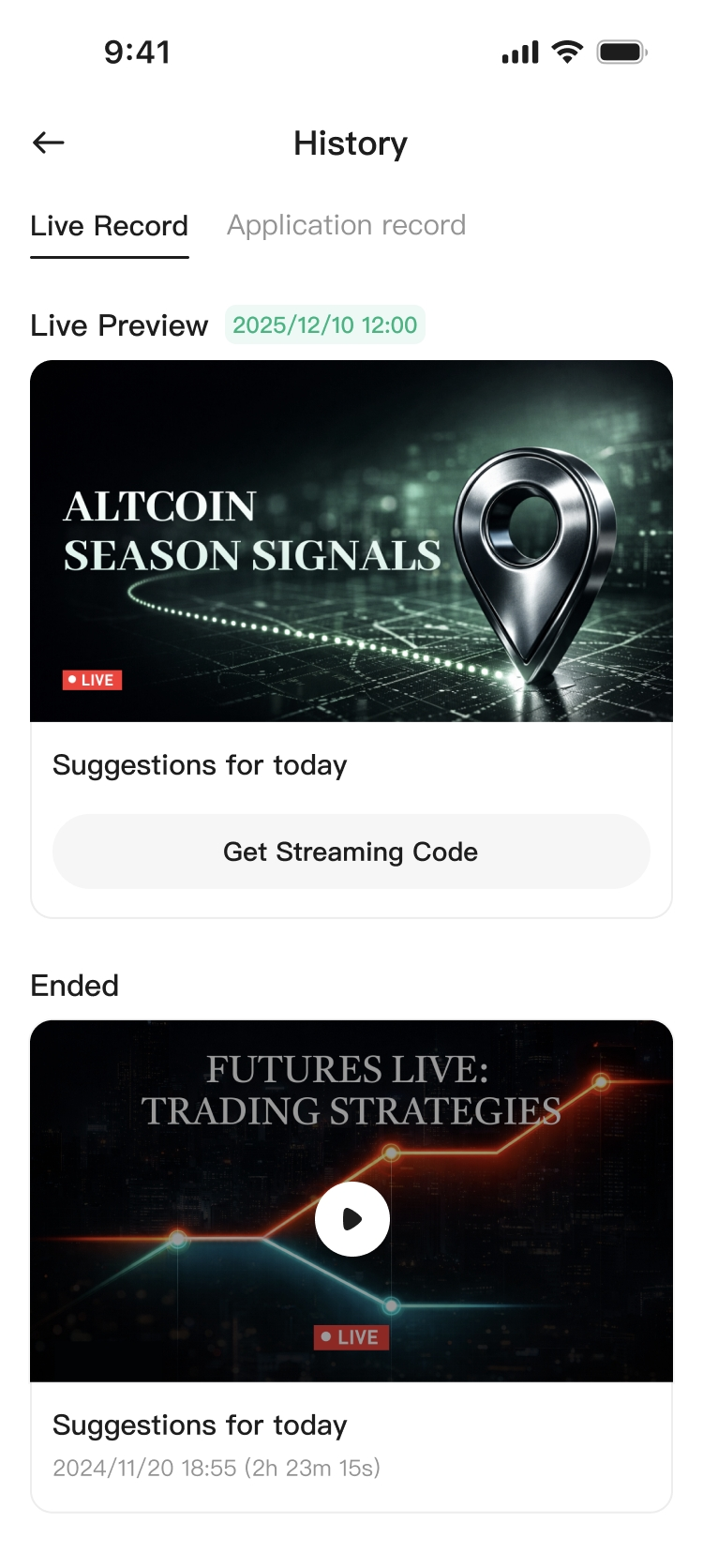
Если вы подали заявку на [Mobile Streaming]: нажмите «Go Live Now», чтобы перейти на страницу прямой трансляции с мобильного устройства.
E. Распространенные причины отказа
-
Продвижение или перенаправление пользователей на сторонние каналы / платные сервисы
-
Мошенничество / ложная информация
-
Убедитесь, что ваша трансляция соответствует нашим Правилам сообщества. Нарушения могут привести к ограничениям или блокировке вашего аккаунта.
F. Советы по прямому эфиру (рекомендуется)
-
Структура: В первые 1 минуту четко объясните тему сегодняшнего дня и основные выводы; каждые 10–15 минут проводите краткий обзор + Q&A.
-
Высокий уровень взаимодействия: используйте фиксированные запросы для стимулирования чата (например, «Напишите 1 для бычьего настроения, напишите 2 для медвежьего») и быстро отвечайте.
-
Избегайте молчания: не оставляйте трансляцию бездействующей или в режиме AFK надолго. Если вам необходимо отойти, сообщите об этом заранее и сделайте это кратко.
-
Приоритет — соблюдение требований: избегайте мошенничества, дезинформации и личных нападок. Не направляйте пользователей на сторонние платные сервисы или внешние каналы — это снижает риски проверки и жалоб.
Свяжитесь с нашим администратором в Telegram: @KucoinLive8 или @KucoinLive6
2. Два способа выйти в эфир (стриминг с мобильного устройства / ПК)
2.1 Мобильное приложение: «Выйти в эфир сейчас»
Быстро и просто. Лучше всего подходит для: стримов с веб-камерой, мобильных сценариев, быстрого старта.
-
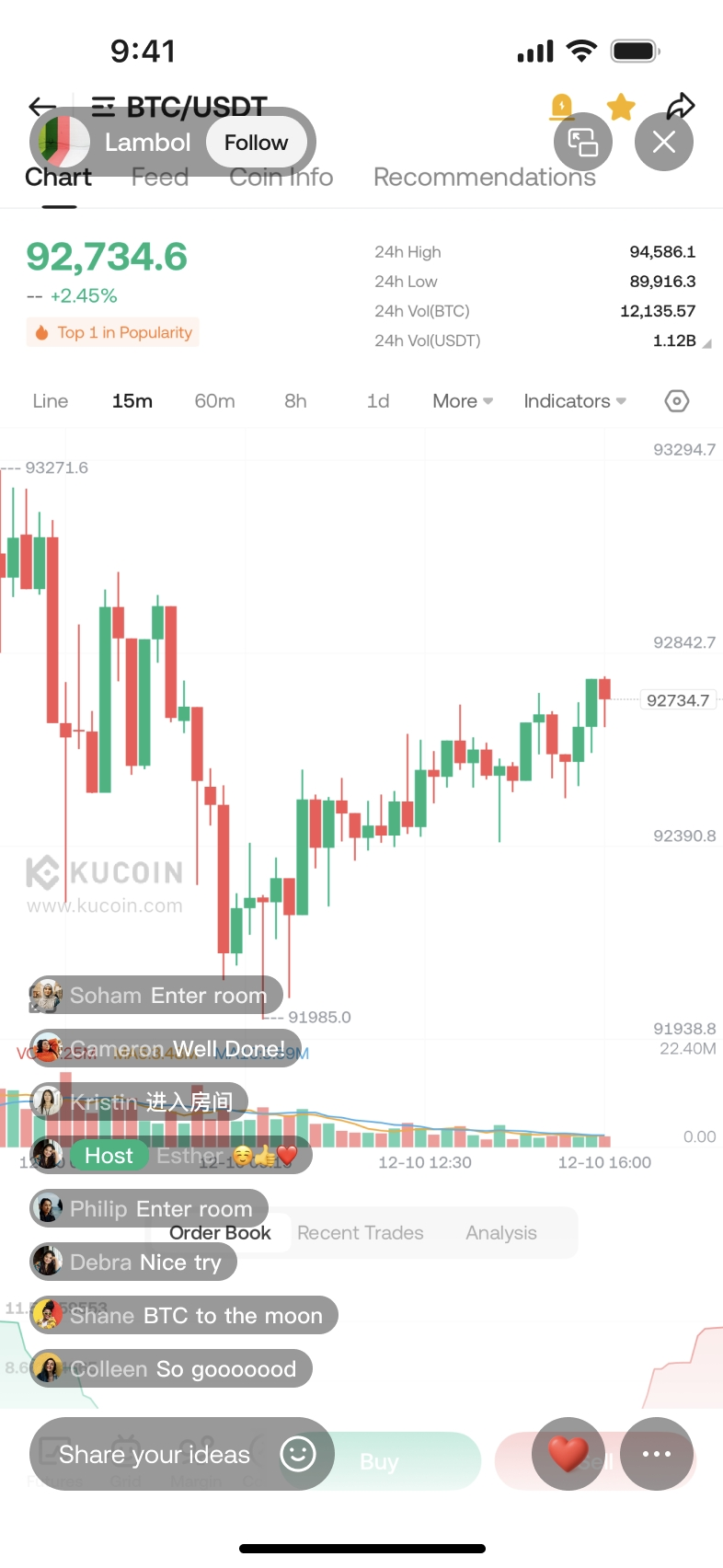
В истории в прямом эфире нажмите «Выйти в эфир сейчас», чтобы перейти на страницу прямого эфира мобильного стримера.
-
Страница мобильного стримера включает: профиль стримера, переключение камеры, завершение трансляции, счетчики онлайн/просмотров/лайков, область чата, поле ввода, альбомная ориентация и т.д.
2.2 Потоковая трансляция с ПК (на примере OBS)
Более профессионально. Поддерживает общий доступ к экрану для анализа графиков. Лучше всего подходит для пошагового разбора графиков, обучения стратегиям, объяснений на основе экрана и более точного управления визуальными элементами.
Любое стороннее программное обеспечение, инструменты или сервисы для потоковой трансляции, упомянутые на этой странице, предоставляются независимо третьими сторонами и не разрабатываются, не эксплуатируются, не принадлежат, не контролируются и не одобряются Платформой, а также не являются частью услуг Платформы. Такие упоминания носят исключительно информационный характер и не представляют собой никаких рекомендаций, одобрений или гарантий любого рода. Стремеры и пользователи, которые решают использовать любые сторонние инструменты, делают это исключительно на свой собственный страх и риск, и Платформа не несет ответственности или обязательств за любые потери, перебои, проблемы с безопасностью, данные или другие последствия, возникающие в результате использования или зависимости от таких сторонних инструментов. Пользователи несут исключительную ответственность за ознакомление и соблюдение применимых условий, политик и законов, регулирующих такие сторонние сервисы.
2.2.1 Ссылки на руководство по OBS
Видеоурок
Официальная загрузка OBS
2.2.2 Настройка OBS (текстовое руководство)
Шаг 1: Скачайте и установите OBS Studio
А. Посетите официальный сайт для загрузки и установки.
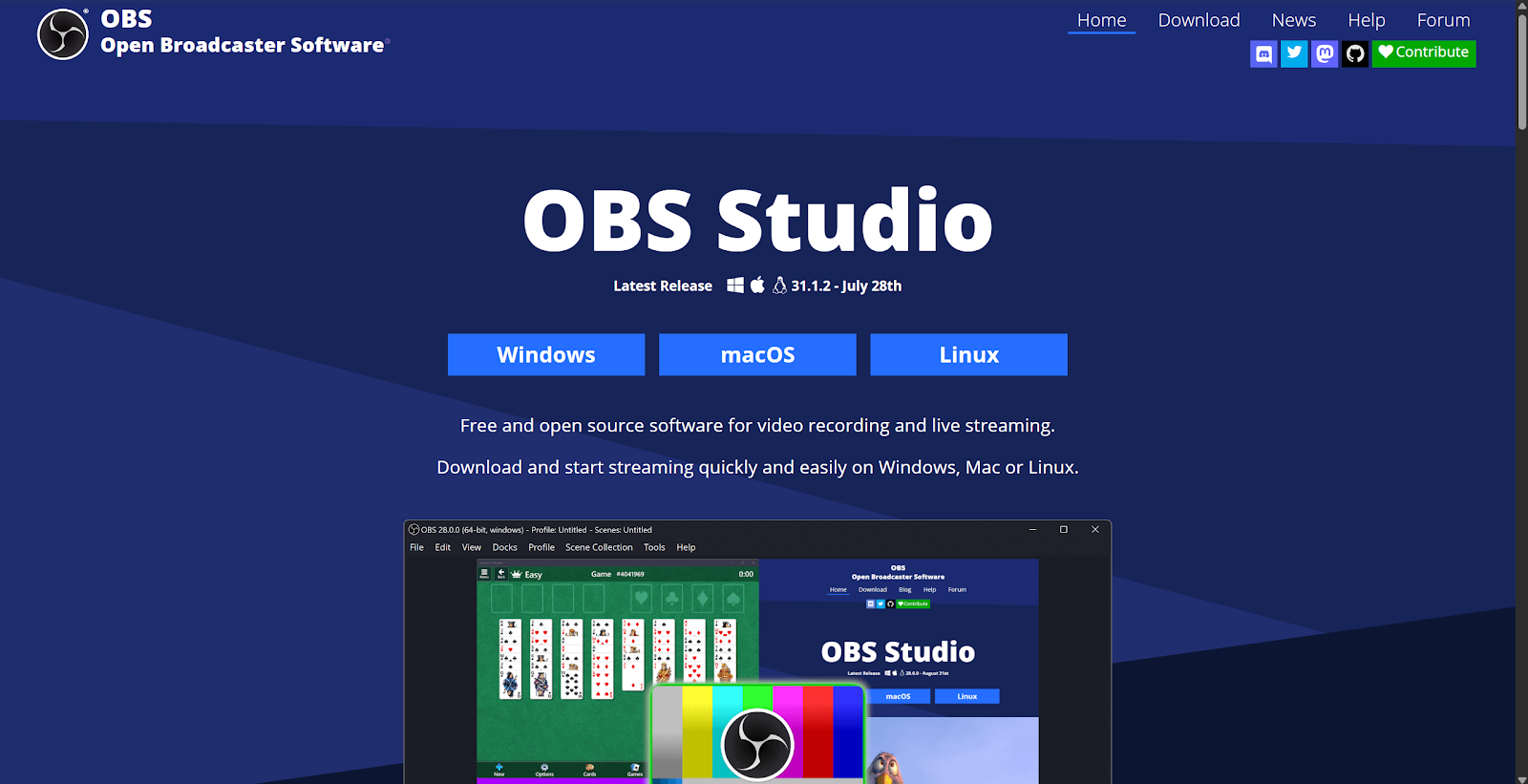
B. После установки отметьте «Запустить OBS Studio». При первом запуске запустится Мастер автоматической настройки — выберите «Оптимизировать для трансляции», чтобы OBS автоматически определил оптимальные параметры.
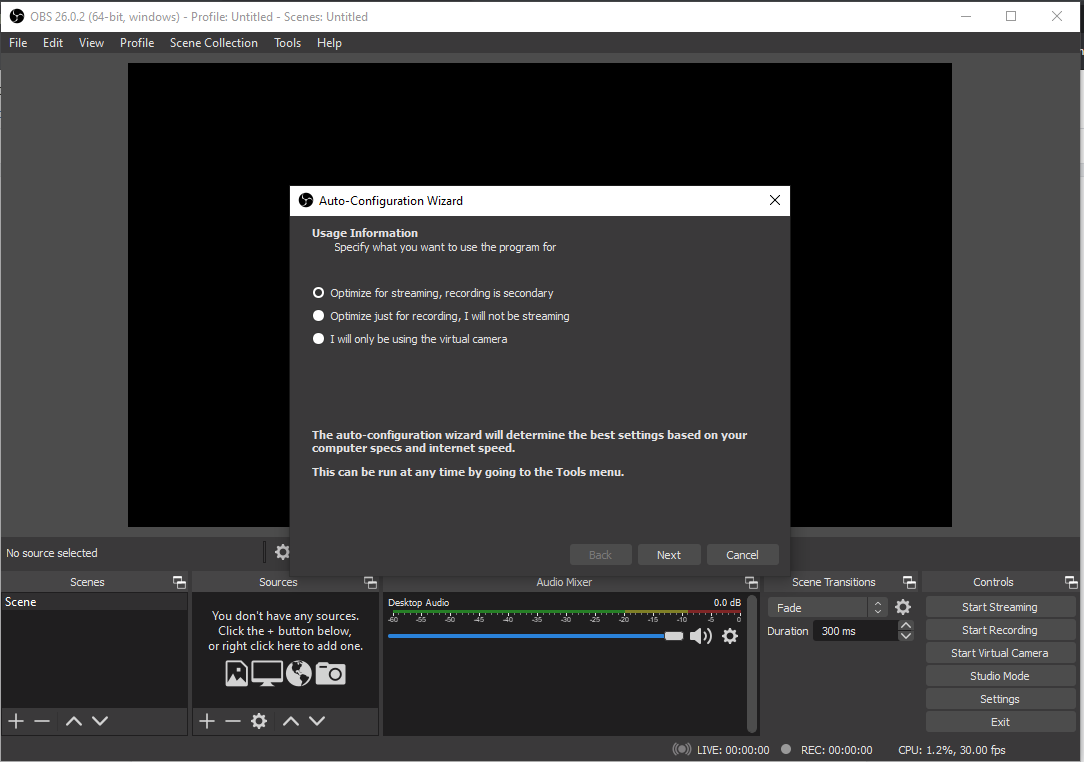
Шаг 2: Начать трансляцию
A. В истории в прямом эфире нажмите Получить ключ потока, затем скопируйте сервер и ключ потока.
B. Настройте RTMP в OBS:
- Вставьте URL-адрес сервера в OBS Server/URL
- Вставьте ключ потока в OBS Stream Key
C. Нажмите «Start Streaming» в OBS.
2.3 Настройки оптимизации OBS
Шаг 1: Настройки вывода
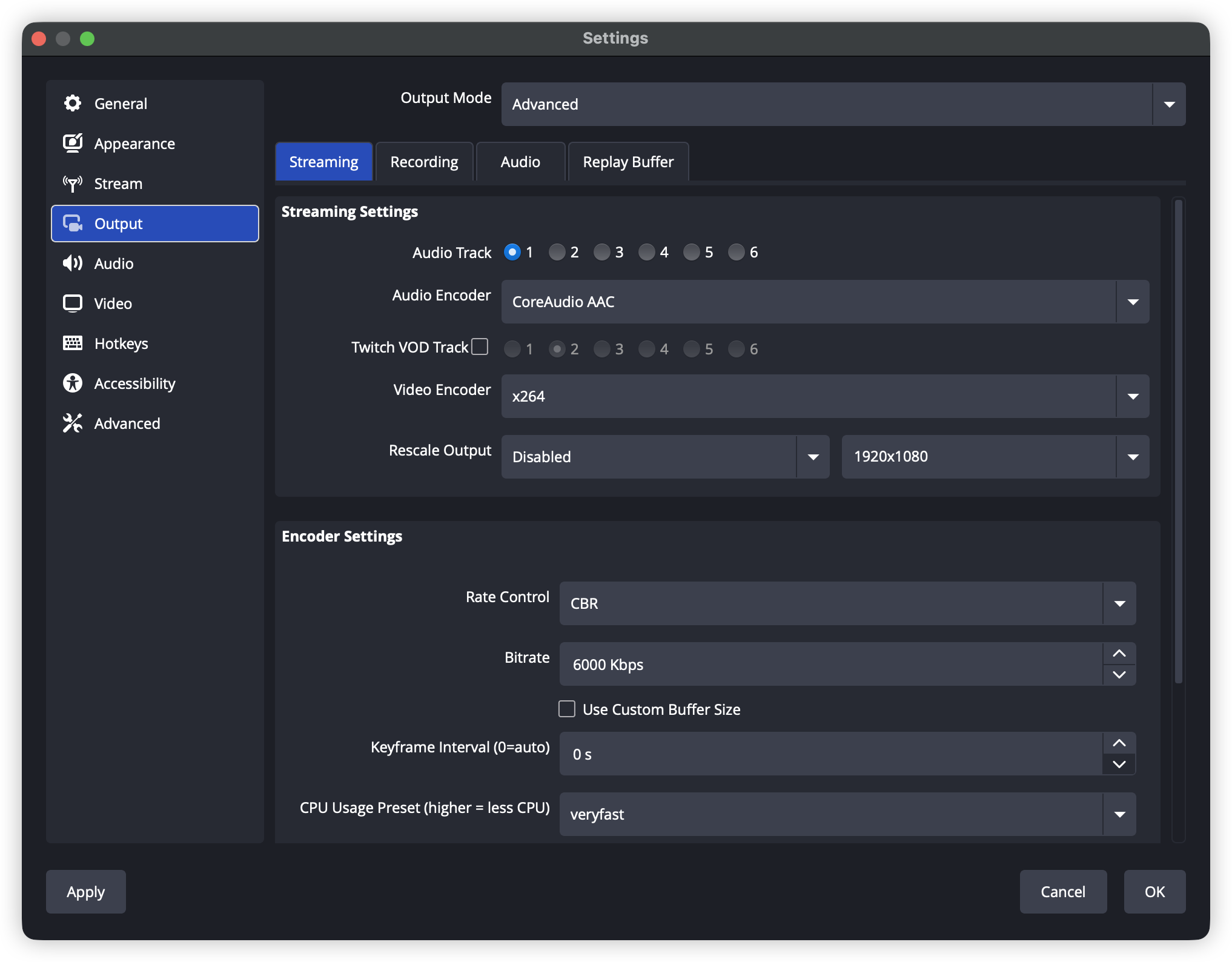
-
Файл → Настройки → Вывод
-
Режим вывода: Расширенный
-
Кодировщик: NVIDIA NVENC H.264 (если у вас есть GPU от NVIDIA)
-
Контроль скорости: CBR
-
Битрейт: 6000 Кбит/с
-
Интервал ключевых кадров: 2
-
Предустановка: Качество
-
Профиль: основной
-
B-кадры: 2
Шаг 2: Настройки видео
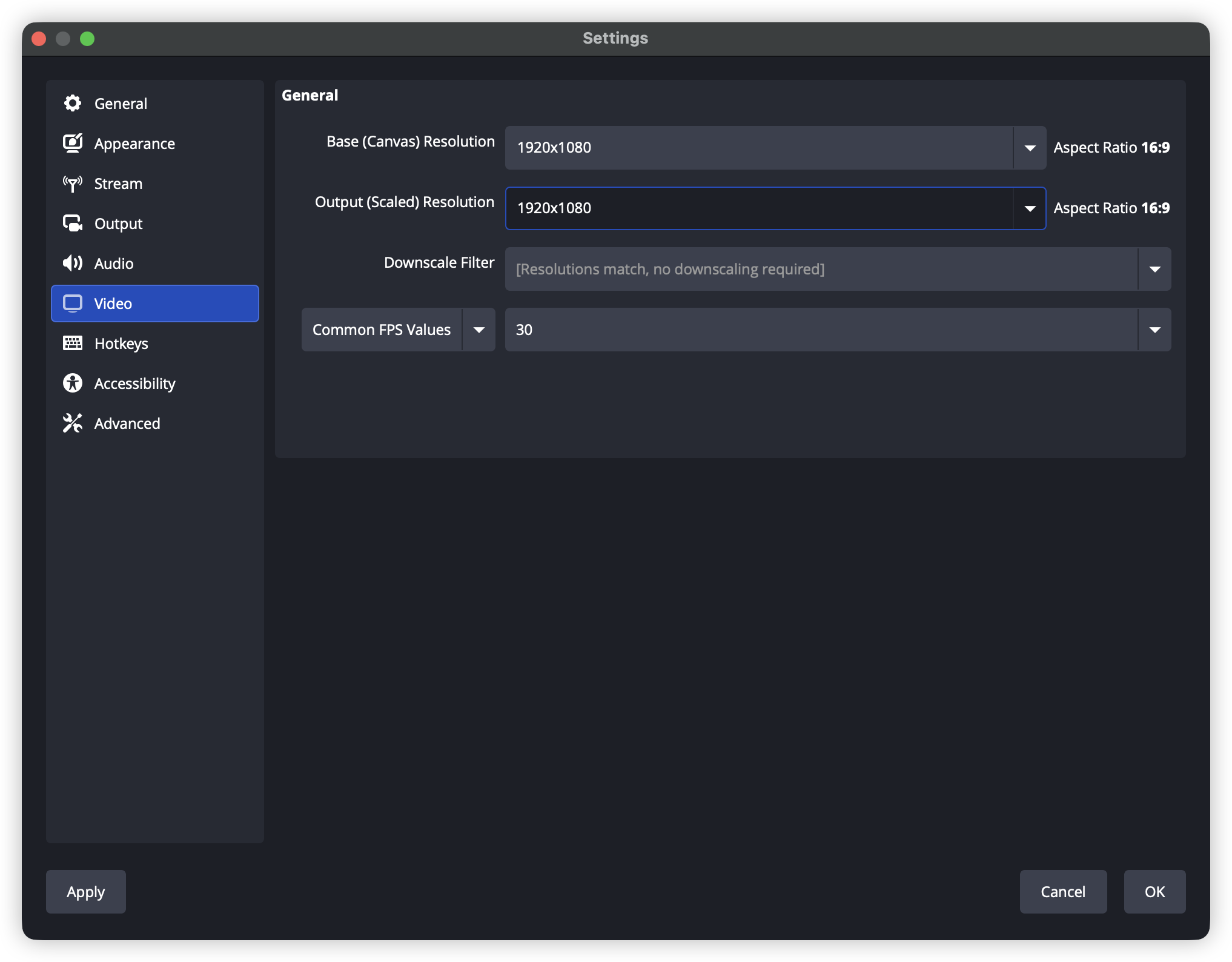
-
Настройки → Видео
-
Базовое (Canvas) разрешение: 1920×1080
-
Выходное (масштабированное) разрешение: 1920×1080
-
Фильтр уменьшения масштаба: Lanczos (усиленная резкость, 36 выборок)
-
FPS: 60 (или 30 для экономии пропускной способности)
Шаг 3: Настройки аудио
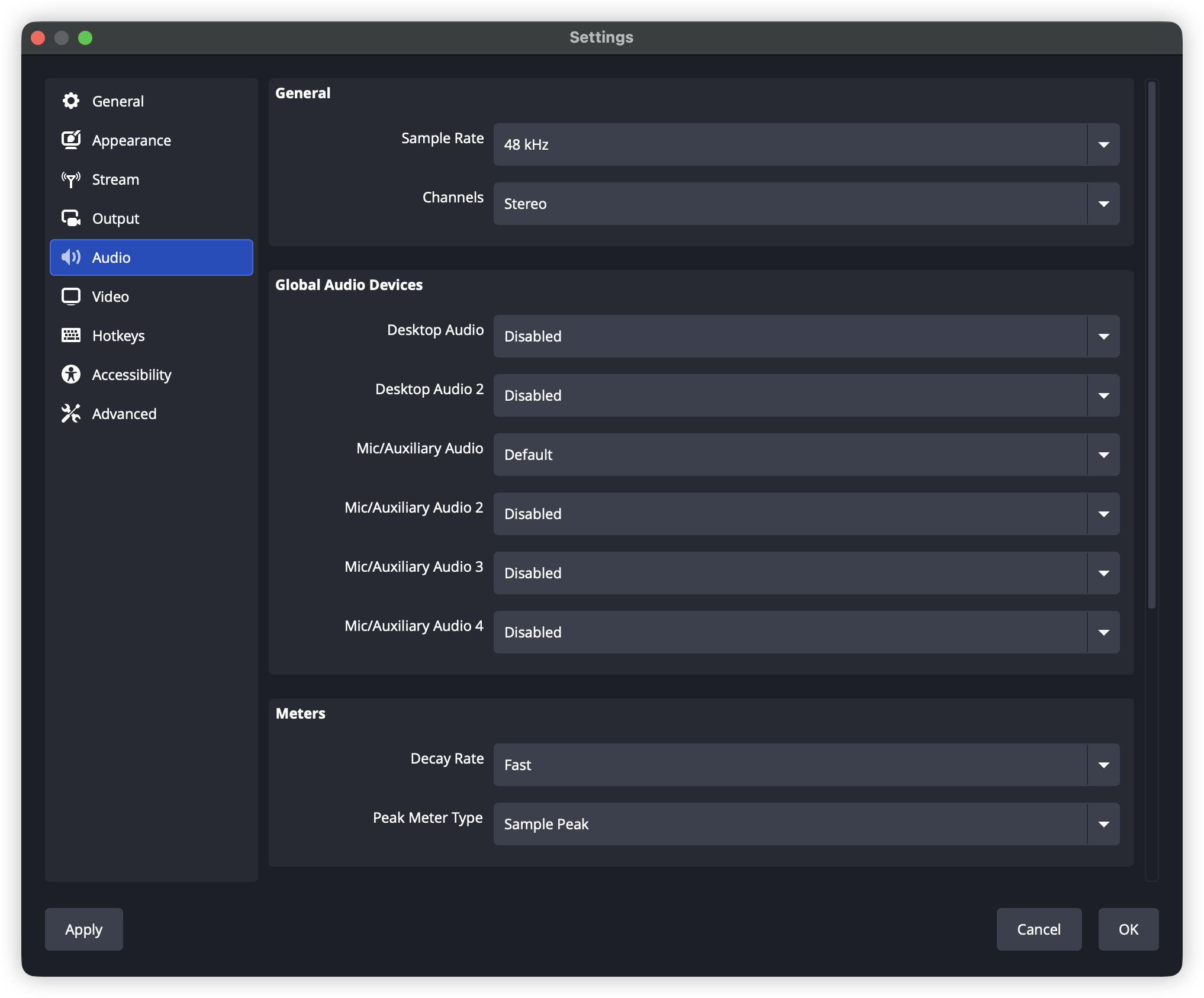
-
Настройки → Аудио
-
Частота дискретизации: 48 кГц
-
Каналы: Стерео
-
Аудио на рабочем столе: По умолчанию
-
Микрофон/вспомогательный аудио: выберите ваш микрофон
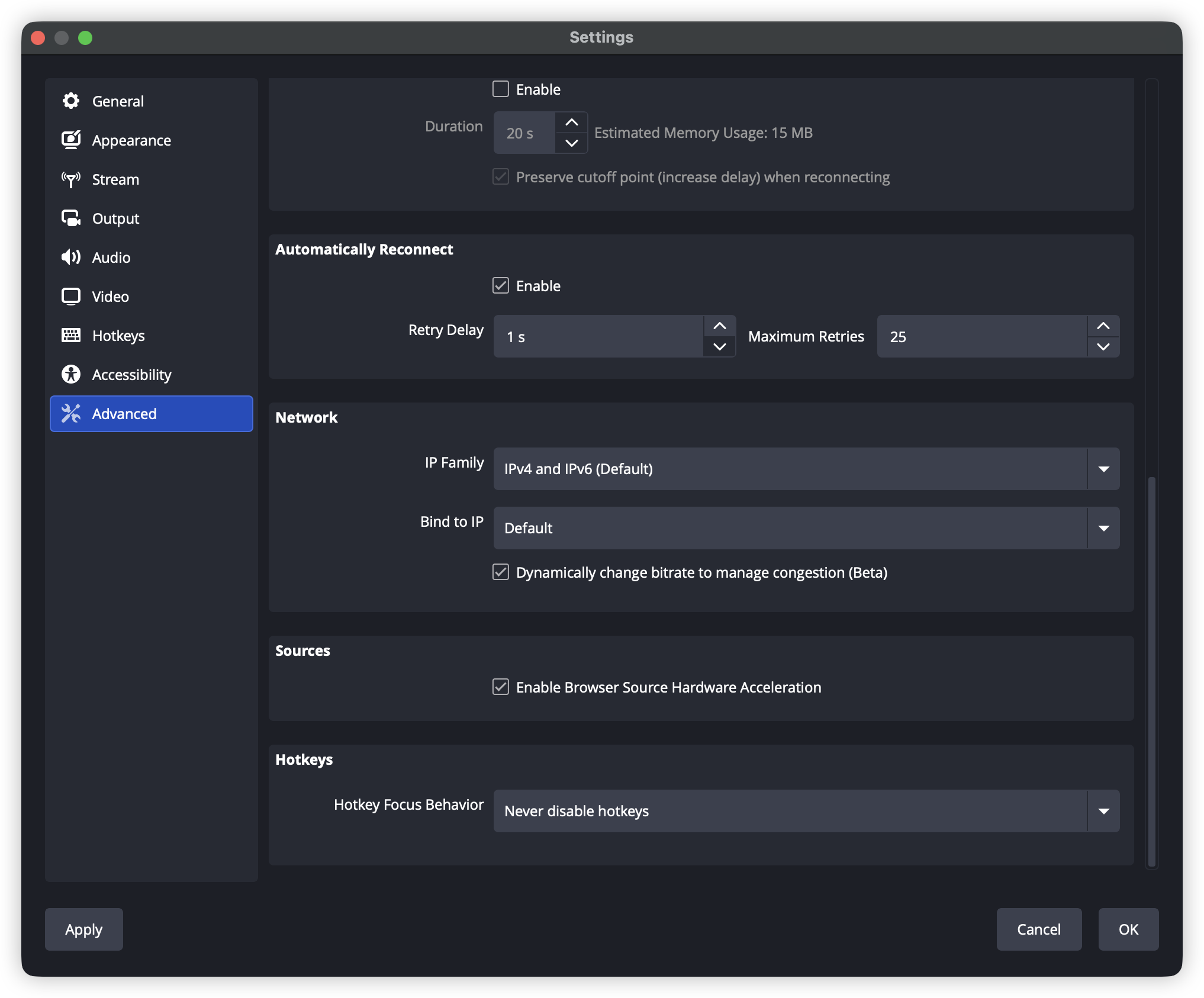
Шаг 4: Оптимизация сети
-
Настройки → Дополнительно → Сеть
-
Включите «Привязка к IP» (используйте проводную сеть)
-
Если вы испытываете пропуск кадров, включите «Динамическое изменение битрейта для управления перегрузкой»
2.4 Распространенные проблемы и способы их устранения
Проблема 1: Сильное падение кадров
Исправить:
-
Уменьшите битрейт (уменьшайте на 500 кбит/с каждый раз)
-
Переключиться на аппаратное кодирование (NVENC / AMF)
-
Используйте проводную сеть вместо Wi-Fi
-
Обеспечьте пропускную способность загрузки в 1,5 раза больше вашего общего битрейта
Проблема 2: Перегрузка кодирования
Исправить:
-
Снизить разрешение вывода до 720p
-
Снизить FPS с 60 до 30
-
Используйте пресет «veryfast» или «superfast»
-
Закройте ненужные программы
Проблема 3: Сбой подключения к платформе
Исправить:
-
Проверьте, правильный ли ключ потока
-
Подтвердите, требует ли платформа специальных разрешений (например, X может требовать платную подписку)
-
Попробуйте переключить регионы/адреса сервера
-
Проверьте настройки брандмауэра
Проблема 4: Аудио/видео не синхронизированы
Исправить:
-
Настройки → Дополнительно → Аудио
-
Настройте «Задержку аудионаблюдения»
-
Убедитесь, что все аудиоисточники используют одинаковую частоту дискретизации
3. Многоплатформенная трансляция на ПК (OBS)
Вариант A: Aitum Multistream (рекомендуется)
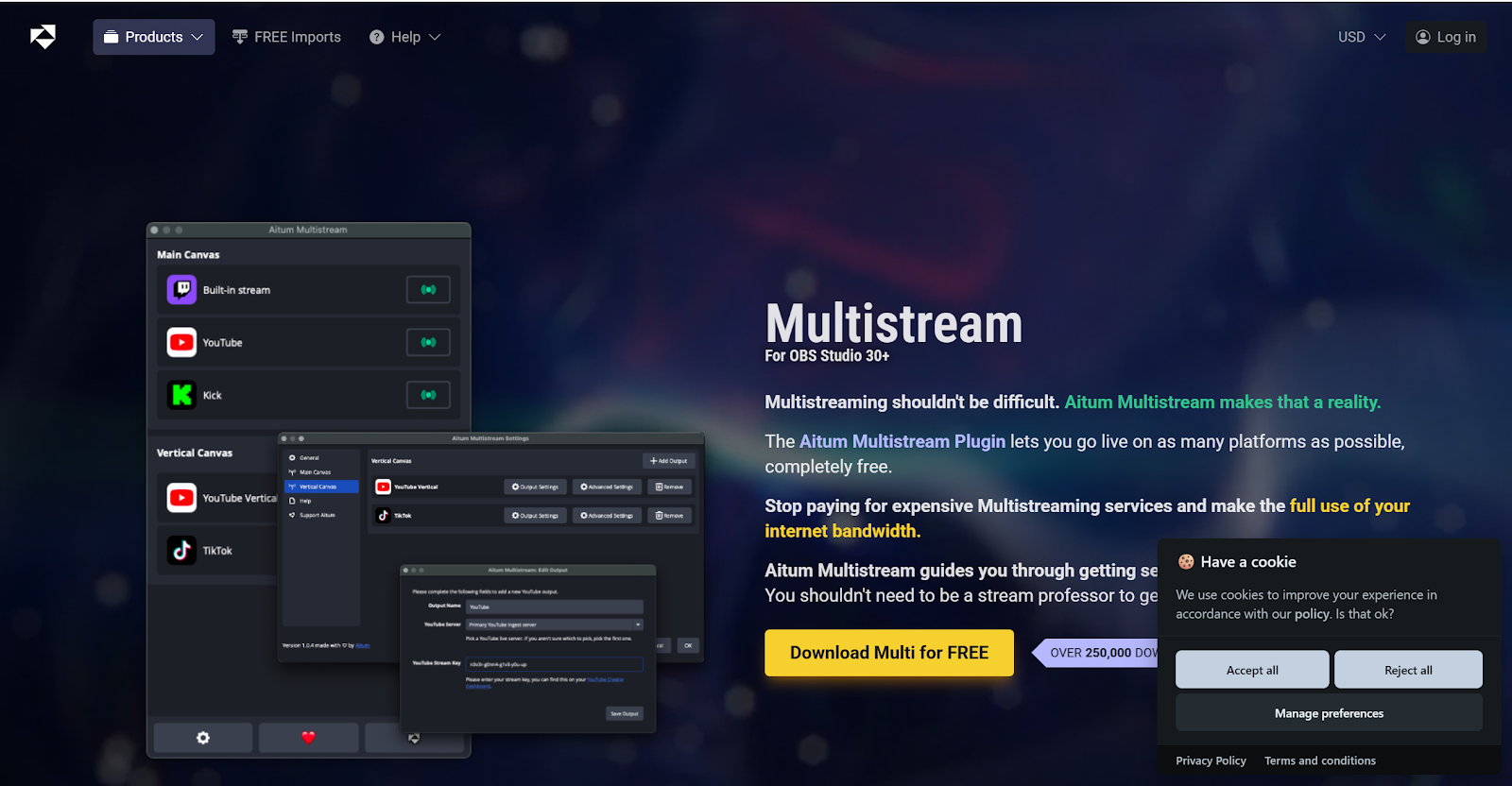
Установите мультипоточный плагин, например, Aitum Multistream:
-
Поддерживает разные разрешения для каждой платформы
-
Нативная многовыводная трансляция (не требуется сторонний сервис ретрансляции)
-
Поддерживает вертикальную трансляцию (Douyin, Kuaishou и др.)
-
Бесплатно для использования
Шаги установки
-
Скачайте и установите плагин.
-
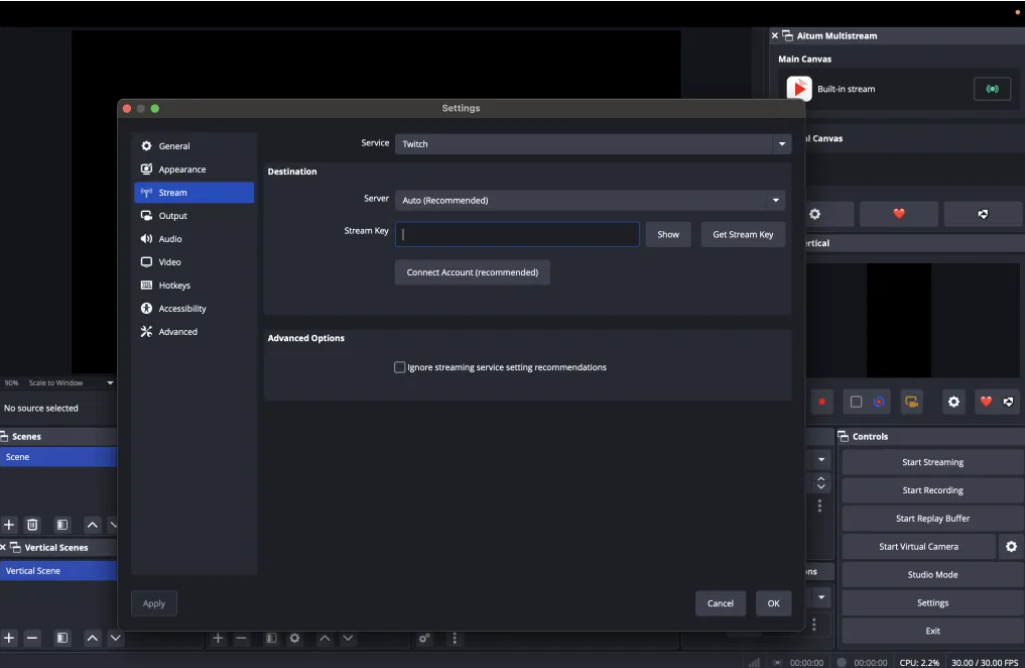
Включите плагин:
-
Откройте OBS Studio
-
Меню: Просмотр → Доки → Aitum Multistream
-
Панель плагина появится внутри OBS
-
Вариант B: Multi-RTMP (альтернатива)
Другой мультипотоковый плагин: Multi-RTMP (может возникнуть проблема совместимости с OBS 30.2.2+.)
Шаги установки
-
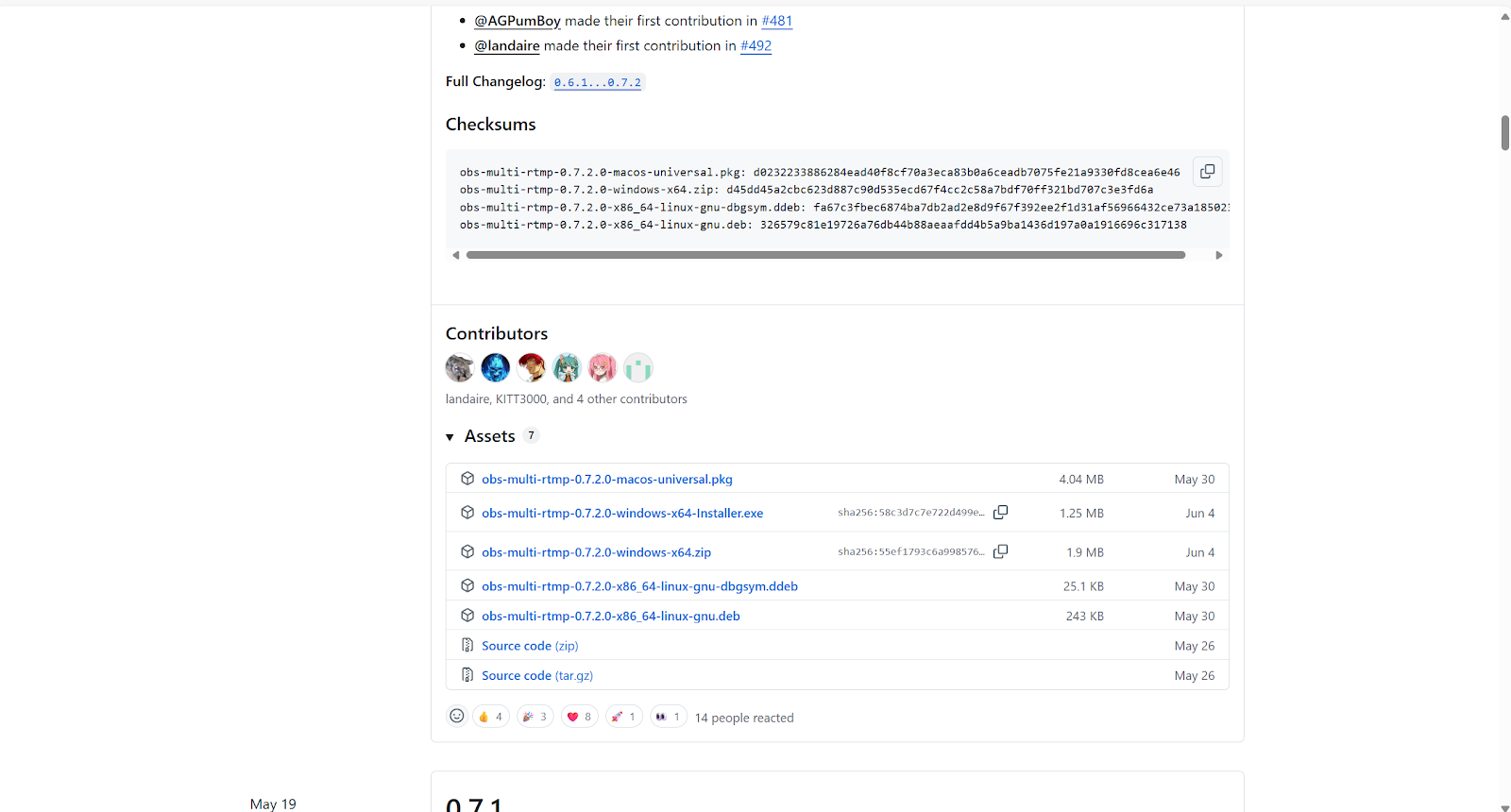
Загрузить плагин.
-
Распакуйте и скопируйте файлы в каталог установки OBS.
-
Перезапустите OBS, затем включите его через Просмотр → Панели.
3.1 Получите ключи потока для каждой платформы
Настройка потока X (Twitter)
С июля 2024 года X требует Premium или Premium+ для прямых трансляций.
-
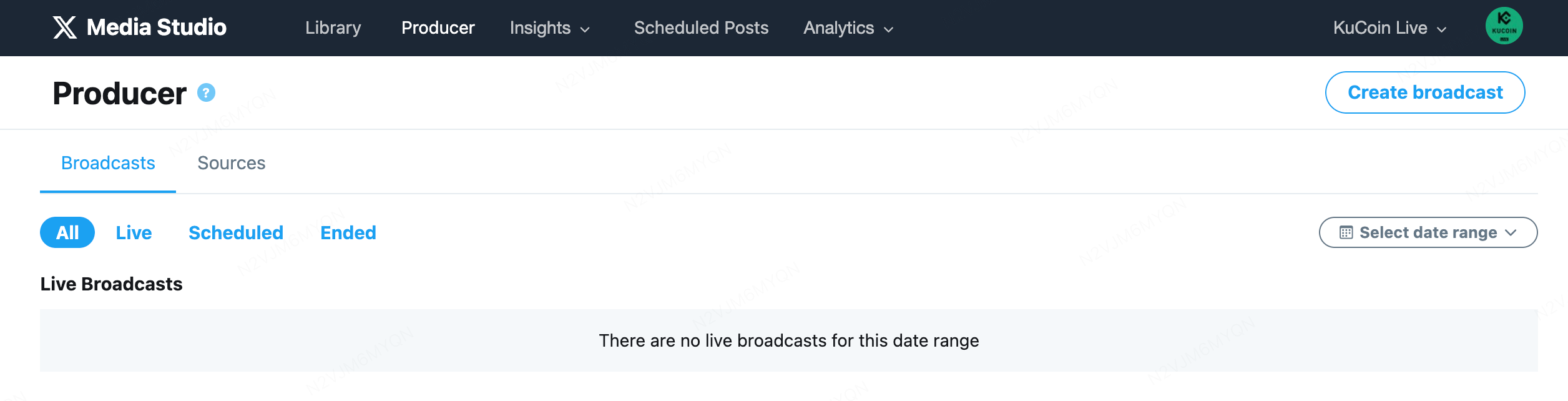
Войдите в X и перейдите сюда
-
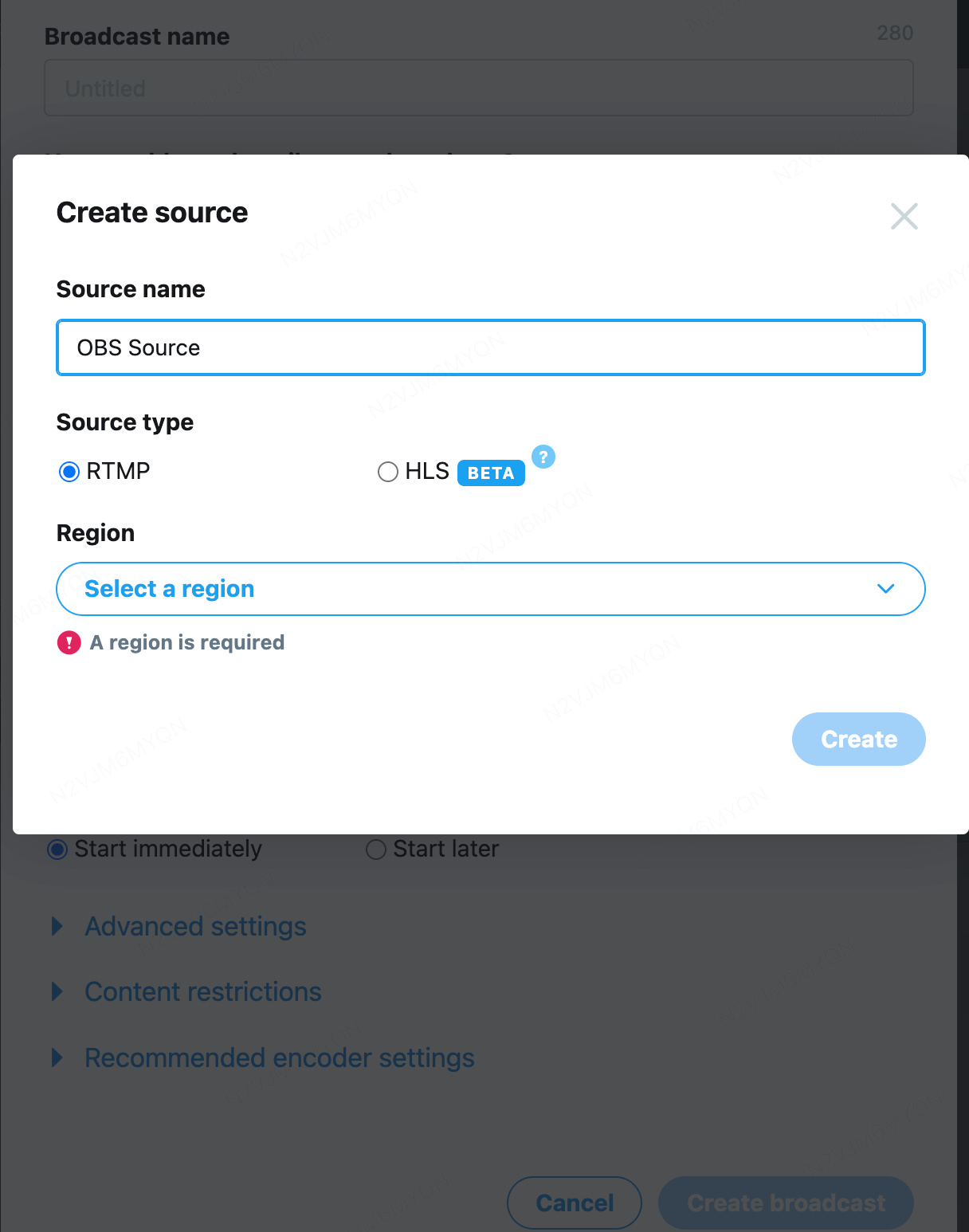
Создать RTMP-источник
-
Перейдите в «Источники»
-
Нажмите «Создать источник»
-
Введите имя (например, «OBS Stream»)
-
Выберите «RTMP»
-
Выберите ближайший регион сервера
-
Нажмите «Создать»
-
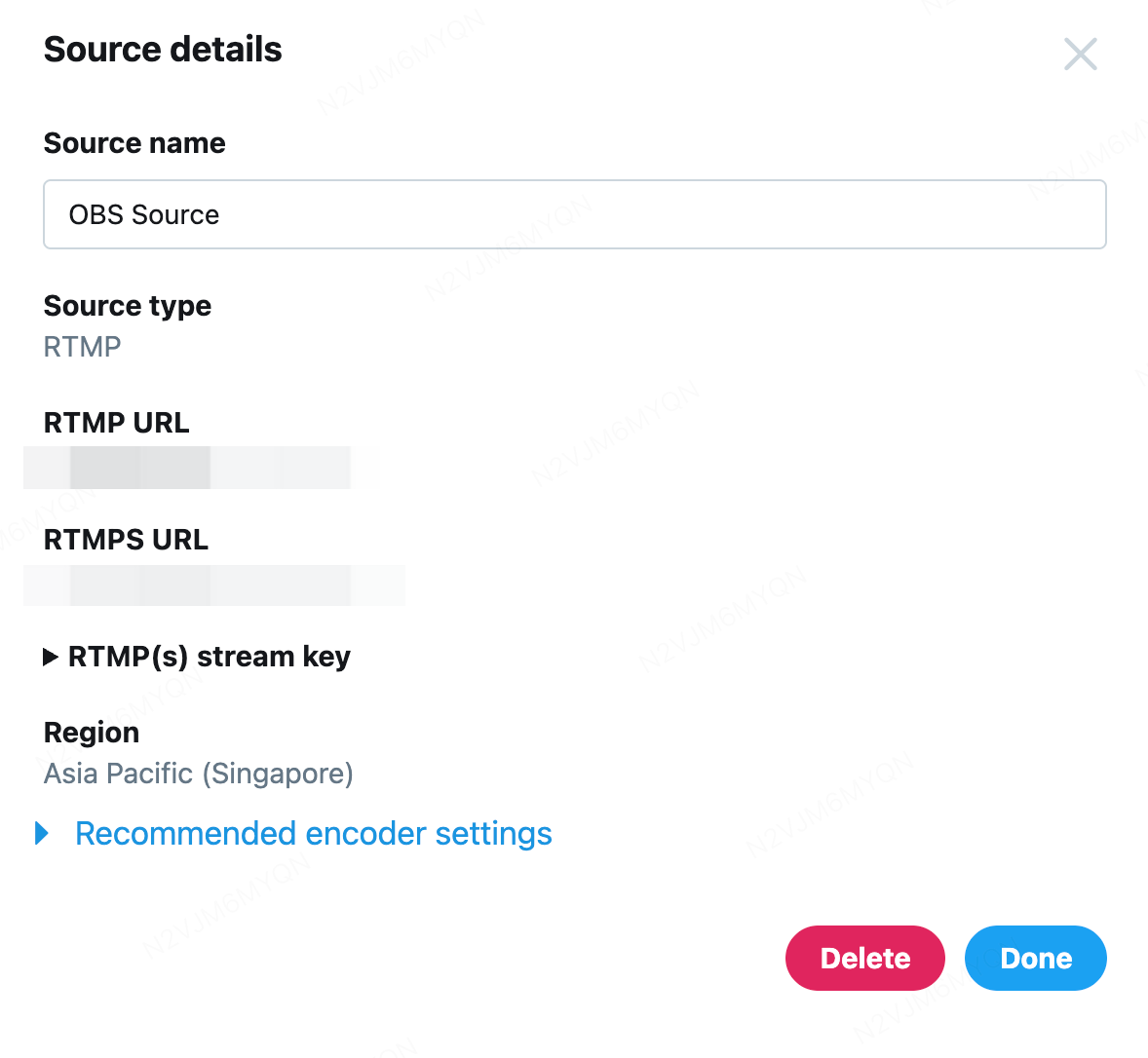
Скопировать информацию о потоковой передаче
-
RTMP URL (адрес сервера)
-
Ключ потока RTMP
Настройка потока на YouTube
-
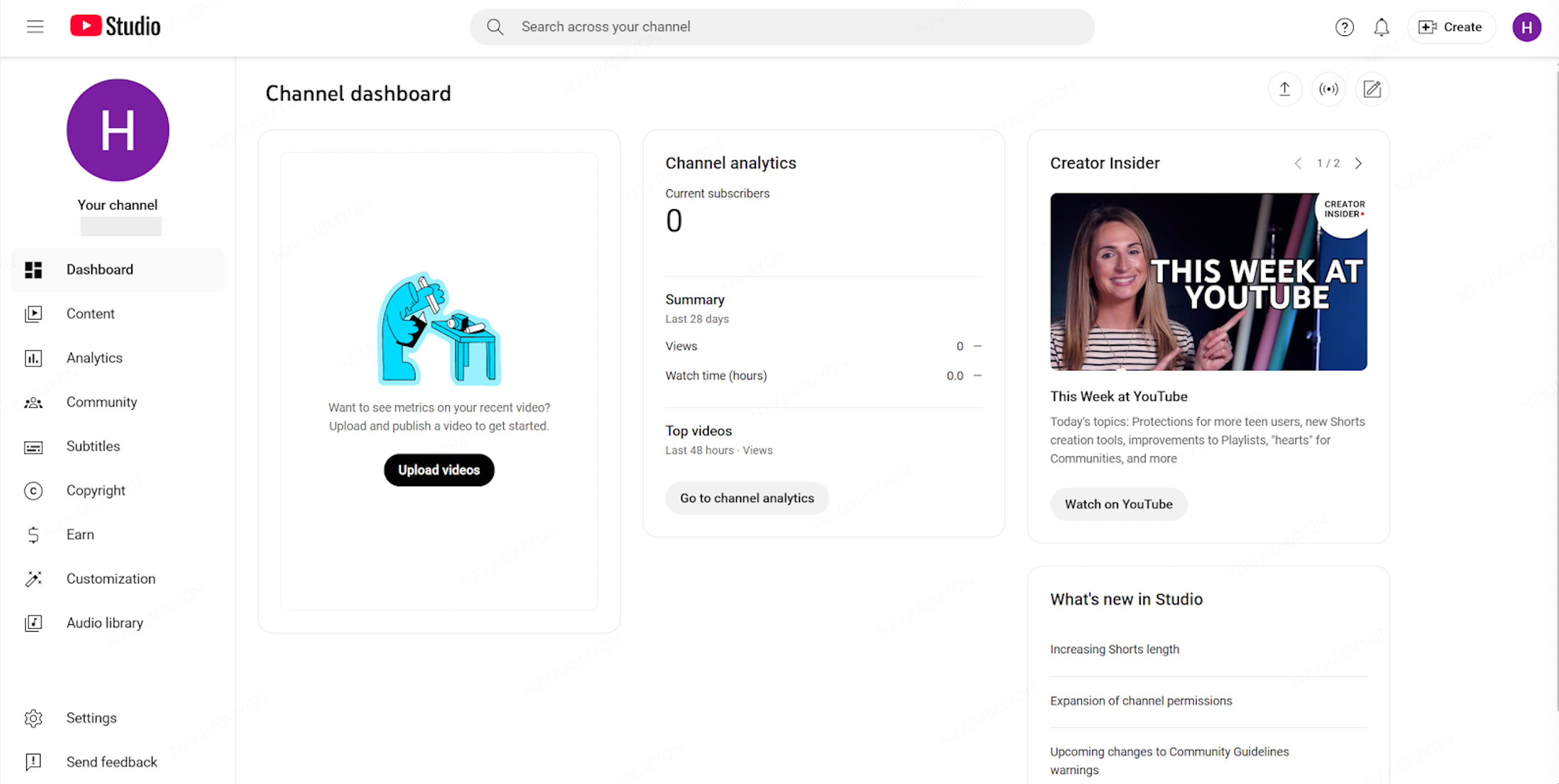
Включите прямую трансляцию и перейдите сюда
-
Затем нажмите «Create» → «Go Live»
-
Получить ключ потока
-
Откройте вкладку «Stream»
-
В «Настройках потока» найдите:
-
URL сервера: rtmps://a.rtmps.youtube.com/live2
-
Ключ потока: нажмите «Копировать»
-
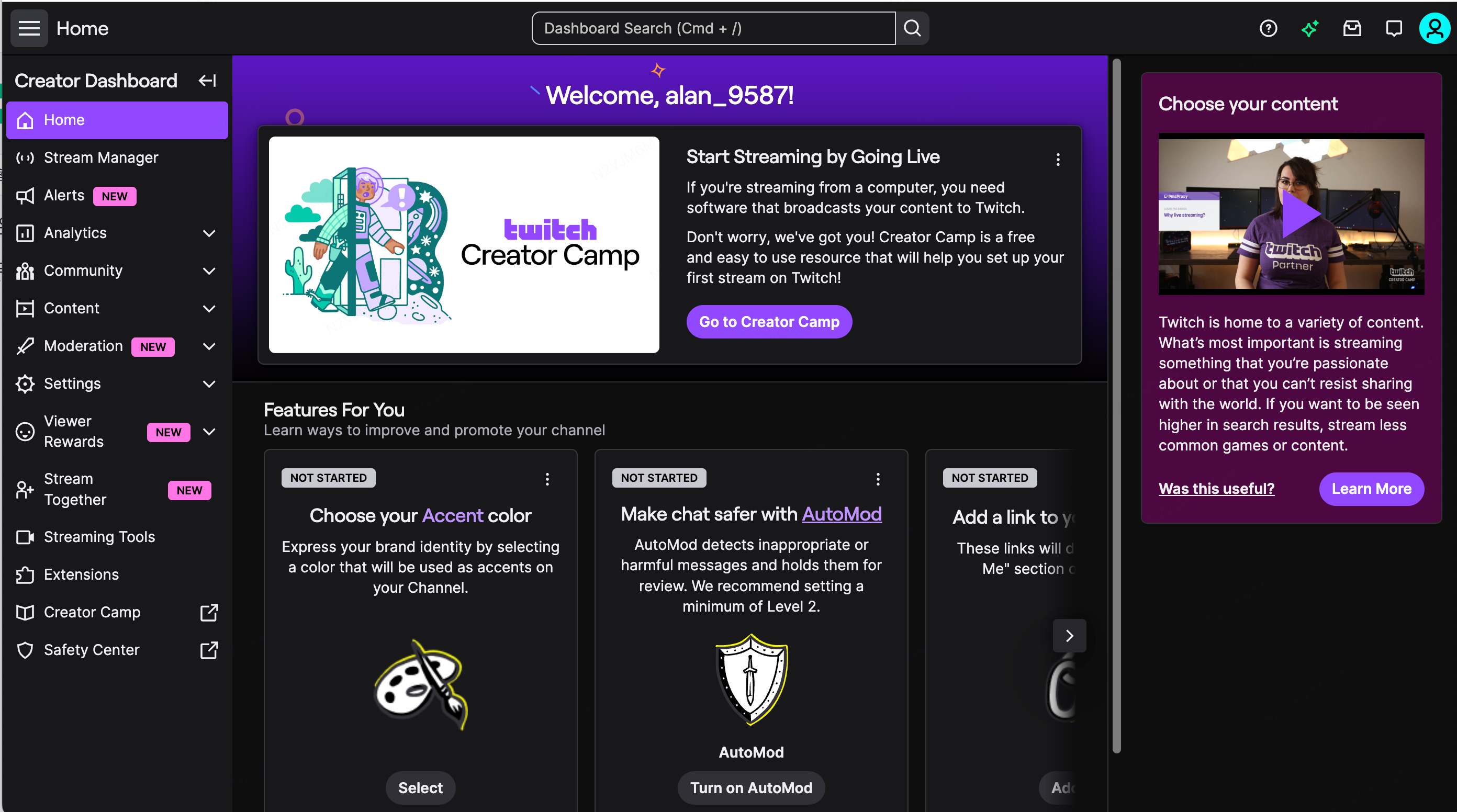
Настройка стрима на Twitch
-
Войдите в Twitch, нажмите на аватар → «Панель создателя»
-
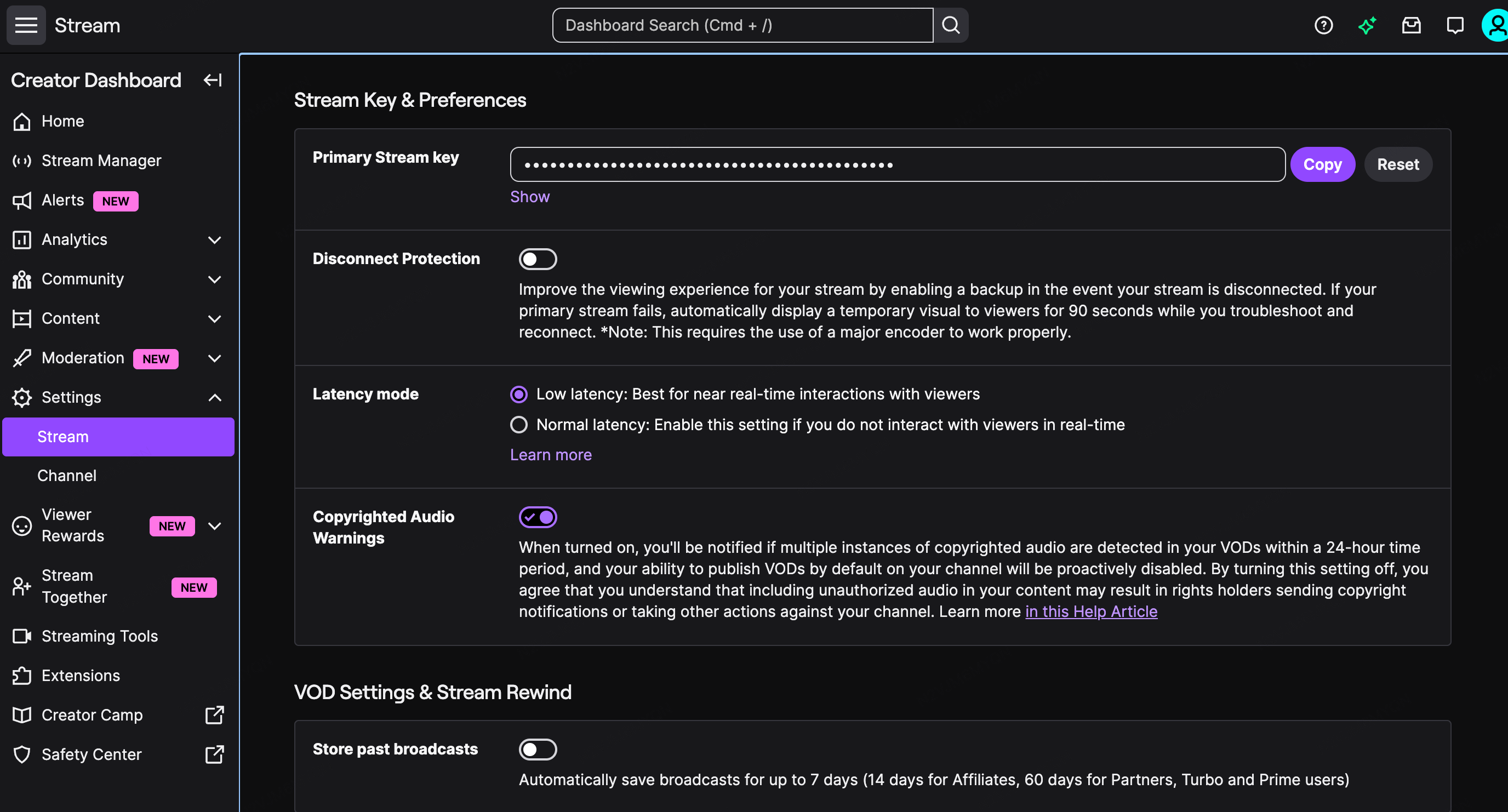
Получить ключ потока
-
Левая боковая панель (внизу) → Настройки
-
Канал и видео
-
Основной ключ потока → Показать → Копировать
-
Запишите адрес сервера, стандартный адрес сервера: rtmp://live.twitch.tv/app/
3.2 Конфигурация Aitum Multistream (многоплатформенная)
Шаг 1: Откройте панель Aitum Multistream
-
В OBS найдите док Aitum Multistream
-
Нажмите «Добавить выход», чтобы добавить новый адрес назначения
Шаг 2: Настройка платформы №1 (YouTube)
-
Имя: YouTube Live
-
Сервер: Выберите сервер
-
Ключ потока: вставьте ключ потока YouTube
-
Видео: 1920×1080, 60 кадров/с, 6000 кбит/с
-
Аудио: 160 кбит/с
Шаг 3: Настройка платформы #2 (Twitch)
-
Нажмите «Добавить выход»
-
Имя: Twitch Live
-
Сервер: rtmp://live.twitch.tv/app/
-
Ключ потока: вставьте ключ потока Twitch
-
Видео: 1920×1080, 60 кадров/с, 6000 кбит/с
Шаг 4: Настройка платформы #3 (X/Twitter)
-
Нажмите «Добавить выход»
-
Имя: X Live
-
Сервер: Вставьте URL RTMP X
-
Ключ потока: вставьте ключ X
-
Видео: Вы можете уменьшить до 720p, чтобы сэкономить пропускную способность
Шаг 5: Однократное нажатие для многопоточности
Добавьте свои источники (захват игры, камера и т.д.), завершите компоновку сцены, затем начните мультипотоковую трансляцию: в панели Aitum Multistream нажмите «Start» рядом с каждой платформой или используйте «Start All», чтобы запустить все выходы сразу.
4. Завершение прямой трансляции
-
Если стример неожиданно завершит трансляцию: комната стримера останется открытой в течение 5 минут; после 5 минут она закроется автоматически. Зрители увидят «Стример временно отсутствует…».
-
Если поток завершается нормально: на экране отображается «Stream Ended», а в области чата — «More Live Streams» (последние 3).
5. ЧАВО
5.1 Настройка и аккаунт
Кто может подать заявку на становление стримером KuCoin Live?
A: Любой пользователь, прошедший верификацию личности и создающий контент, соответствующий позиционированию платформы (связанный с крипторынком), может подать заявку.
В2: Есть ли требование к количеству подписчиков?
A: Нет необходимости иметь последователей. Мы приветствуем каждого увлеченного стримера, который может регулярно предоставлять качественный контент. Просто пройдите верификацию личности, чтобы начать.
В3: Сколько времени занимает проверка?
A: Платформа завершит проверку в течение 24 часов после отправки.
5.2 Контент и правила
Q4: Какие темы контента рекомендует платформа?
A: Мы рекомендуем стримерам сосредоточиться на следующих темах, а также создавать контент вокруг текущих рыночных тенденций:
-
Реальная торговля / пошаговые инструкции по торговле
-
Анализ рынка
-
Обмен стратегиями торговли
-
Разбор макро- и отраслевых горячих событий
-
Глубокое исследование проекта
-
Исследование конкретного токена
-
Отраслевые знания и образование
Вопрос 5: Какие нарушения строго запрещены?
A: Ниже перечислены поведенческие нормы, за нарушение которых будет строго наказано:
A: Ниже перечислены поведенческие нормы, за нарушение которых будет строго наказано:
-
Мошенничество, фишинг, внеплатформенные платежи, управление торговлей от имени других и т. д.
-
Направление пользователей на депозиты вне платформы или побуждение пользователей присоединиться к внешним группам до торговли; не отображайте личную контактную информацию в заметном виде (обложка, закрепленные сообщения или на экране) для привлечения трафика
-
Распространение непроверенных крупных рыночных новостей и создание паники *Для получения подробной информации см. руководство по содержанию прямых эфиров KuCoin.
В6: Как сообщить о нарушениях или подать апелляцию на решение?
A: Если вы обнаружили другого стримера, нарушающего правила, или считаете, что ваш стрим был неверно оценен, свяжитесь с администратором и предоставьте: ссылку на стрим, временну́ю метку проблемы, скриншоты или записи, а также подробное описание. После проверки платформа сообщит результат. Спасибо, что помогаете поддерживать здоровое сообщество.
A: Если вы обнаружили другого стримера, нарушающего правила, или считаете, что ваш стрим был неверно оценен, свяжитесь с администратором и предоставьте: ссылку на стрим, временну́ю метку проблемы, скриншоты или записи, а также подробное описание. После проверки платформа сообщит результат. Спасибо, что помогаете поддерживать здоровое сообщество.
В7: Есть ли рекомендации по продолжительности и частоте трансляций?
A: Мы рекомендуем 1–2 часа на каждую трансляцию. Стабильный график трансляций помогает удерживать зрителей. Однако попытки увеличить количество трансляций за счет низкокачественного контента могут снизить доход от вознаграждений и вес охвата. Платформа поощряет высококачественный контент как для роста ценности, так и для увеличения дохода.
A: Мы рекомендуем 1–2 часа на каждую трансляцию. Стабильный график трансляций помогает удерживать зрителей. Однако попытки увеличить количество трансляций за счет низкокачественного контента могут снизить доход от вознаграждений и вес охвата. Платформа поощряет высококачественный контент как для роста ценности, так и для увеличения дохода.
В8: Поддерживает ли платформа запланированные объявления и повторные трансляции?
А: Да. Мы рекомендуем использовать функцию планирования и включить повторы для создания долгосрочной ценности контента и вторичного распространения.
А: Да. Мы рекомендуем использовать функцию планирования и включить повторы для создания долгосрочной ценности контента и вторичного распространения.
Предупреждение: Эта страница переведена с помощью искусственного интеллекта для удобства чтения. Для получения наиболее точной информации, пожалуйста, обратитесь к оригинальной версии на английском языке.Показать оригинал