Как установить ключ доступа?
Шаги настройки официального веб-сайта:
(Пожалуйста, посмотрите это видео на YouTube https://www.youtube.com/watch?v=yCl2SZ3-O5k)
1. Перейдите на официальный сайт KuCoin и войдите в систему;
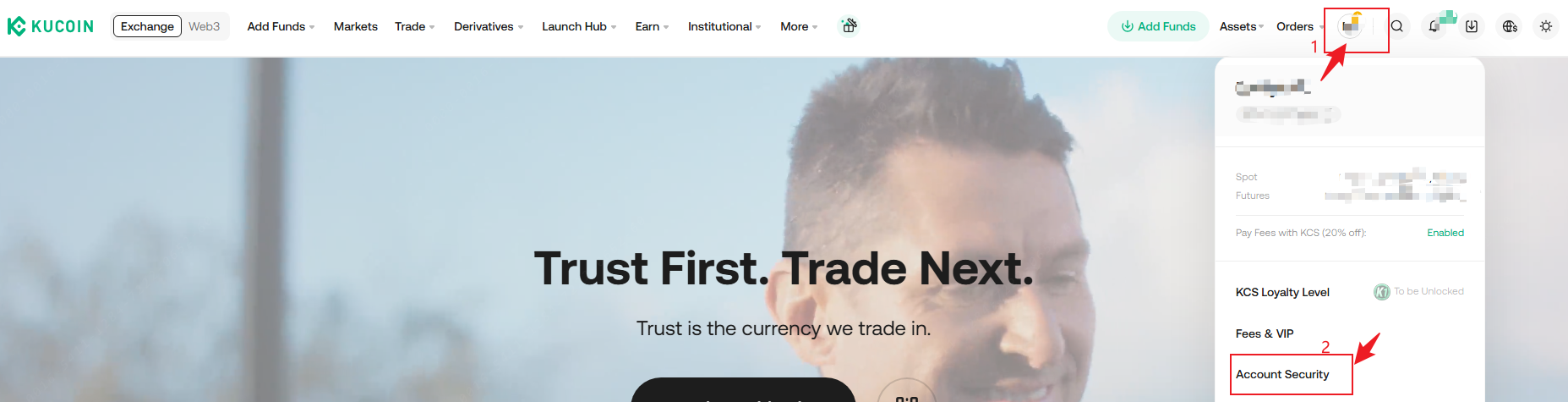
2. Нажмите на значок профиля в правом верхнем углу, чтобы перейти на страницу «Безопасность аккаунта»;
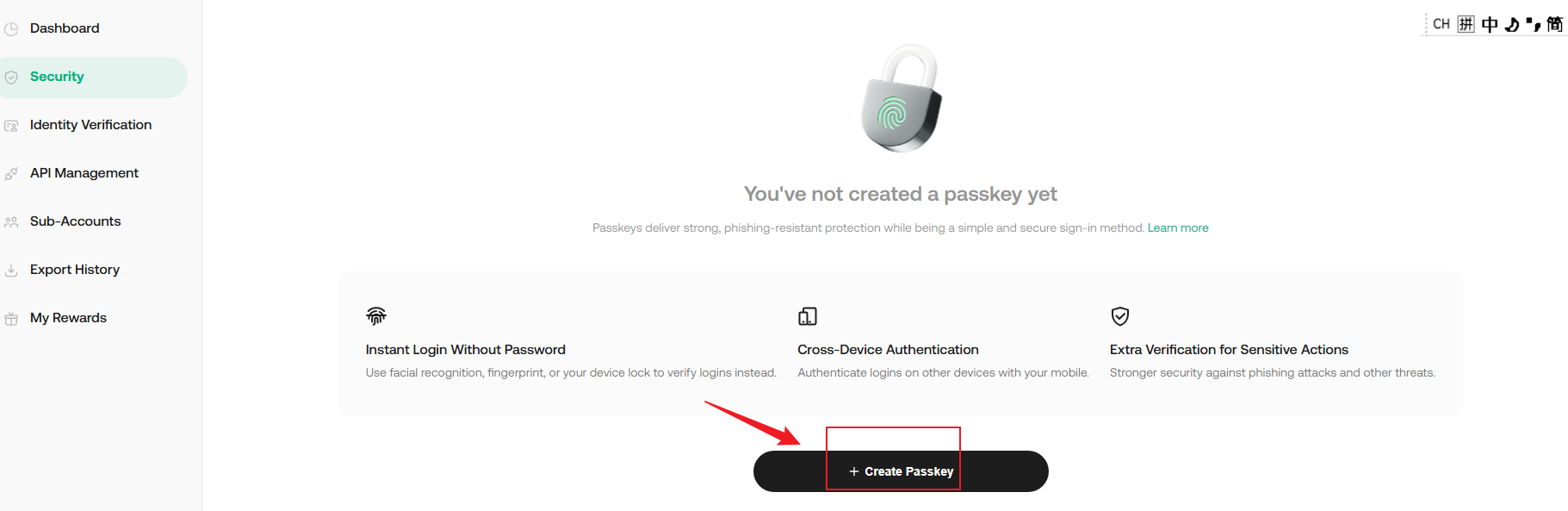
3. Нажмите кнопку «Passkeys» — «Configure», чтобы перейти на страницу настройки Passkey;

4. Нажмите кнопку «Создать ключ доступа» ниже;
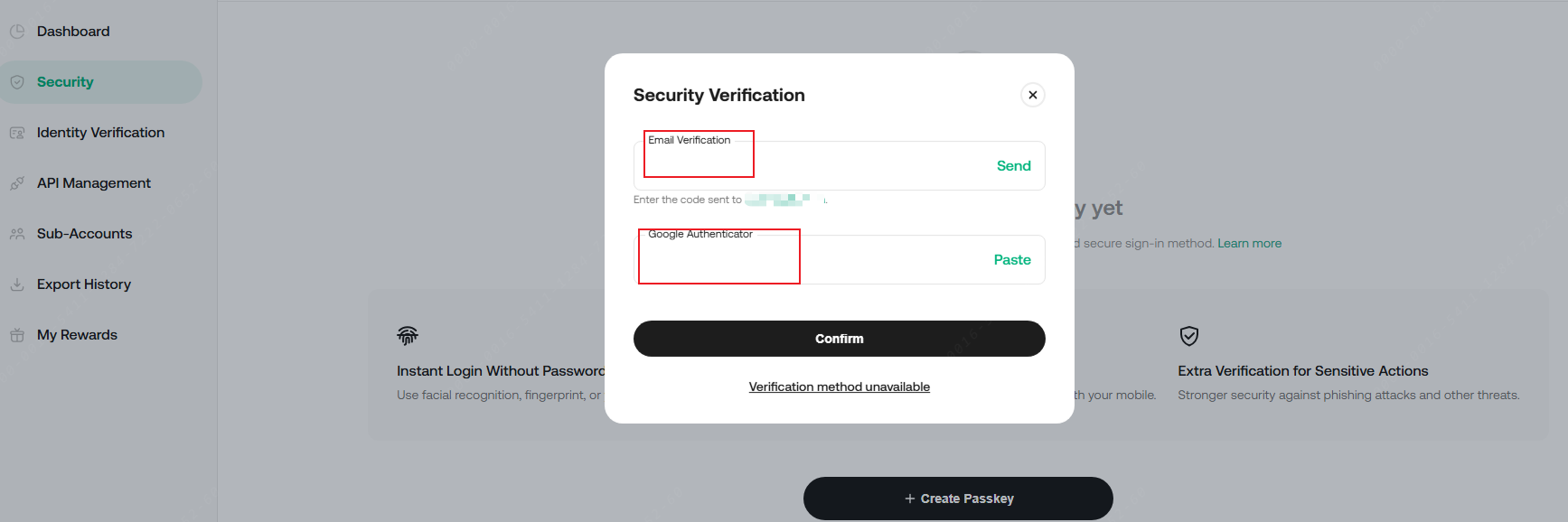
5. После прохождения проверки безопасности нажмите Подтвердить;
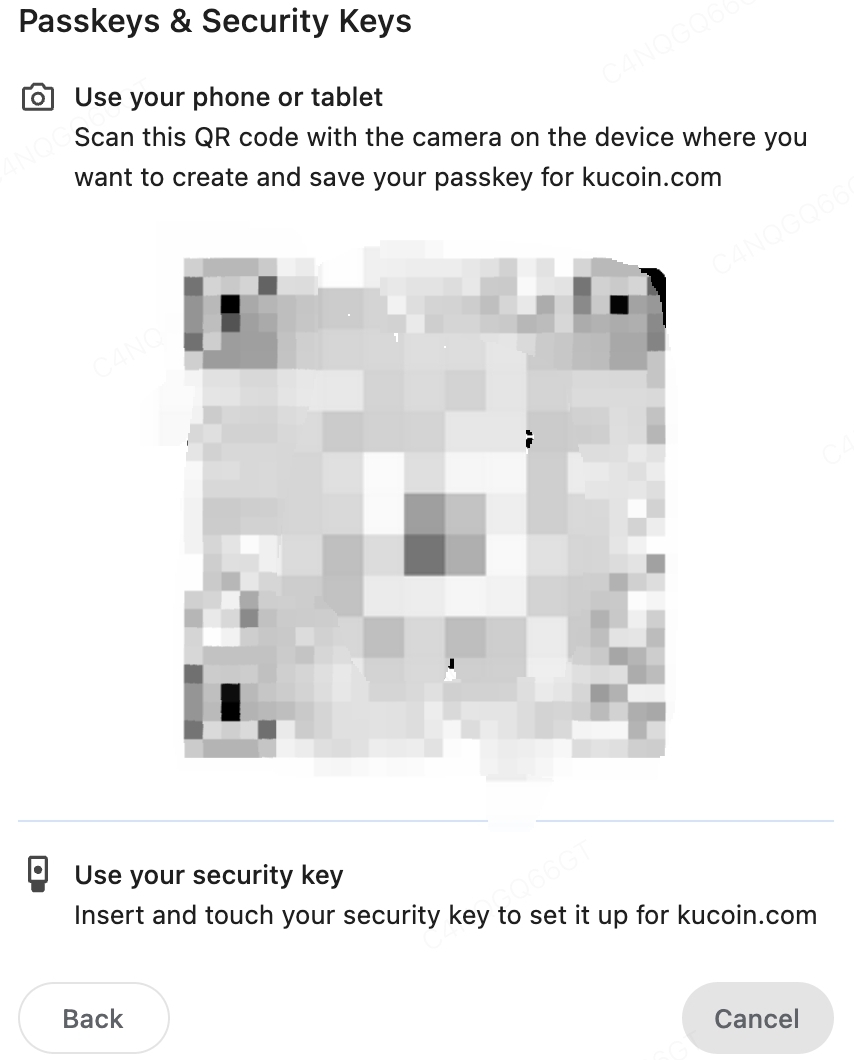
6. Следуйте инструкциям, чтобы использовать телефон или планшет для сканирования QR-кода для настройки, или нажмите кнопку «Сохранить другим способом», чтобы переключиться на методы создания Windows Hello или внешнего ключа безопасности
.

Шаги настройки мобильного приложения:
(Посмотрите это видео на YouTube https://www.youtube.com/watch?v=G3NQCeFNlIw)
1. Откройте мобильное приложение KuCoin (если оно не установлено, сначала скачайте его из надежного источника) и войдите в систему;
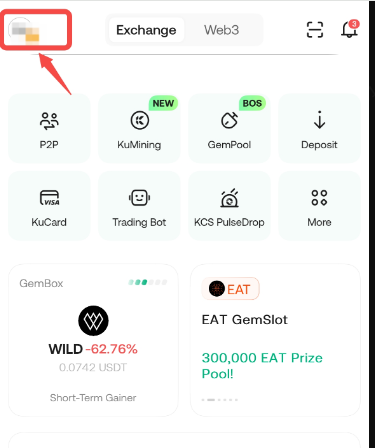
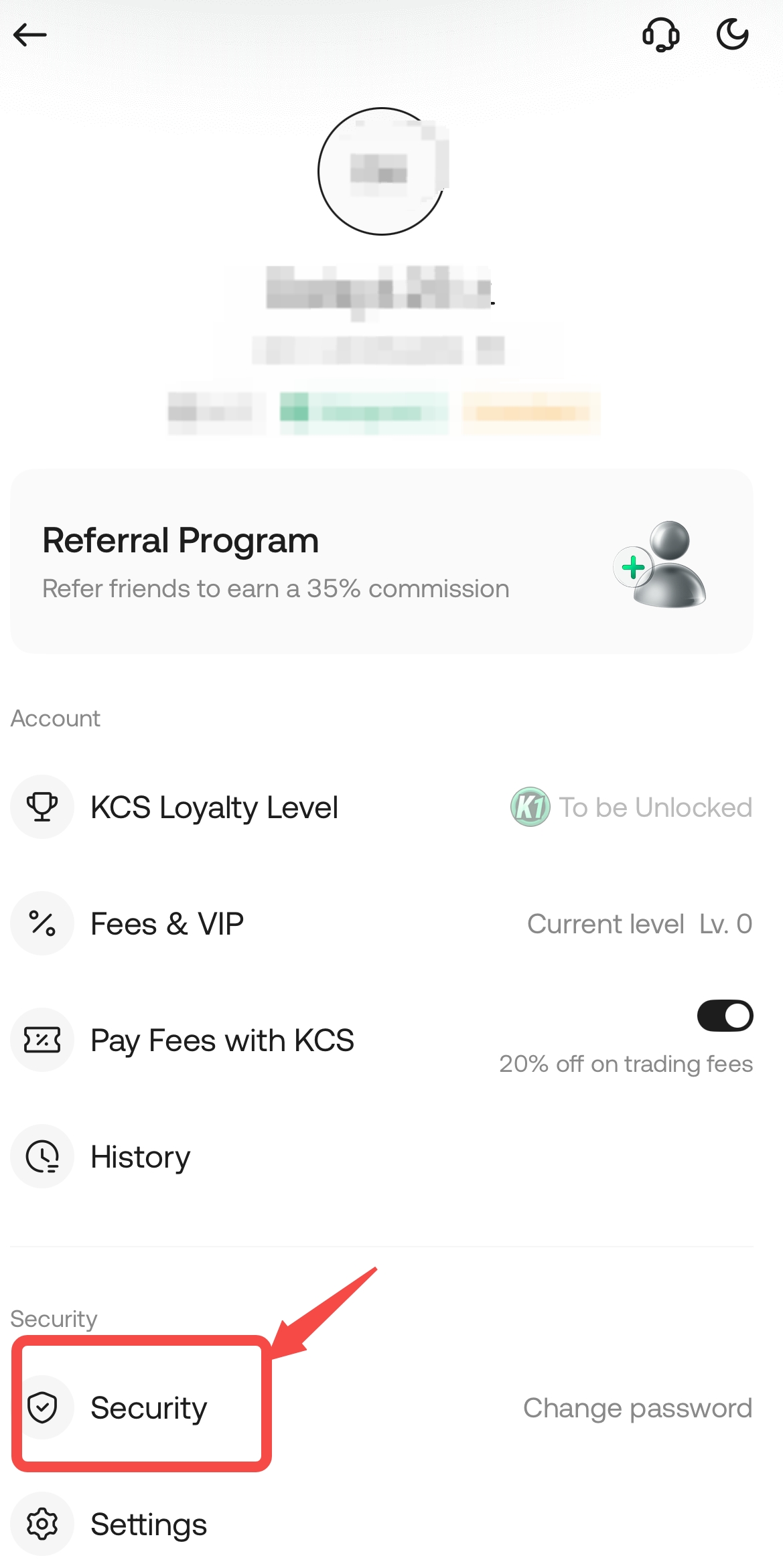
2. Нажмите на значок профиля в левом верхнем углу;
3. Нажмите, чтобы перейти на страницу «Безопасность»;
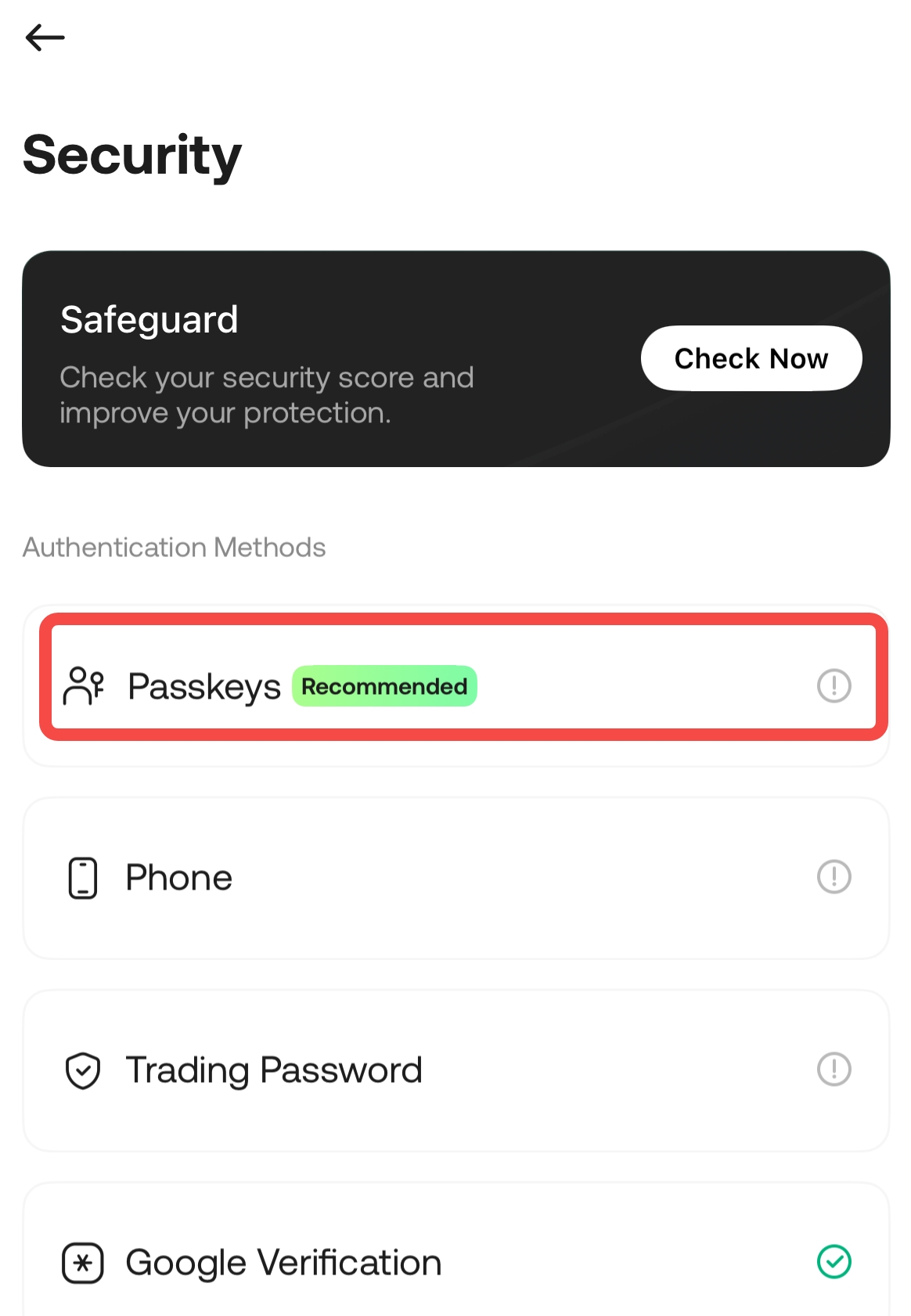
4. Нажмите, чтобы выбрать «Passkeys»;
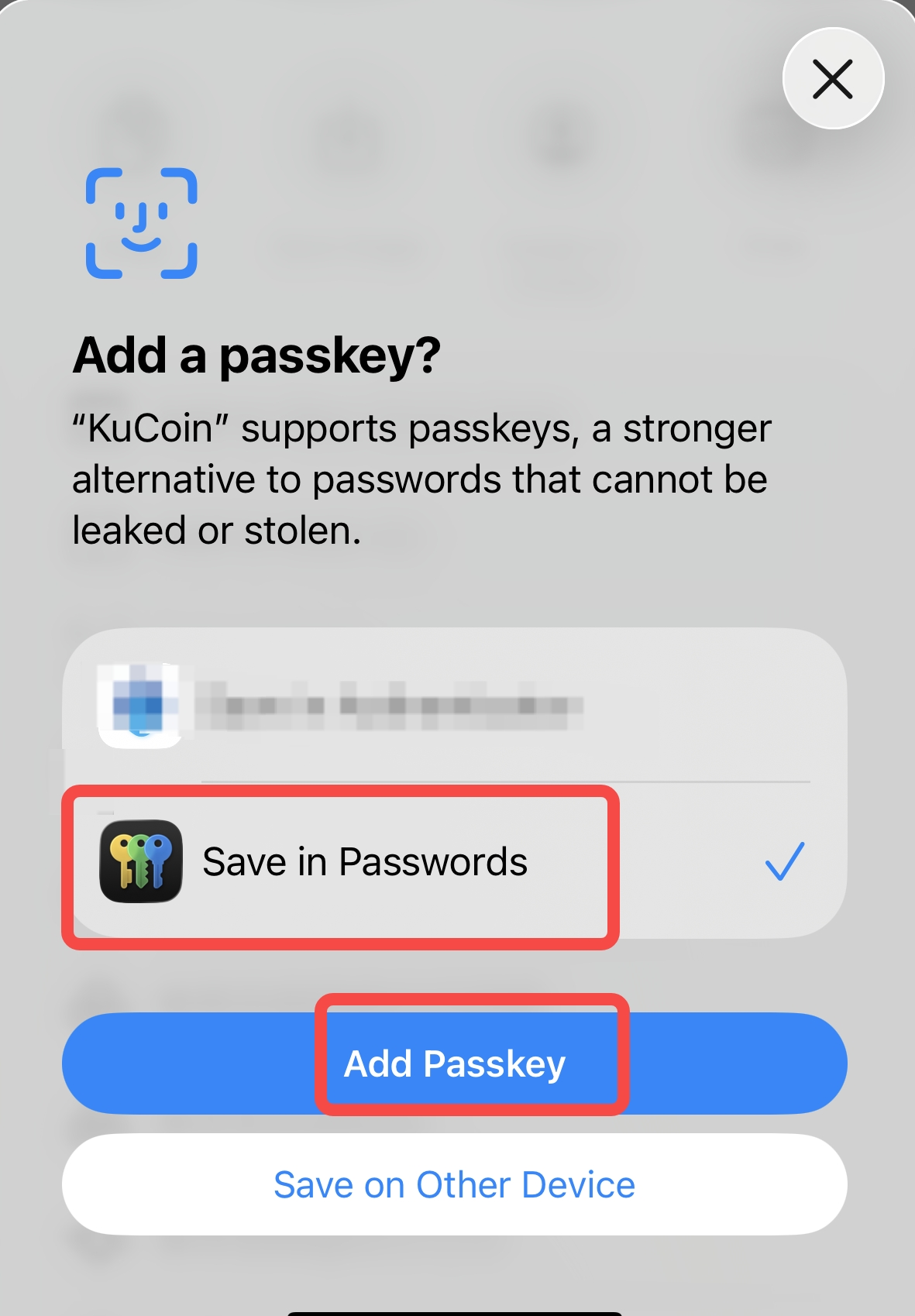
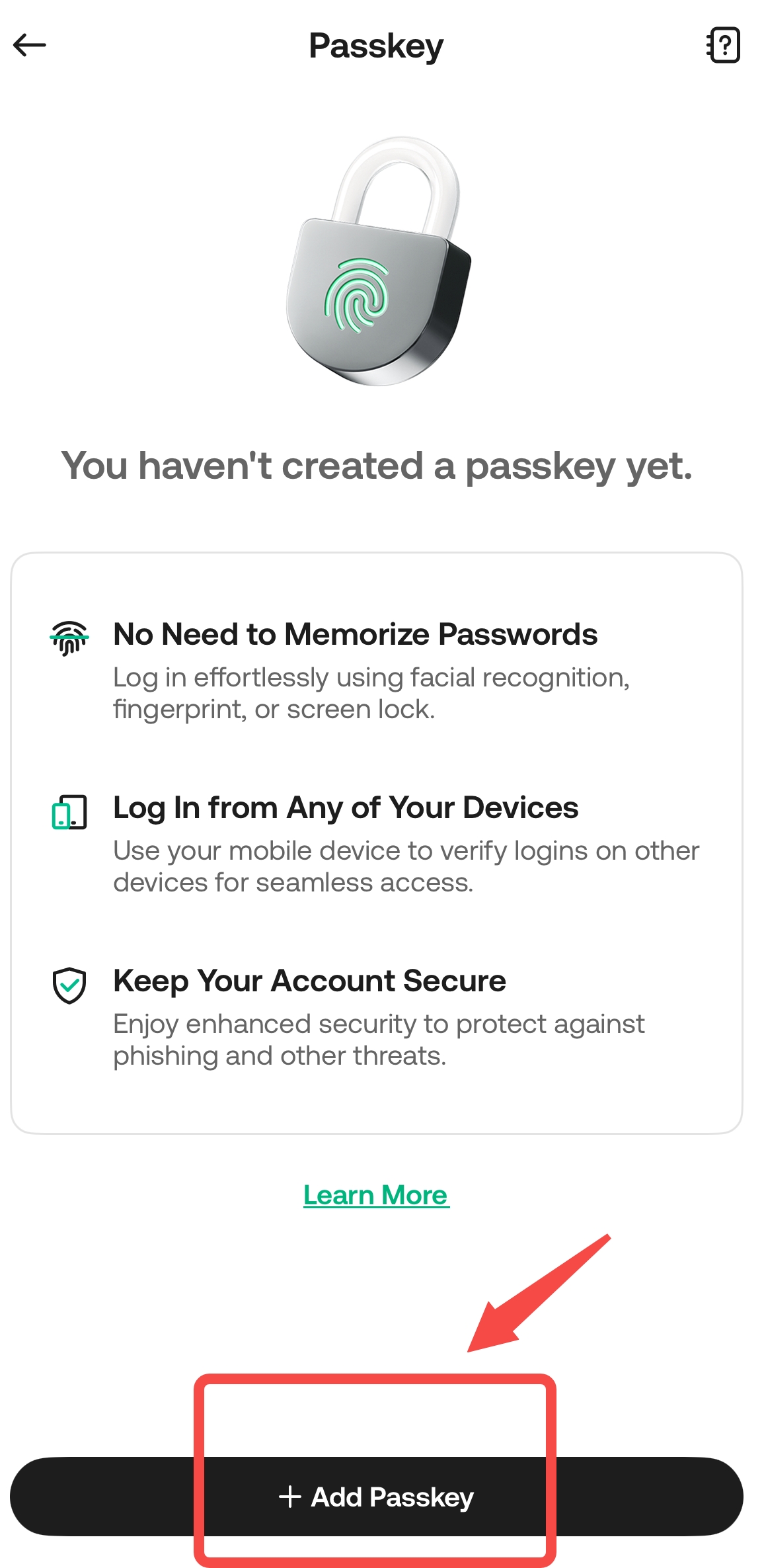
5. Нажмите «Добавить ключ доступа»;
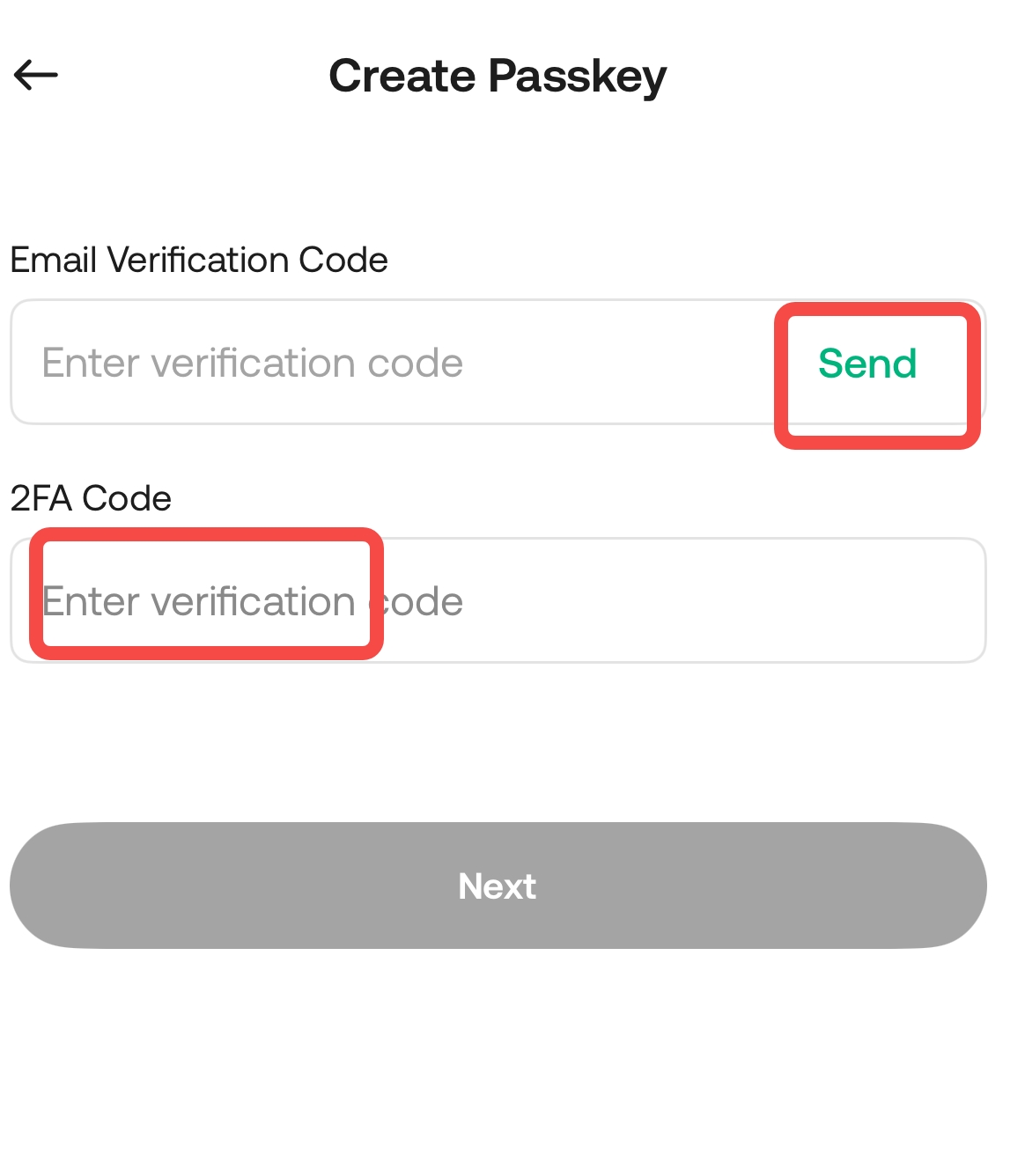
6. Выполните проверку безопасности;
7. Следуйте подсказкам, чтобы нажать «Сохранить в паролях» — добавьте ключ доступа для настройки надежных методов проверки, таких как Face ID, отпечаток пальца или PIN-код; или нажмите «Сохранить на другом устройстве», чтобы переключиться на другое устройство.