Google 2FA
Чтобы предотвратить несанкционированный доступ к своему аккаунту, мы рекомендуем включить двухфакторную аутентификацию, например Google Authenticator (Google 2FA) или проверку текстовыми сообщениями. Примеры хорошей настройки безопасности включают в себя: Google 2FA + верификация по электронной почте + пароль, или, телефон + пароль. Здесь мы расскажем, как настроить Google 2FA.
Содержание
1. Почему Google 2FA
2. Привязка Google 2FA
3. Распространенные проблемы с кодами Google 2FA
4. Устранение проблем доступа к 2FA
1. Почему Google 2FA
Кража пароля может быть более распространенным явлением, чем вы думаете. Любое из следующих действий может подвергнуть вас риску утечки данных:
• Использование одного и того же пароля на нескольких сайтах
• Загрузка программного обеспечения из Интернета
• Нажатие на неизвестные ссылки в письмах
Если кто-то украдет ваш пароль, он может помешать вам получить доступ к вашему аккаунту, а также:
• Продать ваши активы по своему усмотрению, что приведет к убыткам
• Вывести ваши активы, опустошив аккаунт
Учитывая анонимность и децентрализованный характер блокчейна, эти действия могут привести к необратимым потерям. Настройка Google 2FA для вашего KuCoin аккаунта добавляет дополнительный уровень безопасности.
• Для большинства аккаунтов пароль для входа используется только в качестве первой линии защиты. Даже если ваш пароль будет взломан, злоумышленникам все равно потребуется физический доступ к вашему телефону или ключам безопасности с помощью Google 2FA.
• Приложение Google Authenticator генерирует уникальные коды для входа в систему для вашего аккаунта каждые 30 секунд. Каждый код можно использовать только один раз.
2. Привязка Google 2FA
На KuCoin важные действия, такие как вход в систему, вывод средств и изменение ключевых настроек аккаунта, требуют 2FA. Ниже описано, как настроить Google 2FA на телефоне.
2.1. Загрузка приложения Google 2FA:
iOS: Найдите Google Authenticator в App Store.
Android: Найдите Google Authenticator в Google Play или воспользуйтесь этой ссылкой для скачивания.
2.2. Привязка Google 2FA:
i. Войдите в свой KuCoin аккаунт и выберите свой профиль в правом верхнем углу. В раскрывающемся списке выберите Безопасность аккаунта → Верификация Google. Выберите Cнастроить (ранее Привязать), как показано на изображении.
ii. Перейдите в Безопасность и подтвердите, используя ваш пароль, электронную почту или код текстового сообщения. Если проверка вашего пароля не удалась, вы можете нажать "сменить метод верификации", затем введите код верификации, как только вы его получите, и нажмите Подтвердить.
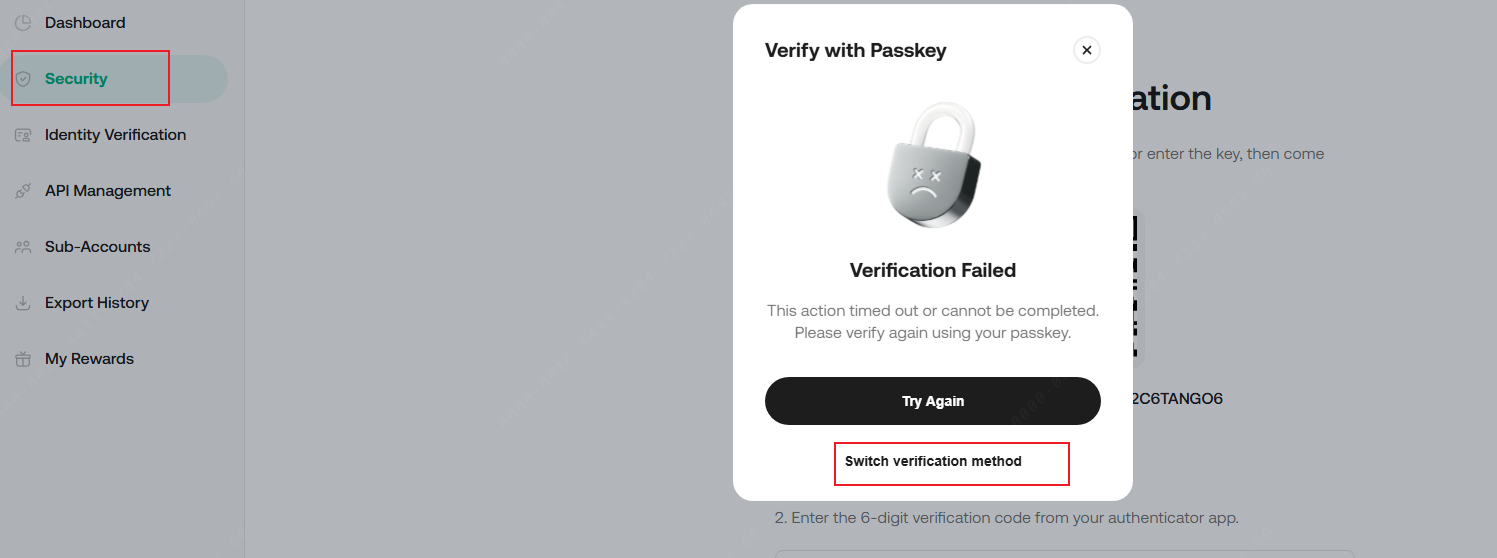
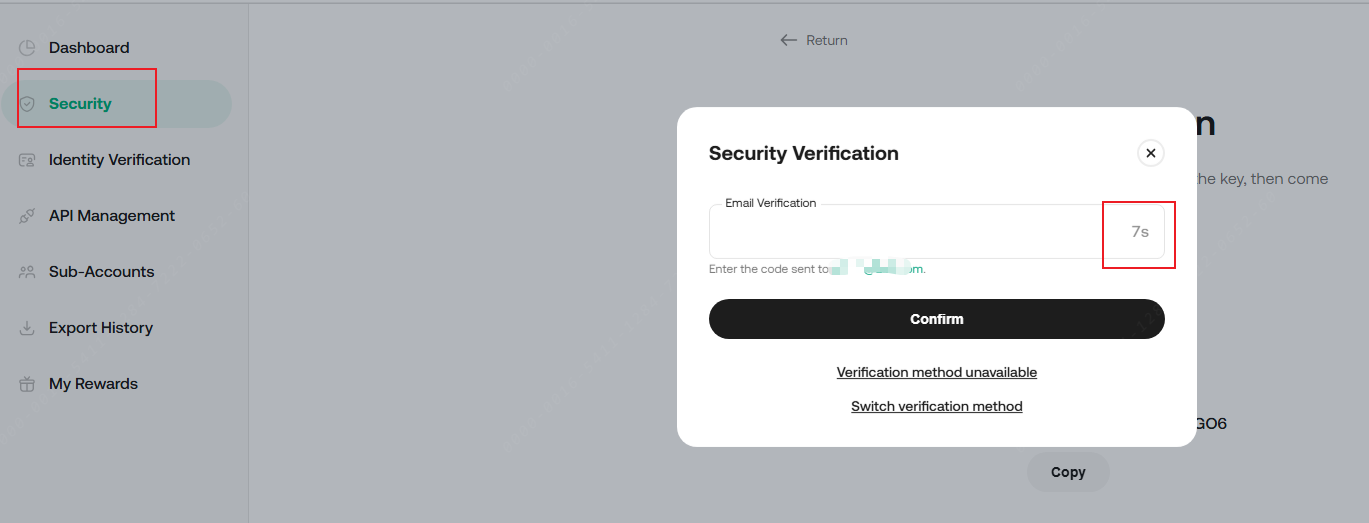 iii. Вернитесь на страницу Верификации Google. Привяжите Google 2FA к своему аккаунту, открыв приложение на телефоне. Отсканируйте QR-код или вручную введите ключ безопасности Google. После подключения приложение будет генерировать 6-значный код, который меняется каждые 30 секунд. Введите этот код, чтобы завершить настройку.
Примечание:
• Всегда сохраняйте свой ключ безопасности или QR-код для использования в будущем. Если вам нужно сменить устройство или обновить аутентификатор, этот ключ поможет получить код верификации Google.
• Убедитесь, что вы загрузили правильное приложение Authenticator. Правильный значок должен выглядеть следующим образом: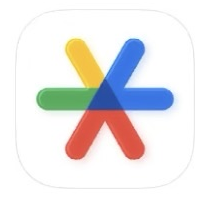
• Устройства Android: Чтобы скорректировать серверное время в Google Authenticator, перейдите в левый верхний угол и выберите Настройки → Корректировка времени для кодов.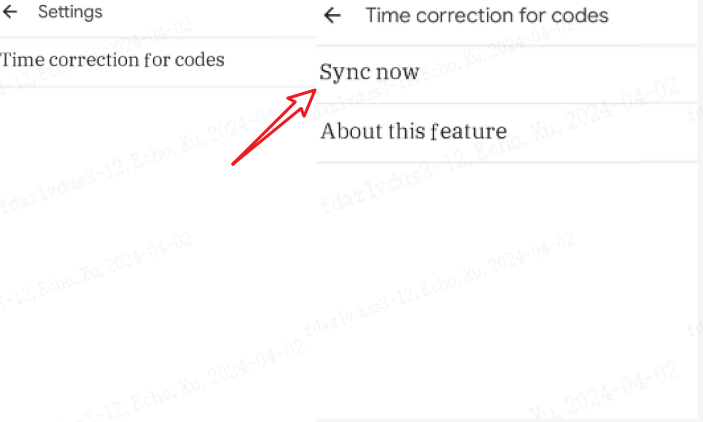
• Устройства Apple: Если первый проверочный код не сработал, попробуйте перезапустить и повторить проверку. Также на устройстве Apple перейдите в Настройки → Общие → Дата и время. Активируйте 24-часовой формат времени и установите для обновлений автоматическое значение.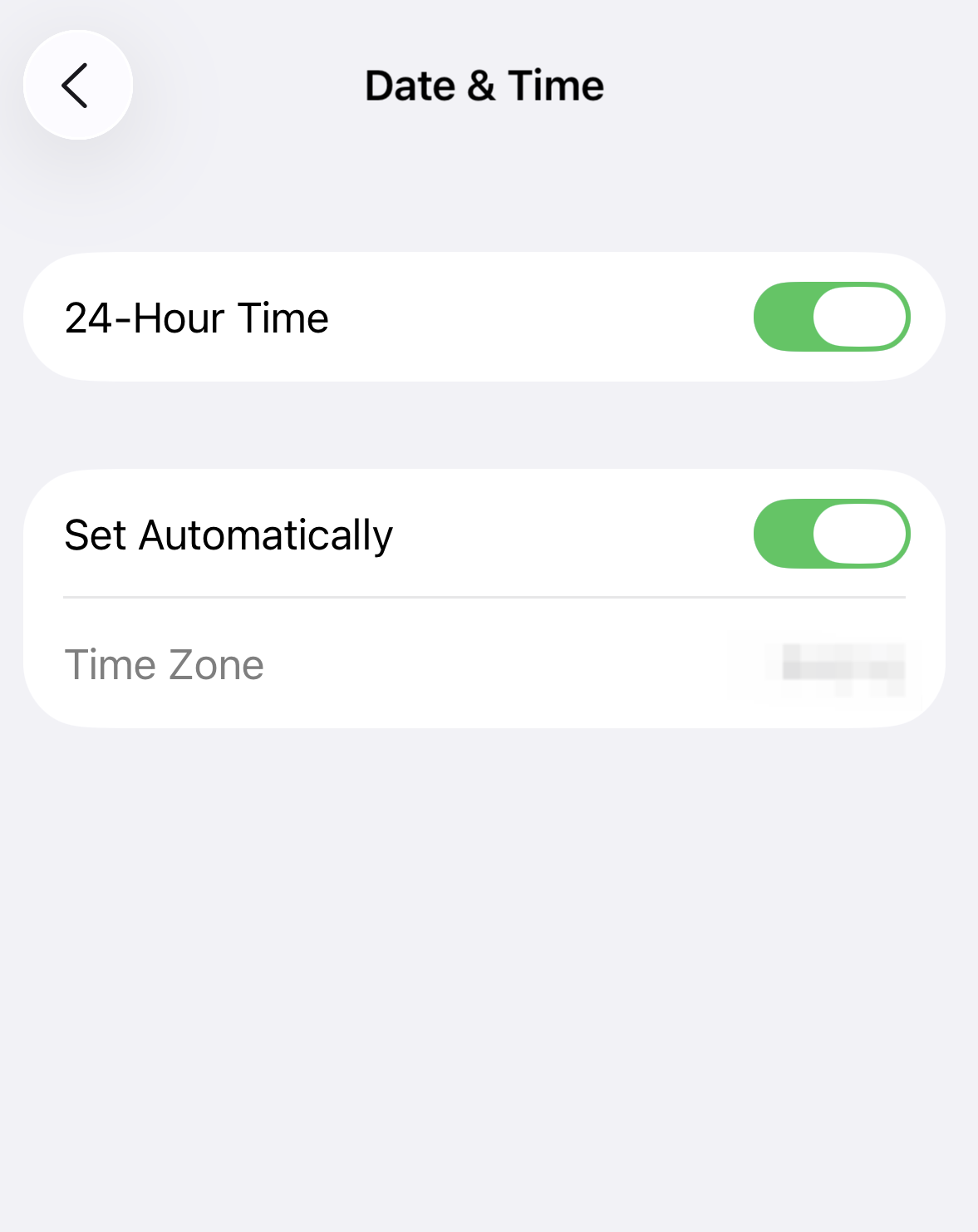
• Перед сканированием QR-кода вам необходимо предоставить камере приложения разрешения.
• Внимательно введите код Google 2FA. При неправильном вводе пять раз подряд Google 2FA будет заблокирован на 2 часа.
• Каждый раз, когда вы подключаете и отсоединяете Authenticator, вы получаете новый ключ. Обязательно сохраните последний ключ.
3. Распространенные проблемы с кодами Google 2FA
Если ваш код не работает, проверьте следующее:
i. Если у вас есть Google 2FA для нескольких аккаунтов на вашем телефоне, убедитесь, что код, который вы используете, связан именно с электронной почтой вашего KuCoin аккаунта.
ii. Коды Google 2FA действительны только 30 секунд. Убедитесь, что вы ввели код в течение этого времени.
iii. Ваше приложение синхронизировано по времени. Синхронизируйте время в приложении Google Authenticator на телефоне со временем сервера Google, чтобы коды были корректными.
Синхронизация Google Authenticator с серверным временем Google:
Для iOS перейдите в Настройки → Общие → Дата и время. Активируйте 24-часовой формат времени и установите для обновлений автоматическое значение.
Для Android настройте параметры времени в Google Authenticator в верхнем левом углу. Выберите Настройки → Корректировка времени для кодов.
Если ничего из вышеперечисленного не помогло, попробуйте выполнить действия, описанные в следующей части.
4. Устранение проблем доступа к 2FA
4.1. Потерян доступ к текущей 2FA
Решение #1: Переподключите 2FA, используя сохраненный ключ безопасности Google
Если вы сохранили ключ Google во время первоначальной настройки Authenticator, вы можете использовать его для повторной привязки Google Authenticator на своем устройстве. После повторной привязки введите шестизначный код для входа в свой KuCoin аккаунт.
Этапы:
i. Выберите код верификации Google для вашего KuCoin аккаунта и проведите вправо.
ii. Нажмите Удалить аккаунт справа.
iii. Затем выполните действия, описанные в разделе 2. Привязка Google 2FA из этой статьи для повторной привязки вашего KuCoin аккаунта к Google 2FA.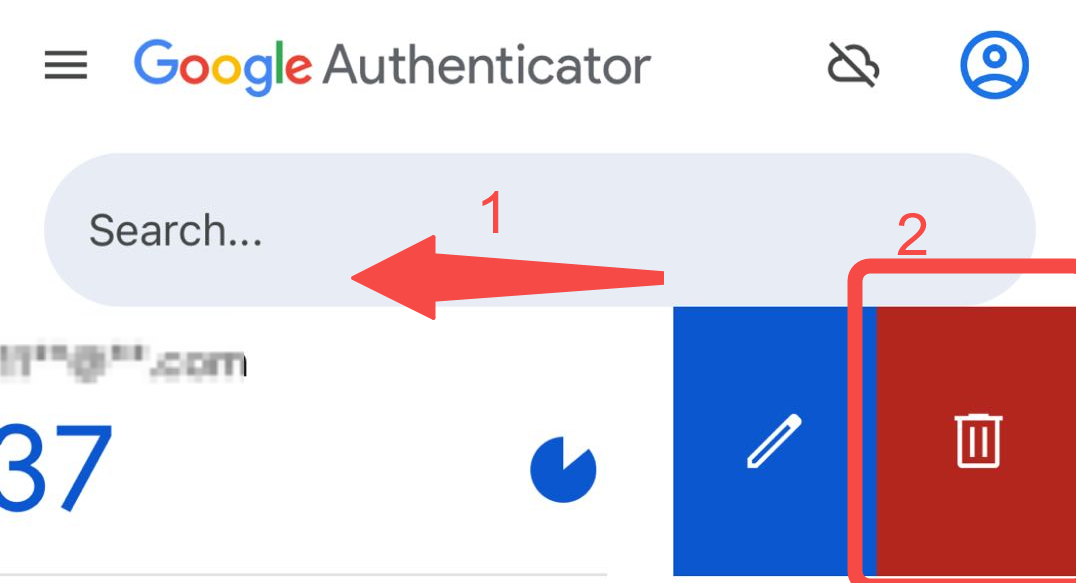
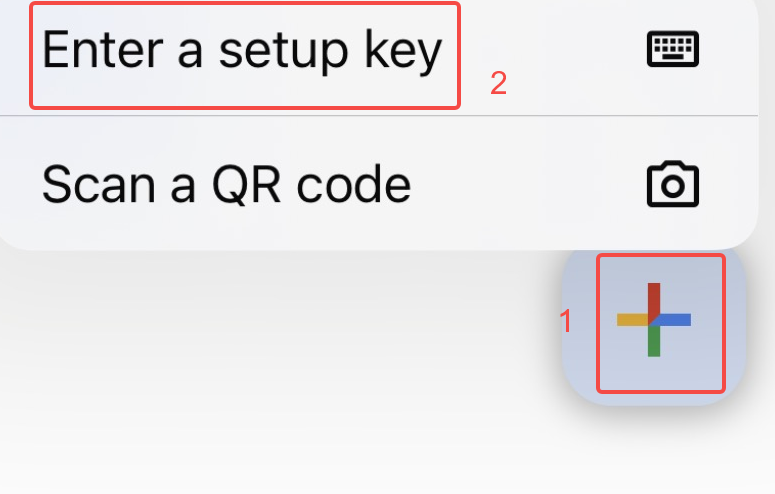
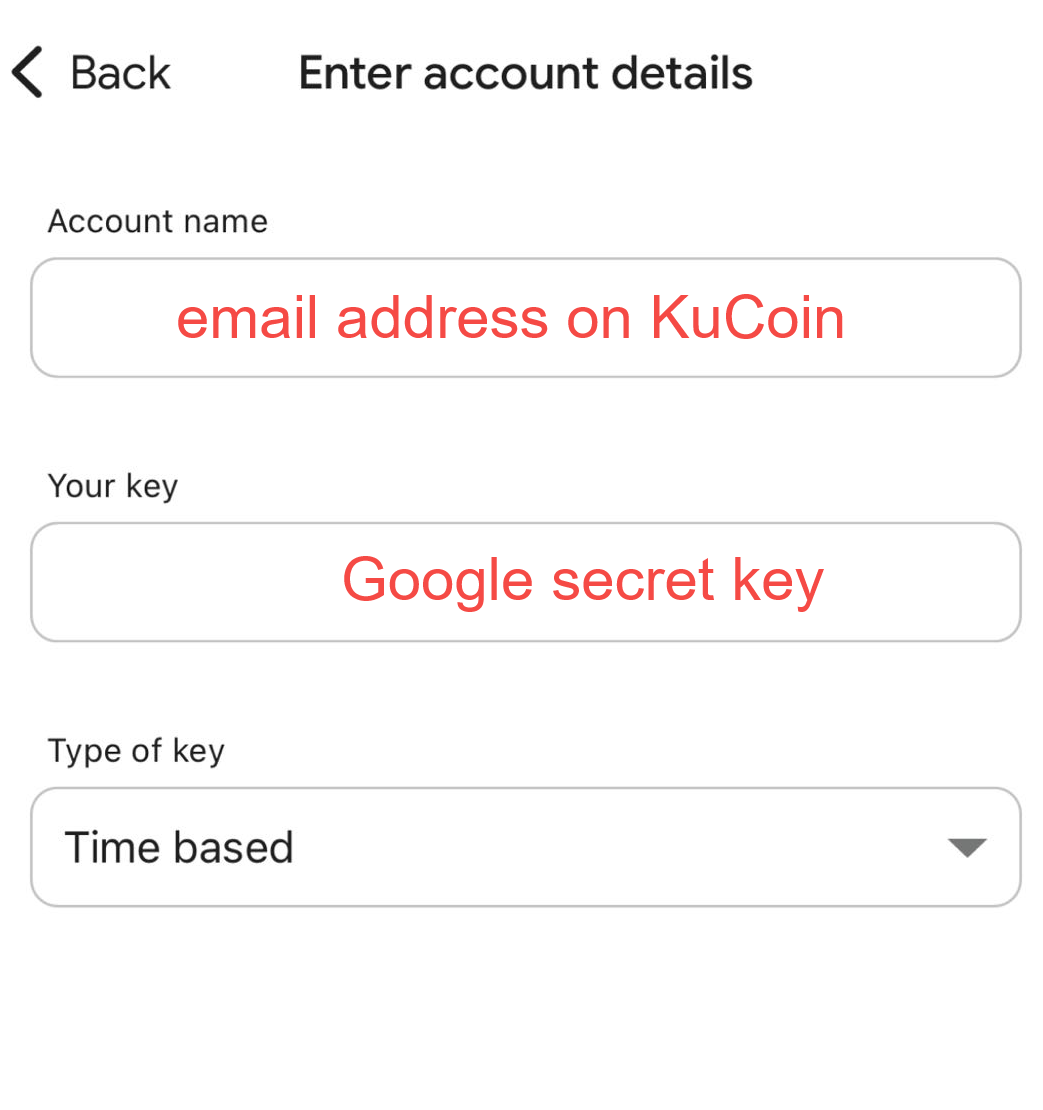
После этого введите шестизначный код для входа в систему.
Решение #2: Ручное отключение Google 2FA
i. Выберите "Забыли пароль" на странице входа и подтвердите сброс пароля.
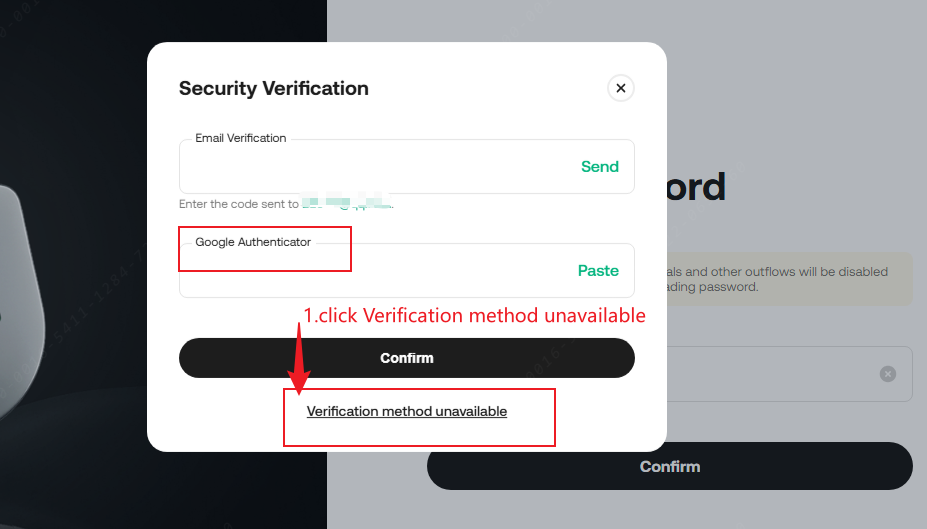
ii. Нажмите "Метод верификации недоступен".
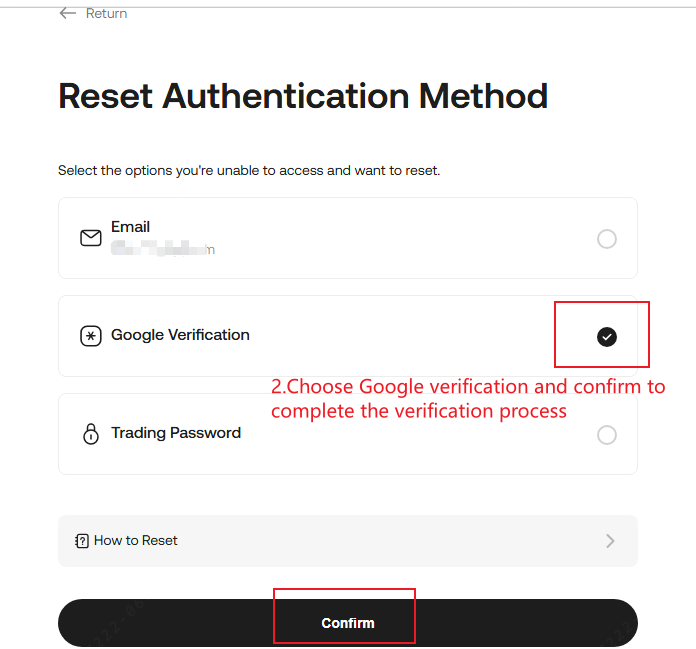
iii. Выберите"Верификация Google" и подтвердите. Следуйте инструкциям, завершите процесс верификации и отправьте запрос на ручное отвязывание 2FA.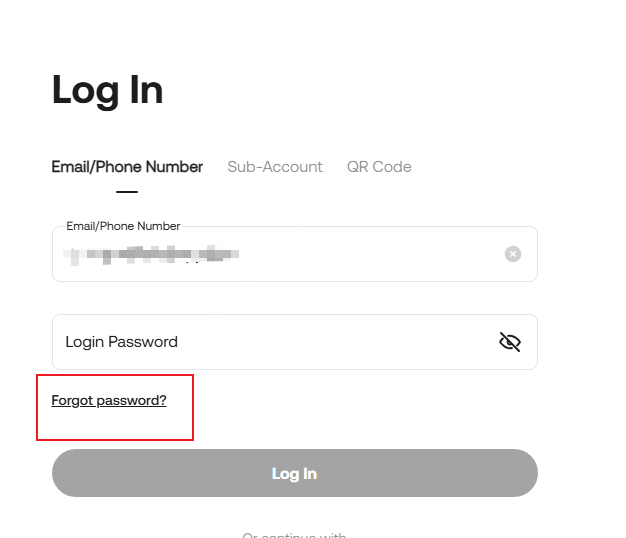
Примечание:
• Для защиты ваших средств возможность вывода средств отключается на 24 часа после обновления настроек 2FA.
• При прохождении верификации личности загрузите необходимые фотографии, внимательно следуя инструкциям, иначе ваша апелляция может быть отклонена.
• Если вы ранее выбрали "Доверять этому устройству", чтобы автоматически пропустить Google 2FA при входе в систему, перейдите в раздел "Безопасность аккаунта" после входа в свой KuCoin аккаунт. Удалите доверенное устройство, затем выйдите из системы и снова войдите в систему, чтобы обновить настройки безопасности.

Решение #3: Ручное отключение Google 2FA
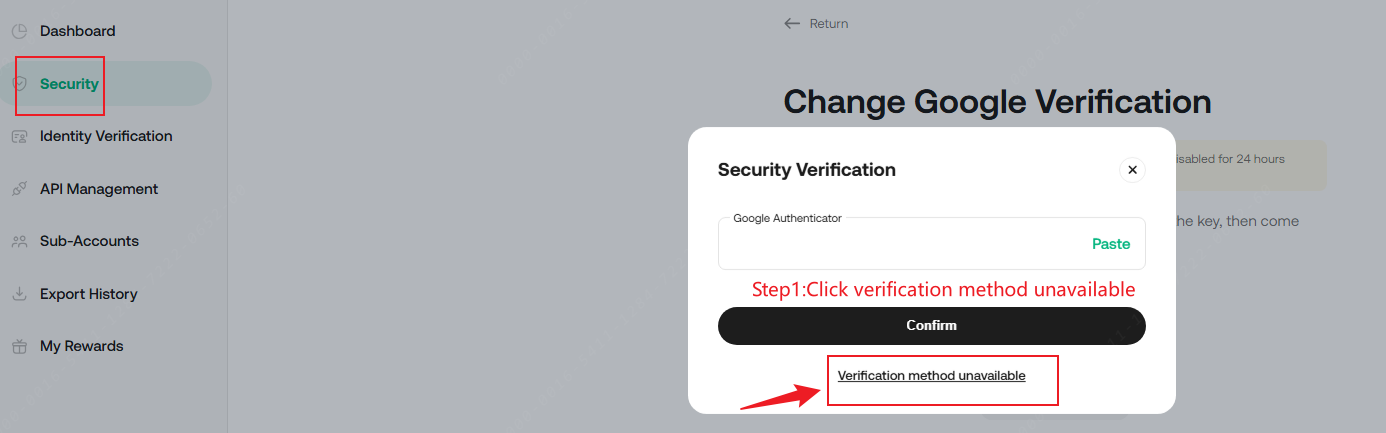
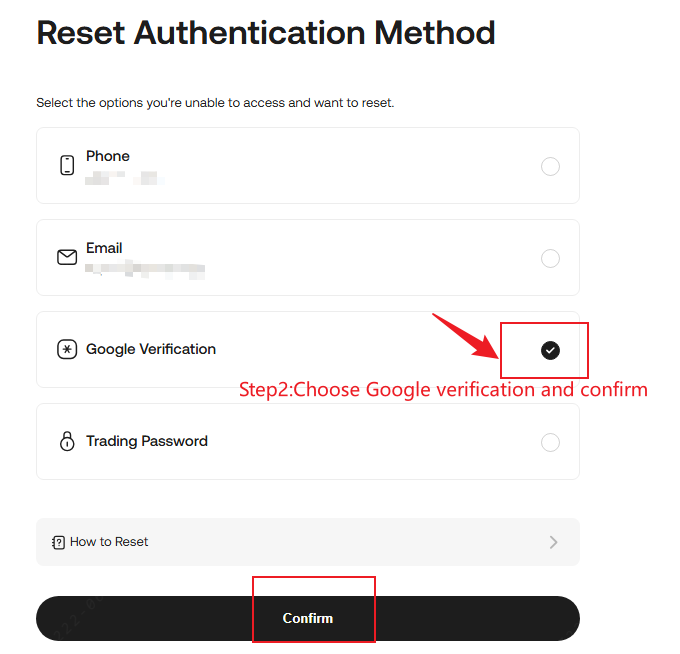
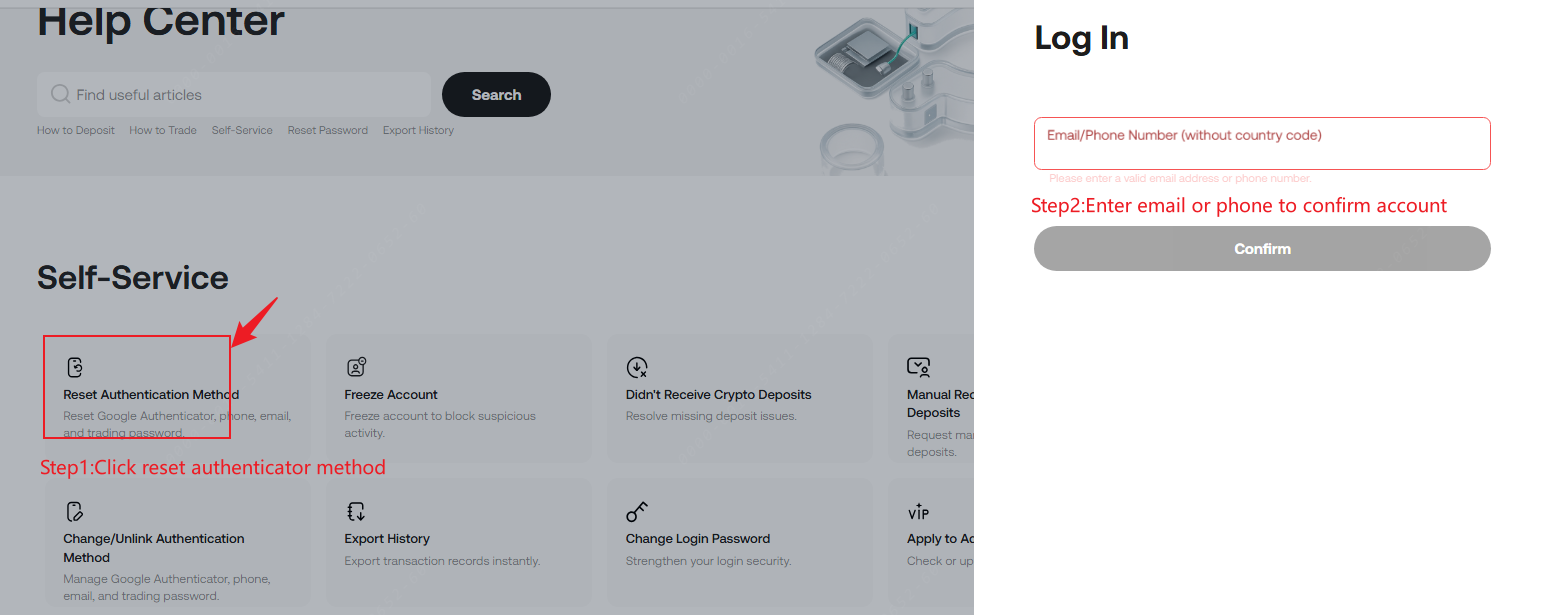
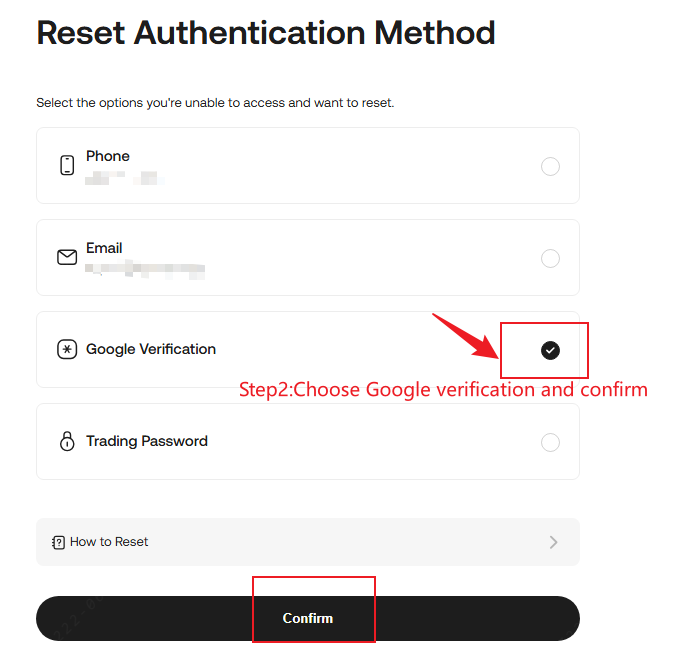
i. Найдите проверку Google и нажмите изменение на странице безопасности аккаунта или выберите "Сбросить метод аутентификации" на странице службы поддержки.
ii.Нажмите "Метод проверки недоступен" на странице безопасности аккаунта, пока вводите свой адрес электронной почты или телефон , чтобы подтвердить аккаунт (если вы не вошли в систему) на странице службы поддержки.
iii. Выберите"Проверка Google" и подтвердите. Следуйте инструкциям, завершите процесс проверки и отправьте запрос на ручное отключение 2FA
4.2. Текущий 2FA все еще используется, но вы хотите переключить Authenticator на новое устройство
Если вы создали резервную копию ключа:
Обратитесь к предыдущему разделу о том, как привязать 2FA. Используйте ключ, чтобы привязать Google Authenticator к новому телефону, а затем безопасно удалите ключ со старого телефона.
Если вы не создали резервную копию ключа:
Войдите в свой KuCoin аккаунт, затем перейдите в раздел Безопасность аккаунта, чтобы изменить свой Google 2FA.
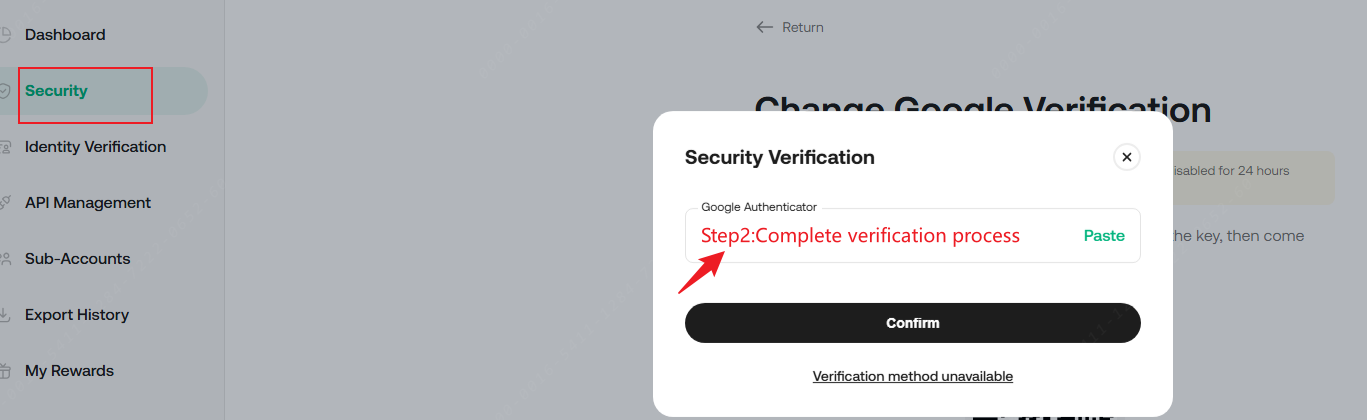
i. Перейдите в Настройки безопасности и выберите Google Verification. Нажмите кнопку Изменить.
ii. Введите код Google 2FA для прохождения проверки.
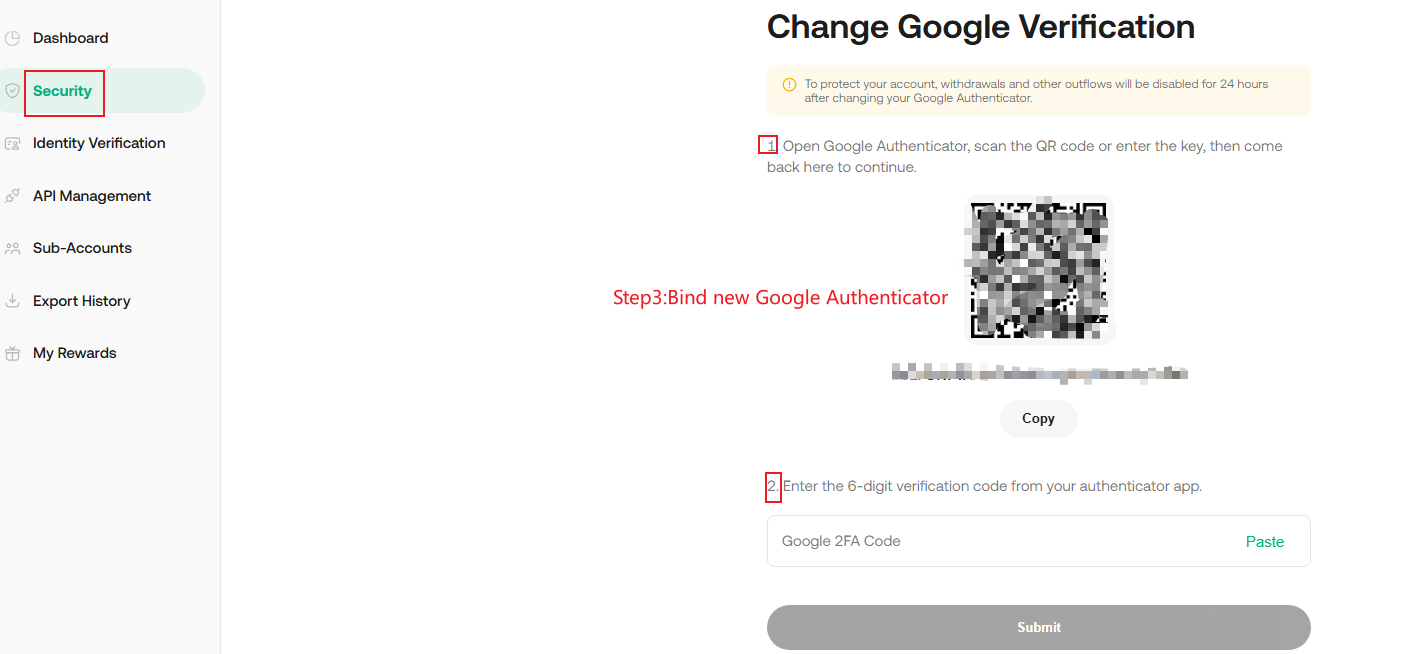
iii. На странице верификации Google отсканируйте QR-код или вручную введите ключ безопасности Google. После подключения приложение будет генерировать 6-значный код, который меняется каждые 30 секунд. Введите этот код, чтобы завершить настройку.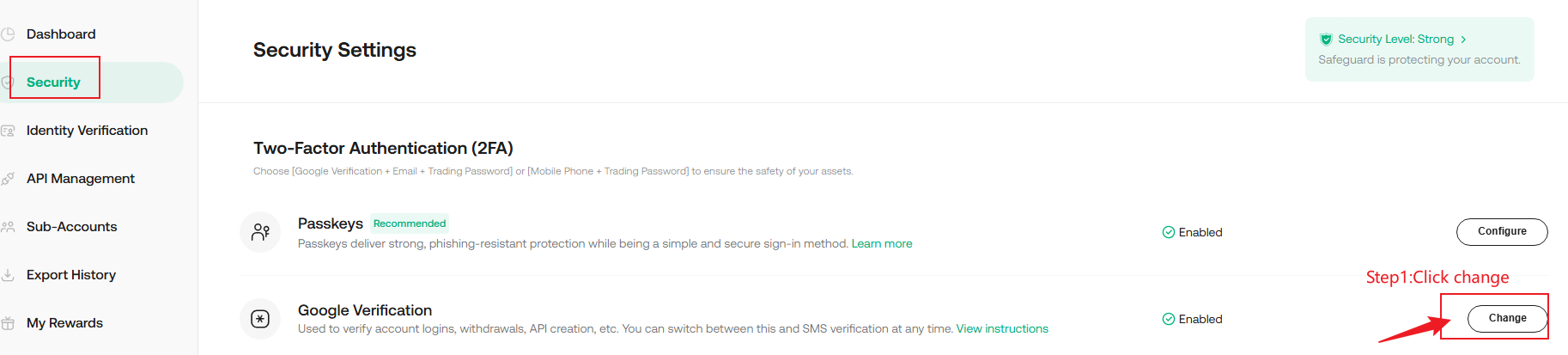
Примечание:
1. Если вы выйдете со страницы до нажатия кнопки Отправить, изменения старого 2FA не будут сохранены и останутся пригодными для использования.
2. Для защиты ваших средств возможность вывода средств отключается на 24 часа после обновления настроек 2FA.
3. После верификации и отправки система автоматически изменит и привяжет ваш новый 2FA. Старый 2FA больше не будет работать и должен быть как можно скорее удален.