Guia Passo a Passo para Streamers: Do Cadastro à Transmissão ao Vivo
1. Guia de Lançamento
A. Inscreva-se para ir ao ar
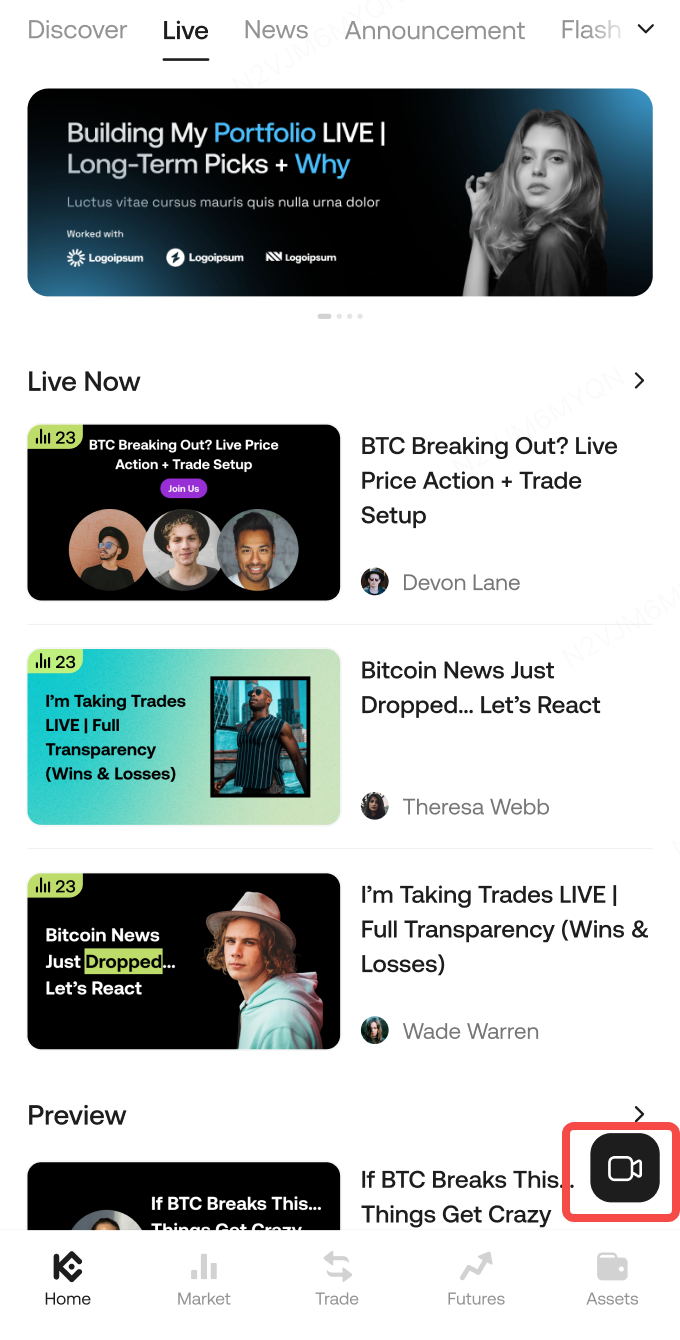
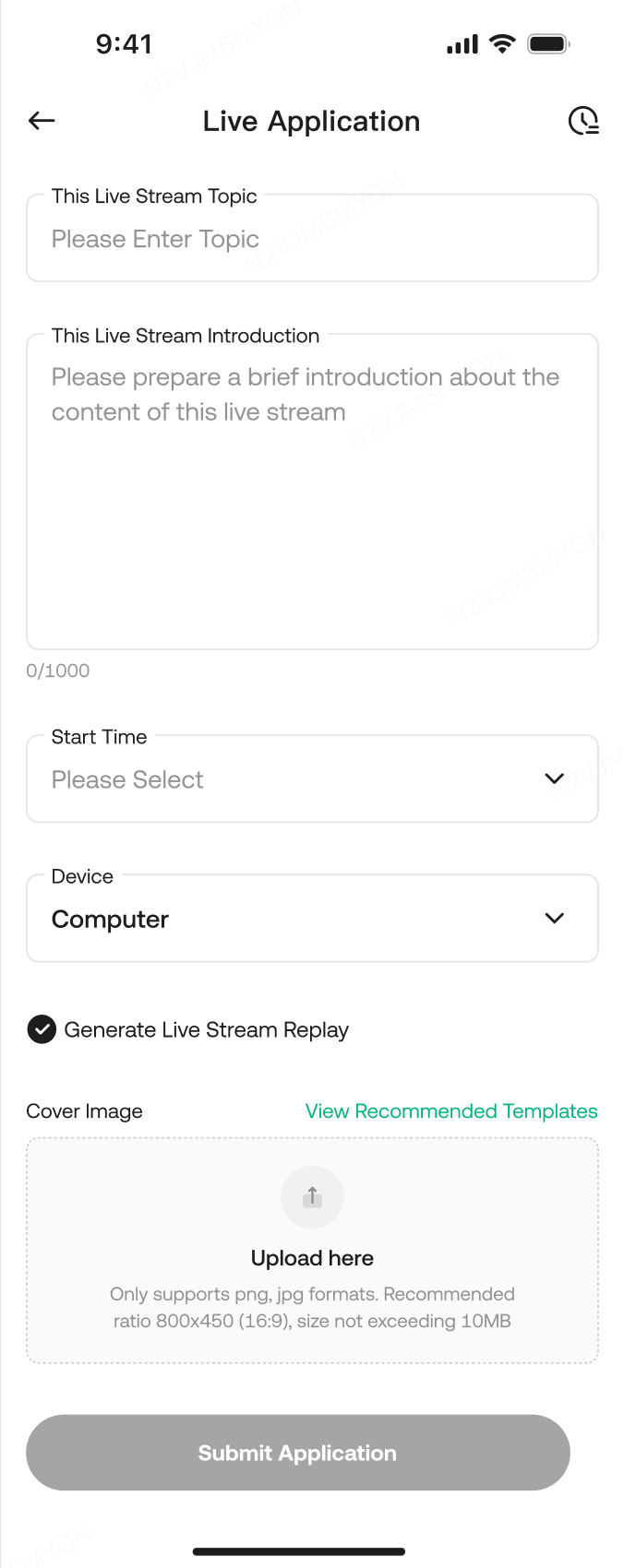
B. Envie os detalhes da transmissão ao vivo
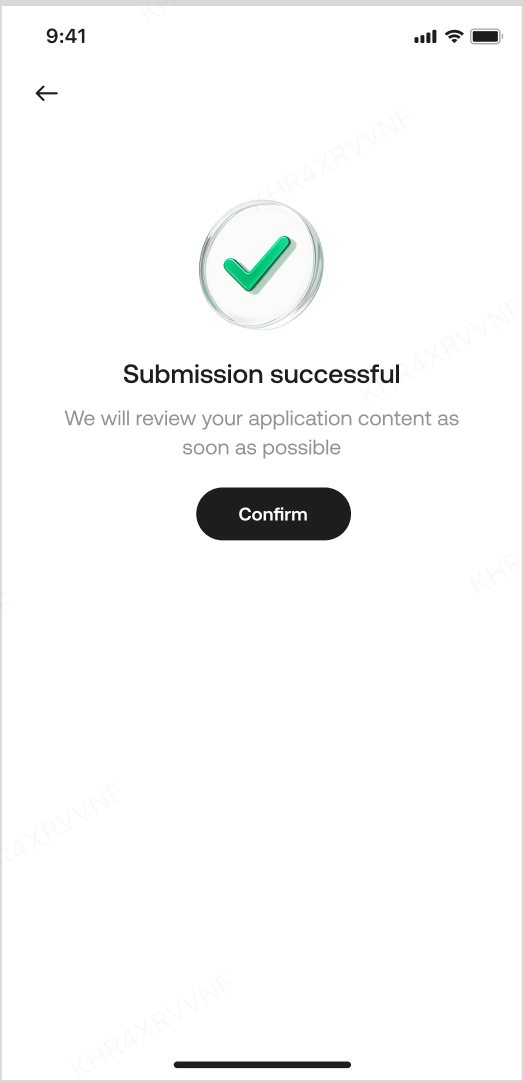
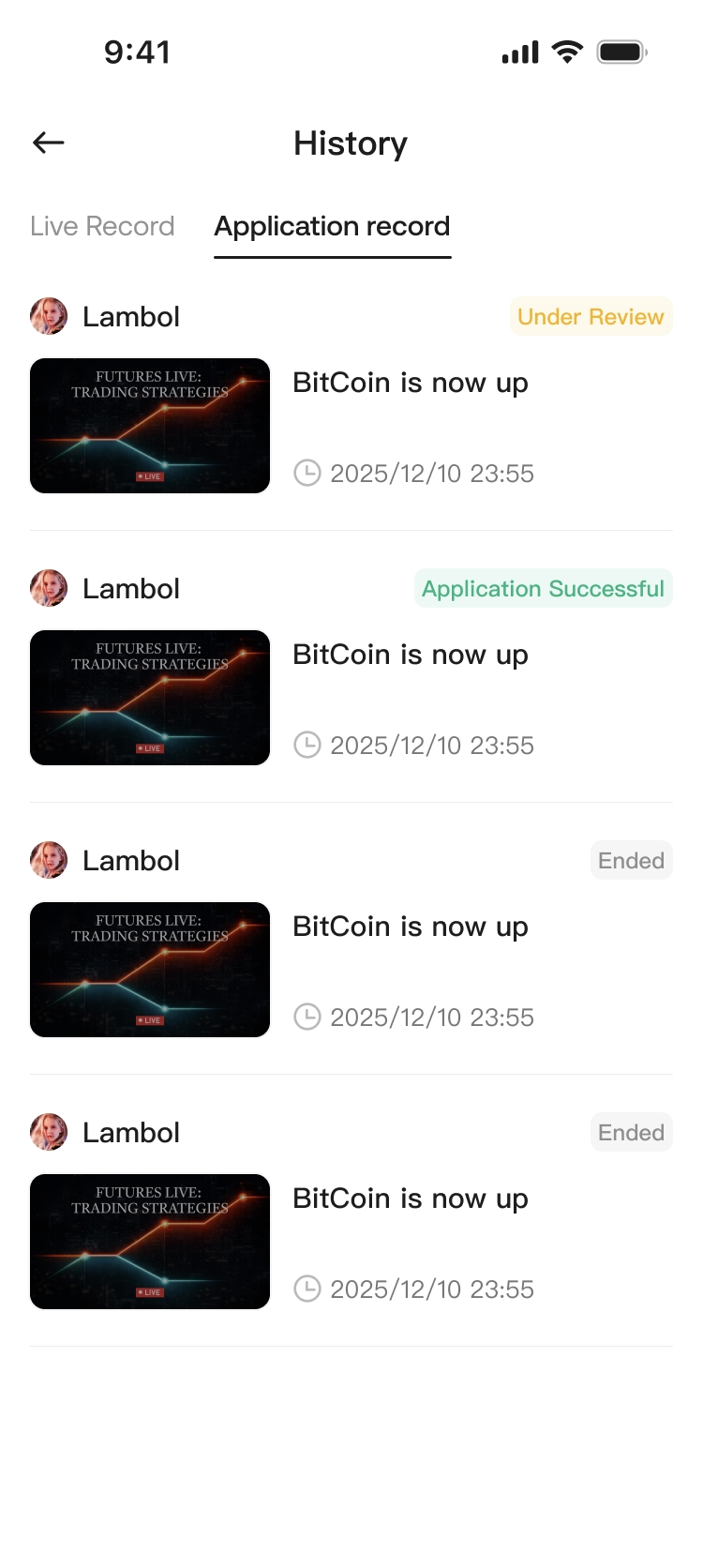
C. Após enviar, toque em Confirmar para acessar Histórico → Registros de Solicitação.
-
Título do Stream: Obrigatório, ≤ 30 caracteres
-
Descrição do Stream: Obrigatório, ≤ 1000 caracteres
-
Horário de início: Apenas horário futuro
-
Capa do Stream: Obrigatória, ≤ 10 MB; recomendado 800 × 450 (16:9)
-
Precisa de uma imagem de capa? Use nossos modelos e personalize o para se destacar.
-
Gerar replay: Ativado por padrão; o sistema lembra a sua última seleção
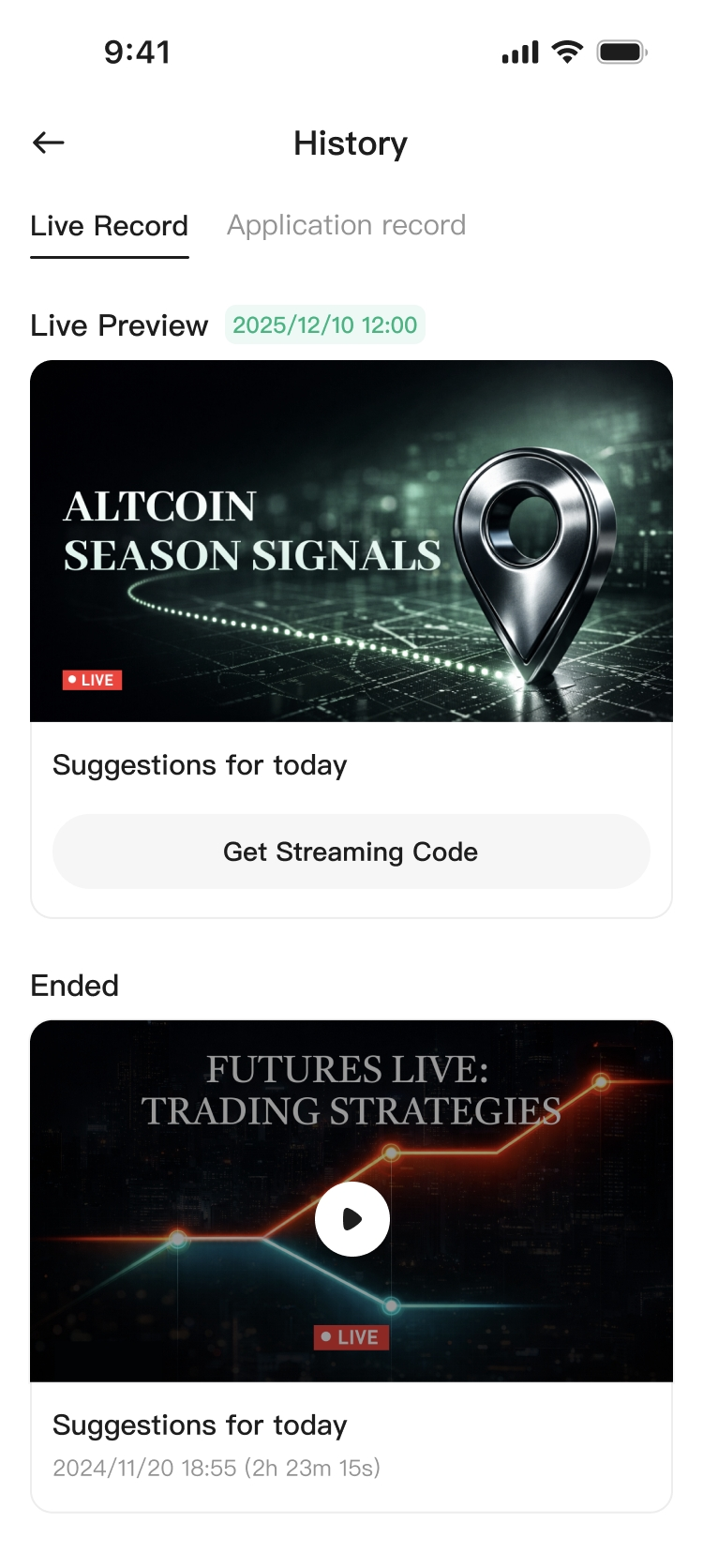
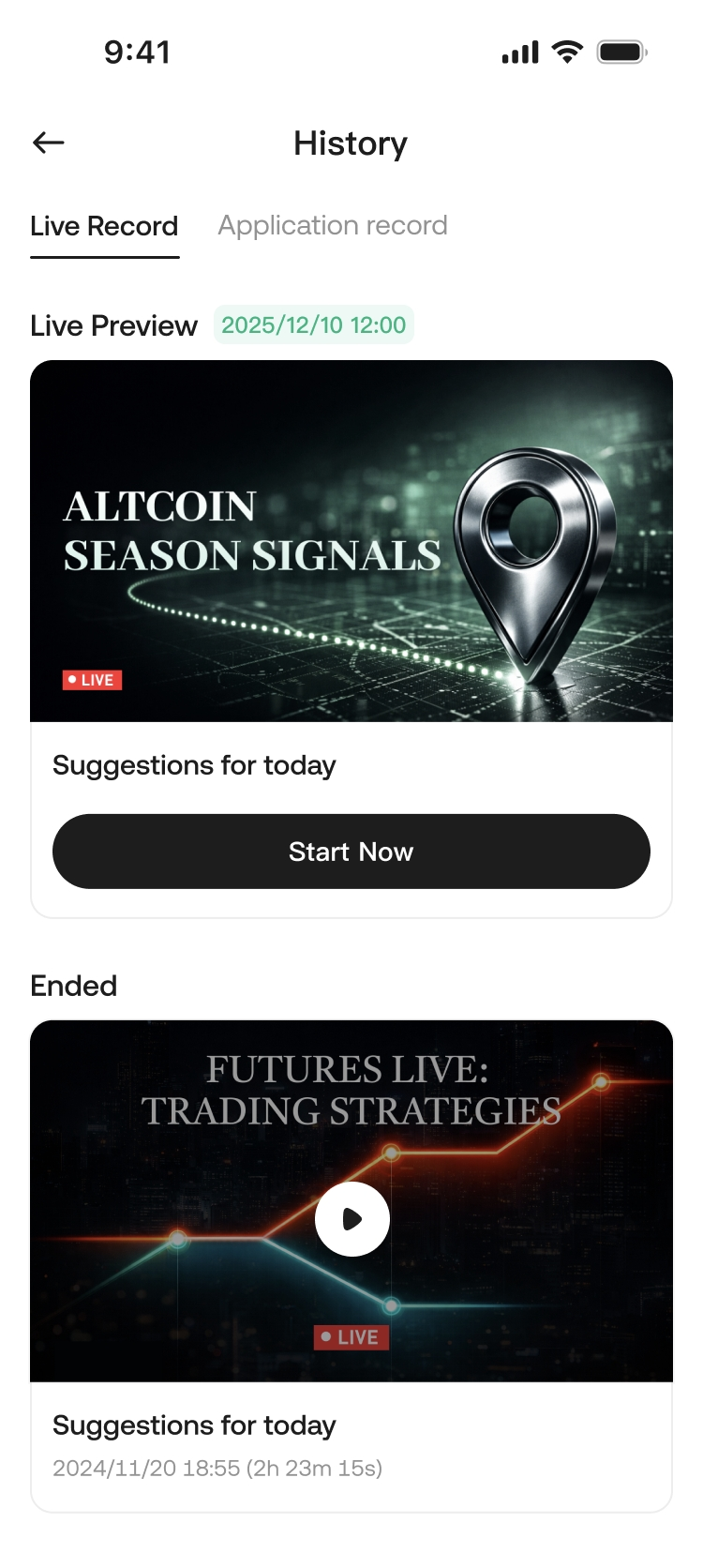
D. Ir ao ar após aprovação
E. Motivos Comuns para Rejeição
-
Promover ou redirecionar usuários para canais de terceiros / serviços pagos
-
Fraude / desinformação
-
Por favor, certifique-se de que sua transmissão está em conformidade com nossas Regras da Comunidade. Violações podem resultar em restrições ou banimento da sua conta.
D. Dicas de Livestream (Recomendadas)
-
Estrutura: Nos primeiros 1 minuto, explique claramente o tópico de hoje e os principais pontos; a cada 10 a 15 minutos, faça um resumo rápido + Perguntas e Respostas.
-
Alta interação: Use prompts fixos para incentivar o bate-papo (por exemplo, “Digite 1 para altista, digite 2 para baixista”), e responda rapidamente.
-
Evite silêncio morto: Não deixe a transmissão ociosa ou AFK por muito tempo. Se precisar se afastar, avise com antecedência e mantenha o tempo curto.
-
Conformidade em Primeiro Lugar: Evite fraude, desinformação e ataques pessoais. Não direcione os usuários para serviços pagos de terceiros ou canais externos—isso reduz o risco de análise e denúncia.
Entre em contato com nosso administrador no Telegram: @KucoinLive8 ou @KucoinLive6
2. Duas maneiras de ir ao ar (transmissão móvel / PC)
2.1 Móvel: “Vá ao ar agora”
-
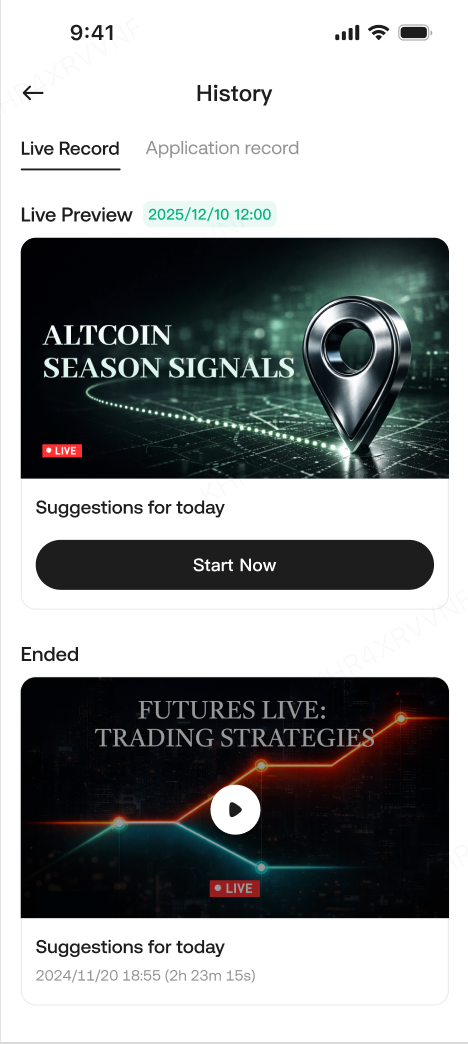
No Histórico ao Vivo, toque em Ir ao Vivo Agora para acessar a página de transmissão ao vivo do celular.
-
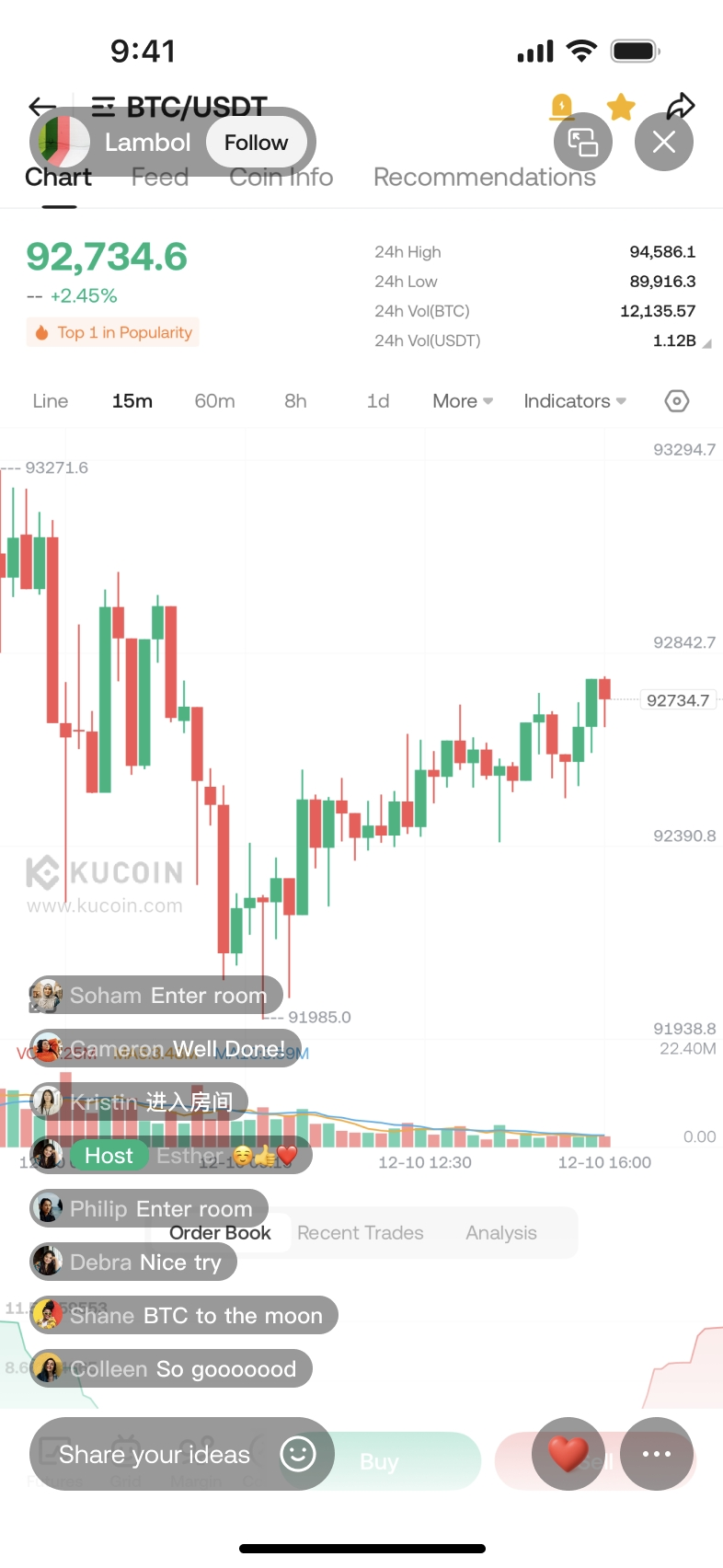
A página do transmissor móvel inclui: perfil do transmissor, inversão da câmera, encerrar transmissão, contagens de online/visualizações/curtidas, área de bate-papo, caixa de entrada, modo paisagem, etc.
2.2 Streaming de PC (usando o OBS como exemplo)
2.2.1 Links do Tutorial OBS
2.2.2 Configuração do OBS (Guia de Texto)
Etapa 1: Baixe e instale o OBS Studio
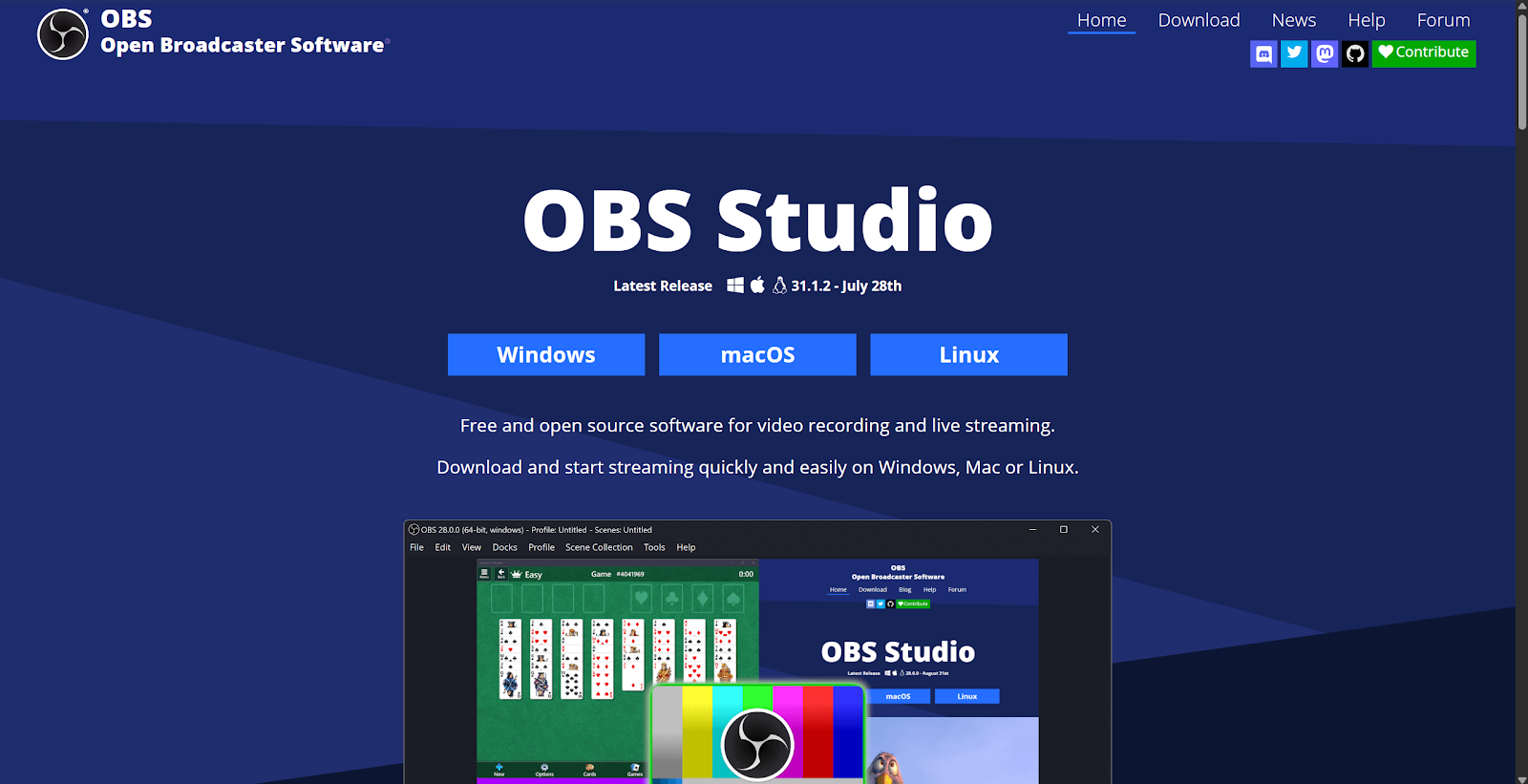
A. Visite o site oficial para baixar e instalar.
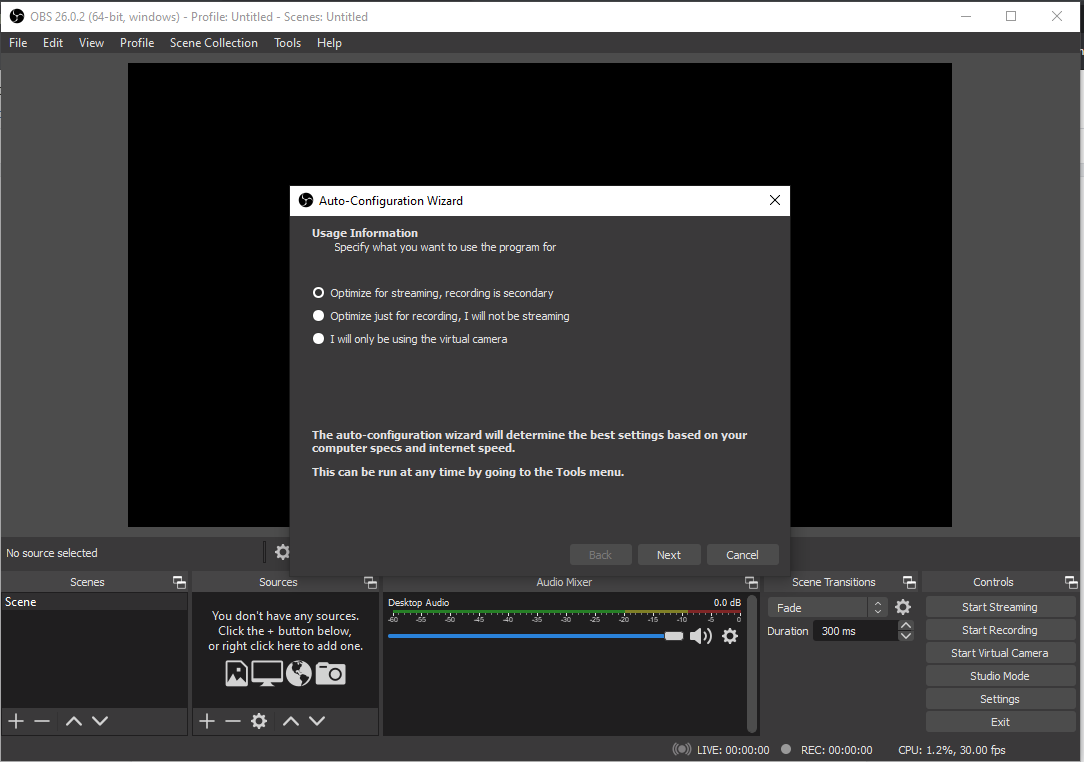
B. Após a instalação, marque “Iniciar o OBS Studio”. Na primeira inicialização, o Assistente de Configuração Automática será executado — escolha “Otimizar para transmissão” para que o OBS detecte automaticamente as melhores configurações.
Etapa 2: Iniciar a transmissão
A. No Histórico ao Vivo, toque em Obter Chave de Transmissão e copie o Servidor e a Chave de Transmissão.
B. Configure o RTMP no OBS:
- Cole a URL do servidor em OBS Server/URL
- Cole a chave de transmissão no OBS Stream Key
C. Clique em Iniciar Transmissão no OBS.
2.3 Configurações de Otimização OBS
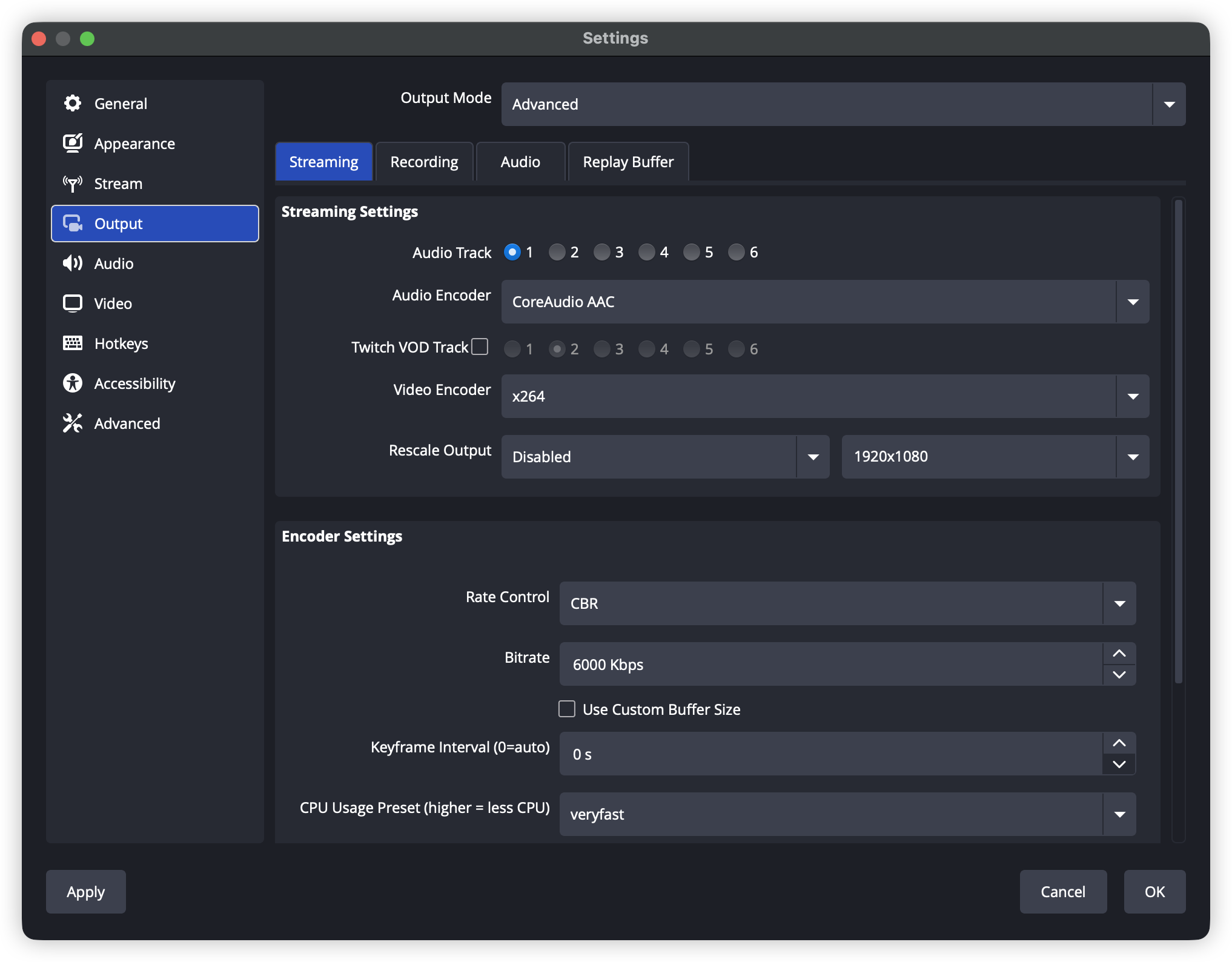
Etapa 1: Configurações de saída
-
Arquivo → Configurações → Saída
-
Modo de Saída: Avançado
-
Codificador: NVIDIA NVENC H.264 (se você tiver uma GPU NVIDIA)
-
Controle de Taxa: CBR
-
Taxa de bits: 6000 Kbps
-
Intervalo de Keyframe: 2
-
Predefinição: Qualidade
-
Perfil: principal
-
B-frames: 2
Etapa 2: Configurações de vídeo
-
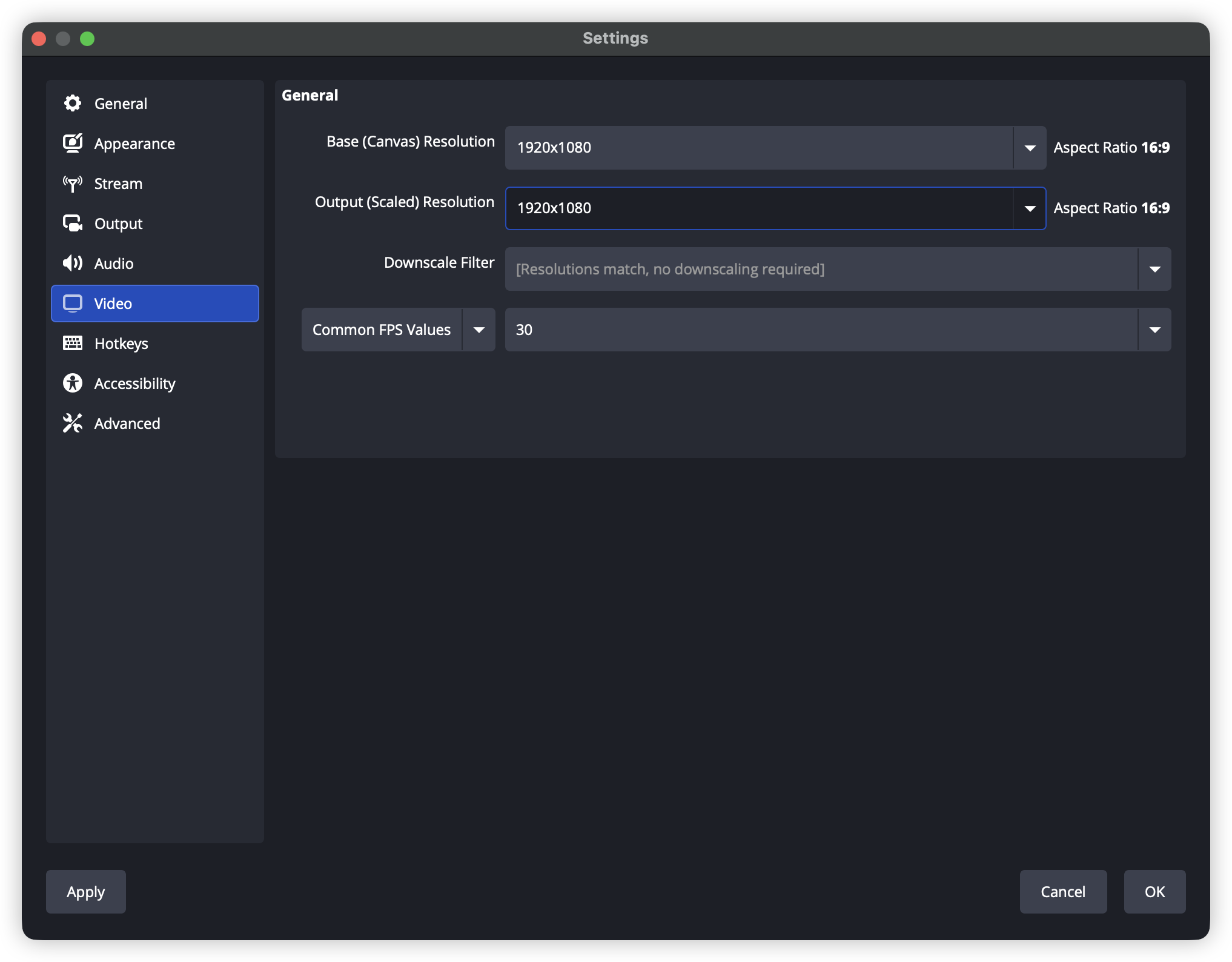
Configurações → Vídeo
-
Resolução base (Canvas): 1920×1080
-
Resolução (escalada): 1920×1080
-
Filtro de redução: Lanczos (nitidez aumentada, 36 amostras)
-
FPS: 60 (ou 30 para economizar largura de banda)
Etapa 3: Configurações de áudio
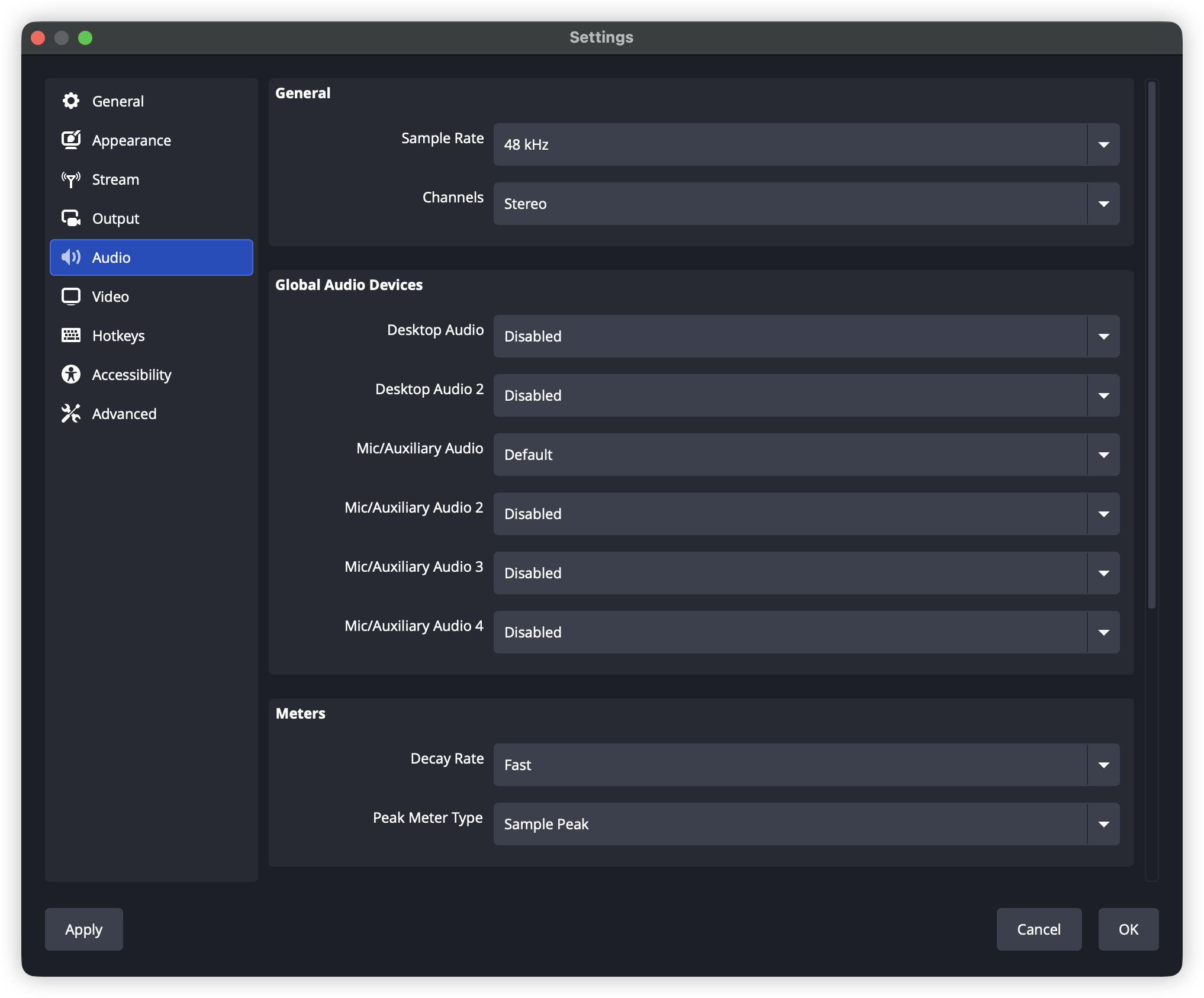
-
Configurações → Áudio
-
Taxa de amostragem: 48 kHz
-
Canais: Estéreo
-
Áudio do desktop: Padrão
-
Áudio do microfone/auxiliar: Selecione seu microfone
Etapa 4: Otimização da Rede
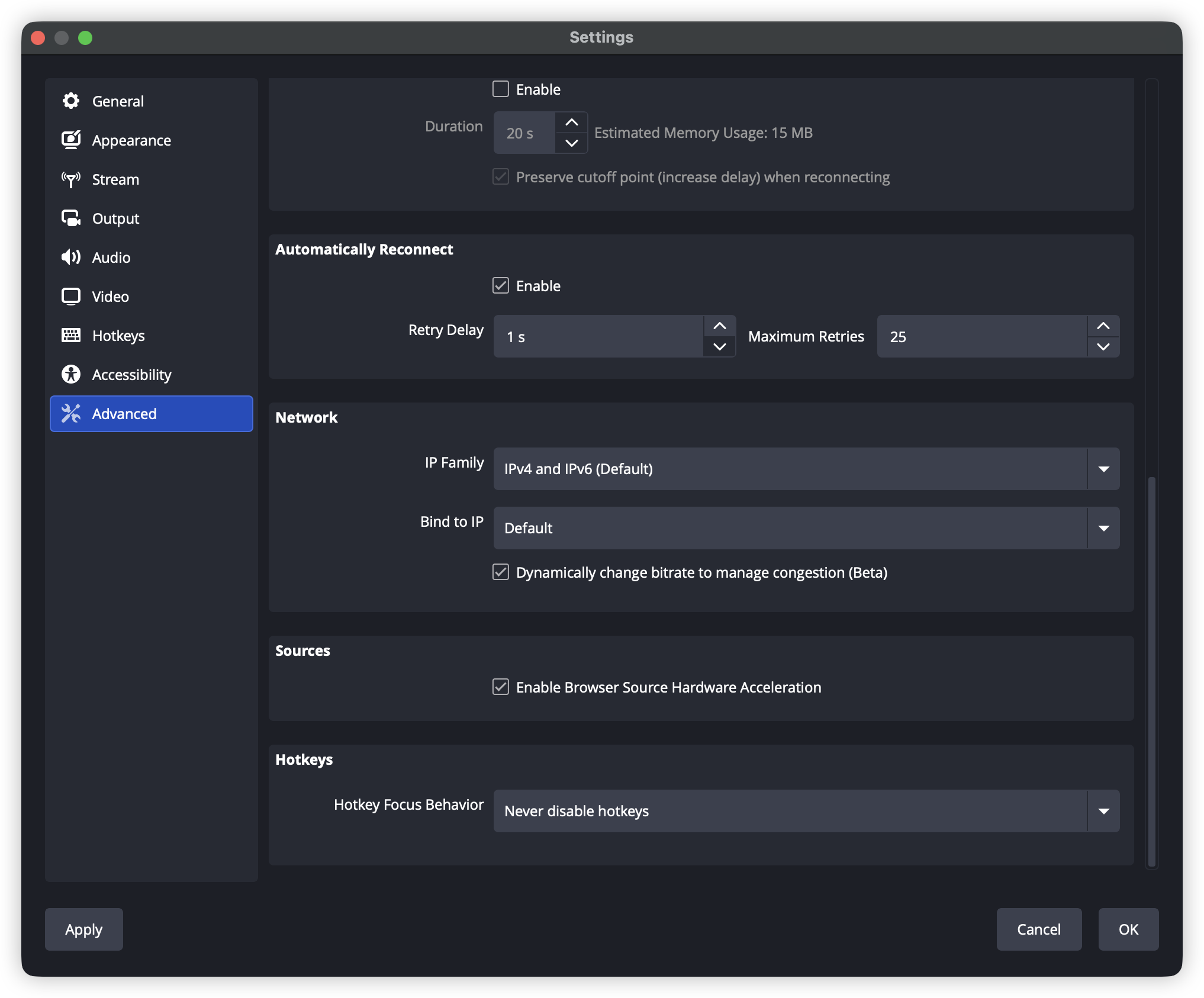
-
Configurações → Avançado → Rede
-
Ativar “Vincular a IP” (use rede com fio)
-
Se você experimentar quadros perdidos, ative “Alterar dinamicamente a taxa de bits para gerenciar a congestão”.
2.4 Problemas Comuns e Soluções
Problema 1: Quadros perdidos graves
-
Reduza a taxa de bits (diminua em 500 kbps a cada vez)
-
Mude para codificação por hardware (NVENC / AMF)
-
Use uma rede cablada em vez do Wi-Fi
-
Garanta que a largura de banda de upload seja 1,5× sua taxa de bits total
Problema 2: Sobrecarga de codificação
-
Reduza a resolução de saída para 720p
-
Reduza a FPS de 60 para 30
-
Use o preset “veryfast” ou “superfast”
-
Feche os programas desnecessários
Problema 3: Falha na conexão com a plataforma
-
Verifique se a chave de transmissão está correta
-
Confirme se a plataforma exige permissões especiais (por exemplo, X pode exigir plano pago)
-
Tente alterar as regiões/endereços do servidor
-
Verifique as configurações do firewall
Problema 4: Áudio/vídeo fora de sincronia
-
Configurações → Avançado → Áudio
-
Ajustar “Atraso de Monitoramento de Áudio”
-
Garanta que todas as fontes de áudio usem a mesma taxa de amostragem
3. Transmissão multiplataforma no PC (OBS)
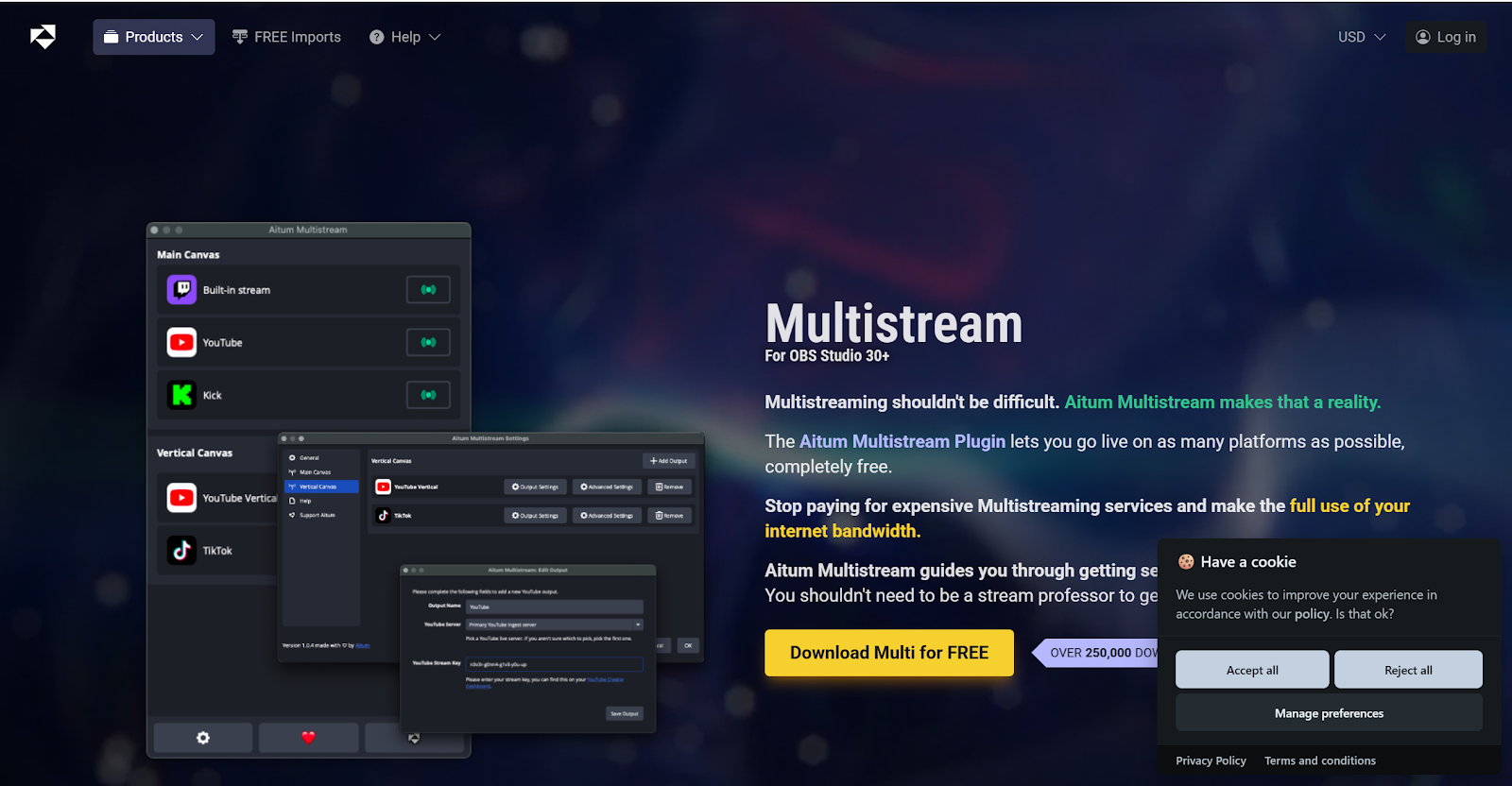
Opção A: Aitum Multistream (Recomendado)
-
Suporta diferentes resoluções por plataforma
-
Streaming nativo com múltiplas saídas (nenhum serviço de retransmissão de terceiros necessário)
-
Suporta streaming vertical (Douyin, Kuaishou, etc.)
-
Gratuito para uso
-
Download e instale o plugin.
-
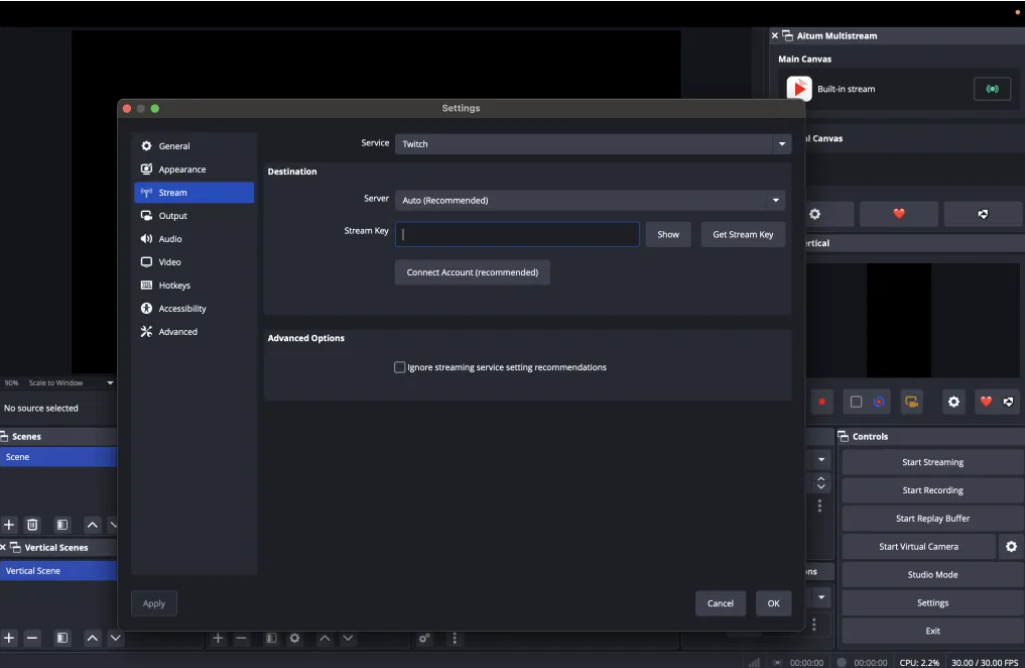
Ativar o plugin:
-
Abrir o OBS Studio
-
Menu: Visualizar → Docks → Aitum Multistream
-
O painel do plugin aparecerá dentro do OBS
-
Opção B: Multi-RTMP (Alternativa)
-
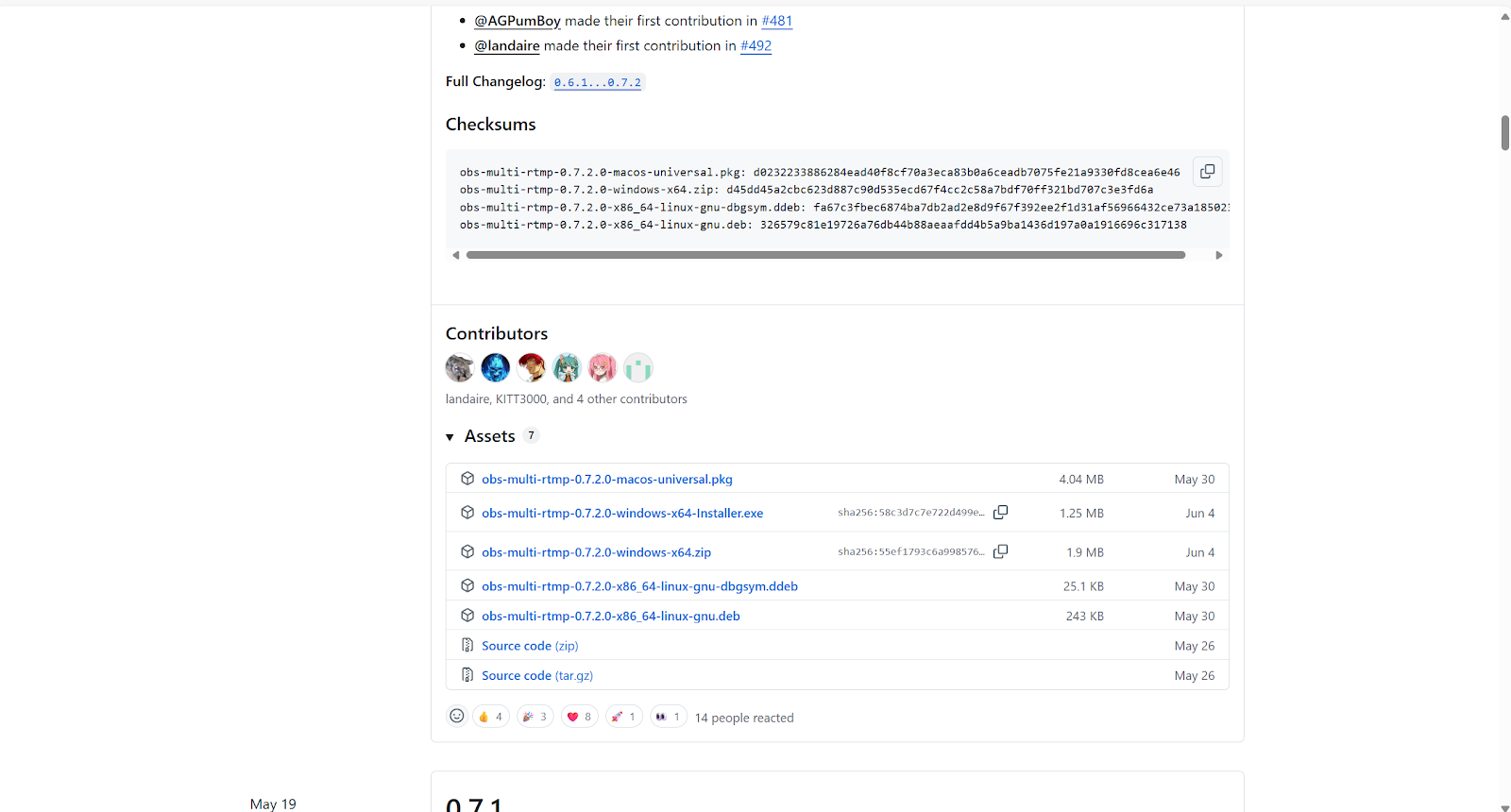
Download o plugin.
-
Descompacte e copie os arquivos para o diretório de instalação do OBS.
-
Reinicie o OBS, depois ative-o por meio de Visualizar → Docks.
3.1 Obtenha as chaves de stream para cada plataforma
Configuração do Stream do X (Twitter)
-
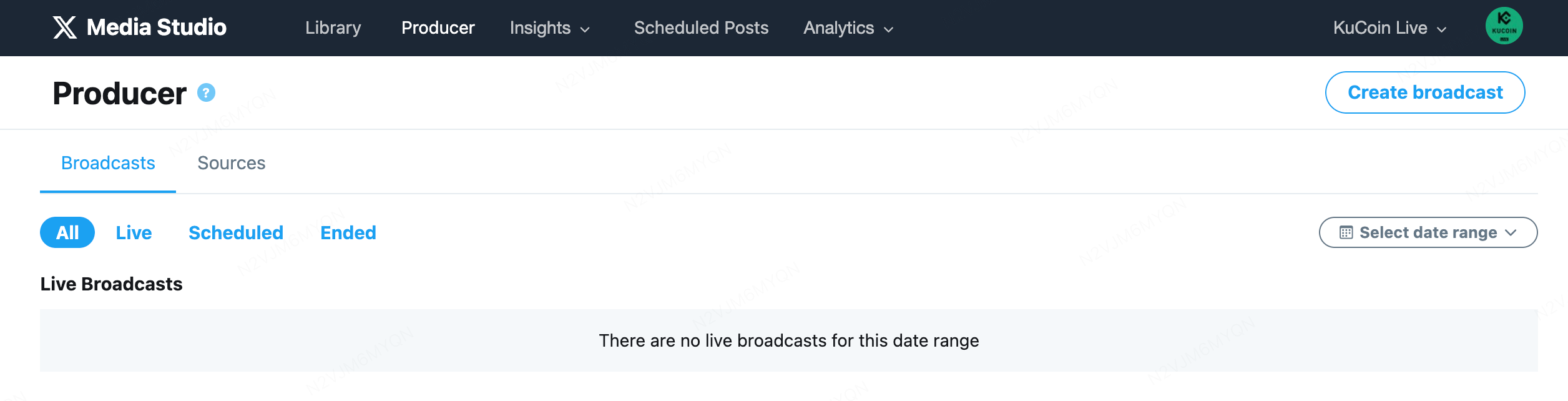
Faça login no X e visite here
-
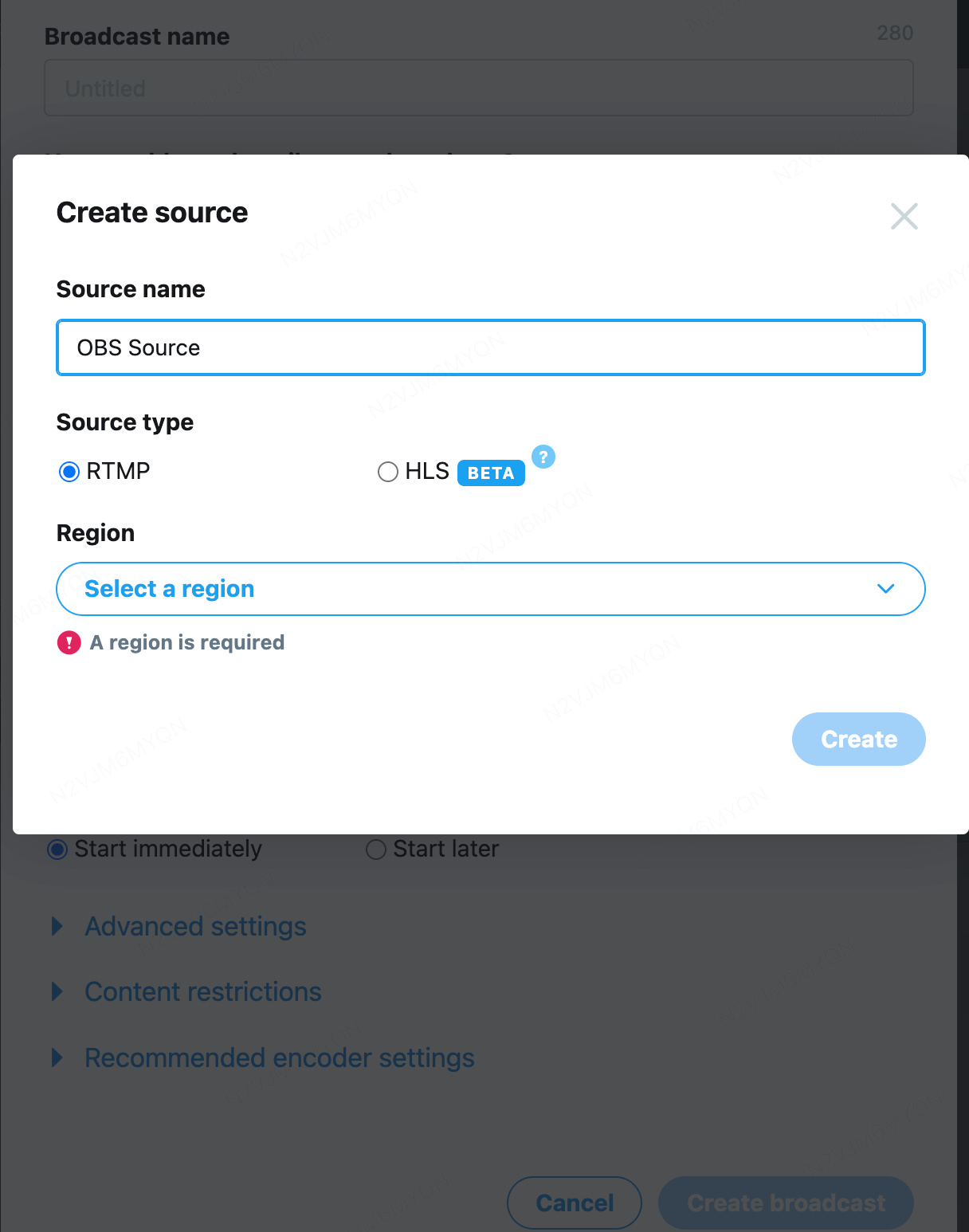
Criar uma fonte RTMP
-
Vá para “Sources”
-
Clique em “Criar Fonte”
-
Insira um nome (por exemplo, “OBS Stream”)
-
Selecione “RTMP”
-
Escolha a região do servidor mais próxima
-
Clique em “Criar”
-
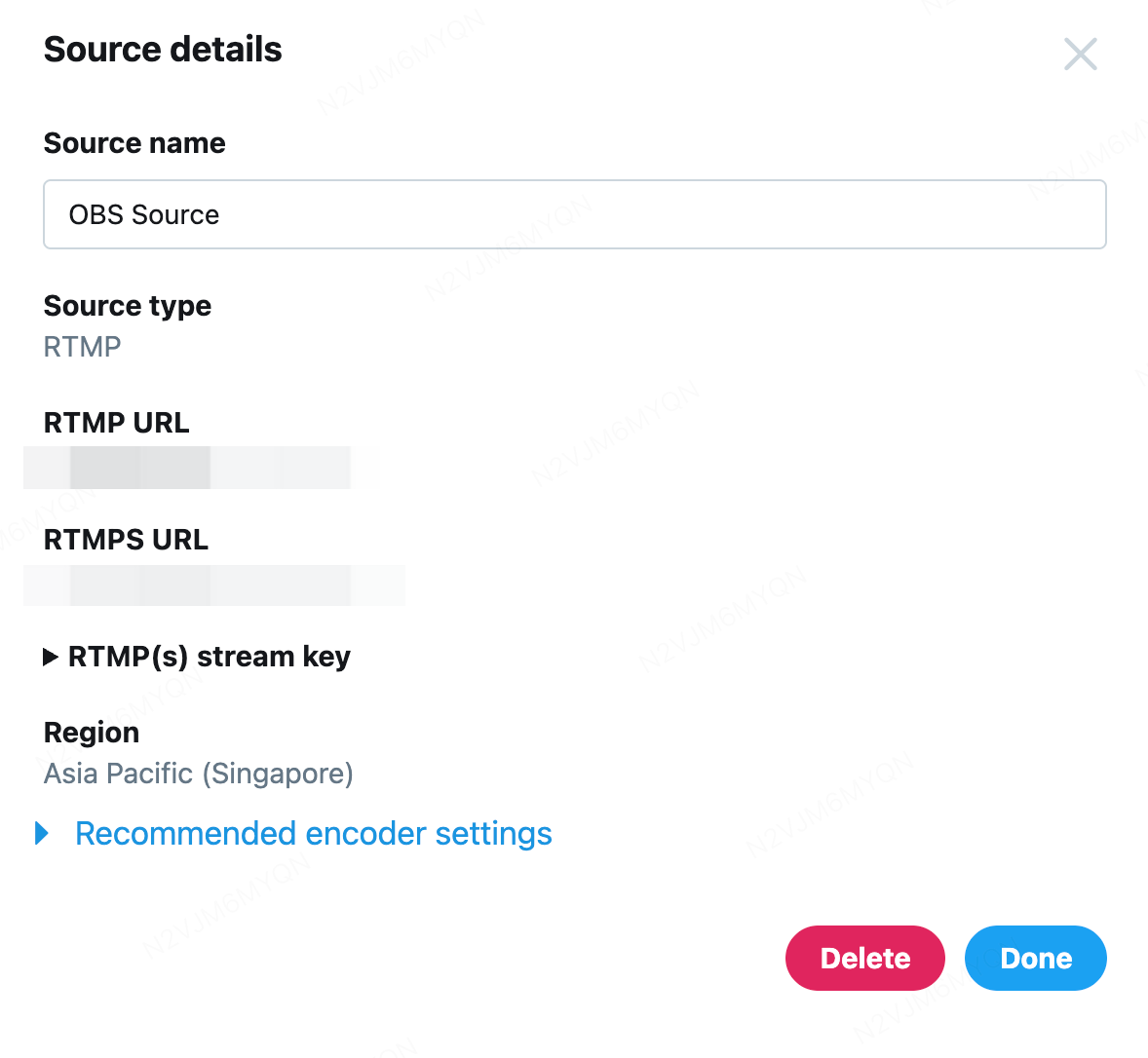
Copiar informações de streaming
-
URL RTMP (endereço do servidor)
-
Chave de Stream RTMP
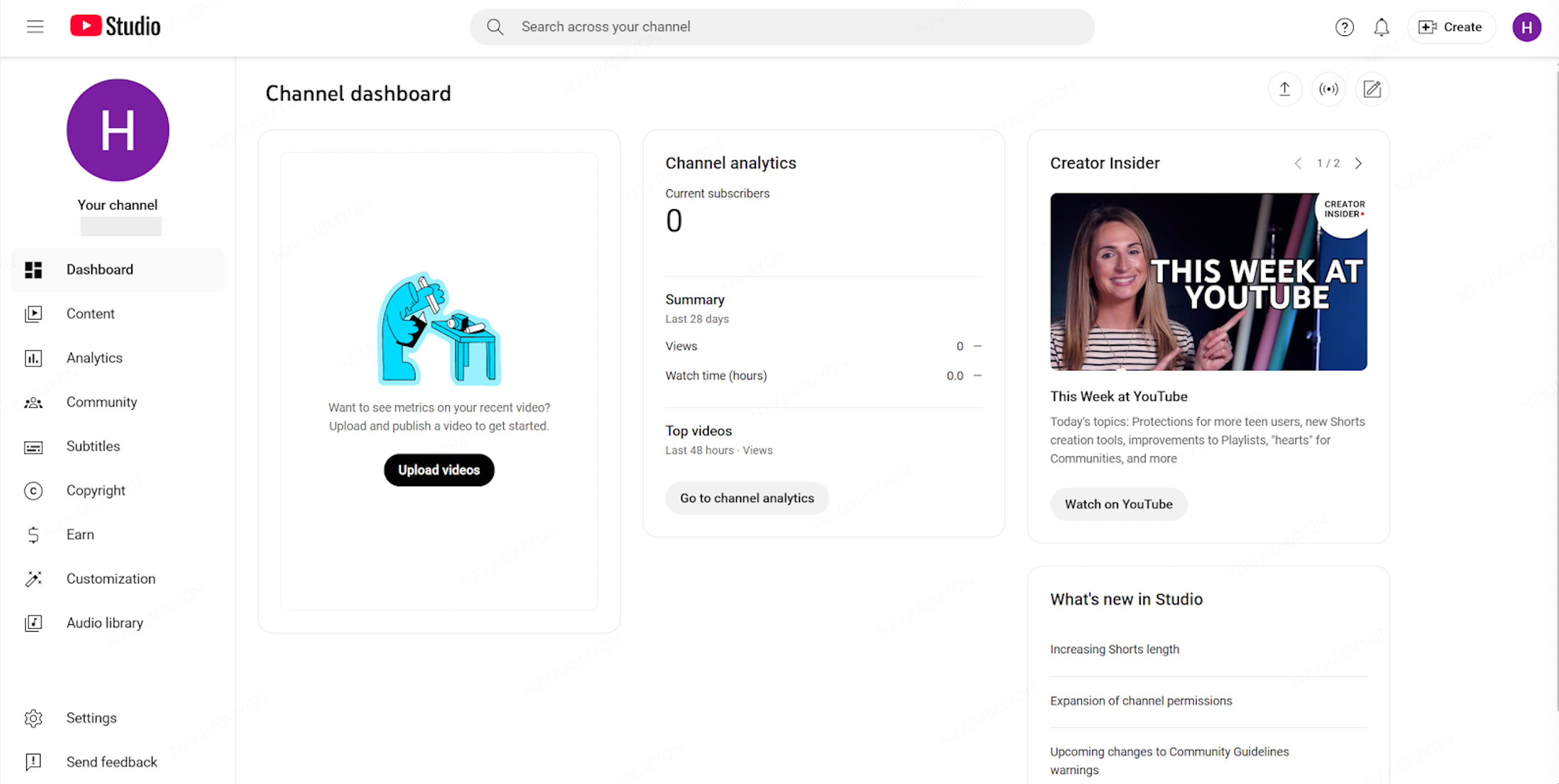
Configuração do Stream no YouTube
-
Ative a transmissão ao vivo e vá para here
-
Em seguida, clique em “Criar” → “Ir ao ar”
-
Obter chave de transmissão
-
Abra a aba “Stream”
-
Em “Configurações de Transmissão”, encontre:
-
URL do servidor: rtmps://a.rtmps.youtube.com/live2
-
Chave de transmissão: Clique em “Copiar”
-
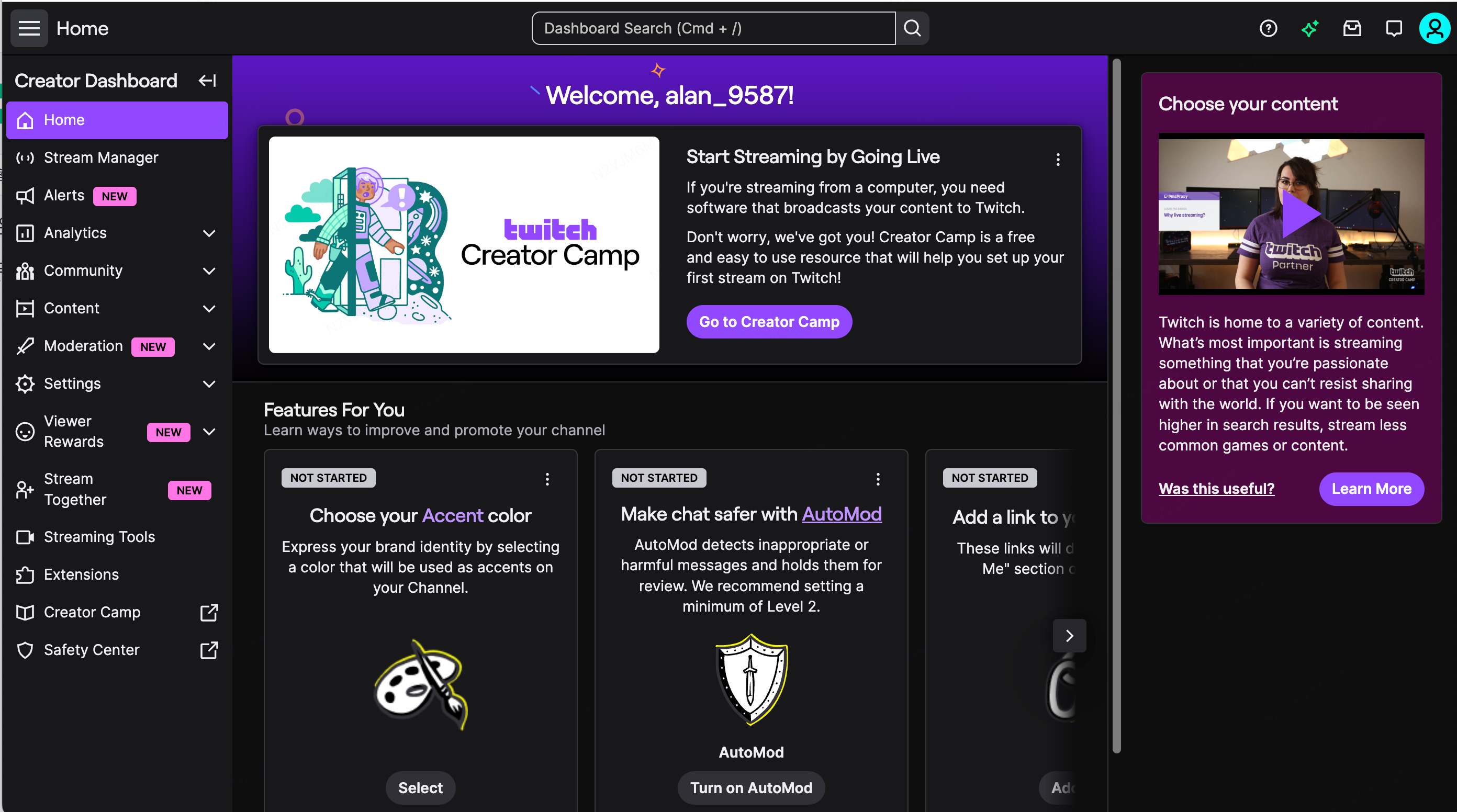
Configuração da Transmissão no Twitch
-
Faça login no Twitch, clique no avatar → “Painel do Criador”
-
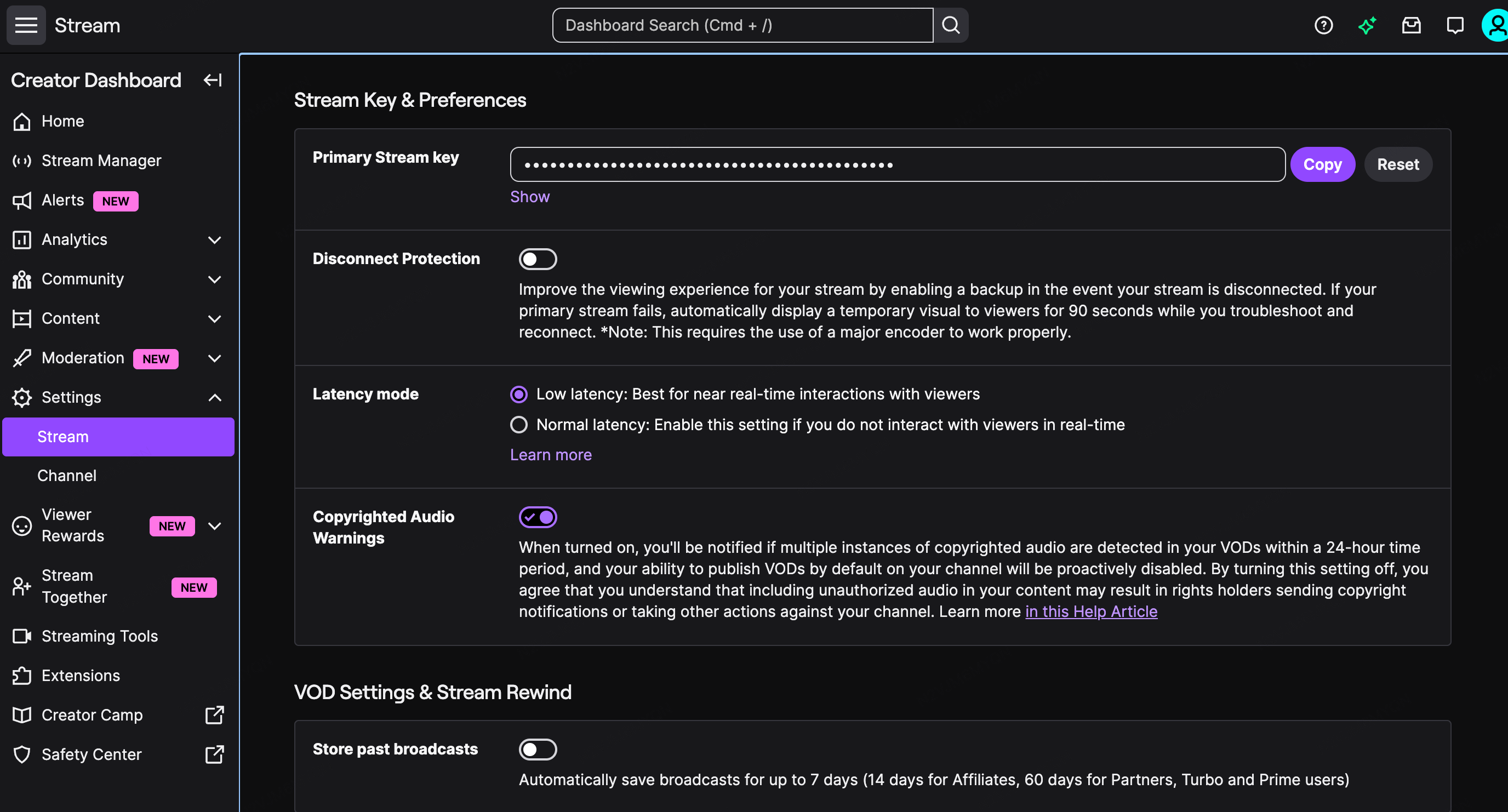
Obter chave de transmissão
-
Barra lateral esquerda (inferior) → Configurações
-
Canal e Vídeos
-
Chave principal do stream → Mostrar → Copiar
-
Registre o endereço do servidor, endereço padrão do servidor: rtmp://live.twitch.tv/app/
3.2 Configuração Multistream Aitum (Multiplataforma)
Etapa 1: Abra o painel Aitum Multistream
-
No OBS, localize o dock do Aitum Multistream
-
Clique em “Adicionar Saída” para adicionar um novo destino
Etapa 2: Configurar a Plataforma #1 (YouTube)
-
Nome: YouTube Live
-
Servidor: Escolha um servidor
-
Chave de transmissão: Cole a chave de transmissão do YouTube
-
Vídeo: 1920×1080, 60 fps, 6000 kbps
-
Áudio: 160 kbps
Etapa 3: Configurar a Plataforma #2 (Twitch)
-
Clique em “Adicionar Saída”
-
Nome: Twitch ao vivo
-
Servidor: rtmp://live.twitch.tv/app/
-
Chave de Transmissão: Cole a chave da transmissão do Twitch
-
Vídeo: 1920×1080, 60 fps, 6000 kbps
Etapa 4: Configurar a Plataforma #3 (X/Twitter)
-
Clique em “Adicionar Saída”
-
Nome: X Live
-
Servidor: Cole a URL RTMP do X
-
Chave de transmissão: Cole a chave do X
-
Vídeo: Você pode reduzir para 720p para economizar largura de banda
Passo 5: Multi-stream com um clique
4. Encerrando uma transmissão ao vivo
-
Se o streamer encerrar inesperadamente: a sala do streamer permanece por 5 minutos; após 5 minutos, ela é fechada automaticamente. Os espectadores verão “Streamer temporariamente ausente…”.
-
Se a transmissão terminar normalmente: a tela exibe “Stream Ended” e a área de bate-papo exibe “More Live Streams” (os 3 mais recentes).
5. Perguntas frequentes
5.1 Onboarding & Conta
5.2 Conteúdo e Regras
-
Negociação real / demonstrações de negociação
-
Análise de mercado
-
Compartilhamento de estratégia de negociação
-
Análise dos principais eventos macro e do setor
-
Pesquisa aprofundada do projeto
-
Pesquisa específica de token
-
Conhecimento e educação do setor
A: Os seguintes são comportamentos proibidos e serão tratados rigorosamente:
-
Fraude, phishing, pagamentos fora da plataforma, negociação gerenciada em nome de terceiros, etc.
-
Direcionar usuários para depósitos fora da plataforma ou induzir usuários a se juntarem a grupos externos antes da negociação; não exibir informações de contato pessoal de forma proeminente (imagem de capa, mensagens fixadas ou na tela) para direcionar tráfego
-
Divulgar notícias principais do mercado não verificadas e criar pânico *Para mais detalhes, consulte as diretrizes de conteúdo da transmissão ao vivo da KuCoin.
A: Se encontrar outro streamer violando as regras ou acreditar que seu stream foi mal julgado, entre em contato com um administrador e forneça: link do stream, carimbo de tempo do problema, capturas de tela ou gravações, e uma descrição detalhada. Após verificação, a plataforma responderá com o resultado. Obrigado por ajudar a manter uma comunidade saudável.
A: Recomendamos 1 a 2 horas por transmissão. Um horário de transmissão estável ajuda a reter espectadores. No entanto, buscar números de transmissões com conteúdo de baixa qualidade pode reduzir os ganhos de recompensa e o peso de exposição. A plataforma incentiva conteúdo de alta qualidade para crescimento de valor e renda.
A: Sim. Recomendamos usar o recurso de agendamento e ativar as reprises para construir valor de conteúdo a longo prazo e distribuição secundária.