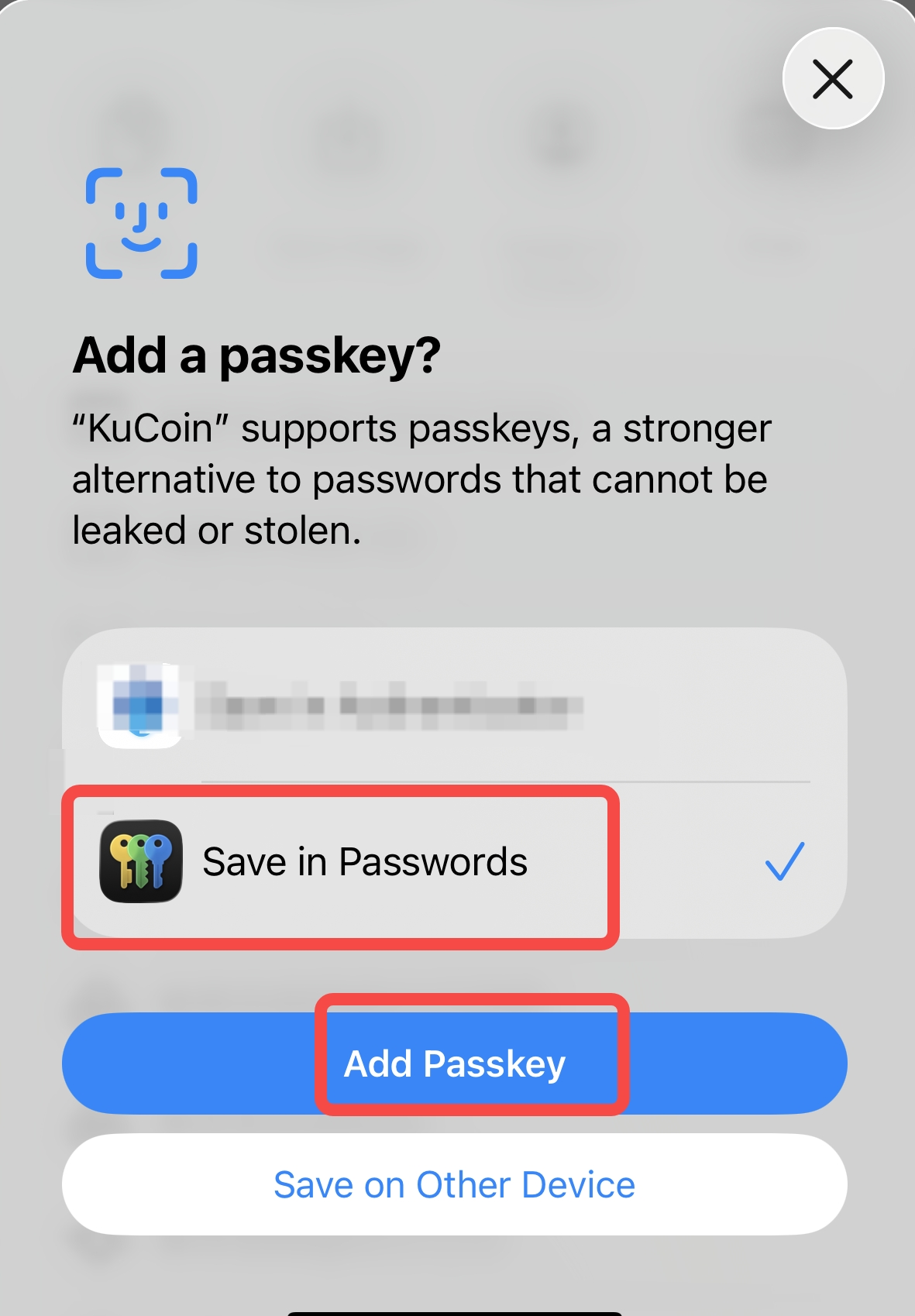
Como definir a chave de acesso?
Etapas de configuração do site oficial:
(Assista a este vídeo no YouTube https://www.youtube.com/watch?v=yCl2SZ3-O5k)
1. Acesse o site oficial KuCoin e faça login;
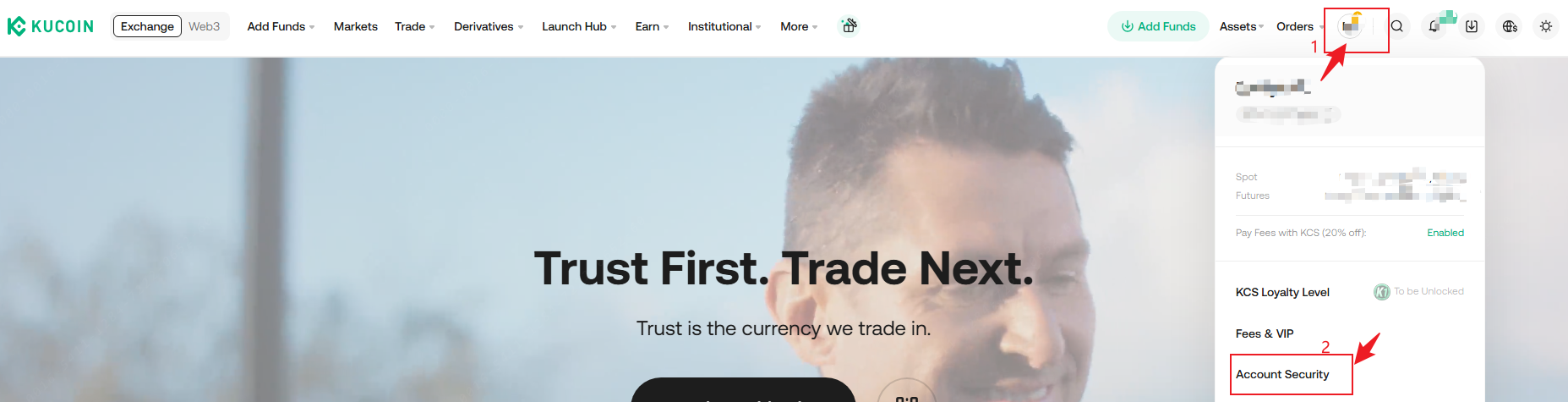
2. Clique no ícone pessoal no canto superior direito para acessar a página "Segurança da Conta";
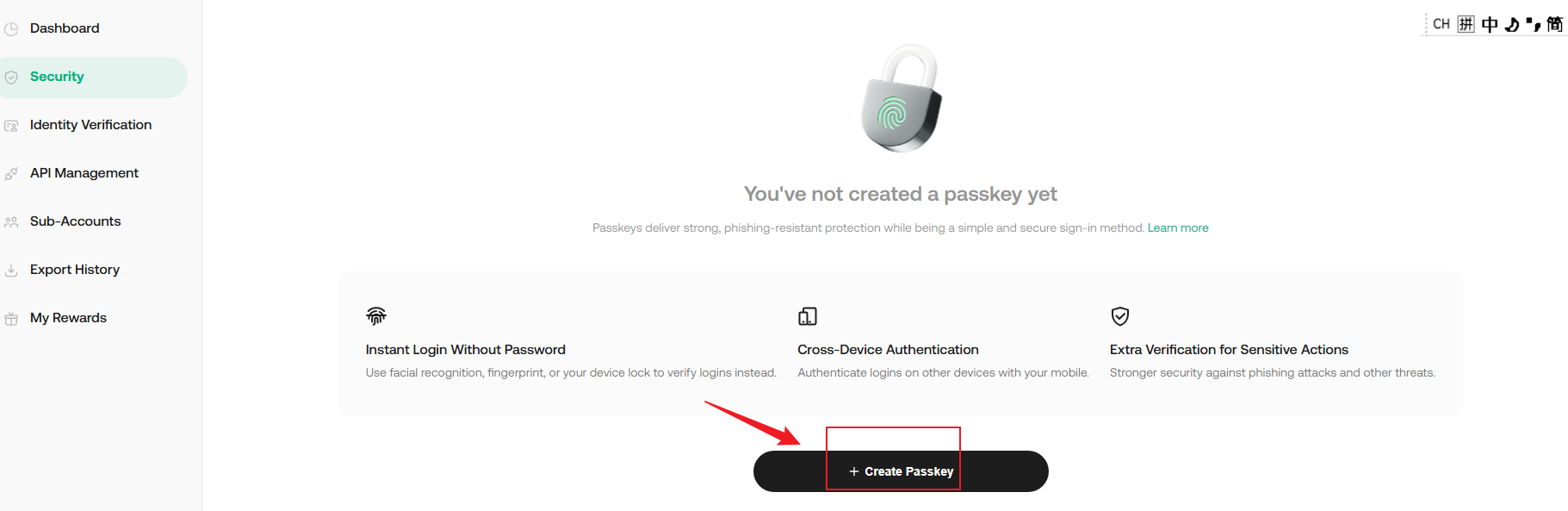
3. Clique no botão "Passkeys"-"Configure" para acessar a página de configuração de Passkeys;

4. Clique no botão "Criar chave de acesso" abaixo;
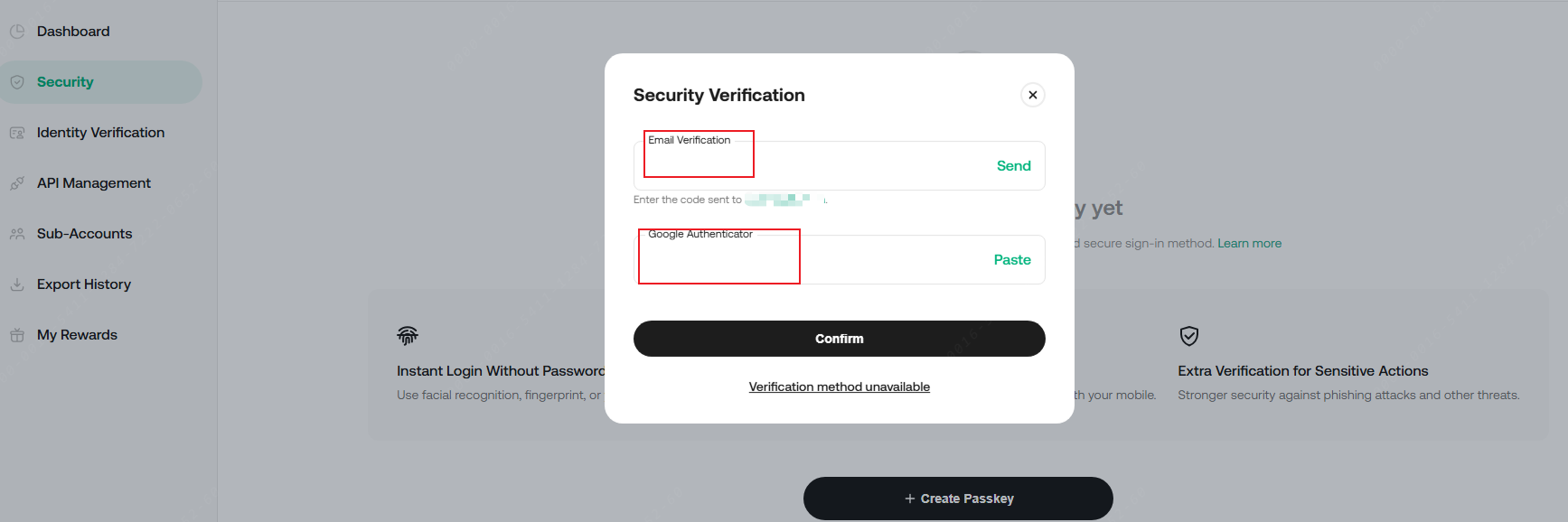
5. Após realizar a verificação de segurança, clique em Confirmar;
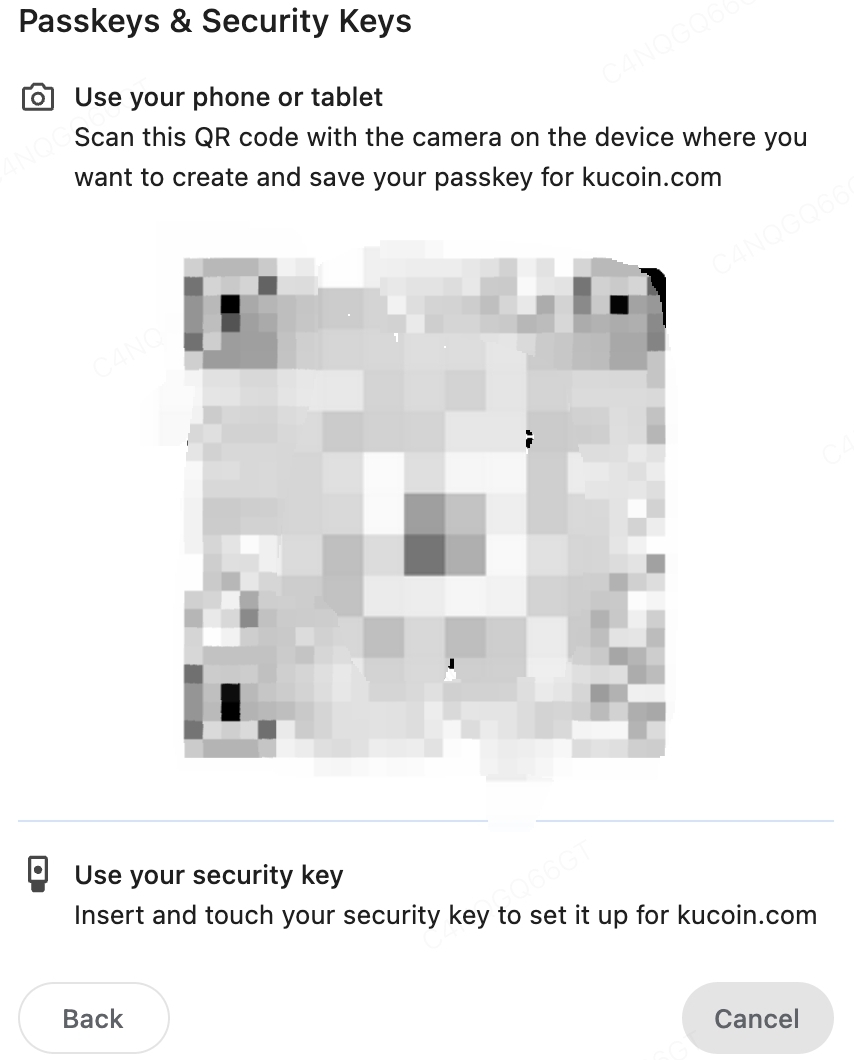
6. Siga as instruções para usar seu telefone ou tablet para escanear o código QR para configurar, ou clique no botão "Salvar de outra forma" para alternar para métodos de criação do Windows Hello ou chave de segurança externa
.

Etapas de configuração do aplicativo móvel:
(Assista a este vídeo no YouTube https://www.youtube.com/watch?v=G3NQCeFNlIw)
1. Abra o aplicativo móvel do KuCoin (se não estiver instalado, faça o download primeiro de uma fonte confiável) e faça login;
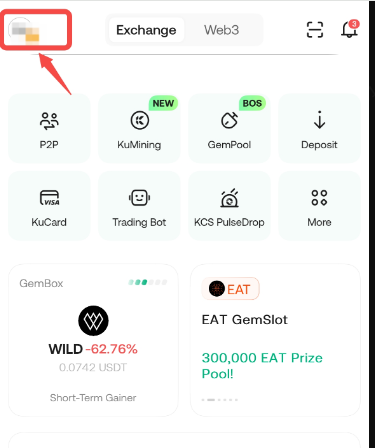
2. Clique no ícone pessoal no canto superior esquerdo;
3. Clique para acessar a página "Segurança";
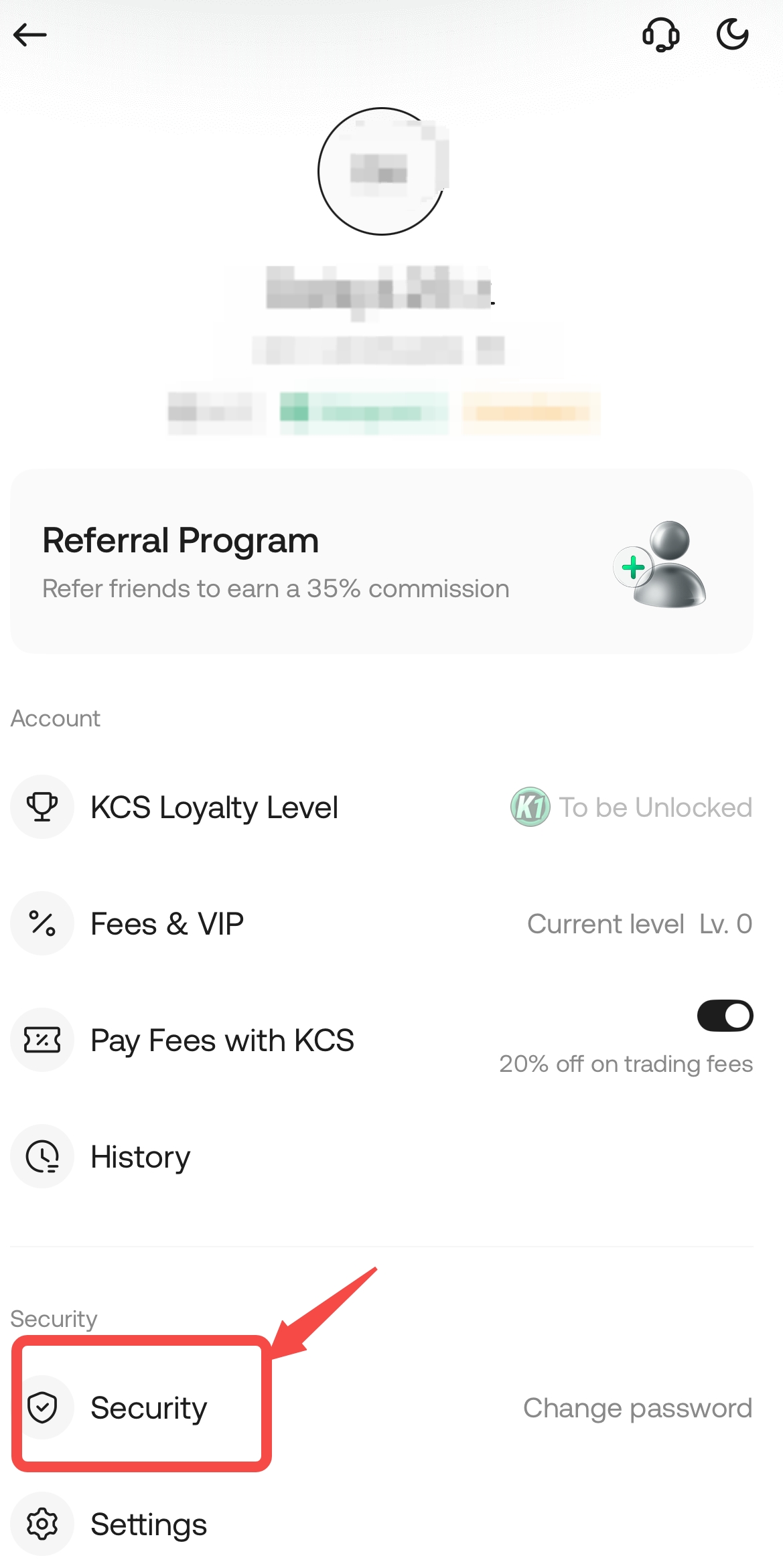
4. Clique para selecionar "Passkeys";
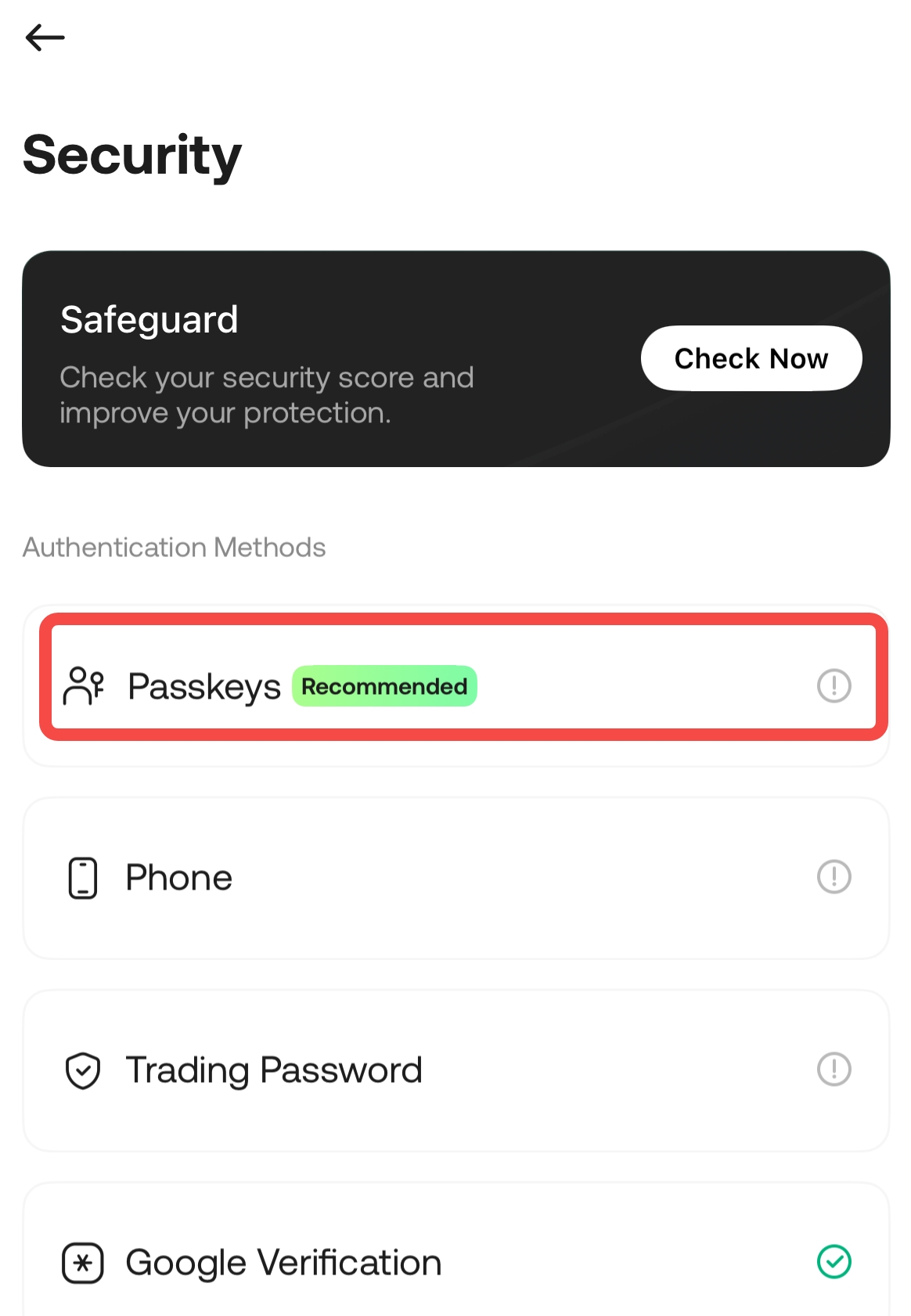
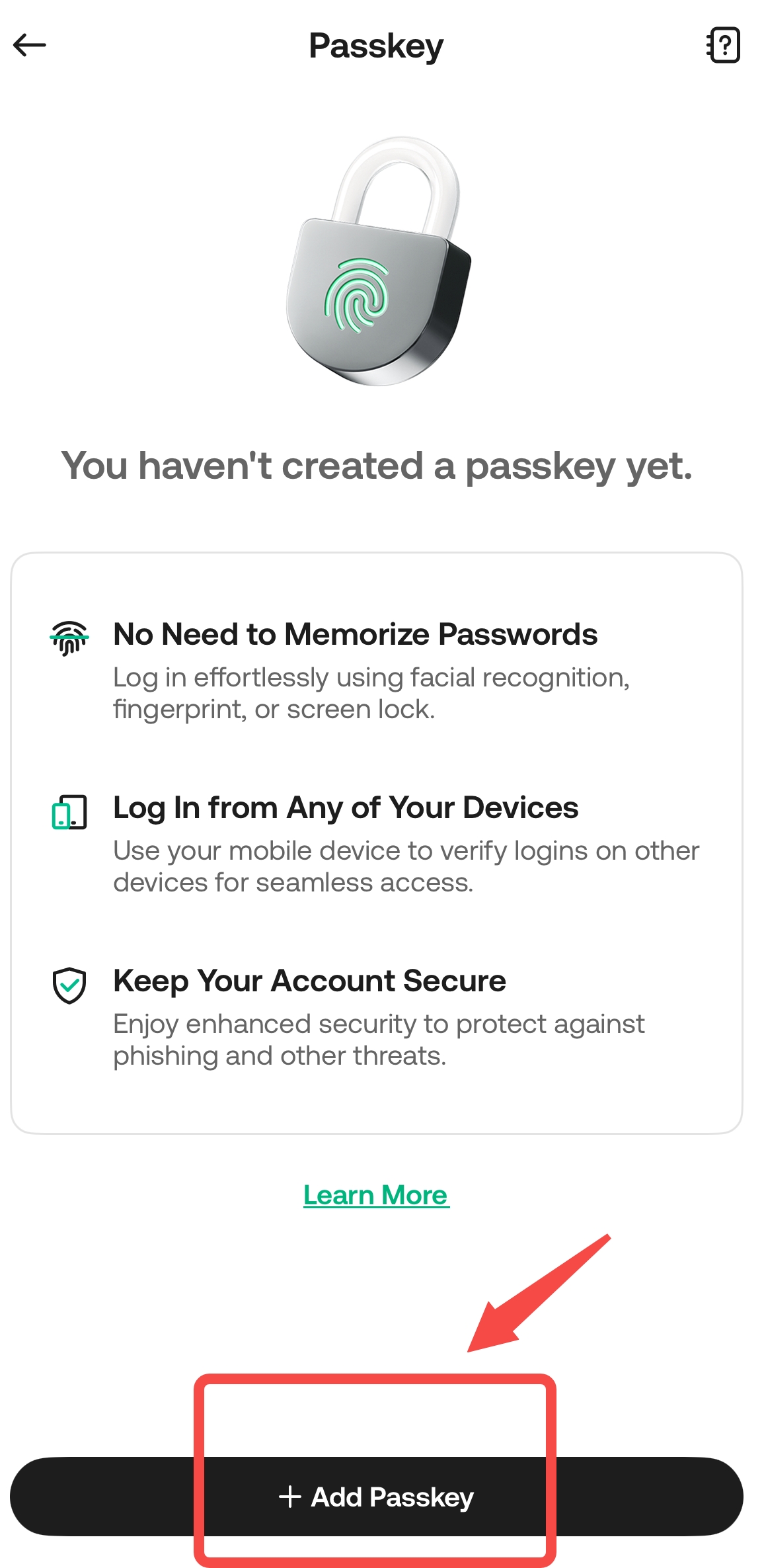
5. Clique em "Adicionar chave de acesso";
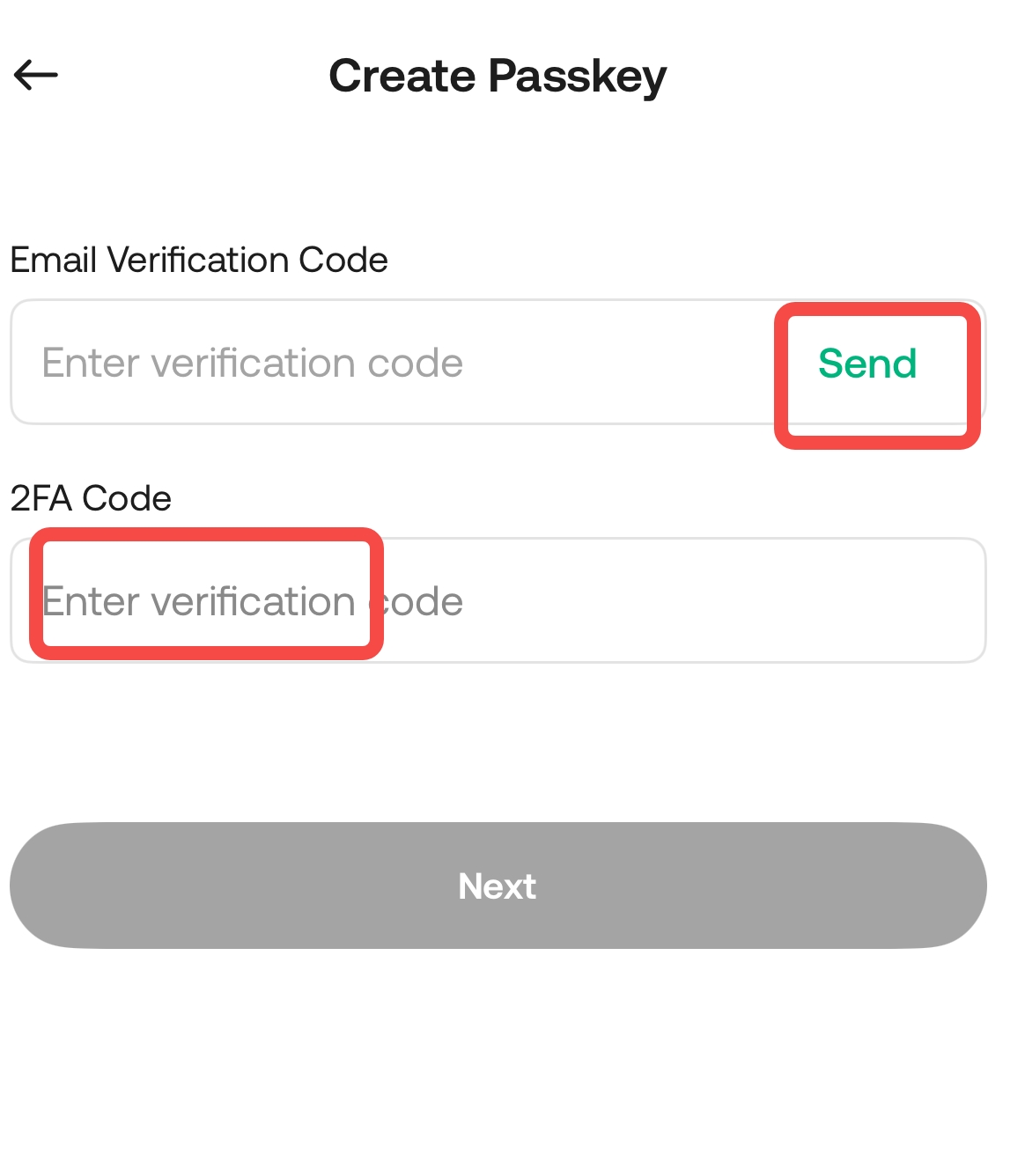
6. Realize a verificação de segurança;
7. Siga as instruções para clicar em "Salvar em Senhas" - Adicione uma chave de acesso para configurar métodos de verificação seguros, como Face ID, impressão digital ou código PIN; ou clique em "Salvar em Outro Dispositivo" para alternar entre dispositivos.