Autenticação de dois fatores
Para evitar o acesso não autorizado à sua conta, recomendamos que autenticação de dois fatores, como o Google Authenticator (Google 2FA) ou a verificação por mensagem de texto. Exemplos de uma boa configuração de segurança incluem: Google 2FA + verificação por e-mail + chave de acesso, ou, telefone + chave de acesso. Aqui, vamos explicar-lhe os passos para configurar o Google 2FA.
Conteúdo
1. Por que utilizar a autenticação de dois fatores?
2. Vinculando o Google 2FA
3. Problemas comuns com os códigos do Google 2FA
4. Resolução de problemas de acesso com o Google 2FA
1. Por que utilizar a autenticação de dois fatores?
O roubo de sua senha pode ser mais comum do que pensa. Qualquer uma das seguintes ações pode colocá-lo em risco de sofrer uma violação de dados:
• Utilizar a mesma senha em vários sites
• Baixar software da internet
• Clicar em links desconhecidos no e-mail
Se alguém roubar a sua senha, pode impedi-lo de acessar sua conta e também de a utilizar para:
• Negociar os seus ativos à vontade, resultando em perdas
• Sacar seus ativos, esvaziando a sua conta
Dado o anonimato e a natureza descentralizada da blockchain, estas ações podem resultar em perdas irreversíveis. Configurar o Google 2FA para sua conta KuCoin adiciona uma camada adicional de segurança.
• A maioria das contas tem apenas a senha de login como primeira linha de defesa. Mesmo que sua senha seja comprometida, os invasores ainda precisarão de acesso físico ao seu telefone ou às chaves de segurança com a autenticação de dois fatores.
• O aplicativo Google Authenticator gera códigos exclusivos para sua conta a cada 30 segundos que você pode usar para fazer login. Cada código só pode ser utilizado uma vez.
2. Vinculando o Google 2FA
Na KuCoin, ações importantes como fazer login, sacar e alterar configurações importantes da conta exigem 2FA. Veja como configurar o Google 2FA em seu telefone.
2.1. Baixe o aplicativo do Google 2FA:
iOS: Pesquise por Google Authenticator na App Store.
Android: Pesquise por Google Authenticator na Google Play, ou utilize este link de download.
2.2. Vinculando o Google 2FA:
i. Faça login em sua conta KuCoin e selecione seu perfil no canto superior direito. Procure por Segurança da conta → Verificação Google na lista. Selecione Configurar (anteriormente Vincular) como exibido na imagem.
ii. Acesse Segurança e verifique usando sua chave de acesso, e-mail ou código de mensagem de texto. Se a verificação da sua chave de acesso falhar, você pode clicar em "alternar método de verificação" e inserir o código de verificação assim que o receber e clicar em Confirmar.
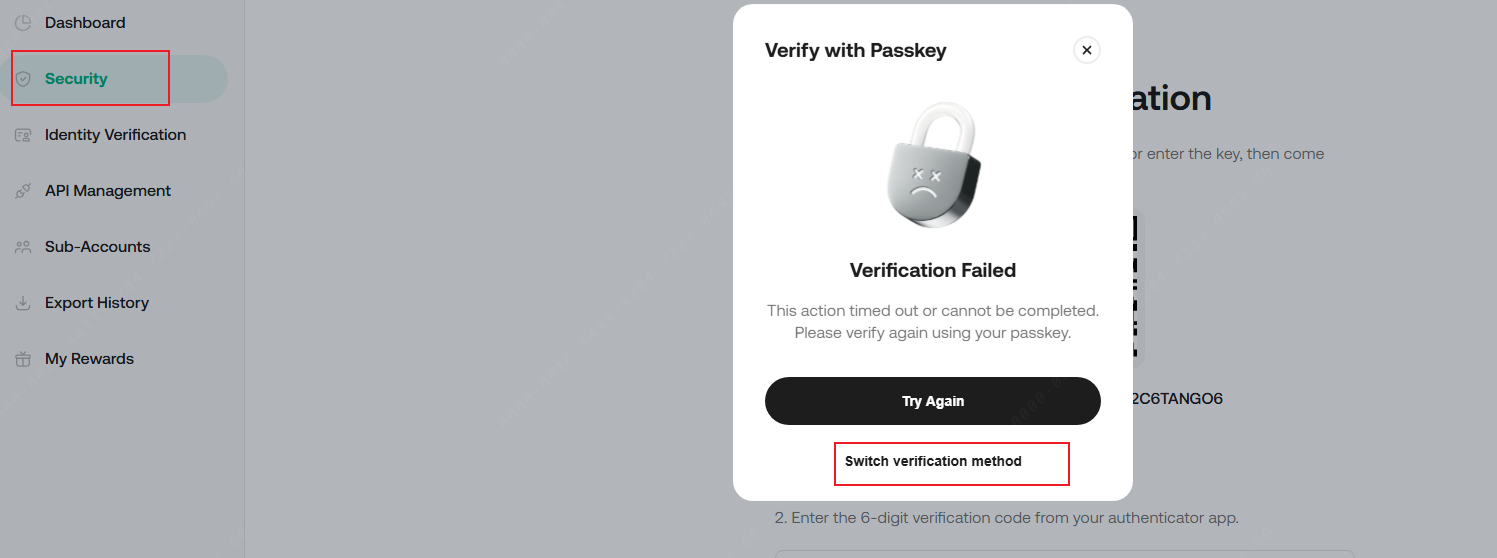
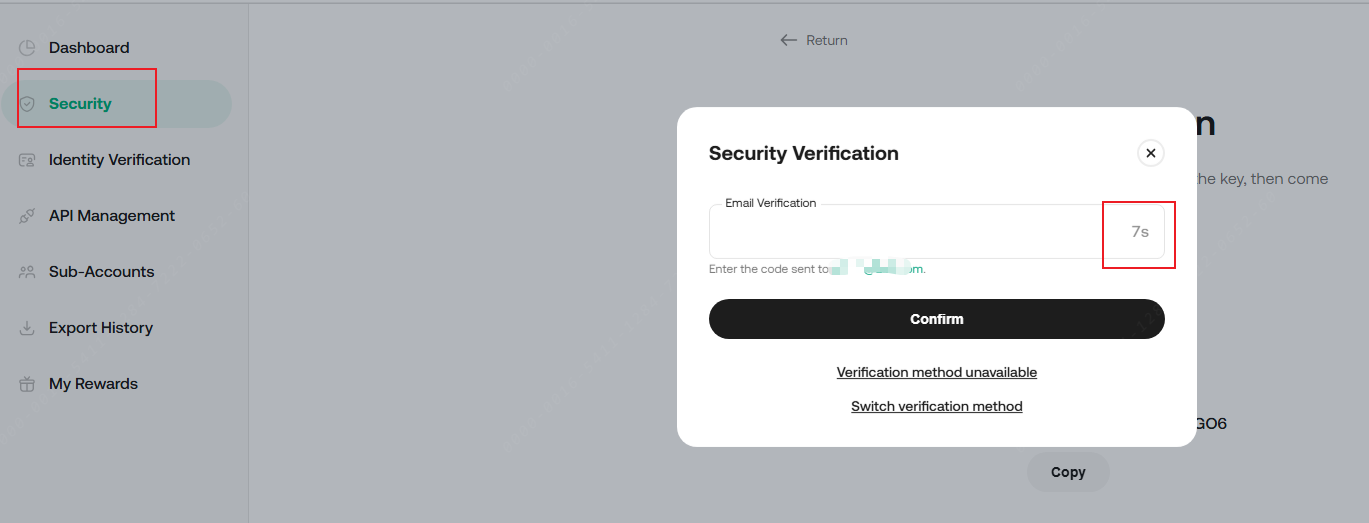 iii. Retorne à página de verificação do Google. Vincule o Google 2FA à sua conta abrindo o aplicativo no seu telefone. Escaneie o QR code ou introduza manualmente a sua chave de segurança do Google. Uma vez vinculado, o aplicativo gera um código de 6 dígitos que muda a cada 30 segundos. Digite este código para concluir a configuração.
Observe:
•Guarde sempre sua chave de segurança ou QR code para referência futura. Se você trocar de dispositivo ou precisar atualizar o autenticador, esta chave pode ajudar a recuperar seu código de verificação do Google.
• Certifique-se de baixar o aplicativo Authenticator correto. O ícone correto deve parecer com isso: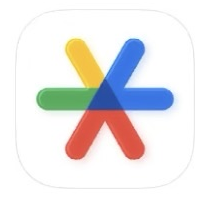
• Dispositivos Android: Para corrigir a hora do servidor no Google Authenticator, toque no canto superior esquerdo e selecione Configurações → Correção da hora para códigos.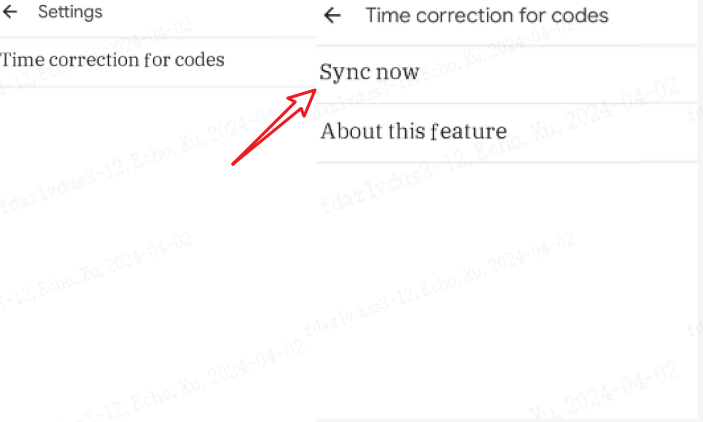
• Dispositivos Apple: Se o código de verificação inicial falhar, tente reiniciar e verificar novamente. Além disso, no seu dispositivo Apple, acesse Configurações → Geral → Data e hora. Ative "Tempo de 24 horas" e defina as atualizações como "Automático".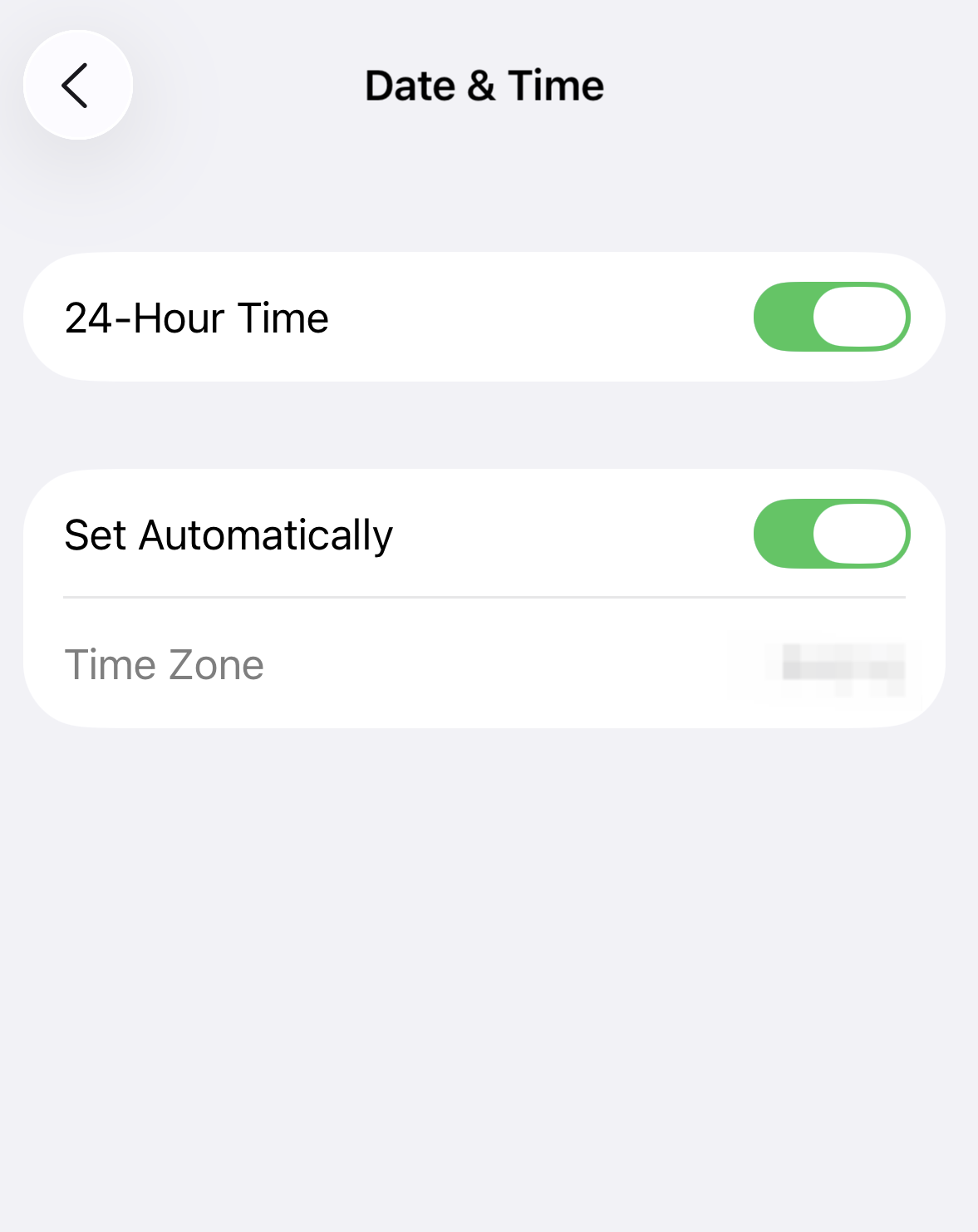
• Antes de escanear o QR code, você precisa conceder permissões de câmera ao aplicativo.
• Insira o código do Google 2FA com cuidado. Se você digitar incorretamente cinco vezes seguidas, o Google 2FA será bloqueado por 2 horas.
• Cada vez que você vincular e desvincular o Authenticator, você receberá uma chave diferente. Certifique-se de salvar a chave mais recente.
3. Problemas comuns com os códigos do Google 2FA
Se o seu código não estiver funcionando, verifique o seguinte:
i. Se você tiver o Google 2FA para várias contas em seu telefone, certifique-se de que o código que está usando seja aquele especificamente associado ao e-mail da sua conta KuCoin.
ii. Os códigos do Google 2FA são válidos apenas por 30 segundos. Certifique-se de inserir o código dentro deste prazo.
iii. Seu aplicativo está sincronizado com o tempo. Para garantir que seus códigos estejam corretos, sincronize a hora no aplicativo Google Authenticator do seu telefone com a hora do servidor do Google.
Sincronize o Google Authenticator com o horário do servidor Google:
Para o iOS, acesse Configurações → Geral → Data e hora. Ative "Tempo de 24 horas" e defina as atualizações como "Automático".
Para o Android, ajuste as configurações de hora no Google Authenticator no canto superior esquerdo. Selecione Configurações → Correção de tempo para códigos.
Se nenhum dos passos acima funcionou até agora, tente os passos da seção seguinte.
4. Resolução de problemas de acesso com o Google 2FA
4.1. Perda de acesso à 2FA atual
Solução #1: Reassocie o 2FA à chave de segurança salva do Google
Se você salvou a chave do Google durante a primeira configuração do Authenticator, poderá usá-la para vincular o Google Authenticator novamente em seu dispositivo. Após vincular novamente, insira o código de seis dígitos para fazer login em sua conta KuCoin.
Passos:
i. Selecione o código de verificação do Google para sua conta KuCoin e deslize para a direita.
ii. Toque em Excluir conta à direita.
iii. Em seguida, siga os passos indicados em 2. Vinculando o Google 2FA deste artigo para vincular novamente sua conta KuCoin e o Google 2FA.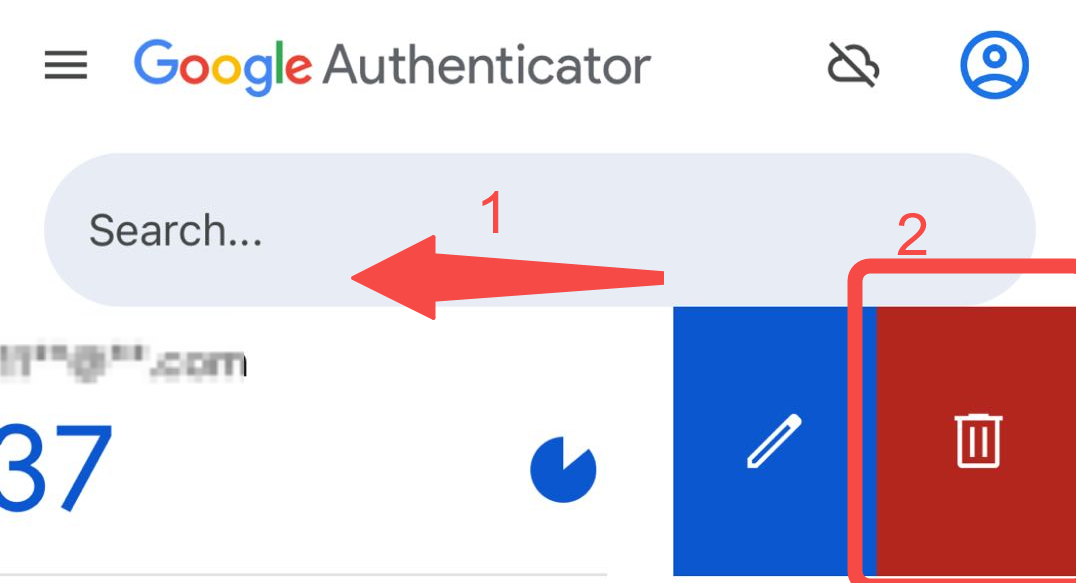
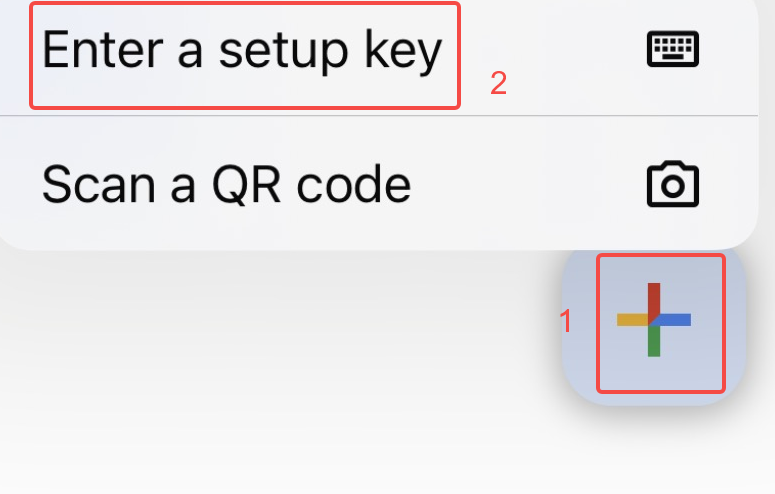
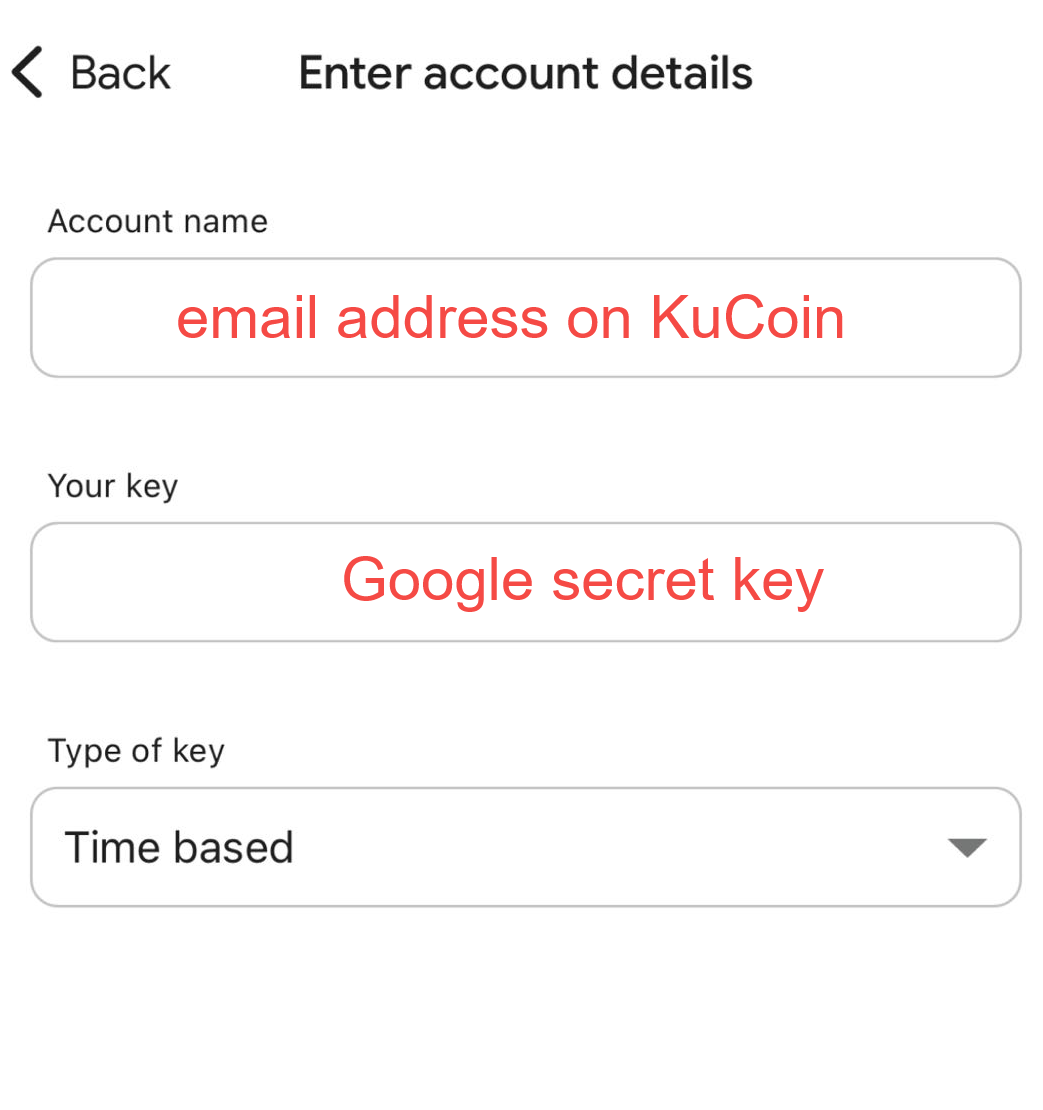
Em seguida, digite o código de seis dígitos para fazer login.
Solução #2: Desvincule manualmente o Google 2FA
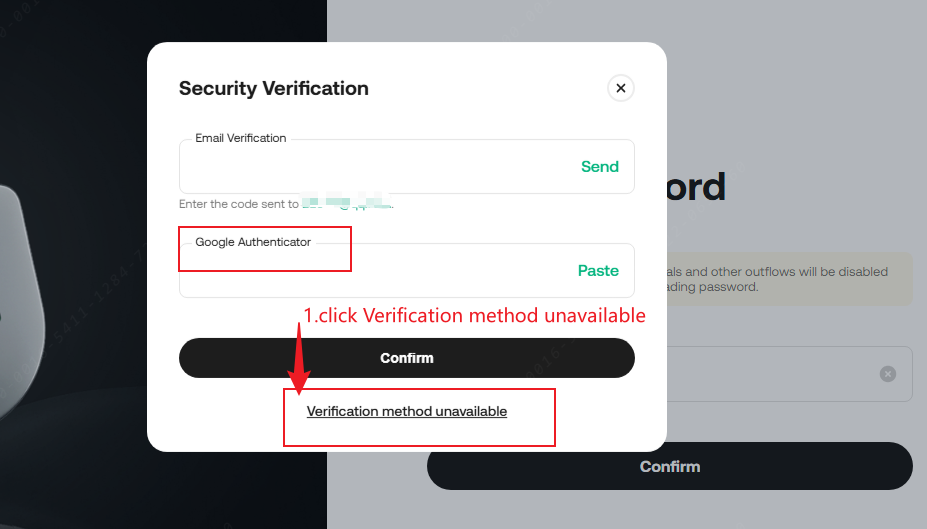
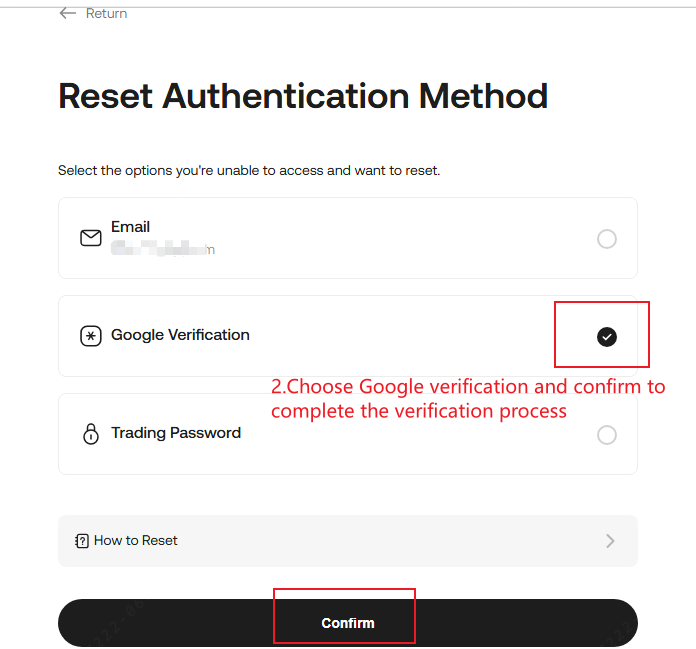
i. Selecione "Esqueci a senha" na página de login e confirme a redefinição da senha.
ii. Clique em "Método de verificação indisponível".
iii. Escolha"verificação do Google" e confirme. Siga as instruções, completando o processo de verificação e envie um pedido para desvincular manualmente o 2FA.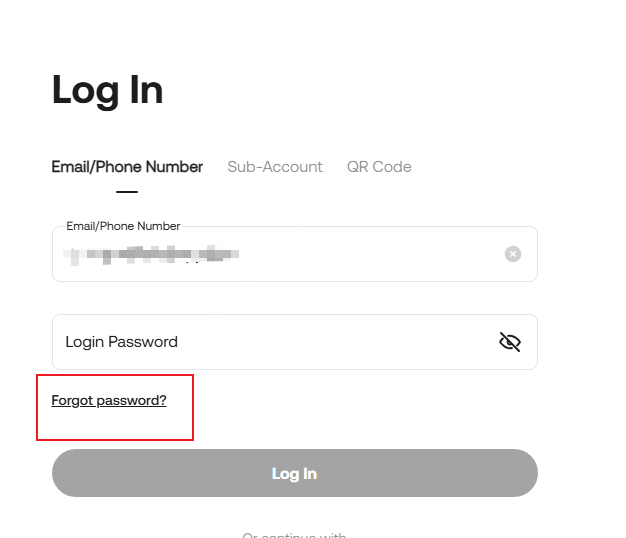
Observe:
• Os saques são desativados por 24 horas após a atualização das configurações do 2FA para proteger seus ativos.
• Ao concluir a verificação de identidade, carregue as fotos necessárias e siga as instruções cuidadosamente, caso contrário, seu recurso poderá ser rejeitado.
• Se você selecionou anteriormente "Confiar neste dispositivo" para ignorar automaticamente o Google 2FA no login, navegue para "Segurança da conta" após fazer login em sua conta KuCoin. Remova o dispositivo confiável, saia e faça login novamente para atualizar suas configurações de segurança.

Solução #3: Manually unlink Google 2FA
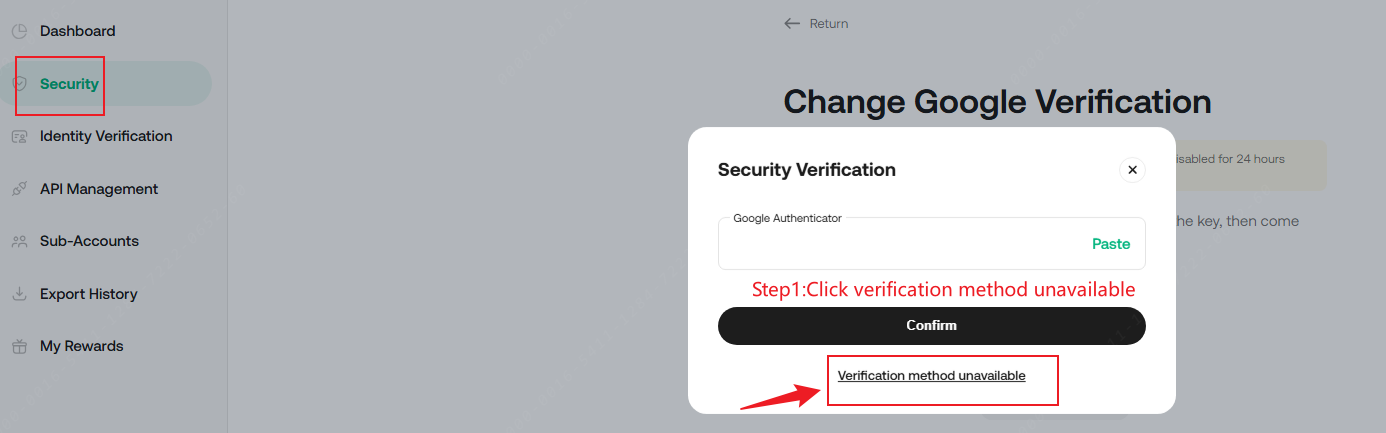
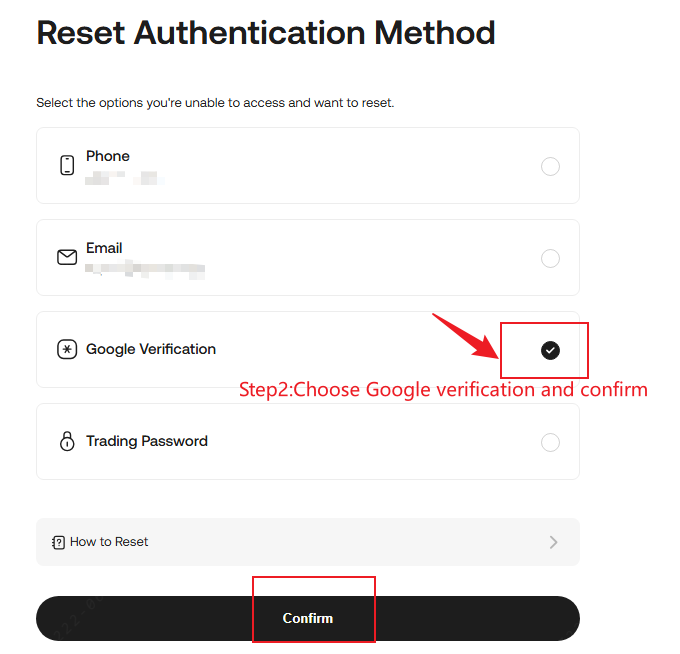
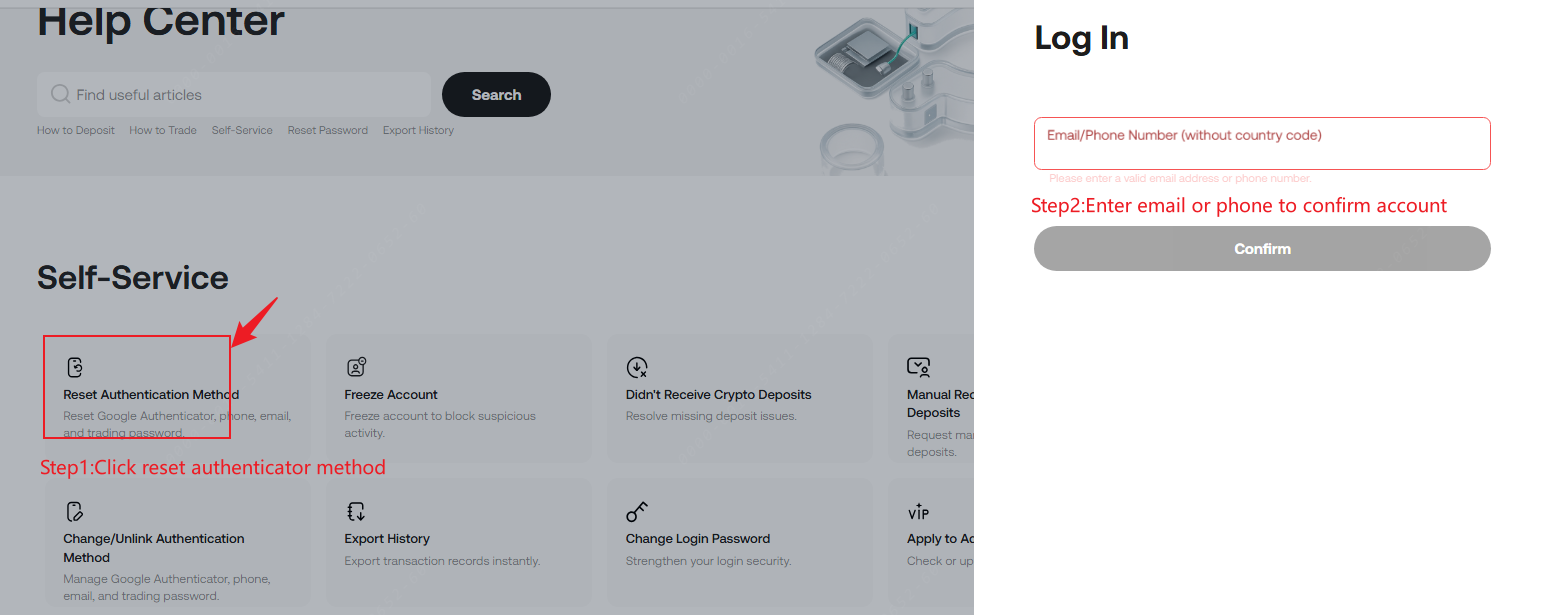
i. Localize a verificação do Google e clique em alterar na página de segurança da conta ou selecione "Redefinir Método de Autenticação" na página do central de ajuda.
ii.Clique em "Método de verificação indisponível" na página de segurança da conta enquanto insere seu endereço de e-mail ou telefone para confirmar a conta (se você não fizer login) na página do central de ajuda.
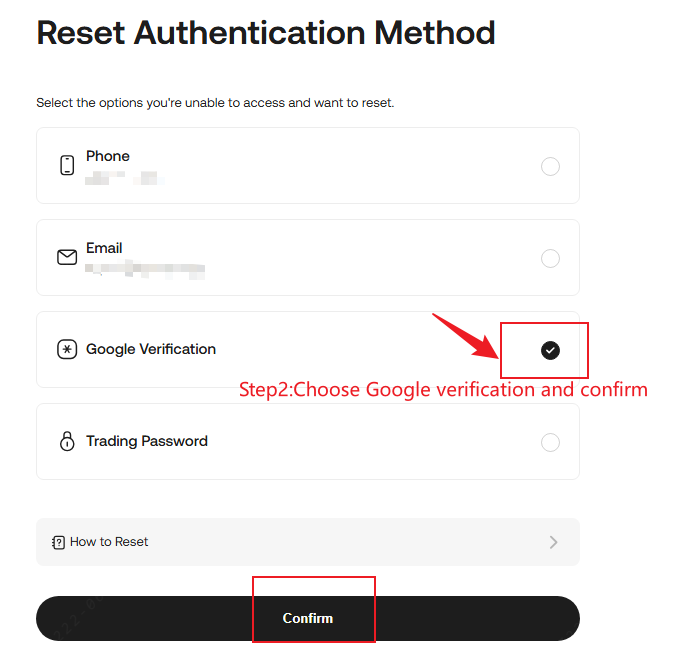
iii. Escolha"Verificação do Google" e confirme.Siga as instruções, complete o processo de verificação e envie um pedido para desvincular manualmente o 2FA
4.2. Atualmente o 2FA ainda está em uso, mas você deseja mudar o Authenticator para um novo dispositivo
Se você fez backup da chave:
Para vincular o 2FA, consulte a seção anterior. Use a chave para vincular o Google Authenticator ao seu novo telefone e exclua com segurança a chave do seu telefone antigo.
Se você não fez backup da chave:
Faça login em sua conta KuCoin, e navegue até Segurança da conta para alterar seu Google 2FA.
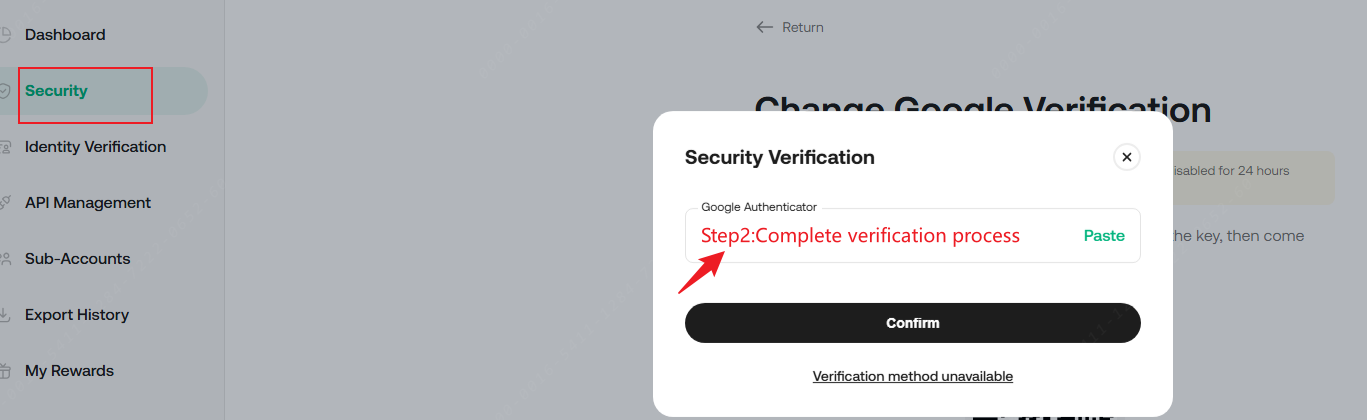
i. Acesse Segurança da conta e clique em Verificação Google. Clique no botão Alterar.
ii. Insira o código do Google 2FA para passar pela verificação.
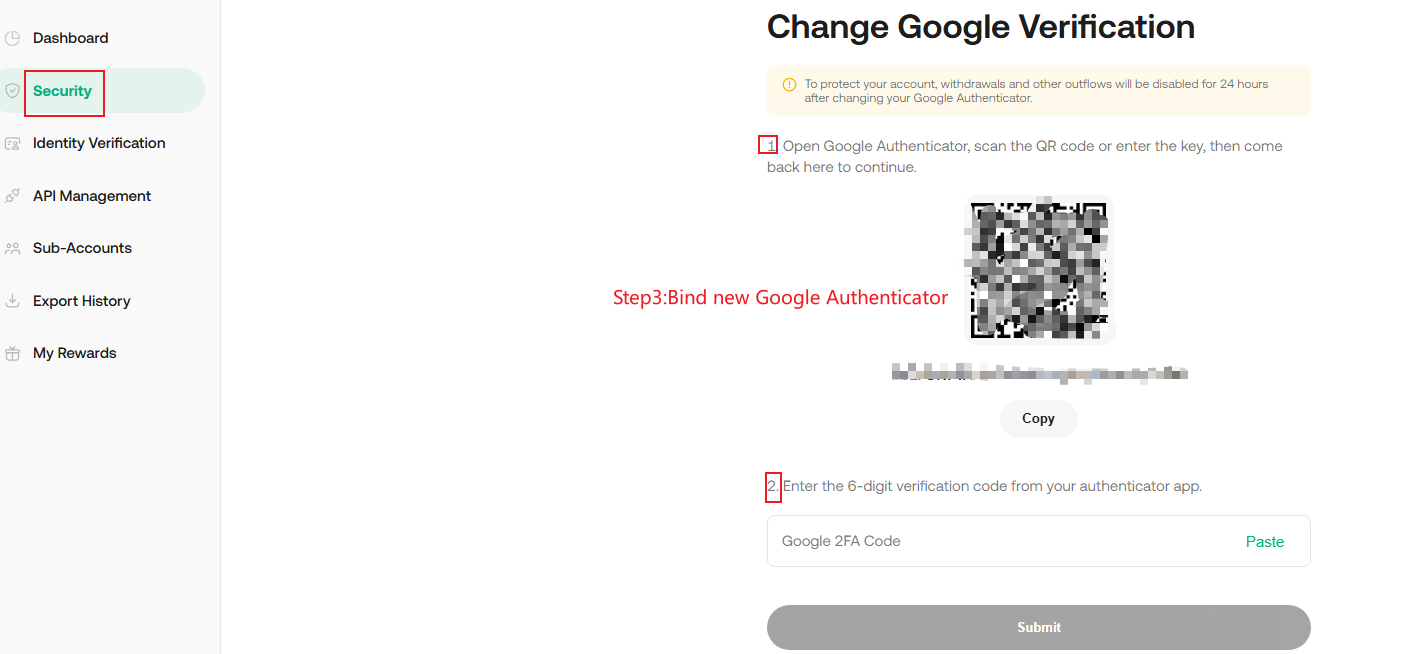
iii. Na página de verificação do Google, digitalize o QR code ou introduza manualmente a sua chave de segurança do Google. Uma vez vinculado, o aplicativo gera um código de 6 dígitos que muda a cada 30 segundos. Digite este código para concluir a configuração.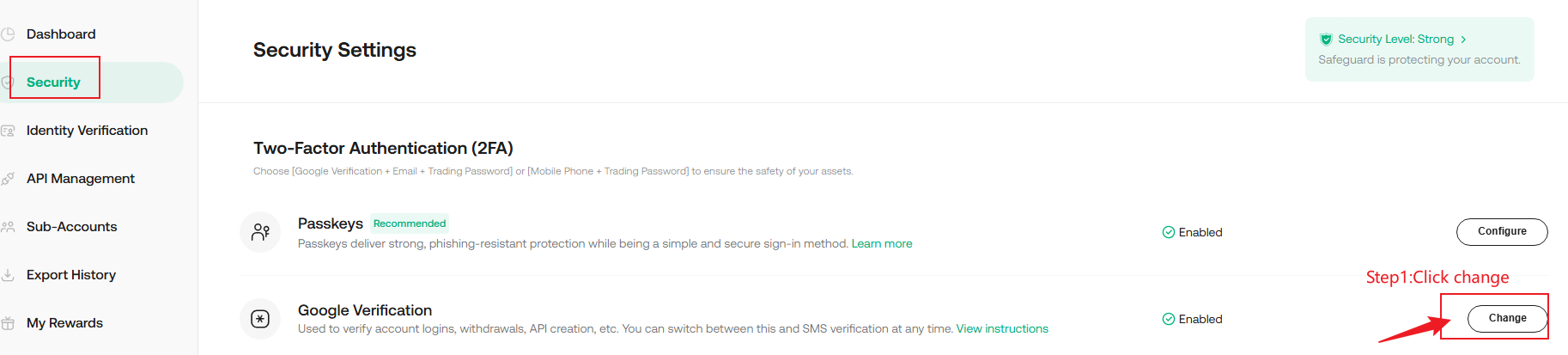
Observe:
1. Caso você saia da página antes de clicar em Enviar, as alterações à sua antiga 2FA não serão armazenadas, permanecendo utilizáveis.
2. Os saques são desativados por 24 horas após a atualização das configurações de 2FA para proteger seus ativos.
3. Uma vez verificado e enviado, o sistema automaticamente altera e associa seu novo 2FA. O antigo 2FA não funcionará mais e deverá ser excluído o mais rápido possível.