Panduan Penyiar Langkah Demi Langkah: Dari Pendaftaran hingga Siar Langsung
Kali terakhir dikemas kini: 25/02/2026
1. Panduan Pelancaran
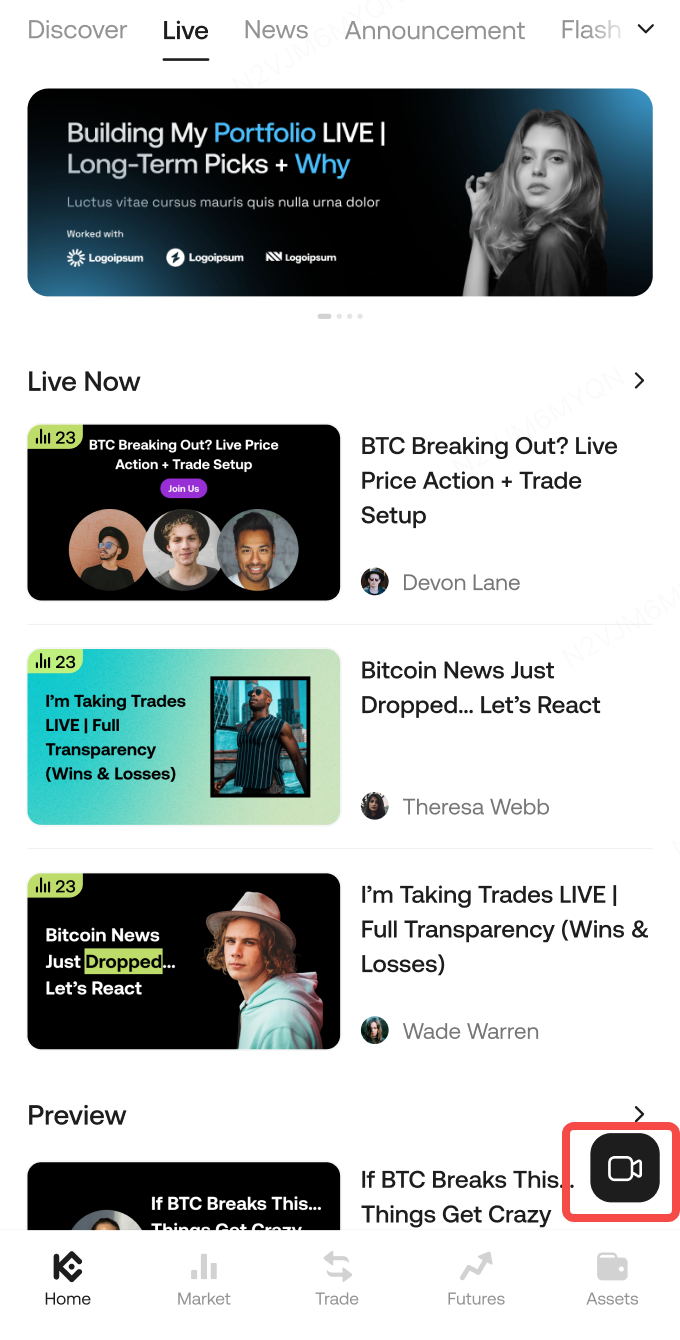
*Cara Akses KuCoin Live: Kemas kini Aplikasi KuCoin anda ke v4.14.0, kemudian buka aplikasi, ketik tab "Live" di bar navigasi bawah.
A. Mohon untuk pergi langsung
Klik ikon "Kamera" di KuCoin dan hantar permohonan siaran pertama anda. Dapatkan persetujuan untuk menjadi penyiar secara serta-merta.
B. Hantar butiran siaran langsung
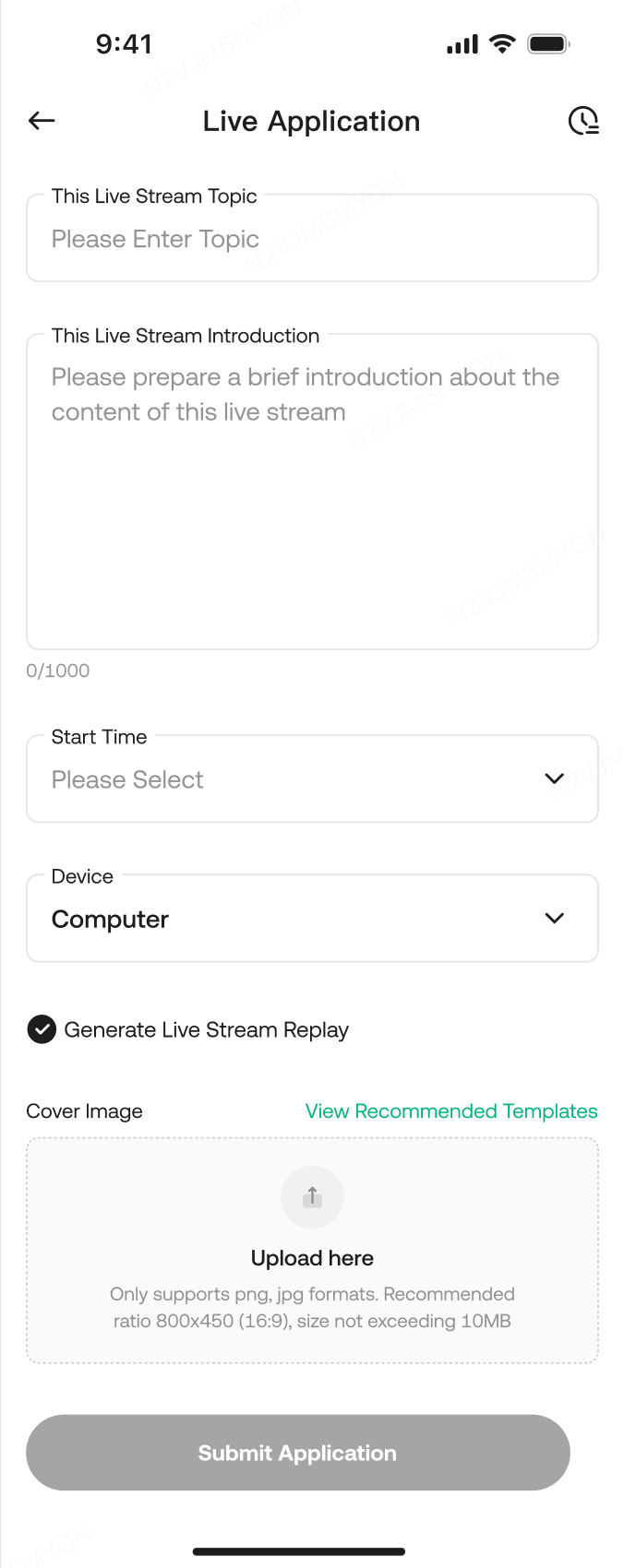
Di halaman utama siaran langsung, ketik butang kamera terapung “📹” di bahagian bawah untuk masuk ke halaman aplikasi. Isi Tajuk / Perihalan / Masa Mula / Gambar Sampul, kemudian hantar.

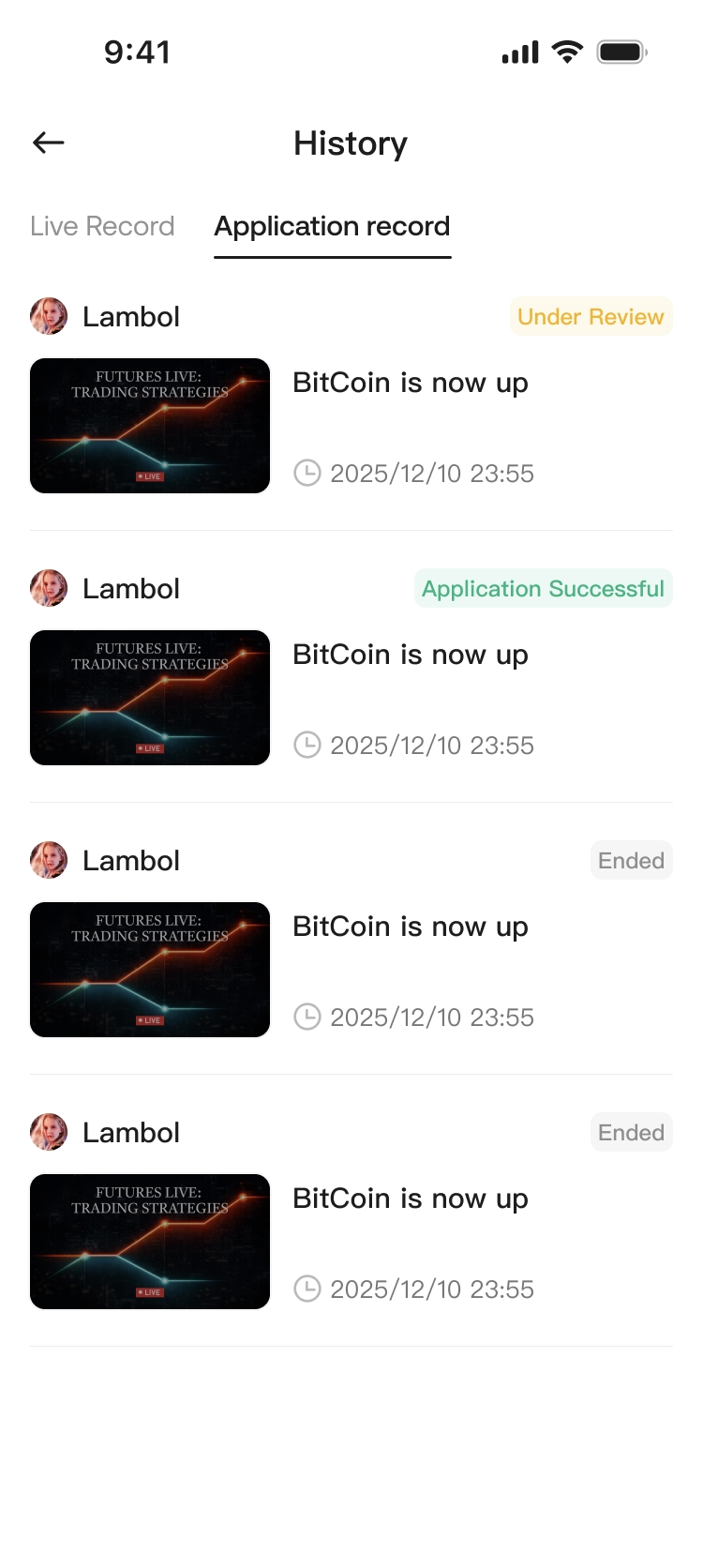
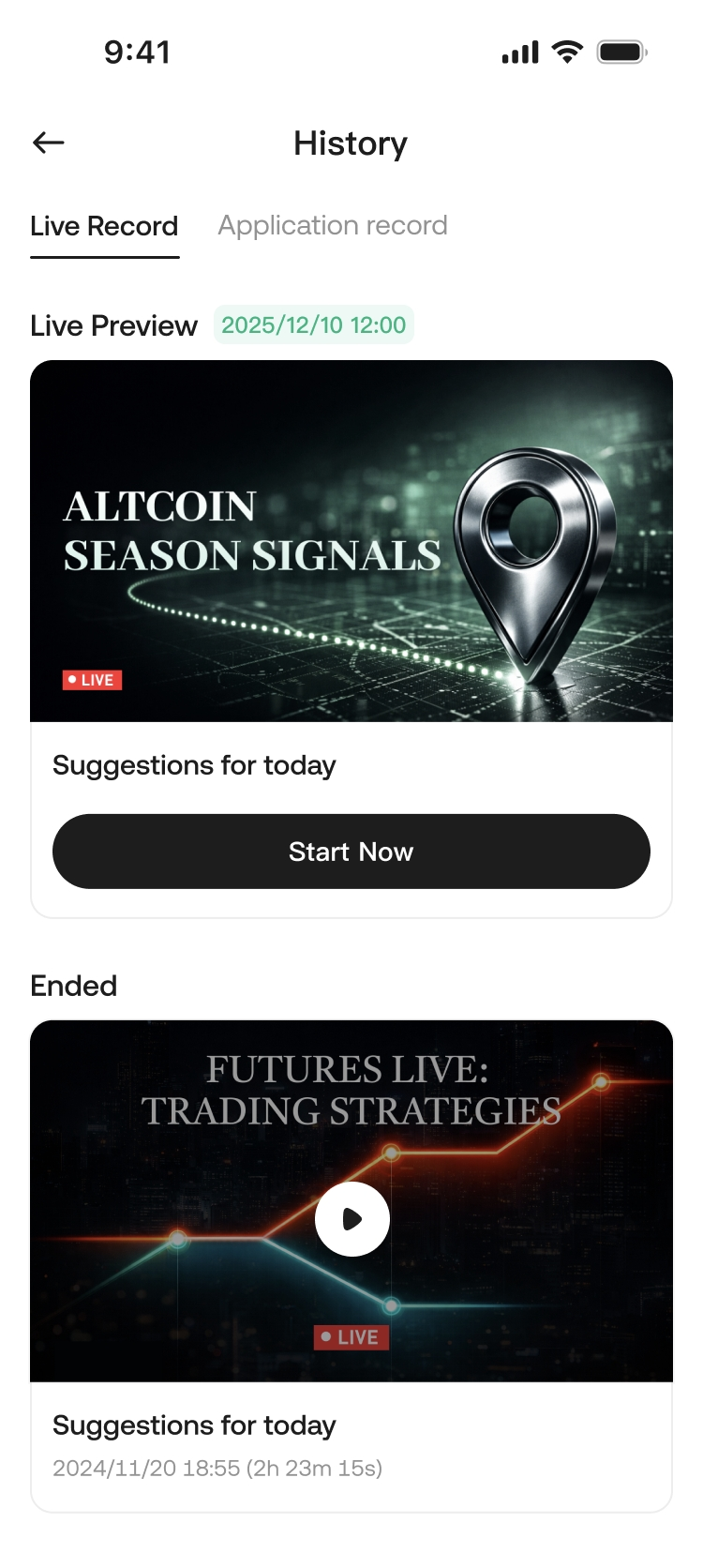
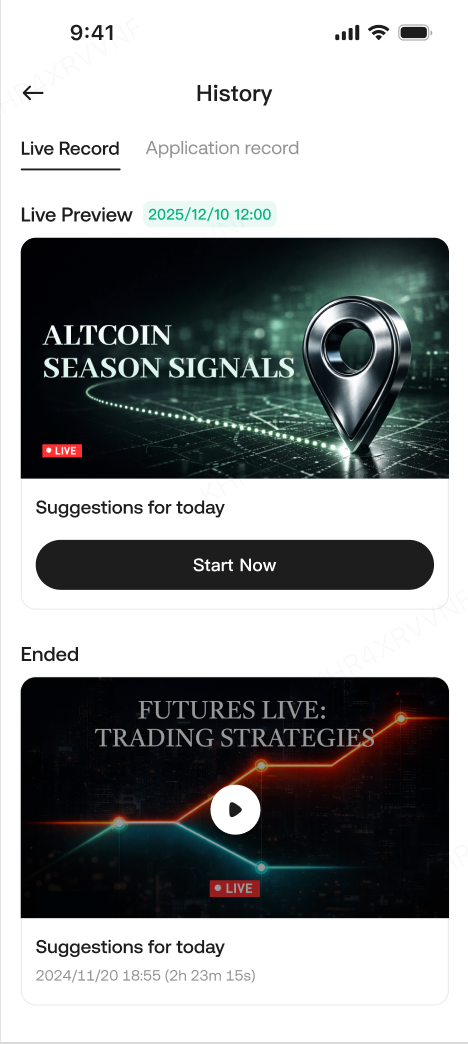
C. Selepas menghantar, ketuk Konfirm untuk masuk ke Sejarah → Rekod Aplikasi.
Ciptakan Kesannya Pertama Aliran Anda
Tajuk, deskripsi, dan gambar sampul yang kuat membantu penonton menemukan siaran anda. Sila isi dengan teliti:
-
Judul Siaran: Diperlukan, ≤ 30 aksara
-
Perihal Siaran: Diperlukan, ≤ 1000 aksara
-
Masa Mula: Hanya masa masa depan
-
Sampul Aliran: Diperlukan, ≤ 10 MB; disarankan 800 × 450 (16:9)
-
Perlu gambar sampul? Mulai dengan templat kami dan sesuaikan ia supaya menonjol.
-
Hasilkan Semula: Diaktifkan secara lalai; sistem mengingat pilihan terakhir anda
D. Langsung setelah diluluskan
Jika anda telah mengajukan permohonan untuk [PC Streaming]: Dalam Sejarah Langsung, ketuk Dapatkan Kunci Stream untuk menyalin URL Server dan Kunci Stream (untuk OBS Studio atau alat penyiaran lain).
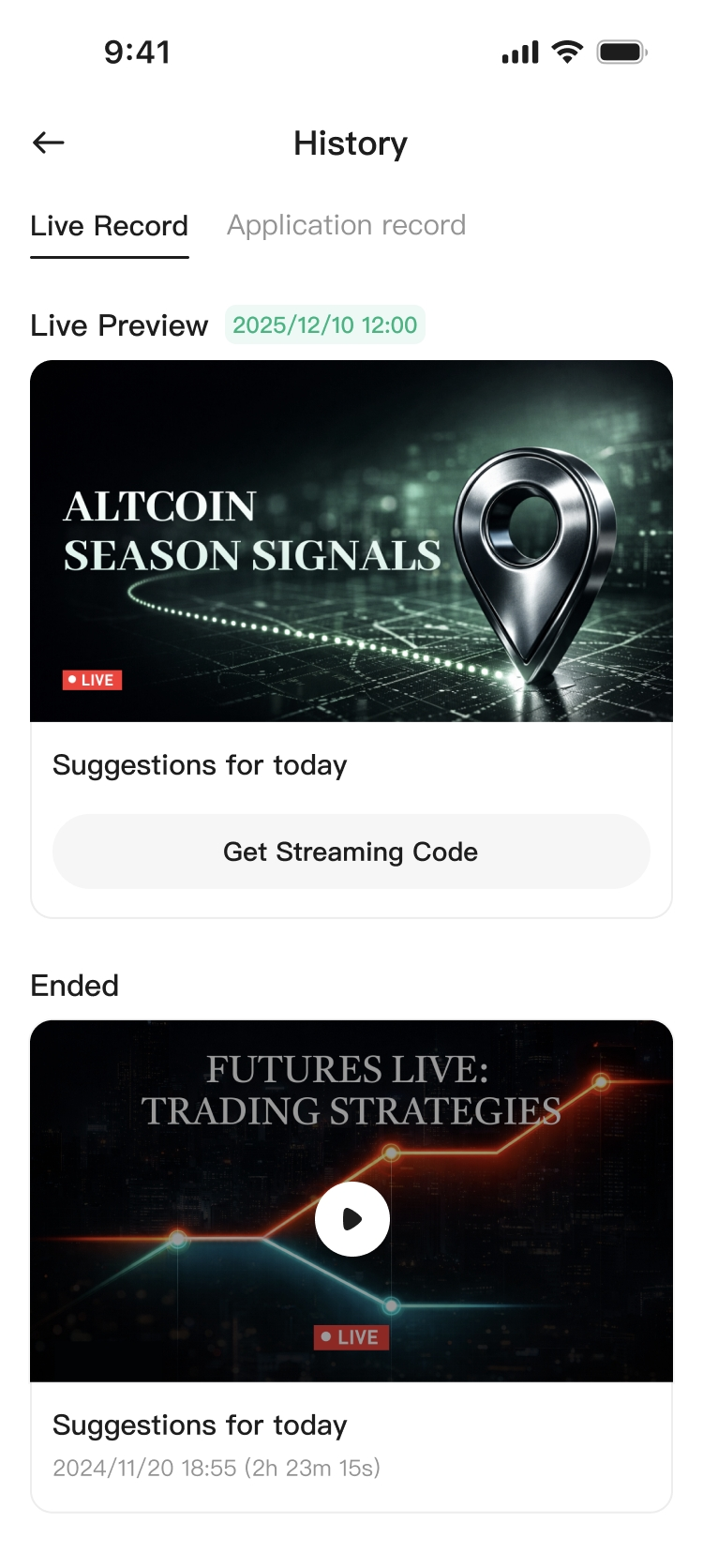
Jika anda telah mengemukakan permohonan untuk [Mobile Streaming]: Ketuk Go Live Now untuk masuk ke halaman langsung penyiar mudah alih.
E. Sebab-sebab Lazim Penolakan
-
Menggalakkan atau mengalihkan pengguna ke saluran pihak ketiga / perkhidmatan berbayar
-
Penipuan / maklumat salah
-
Sila pastikan aliran anda mematuhi Peraturan Komuniti kami. Langgaran mungkin menyebabkan sekatan atau larangan terhadap akaun anda.
F. Petua Langsung (Disarankan)
-
Struktur: Dalam 1 minit pertama, terangkan dengan jelas topik hari ini dan poin utama; setiap 10–15 minit, lakukan ringkasan pantas + S&A.
-
Interaksi Tinggi: Gunakan petunjuk tetap untuk mendorong perbualan (contoh: “Ketik 1 untuk bullish, ketik 2 untuk bearish”), dan balas dengan pantas.
-
Elakkan keheningan mati: Jangan biarkan siaran dalam keadaan lengang atau AFK untuk tempoh yang lama. Jika anda perlu meninggalkan tempat, beritahu terlebih dahulu dan pastikan masa singkat.
-
Kepatuhan Terlebih Dahulu: Elakkan penipuan, maklumat salah, dan serangan peribadi. Jangan arahkan pengguna ke perkhidmatan bayaran pihak ketiga atau saluran luar—ini mengurangkan risiko semakan dan pelaporan.
Hubungi pentadbir kami di Telegram: @KucoinLive8 atau @KucoinLive6
2. Dua Cara untuk Langsung (Penghantaran Mudah Alih / PC)
2.1 Mudah: “Langsungkan Sekarang”
Cepat dan mudah. Paling sesuai untuk: siaran kamera muka, skenario mudah alih, permulaan pantas.
-
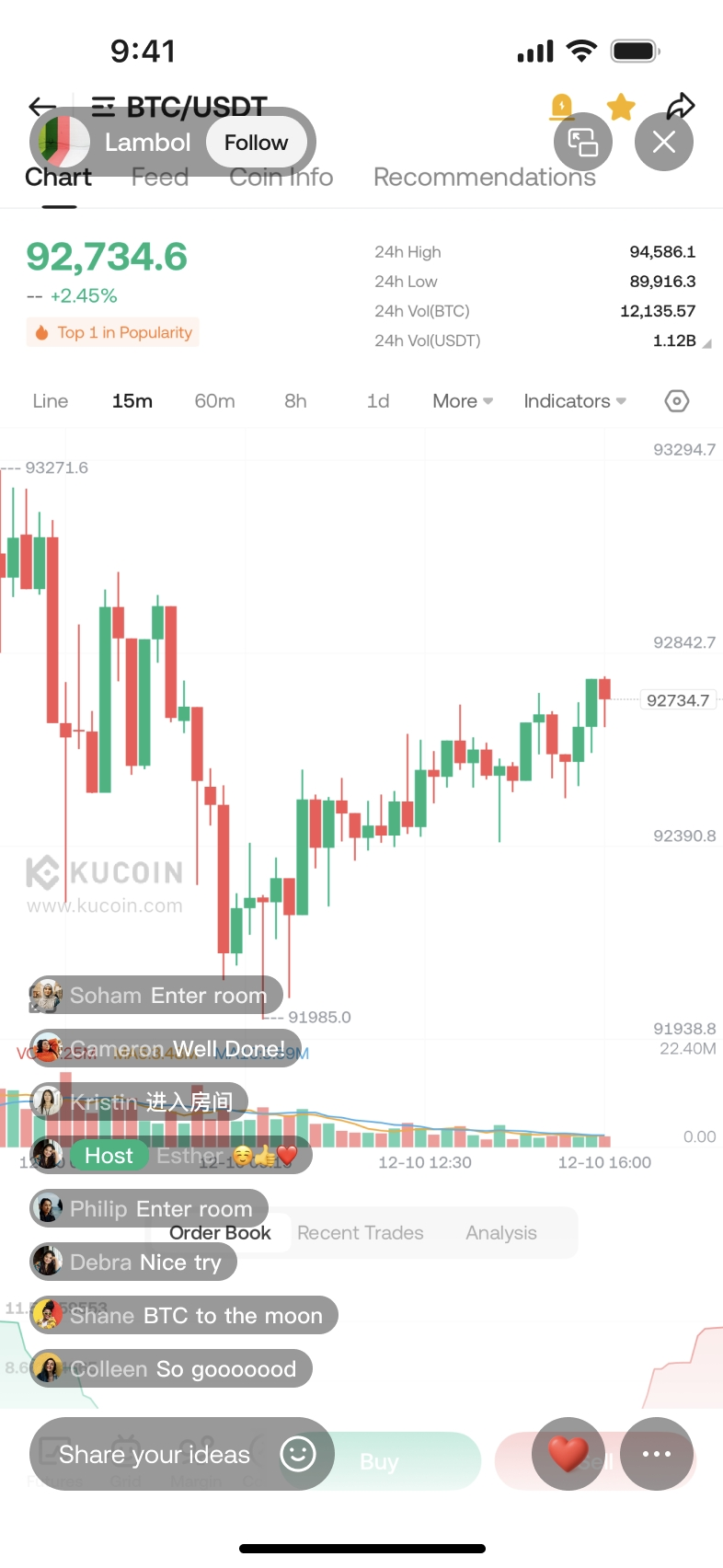
Dalam Sejarah Langsung, ketuk Mulai Langsung Sekarang untuk masuk ke halaman langsung penyiar mudah alih.
-
Laman penyiar mudah alih termasuk: profil penyiar, songsang kamera, akhiri siaran, bilangan dalam talian/penonton/like, kawasan chat, kotak input, mod landskap, dsb.
2.2 Pemancaran PC (Menggunakan OBS sebagai Contoh)
Lebih profesional. Menyokong perkongsian skrin untuk analisis carta. Paling sesuai untuk: perjalanan carta, pengajaran strategi, penjelasan berdasarkan skrin, visual yang lebih boleh dikawal.
Perisian, alat, atau perkhidmatan penyiaran pihak ketiga yang dirujuk di halaman ini disediakan secara berasingan oleh pihak ketiga dan tidak dibangunkan, dioperasikan, dimiliki, dikawal, atau disokong oleh Platform, serta tidak membentuk sebahagian daripada perkhidmatan Platform. Rujukan semacam itu adalah untuk maklumat umum sahaja dan tidak membentuk sebarang cadangan, penyokong, atau jaminan apa sahaja. Penyiar dan pengguna yang memilih untuk menggunakan sebarang alat pihak ketiga melakukannya sepenuhnya atas kebijaksanaan dan risiko mereka sendiri, dan Platform tidak akan bertanggungjawab atau bertanggungjawab atas sebarang kerugian, gangguan, isu keselamatan, masalah data, atau akibat lain yang timbul daripada penggunaan atau bergantung kepada alat pihak ketiga tersebut. Pengguna bertanggungjawab sepenuhnya untuk mengkaji dan mematuhi syarat, dasar, dan undang-undang yang berkenaan yang mengawal perkhidmatan pihak ketiga tersebut.
2.2.1 Link Tutorial OBS
Tutorian Video
Unduhan Rasmi OBS
2.2.2 Tetapan OBS (Panduan Teks)
Langkah 1: Muat turun & Pasang OBS Studio
A. Lawati laman web rasmi untuk memuat turun dan memasang.
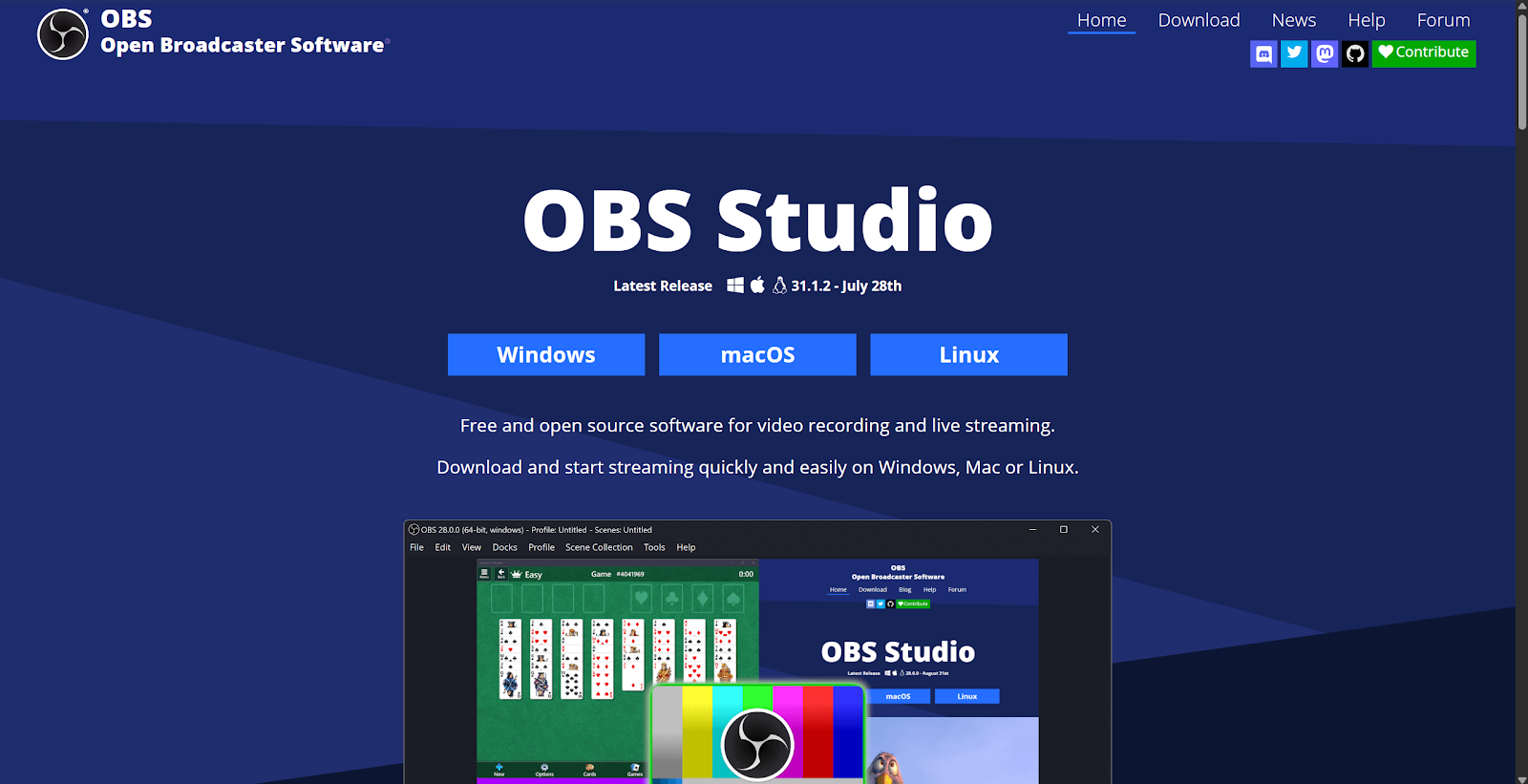
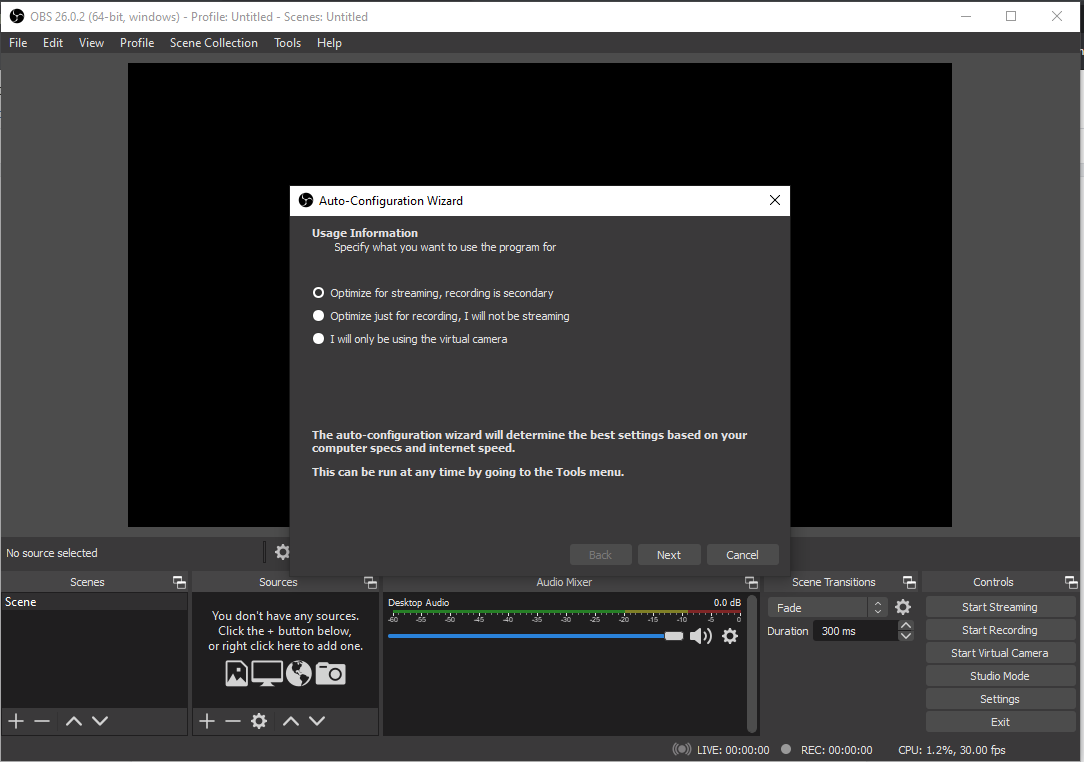
B. Selepas pemasangan, semak “Lancarkan OBS Studio”. Pada pelancaran pertama, Wizard Konfigurasi Automatik akan berjalan—pilih “Optimakan untuk penyiaran” supaya OBS mengesan tetapan terbaik secara automatik.
Langkah 2: Mulai Streaming
A. Dalam Sejarah Langsung, ketuk Dapatkan Kunci Siaran, kemudian salin Server dan Kunci Siaran.
B. Konfigurasi RTMP di OBS:
- Rekatkan URL pelayan ke dalam OBS Server/URL
- Tempel kunci aliran ke dalam OBS Stream Key
C. Klik Mulai Streaming di OBS.
2.3 Tetapan Optimum OBS
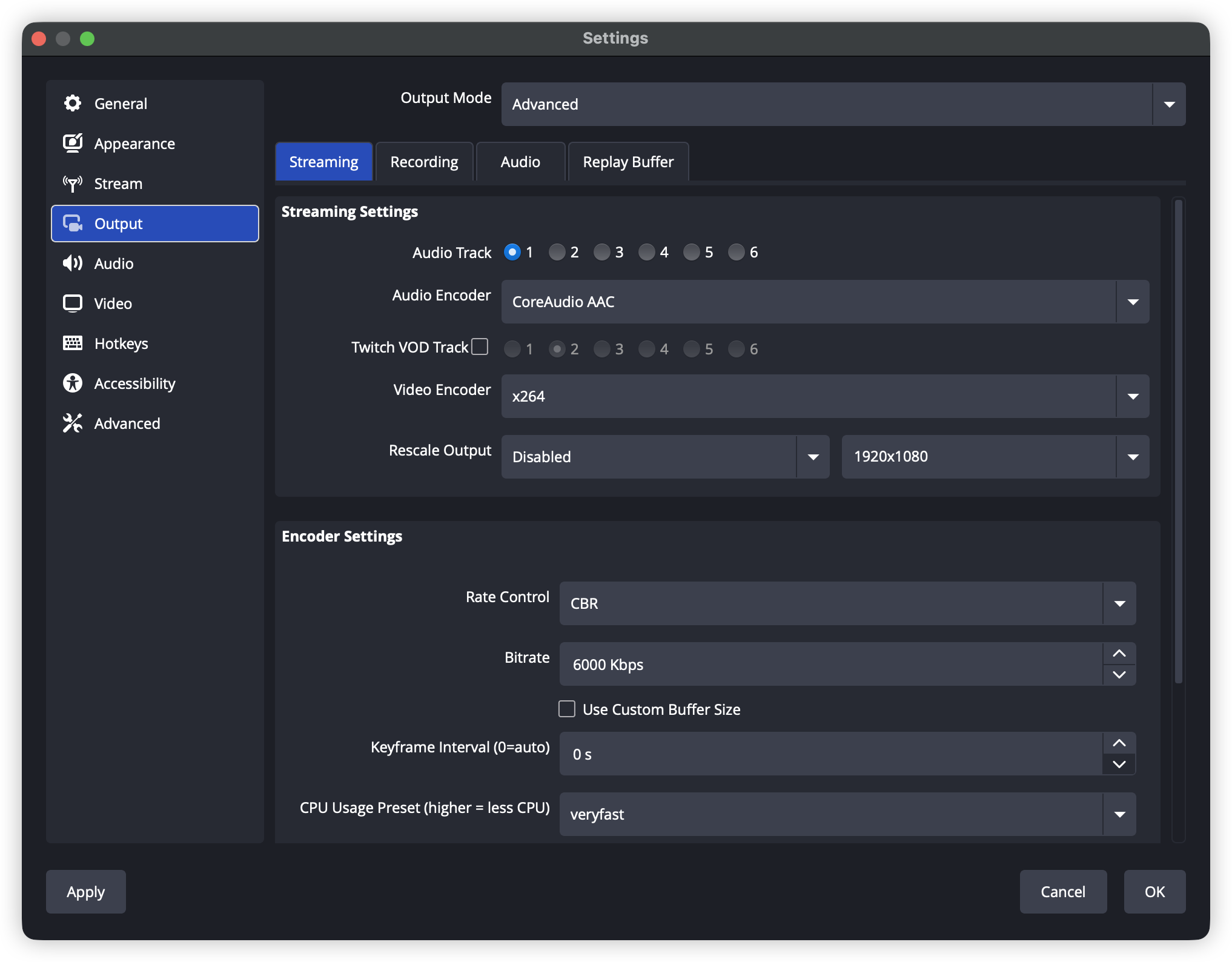
Langkah 1: Tetapan Output
-
Fail → Tetapan → Output
-
Mode Output: Lanjutan
-
Penghala: NVIDIA NVENC H.264 (jika anda mempunyai GPU NVIDIA)
-
Kawalan Kadar: CBR
-
Bitrate: 6000 Kbps
-
Selang Keyframe: 2
-
Preset: Kualiti
-
Profil: utama
-
B-frame: 2
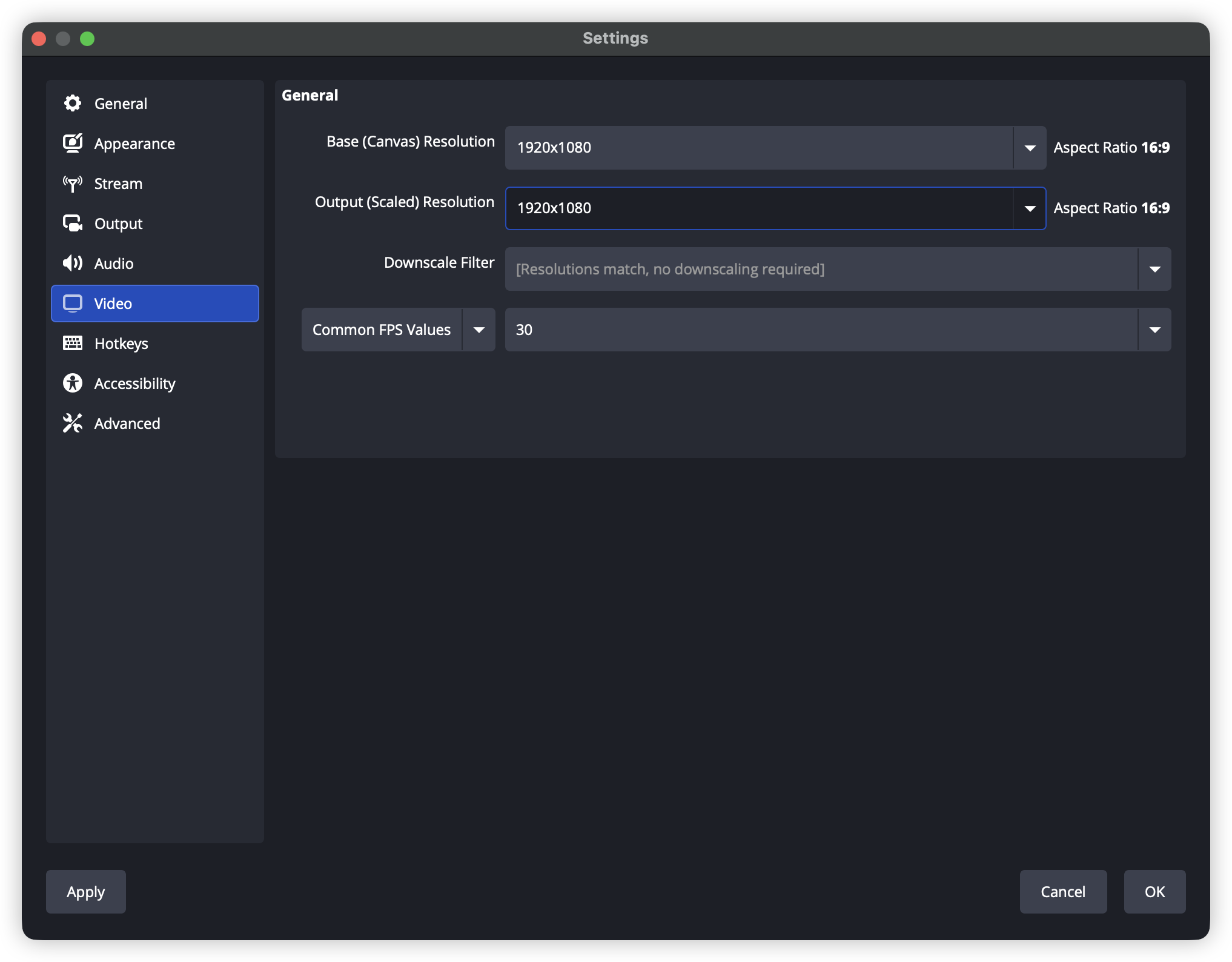
Langkah 2: Tetapan Video
-
Tetapan → Video
-
Resolusi Asas (Canvas): 1920×1080
-
Resolusi (Skala) Keluaran: 1920×1080
-
Penapis Pengurangan Skala: Lanczos (diperjelas, 36 sampel)
-
FPS: 60 (atau 30 untuk menjimatkan bandwidth)
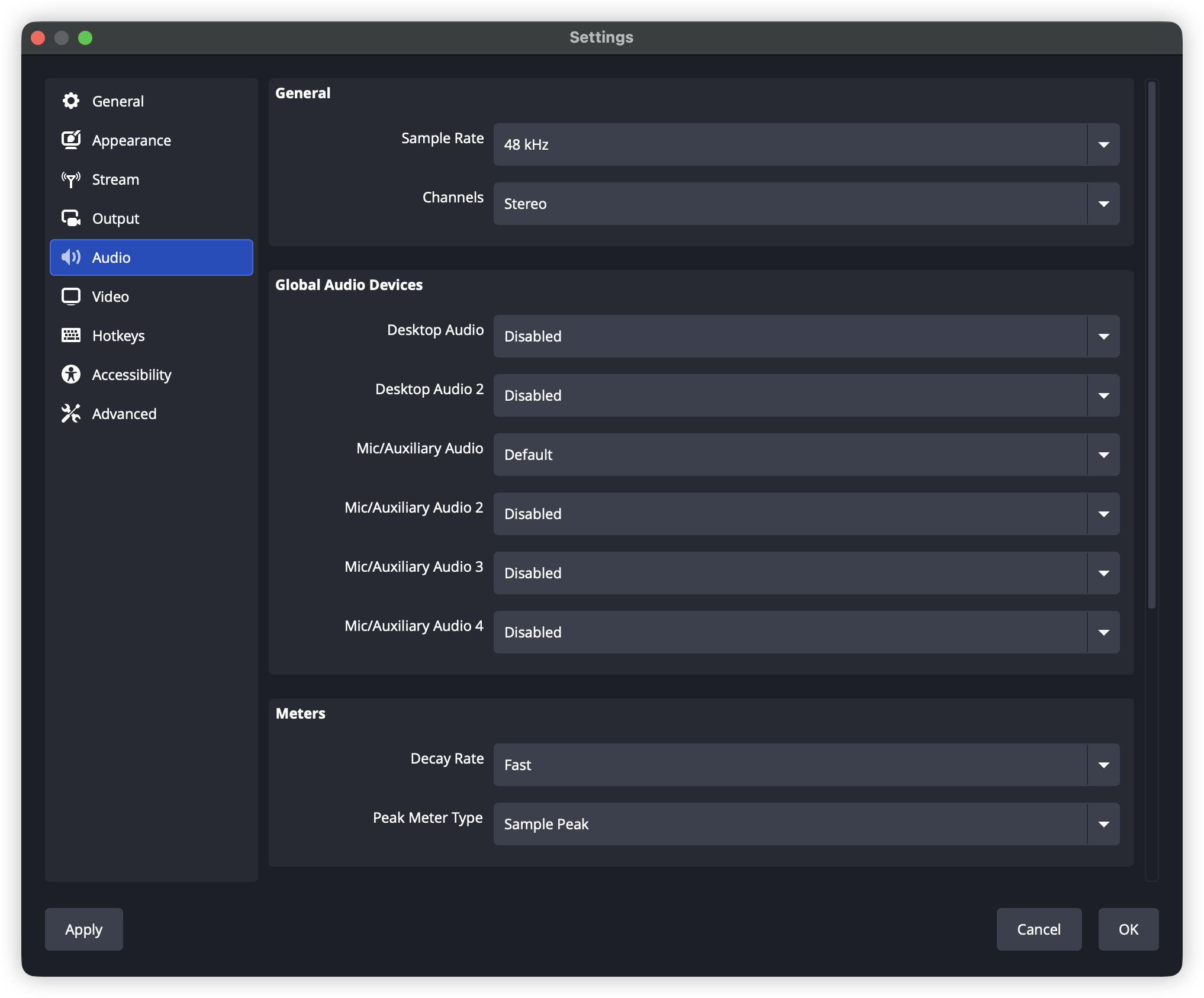
Langkah 3: Tetapan Audio
-
Tetapan → Audio
-
Kadar Sampel: 48 kHz
-
Saluran: Stereo
-
Audio Desktop: Lalai
-
Mikrofon/Audio Bantuan: Pilih mikrofon anda
Langkah 4: Pengoptimuman Rangkaian
-
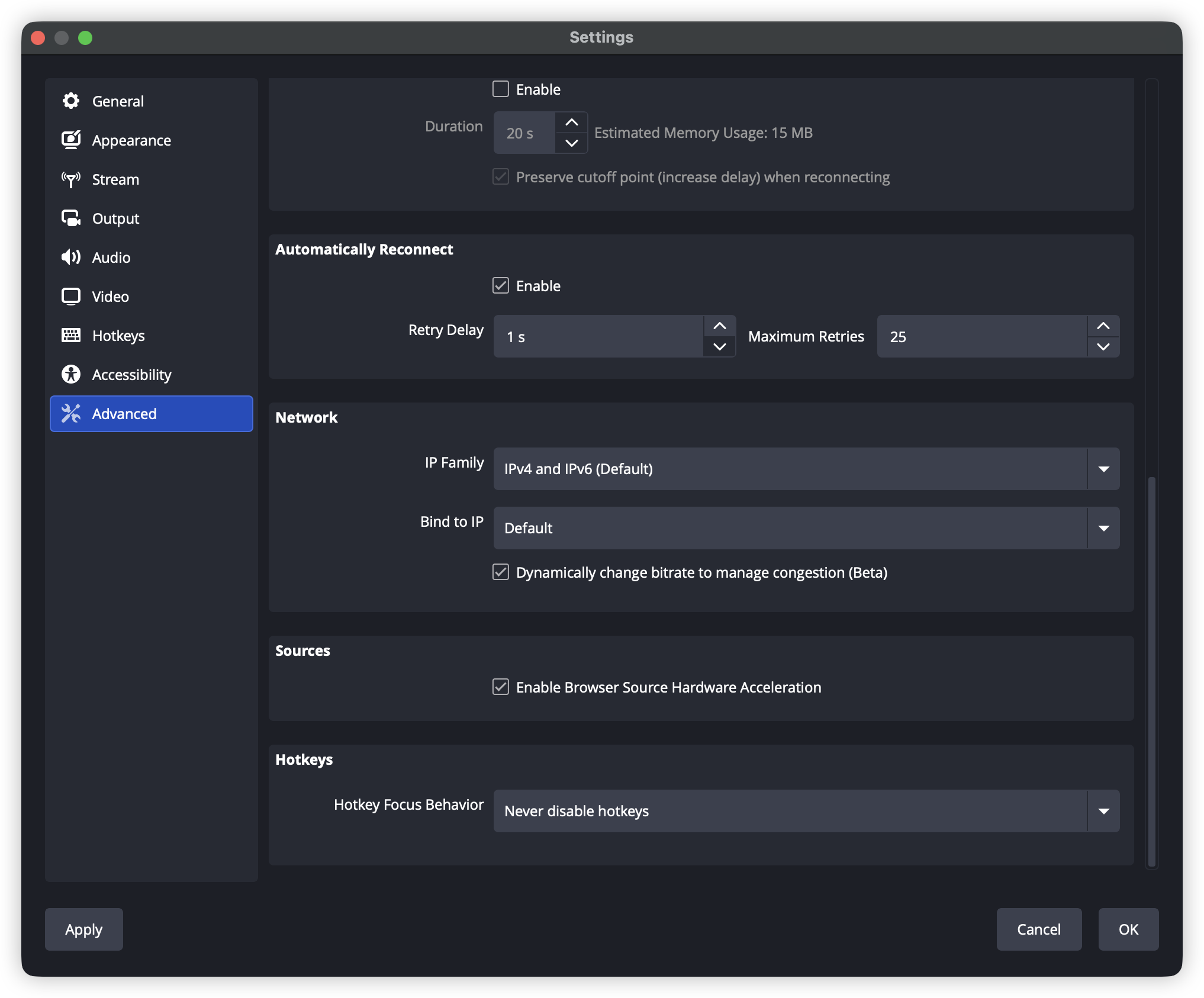
Tetapan → Lanjutan → Rangkaian
-
Aktifkan “Ikut IP” (guna rangkaian berwayar)
-
Jika anda mengalami kehilangan bingkai, aktifkan “Tukar bitrate secara dinamik untuk mengendalikan kemacetan”
2.4 Masalah Umum & Penyelesaian
Isu 1: Kerugian bingkai yang teruk
Perbaiki:
-
Kurangkan bitrate (kurangkan sebanyak 500 kbps setiap kali)
-
Tukar kepada penghantaran peranti keras (NVENC / AMF)
-
Gunakan rangkaian berwayar bukan Wi-Fi
-
Pastikan lebar pita muat naik adalah 1.5× bitrate keseluruhan anda
Isu 2: Kelebihan pengkodan
Perbaiki:
-
Kurangkan resolusi output kepada 720p
-
Kurangkan FPS dari 60 ke 30
-
Guna preset “veryfast” atau “superfast”
-
Tutup program yang tidak perlu
Isu 3: Kegagalan sambungan platform
Perbaiki:
-
Semak sama ada kunci aliran adalah betul
-
Sahkan sama ada platform memerlukan kebenaran khas (contohnya, X mungkin memerlukan pelan berbayar)
-
Cuba ganti wilayah/alamat pelayan
-
Semak tetapan firewall
Isu 4: Audio/video tidak selari
Perbaiki:
-
Tetapan → Lanjutan → Audio
-
Tetapkan “Keterlambatan Pemantauan Audio”
-
Pastikan semua sumber audio menggunakan kadar sampel yang sama
3. Penyiaran Multi-Platform di PC (OBS)
Pilihan A: Aitum Multistream (Disarankan)
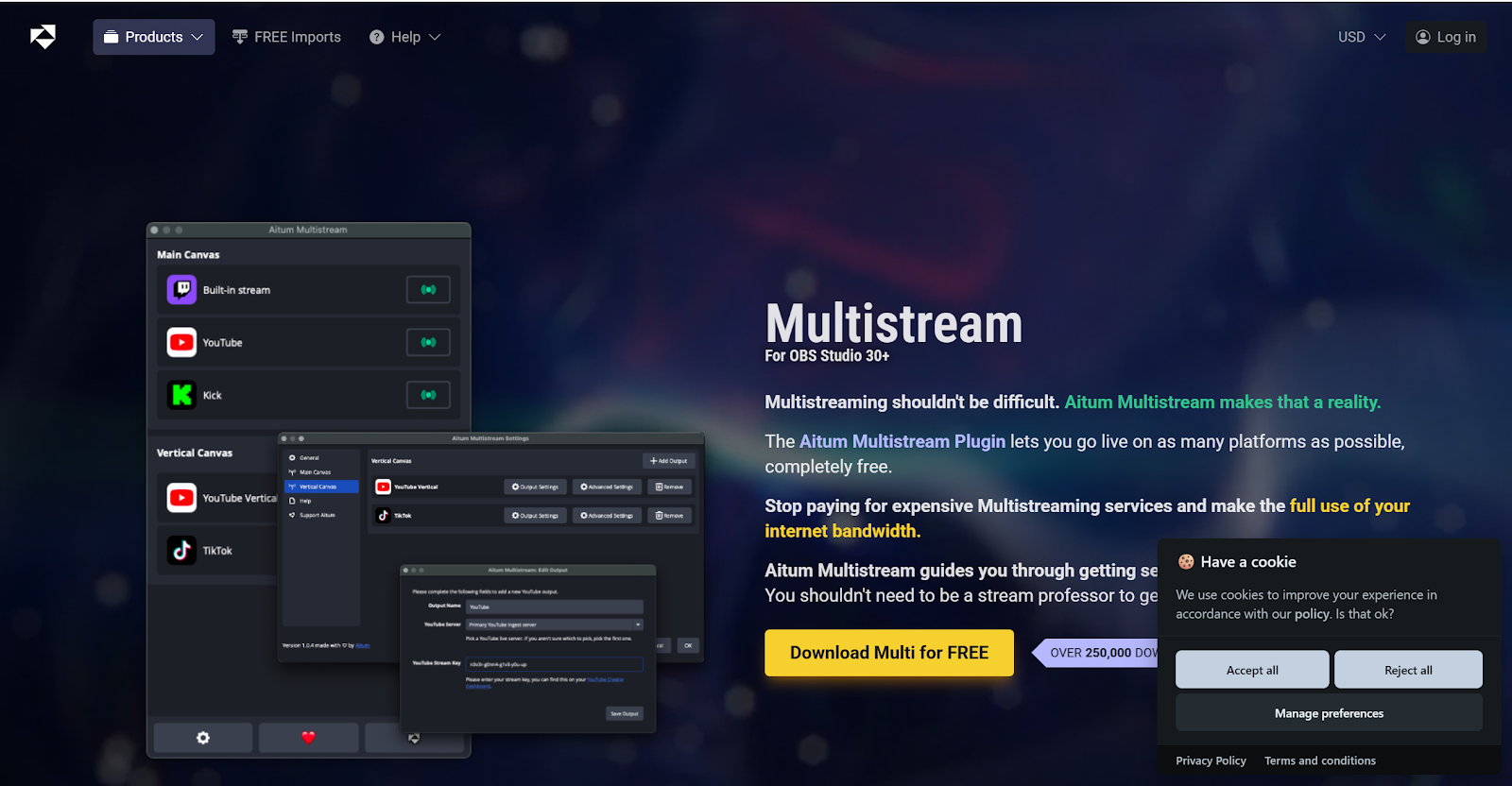
Pasang plugin aliran berganda seperti Aitum Multistream:
-
Menyokong resolusi berbeza mengikut platform
-
Penghantaran multi-ouput asli (tidak diperlukan perkhidmatan relay pihak ketiga)
-
Menyokong penghantaran menegak (Douyin, Kuaishou, dsb.)
-
Menggunakan percuma
Langkah Pemasangan
-
Muat turun dan pasang plugin.
-
Aktifkan plugin:
-
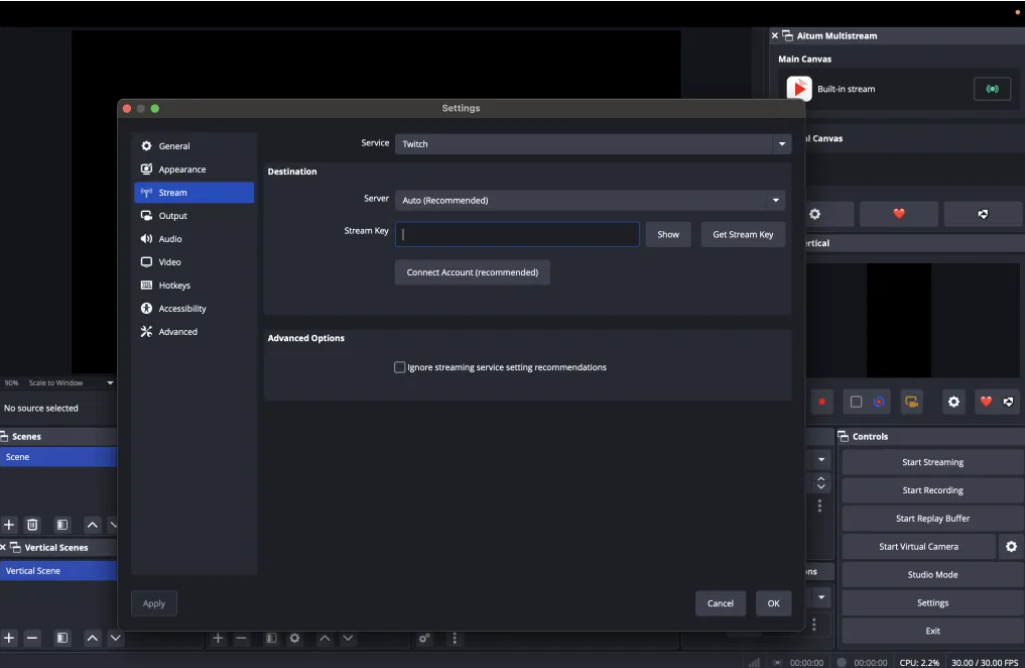
Buka OBS Studio
-
Menu: Lihat → Dok → Aitum Multistream
-
Panel plugin akan muncul di dalam OBS
-
Pilihan B: Multi-RTMP (Alternatif)
Plugin multi-stream lain: Multi-RTMP (Mungkin mengalami isu kompatibiliti pada OBS 30.2.2+.)
Langkah Pemasangan
-
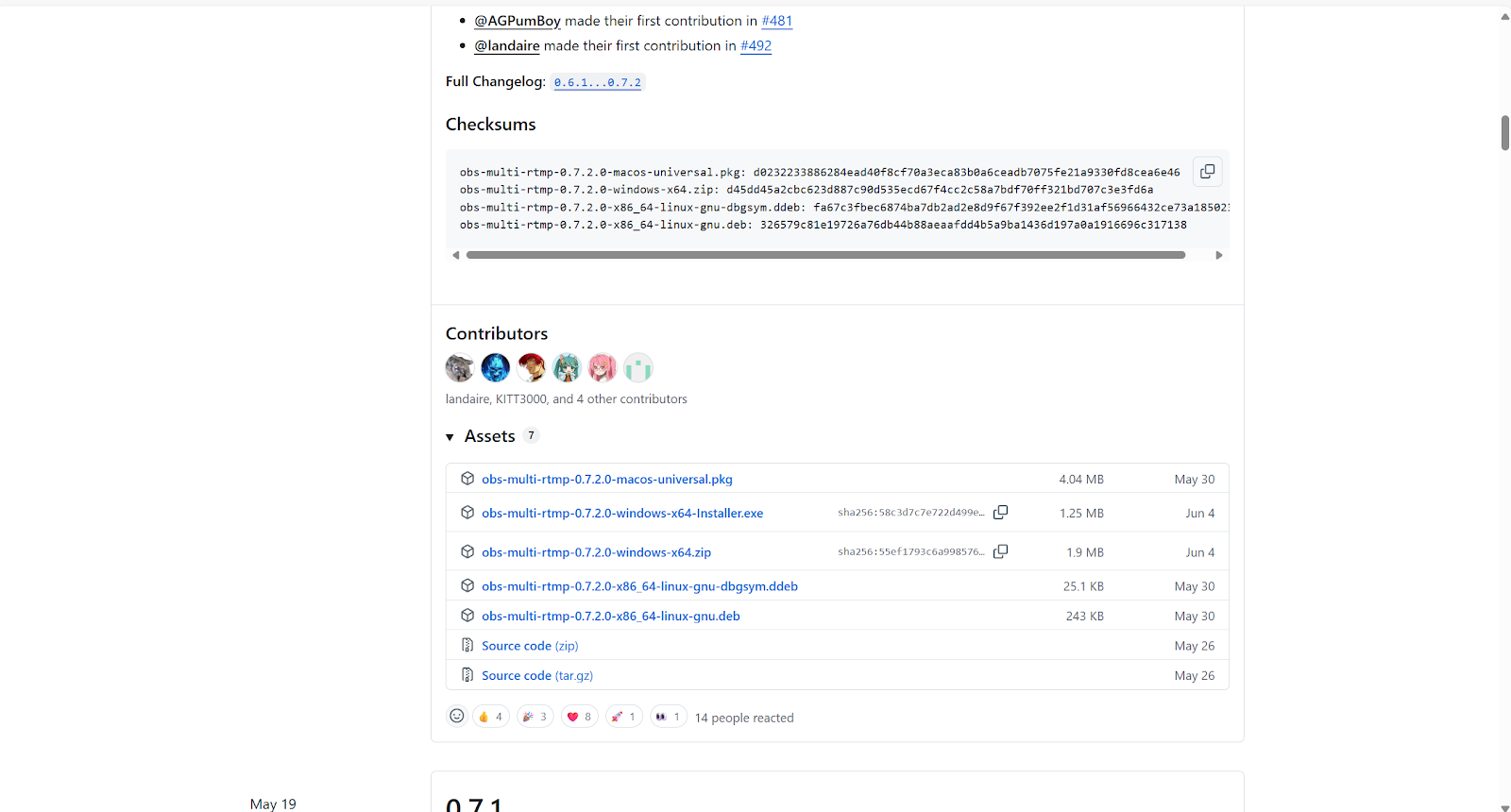
Muat turun plugin.
-
Buka zip dan salin fail ke dalam direktori pemasangan OBS.
-
Mulakan semula OBS, kemudian dayakan melalui Lihat → Docks.
3.1 Dapatkan Kunci Aliran untuk Setiap Platform
Tetapan Aliran X (Twitter)
Sejak Julai 2024, X memerlukan Premium atau Premium+ untuk siaran langsung.
-
Log masuk ke X dan lawati here
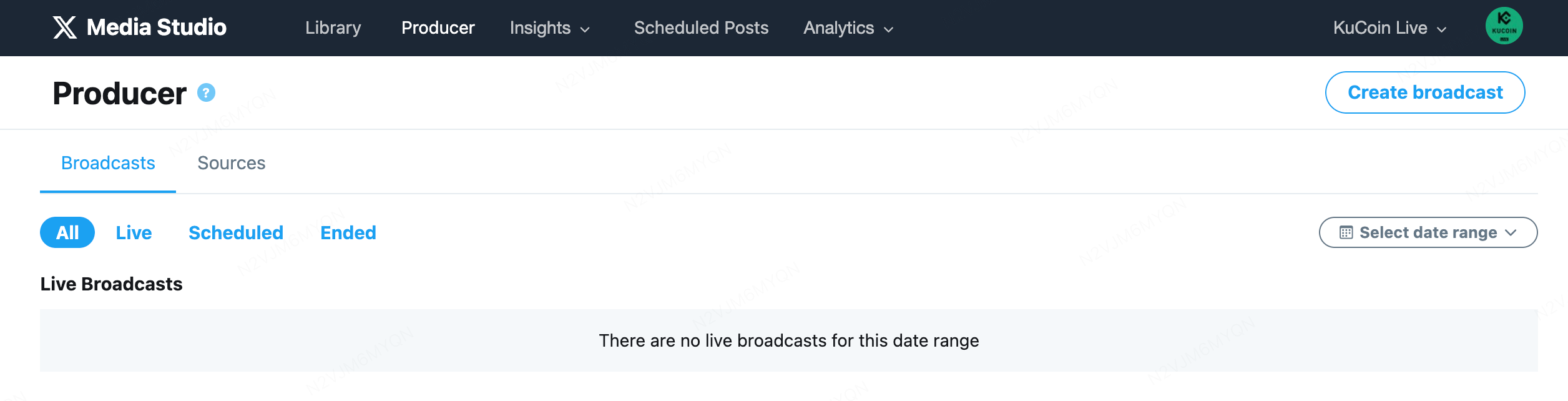
-
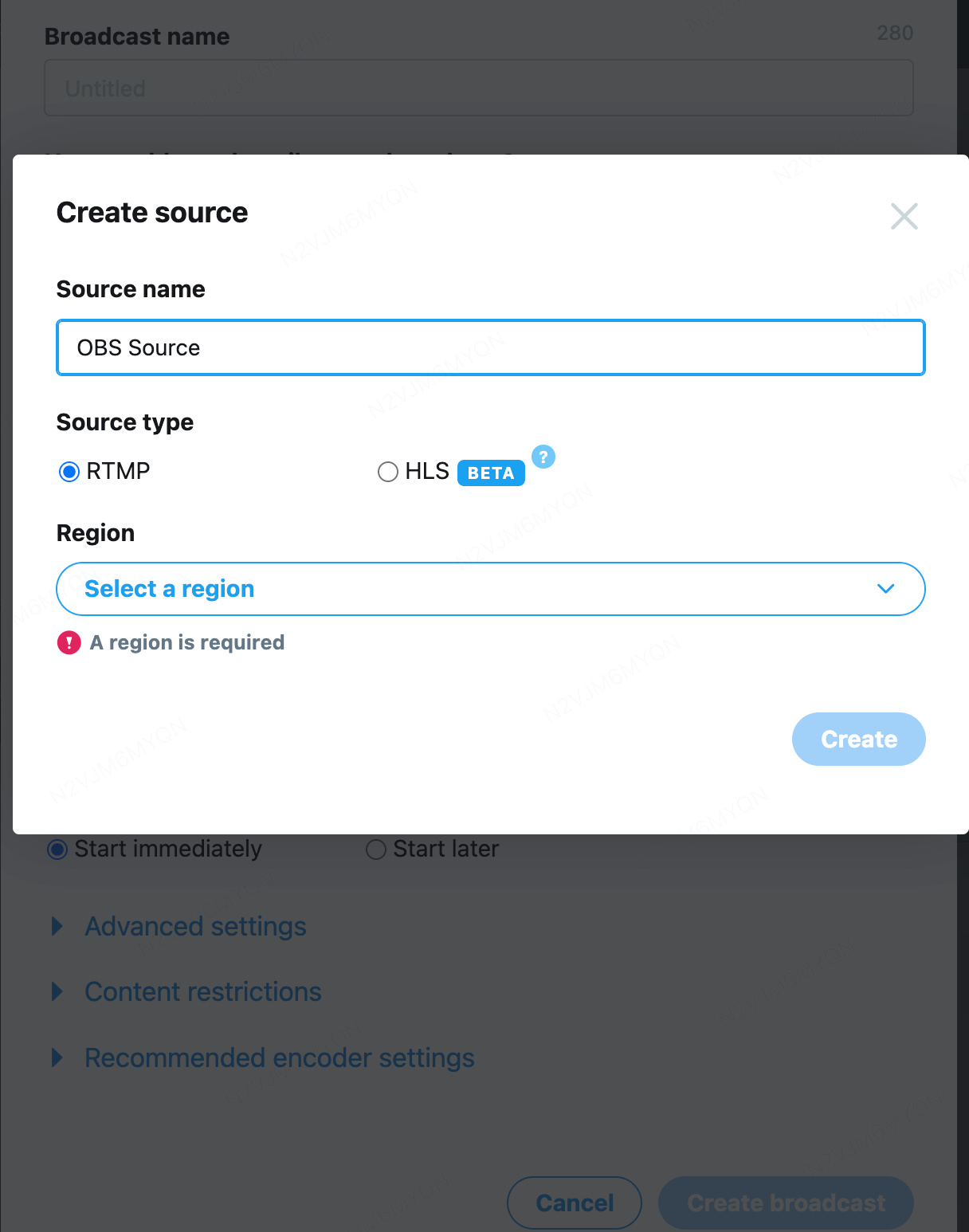
Cipta sumber RTMP
-
Pergi ke “Sumber”
-
Klik “Cipta Sumber”
-
Masukkan nama (contoh: “OBS Stream”)
-
Pilih “RTMP”
-
Pilih kawasan pelayan terdekat
-
Klik “Cipta”
-
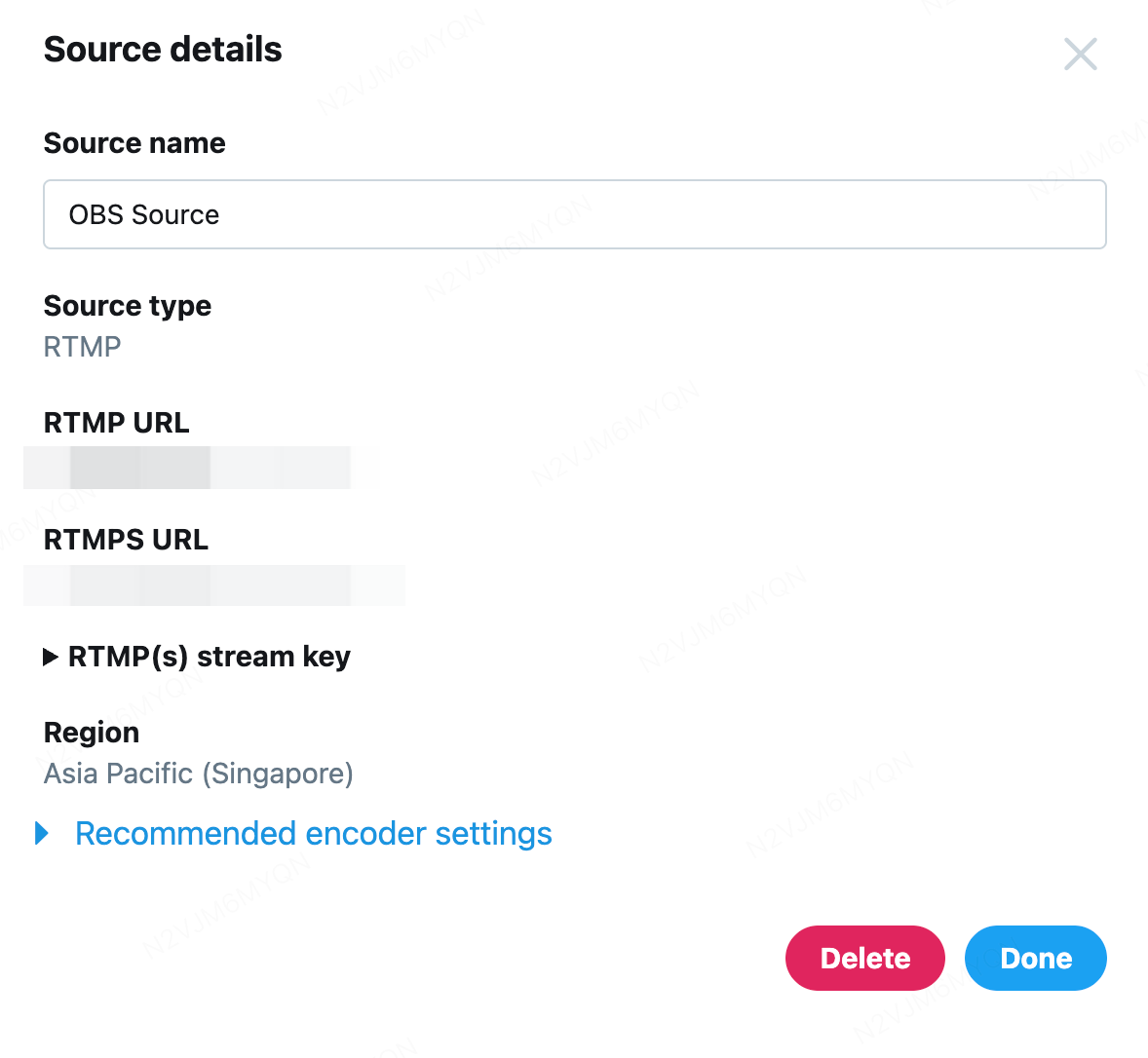
Salin maklumat penyiaran
-
URL RTMP (alamat pelayan)
-
Kunci Aliran RTMP
Tetapan Aliran YouTube
-
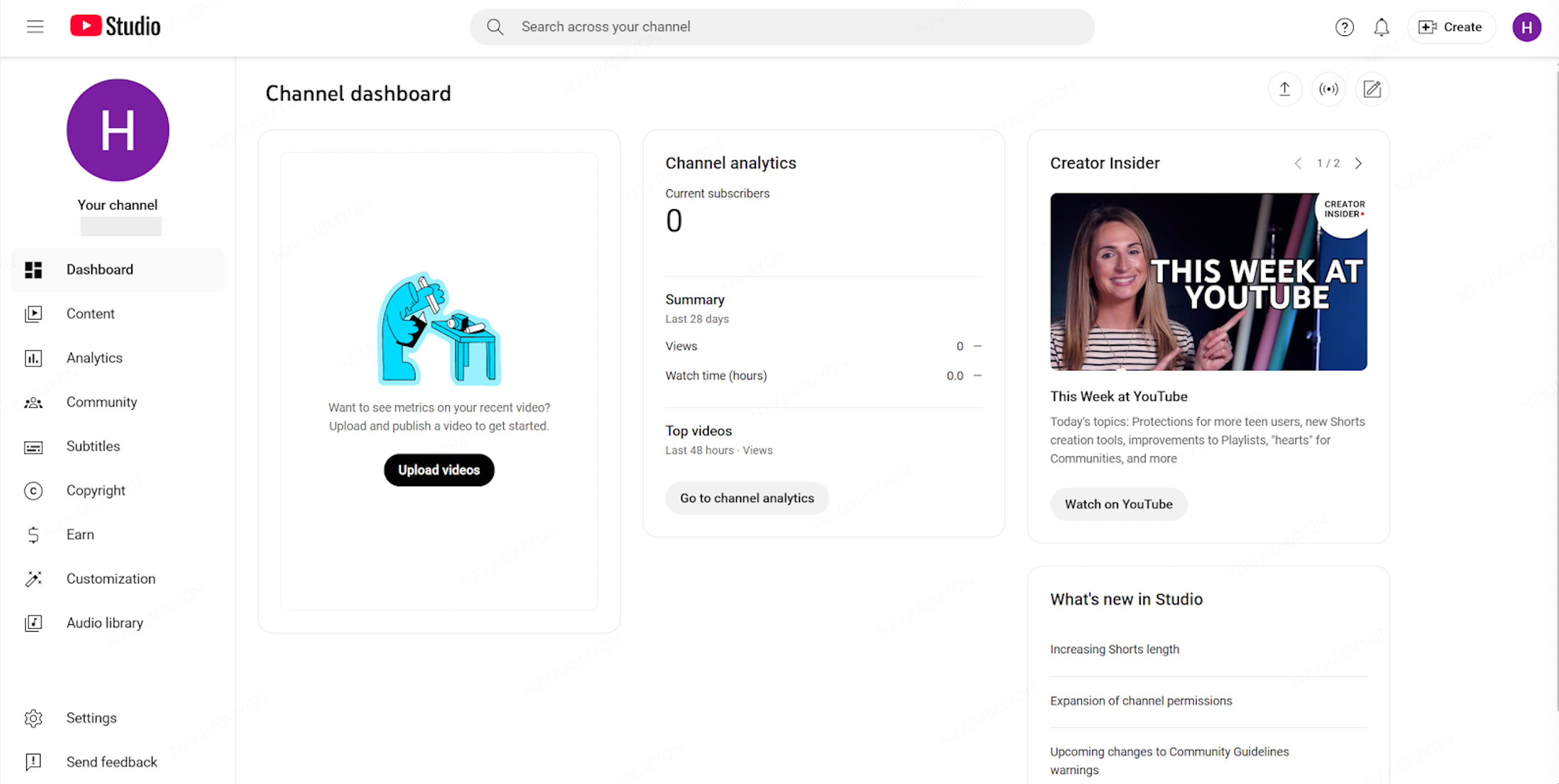
Aktifkan siaran langsung dan pergi ke here
-
Kemudian klik “Cipta” → “Go Live”
-
Dapatkan kunci aliran
-
Buka tab “Stream”
-
Dalam “Tetapan Aliran”, cari:
-
URL pelayan: rtmps://a.rtmps.youtube.com/live2
-
Kunci Aliran: Klik “Salin”
-
Tetapan Aliran Twitch
-
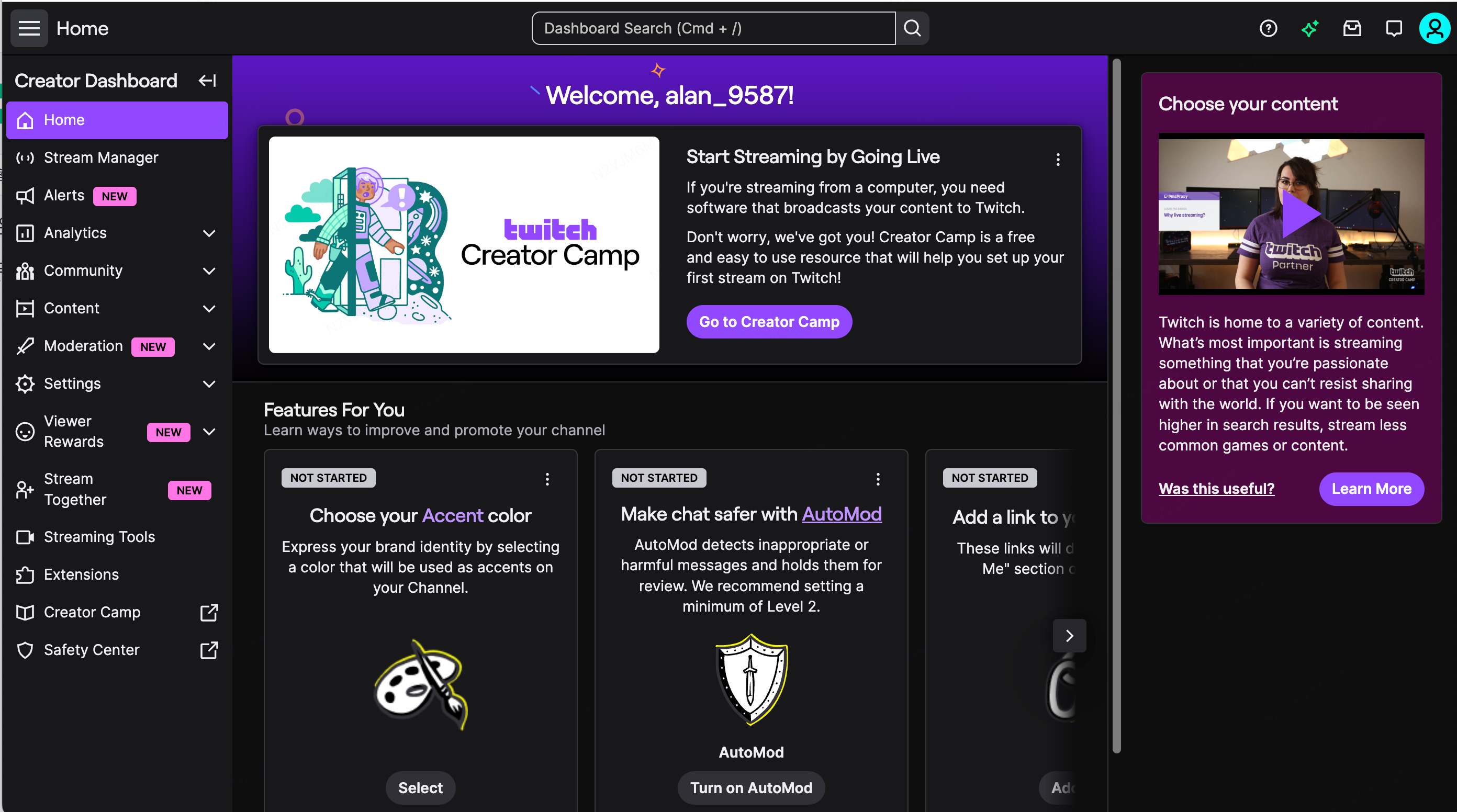
Log masuk ke Twitch, klik avatar → “Creator Dashboard”
-
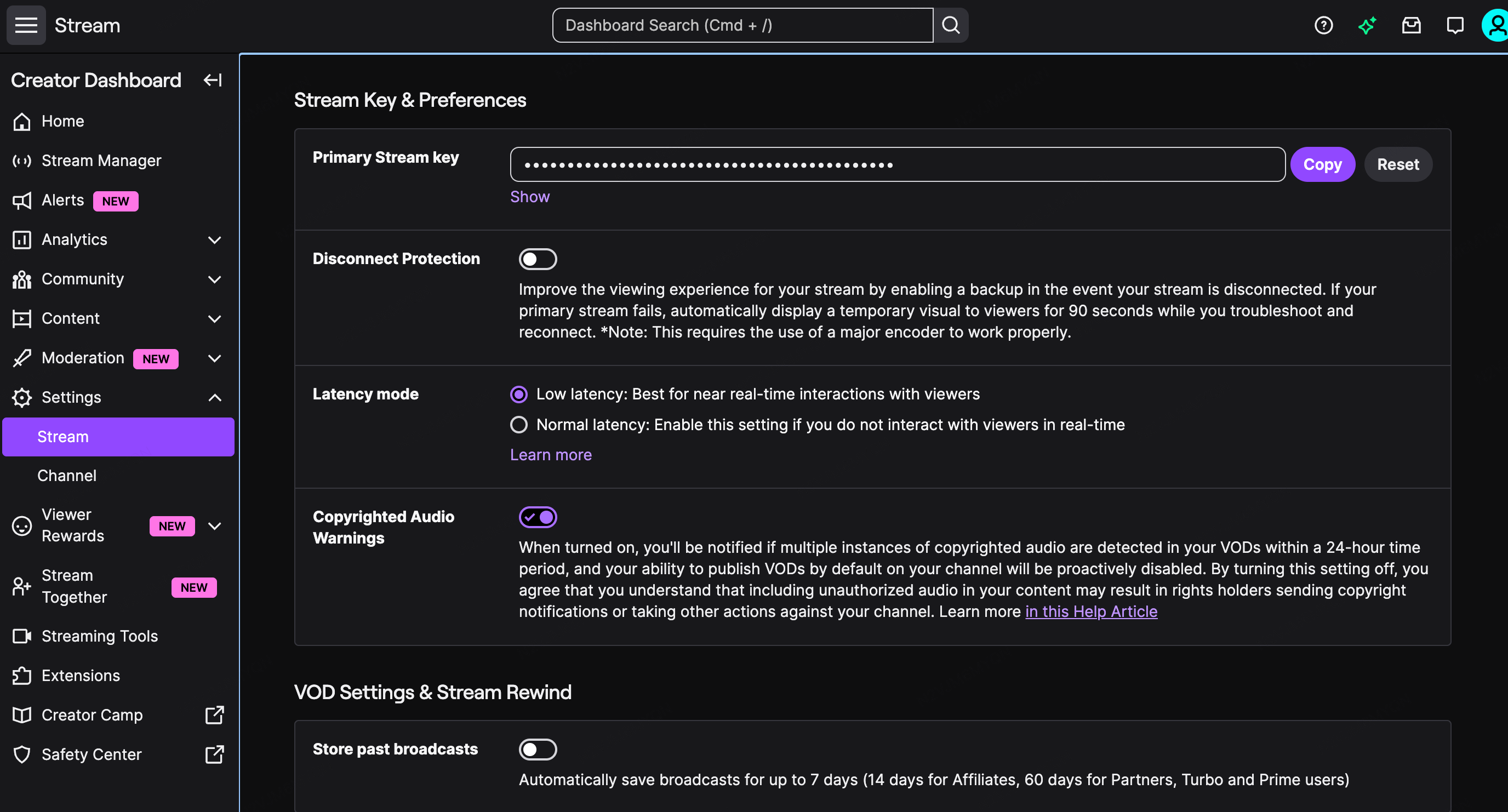
Dapatkan kunci aliran
-
Sisi kiri (bawah) → Tetapan
-
Saluran dan Video
-
Kunci Utama Stream → Tunjuk → Salin
-
Rekod alamat pelayan, alamat pelayan piawai: rtmp://live.twitch.tv/app/
3.2 Konfigurasi Aitum Multistream (Pelbagai Platform)
Langkah 1: Buka panel Aitum Multistream
-
Dalam OBS, cari dok Aitum Multistream
-
Klik “Tambah Output” untuk menambah destinasi baru
Langkah 2: Konfigurasi Platform #1 (YouTube)
-
Nama: YouTube Live
-
Pelayan: Pilih satu pelayan
-
Kunci Aliran: Tempel kunci aliran YouTube
-
Video: 1920×1080, 60 fps, 6000 kbps
-
Audio: 160 kbps
Langkah 3: Konfigurasi Platform #2 (Twitch)
-
Klik “Tambah Output”
-
Nama: Twitch Langsung
-
Server: rtmp://live.twitch.tv/app/
-
Kunci Aliran: Tempel kunci aliran Twitch
-
Video: 1920×1080, 60 fps, 6000 kbps
Langkah 4: Konfigurasi Platform #3 (X/Twitter)
-
Klik “Tambah Output”
-
Nama: X Live
-
Pelayan: Tempel URL RTMP X
-
Kunci Aliran: Tempel kunci X
-
Video: Anda boleh mengurangkan kepada 720p untuk menjimatkan bandwidth
Langkah 5: Multi-stream satu klik
Tambahkan sumber anda (rakaman permainan, kamera, dsb.), siapkan susunan adegan, kemudian mulakan multi-streaming: Di panel Aitum Multistream, klik “Start” di sebelah setiap platform, atau gunakan “Start All” untuk memulakan semua output sekaligus.
4. Menghentikan Siaran Langsung
-
Jika penyiar berhenti secara tak terduga: ruang penyiar tetap terbuka selama 5 minit; selepas 5 minit, ia akan ditutup secara automatik. Penonton akan melihat “Penyiar sementara tidak ada…”.
-
Jika siaran berakhir secara normal: skrin menunjukkan “Stream Ended”, dan kawasan chat memaparkan “More Live Streams” (3 terkini).
5. Soalan Lazim
5.1 Pendaftaran & akaun
Q1: Siapa yang boleh memohon untuk menjadi penyiar KuCoin Live?
A: Mana-mana pengguna yang menyelesaikan pengesahan identiti dan mencipta kandungan yang selari dengan posisi platform (berkaitan pasaran kripto) boleh memohon.
S2: Adakah terdapat keperluan pengikut?
A: Tiada pengikut diperlukan. Kami menyambut setiap penyiar yang bersemangat yang mampu menghantar kandungan berkualiti secara konsisten. Hanya lengkapkan pengesahan identiti untuk memulakan.
S3: Berapa lamakah proses ulasan?
A: Platform akan menyelesaikan semakan dalam masa 24 jam selepas penyerahan.
5.2 Kandungan & Peraturan
Q4: Topik kandungan apakah yang disarankan oleh platform?
A: Kami mencadangkan penyiara untuk fokus pada topik-topik berikut, dan anda juga boleh mencipta kandungan berdasarkan tren pasaran semasa:
-
Dagangan langsung / panduan dagangan
-
Analisis pasaran
-
Perkongsian strategi perdagangan
-
Analisis makro dan peristiwa panas industri
-
Penelitian mendalam projek
-
Penyelidikan token tertentu
-
Pengetahuan dan pendidikan industri
T5: Apakah pelanggaran yang dilarang ketat?
A: Berikut adalah perilaku garis merah dan akan ditangani dengan ketat:
A: Berikut adalah perilaku garis merah dan akan ditangani dengan ketat:
-
Penipuan, phising, pembayaran di luar platform, perniagaan yang dikelola atas nama orang lain, dsb.
-
Mengarahkan pengguna ke deposit luar platform, atau merayu pengguna untuk menyertai kumpulan luar sebelum berdagang; jangan paparkan maklumat hubungan peribadi secara menonjol (gambar sampul, mesej tetap, atau di skrin) untuk menarik laluan trafik
-
Mengedar berita pasaran besar yang tidak disahkan dan mencipta kepanikan *Untuk butiran, sila rujuk garis panduan kandungan langsung KuCoin.
Soalan 6: Bagaimana saya melaporkan pelanggaran atau membuat rayuan terhadap keputusan?
A: Jika anda menemui streamer lain yang melanggar peraturan, atau percaya aliran anda dinilai secara salah, sila hubungi pentadbir dan sediakan: pautan aliran, masa tepat isu berlaku, tangkapan skrin atau rakaman, dan perincian terperinci. Selepas pengesahan, platform akan memberi respons mengenai keputusan. Terima kasih kerana membantu mengekalkan komuniti yang sihat.
A: Jika anda menemui streamer lain yang melanggar peraturan, atau percaya aliran anda dinilai secara salah, sila hubungi pentadbir dan sediakan: pautan aliran, masa tepat isu berlaku, tangkapan skrin atau rakaman, dan perincian terperinci. Selepas pengesahan, platform akan memberi respons mengenai keputusan. Terima kasih kerana membantu mengekalkan komuniti yang sihat.
Soalan 7: Ada cadangan untuk panjang dan frekuensi siaran langsung?
A: Kami menyarankan 1–2 jam setiap siaran. Jadual siaran yang stabil membantu mengekalkan penonton. Namun, mengejar bilangan siaran dengan kandungan berkualiti rendah mungkin mengurangkan pendapatan ganjaran dan berat paparan. Platform ini mendorong kandungan berkualiti tinggi untuk pertumbuhan nilai dan pendapatan.
A: Kami menyarankan 1–2 jam setiap siaran. Jadual siaran yang stabil membantu mengekalkan penonton. Namun, mengejar bilangan siaran dengan kandungan berkualiti rendah mungkin mengurangkan pendapatan ganjaran dan berat paparan. Platform ini mendorong kandungan berkualiti tinggi untuk pertumbuhan nilai dan pendapatan.
Soalan 8: Adakah platform ini menyokong pengumuman yang dijadualkan dan siaran ulang?
A: Ya. Kami mencadangkan menggunakan ciri penjadualan dan mengaktifkan ulangan untuk membina nilai kandungan jangka panjang dan pengedaran sekunder.
A: Ya. Kami mencadangkan menggunakan ciri penjadualan dan mengaktifkan ulangan untuk membina nilai kandungan jangka panjang dan pengedaran sekunder.
Penafian: Halaman ini telah diterjemahkan dengan AI untuk membantu kebolehbacaan. Untuk mendapatkan maklumat yang paling tepat, sila rujuk versi asal dalam Bahasa Inggeris.Tunjukkan asal