カスタムトークンの追加方法
最終更新:2026/01/14
資産がウォレットに正常に転送されたにもかかわらず、「マイアセット」ページに表示されない場合は、トークンがデフォルトで有効になっていない可能性があります。この場合、以下のいずれかの方法を使用してトークンを手動で追加できます。
始める前に
以下の情報があることを確認してください。
- 正しいブロックチェーンネットワーク
- トークンのコントラクト アドレス コントラクト アドレスは通常、プロジェクトの公式 Web サイトまたは信頼できるブロック エクスプローラーから見つけることができます。
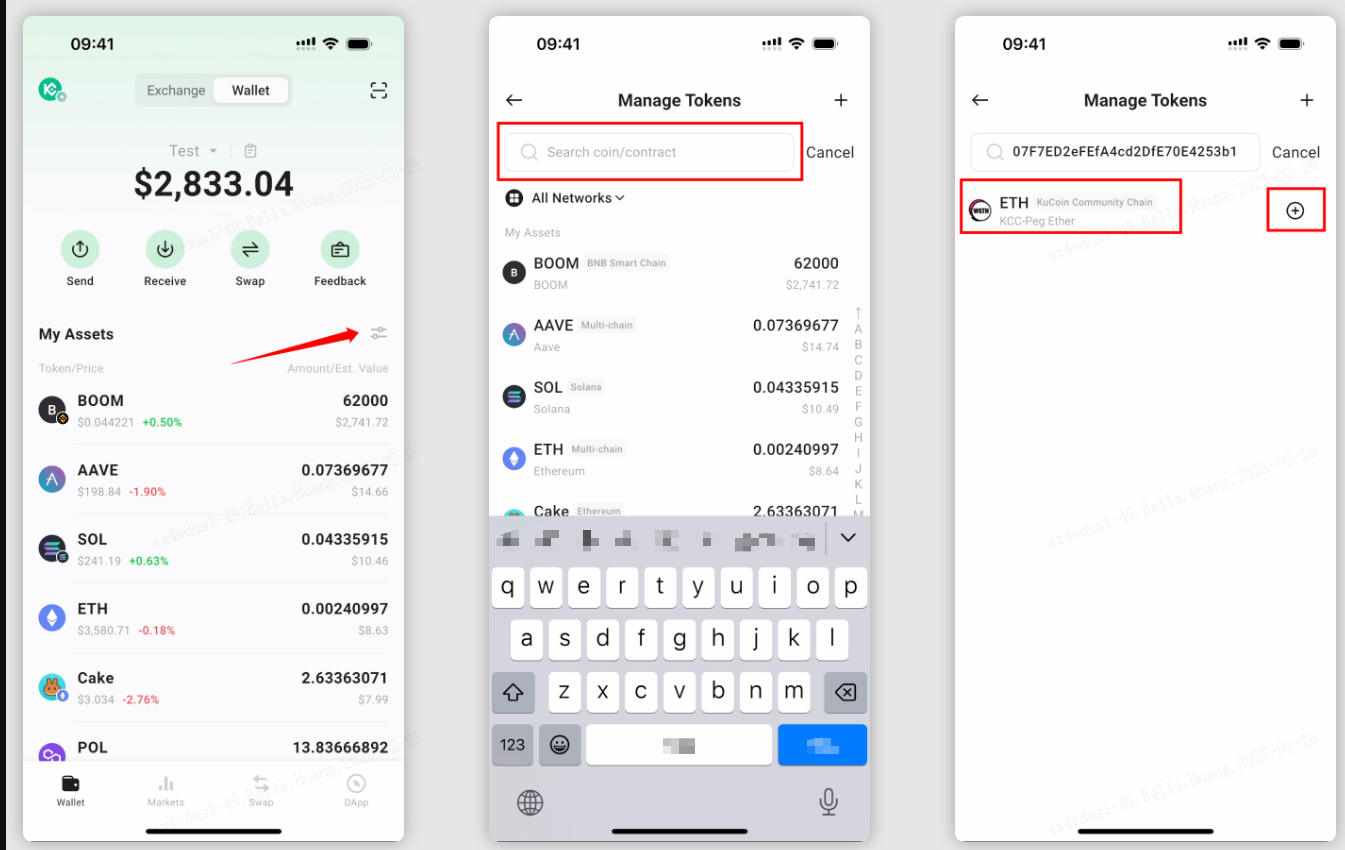
方法1:契約アドレスを検索してトークンを追加する
- KuCoin Web3 ウォレットを開き、ウォレットのホームページに移動します。
- 次に、右側の「トークンの管理」アイコンをクリックします。
- 検索バーにトークンのコントラクトアドレスを入力します。
- 検索結果でトークンを見つけます。
- 「+」アイコンをクリックして、トークンを資産リストに追加します。
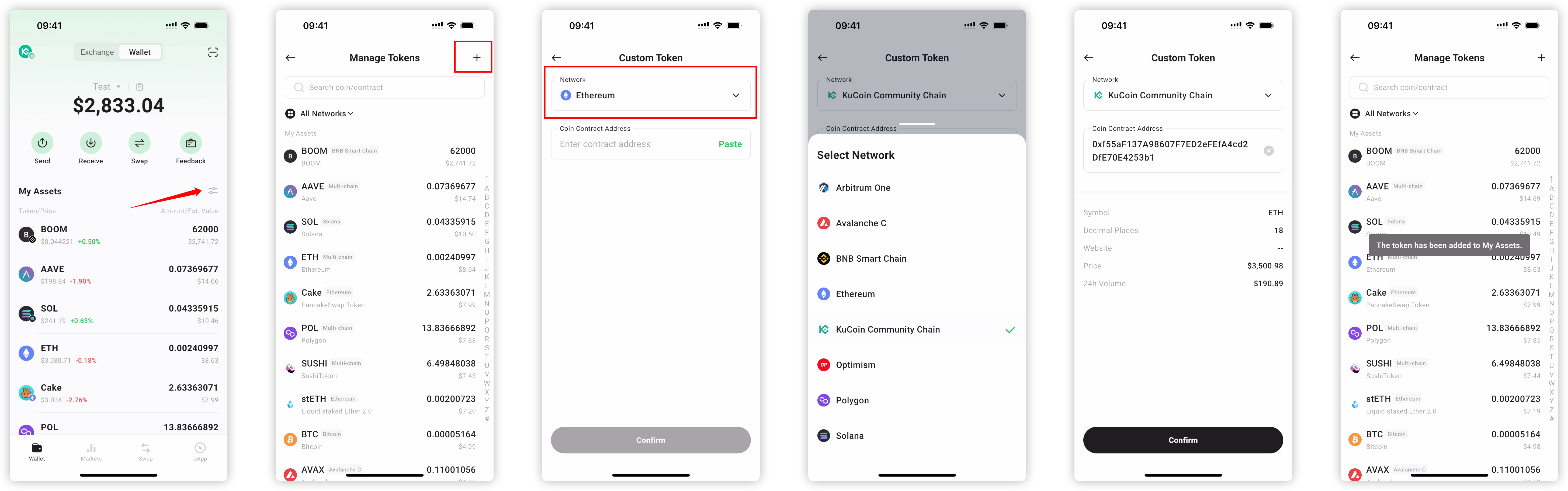
方法2:トークンを手動で追加する
- KuCoin Web3 ウォレットを開き、ウォレットのホームページに移動します。
- 次に、右側の「トークンの管理」アイコンをクリックします。
- 右上隅の「+」アイコンをクリックします。
- トークンがデプロイされているブロックチェーンネットワークを選択します。
- トークンのコントラクトアドレスを入力します。
- 「確認」をクリックします。
重要事項
- カスタム トークンを追加する前に、必ずコントラクト アドレスを確認してください。
- トークンを追加すると、ウォレットでの表示方法にのみ影響し、オンチェーントランザクションは開始されません。
- 間違ったネットワークまたは契約アドレスを使用すると、トークン残高が正しく表示されない場合があります。
免責事項:このページは読みやすさを考慮してAI翻訳されています。正確な情報については、元の英語版をご覧ください。原文を表示