ステップバイステップのストリーマーガイド:登録からライブ配信まで
最終更新:2026/02/25
1. 上場ガイド
KuCoinライブへのアクセス方法:KuCoinアプリをv4.14.0にアップデートし、アプリを開いて下部のナビゲーションバーの「Live」タブをタップしてください。
A. 生放送申請
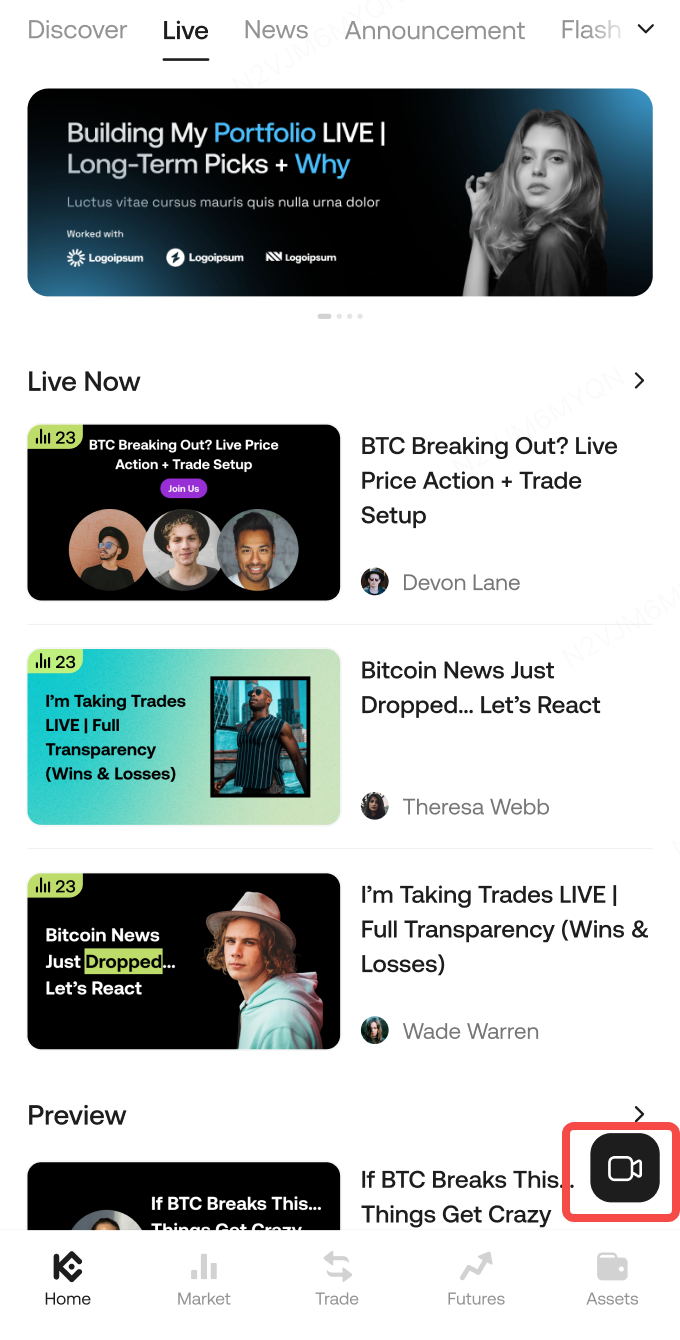
KuCoinで「カメラ」アイコンをクリックし、最初のストリーム申請を提出してください。すぐにストリーマーとして承認されます。
B. ライブ配信の詳細を提出する
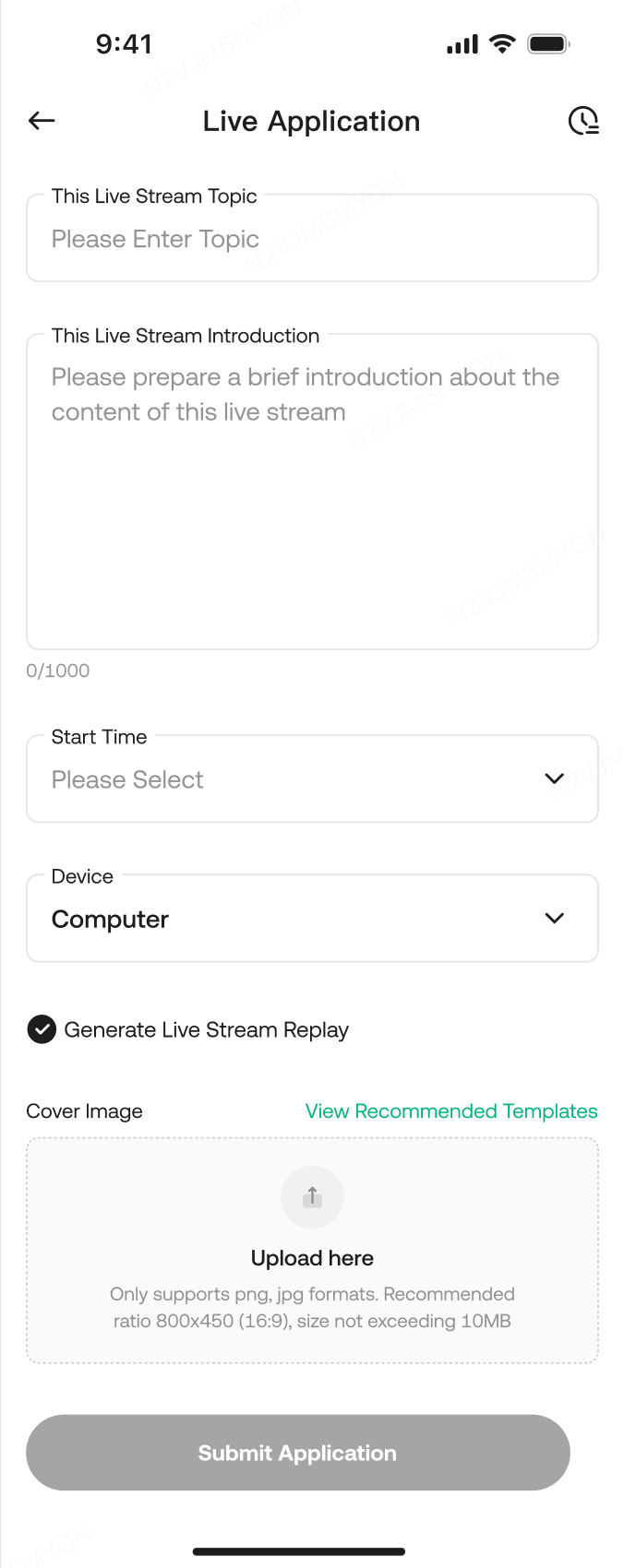
ライブストリームのホームページで、下部のフローティングカメラボタン「📹」をタップしてアプリケーションページに入ります。タイトル/説明/開始時刻/カバー画像を入力し、送信してください。
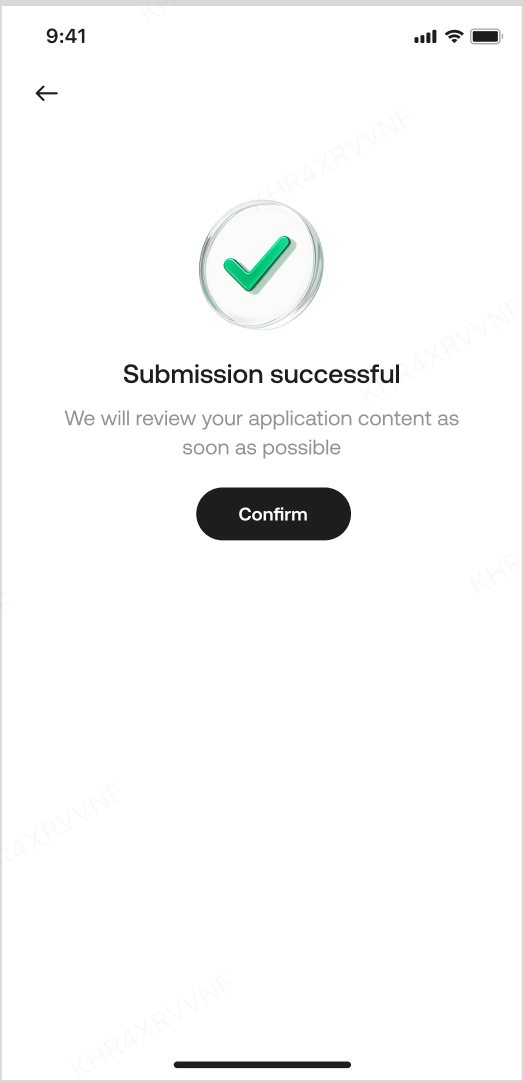
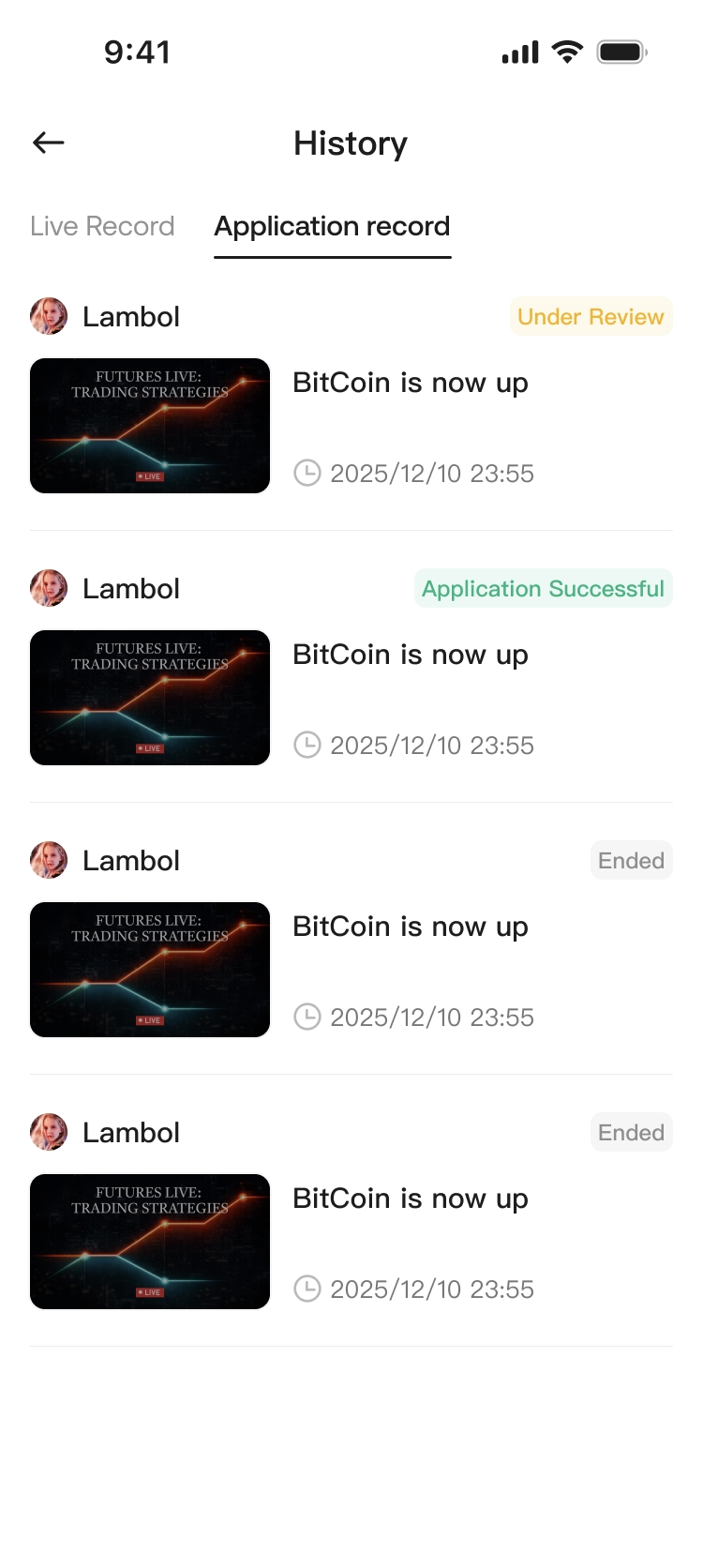
C. 提出後、[確認]をタップして履歴→申請記録へ進んでください。
ストリームの第一印象を演出する
強いタイトル、説明、カバー画像は視聴者があなたのストリームを見つけるのに役立ちます。丁寧に記入してください:
-
ストリームタイトル:必須、30文字以内
-
ストリームの説明:必須、1000文字以内
-
開始時間:未来の時刻のみ
-
ストリームカバー:必須、10MB以下;推奨サイズ 800 × 450(16:9)
-
カバー画像が必要ですか? 当社のテンプレートから始めましょう そしてカスタマイズして目立たせましょう。
-
リプレイを生成:デフォルトで有効です。システムは最後の選択を記憶します。
D. 承認後、ライブ配信
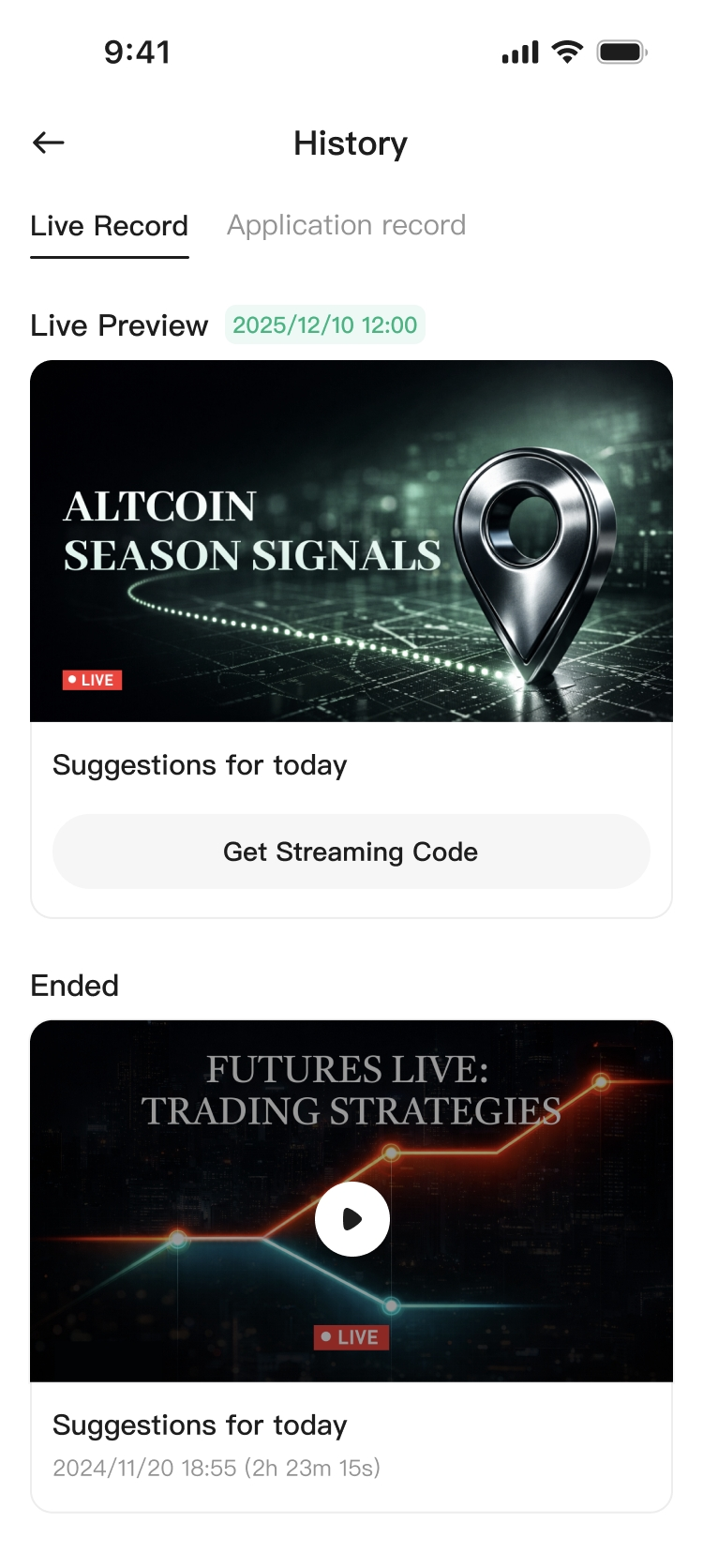
[PCストリーミング]を申請した場合:ライブ履歴で「ストリームキーを取得」をタップして、サーバーURLとストリームキー(OBS Studioまたはその他のストリーミングツール用)をコピーしてください。
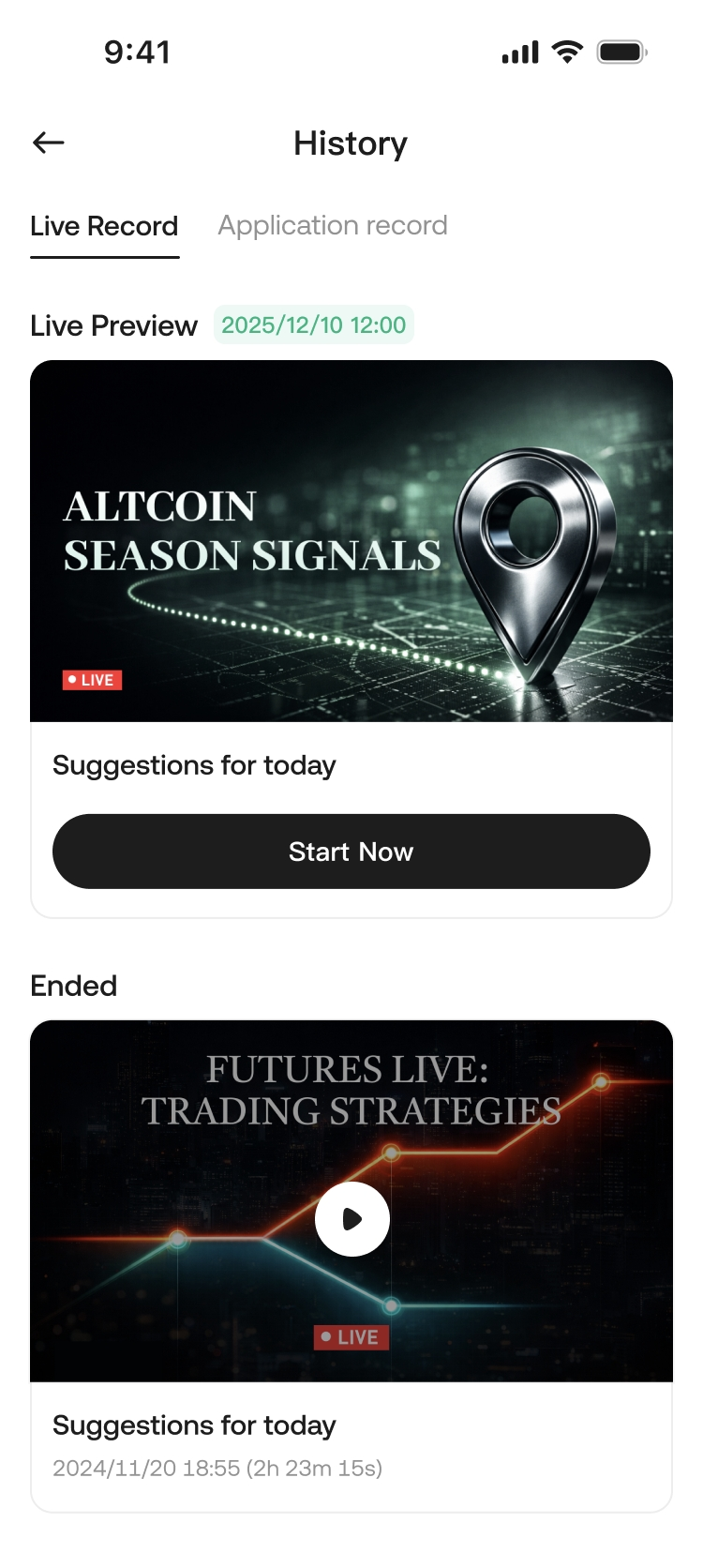
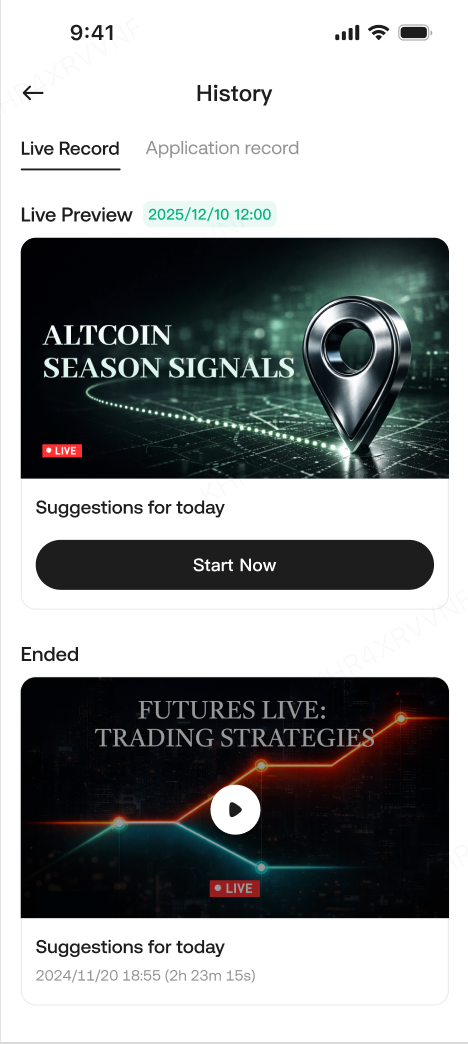
[モバイルストリーミング]に応募された場合、[今すぐライブ配信]をタップしてモバイルストリーマーのライブページへ進んでください。
E. 拒否の一般的な理由
-
第三者のチャネルまたは有料サービスへの宣伝または誘導
-
詐欺/誤情報
-
ストリームが当社のコミュニティ規則に準拠していることをご確認ください。違反の場合、口座に制限が課されたり、利用停止となる可能性があります。
F. ライブ配信のヒント(推奨)
-
構造:最初の1分間で、本日のトピックと主要なポイントを明確に説明してください。10~15分ごとに、簡単な復習とQ&Aを行ってください。
-
高インタラクション:チャットを促すために固定されたプロンプトを使用してください(例:「上昇相場の場合は1、下落相場の場合は2と入力」)、迅速に返信してください。
-
死の沈黙を避けてください。長時間ストリームを空けたり、AFKにしないでください。やむを得ず離れる場合は、事前にその旨を伝え、短時間にとどめてください。
-
コンプライアンスを最優先:不正、誤情報、個人攻撃を避けてください。ユーザーを第三者の有料サービスや外部チャネルに誘導しないでください。これにより、レビューおよび報告のリスクが低減されます。
Telegramで管理者にお問い合わせください:@KucoinLive8 または @KucoinLive6
2. ライブ配信の2つの方法(モバイル/PC配信)
2.1 モバイル:「今すぐライブ開始」
高速で簡単。顔カメラストリーム、モバイル環境、迅速な開始に最適。
-
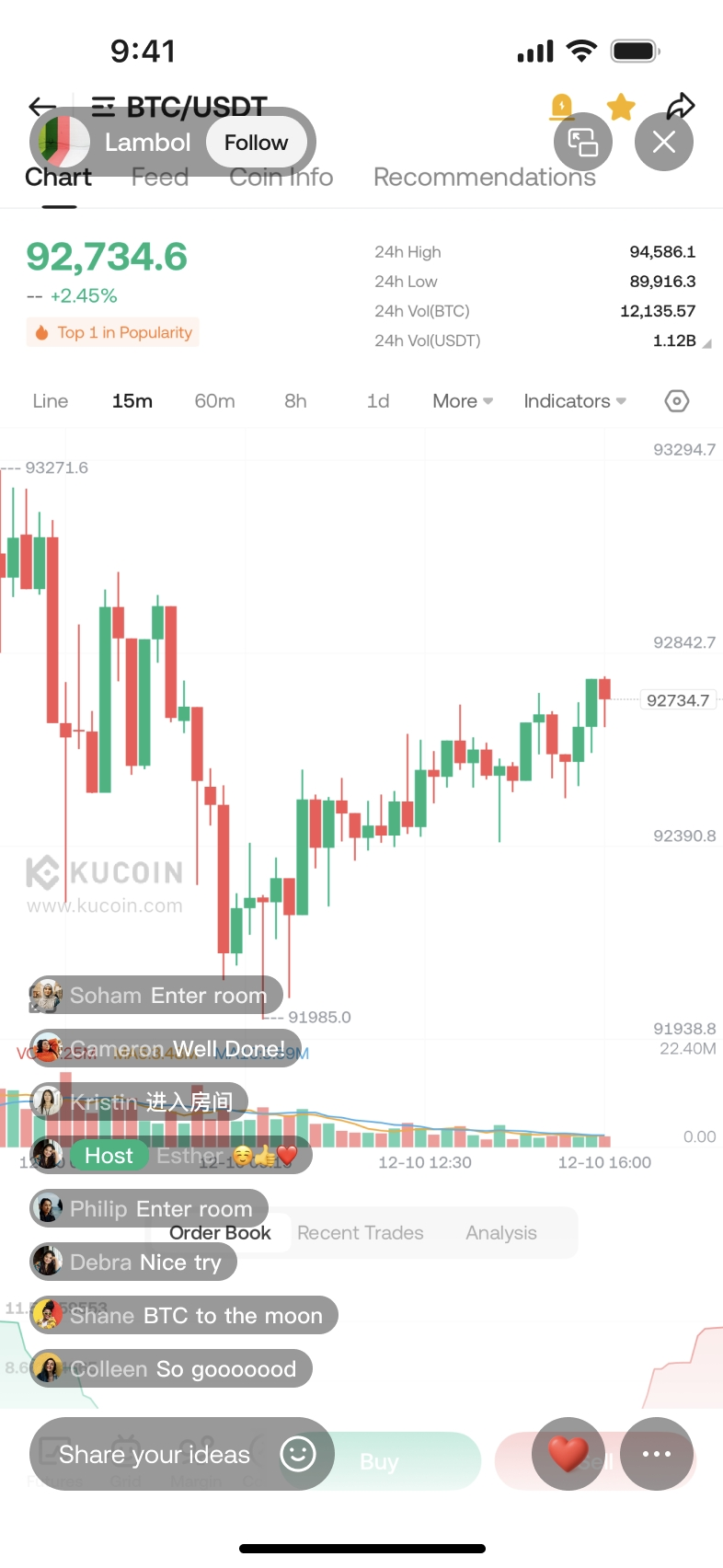
ライブ履歴で「今すぐライブ配信」をタップして、モバイルストリーマーのライブページに入ります。
-
モバイルストリーマーページには、ストリーマープロフィール、カメラの切り替え、ストリーミング終了、オンライン数/ビュー数/いいね数、チャットエリア、入力ボックス、ランドスケープモードなどがあります。
2.2 PCストリーミング(OBSを使用した例)
よりプロフェッショナル。チャート分析のために画面共有をサポート。最適な使用シーン:チャートの解説、戦略の指導、画面ベースの説明、より制御しやすいビジュアル。
本ページに記載されているサードパーティのストリーミングソフトウェア、ツール、またはサービスは、サードパーティによって独立して提供されており、プラットフォームによって開発、運営、所有、管理、または推奨されているものではありません。また、これらはプラットフォームのサービスの一部でもありません。これらの記載はあくまで一般的な情報提供を目的としており、いかなる推奨、保証、または保証を意味するものではありません。サードパーティのツールを使用するストリーマーやユーザーは、すべて自己の裁量と責任において使用するものとし、プラットフォームは、これらのサードパーティツールの使用または依存に起因する損失、中断、セキュリティ問題、データ問題その他の結果について一切責任を負いません。ユーザーは、これらのサードパーティサービスに関連する適用される利用規約、ポリシー、および法律を確認し、遵守する責任を負います。
2.2.1 OBSチュートリアルリンク
ビデオチュートリアル
OBS 公式ダウンロード
2.2.2 OBS設定(テキストガイド)
ステップ1:OBS Studioをダウンロードしてインストールする
A. 公式ウェブサイトを訪問してダウンロードし、インストールしてください。
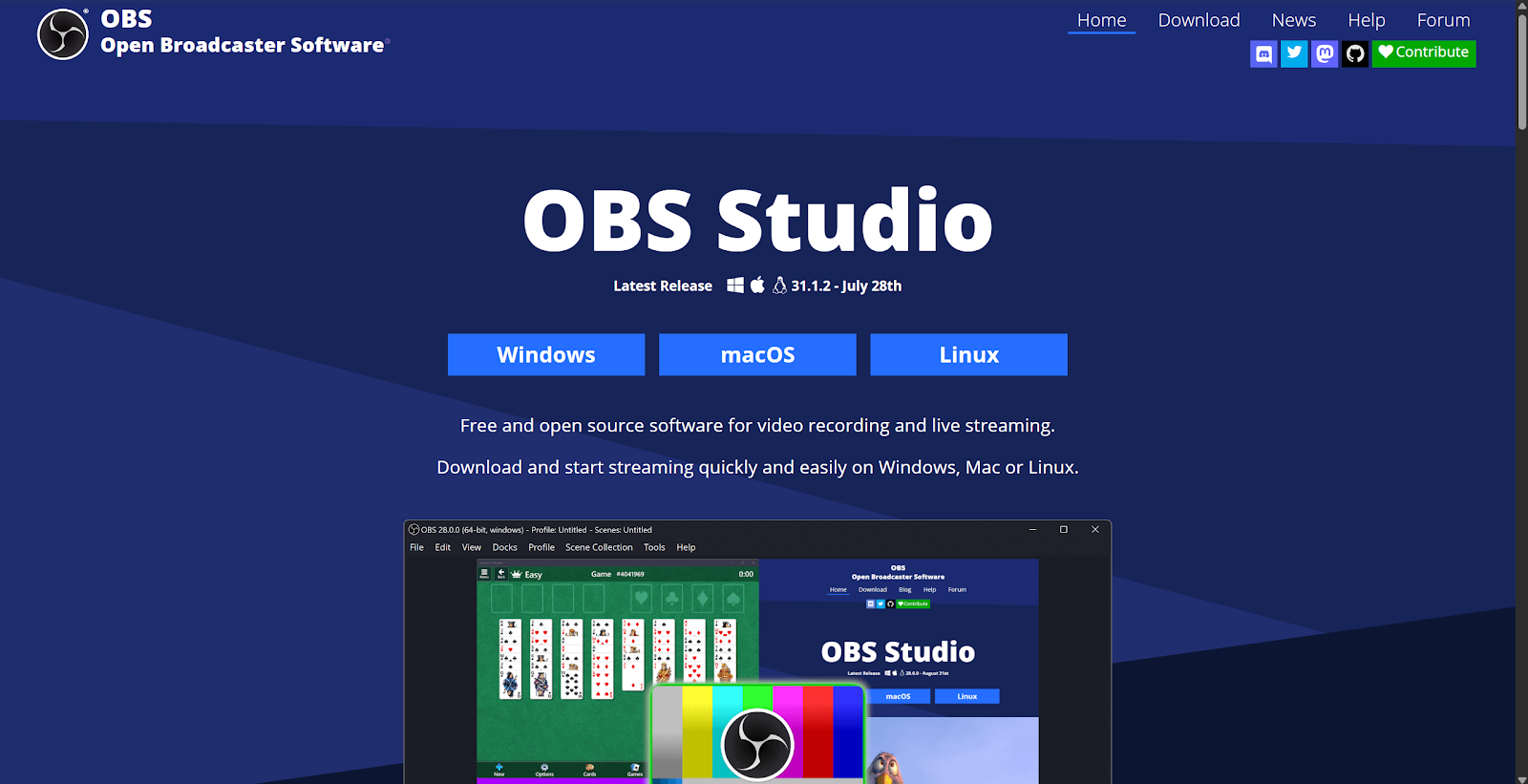
B. インストール後、「OBS Studioを起動する」にチェックを入れます。初回起動時に自動設定ウィザードが実行されるため、「ストリーミングに最適化」を選択してください。これにより、OBSが最適な設定を自動的に検出します。
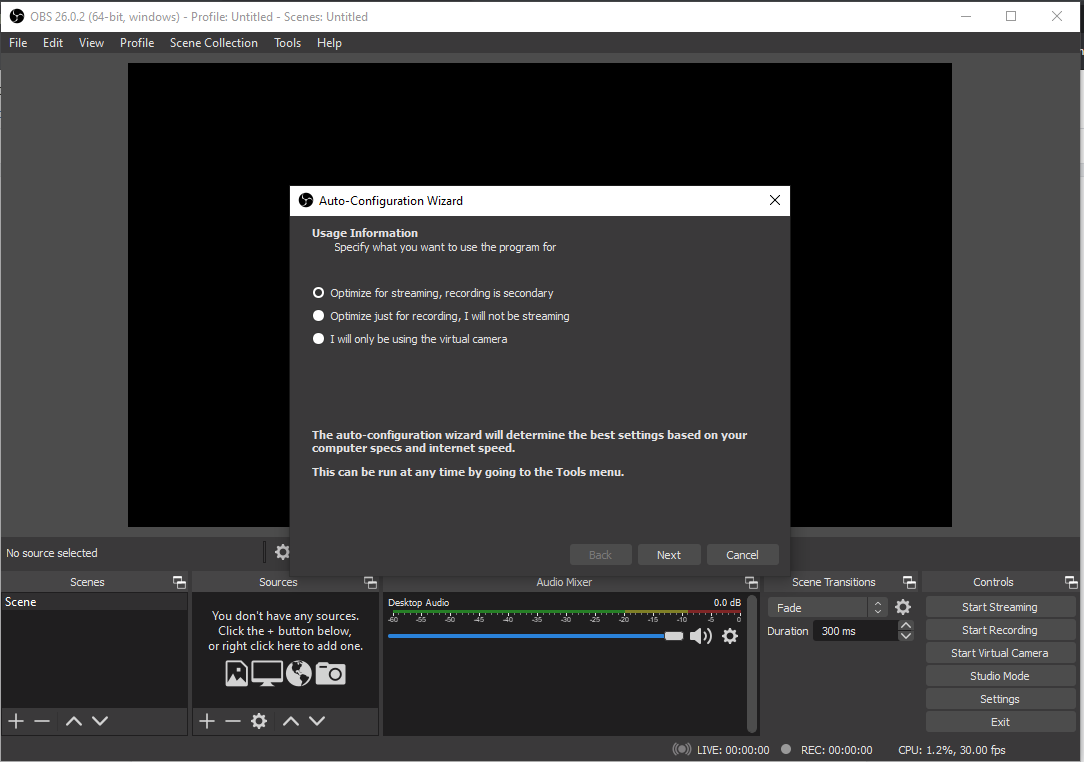
ステップ2:ストリーミングを開始
A. ライブ履歴で「ストリームキーを取得」をタップし、サーバーとストリームキーをコピーします。
B. OBSでRTMPを設定する:
- OBSのサーバー/URLにサーバーURLを貼り付けてください
- OBSのストリームキーにストリームキーを貼り付けてください
C. OBSで「ストリーミング開始」をクリックします。
2.3 OBS最適化設定
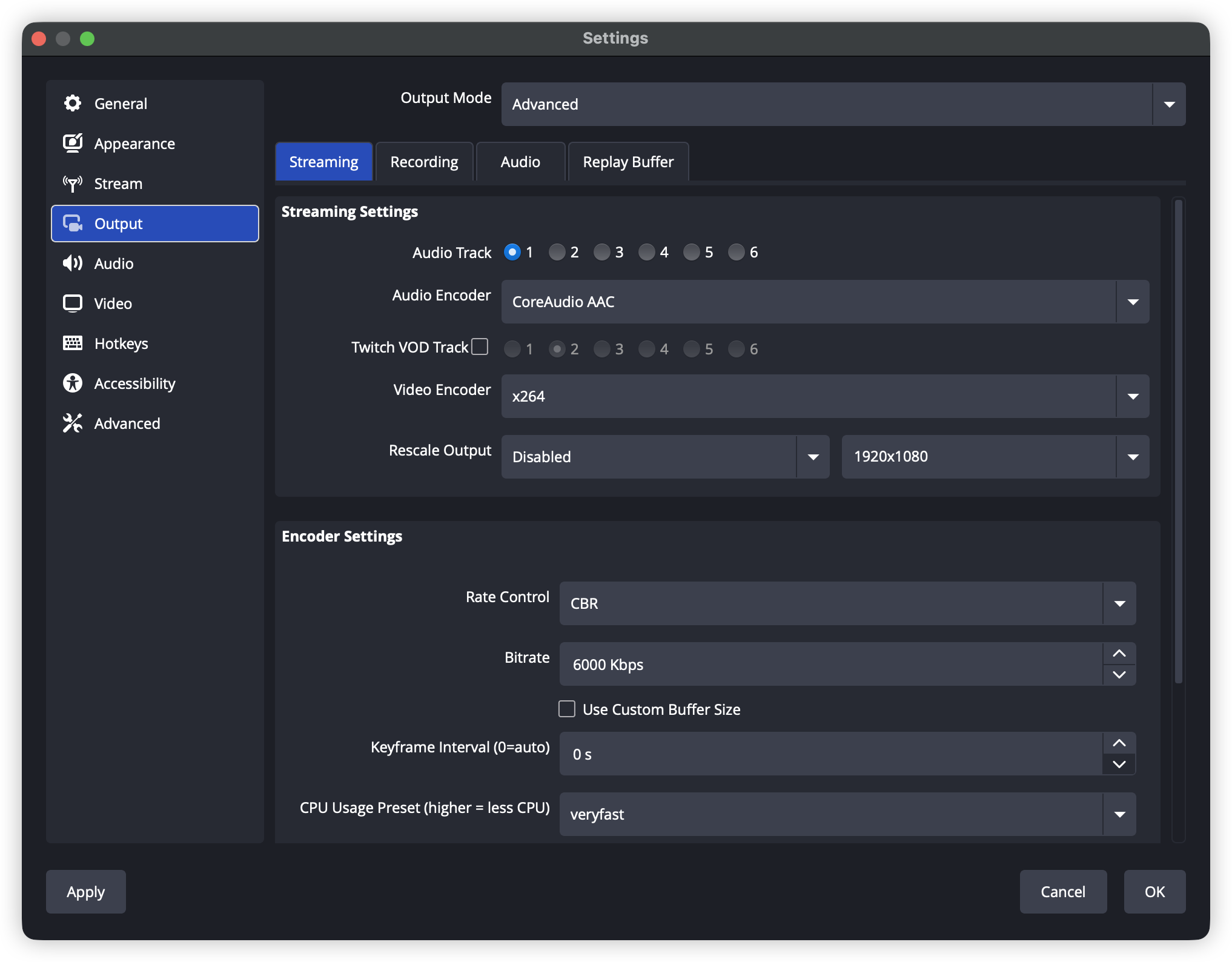
ステップ1:出力設定
-
ファイル → 設定 → 出力
-
Output Mode: Advanced
-
エンコーダー:NVIDIA NVENC H.264(NVIDIA GPUをお持ちの場合)
-
レート制御:CBR
-
ビットレート:6000 Kbps
-
キーフレーム間隔:2
-
プリセット:品質
-
プロフィール:メイン
-
Bフレーム:2
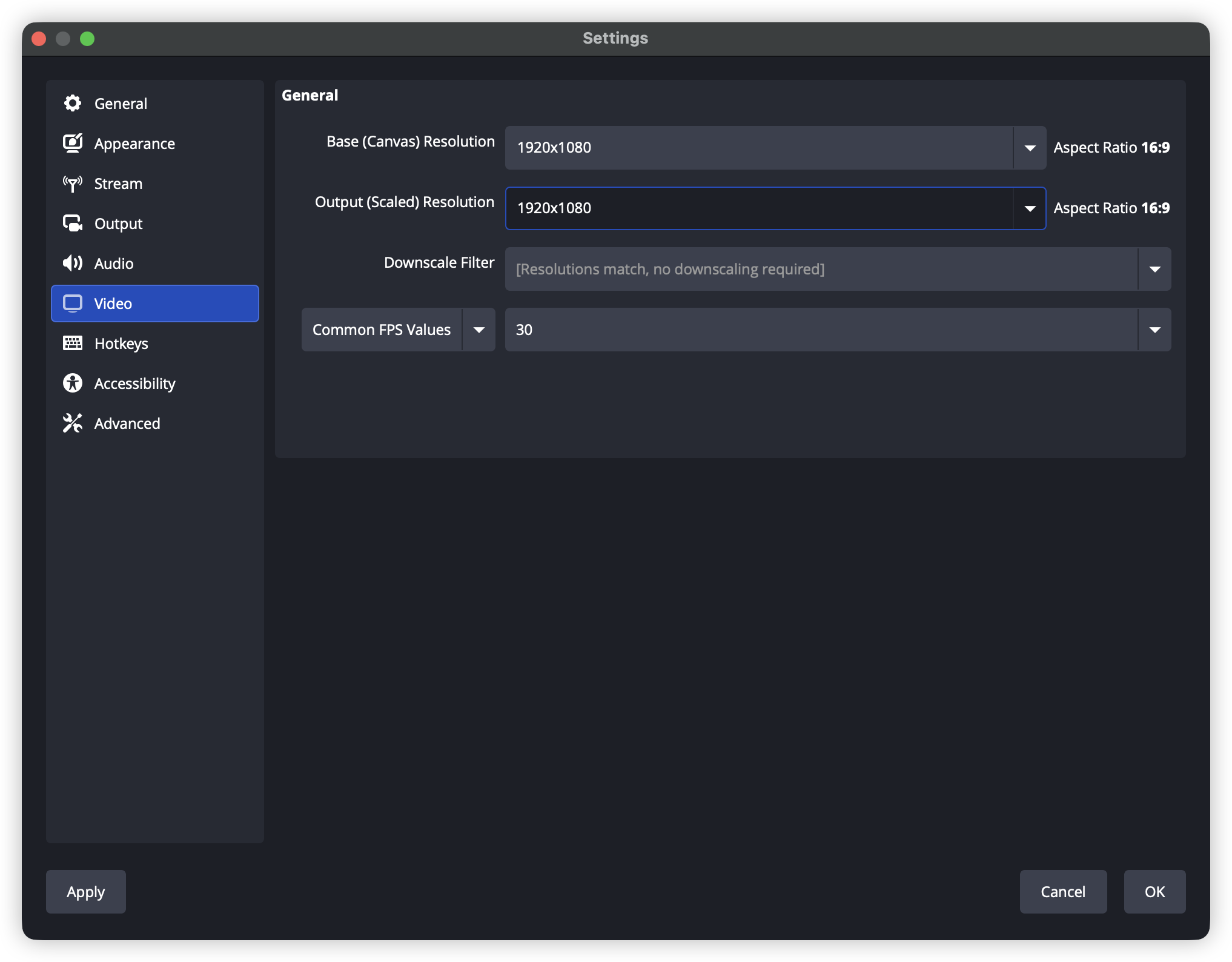
ステップ2:動画設定
-
設定 → 動画
-
Base(Canvas)解像度:1920×1080
-
出力(スケーリング)解像度:1920×1080
-
ダウンスケールフィルター:ランコzos(シャープ化、36サンプル)
-
FPS: 60(帯域幅を節約するには30)
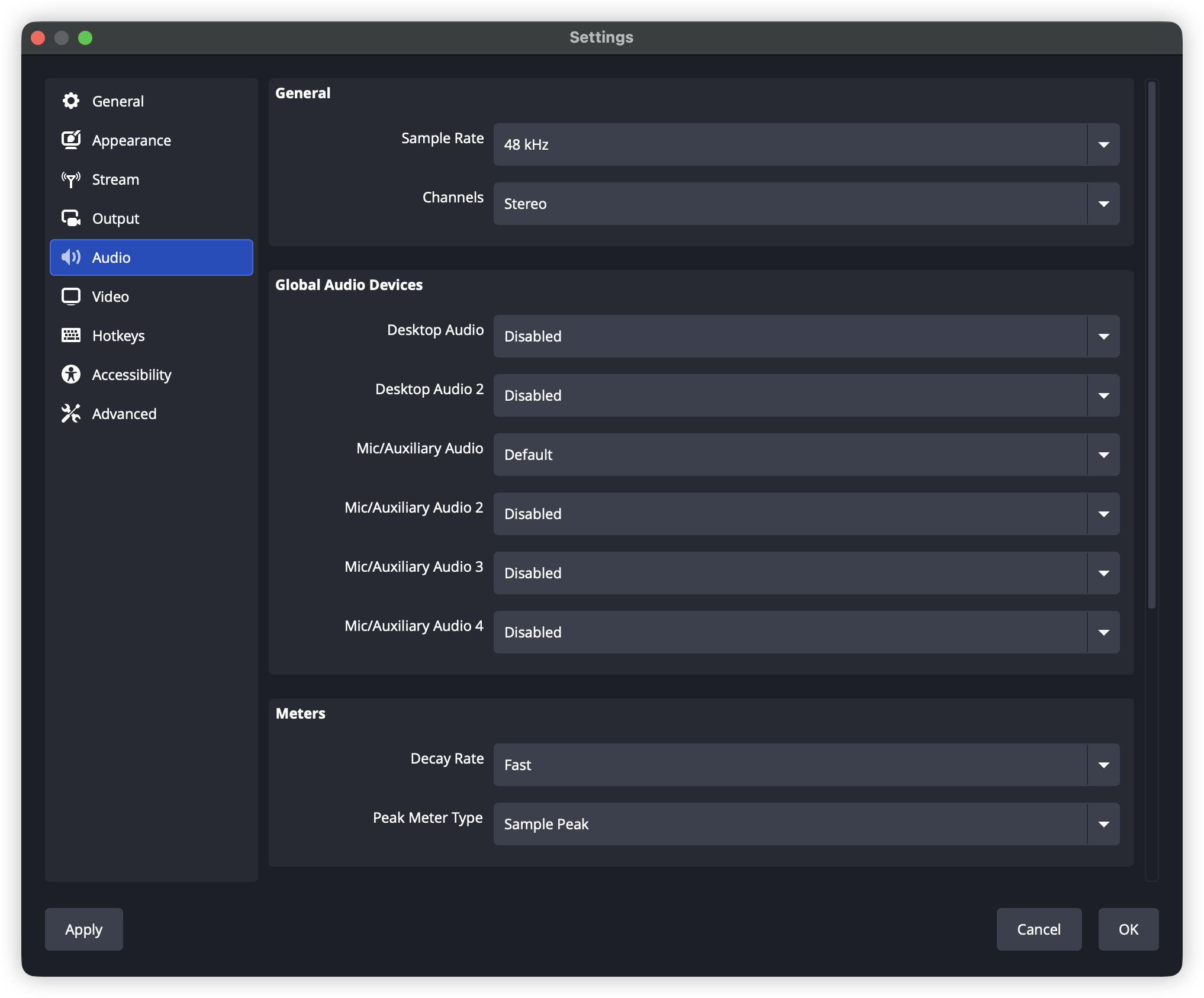
ステップ3:オーディオ設定
-
設定 → 音声
-
サンプルレート:48 kHz
-
チャンネル:ステレオ
-
デスクトップ音声:デフォルト
-
マイク/補助オーディオ:マイクを選択してください
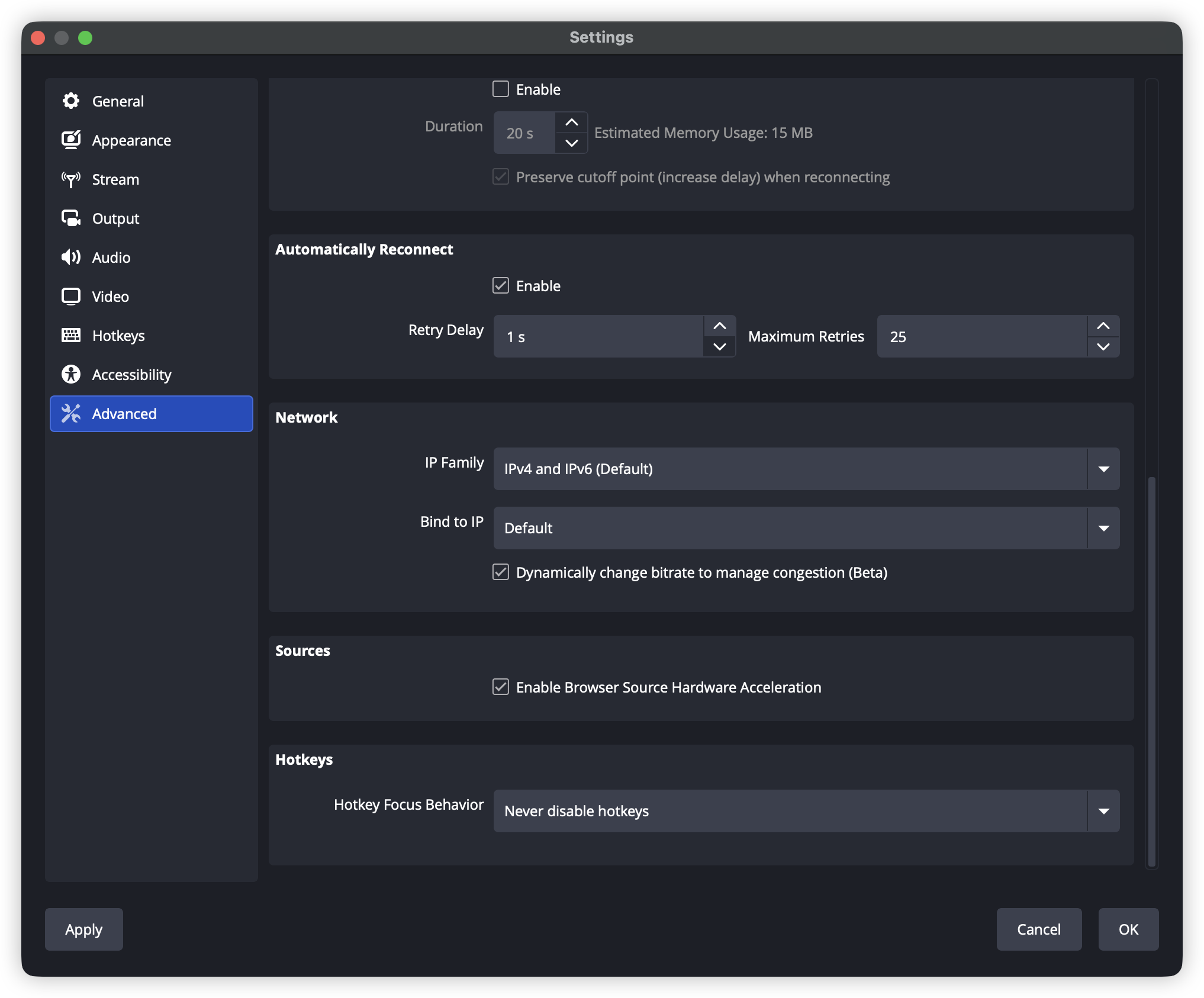
ステップ4:ネットワークの最適化
-
設定 → 上級者向け → ネットワーク
-
「IPにバインド」を有効化します(有線ネットワークを使用)
-
フレームが落ちる場合は、「混雑を管理するためにビットレートを動的に変更」を有効にしてください。
2.4 一般的な問題とその対処法
問題1:深刻なフレームドロップ
修正:
-
ビットレートを削減(毎回500 kbpsずつ減らす)
-
ハードウェアエンコード(NVENC / AMF)に切り替える
-
Wi-Fiではなく有線ネットワークをご利用ください
-
アップロード帯域幅を合計ビットレートの1.5倍に確保してください
問題2:エンコードの過負荷
修正:
-
出力解像度を720pに下げます
-
FPSを60から30に減らす
-
“veryfast”または“superfast”プリセットを使用してください
-
不要なプログラムを閉じてください
問題3:プラットフォーム接続エラー
修正:
-
ストリームキーが正しいか確認してください
-
プラットフォームが特別な権限を必要とするか確認してください(例:Xは有料プランが必要な場合があります)
-
サーバー地域/アドレスを切り替えてみてください
-
ファイアウォール設定を確認してください
問題4:音声と映像の同期が取れていない
修正:
-
設定 → 詳細設定 → 音声
-
「オーディオモニタリング遅延」を調整
-
すべてのオーディオソースが同じサンプリングレートを使用していることを確認してください
3. PC(OBS)でのマルチプラットフォームストリーミング
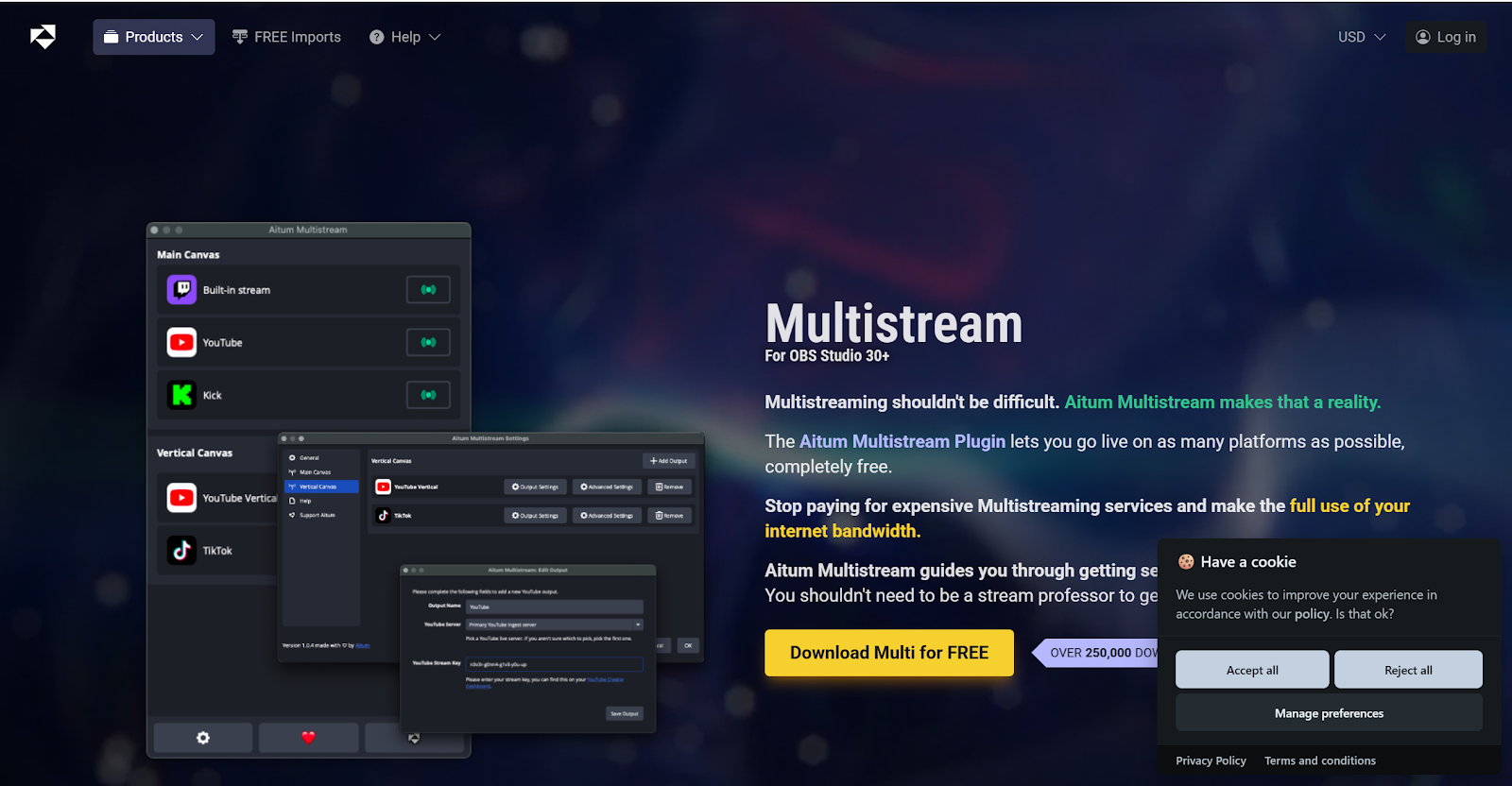
オプションA:Aitum Multistream(推奨)
Aitum Multistreamなどのマルチストリームプラグインをインストールしてください:
-
プラットフォームごとに異なる解像度をサポート
-
ネイティブなマルチ出力ストリーミング(サードパーティのリレーサービスは不要)
-
縦型ストリーミング(Douyin、Kuaishouなど)をサポート
-
無料でご利用いただけます
インストール手順
-
ダウンロードしてプラグインをインストールしてください。
-
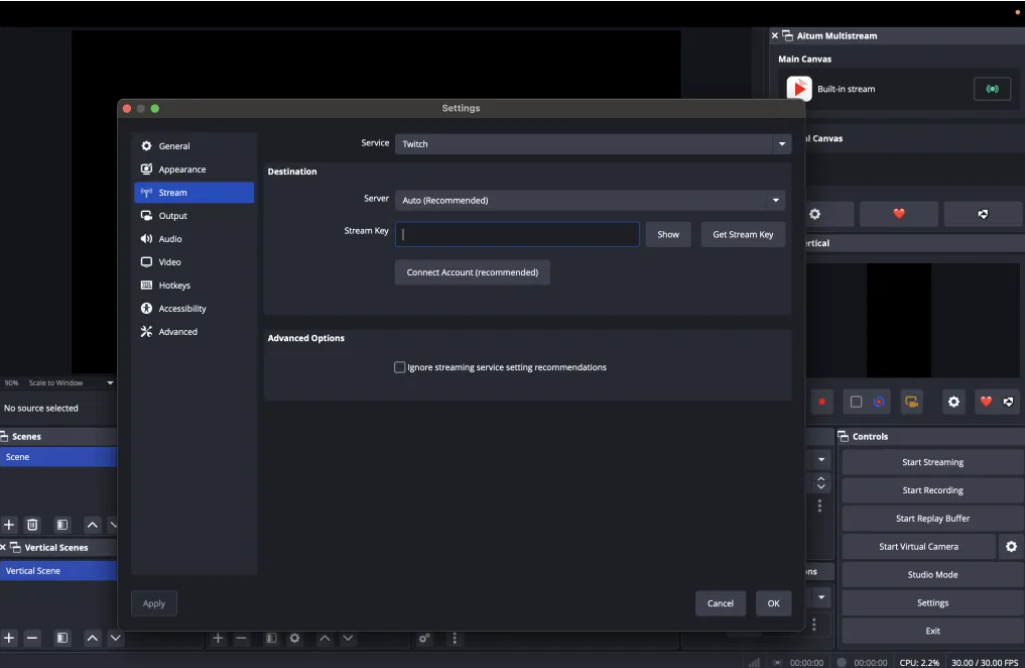
プラグインを有効化する:
-
OBS Studioを開く
-
メニュー:表示 → ドック → Aitum Multistream
-
プラグインパネルはOBS内に表示されます
-
オプションB:マルチRTMP(代替案)
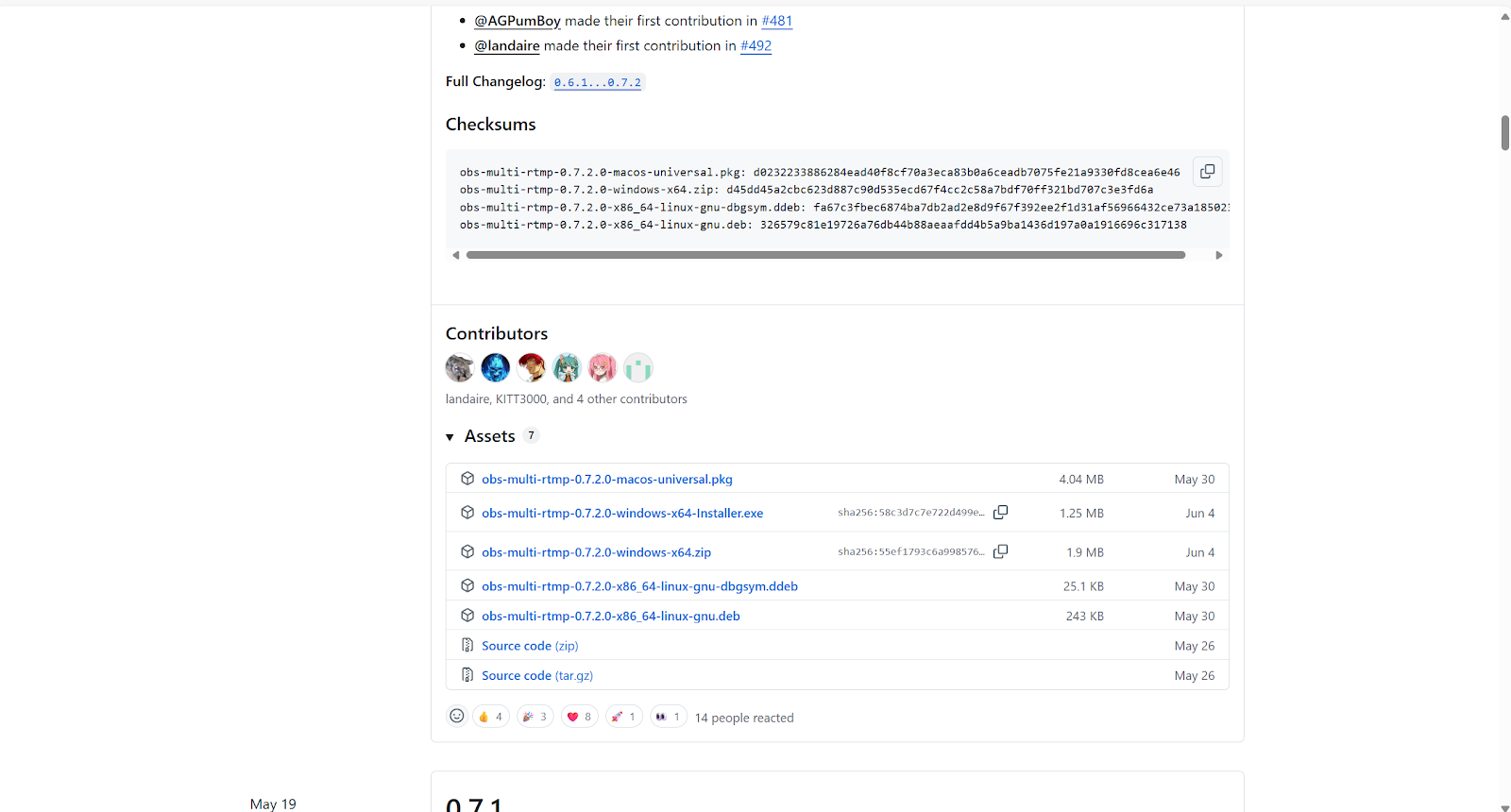
その他のマルチストリームプラグイン:Multi-RTMP(OBS 30.2.2+で互換性の問題が発生する可能性があります。)
インストール手順
-
ダウンロードする。
-
ZIPを解凍し、ファイルをOBSのインストールディレクトリにコピーしてください。
-
OBSを再起動し、その後「View → Docks」から有効化してください。
3.1 各プラットフォームのストリームキーを取得する
X(Twitter)ストリーム設定
2024年7月以降、Xではライブ配信にPremiumまたはPremium+が必要です。
-
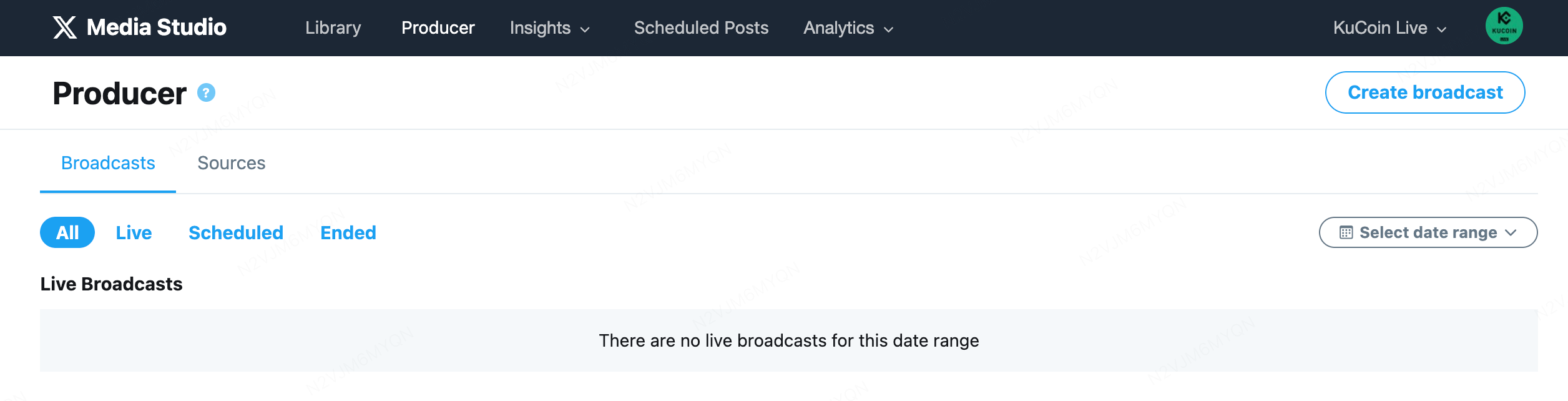
Xにログインしてこちらをご覧ください
-
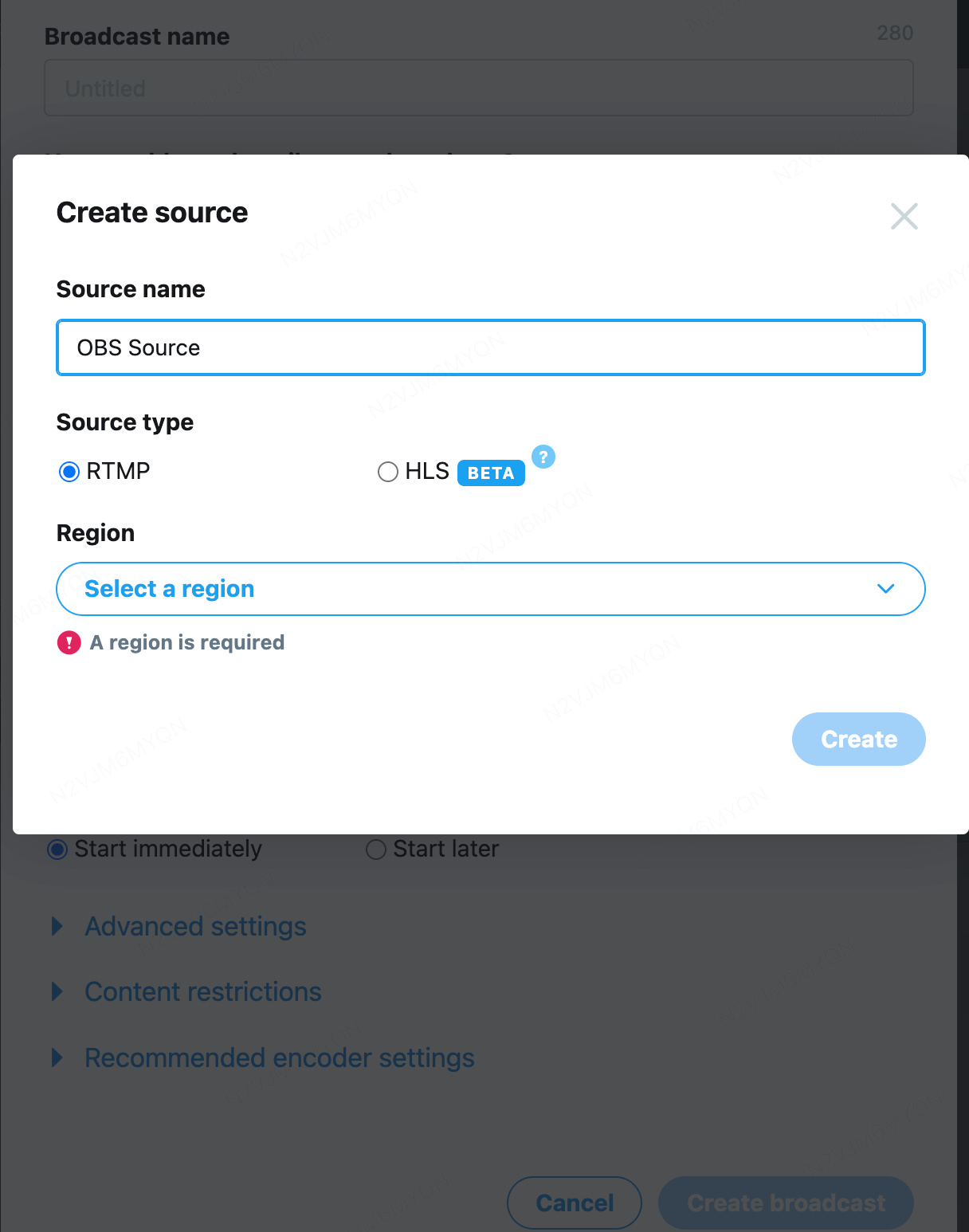
RTMPソースを作成する
-
「ソース」に移動
-
「ソースの作成」をクリック
-
名前を入力してください(例:「OBS Stream」)
-
“RTMP”を選択してください
-
最も近いサーバー地域を選択してください
-
「作成」をクリックしてください
-
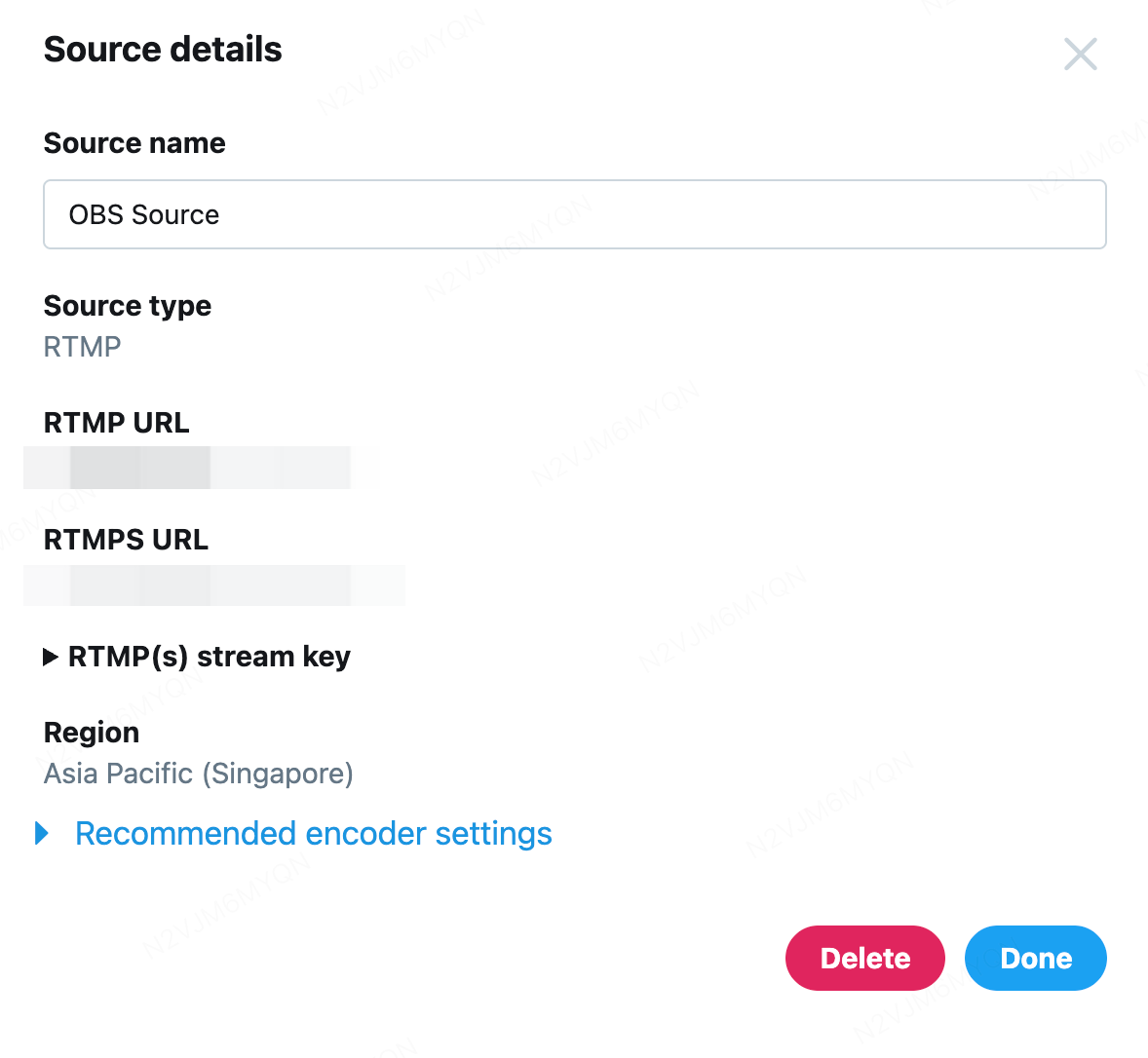
ストリーミング情報をコピー
-
RTMP URL(サーバーアドレス)
-
RTMPストリームキー
YouTubeストリーム設定
-
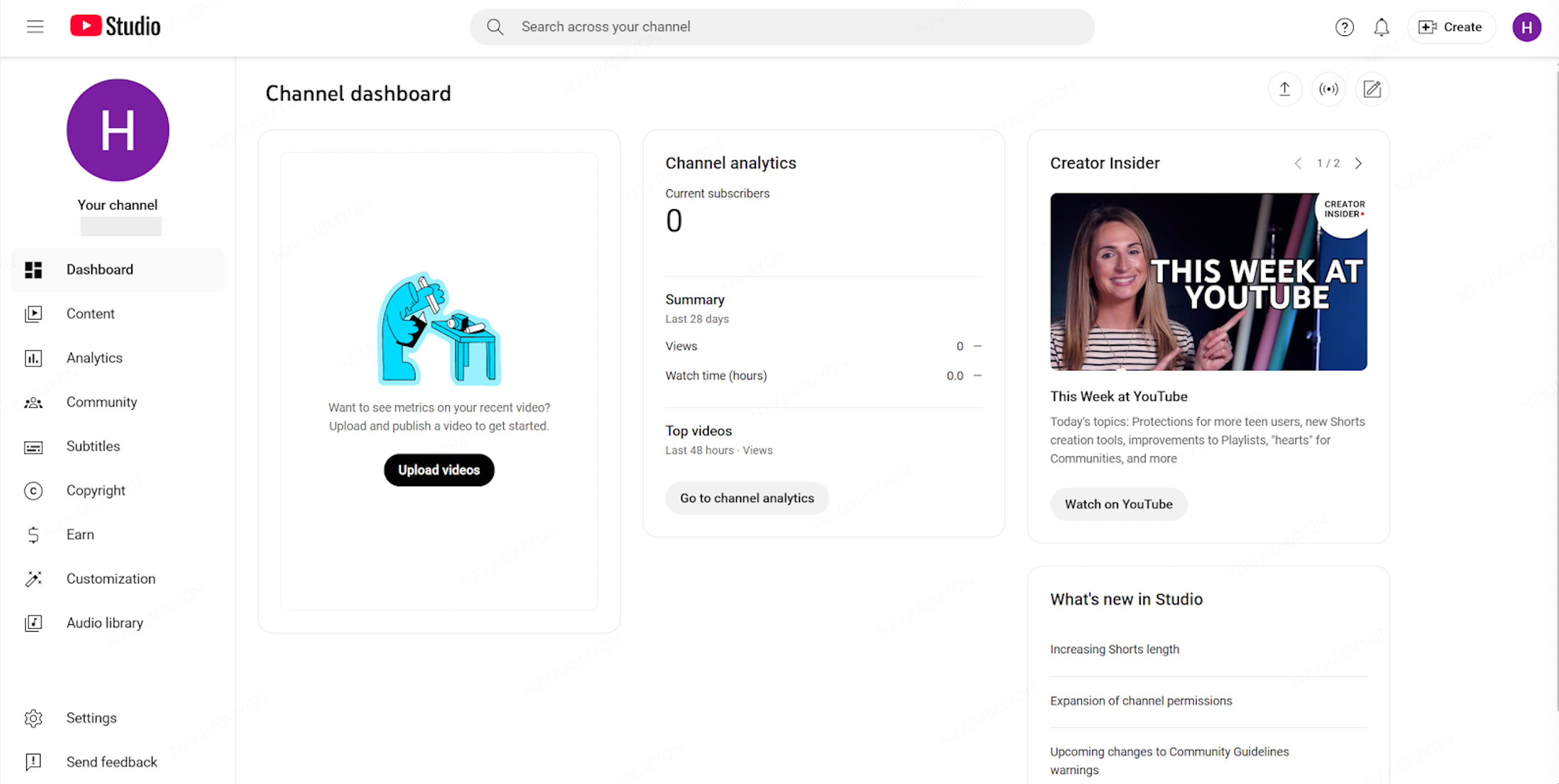
ライブストリーミングを有効にして、こちらへ移動してください
-
次に「Create」→「Go Live」をクリックしてください
-
ストリームキーを取得する
-
「Stream」タブを開く
-
「ストリーム設定」で以下を見つけます:
-
サーバーURL: rtmps://a.rtmps.youtube.com/live2
-
ストリームキー:「コピー」をクリック
-
Twitchストリーム設定
-
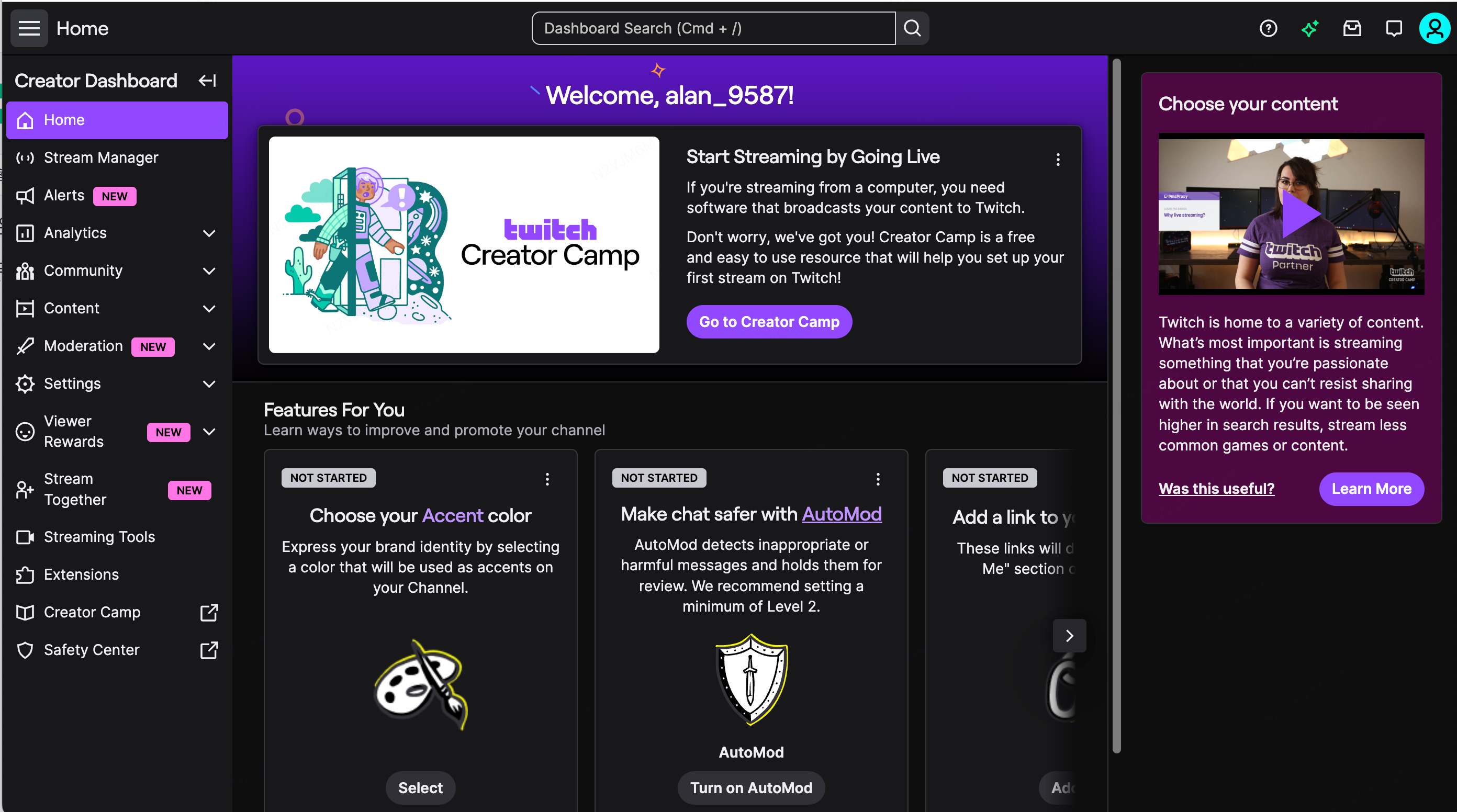
Twitchにログインして、アバターをクリック → 「クリエイターダッシュボード」
-
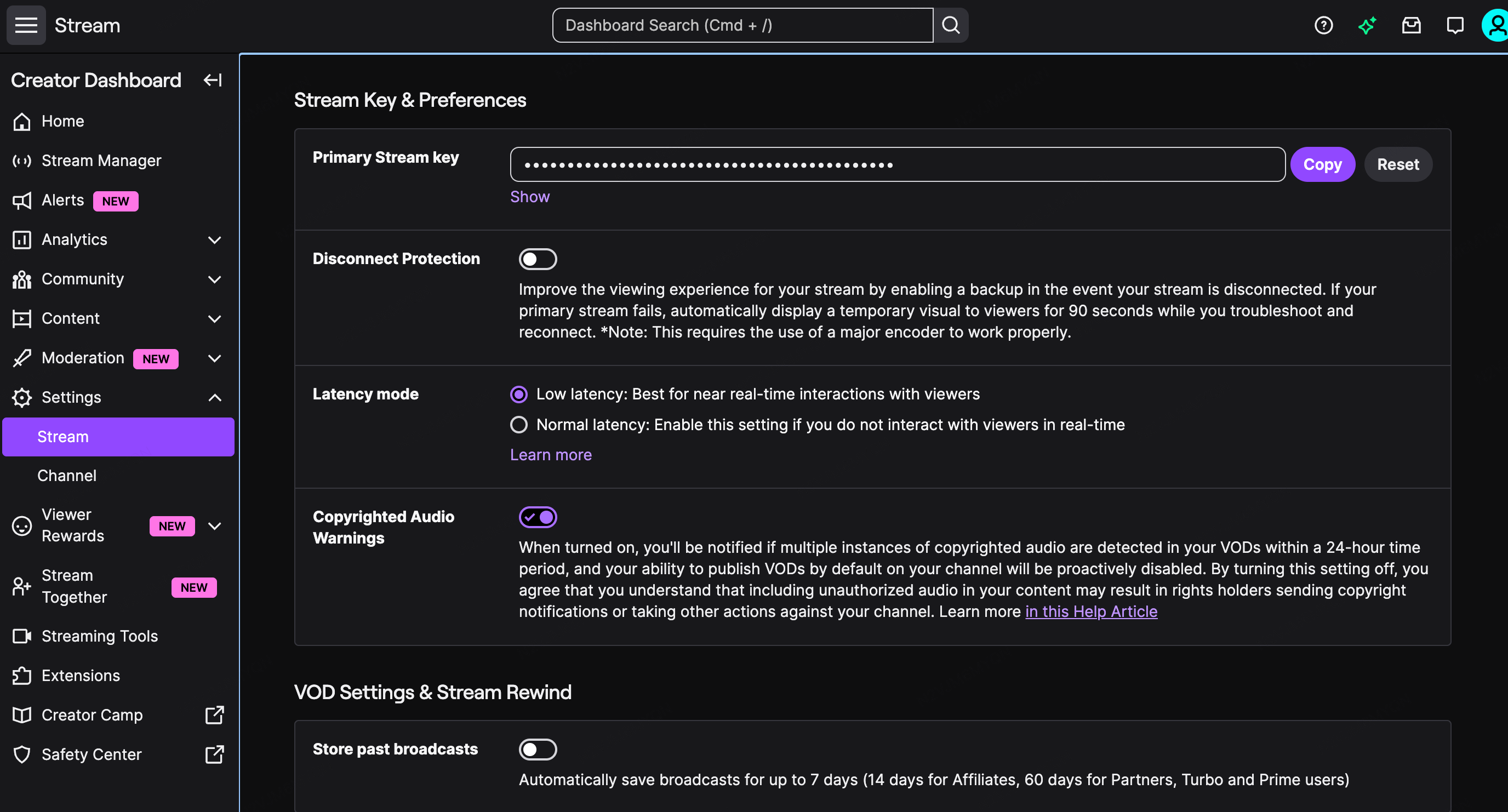
ストリームキーを取得する
-
左サイドバー(下部)→ 設定
-
チャンネルと動画
-
プライマリストリームキー → 表示 → コピー
-
サーバーアドレスを記録してください。標準サーバーアドレス:rtmp://live.twitch.tv/app/
3.2 Aitumマルチストリーム設定(マルチプラットフォーム)
ステップ1:Aitum Multistreamパネルを開く
-
OBSでAitum Multistreamドックを見つけます
-
「出力の追加」をクリックして新しい送信先を追加してください
ステップ2:プラットフォーム#1(YouTube)を設定する
-
名前:YouTube Live
-
サーバーを選択してください
-
ストリームキー:YouTubeのストリームキーを貼り付けます
-
動画:1920×1080、60 fps、6000 kbps
-
オーディオ:160 kbps
ステップ3:プラットフォーム#2(Twitch)を設定する
-
「出力を追加」をクリックしてください
-
名前:Twitch Live
-
サーバー:rtmp://live.twitch.tv/app/
-
ストリームキー:Twitchのストリームキーを貼り付けてください
-
動画:1920×1080、60 fps、6000 kbps
ステップ4:プラットフォーム#3(X/Twitter)を設定する
-
「出力を追加」をクリックしてください
-
名前:X Live
-
サーバー:XのRTMP URLを貼り付けます
-
ストリームキー:Xのストリームキーを貼り付けます
-
動画:帯域幅を節約するため、720pに縮小できます
ステップ5:ワンクリックマルチストリーム
ソース(ゲームキャプチャ、カメラなど)を追加し、シーンレイアウトを完了した後、マルチストリーミングを開始してください:Aitumマルチストリーミングパネルで、各プラットフォーム横の「Start」をクリックするか、「Start All」を使用してすべての出力を一度に開始してください。
4. ライブ配信の終了
-
ストリーマーが予期せず終了した場合:ストリーマールームは5分間維持されます。5分後、自動的に閉じられます。視聴者は「ストリーマーが一時的に不在です…」と表示されます。
-
ストリームが通常終了した場合:画面に「Stream Ended」と表示され、チャット領域に「More Live Streams」(最新3本)が表示されます。
5. よくある質問
5.1 オンボーディングおよび口座
Q1:誰がKuCoinライブストリーマーに応募できますか?
A:本人確認を完了し、プラットフォームのポジショニング(暗号資産市場関連)に沿ったコンテンツを作成したユーザーは応募できます。
Q2:フォロワーの要件はありますか?
A:フォロワー数は必要ありません。一貫して高品質なコンテンツを提供できる情熱的なストリーマーを歓迎します。開始するには、本人確認を完了してください。
Q3:審査にはどのくらい時間がかかりますか?
A: プラットフォームは提出後24時間以内に審査を完了します。
5.2 コンテンツとルール
Q4:プラットフォームはどのようなコンテンツトピックを推奨していますか?
A:ストリーマーには以下のトピックに焦点を当てるよう推奨します。また、現在の市場動向に基づいてコンテンツを作成することも可能です:
-
ライブ取引 / 取引ウォークスルー
-
マーケット分析
-
取引戦略の共有
-
マクロおよび業界の注目イベントの解説
-
プロジェクトの深層調査
-
特定のトークンの調査
-
業界知識と教育
Q5: どのような違反が厳しく禁止されていますか?
A: 以下は禁止行為であり、厳格に対処されます:
A: 以下は禁止行為であり、厳格に対処されます:
-
詐欺、フィッシング、プラットフォーム外の支払い、他者の代わりの取引管理など
-
プラットフォーム外への入金をユーザーに誘導したり、取引前に外部グループへの参加を促したりしないこと。個人の連絡先情報を目立たせること(カバー画像、ピン留めメッセージ、画面上など)でトラフィックを誘導しないこと。
-
未確認の大きな市場ニュースを広め、パニックを引き起こす *詳細については、KuCoinライブストリームコンテンツガイドラインをご参照ください。
Q6:違反を報告するか、決定に異議を申し立てるにはどうすればよいですか?
A: 他のストリーマーが規則を違反している場合、またはあなたのストリームが誤って判断されたと考える場合は、管理者に連絡し、ストリームリンク、問題のタイムスタンプ、スクリーンショットまたは録画、および詳細な説明をご提供ください。確認後、プラットフォームより結果をご連絡いたします。健全なコミュニティの維持にご協力いただきありがとうございます。
A: 他のストリーマーが規則を違反している場合、またはあなたのストリームが誤って判断されたと考える場合は、管理者に連絡し、ストリームリンク、問題のタイムスタンプ、スクリーンショットまたは録画、および詳細な説明をご提供ください。確認後、プラットフォームより結果をご連絡いたします。健全なコミュニティの維持にご協力いただきありがとうございます。
Q7:配信の長さや頻度についておすすめはありますか?
A:1本のストリームにつき1~2時間の配信を推奨します。安定した配信スケジュールは視聴者の維持に役立ちます。ただし、低品質なコンテンツで配信回数を追いかけると、報酬収入や露出重みが低下する可能性があります。プラットフォームは、価値と収益の両面での成長のために高品質なコンテンツを推奨しています。
A:1本のストリームにつき1~2時間の配信を推奨します。安定した配信スケジュールは視聴者の維持に役立ちます。ただし、低品質なコンテンツで配信回数を追いかけると、報酬収入や露出重みが低下する可能性があります。プラットフォームは、価値と収益の両面での成長のために高品質なコンテンツを推奨しています。
Q8:プラットフォームはスケジュール済みのアナウンスと再再生をサポートしていますか?
はい。スケジュール機能を使用し、リプレイを有効にすることで、長期的なコンテンツ価値と二次配信を構築することをお勧めします。
はい。スケジュール機能を使用し、リプレイを有効にすることで、長期的なコンテンツ価値と二次配信を構築することをお勧めします。
免責事項:このページは読みやすさを考慮してAI翻訳されています。正確な情報については、元の英語版をご覧ください。原文を表示