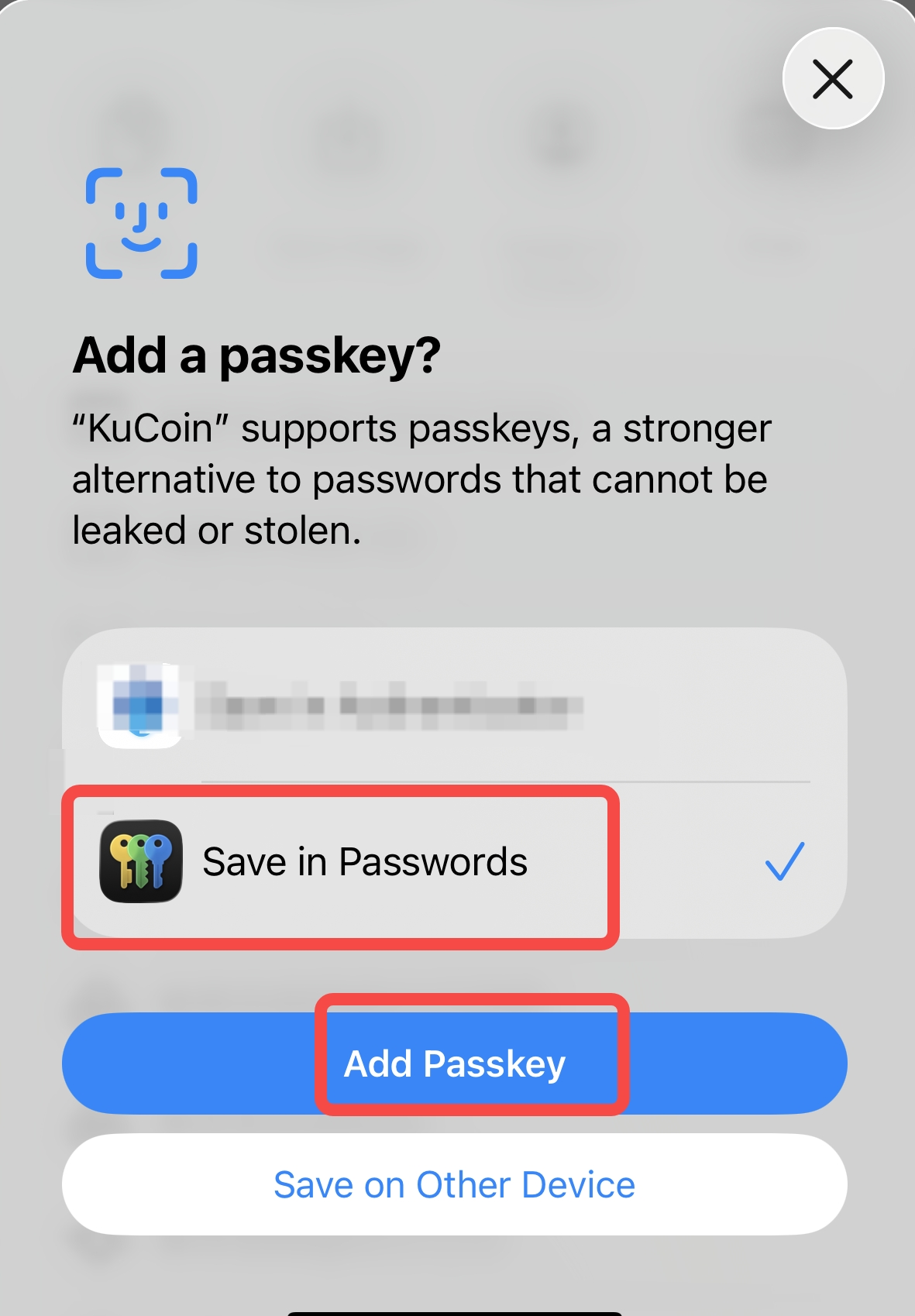
パスキーを設定する方法
公式ウェブサイトの設定手順:
(YouTubeでこの動画をご覧ください https://www.youtube.com/watch?v=yCl2SZ3-O5k)
1. KuCoinの公式ウェブサイトにアクセスしてログインしてください;
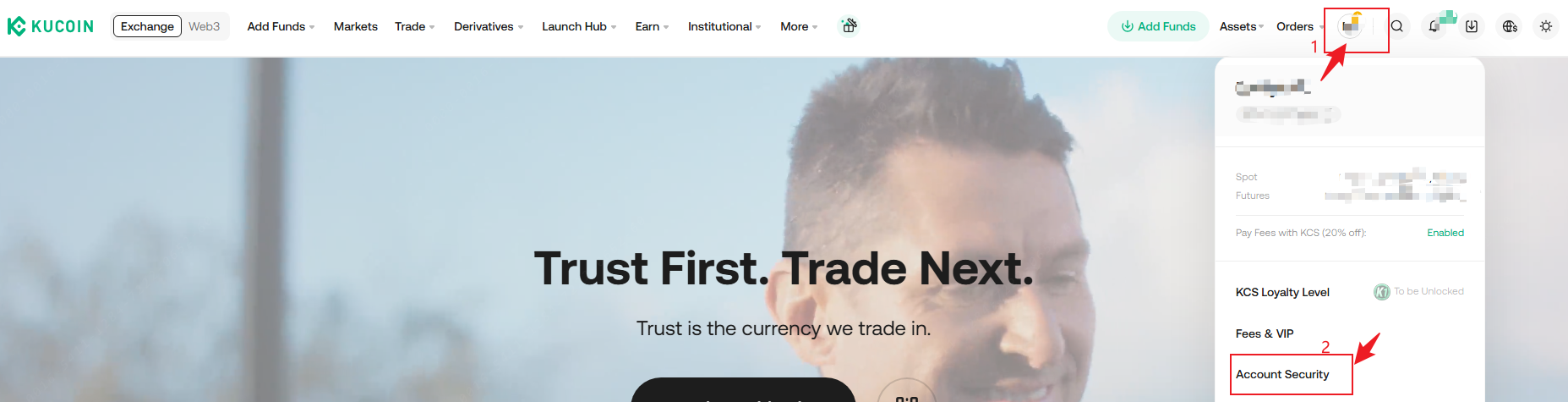
2. 右上隅の個人アイコンをクリックして、「口座セキュリティ」ページへ移動してください;
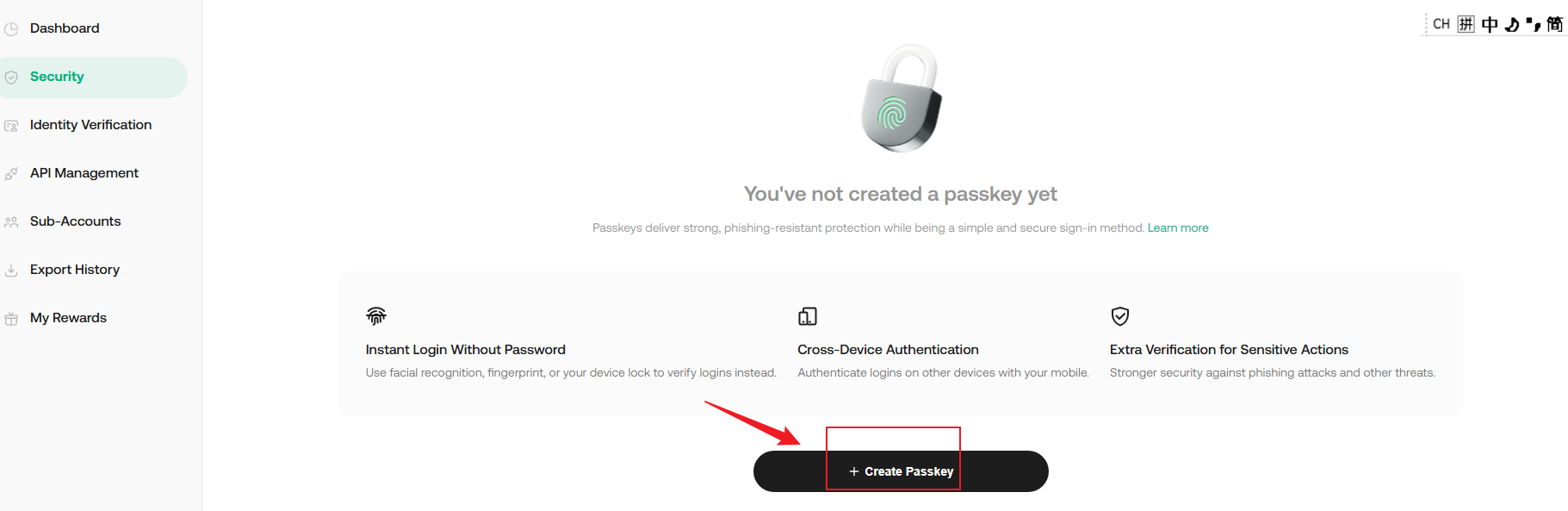
3.「Passkeys」-「設定」ボタンをクリックして、Passkey設定ページに入ります;

4. 下の「Passkeyを作成」ボタンをクリックしてください;
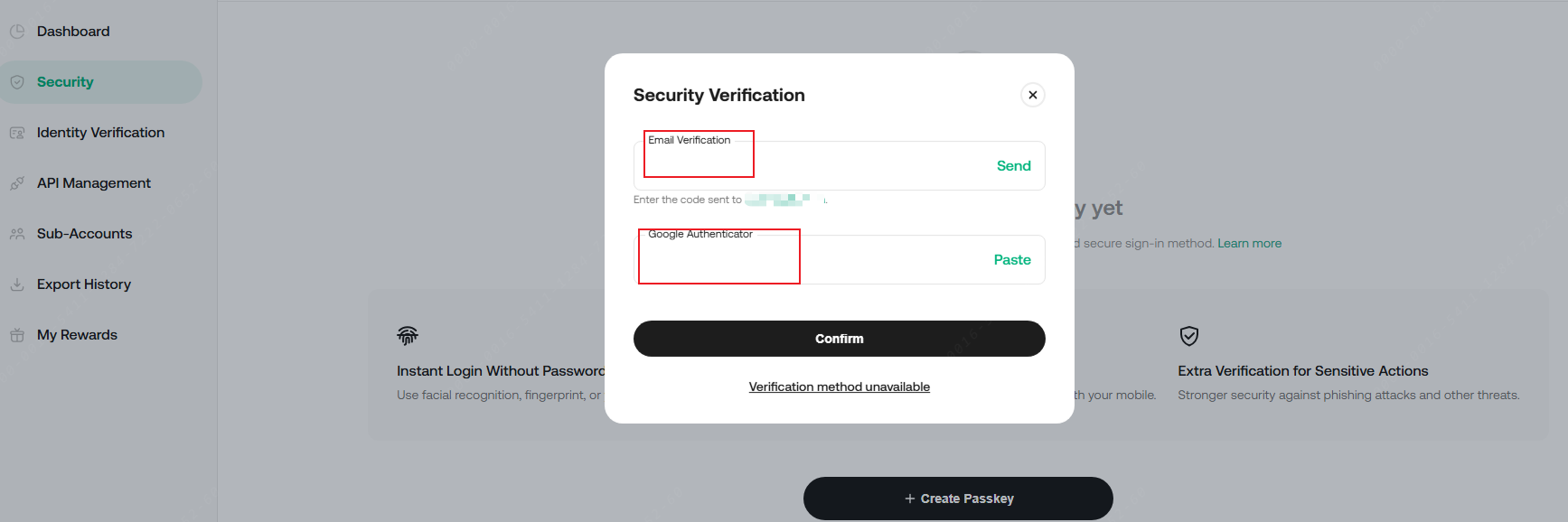
5. セキュリティ確認を完了したら、[確認]をクリックしてください;
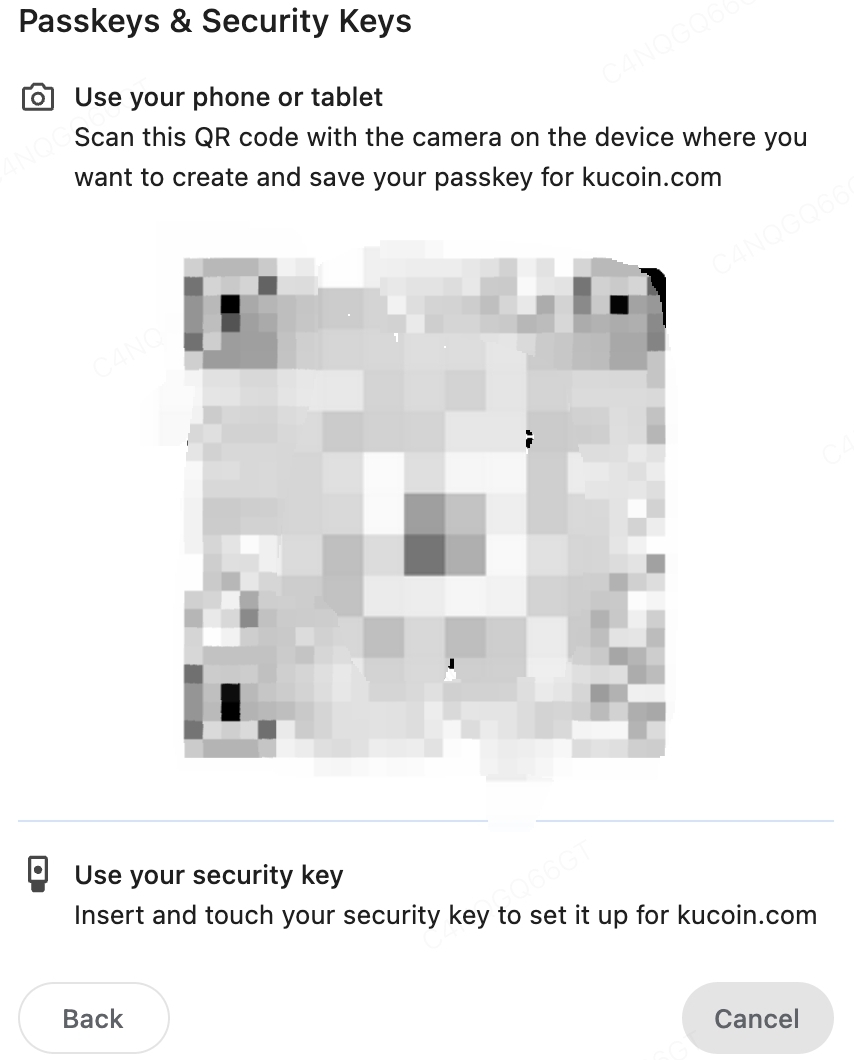
6. プロンプトに従って、電話またはタブレットを使ってQRコードをスキャンしてセットアップしてください。または、「別の方法で保存」ボタンをクリックして、Windows Helloまたは外部セキュリティキーの作成方法に切り替えてください。
.

モバイルアプリの設定手順:
(YouTubeでこの動画をご覧ください https://www.youtube.com/watch?v=G3NQCeFNlIw)
1. KuCoinモバイルアプリを開いてください(インストールされていない場合は、信頼できるソースからまずダウンロードしてください)ログインしてください;
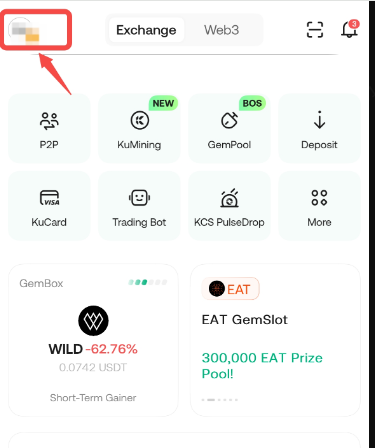
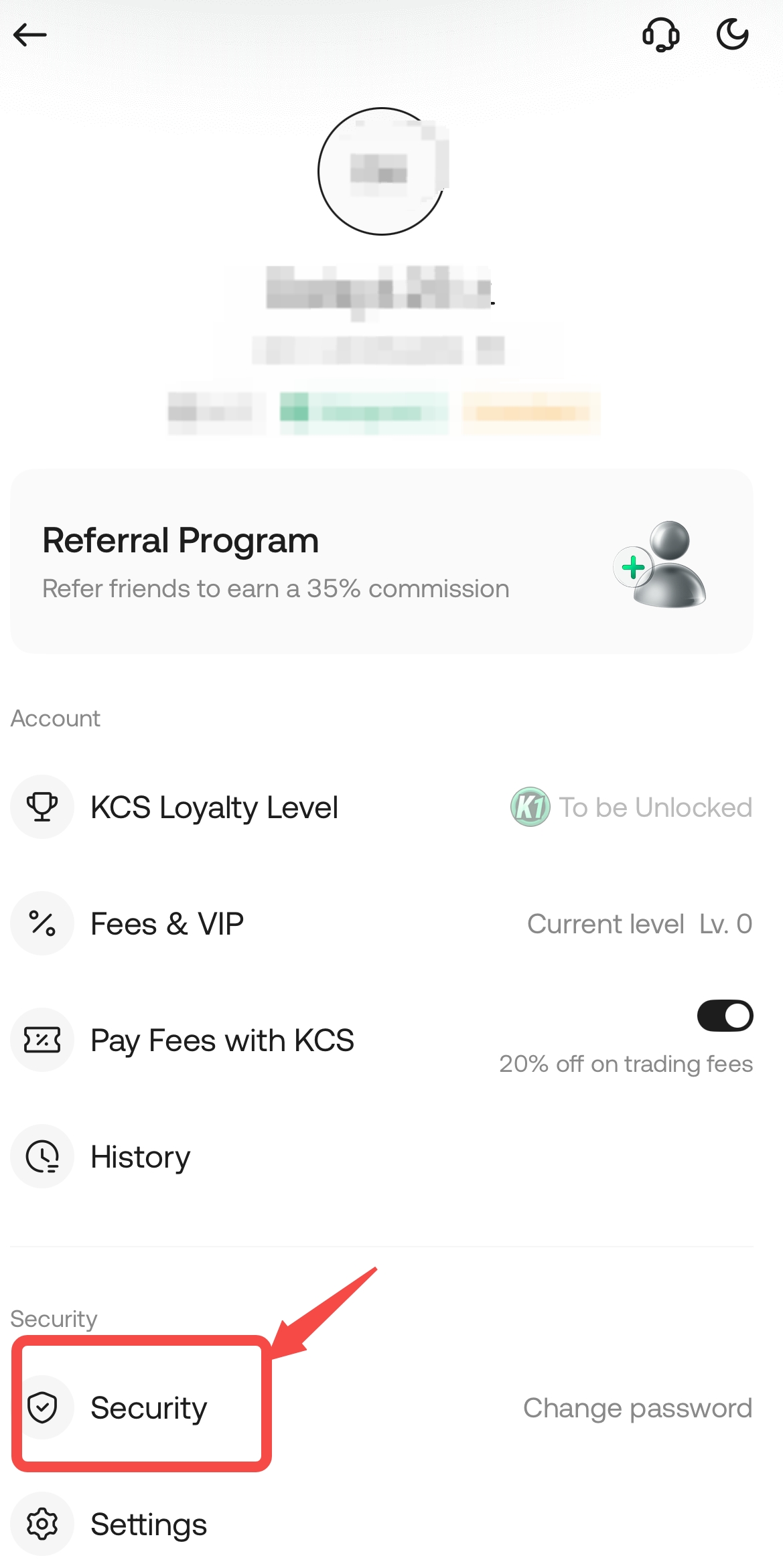
2. 左上にある個人アイコンをクリックしてください;
3. クリックして「セキュリティ」ページへ移動してください;
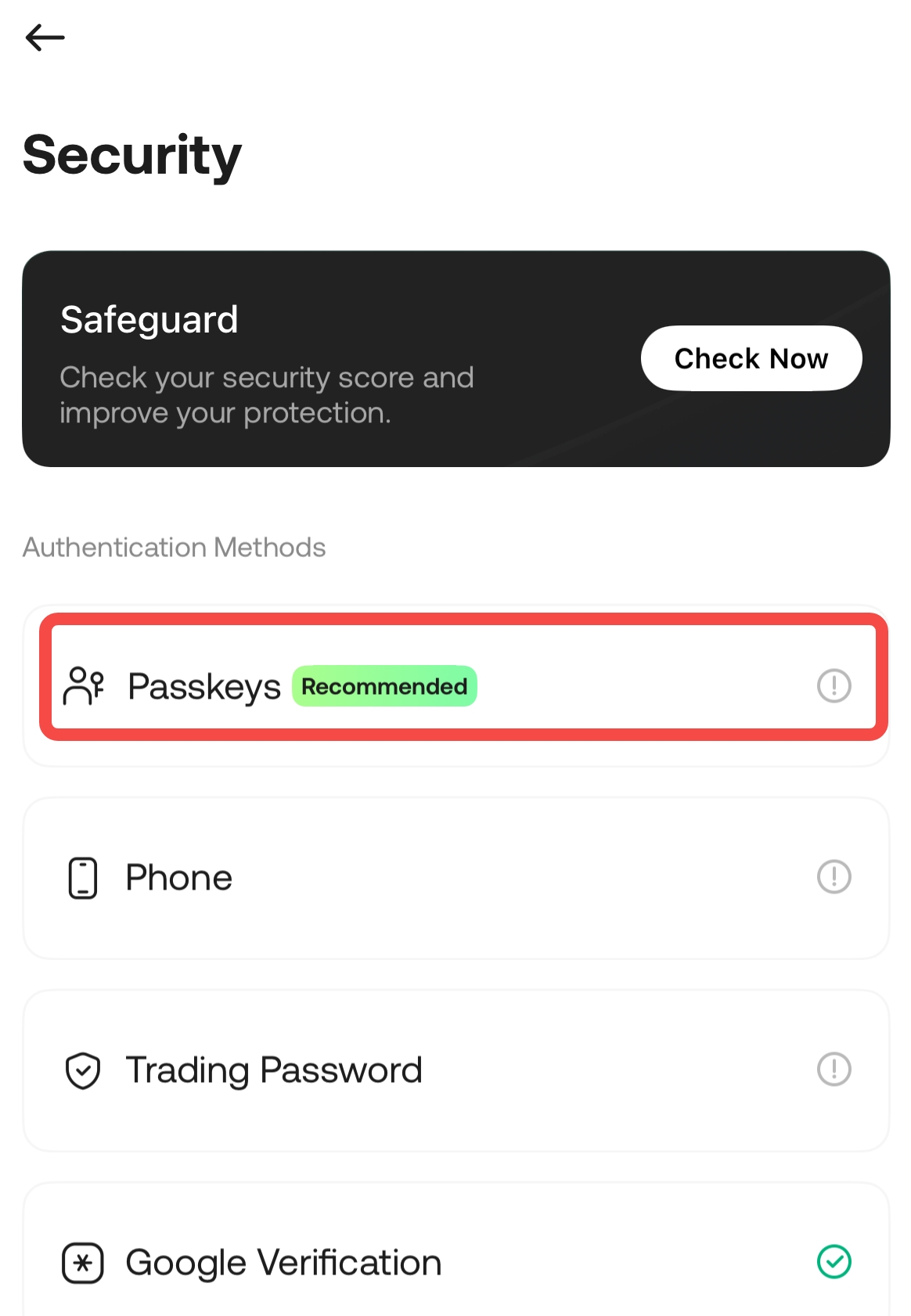
4.「パスキー」を選択するにはクリックしてください;
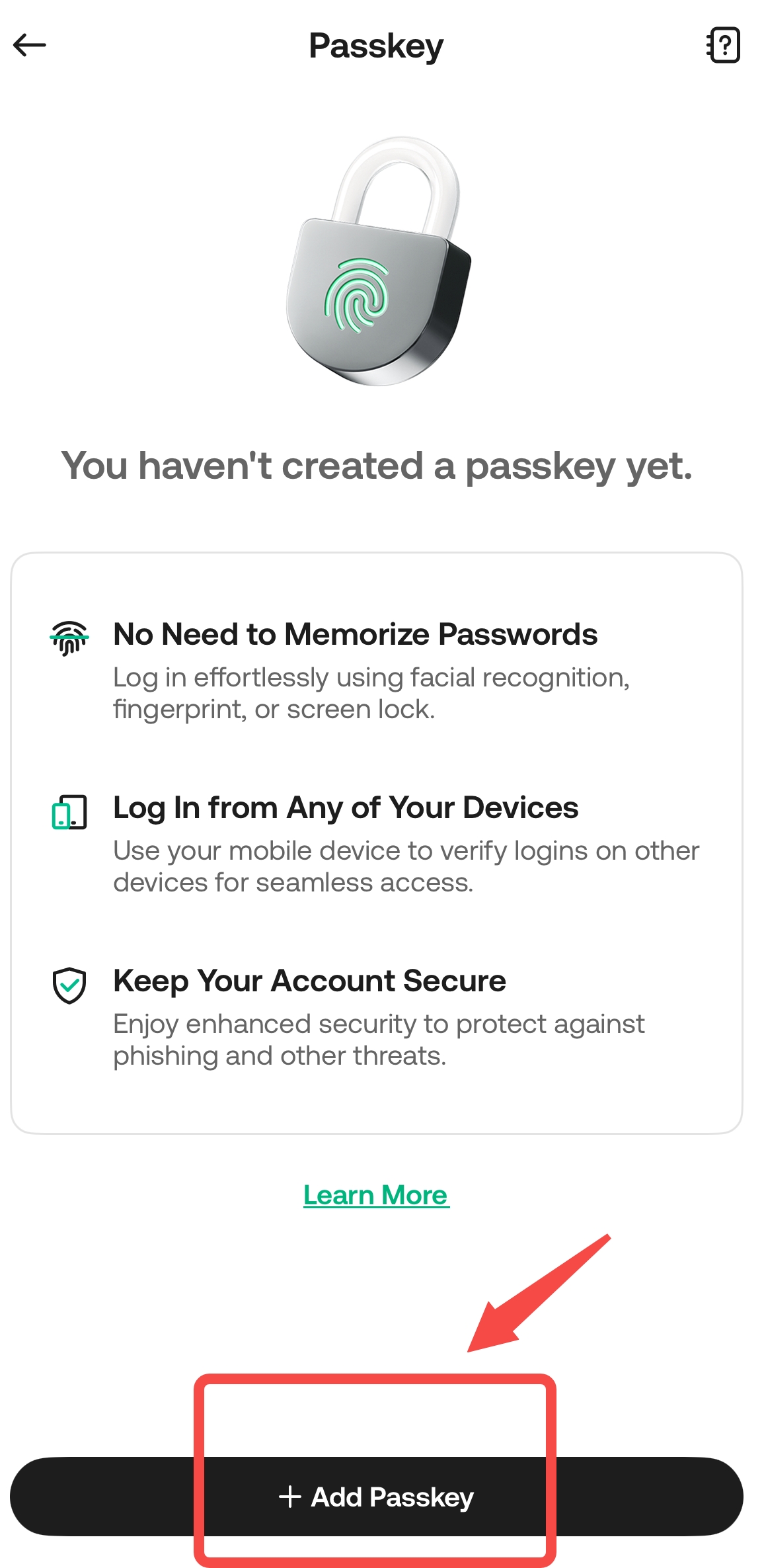
5.[Passkeyの追加]をクリックしてください;
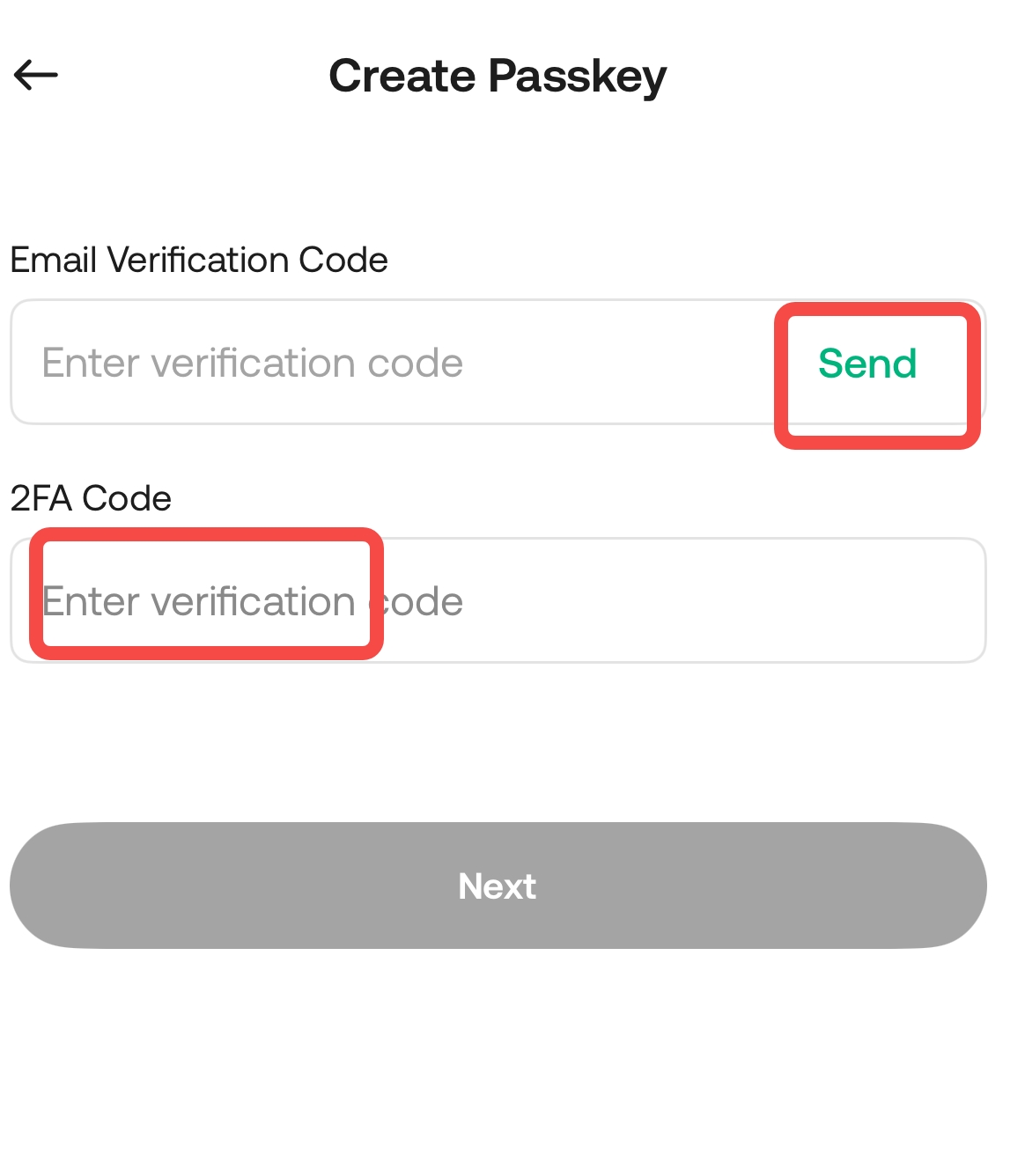
6.セキュリティ確認を実行してください;
7. プロンプトに従って「パスワードに保存」をクリックしてください。Face ID、指紋、またはPINコードなどの強力な認証方法を設定するには「パスキーを追加」をクリックしてください。または、「他のデバイスに保存」をクリックしてデバイスを切り替えてください。