Google 2段階認証
口座への不正アクセスを防ぐため、Google Authenticator(Google 2段階認証)やテキストメッセージ認証などの二要素認証を有効にすることをお勧めします。優れたセキュリティ設定の例としては、Google 2段階認証 + メール認証 + パスキー、または、 電話 + パスキー。ここでは、Google 2段階認証の設定手順を説明します。
目次
1.なぜGoogle 2段階認証なのか
2.Google 2段階認証の登録
3.Google 2段階認証コードのよくある問題
4.2段階認証アクセスに関する問題のトラブルシューティング
1.なぜGoogle 2段階認証なのか
パスワードを盗まれることは、想像以上によく起こりえます。以下のいずれかの操作により、データ漏洩のリスクにさらされる可能性があります。
・複数のサイトでの同一パスワードの使用
・インターネットからのソフトウェアのダウンロード
・メール内の不明なリンクのクリック
誰かにパスワードを盗まれると、口座にアクセスできなくなるだけでなく以下の可能性があります。
・資産の自由な取引による損失発生
・あなたの資産を出金し、口座を空にする
ブロックチェーンの匿名性と非中央集権的な性質を考慮すると、こうした行為は取り返しのつかない損失につながる可能性があります。KuCoin口座に Google 2段階認証を設定すると、セキュリティがさらに強化されます。
・ほとんどの口座は、ログインパスワードのみを防御の最前線としています。たとえパスワードが漏洩したとしても、攻撃者はGoogle 2段階認証のセキュリティキーや、あなたの携帯電話に物理的にアクセスする必要があります。
・Google Authenticatorアプリは、30秒ごとに口座固有のコードを生成してログインします。各コードの使用は1回限りです。
2.Google 2段階認証の登録
KuCoin では、ログイン、引き出し、主要な口座設定の変更などの重要な操作には2段階認証 が必要です。携帯電話でGoogle 2段階認証を設定する方法は以下の通りです。
2.1.Google 2段階認証アプリのダウンロード:
iOS:Google AuthenticatorをApp Storeで検索します。
Android:Google AuthenticatorをGoogle Playで検索するか、このダウンロードリンクを使用します。
2.2.Google 2段階認証の登録:
i.KuCoin口座にログインし、右上からプロフィールを選択します。ドロップダウンリストから口座のセキュリティ → Google認証を見つけます。画像に示すように、[Configure](以前は[Bind]) を選択します。
ii.[セキュリティ]に移動し、パスキー、電子メール、またはテキスト メッセージ コードを使用して確認します。パスキーの検証に失敗した場合は、「検証方法の切り替え」をクリックし、受信した検証コードを入力して「確認」をクリックしてください。
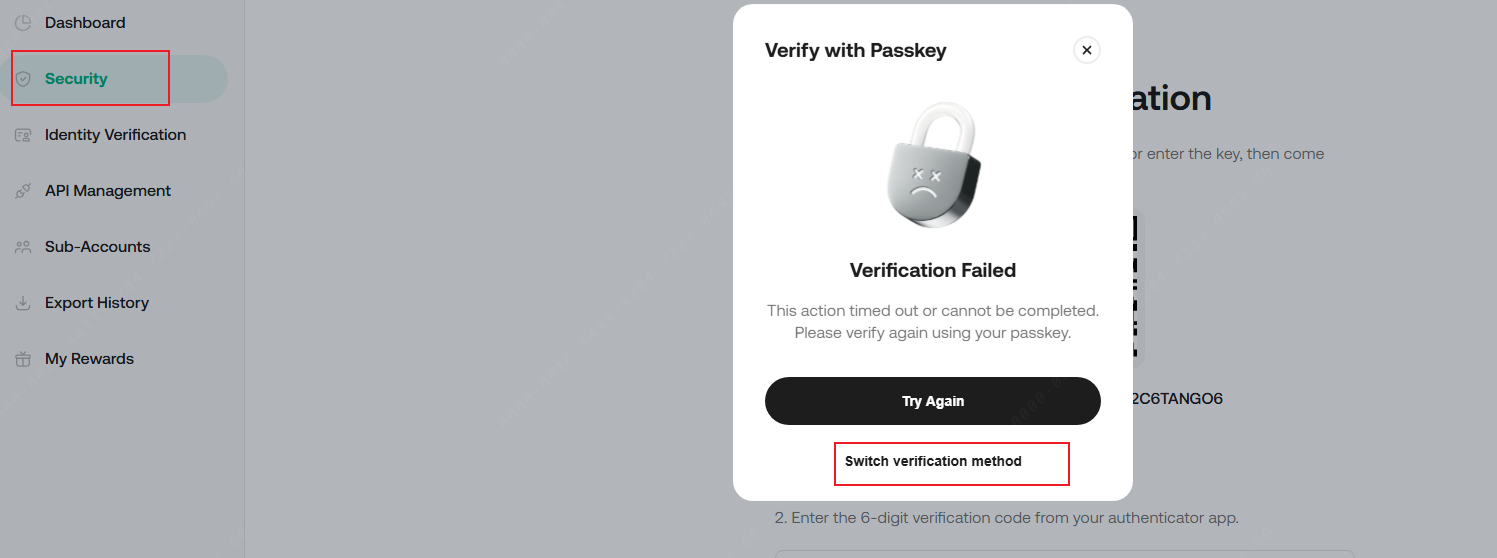
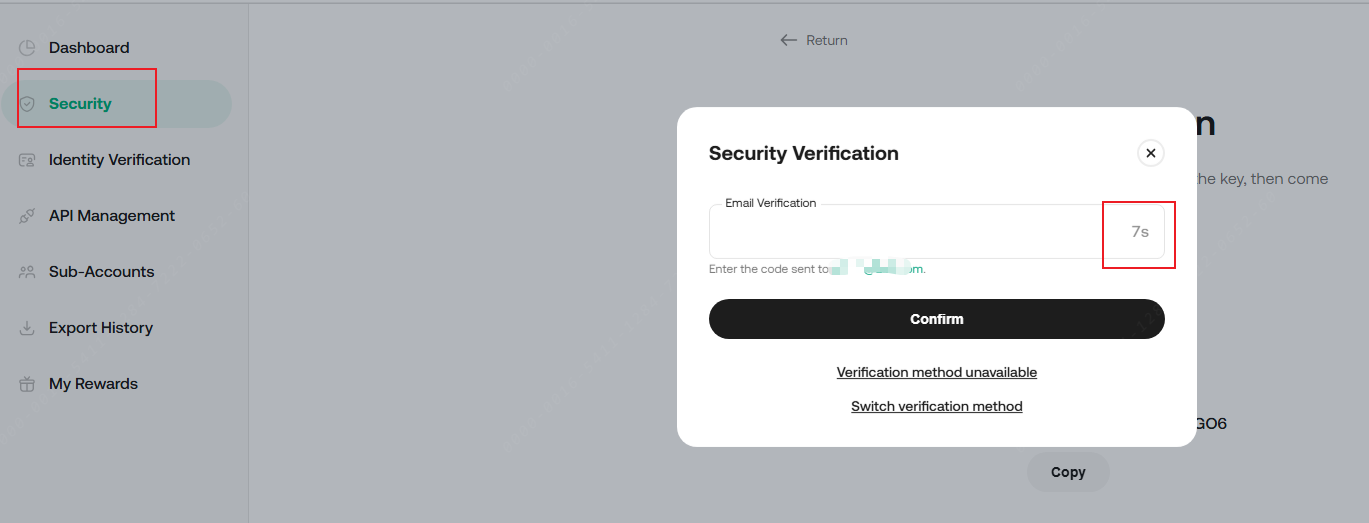 iii.Google認証ページに戻ります。電話でアプリを開き、Google 2段階認証を口座に登録します。 QRコードをスキャンするか、Googleセキュリティキーを手動で入力します。登録されると、アプリは30秒ごとに変わる6桁のコードを生成します。このコードを入力して設定を完了します。
注意事項:
・セキュリティーキーまたはQRコードを必ず保存してください。デバイスを変更したり、認証機能をアップデートする必要がある場合、このキーを使用してGoogle認証コードを取得できます。
・正しいAuthenticatorアプリをダウンロードしてください。正しいアイコンは下の画像のように見えるはずです。
・Android端末:Google Authenticatorでサーバーの時間を修正するには、左上隅をタップし、設定 → コードの時刻補正を選択します。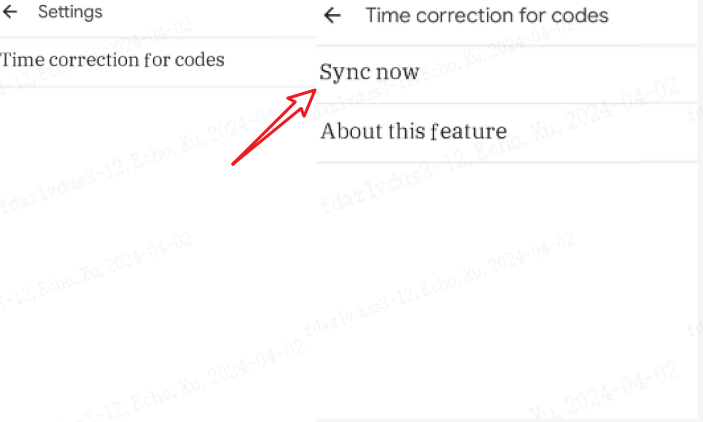
・Appleデバイス:最初の認証コードが失敗した場合は、再起動して再度認証してください。また、Appleデバイスの設定 → 一般 → 日付と時刻を開きます。「24時間表示」を有効にし、更新を「自動設定」に設定します。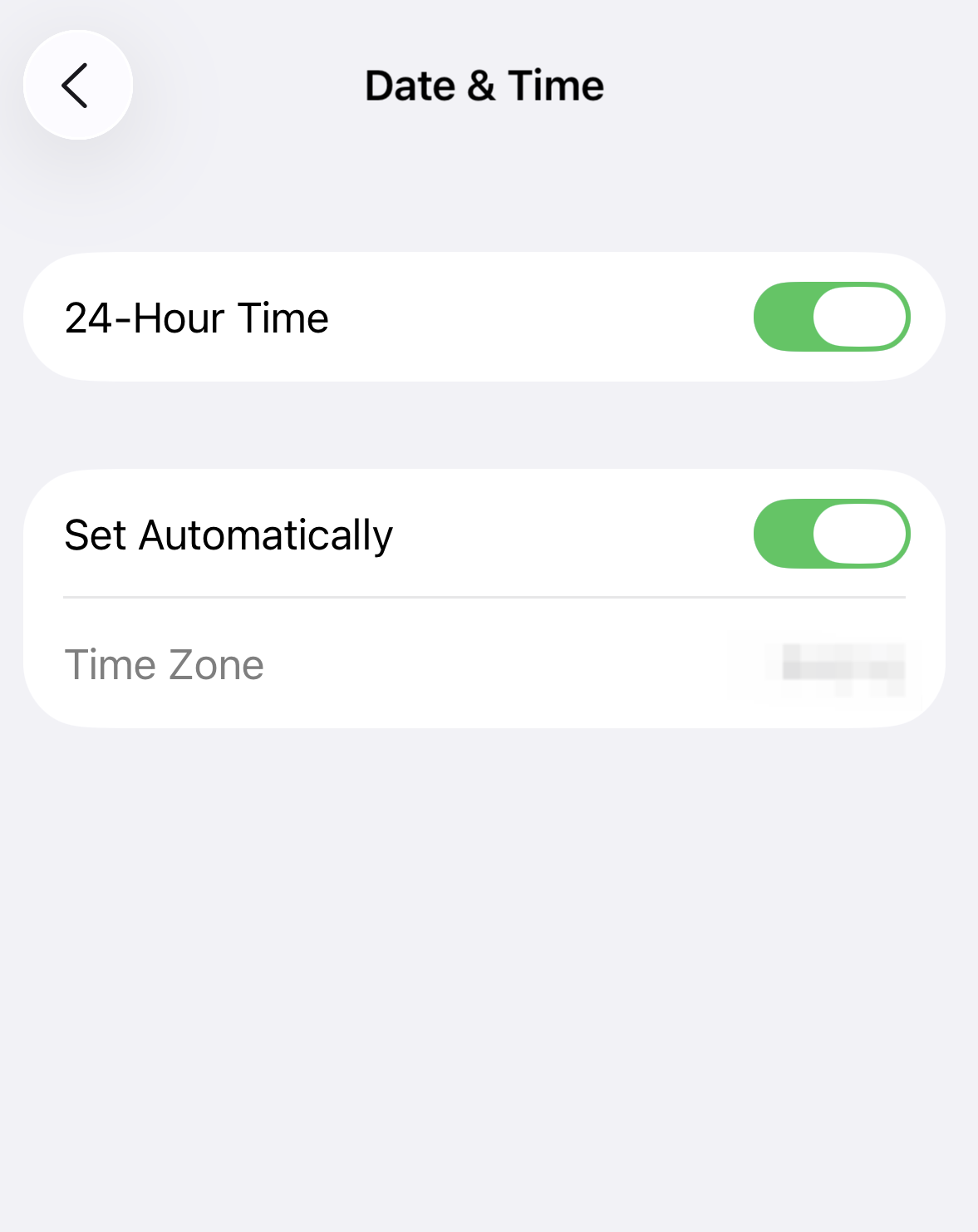
・QRコードをスキャンする前に、アプリにカメラ使用許可を与える必要があります。
・Google 2段階認証コードを慎重に入力します。5回連続で間違えて入力すると、Google 2段階認証は2時間ロックされます。
・Authenticatorを登録したり解除したりするたびに、異なるキーを取得します。必ず最新のキーを保存してください。
3.Google 2段階認証コードのよくある問題
あなたのコードが機能しない場合、以下をチェックしてください。
i.携帯電話で複数のアカウントに対して Google 2段階認証 を設定している場合は、使用しているコードが KuCoin アカウントのメールに明確に関連付けられているものであることを確認してください。
ii.Google 2段階認証コードは30秒間のみ有効です。この時間内でコードを入力するようにしてください。
iii.アプリは時刻同期されています。携帯電話のGoogle Authenticatorアプリの時刻をGoogle サーバーの時刻と同期させ、コードが正確になるようにします。
Google AuthenticatorとGoogleサーバー時間の同期:
iOSの場合、設定 → 一般 → 日付と時刻を選びます。「24時間表示」を有効にし、更新を「自動設定」に設定します。
Androidの場合、Google Authenticatorの左上から時間設定を調整します。[設定]→[コードの時間補正]を選択します。
上記のどれもうまくいかなかった場合は、次の手順を試してみてください。
4.2段階認証アクセスに関する問題のトラブルシューティング
4.1.現在の2段階認証にアクセスできなくなった
解決 #1:保存したGoogleセキュリティキーを使用して2段階認証を再登録する
Authenticatorの初期設定時にGoogleキーを保存している場合は、そのキーを使用してGoogle Authenticatorを再登録できます。再リンクしたら、6桁のコードを入力して KuCoin口座にログインします。
手順:
i.KuCoin口座の Google 確認コードを選択し、右にスワイプします。
ii.右側の「アカウントの削除」をタップします。
iii.次に、2 の手順に従います。この記事の Google 2段階認証 をリンクして、KuCoin口座と Google 2段階認証 を再リンクします。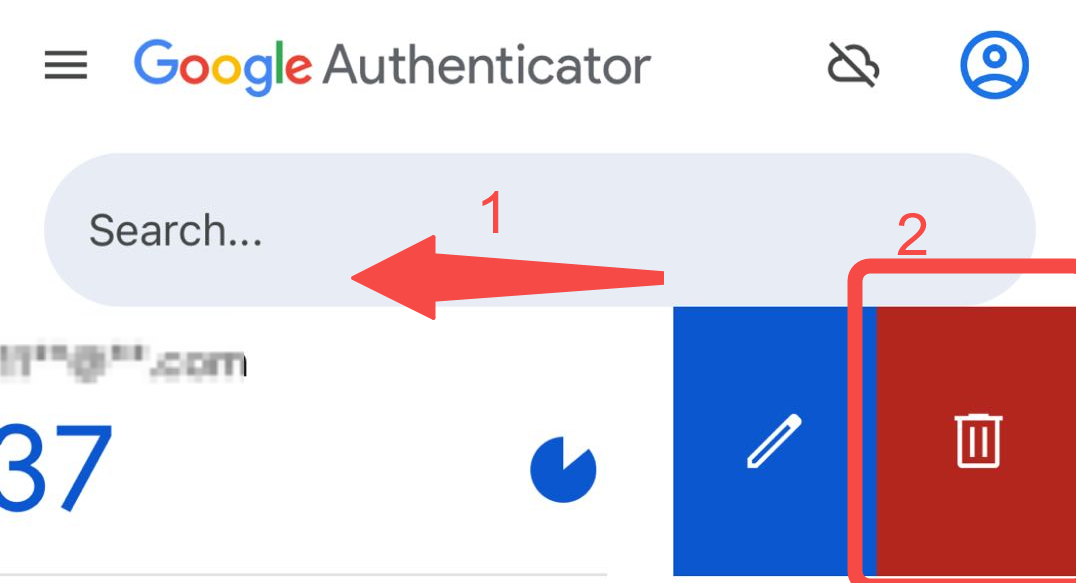
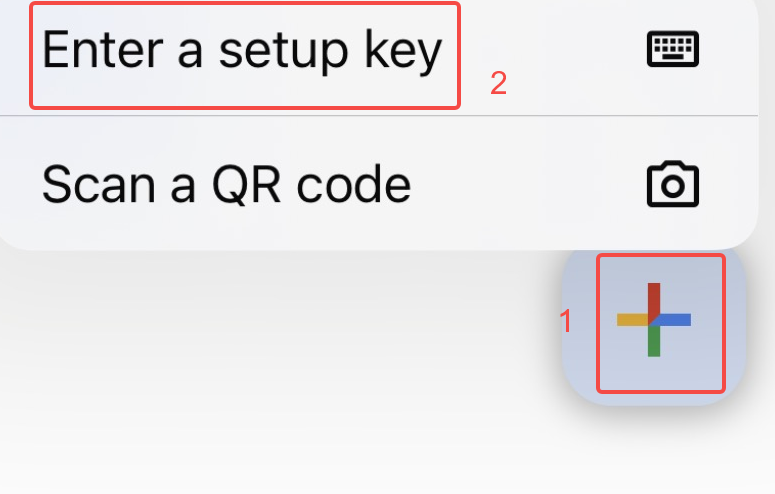
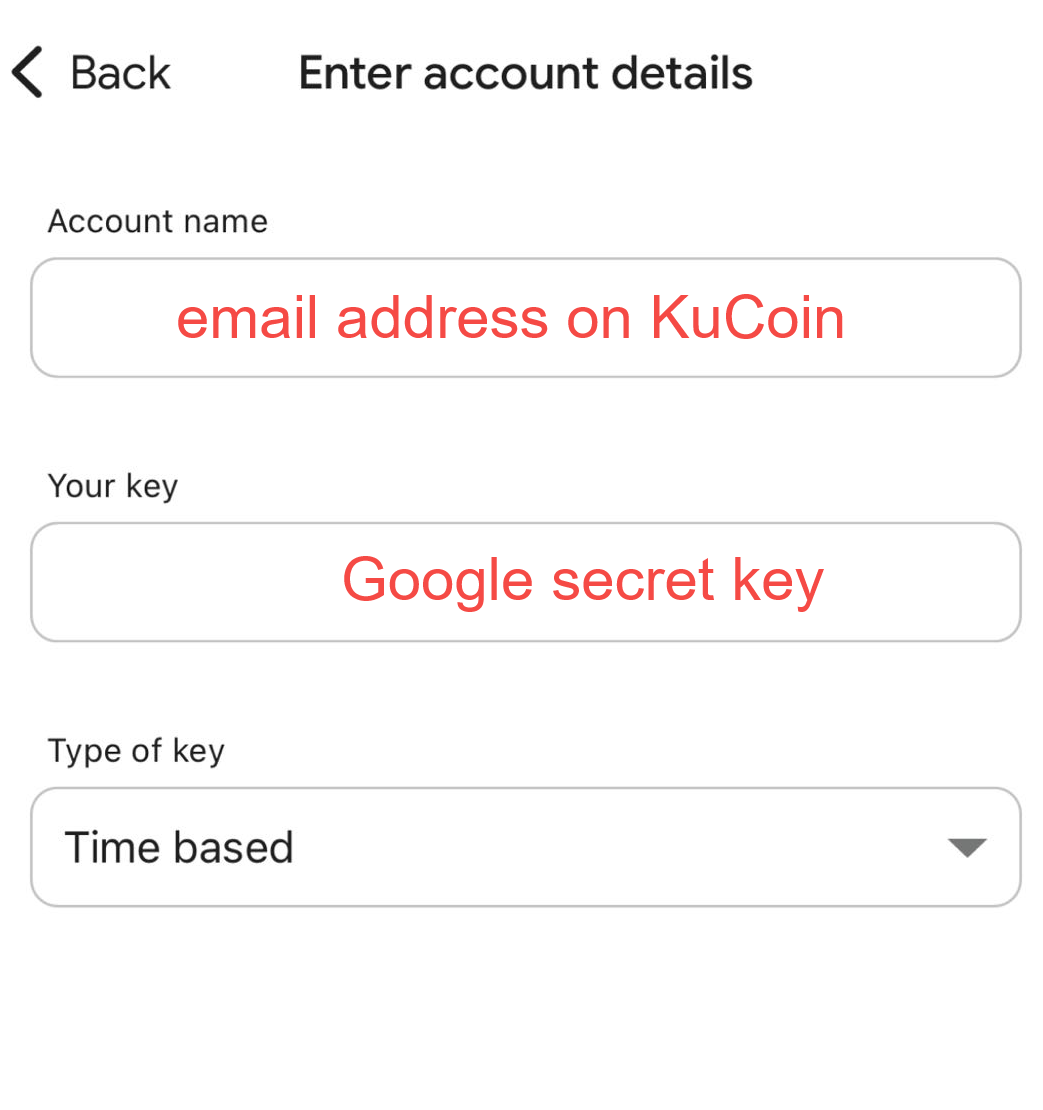
完了したら、6桁のコードを入力してログインします。
解決 #2:Google 2段階認証を手動で解除する
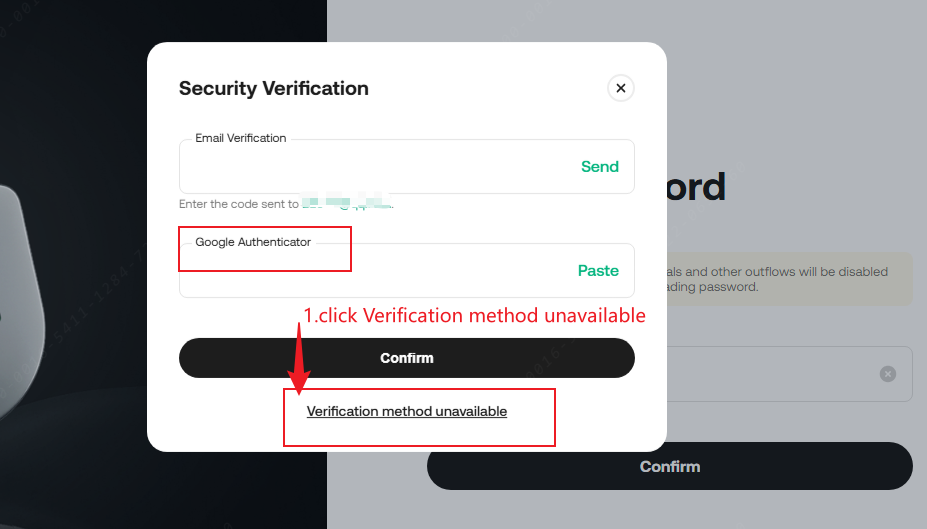
i. ログインページで 「パスワードを忘れた場合」を選択し、パスワードのリセットを確認します。
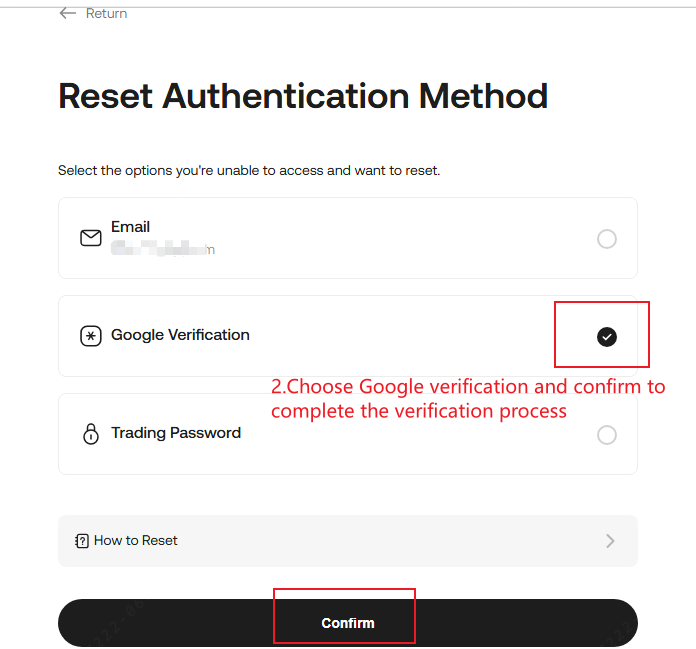
ii.「確認方法が利用できません」をクリックします。
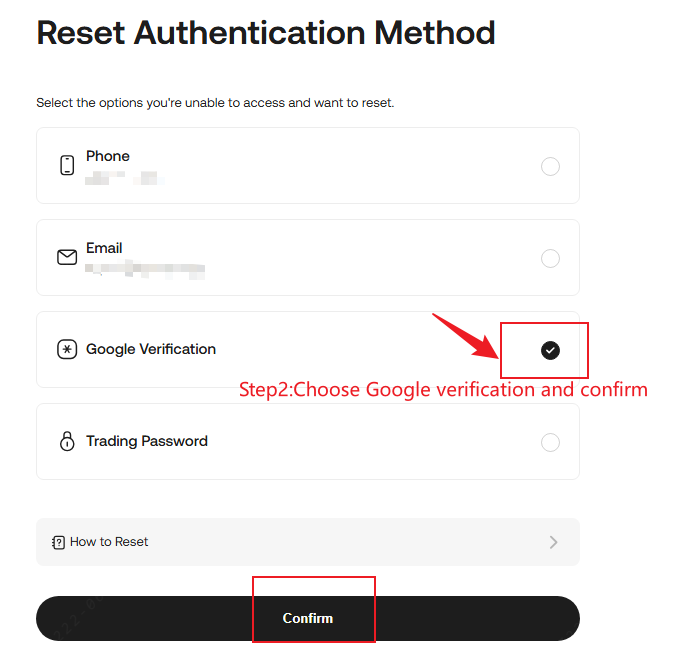
iii.「Google認証」を選択して確認します。指示に従って認証プロセスを完了し、 2段階認証を手動で解除するリクエストを送信します。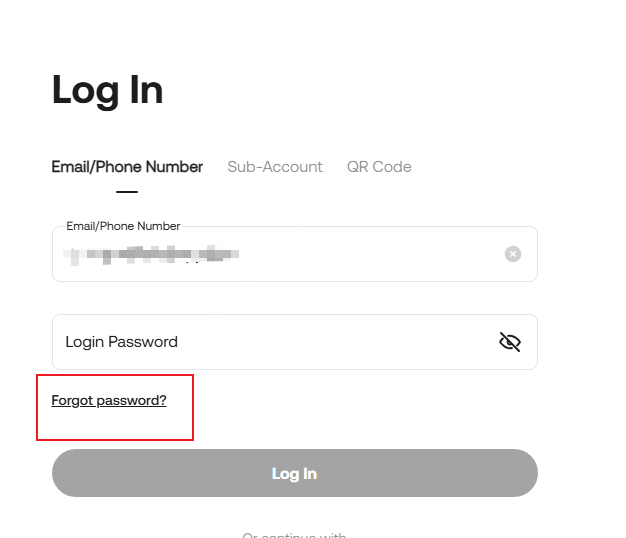
備考:
・お客様の資産を保護するため、2段階認証設定の更新後24時間は出金できません。
• 本人確認を行う際は、指示に従って必要な写真をアップロードしてください。指示に従わない場合、問題報告が却下される可能性があります。
• 以前に 「このデバイスを信頼する」 を選択して、ログイン時に Google 2段階認証 を自動的にスキップしていた場合は、KuCoin口座にログインした後、「アカウント セキュリティ」 に移動してください。信頼済みデバイスを削除してからログアウトし、再度ログインしてセキュリティ設定を更新します。

解決 #3:Google 2段階認証のリンクを手動で解除する
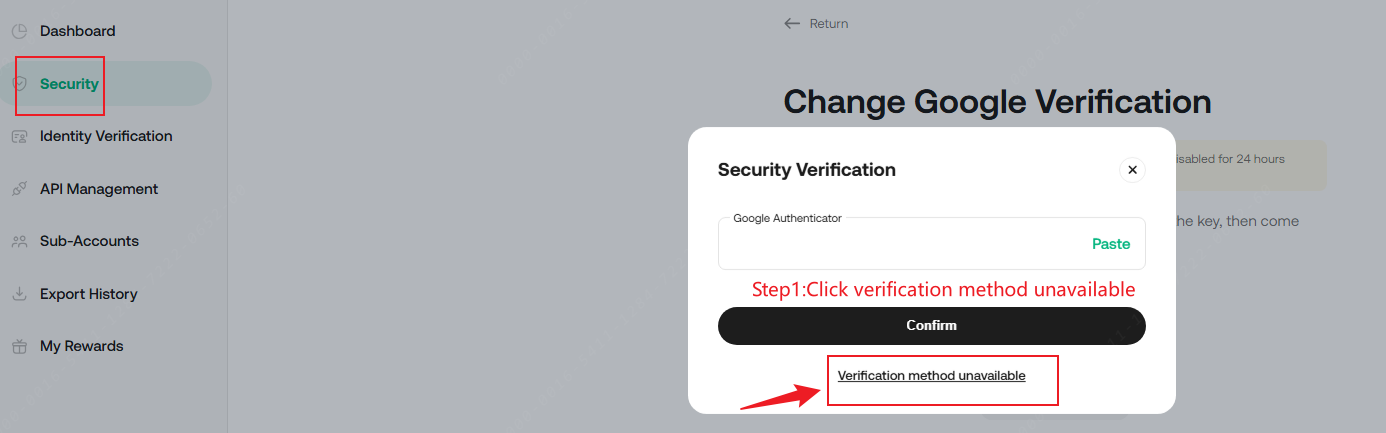
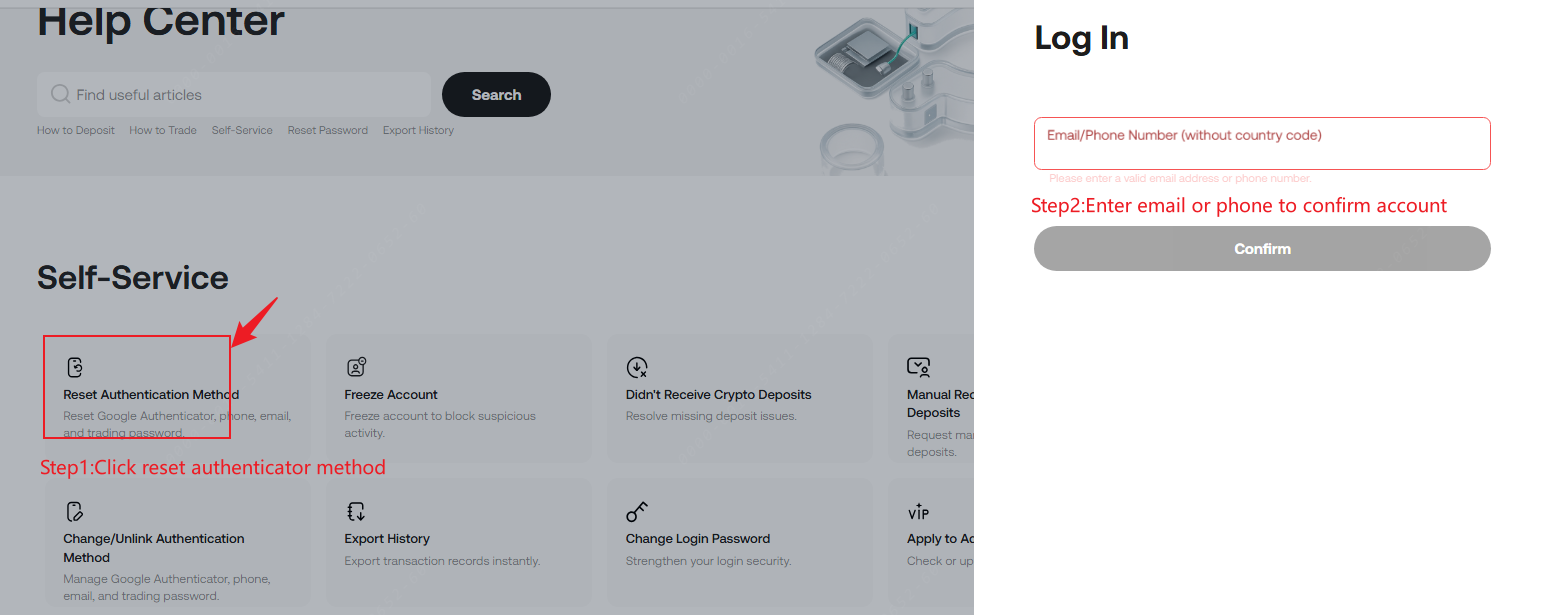
i.Google 認証を見つけて、口座セキュリティ ページで 変動幅 か、ヘルプセンターページで 「認証方法のリセット」 を選択します。
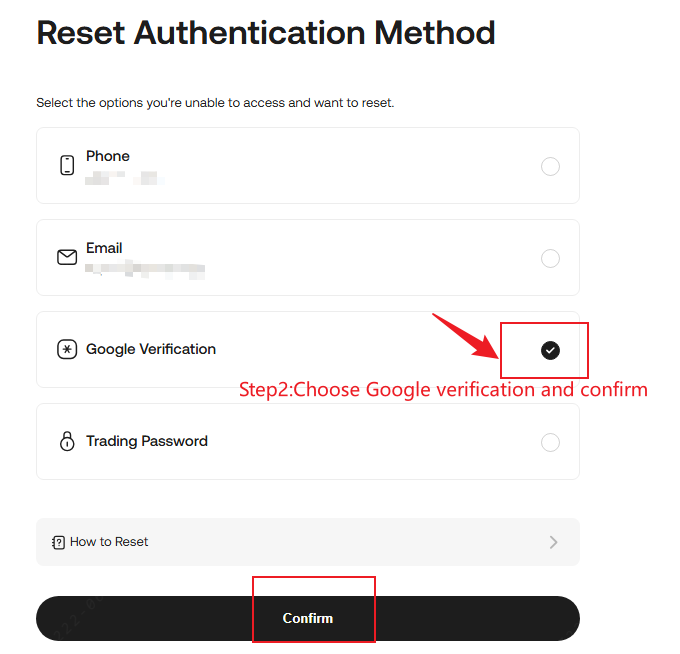
ii.ヘルプセンターページで口座を確認するために メール アドレスまたは電話番号を入力し ながら、口座セキュリティ ページで「確認方法が利用できません」を クリックします (ログインしていない場合)。
iii.「Google認証」 を選択して確認します。指示に従って認証プロセスを完了し、 2段階認証を手動で解除するリクエストを送信します。
4.2.現在2段階認証を使用しているが、Authenticatorを新しいデバイスに切り替えたい。
キーをバックアップしている場合:
2段階認証の登録方法については、前の章を参照してください。キーを使用して新しい携帯電話でGoogle Authenticatorを登録し、古い携帯電話からキーを安全に削除します。
キーをバックアップしていない場合:
KuCoin口座にログインし、[アカウント セキュリティ] に移動して Google 2段階認証 を変動幅。
i.セキュリティ設定に移動し、Google認証を選択します。変更ボタンを押します。
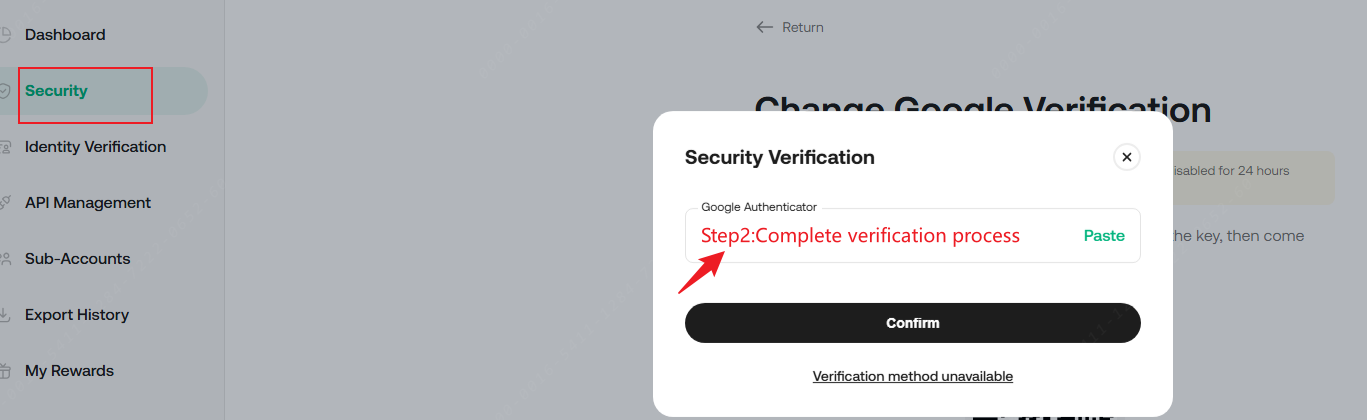
ii.検証を通過するには、Google 2段階認証コードを入力してください。
iii.Google認証ページで、QRコードをスキャンするか、Googleセキュリティキーを手動で入力してください。登録されると、アプリは30秒ごとに変わる6桁のコードを生成します。このコードを入力して設定を完了します。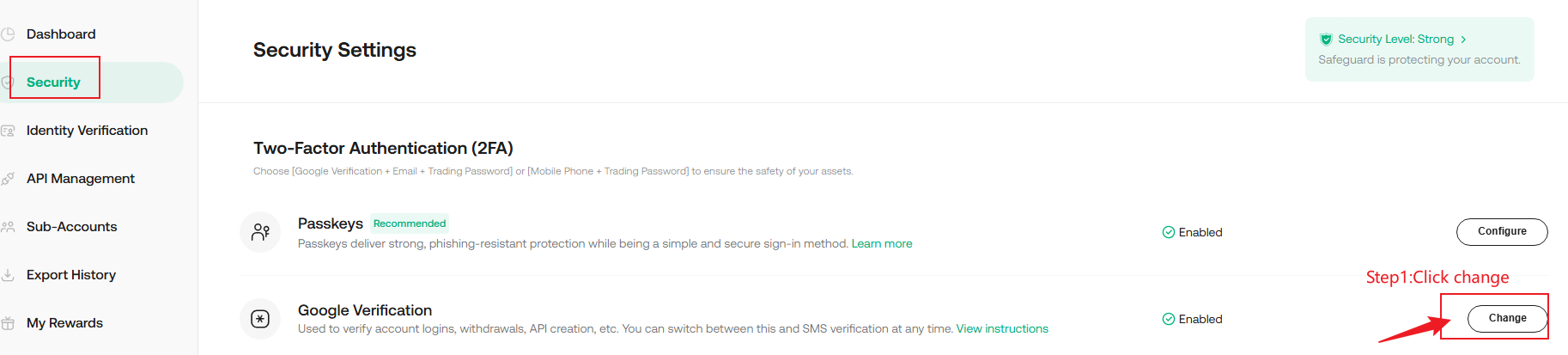
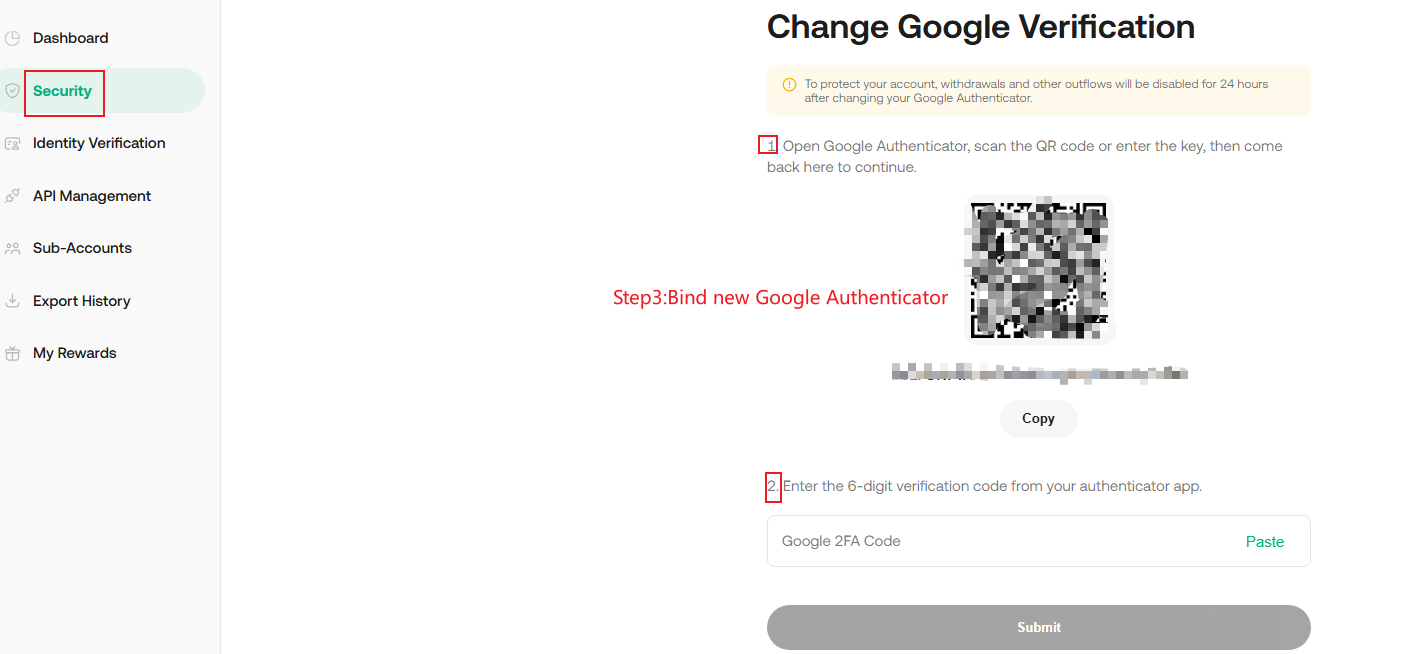
備考:
1.[送信]をクリックする前にページを終了すると、古い2段階認証への変更は保存されず、使用可能なままになります。
2.お客様の資産を保護するため、2段階認証設定の更新後24時間は出金できません。
3.確認して送信すると、システムによって自動的に新しい2段階認証 が変更され、リンクされます。古い2段階認証は機能しなくなるため、できるだけ早く削除してください。