Panduan Streamer Langkah demi Langkah: Dari Pendaftaran hingga Go Live
Pembaruan terakhir: 25/02/2026
1. Panduan Go Live
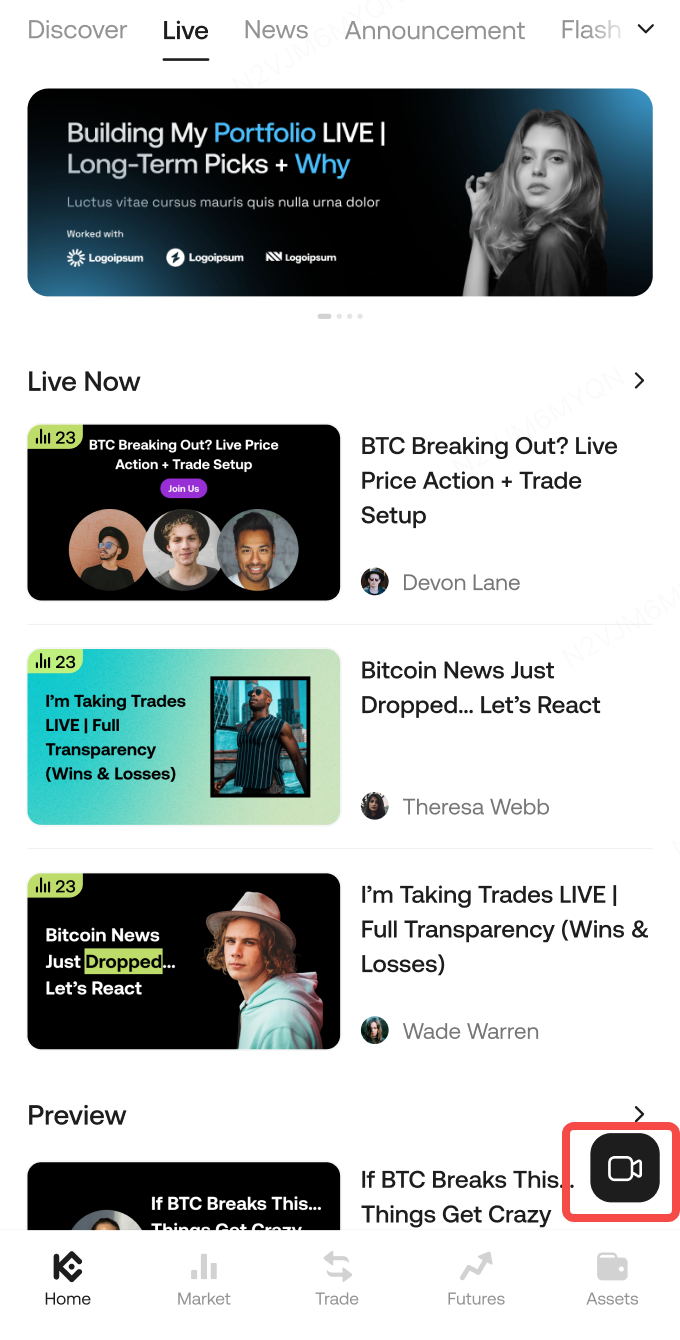
*Cara Mengakses KuCoin Live: Perbarui Aplikasi KuCoin Anda ke v4.14.0, lalu buka aplikasi, ketuk tab "Live" di bilah navigasi bawah.
A. Ajukan untuk go live
Klik ikon "Kamera" di KuCoin dan kirimkan aplikasi siaran pertama Anda. Dapatkan persetujuan untuk menjadi streamer secara instan.
B. Kirim detail siaran langsung
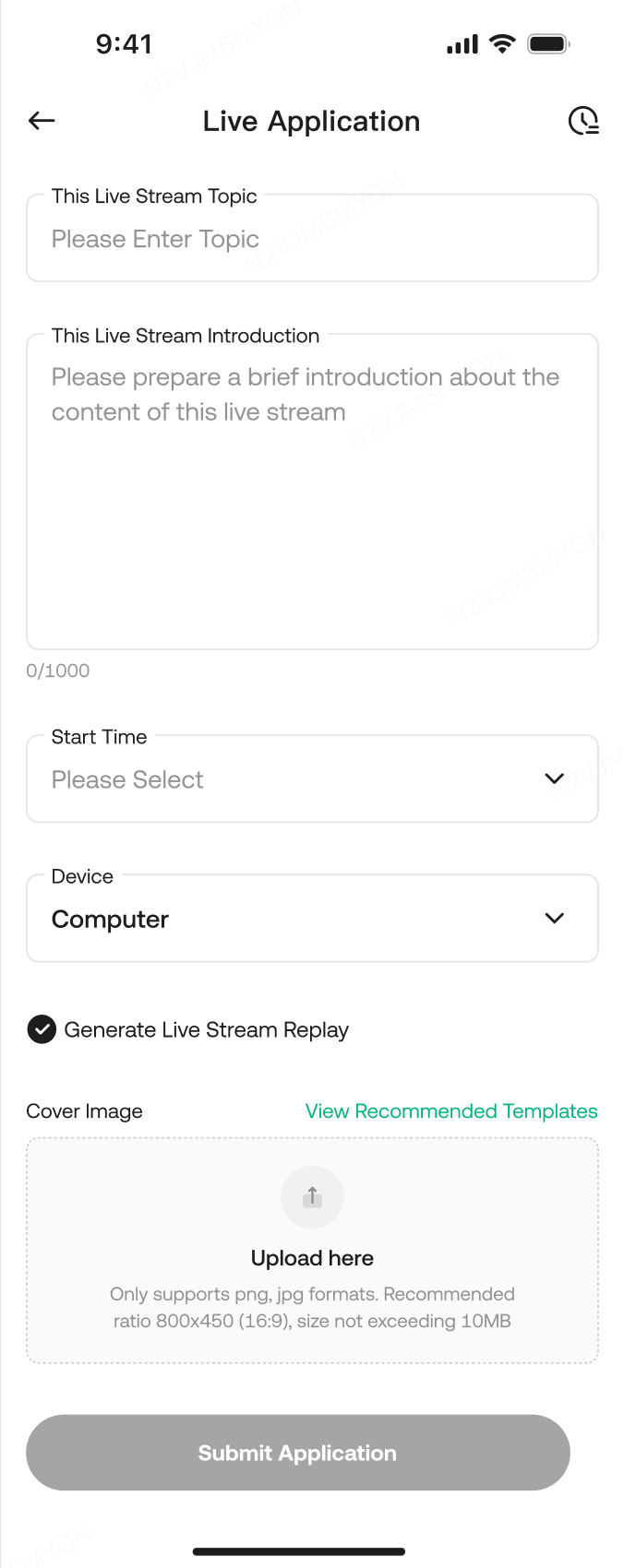
Di halaman utama livestream, ketuk tombol kamera mengambang “📹” di bagian bawah untuk masuk ke halaman aplikasi. Isi Judul / Deskripsi / Waktu Mulai / Gambar Sampul, lalu kirim.
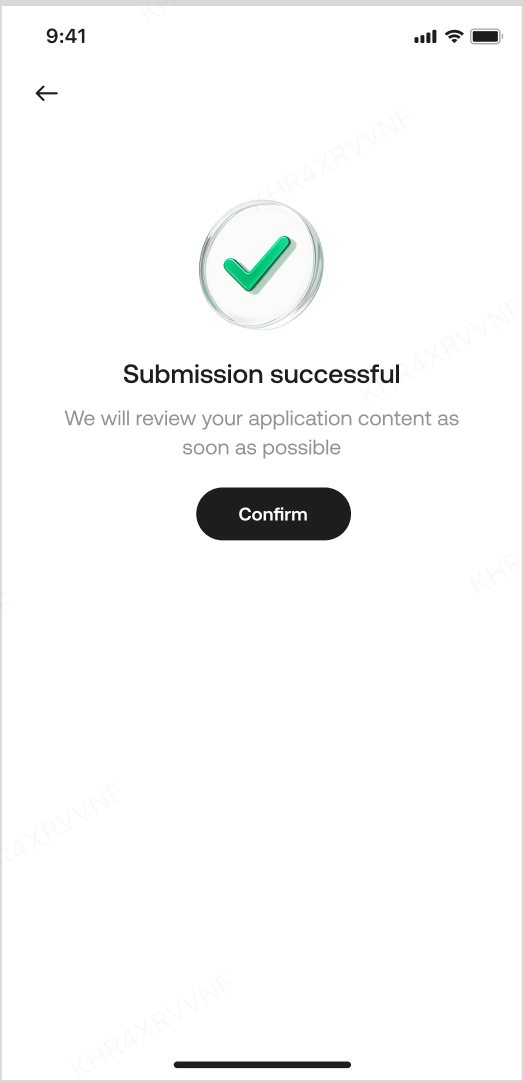
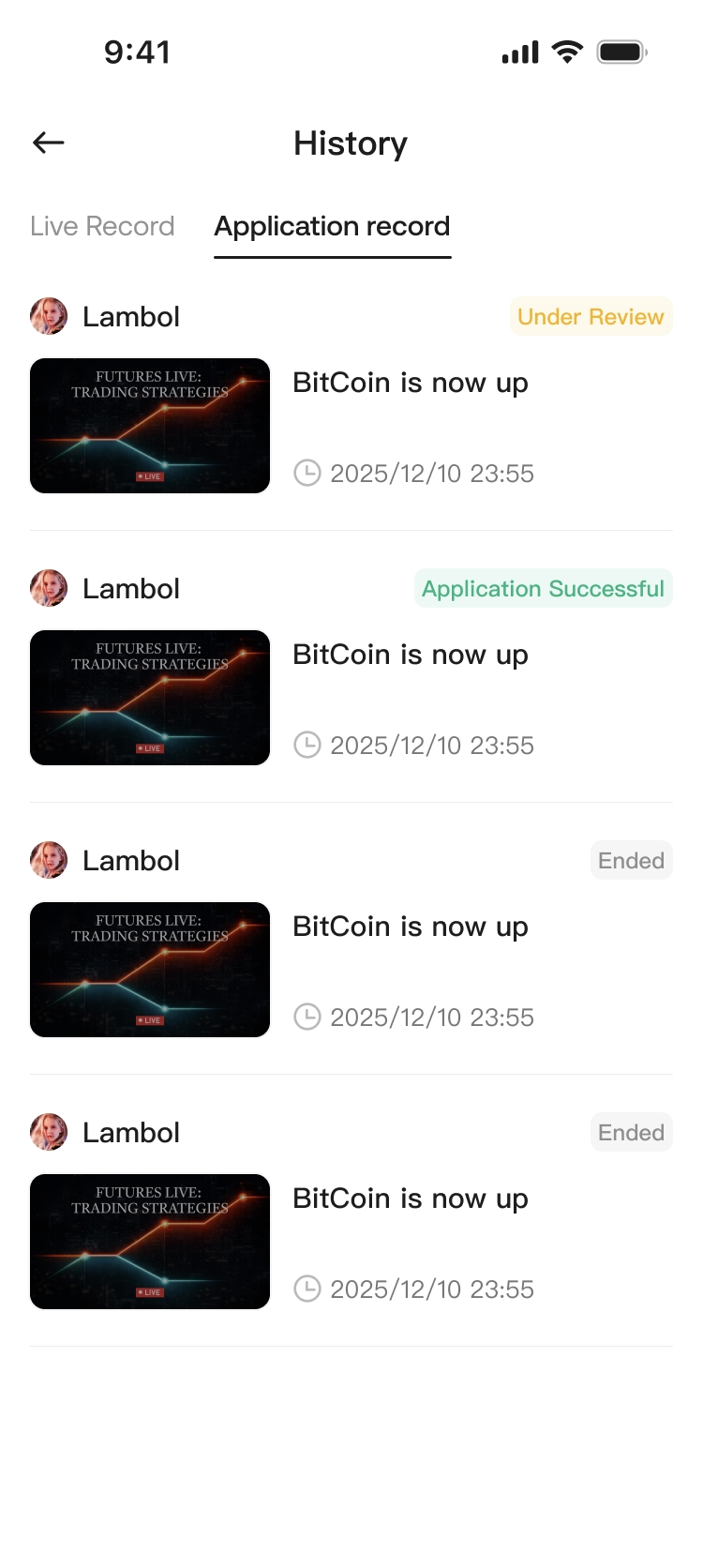
C. Setelah mengirimkan, ketuk Konfirmasi untuk masuk ke Riwayat → Rekam Aplikasi.
Buat Kesan Pertama Streaming Anda
Judul, deskripsi, dan gambar sampul yang kuat membantu penonton menemukan siaran Anda. Silakan isi dengan cermat:
-
Judul Stream: Diperlukan, ≤ 30 karakter
-
Deskripsi Stream: Diperlukan, ≤ 1000 karakter
-
Waktu Mulai: Hanya waktu mendatang
-
Sampul Streaming: Diperlukan, ≤ 10 MB; direkomendasikan 800 × 450 (16:9)
-
Perlu gambar sampul? Mulailah dengan template kami dan sesuaikan itu agar menonjol.
-
Hasilkan Ulang: Diaktifkan secara default; sistem mengingat pilihan terakhir Anda
D. Go live setelah persetujuan
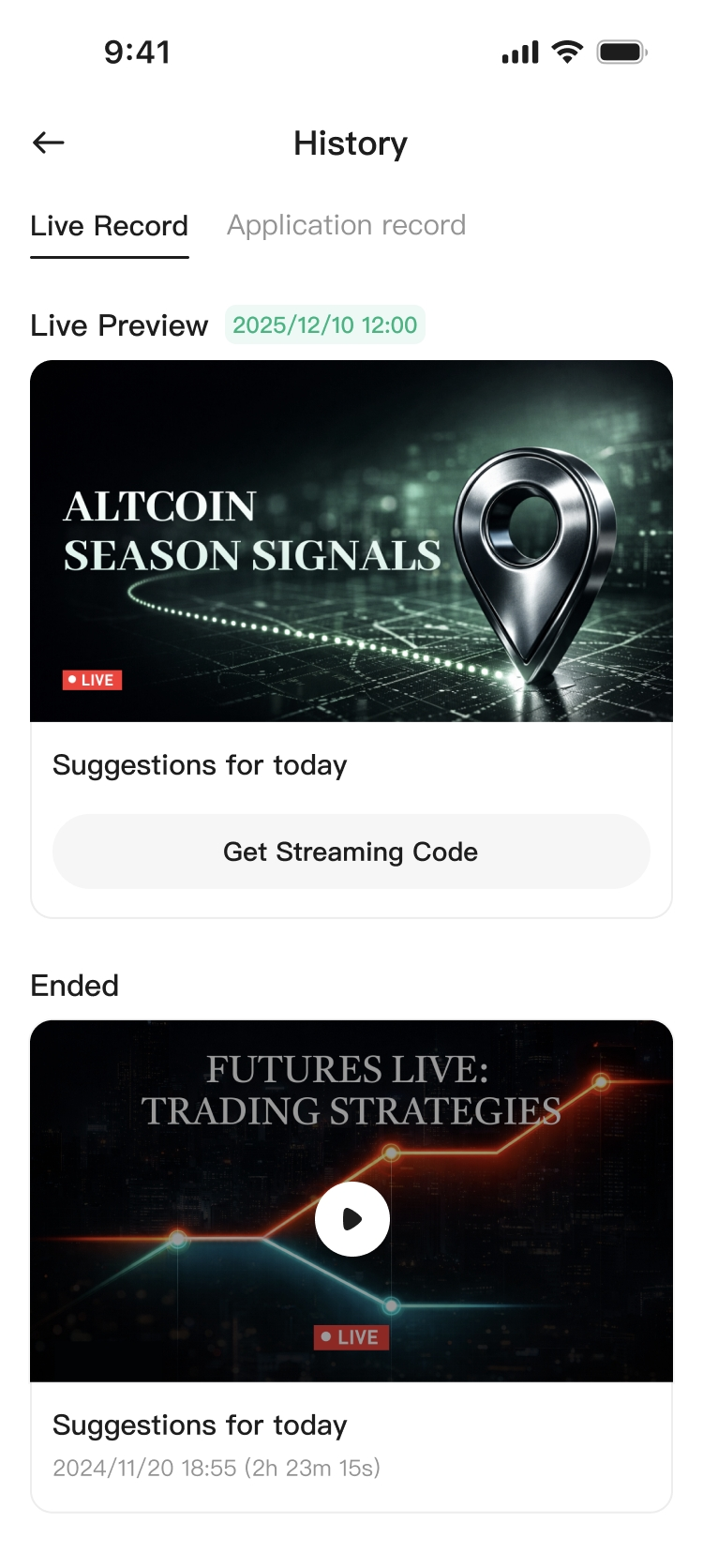
Jika Anda telah mendaftar untuk [PC Streaming]: di Riwayat Langsung, ketuk Dapatkan Kunci Streaming untuk menyalin URL Server dan Kunci Streaming (untuk OBS Studio atau alat streaming lainnya).
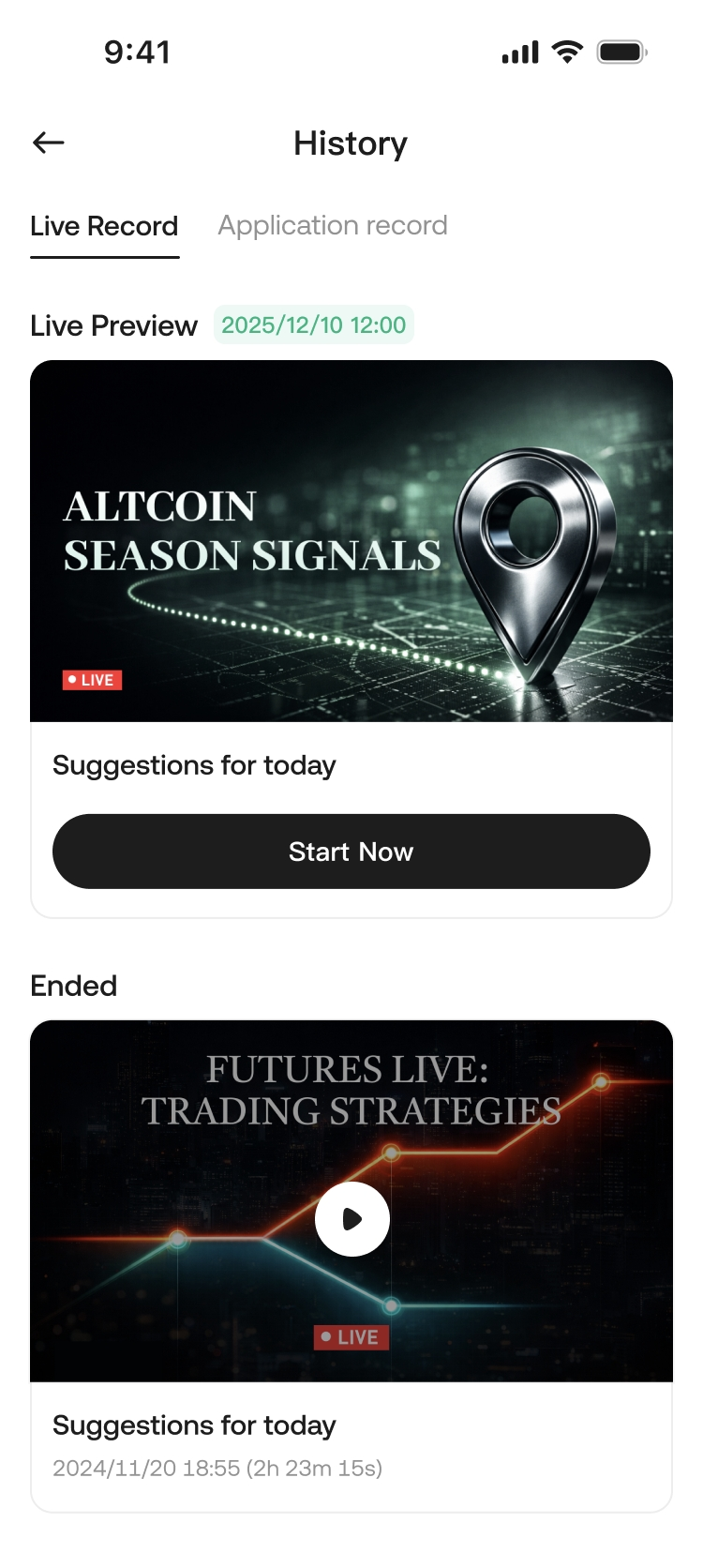
Jika Anda telah mendaftar untuk [Mobile Streaming]: Ketuk Go Live Now untuk masuk ke halaman live streamer seluler.
E. Alasan Umum Penolakan
-
Mempromosikan atau mengalihkan pengguna ke saluran pihak ketiga / layanan berbayar
-
Penipuan / informasi salah
-
Pastikan aliran Anda mematuhi Peraturan Komunitas kami. Pelanggaran dapat menyebabkan pembatasan atau larangan pada akun Anda.
F. Tips Langsung (Direkomendasikan)
-
Dalam 1 menit pertama, jelaskan secara jelas topik hari ini dan poin-poin utama; setiap 10–15 menit, lakukan ringkasan cepat + tanya jawab.
-
Interaksi Tinggi: Gunakan prompt tetap untuk mendorong obrolan (misalnya, “Ketik 1 untuk bullish, ketik 2 untuk bearish”), dan tanggapi dengan cepat.
-
Hindari keheningan yang tidak perlu: Jangan biarkan siaran kosong atau AFK dalam waktu lama. Jika Anda harus pergi, beri tahu terlebih dahulu dan jaga agar waktunya singkat.
-
Kepatuhan Terlebih Dahulu: Hindari penipuan, informasi salah, dan serangan pribadi. Jangan mengarahkan pengguna ke layanan berbayar pihak ketiga atau saluran eksternal—ini mengurangi risiko tinjauan dan pelaporan.
Hubungi admin kami di Telegram: @KucoinLive8 atau @KucoinLive6
2. Dua Cara untuk Langsung Siar (Streaming Seluler / PC)
2.1 Seluler: "Langsung Aktif Sekarang"
Cepat dan sederhana. Terbaik untuk: siaran face-cam, skenario seluler, pemula cepat.
-
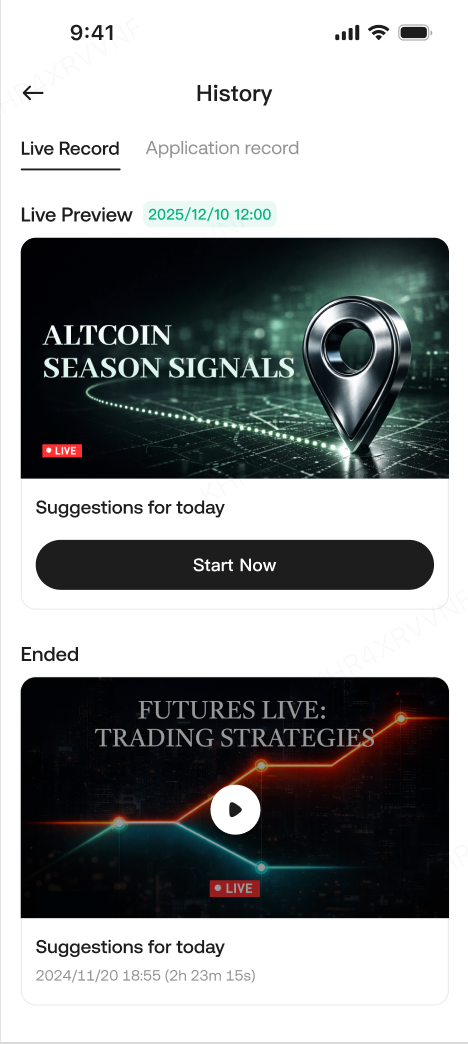
Di Riwayat Langsung, ketuk Mulai Langsung Sekarang untuk masuk ke halaman langsung streamer seluler.
-
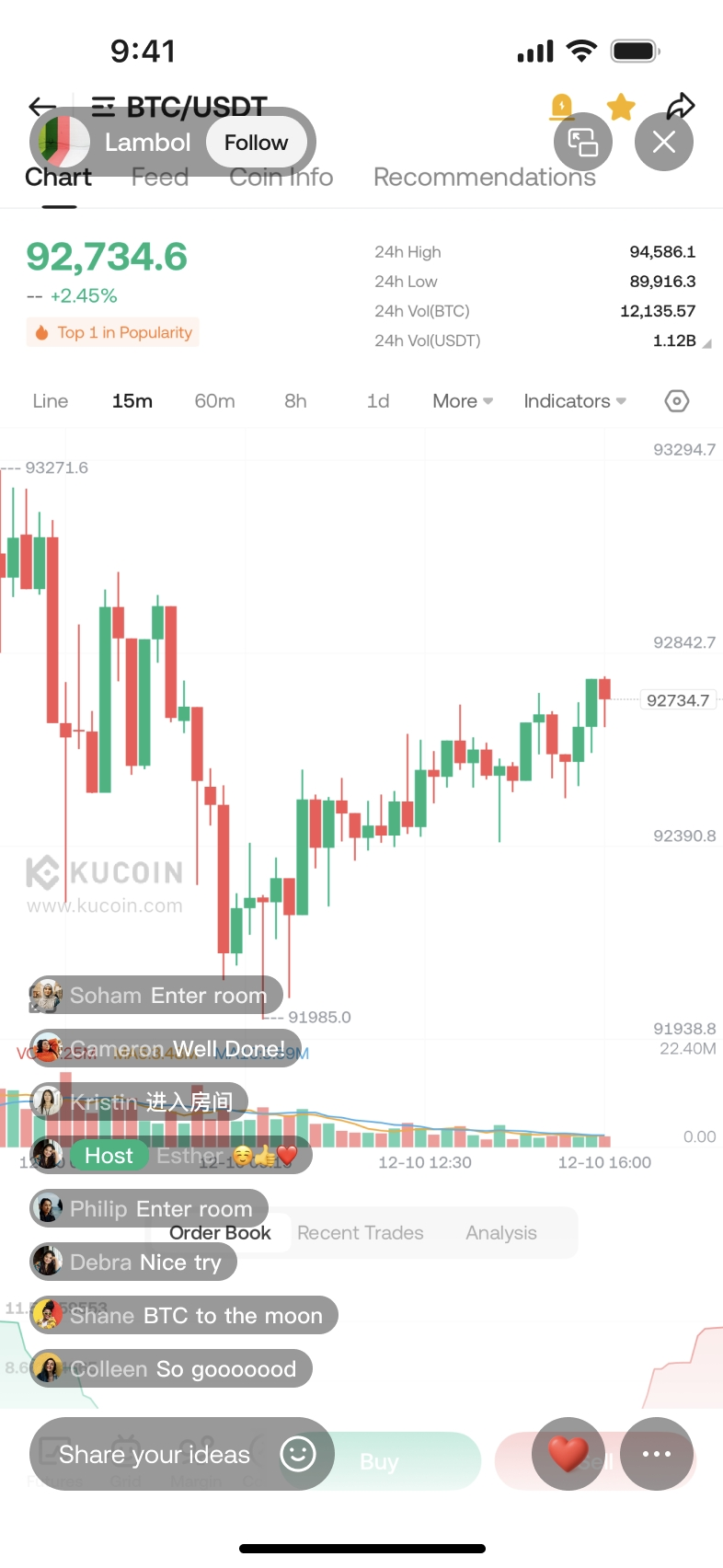
Halaman streamer seluler mencakup: profil streamer, balik kamera, akhiri stream, jumlah online/tampilan/suka, area obrolan, kotak input, mode lanskap, dll.
2.2 Streaming PC (Menggunakan OBS sebagai Contoh)
Lebih profesional. Mendukung berbagi layar untuk analisis grafik. Terbaik untuk: penjelasan grafik, pengajaran strategi, penjelasan berbasis layar, visual yang lebih terkendali.
Perangkat lunak, alat, atau layanan streaming pihak ketiga yang dirujuk di halaman ini disediakan secara independen oleh pihak ketiga dan tidak dikembangkan, dioperasikan, dimiliki, dikendalikan, atau didukung oleh Platform, serta tidak merupakan bagian dari layanan Platform. Referensi semacam itu hanya untuk informasi umum dan tidak merupakan rekomendasi, dukungan, atau jaminan apa pun. Para streamer dan pengguna yang memilih untuk menggunakan alat pihak ketiga melakukannya sepenuhnya atas kebijaksanaan dan risiko mereka sendiri, dan Platform tidak akan bertanggung jawab atau bertanggung gugat atas kerugian, gangguan, masalah keamanan, masalah data, atau konsekuensi lain yang timbul dari penggunaan atau ketergantungan pada alat pihak ketiga tersebut. Pengguna sepenuhnya bertanggung jawab untuk meninjau dan mematuhi ketentuan, kebijakan, dan hukum yang berlaku yang mengatur layanan pihak ketiga tersebut.
2.2.1 Tautan Tutorial OBS
Tutorial Video
Unduhan Resmi OBS
2.2.2 Pengaturan OBS (Panduan Teks)
Langkah 1: Unduh & Instal OBS Studio
A. Kunjungi situs web resmi untuk mengunduh dan menginstal.
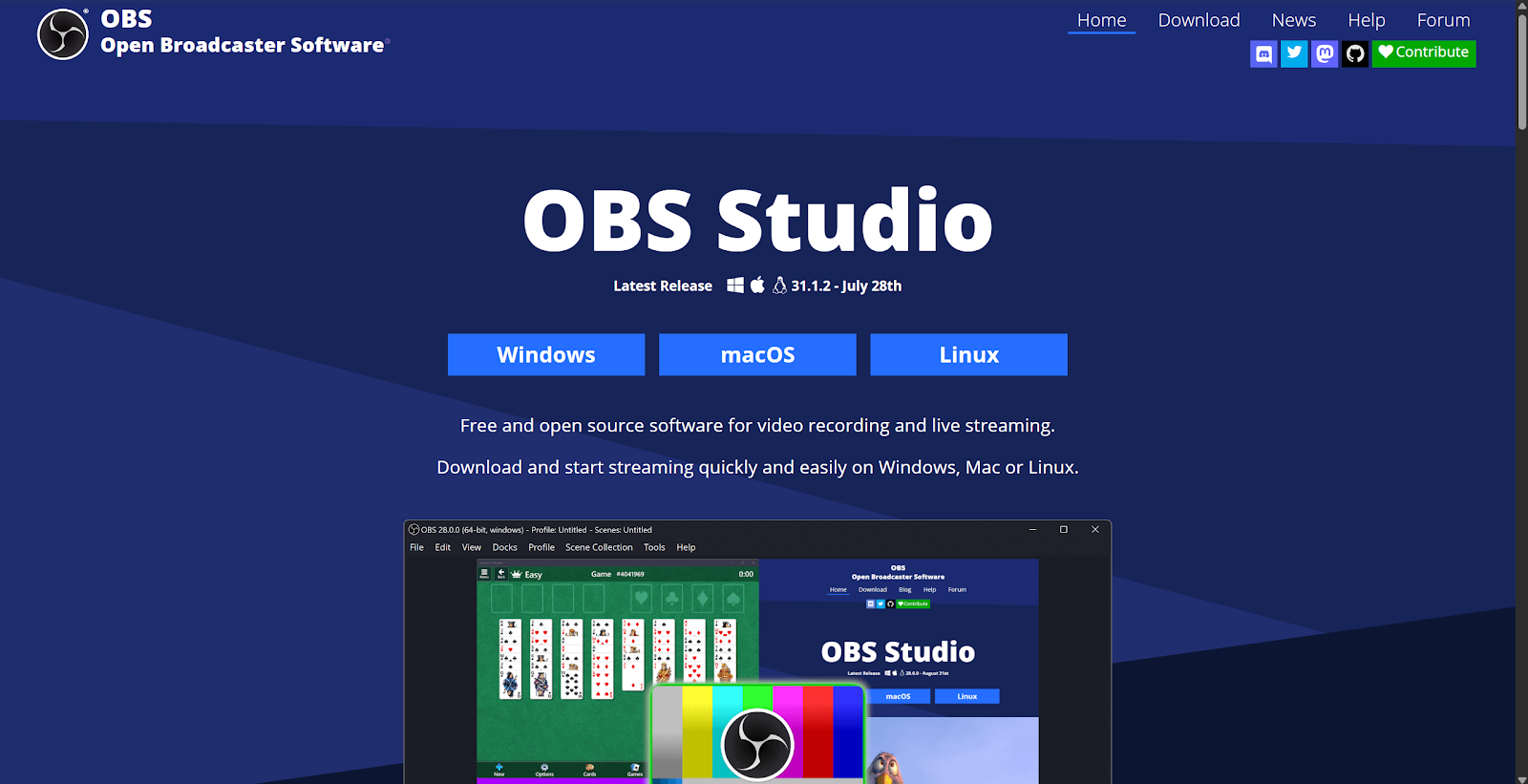
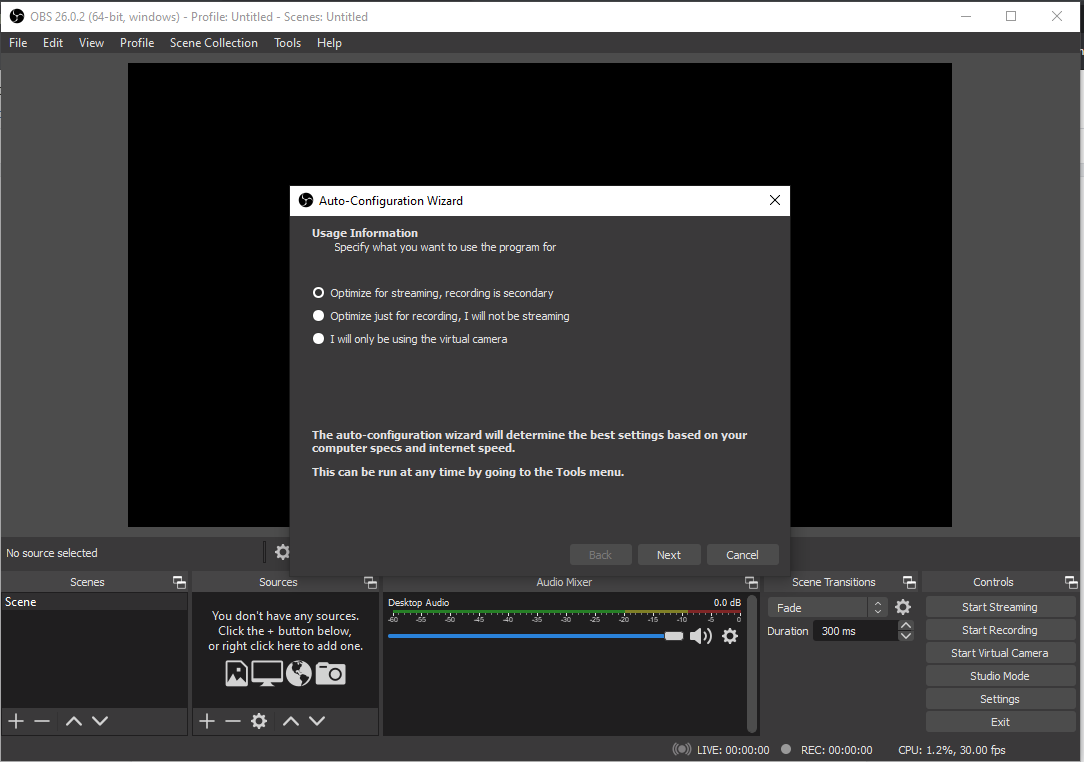
B. Setelah instalasi, centang "Launch OBS Studio". Pada peluncuran pertama, Wizard Konfigurasi Otomatis akan berjalan—pilih "Optimize for streaming" agar OBS mendeteksi pengaturan terbaik secara otomatis.
Langkah 2: Mulai Streaming
A. Di Riwayat Langsung, ketuk Dapatkan Kunci Stream, lalu salin Server dan Kunci Stream.
B. Konfigurasikan RTMP di OBS:
- Tempel URL server ke OBS Server/URL
- Tempelkan stream key ke dalam OBS Stream Key
C. Klik Mulai Streaming di OBS.
2.3 Pengaturan Optimasi OBS
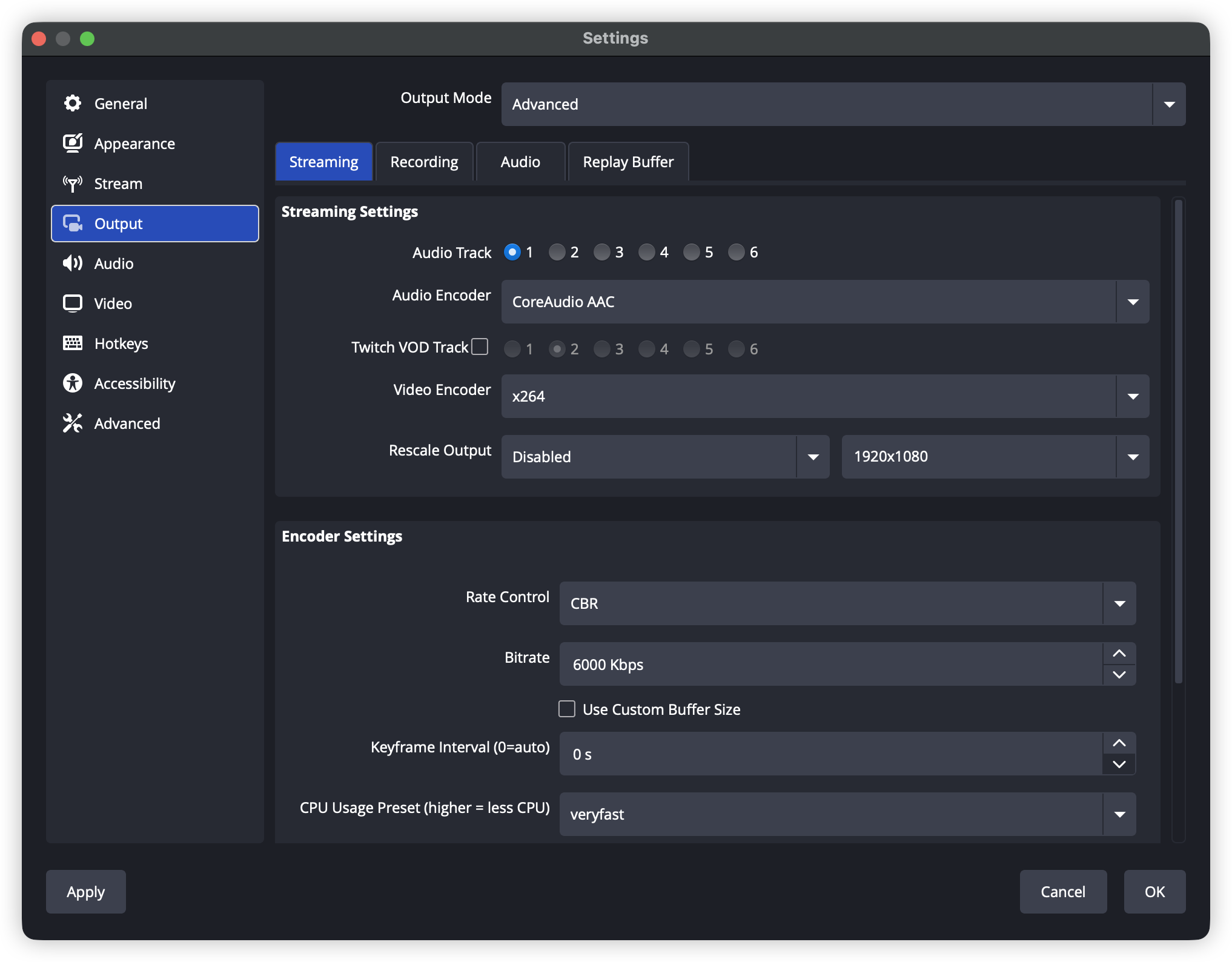
Langkah 1: Pengaturan Output
-
File → Pengaturan → Output
-
Mode Output: Lanjutan
-
Encoder: NVIDIA NVENC H.264 (jika Anda memiliki GPU NVIDIA)
-
Pengendalian Laju: CBR
-
Bitrate: 6000 Kbps
-
Interval Keyframe: 2
-
Preset: Kualitas
-
Profil: utama
-
B-frame: 2
Langkah 2: Pengaturan Video
-
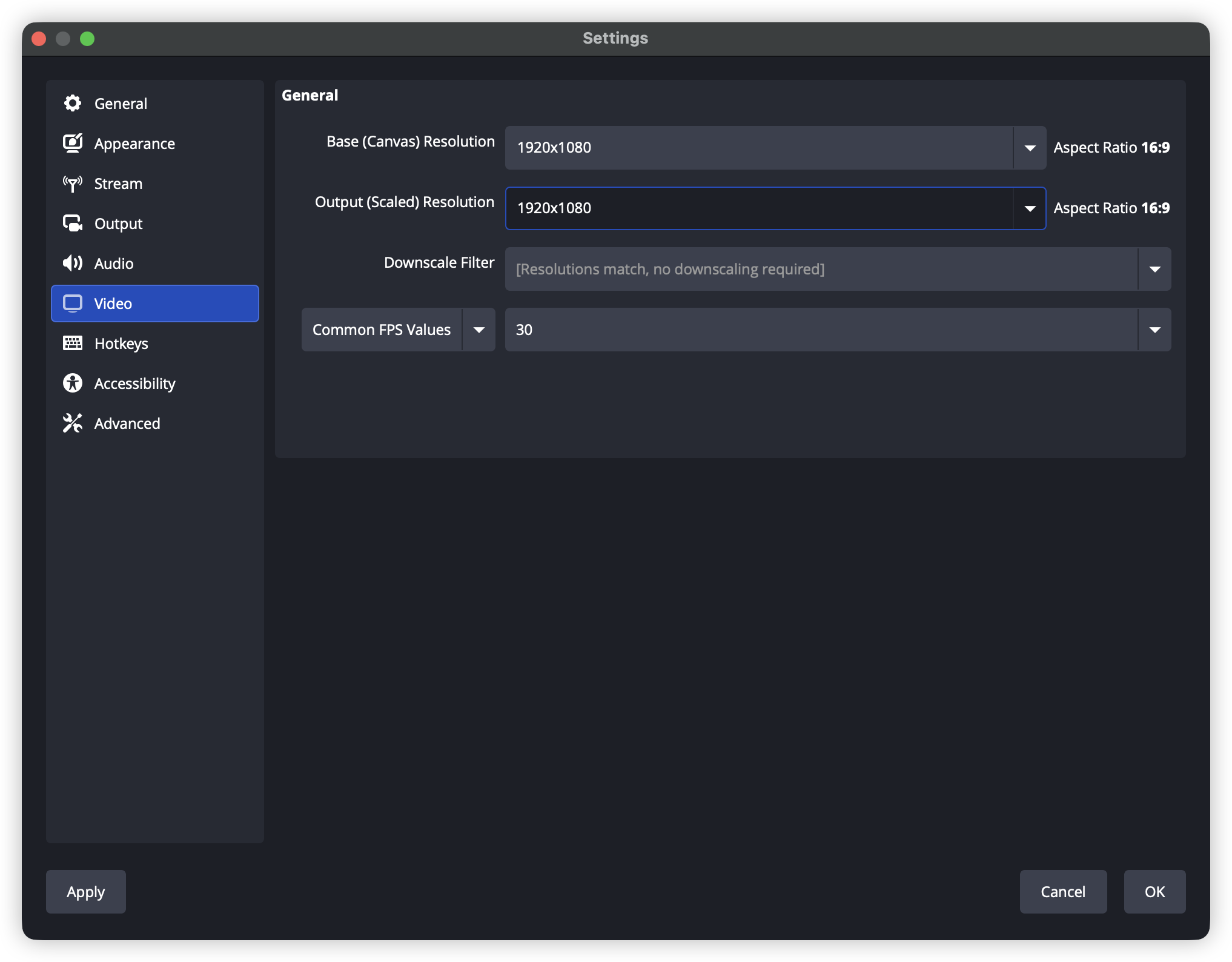
Pengaturan → Video
-
Resolusi Base (Canvas): 1920×1080
-
Resolusi Keluaran (Skala): 1920×1080
-
Filter Penurunan Skala: Lanczos (diperjelas, 36 sampel)
-
FPS: 60 (atau 30 untuk menghemat bandwidth)
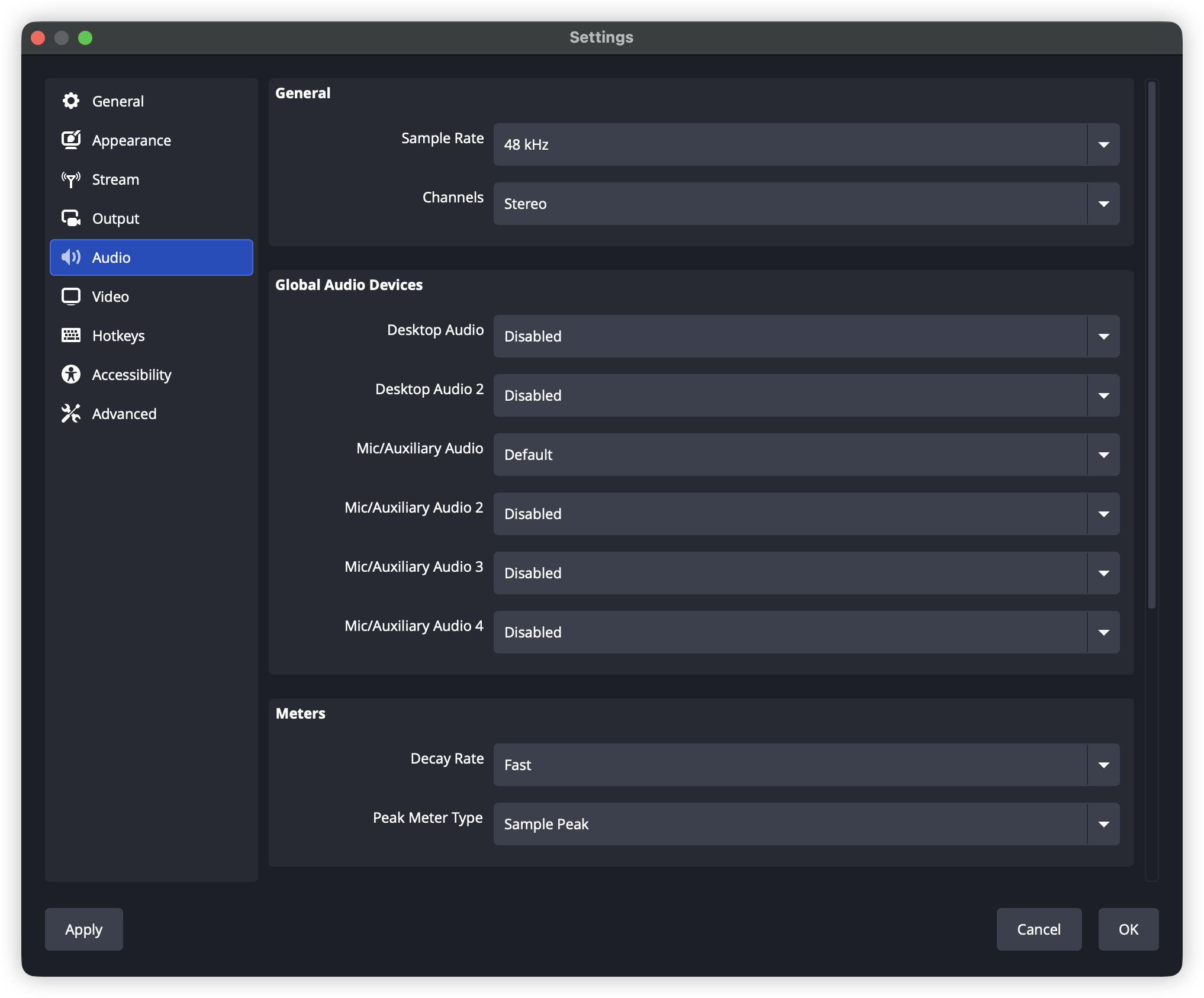
Langkah 3: Pengaturan Audio
-
Pengaturan → Audio
-
Sample Rate: 48 kHz
-
Saluran: Stereo
-
Audio Desktop: Bawaan
-
Mic/Auxiliary Audio: Pilih mikrofon Anda
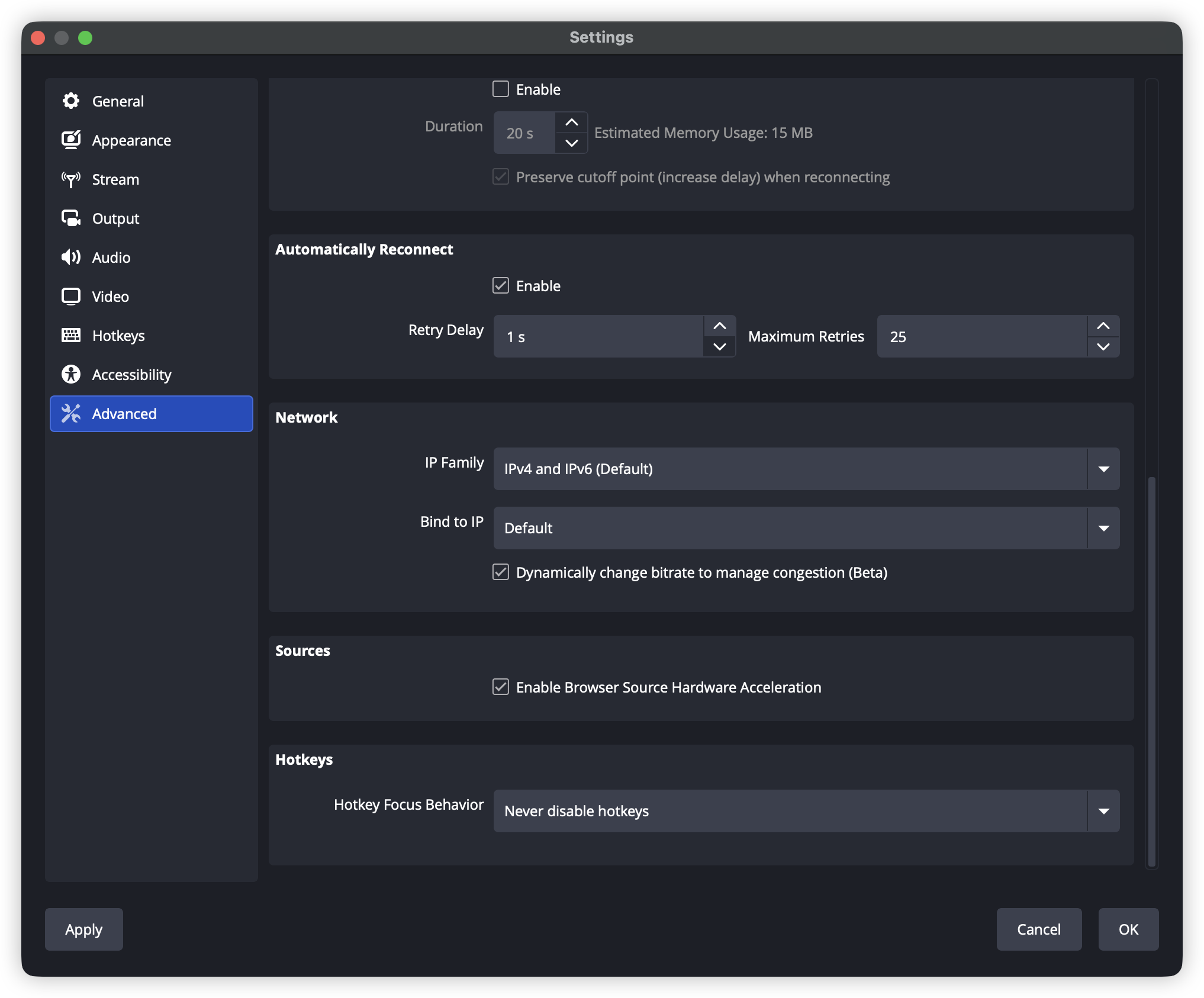
Langkah 4: Optimasi Jaringan
-
Pengaturan → Lanjutan → Jaringan
-
Aktifkan “Tautkan ke IP” (gunakan jaringan kabel)
-
Jika Anda mengalami frame yang terputus, aktifkan "Ubah bitrate secara dinamis untuk mengelola kemacetan"
2.4 Masalah Umum & Solusinya
Masalah 1: Frame yang jatuh parah
Perbaiki:
-
Kurangi bitrate (kurangi sebesar 500 kbps setiap kali)
-
Alihkan ke pengkodean perangkat keras (NVENC / AMF)
-
Gunakan jaringan kabel alih-alih Wi-Fi
-
Pastikan bandwidth unggah adalah 1,5× total bitrate Anda
Masalah 2: Overload encoding
Perbaiki:
-
Turunkan resolusi output menjadi 720p
-
Kurangi FPS dari 60 menjadi 30
-
Gunakan preset “veryfast” atau “superfast”
-
Tutup program yang tidak perlu
Masalah 3: Kegagalan koneksi platform
Perbaiki:
-
Periksa apakah kunci stream benar
-
Konfirmasi apakah platform memerlukan izin khusus (misalnya, X mungkin memerlukan paket berbayar)
-
Coba ganti wilayah/alamat server
-
Periksa pengaturan firewall
Masalah 4: Audio/video tidak sinkron
Perbaiki:
-
Pengaturan → Lanjutan → Audio
-
Sesuaikan “Keterlambatan Pemantauan Audio”
-
Pastikan semua sumber audio menggunakan laju sampel yang sama
3. Streaming Multi-Platform di PC (OBS)
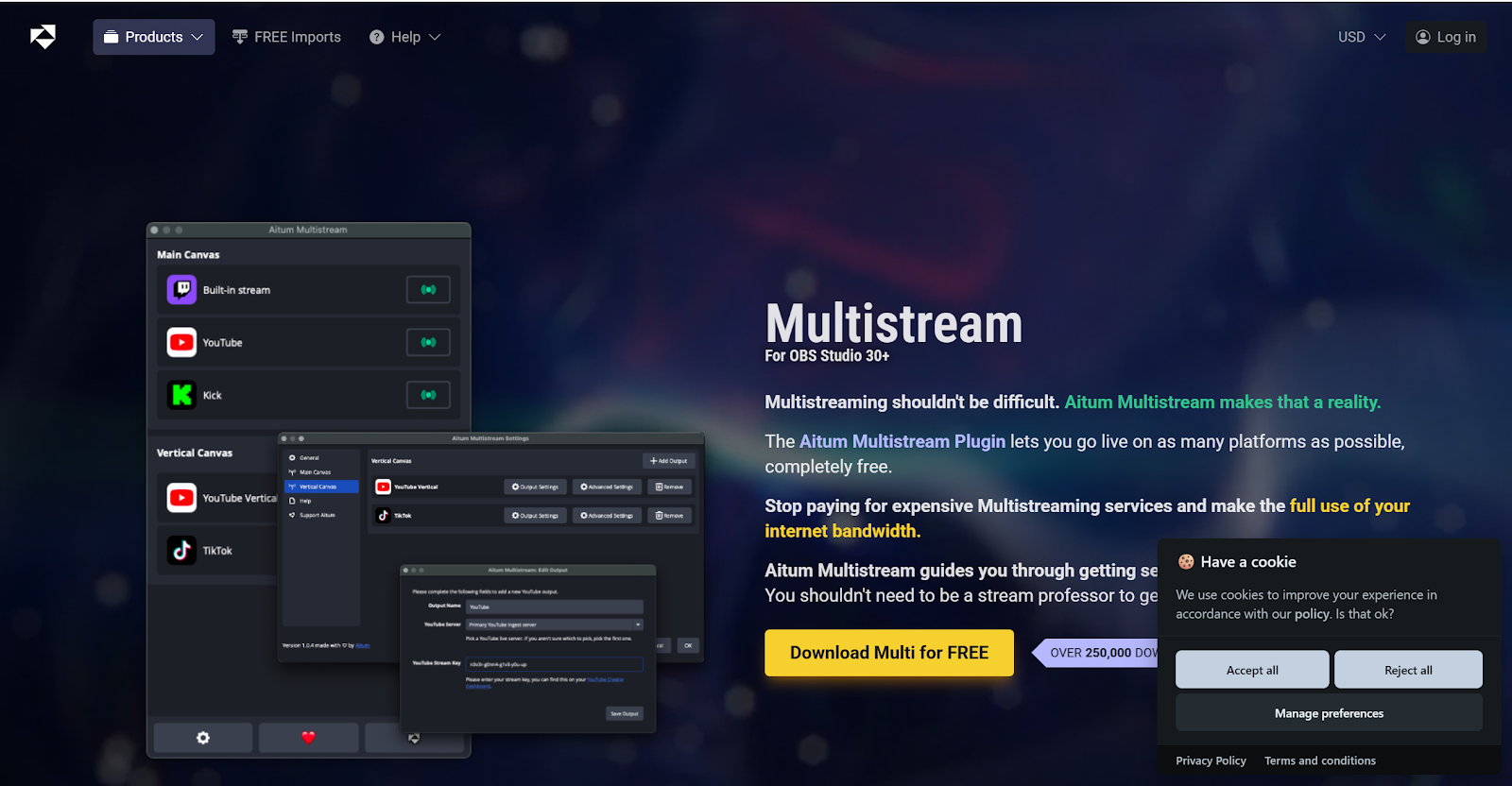
Opsi A: Aitum Multistream (Direkomendasikan)
Pasang plugin multi-stream seperti Aitum Multistream:
-
Mendukung resolusi berbeda per platform
-
Streaming multi-output asli (tidak memerlukan layanan relay pihak ketiga)
-
Mendukung streaming vertikal (Douyin, Kuaishou, dll.)
-
Gratis untuk digunakan
Langkah Instalasi
-
Unduh dan instal plugin.
-
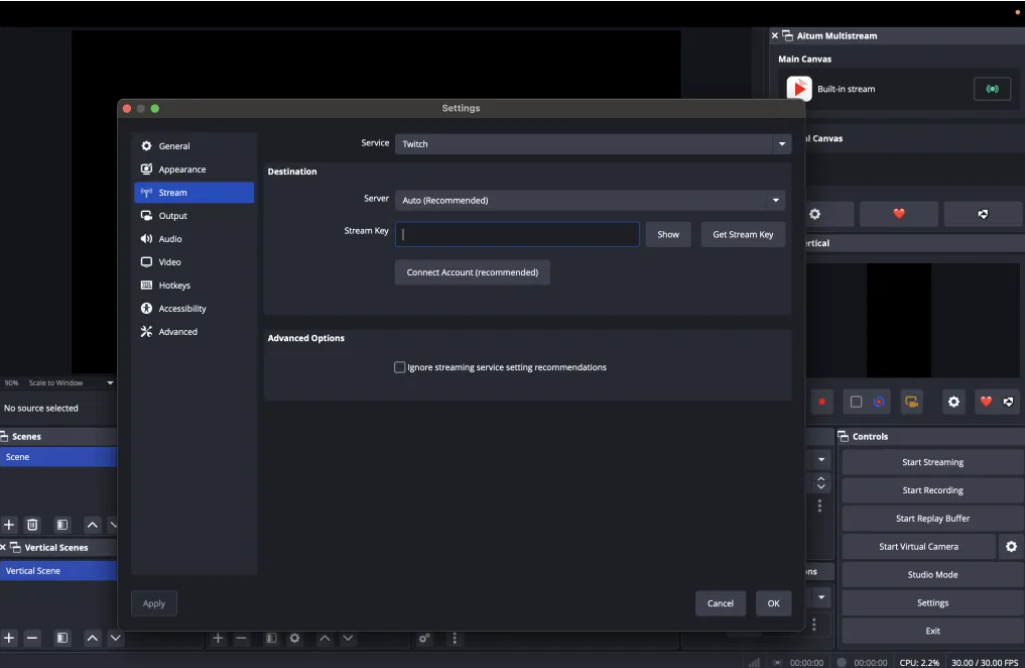
Aktifkan plugin:
-
Buka OBS Studio
-
Menu: Tampilan → Dock → Aitum Multistream
-
Panel plugin akan muncul di dalam OBS
-
Opsi B: Multi-RTMP (Alternatif)
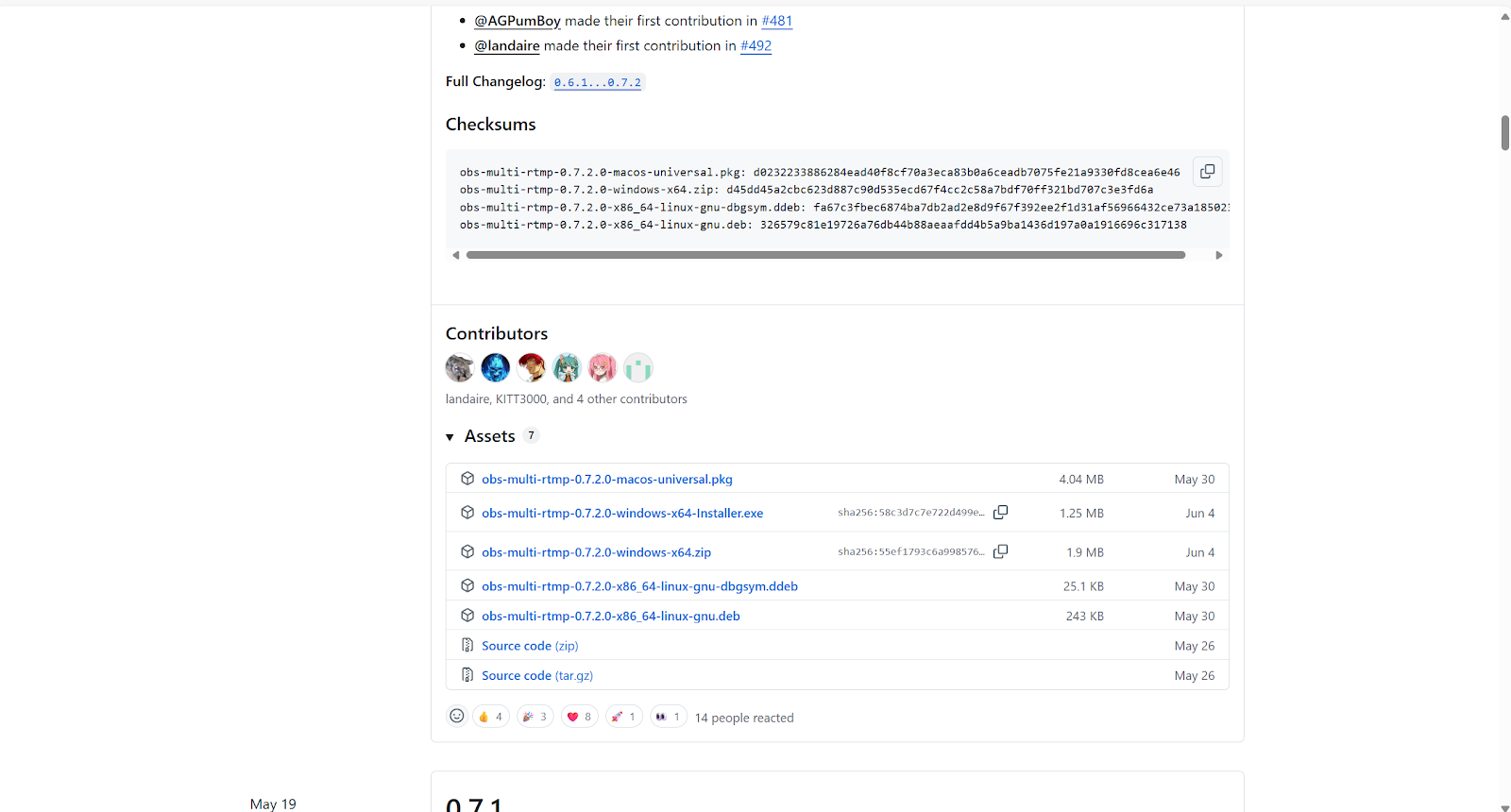
Plugin multi-stream lainnya: Multi-RTMP (Mungkin memiliki masalah kompatibilitas pada OBS 30.2.2+.)
Langkah Instalasi
-
Unduh pluginnya.
-
Ekstrak dan salin file ke direktori instalasi OBS.
-
Mulai ulang OBS, lalu aktifkan melalui View → Docks.
3.1 Dapatkan Kunci Stream untuk Setiap Platform
Pengaturan Stream X (Twitter)
Sejak Juli 2024, X memerlukan Premium atau Premium+ untuk siaran langsung.
-
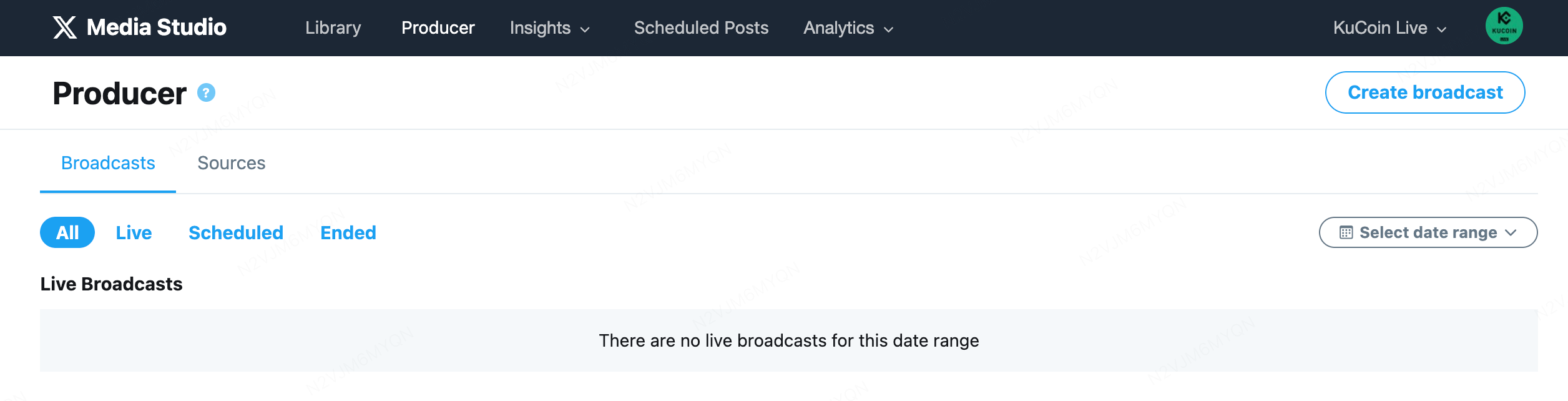
Masuk ke X dan kunjungi here
-
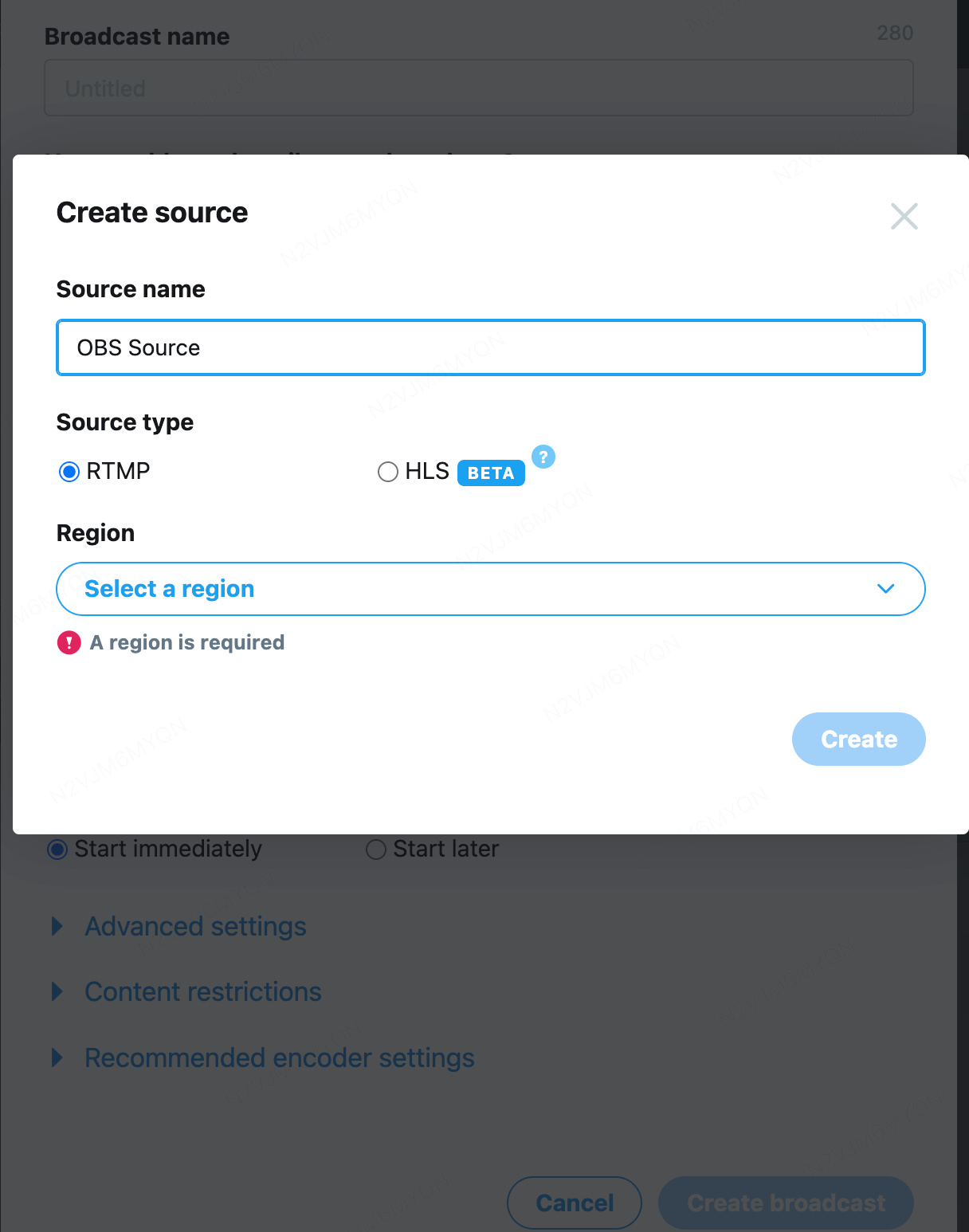
Buat sumber RTMP
-
Pergi ke “Sumber”
-
Klik “Buat Sumber”
-
Masukkan nama (misalnya, “OBS Stream”)
-
Pilih “RTMP”
-
Pilih wilayah server terdekat
-
Klik “Buat”
-
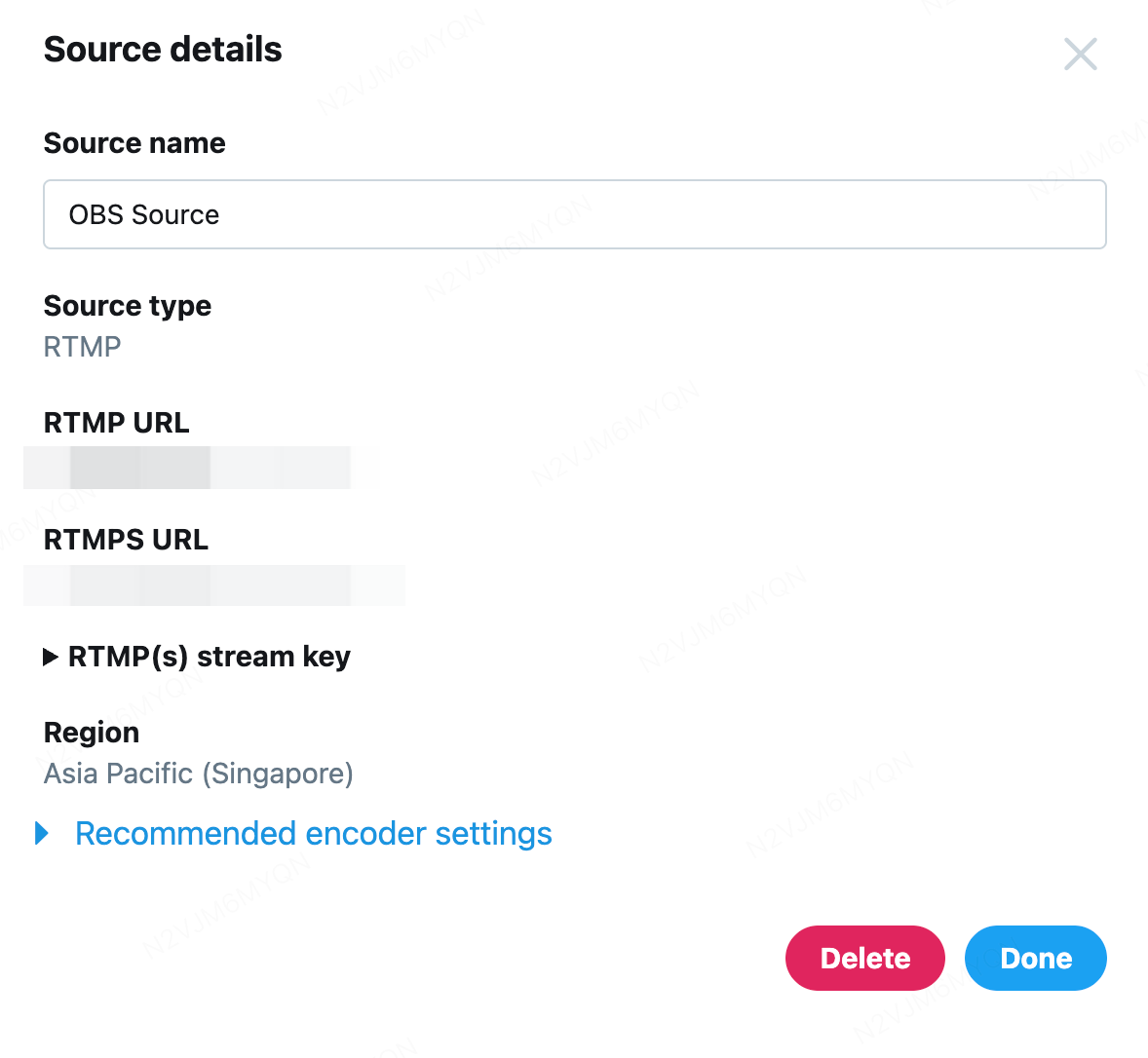
Salin informasi streaming
-
RTMP URL (alamat server)
-
Kunci Stream RTMP
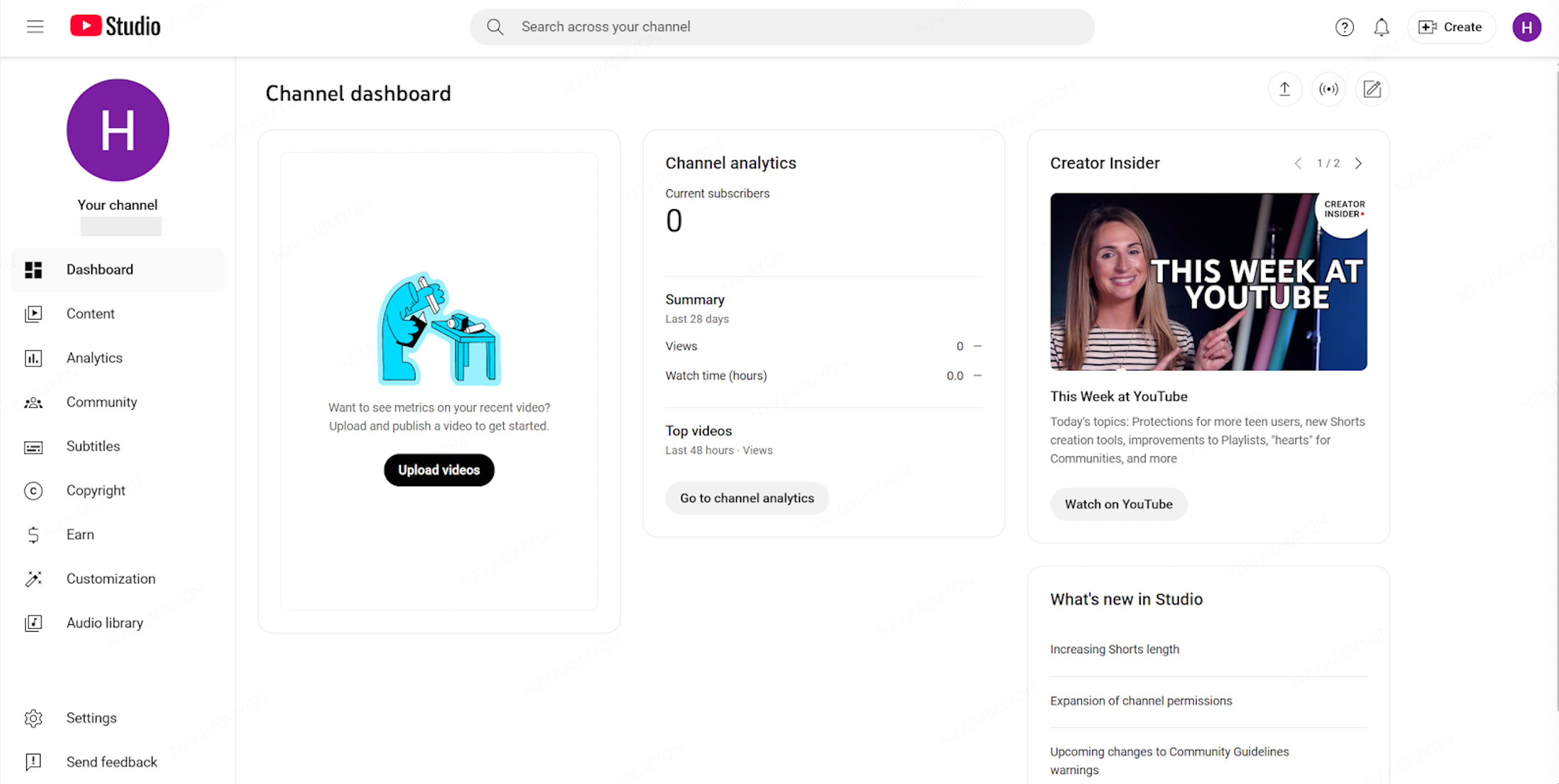
Pengaturan Stream YouTube
-
Aktifkan siaran langsung dan buka here
-
Kemudian klik “Buat” → “Go Live”
-
Dapatkan kunci stream
-
Buka tab “Stream”
-
Di "Pengaturan Stream", cari:
-
URL server: rtmps://a.rtmps.youtube.com/live2
-
Kunci Stream: Klik “Salin”
-
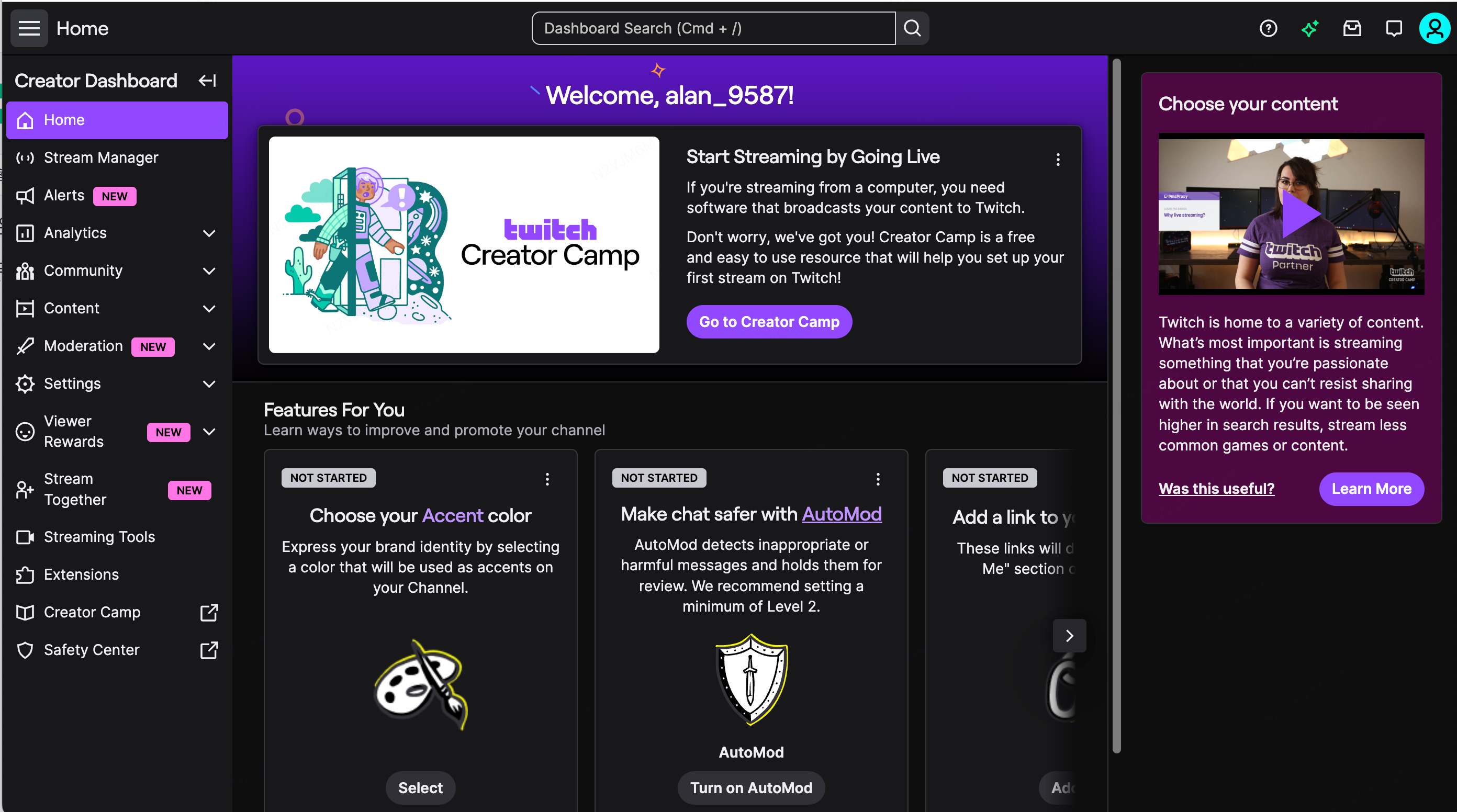
Pengaturan Stream Twitch
-
Masuk ke Twitch, klik avatar → “Creator Dashboard”
-
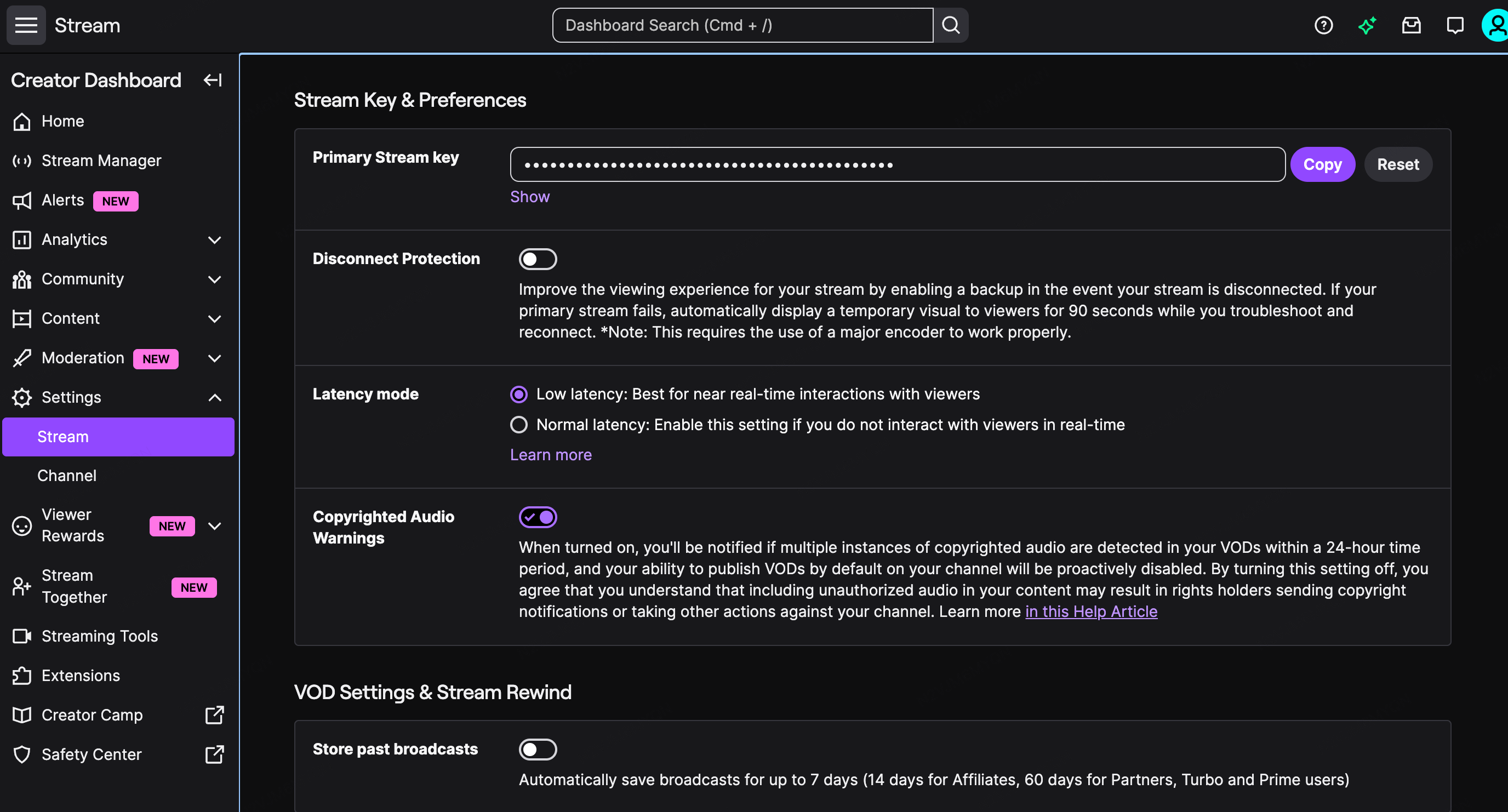
Dapatkan kunci stream
-
Sidebar kiri (bawah) → Pengaturan
-
Channel dan Video
-
Kunci Stream Utama → Tampilkan → Salin
-
Catat alamat server, alamat server standar: rtmp://live.twitch.tv/app/
3.2 Konfigurasi Aitum Multistream (Multi-Platform)
Langkah 1: Buka panel Aitum Multistream
-
Di OBS, cari dock Aitum Multistream
-
Klik “Tambahkan Output” untuk menambahkan tujuan baru
Langkah 2: Konfigurasi Platform #1 (YouTube)
-
Nama: YouTube Live
-
Server: Pilih server
-
Kunci Stream: Tempel kunci stream YouTube
-
Video: 1920×1080, 60 fps, 6000 kbps
-
Audio: 160 kbps
Langkah 3: Konfigurasi Platform #2 (Twitch)
-
Klik “Tambahkan Output”
-
Nama: Twitch Live
-
Server: rtmp://live.twitch.tv/app/
-
Kunci Stream: Tempel kunci stream Twitch
-
Video: 1920×1080, 60 fps, 6000 kbps
Langkah 4: Konfigurasi Platform #3 (X/Twitter)
-
Klik “Tambahkan Output”
-
Nama: X Live
-
Server: Tempel URL RTMP X
-
Kunci Stream: Tempel kunci X
-
Video: Anda dapat mengurangi menjadi 720p untuk menghemat bandwidth
Langkah 5: Multi-stream satu klik
Tambahkan sumber Anda (rekaman game, kamera, dll.), selesaikan tata letak adegan, lalu mulai multi-streaming: Di panel Aitum Multistream, klik “Start” di sebelah setiap platform, atau gunakan “Start All” untuk memulai semua output sekaligus.
4. Mengakhiri Siaran Langsung
-
Jika streamer berhenti secara tak terduga: ruang streamer tetap tersedia selama 5 menit; setelah 5 menit, ruang akan ditutup secara otomatis. Penonton akan melihat “Streamer sementara pergi…”.
-
Jika aliran berakhir secara normal: layar menampilkan “Stream Ended”, dan area obrolan menampilkan “More Live Streams” (3 terbaru).
5. FAQ
5.1 Onboarding & Akun
Q1: Siapa yang dapat mendaftar untuk menjadi streamer KuCoin?
A: Setiap pengguna yang menyelesaikan verifikasi identitas dan membuat konten yang selaras dengan posisi platform (terkait pasar kripto) dapat mengajukan permohonan.
Q2: Apakah ada persyaratan pengikut?
A: Tidak diperlukan pengikut nol. Kami menyambut setiap streamer yang bersemangat dan mampu menyajikan konten berkualitas secara konsisten. Cukup lengkapi verifikasi identitas untuk memulai.
Q3: Berapa lama proses tinjauan berlangsung?
A: Platform akan menyelesaikan tinjauan dalam waktu 24 jam setelah pengiriman.
5.2 Konten & Aturan
Q4: Topik konten apa yang direkomendasikan oleh platform?
A: Kami merekomendasikan streamer untuk fokus pada topik-topik berikut, dan Anda juga dapat membuat konten seputar tren pasar terkini:
-
Perdagangan langsung / panduan perdagangan
-
Analisis pasar
-
Berbagi strategi perdagangan
-
Analisis makro & acara hangat industri
-
Riset mendalam proyek
-
Riset token spesifik
-
Pengetahuan dan pendidikan industri
P5: Pelanggaran apa yang dilarang keras?
A: Berikut adalah perilaku garis merah dan akan ditangani secara ketat:
A: Berikut adalah perilaku garis merah dan akan ditangani secara ketat:
-
Penipuan, phishing, pembayaran di luar platform, perdagangan yang dikelola atas nama orang lain, dll.
-
Mengarahkan pengguna ke setoran di luar platform, atau mengajak pengguna bergabung dengan grup eksternal sebelum perdagangan; jangan menampilkan informasi kontak pribadi secara mencolok (gambar sampul, pesan tetap, atau di layar) untuk menarik lalu lintas
-
Menyebar berita pasar besar yang tidak terverifikasi dan menciptakan kepanikan *Untuk detailnya, silakan merujuk pada pedoman konten livestream KuCoin.
Q6: Bagaimana cara melaporkan pelanggaran atau mengajukan banding atas keputusan?
A: Jika Anda menemukan streamer lain yang melanggar aturan, atau percaya aliran Anda dinilai salah, silakan hubungi admin dan berikan: tautan stream, timestamp masalah, tangkapan layar atau rekaman, dan deskripsi rinci. Setelah diverifikasi, platform akan merespons dengan hasilnya. Terima kasih telah membantu menjaga komunitas yang sehat.
A: Jika Anda menemukan streamer lain yang melanggar aturan, atau percaya aliran Anda dinilai salah, silakan hubungi admin dan berikan: tautan stream, timestamp masalah, tangkapan layar atau rekaman, dan deskripsi rinci. Setelah diverifikasi, platform akan merespons dengan hasilnya. Terima kasih telah membantu menjaga komunitas yang sehat.
Q7: Ada rekomendasi untuk durasi dan frekuensi siaran?
A: Kami merekomendasikan 1–2 jam per siaran. Jadwal siaran yang stabil membantu mempertahankan penonton. Namun, mengejar jumlah siaran dengan konten berkualitas rendah dapat mengurangi pendapatan hadiah dan bobot eksposur. Platform ini mendorong konten berkualitas tinggi untuk pertumbuhan nilai dan pendapatan.
A: Kami merekomendasikan 1–2 jam per siaran. Jadwal siaran yang stabil membantu mempertahankan penonton. Namun, mengejar jumlah siaran dengan konten berkualitas rendah dapat mengurangi pendapatan hadiah dan bobot eksposur. Platform ini mendorong konten berkualitas tinggi untuk pertumbuhan nilai dan pendapatan.
Q8: Apakah platform mendukung pengumuman terjadwal dan tayangan ulang?
A: Ya. Kami merekomendasikan menggunakan fitur penjadwalan dan mengaktifkan tayangan ulang untuk membangun nilai konten jangka panjang dan distribusi sekunder.
A: Ya. Kami merekomendasikan menggunakan fitur penjadwalan dan mengaktifkan tayangan ulang untuk membangun nilai konten jangka panjang dan distribusi sekunder.
Penafian: Halaman ini telah diterjemahkan dengan AI untuk membantu keterbacaan. Untuk informasi yang paling akurat, silakan lihat versi asli bahasa Inggris.Tampilkan versi asli