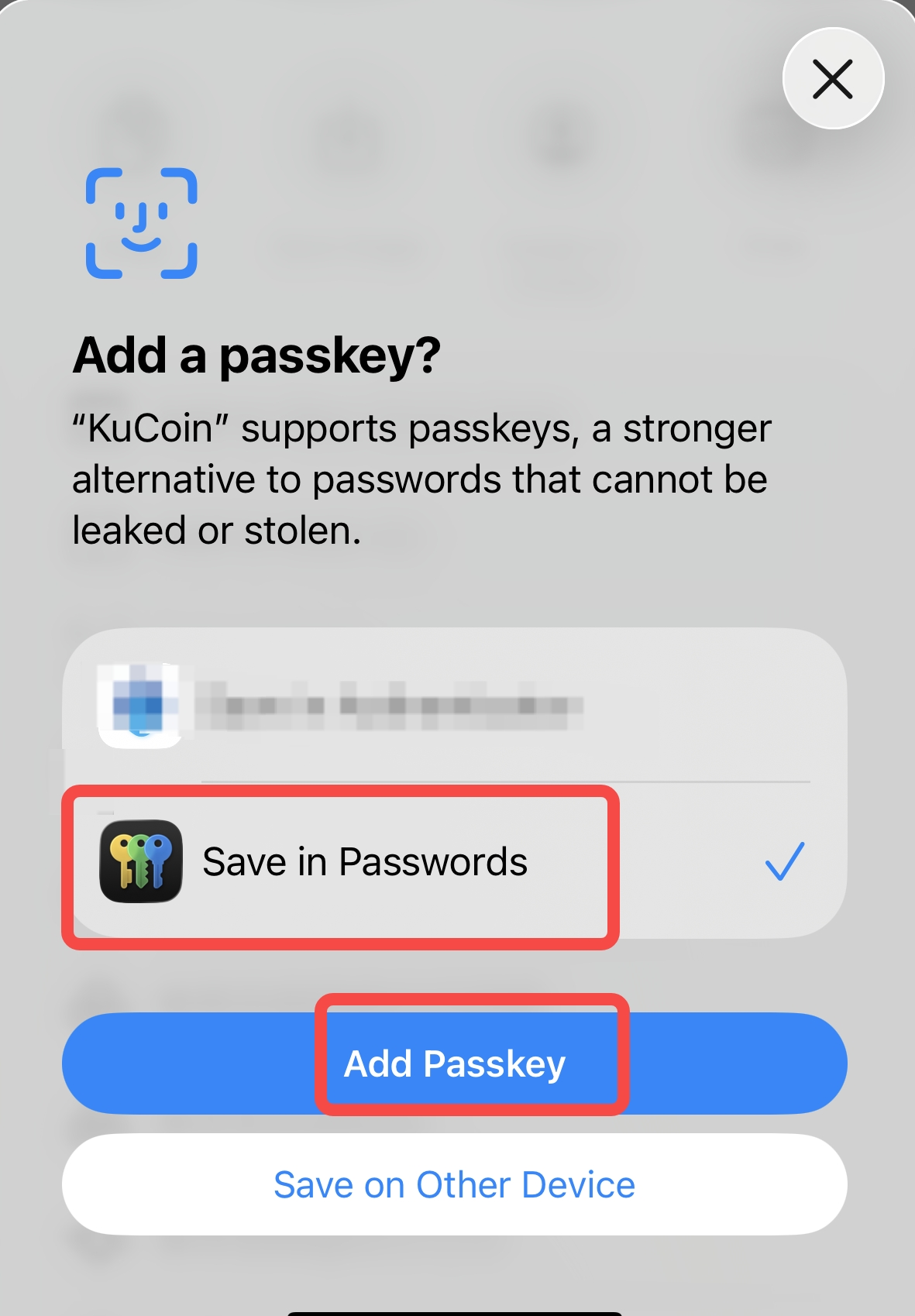
Bagaimana cara mengatur Passkey?
Langkah pengaturan situs web resmi:
(Silakan tonton video ini di YouTube https://www.youtube.com/watch?v=yCl2SZ3-O5k)
1. Kunjungi situs resmi KuCoin dan masuk;
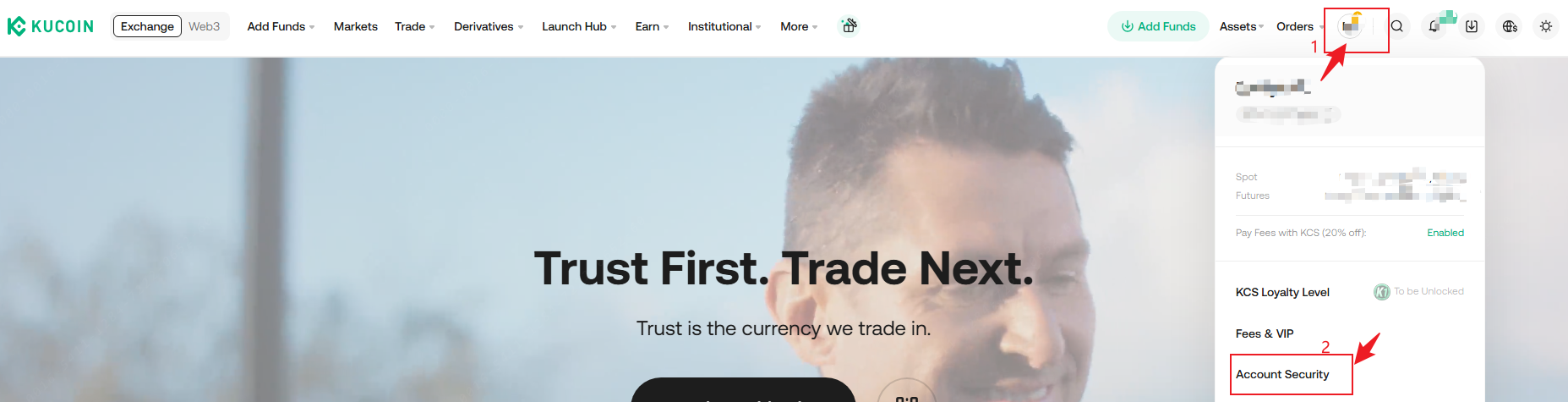
2. Klik ikon pribadi di sudut kanan atas untuk masuk ke halaman "Keamanan Akun";
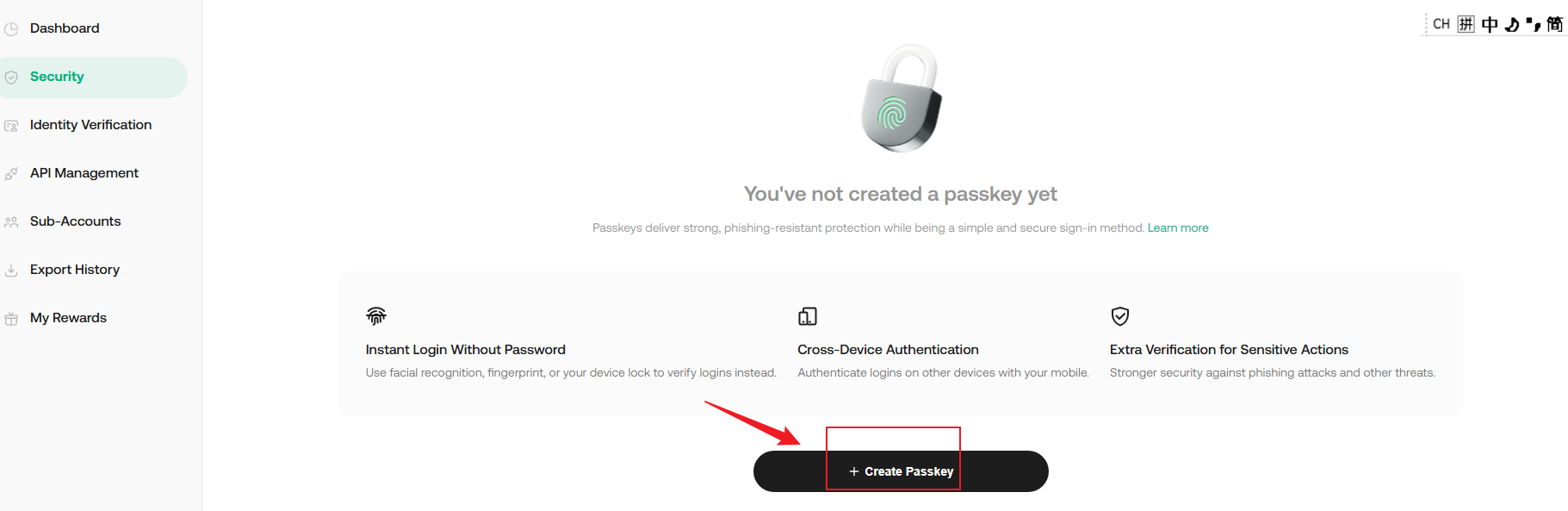
3. Klik tombol "Passkeys"-"Konfigurasi" untuk masuk ke halaman pengaturan Passkey;

4. Klik tombol "Buat Passkey" di bawah;
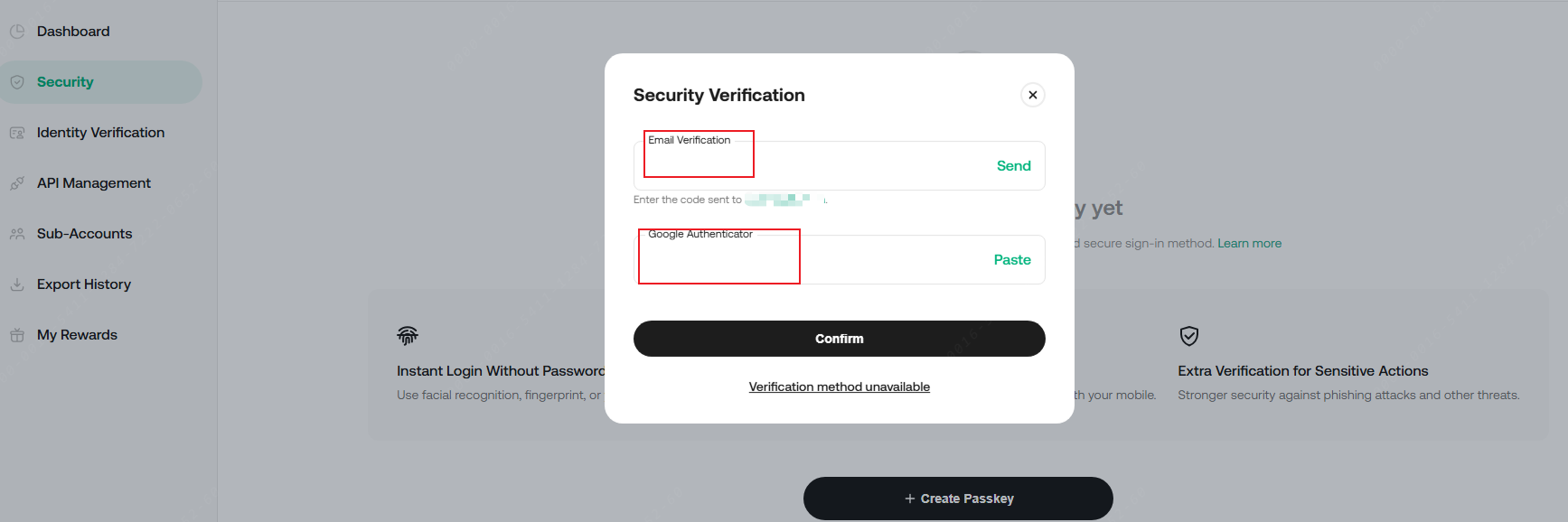
5. Setelah melakukan verifikasi keamanan, klik Konfirmasi;
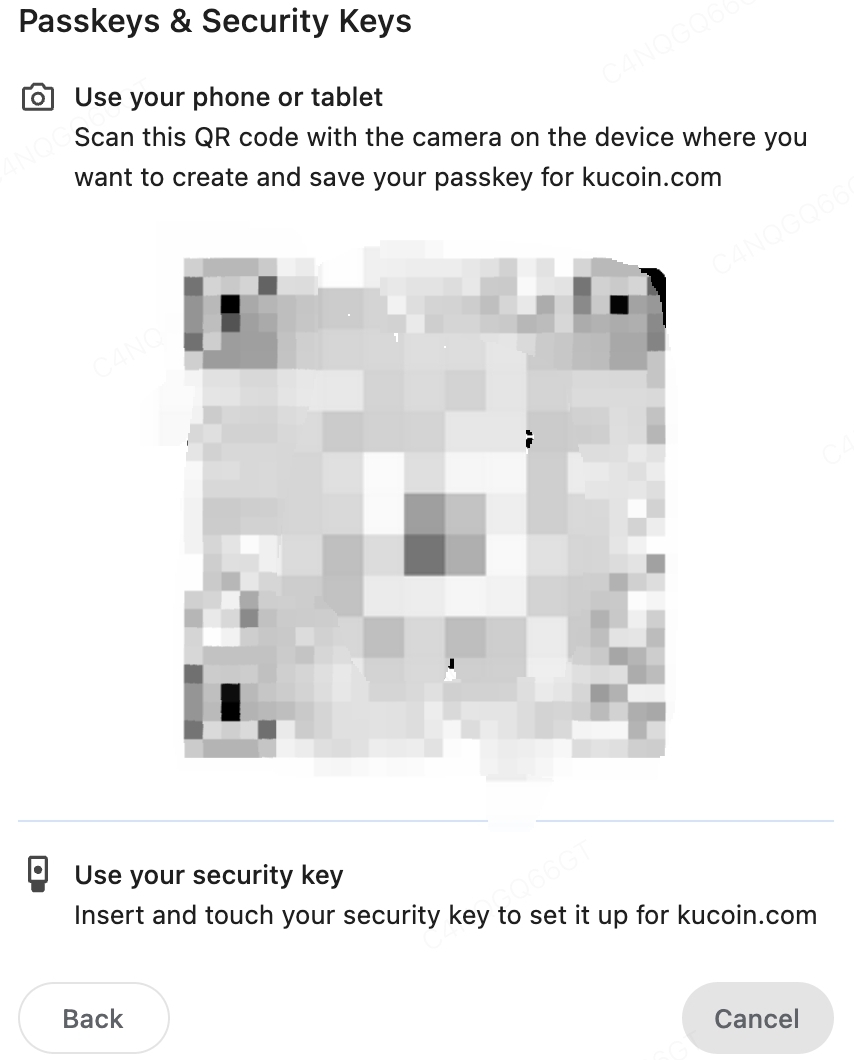
6. Ikuti petunjuk untuk menggunakan ponsel atau tablet Anda memindai kode QR untuk mengatur, atau klik tombol "Simpan dengan cara lain" untuk beralih ke metode pembuatan Windows Hello atau kunci keamanan eksternal
.

Langkah pengaturan Aplikasi Seluler:
(Silakan tonton video ini di YouTube https://www.youtube.com/watch?v=G3NQCeFNlIw)
1. Buka Aplikasi seluler KuCoin (jika belum terinstal, unduh terlebih dahulu dari sumber tepercaya) dan masuk;
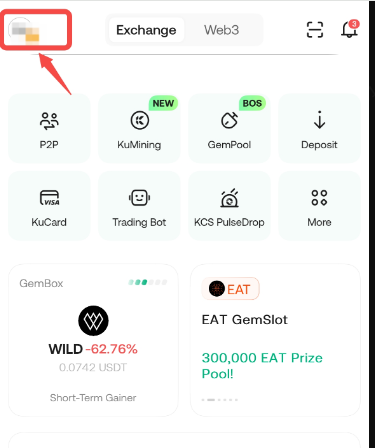
2. Klik ikon pribadi di sudut kiri atas;
3.Klik untuk masuk ke halaman "Keamanan";
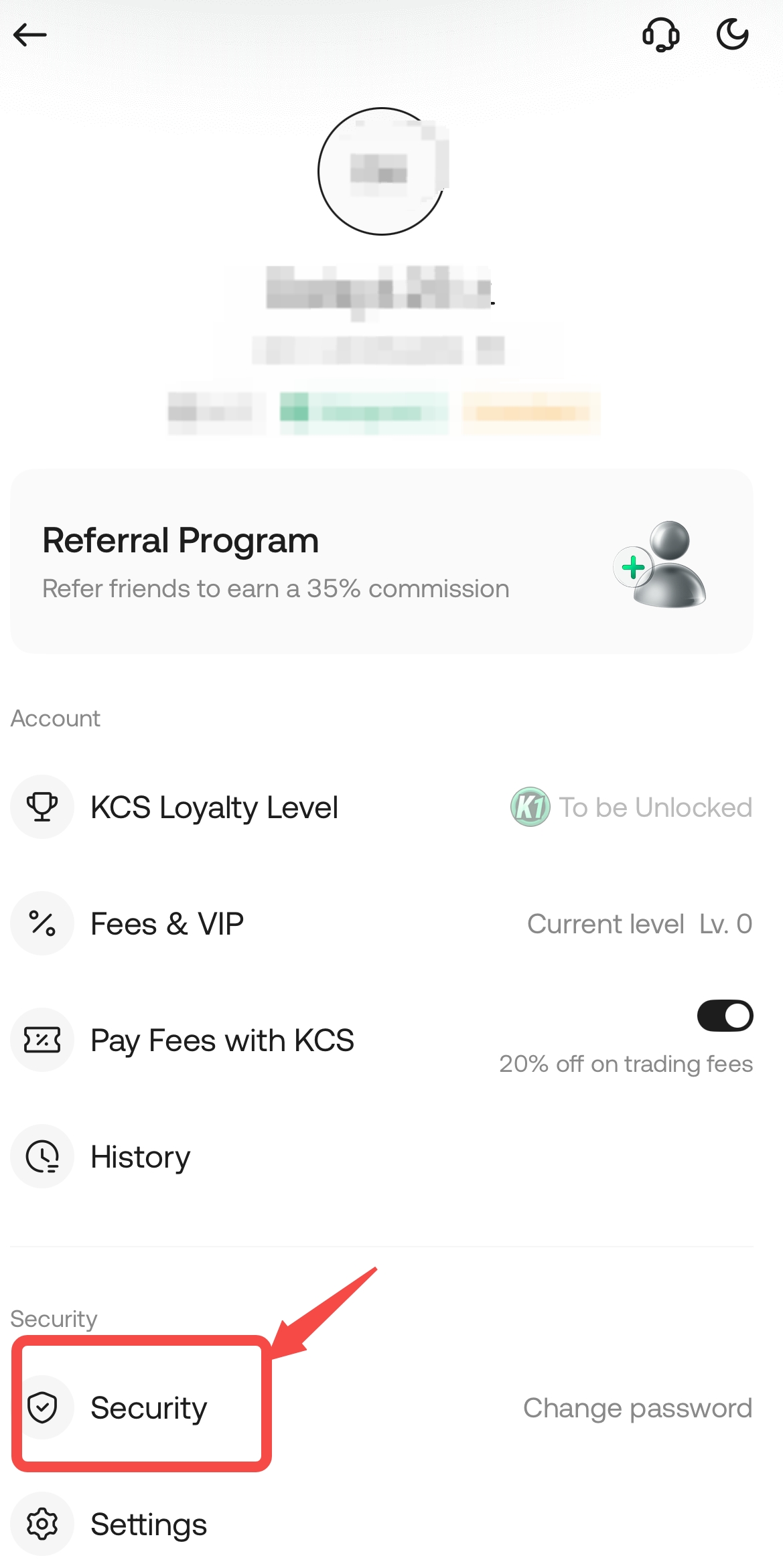
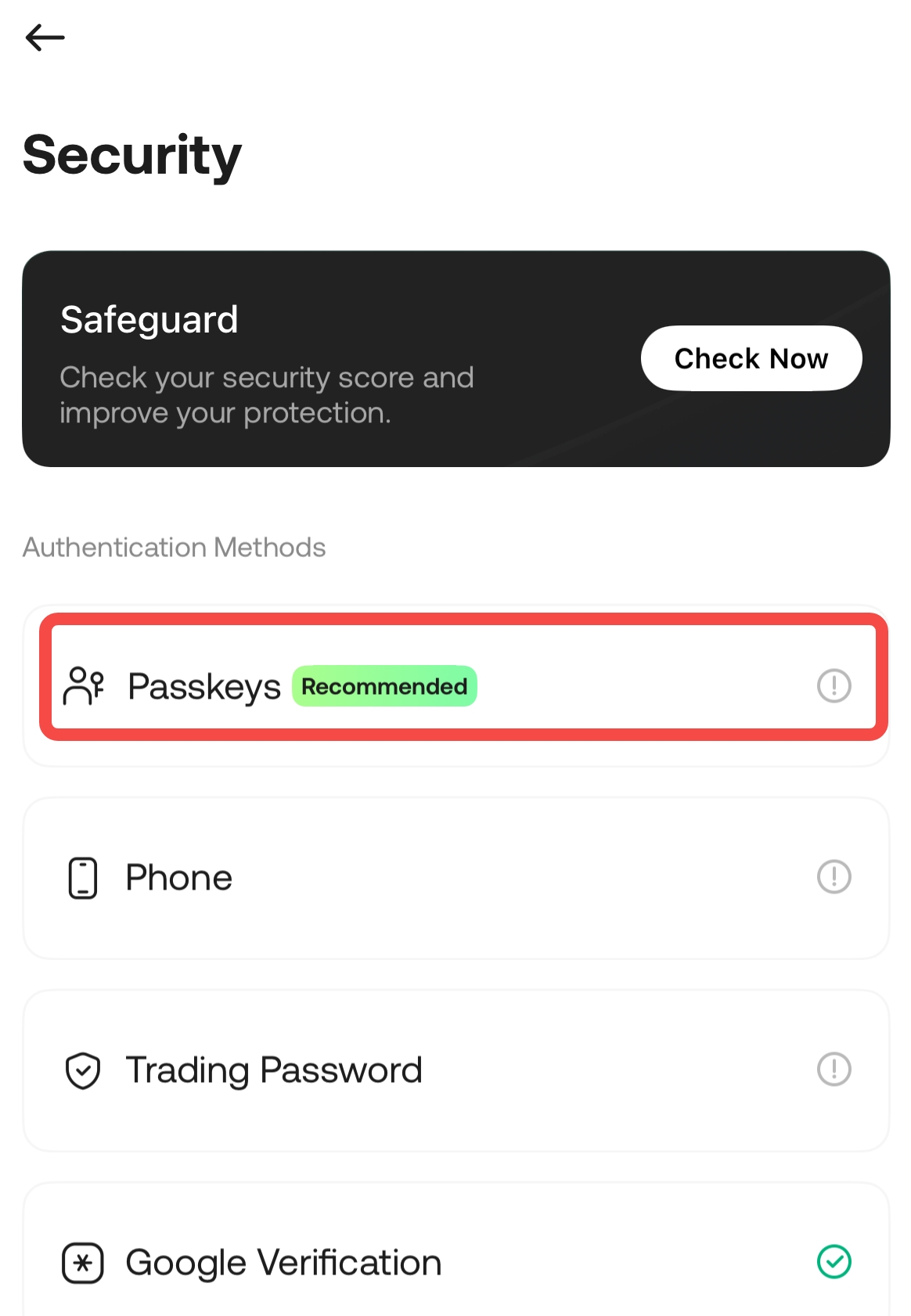
4.Klik untuk memilih "Passkeys";
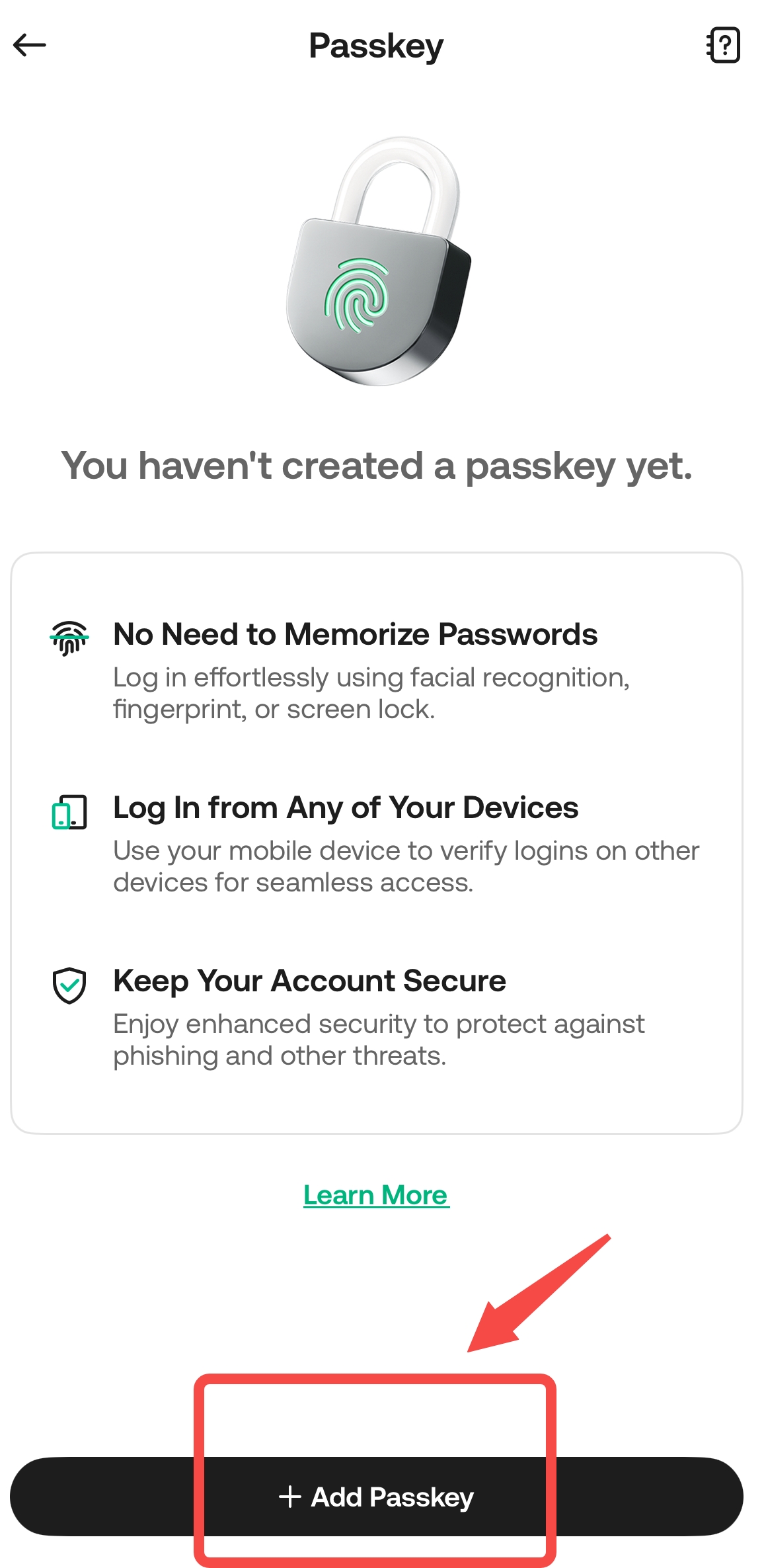
5. Klik "Tambahkan Passkey";
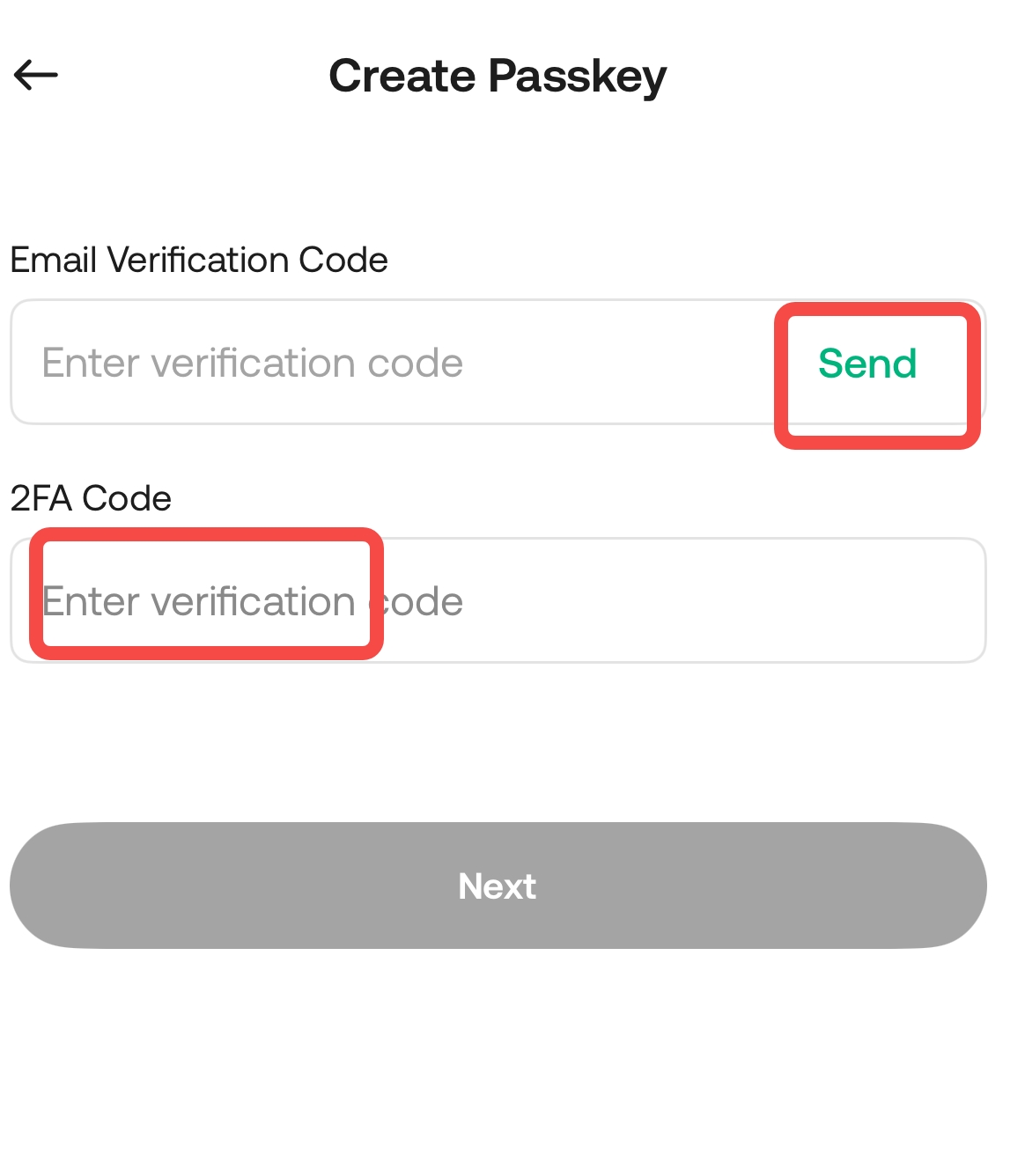
6. Lakukan verifikasi keamanan;
7. Ikuti petunjuk untuk mengklik "Simpan di Kata Sandi" - Tambahkan Passkey untuk mengatur metode verifikasi kuat seperti Face ID, sidik jari, atau kode PIN; atau klik "Simpan di Perangkat Lain" untuk beralih perangkat.