स्टेप-बाय-स्टेप स्ट्रीमर गाइड: साइन-अप से लाइव होने तक
आख़री अपडेट हुआ: 25/02/2026
1. लाइव होने का गाइड
कुकॉइन लाइव तक पहुँचने का तरीका: अपने कुकॉइन ऐप को v4.14.0 तक अपडेट करें और फिर ऐप खोलें, नीचे के नेविगेशन बार में "लाइव" टैब पर टैप करें।
A. लाइव होने के लिए आवेदन करें
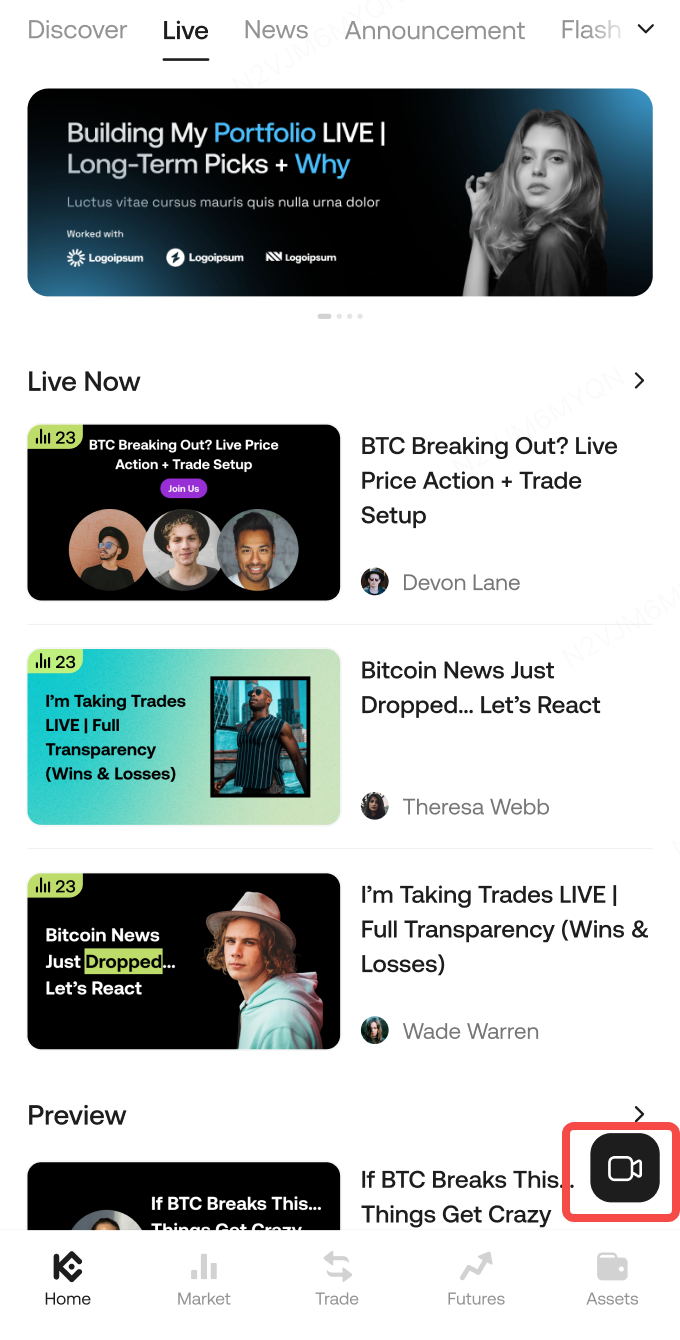
कुकॉइन में "कैमरा" आइकन पर क्लिक करें और अपना पहला स्ट्रीम आवेदन जमा करें। स्ट्रीमर बनने के लिए तुरंत स्वीकृति प्राप्त करें।
B. लाइवस्ट्रीम विवरण जमा करें
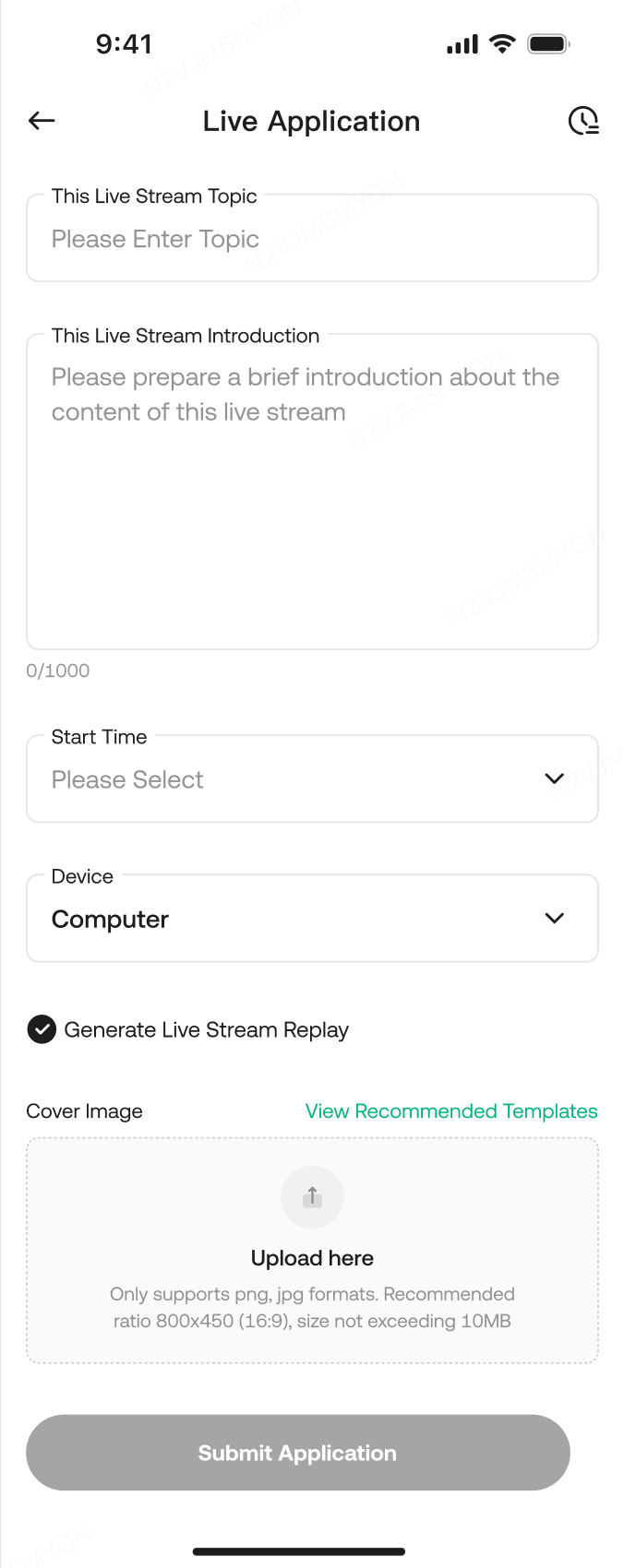
लाइवस्ट्रीम होमपेज पर, आवेदन पेज में प्रवेश करने के लिए नीचे फ्लोटिंग कैमरा बटन “📹” पर टैप करें। शीर्षक / विवरण / शुरू होने का समय / कवर इमेज भरें, फिर सबमिट करें।

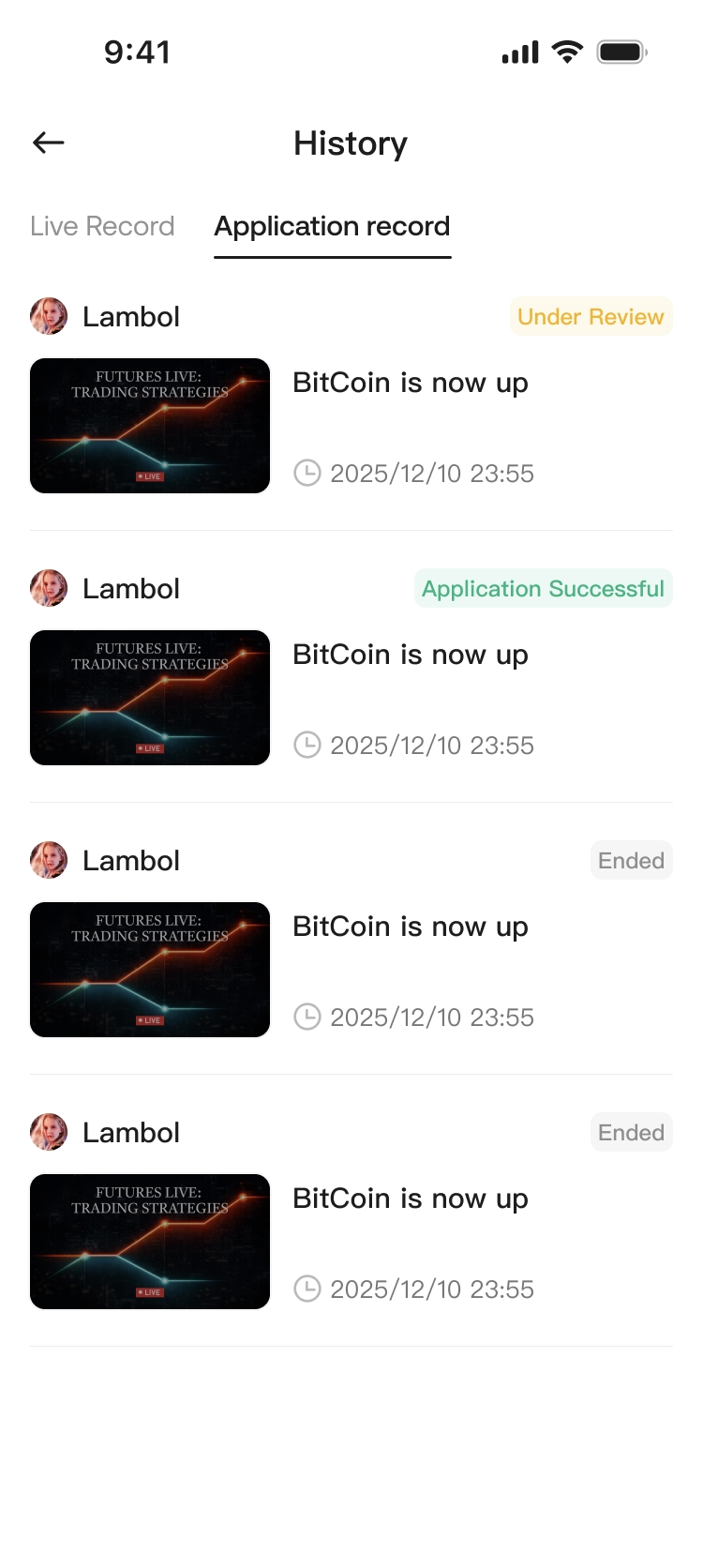
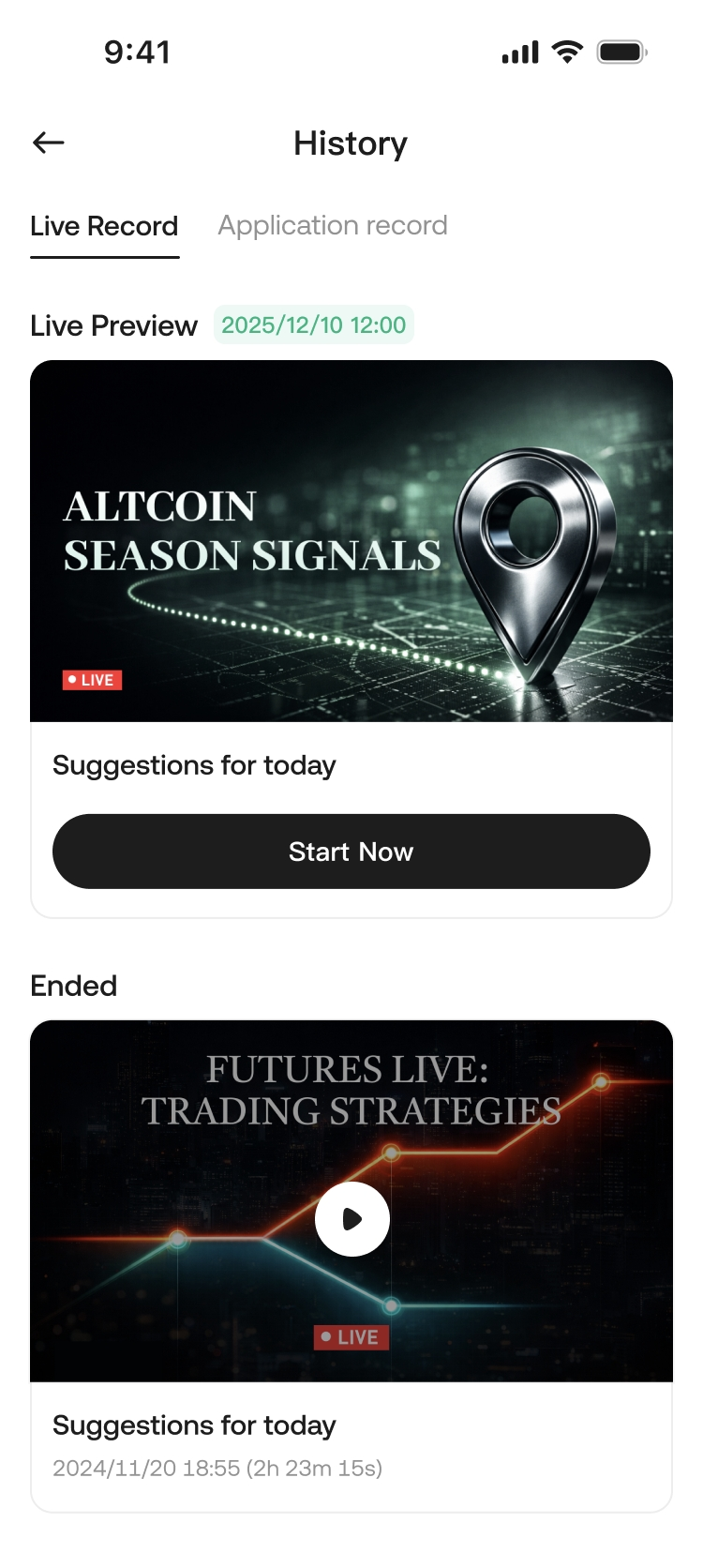
C. सबमिट करने के बाद, इतिहास → आवेदन रिकॉर्ड्स में प्रवेश करने के लिए पुष्टि टैप करें।
अपने स्ट्रीम का पहला प्रभाव बनाएं
एक मजबूत शीर्षक, विवरण और कवर इमेज दर्शकों को आपके स्ट्रीम को खोजने में मदद करते हैं। कृपया उन्हें सावधानी से भरें:
-
स्ट्रीम शीर्षक: आवश्यक, ≤ 30 अक्षर
-
स्ट्रीम विवरण: आवश्यक, ≤ 1000 वर्ण
-
शुरू होने का समय: केवल भविष्य का समय
-
स्ट्रीम कवर: आवश्यक, ≤ 10 MB; सुझाया गया 800 × 450 (16:9)
-
कवर इमेज की आवश्यकता है? हमारे टेम्पलेट्स से शुरू करें और इसे कस्टमाइज़ करें इसे अलग बनाने के लिए।
-
पुनर्निर्माण उत्पन्न करें: डिफ़ॉल्ट रूप से सक्षम; प्रणाली आपके अंतिम चयन को याद रखती है
D. अनुमोदन के बाद लाइव हों
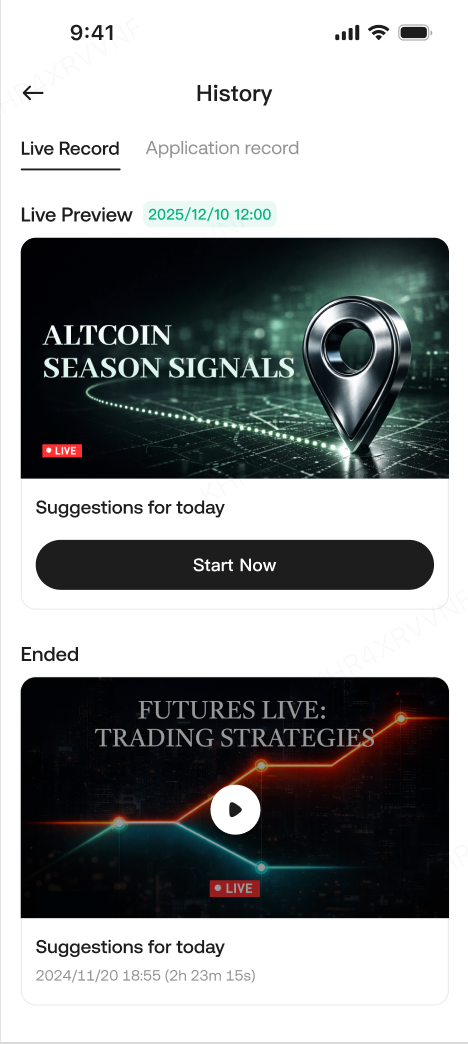
अगर आपने [PC Streaming] के लिए आवेदन किया है: लाइव हिस्ट्री में, सर्वर URL और स्ट्रीम की (OBS Studio या अन्य स्ट्रीमिंग टूल्स के लिए) कॉपी करने के लिए Get Stream Key पर टैप करें।
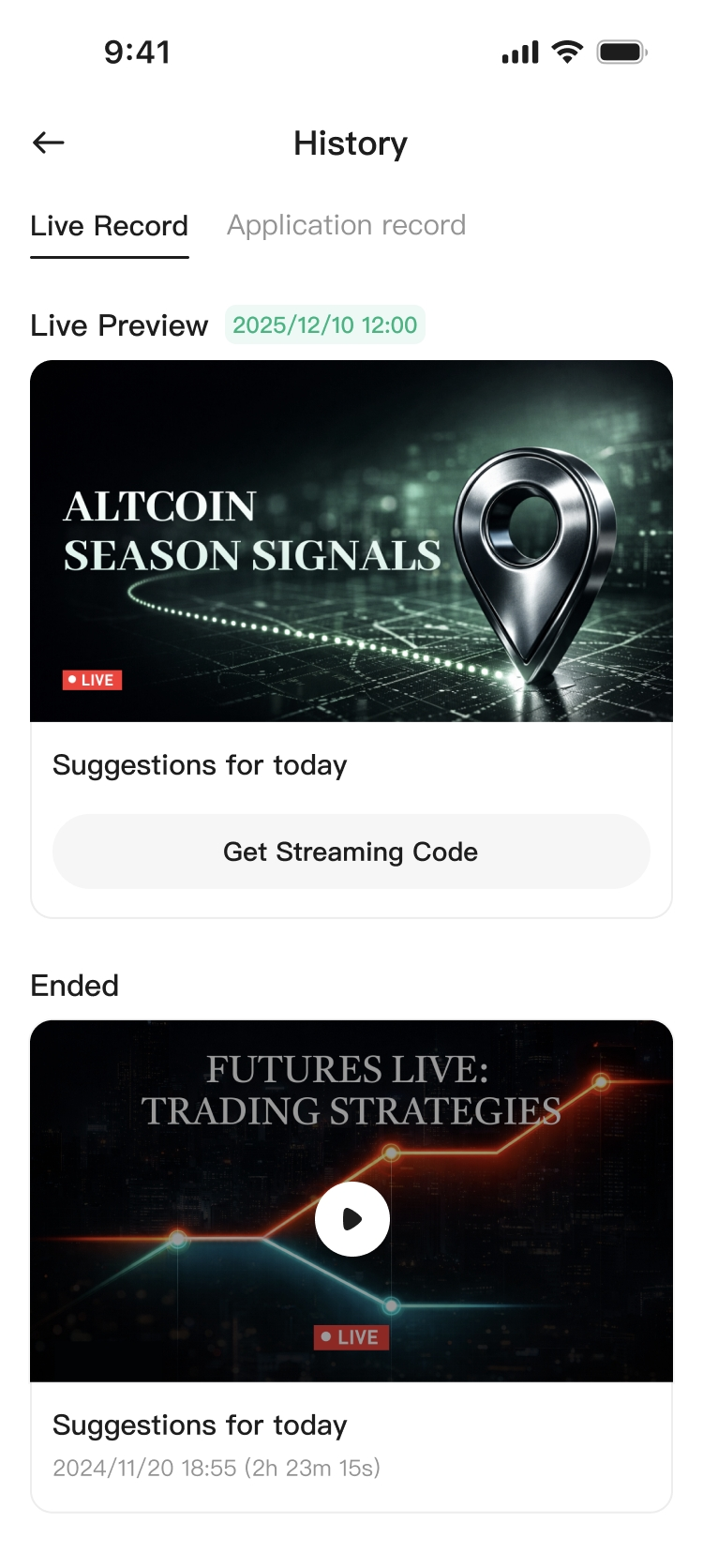
यदि आपने [मोबाइल स्ट्रीमिंग] के लिए आवेदन किया है: मोबाइल स्ट्रीमर लाइव पेज में प्रवेश करने के लिए अभी गो लाइव टैप करें।
ई. अस्वीकृति के सामान्य कारण
-
तीसरे पक्ष के चैनलों / भुगतान किए गए सेवाओं को प्रचारित करना या उपयोगकर्ताओं को रीडायरेक्ट करना
-
धोखाधड़ी / गलत जानकारी
-
कृपया सुनिश्चित करें कि आपका स्ट्रीम हमारे समुदाय नियमों के अनुरूप है। उल्लंघन के कारण आपके खाते पर प्रतिबंध या प्रतिबंध लगाया जा सकता है।
F. लाइवस्ट्रीम टिप्स (अनुशंसित)
-
संरचना: पहले 1 मिनट में, आज के विषय और मुख्य निष्कर्षों को स्पष्ट रूप से समझाएं; प्रत्येक 10–15 मिनट के बाद, एक त्वरित समीक्षा + प्रश्नोत्तरी करें।
-
उच्च बातचीत: चैट को बढ़ावा देने के लिए निश्चित प्रॉम्प्ट्स का उपयोग करें (उदाहरण: “बुलिश के लिए 1 टाइप करें, बेयरिश के लिए 2 टाइप करें”), और त्वरित रूप से प्रतिक्रिया दें।
-
डेड एयर से बचें: स्ट्रीम को लंबे समय तक खाली या AFK न छोड़ें। यदि आपको जाना हो, तो पहले से बताएं और समय कम रखें।
-
पहले अनुपालन: धोखाधड़ी, गलत जानकारी और व्यक्तिगत हमलों से बचें। उपयोगकर्ताओं को तीसरे पक्ष के भुगतान वाली सेवाओं या बाहरी चैनलों की ओर न दिशा दें—इससे समीक्षा और रिपोर्टिंग का जोखिम कम होता है।
अपने एडमिन से टेलीग्राम पर संपर्क करें: @KucoinLive8 या @KucoinLive6
2. लाइव होने के दो तरीके (मोबाइल / पीसी स्ट्रीमिंग)
2.1 मोबाइल: “अभी लाइव हों”
तेज़ और सरल। सबसे अच्छा: फेस-कैम स्ट्रीम्स, मोबाइल परिदृश्य, त्वरित शुरुआत के लिए।
-
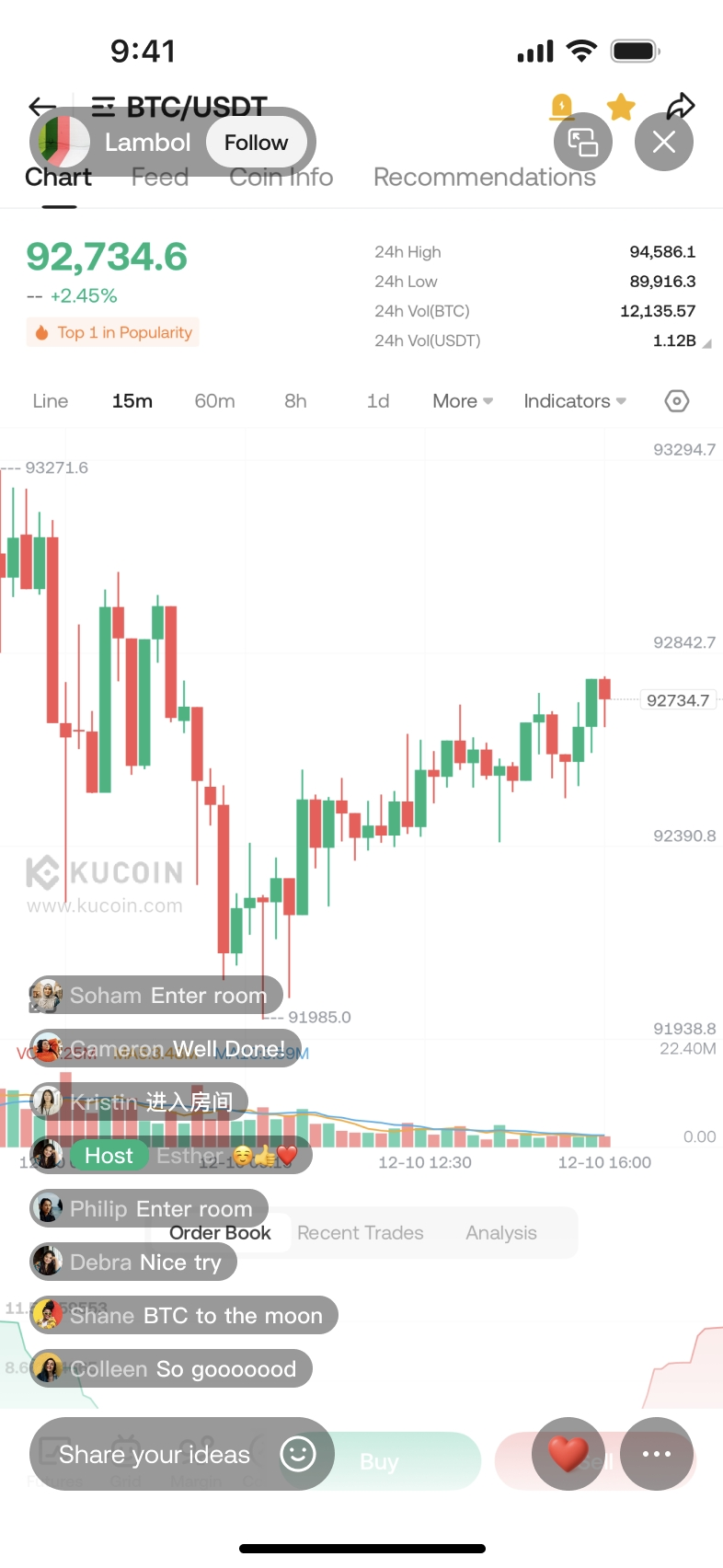
लाइव इतिहास में, मोबाइल स्ट्रीमर लाइव पेज पर जाने के लिए अभी लाइव करें पर टैप करें।
-
मोबाइल स्ट्रीमर पेज में शामिल हैं: स्ट्रीमर प्रोफाइल, कैमरा फ्लिप, स्ट्रीम समाप्त करें, ऑनलाइन/देखें/लाइक गिनती, चैट क्षेत्र, इनपुट बॉक्स, लैंडस्केप मोड, आदि।
2.2 पीसी स्ट्रीमिंग (OBS का उपयोग करके)
अधिक पेशेवर। चार्ट विश्लेषण के लिए स्क्रीन शेयरिंग का समर्थन करता है। सर्वोत्तम: चार्ट वॉकथ्रू, रणनीति शिक्षण, स्क्रीन-आधारित व्याख्या, अधिक नियंत्रित दृश्य।
इस पृष्ठ पर उल्लिखित कोई भी तीसरे पक्ष का स्ट्रीमिंग सॉफ्टवेयर, उपकरण या सेवा तीसरे पक्ष द्वारा स्वतंत्र रूप से प्रदान की जाती है और इसे प्लेटफॉर्म द्वारा विकसित, संचालित, स्वामित्व में, नियंत्रित या समर्थित नहीं किया जाता है, न ही ये प्लेटफॉर्म की सेवाओं का हिस्सा हैं। ऐसे संदर्भ केवल सामान्य जानकारी के लिए हैं और किसी भी प्रकार की सिफारिश, समर्थन या गारंटी का प्रतिनिधित्व नहीं करते हैं। जो स्ट्रीमर और उपयोगकर्ता किसी भी तीसरे पक्ष के उपकरणों का उपयोग करने का चयन करते हैं, वे पूर्णतः अपनी अपनी छूट और जोखिम पर ऐसा करते हैं, और प्लेटफॉर्म किसी भी हानि, बाधा, सुरक्षा समस्याओं, डेटा समस्याओं या ऐसे तीसरे पक्ष के उपकरणों के उपयोग या निर्भरता से उत्पन्न होने वाले अन्य परिणामों के लिए जिम्मेदार या उत्तरदायी नहीं होगा। उपयोगकर्ता ऐसी तीसरे पक्ष की सेवाओं को संबोधित करने वाले संबंधित नियम, नीतियों और कानूनों की समीक्षा करने और उनका पालन करने के लिए केवल अपने स्वयं के जिम्मेदार हैं।
2.2.1 OBS ट्यूटोरियल लिंक्स
वीडियो ट्यूटोरियल
OBS आधिकारिक डाउनलोड
2.2.2 OBS सेटअप (टेक्स्ट गाइड)
चरण 1: OBS Studio डाउनलोड करें और स्थापित करें
A. आधिकारिक वेबसाइट पर जाकर डाउनलोड और स्थापित करें।
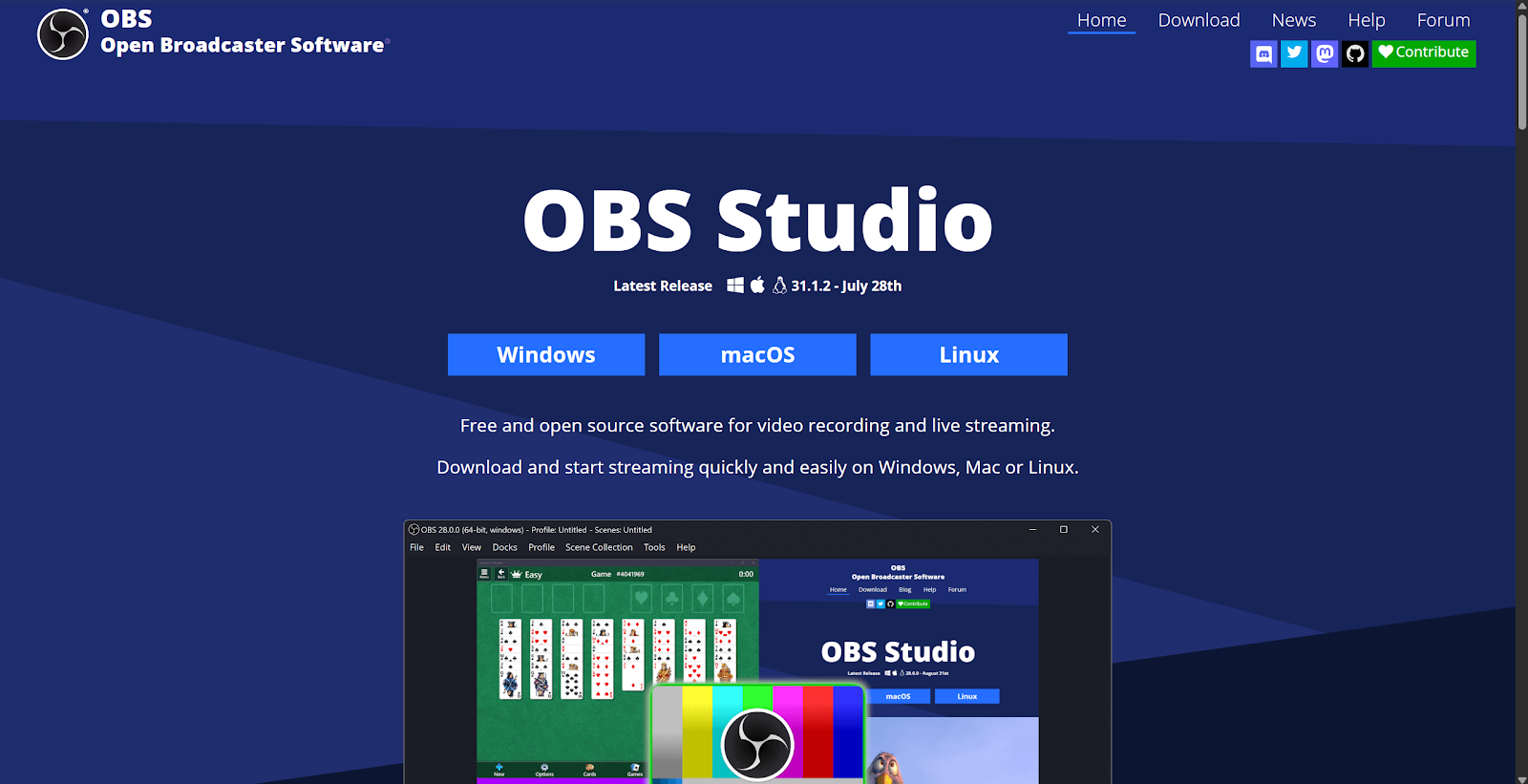
B. स्थापना के बाद, “Launch OBS Studio” को चेक करें। पहली बार शुरू करने पर, ऑटो-कॉन्फ़िगरेशन विज़ार्ड चलेगा—“Optimize for streaming” चुनें ताकि OBS स्वचालित रूप से सर्वोत्तम सेटिंग्स का पता लगा सके।
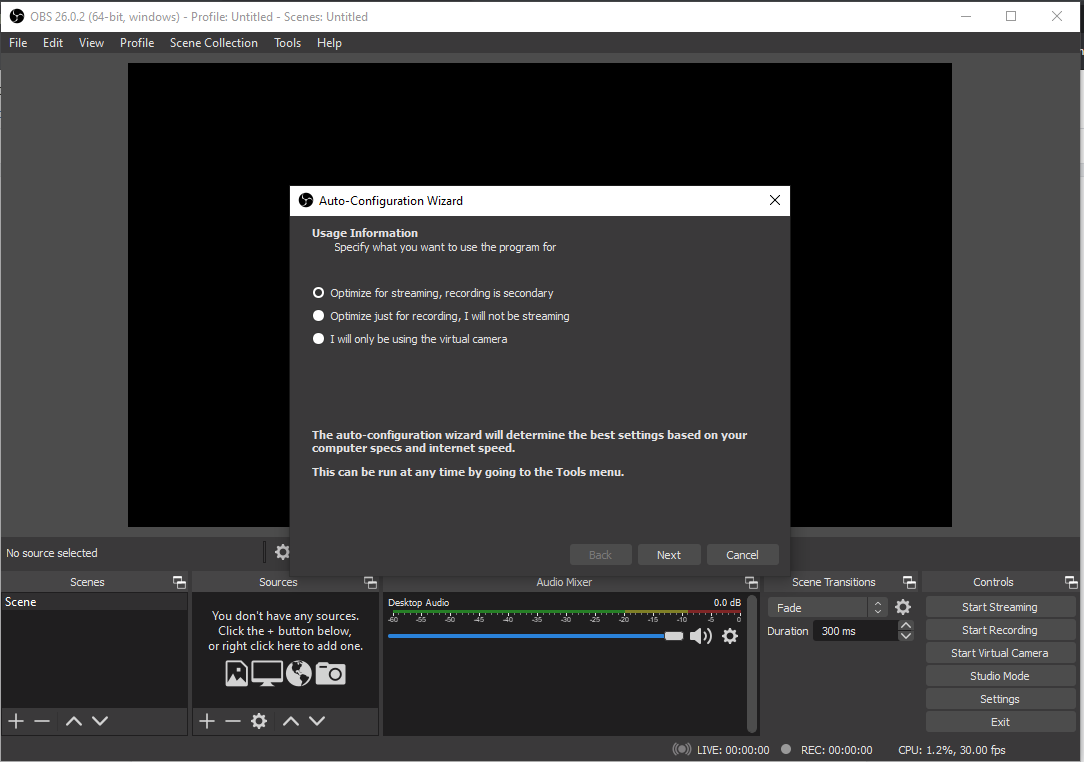
चरण 2: स्ट्रीमिंग शुरू करें
A. लाइव हिस्ट्री में, गेट स्ट्रीम की पर टैप करें, फिर सर्वर और स्ट्रीम की कॉपी करें।
B. OBS में RTMP कॉन्फ़िगर करें:
- सर्वर URL को OBS सर्वर/URL में चिपकाएं
- OBS स्ट्रीम की में स्ट्रीम की चिपकाएं
C. OBS में स्ट्रीमिंग शुरू करें क्लिक करें।
2.3 OBS अनुकूलन सेटिंग्स
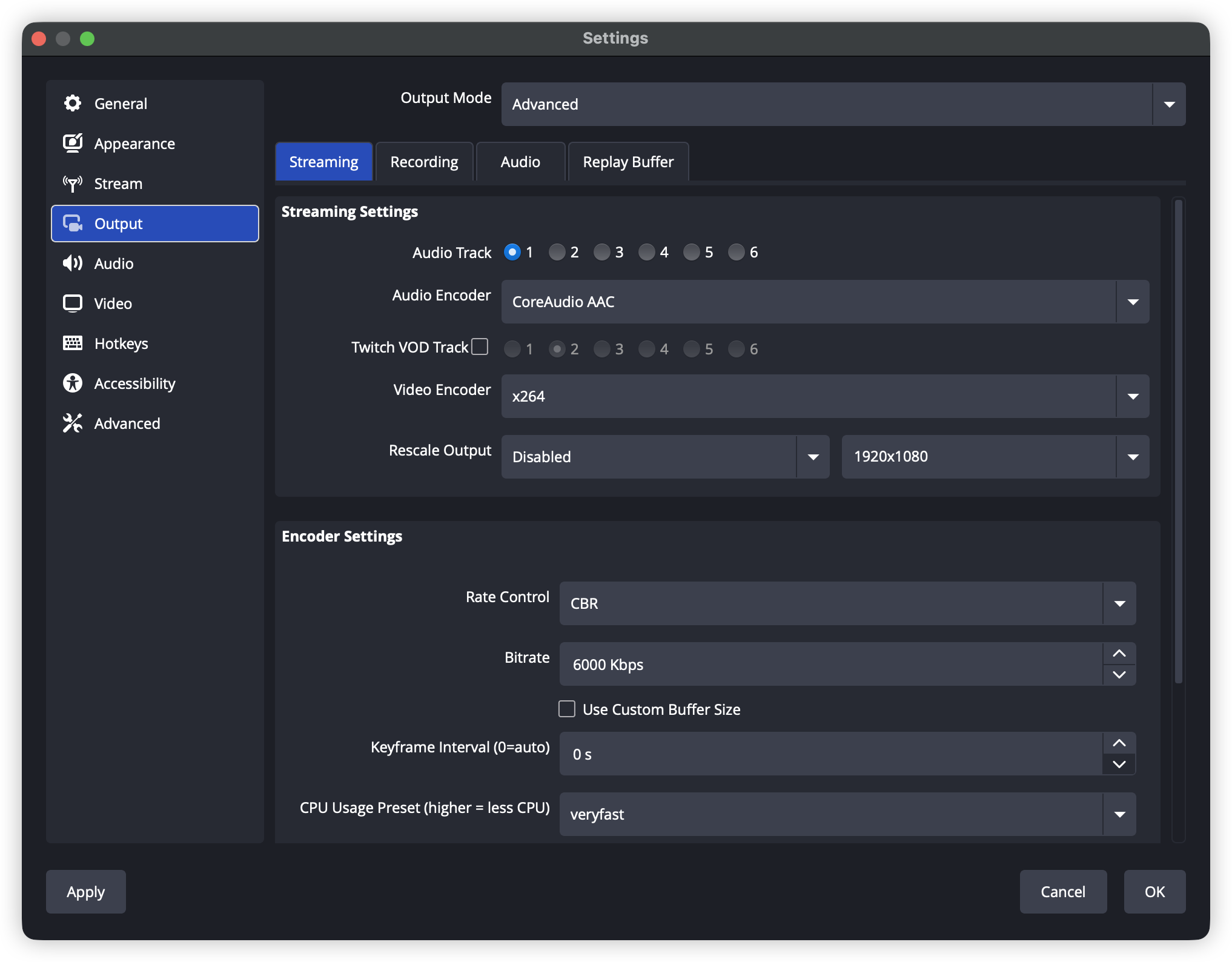
चरण 1: आउटपुट सेटिंग्स
-
फ़ाइल → सेटिंग्स → आउटपुट
-
आउटपुट मोड: उन्नत
-
एन्कोडर: NVIDIA NVENC H.264 (यदि आपके पास NVIDIA GPU है)
-
दर नियंत्रण: CBR
-
बिटरेट: 6000 Kbps
-
कीफ्रेम अंतराल: 2
-
प्रीसेट: गुणवत्ता
-
प्रोफाइल: मुख्य
-
B-फ्रेम: 2
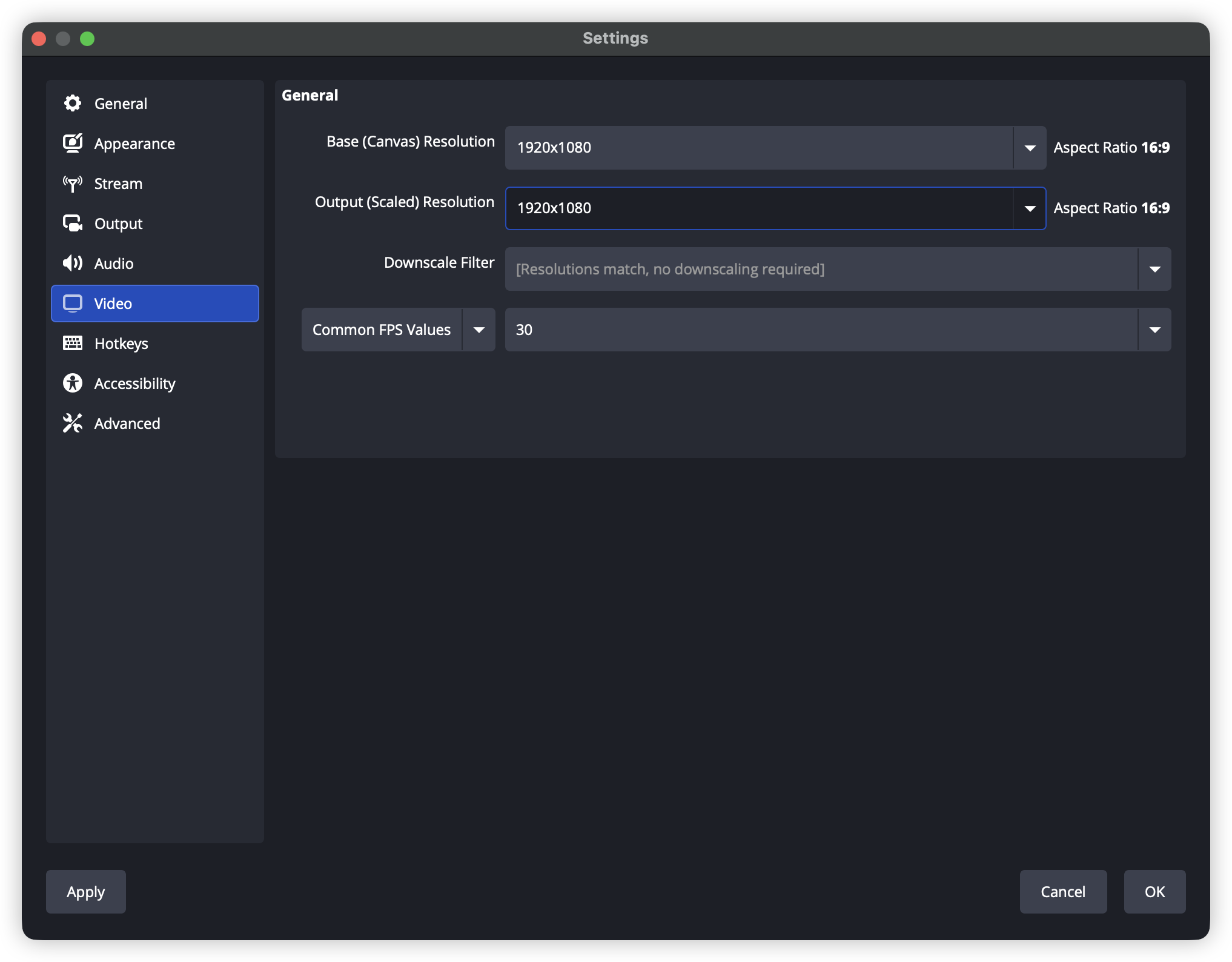
चरण 2: वीडियो सेटिंग्स
-
सेटिंग्स → वीडियो
-
बेस (कैनवस) रिज़ॉल्यूशन: 1920×1080
-
आउटपुट (स्केल्ड) रिज़ॉल्यूशन: 1920×1080
-
डाउनस्केल फिल्टर: लैंकजोस (तीखा, 36 नमूने)
-
FPS: 60 (या बैंडविड्थ बचाने के लिए 30)
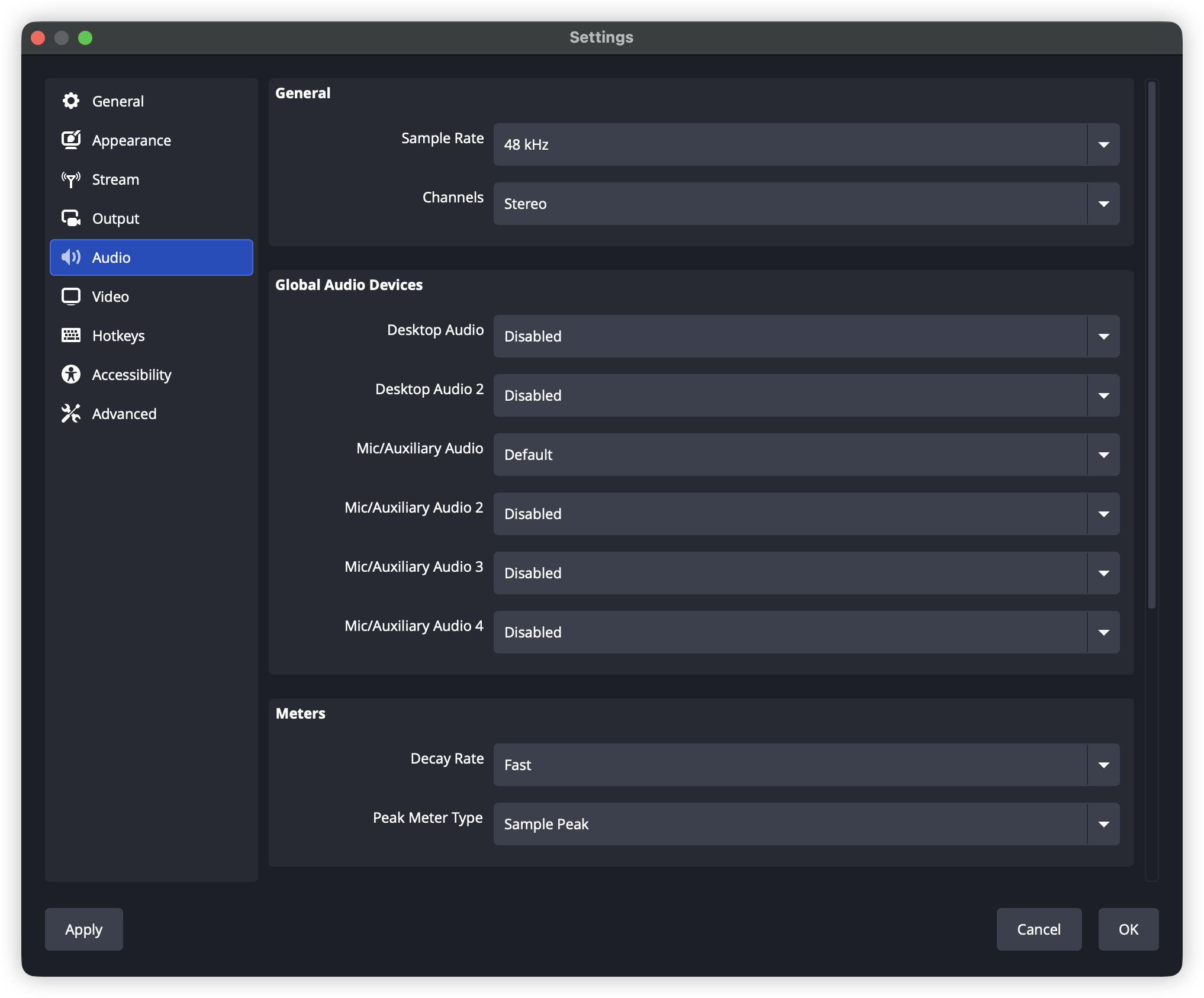
चरण 3: ऑडियो सेटिंग्स
-
सेटिंग्स → ऑडियो
-
नमूना दर: 48 kHz
-
चैनल: स्टीरियो
-
डेस्कटॉप ऑडियो: डिफ़ॉल्ट
-
माइक्रोफोन/सहायक ऑडियो: अपना माइक्रोफोन चुनें
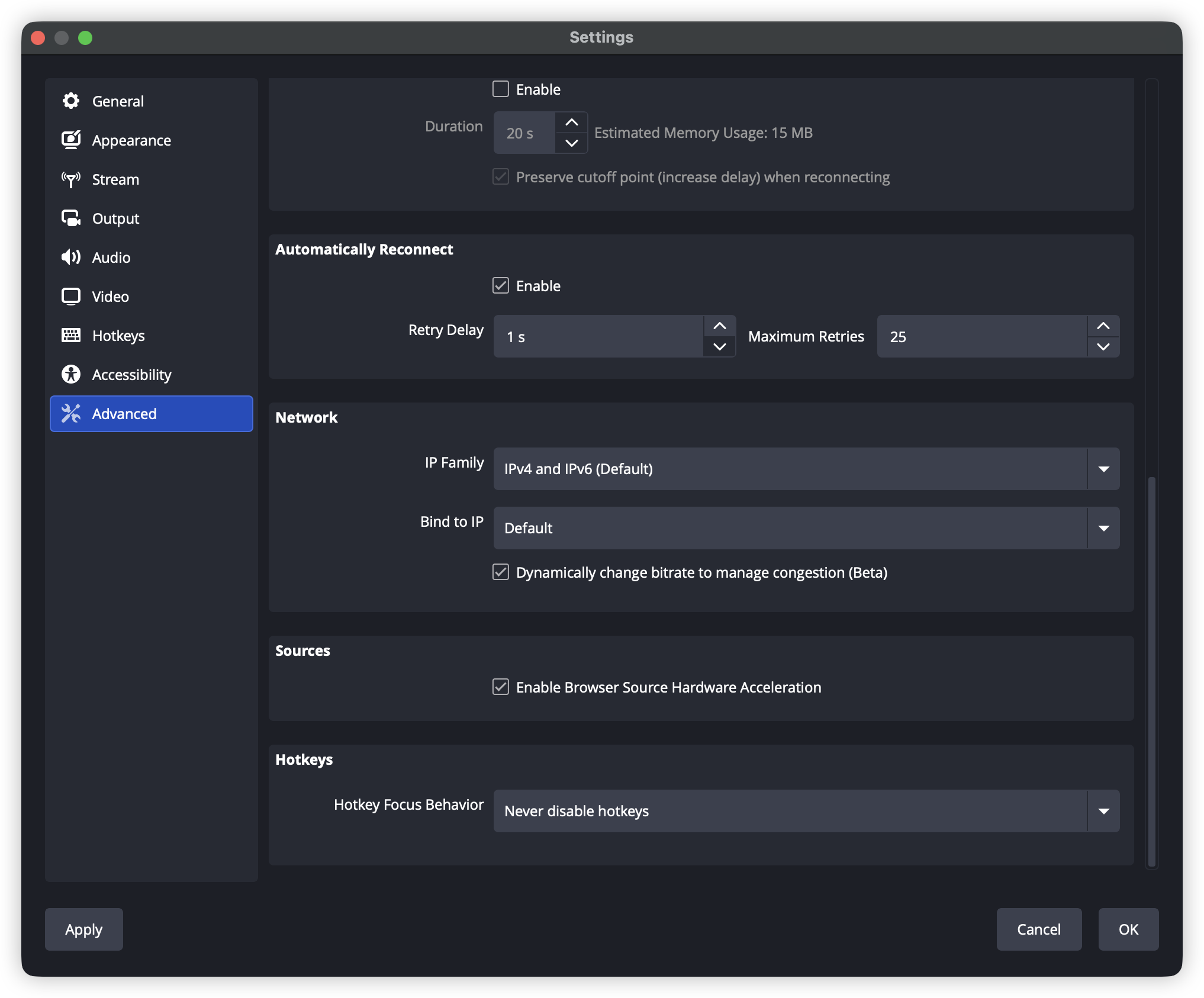
चरण 4: नेटवर्क अनुकूलन
-
सेटिंग्स → एडवांस्ड → नेटवर्क
-
“Bind to IP” को सक्षम करें (वायर्ड नेटवर्क का उपयोग करें)
-
यदि आपको फ्रेम्स का गिरना अनुभव हो रहा है, तो “संकुचन को प्रबंधित करने के लिए बिटरेट को गतिशील रूप से बदलें” सक्षम करें
2.4 सामान्य समस्याएँ और उनके निवारण
समस्या 1: गंभीर फ्रेम गिरावट
सुधार:
-
बिटरेट कम करें (प्रत्येक बार 500 kbps कम करें)
-
हार्डवेयर एन्कोडिंग (NVENC / AMF) पर स्विच करें
-
वायर्ड नेटवर्क का उपयोग Wi-Fi के बजाय करें
-
अपलोड बैंडविड्थ सुनिश्चित करें कि आपके कुल बिटरेट का 1.5 गुना हो
समस्या 2: एन्कोडिंग ओवरलोड
सुधार:
-
आउटपुट रिज़ॉल्यूशन को 720p पर कम करें
-
FPS को 60 से घटाकर 30 करें
-
"veryfast" या "superfast" प्रीसेट का उपयोग करें
-
अनावश्यक प्रोग्राम बंद करें
समस्या 3: प्लेटफॉर्म कनेक्शन विफल
सुधार:
-
जांचें कि स्ट्रीम की सही है या नहीं
-
जाँचें कि क्या प्लेटफॉर्म को विशेष अनुमतियाँ आवश्यक हैं (उदाहरण के लिए, X को भुगतान किया गया योजना आवश्यक हो सकता है)
-
सर्वर क्षेत्र/पतों को बदलने का प्रयास करें
-
फायरवॉल सेटिंग्स जांचें
समस्या 4: ऑडियो/वीडियो का सिंक खोना
सुधार:
-
सेटिंग्स → उन्नत → ऑडियो
-
"ऑडियो मॉनिटरिंग देरी" समायोजित करें
-
सुनिश्चित करें कि सभी ऑडियो स्रोत समान नमूना दर का उपयोग करें
3. पीसी (OBS) पर बहु-प्लेटफॉर्म स्ट्रीमिंग
विकल्प A: एटुम मल्टीस्ट्रीम (अनुशंसित)
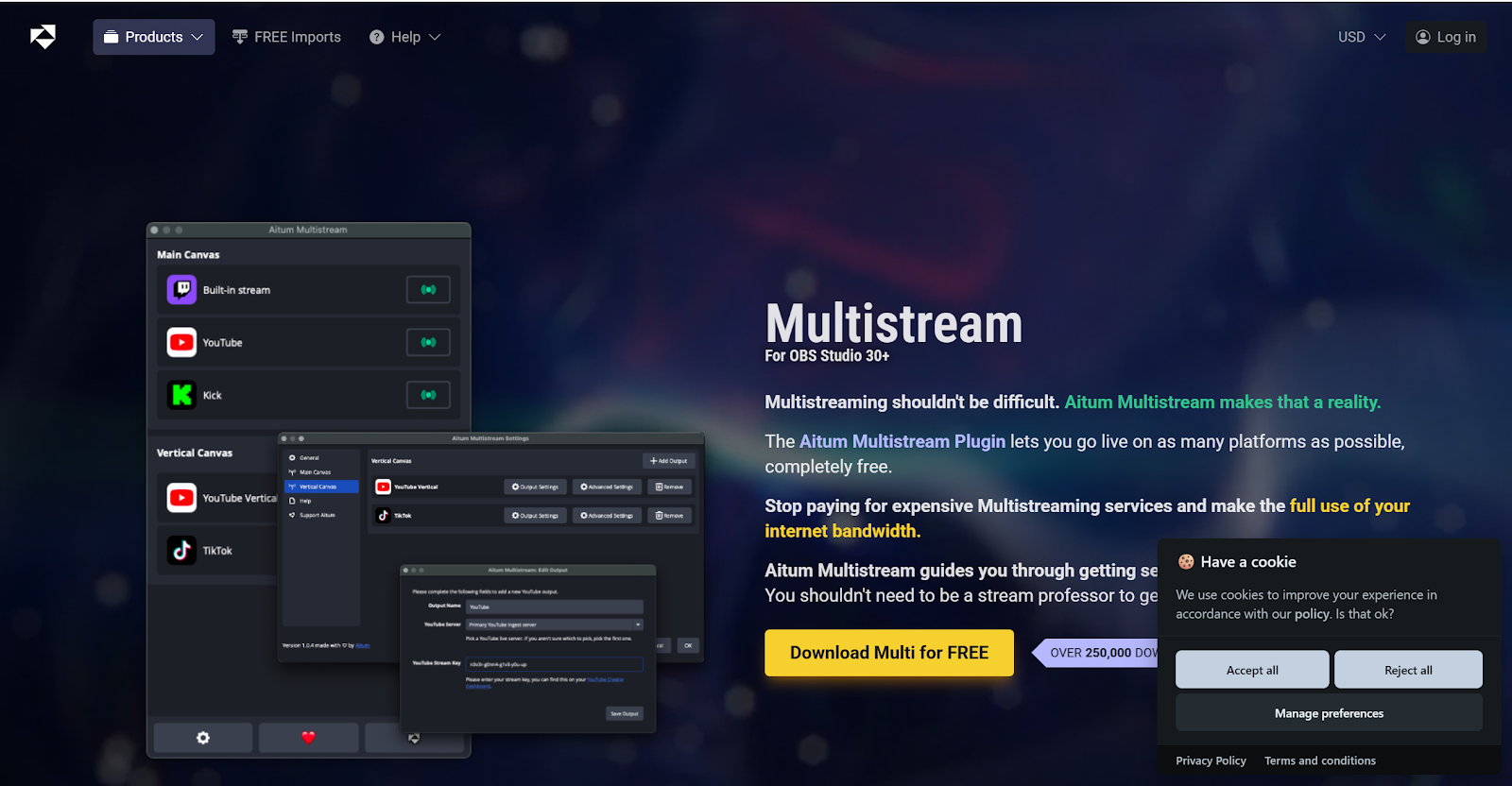
एक मल्टी-स्ट्रीम प्लगइन जैसे Aitum Multistream स्थापित करें:
-
प्रत्येक प्लेटफॉर्म के लिए अलग-अलग रिज़ॉल्यूशन समर्थित हैं
-
मूल बहु-आउटपुट स्ट्रीमिंग (तीसरे पक्ष की रिले सेवा की आवश्यकता नहीं)
-
ऊर्ध्वाधर स्ट्रीमिंग का समर्थन करता है (डोउयिन, कुआइशो, आदि)
-
मुफ्त उपयोग के लिए
इंस्टॉल स्टेप्स
-
डाउनलोड और प्लगइन स्थापित करें।
-
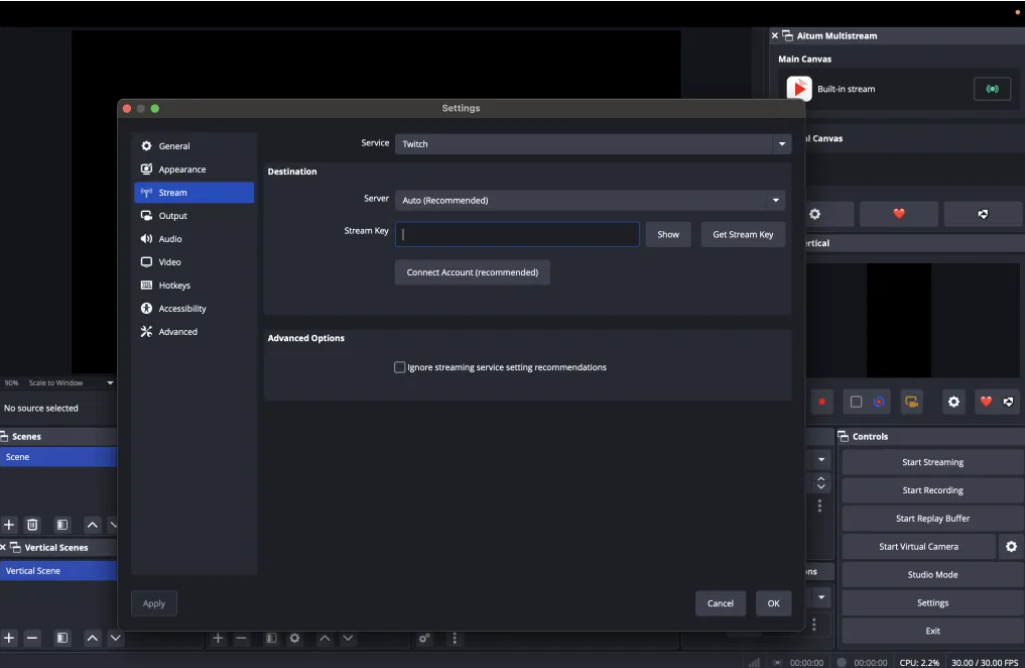
प्लगइन सक्षम करें:
-
OBS Studio खोलें
-
मेनू: देखें → डॉक्स → Aitum Multistream
-
प्लगइन पैनल OBS के अंदर प्रदर्शित होगा
-
विकल्प B: मल्टी-RTMP (वैकल्पिक)
अन्य मल्टी-स्ट्रीम प्लगइन: मल्टी-RTMP (OBS 30.2.2+ पर संगतता समस्याएँ हो सकती हैं।)
इंस्टॉल स्टेप्स
-
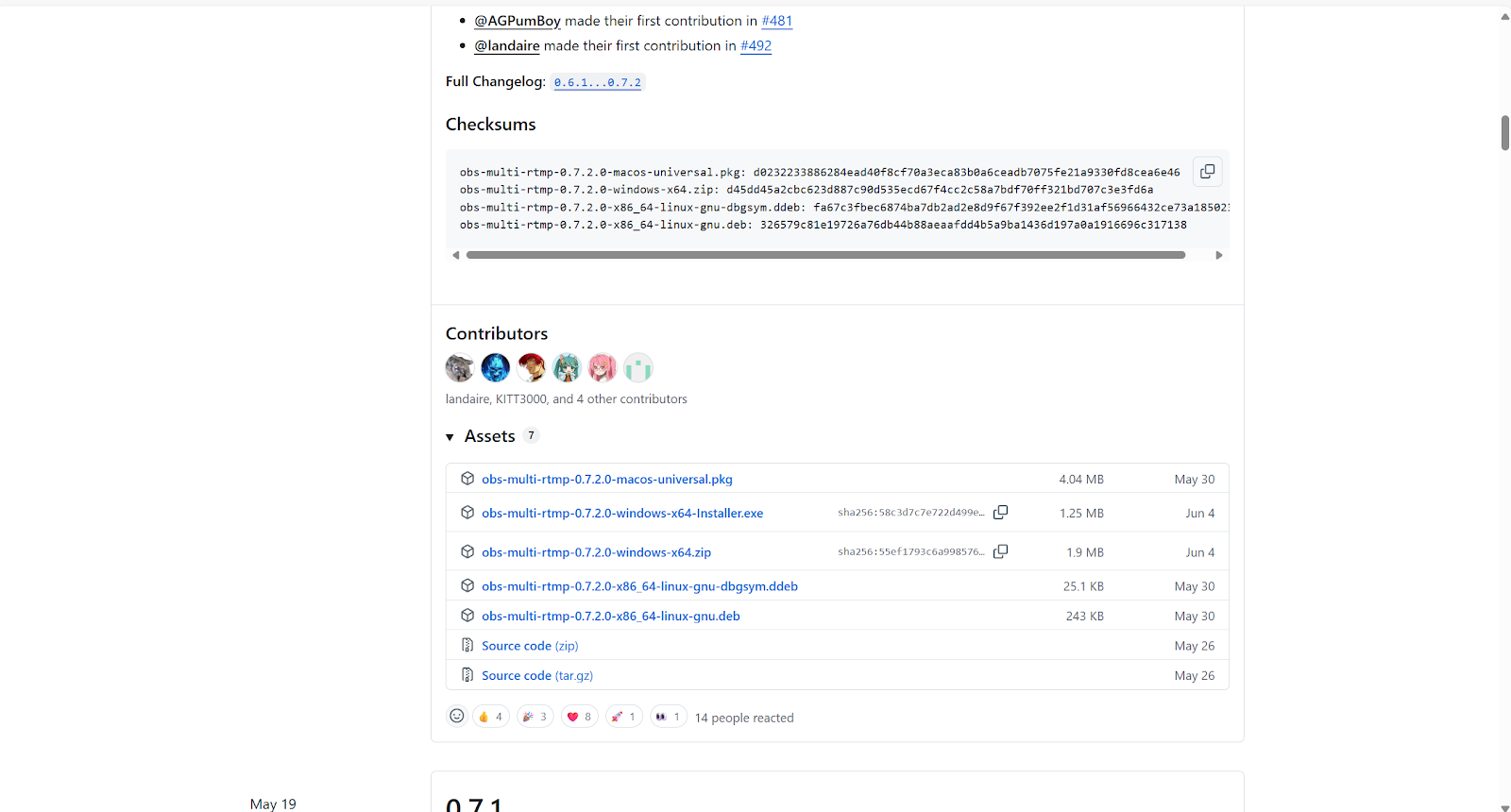
डाउनलोड प्लगइन।
-
OBS स्थापना निर्देशिका में फ़ाइलें अनज़िप करें और कॉपी करें।
-
OBS को पुनः शुरू करें, फिर View → Docks के माध्यम से इसे सक्षम करें।
3.1 प्रत्येक प्लेटफॉर्म के लिए स्ट्रीम कुंजियाँ प्राप्त करें
X (Twitter) स्ट्रीम सेटअप
जुलाई 2024 से, X के लिए लाइवस्ट्रीम करने के लिए प्रीमियम या प्रीमियम+ आवश्यक है।
-
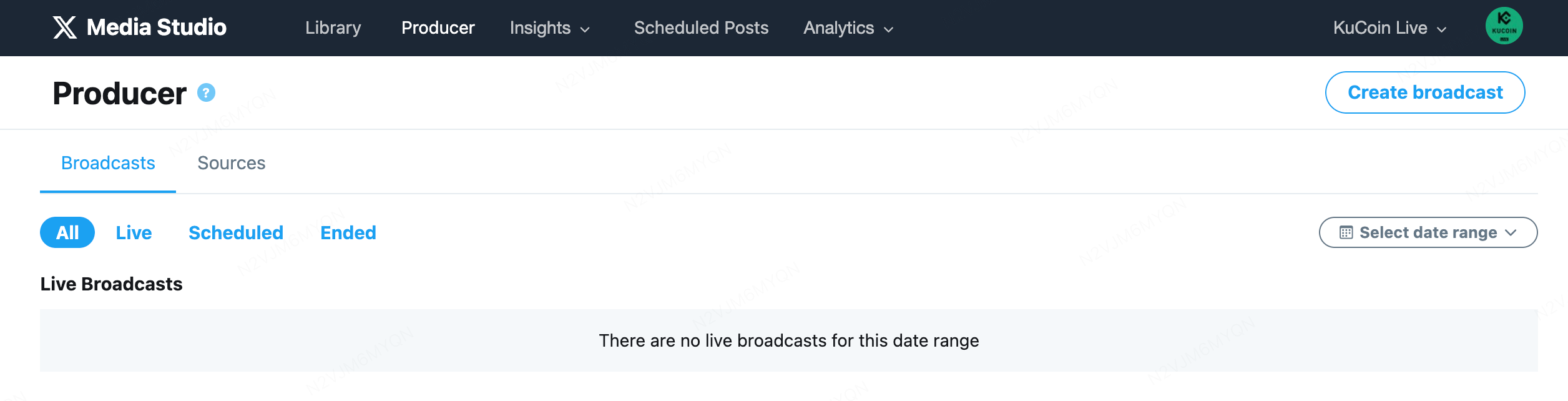
X पर लॉग इन करें और यहाँ पर जाएँ
-
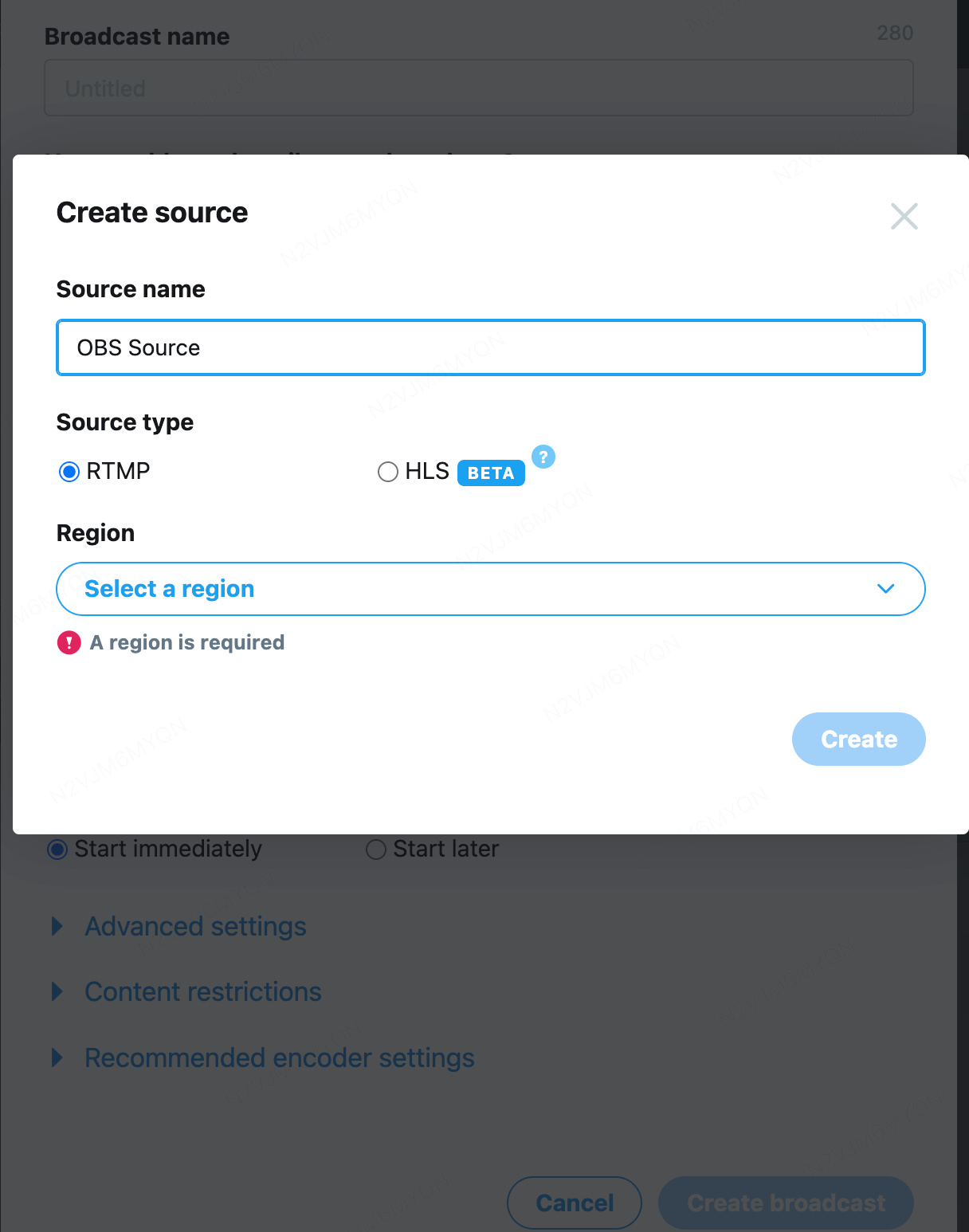
एक RTMP स्रोत बनाएं
-
“Sources” पर जाएं
-
"Create Source" पर क्लिक करें
-
एक नाम दर्ज करें (उदाहरण के लिए, “OBS Stream”)
-
"RTMP" चुनें
-
निकटतम सर्वर क्षेत्र चुनें
-
"Create" पर क्लिक करें
-
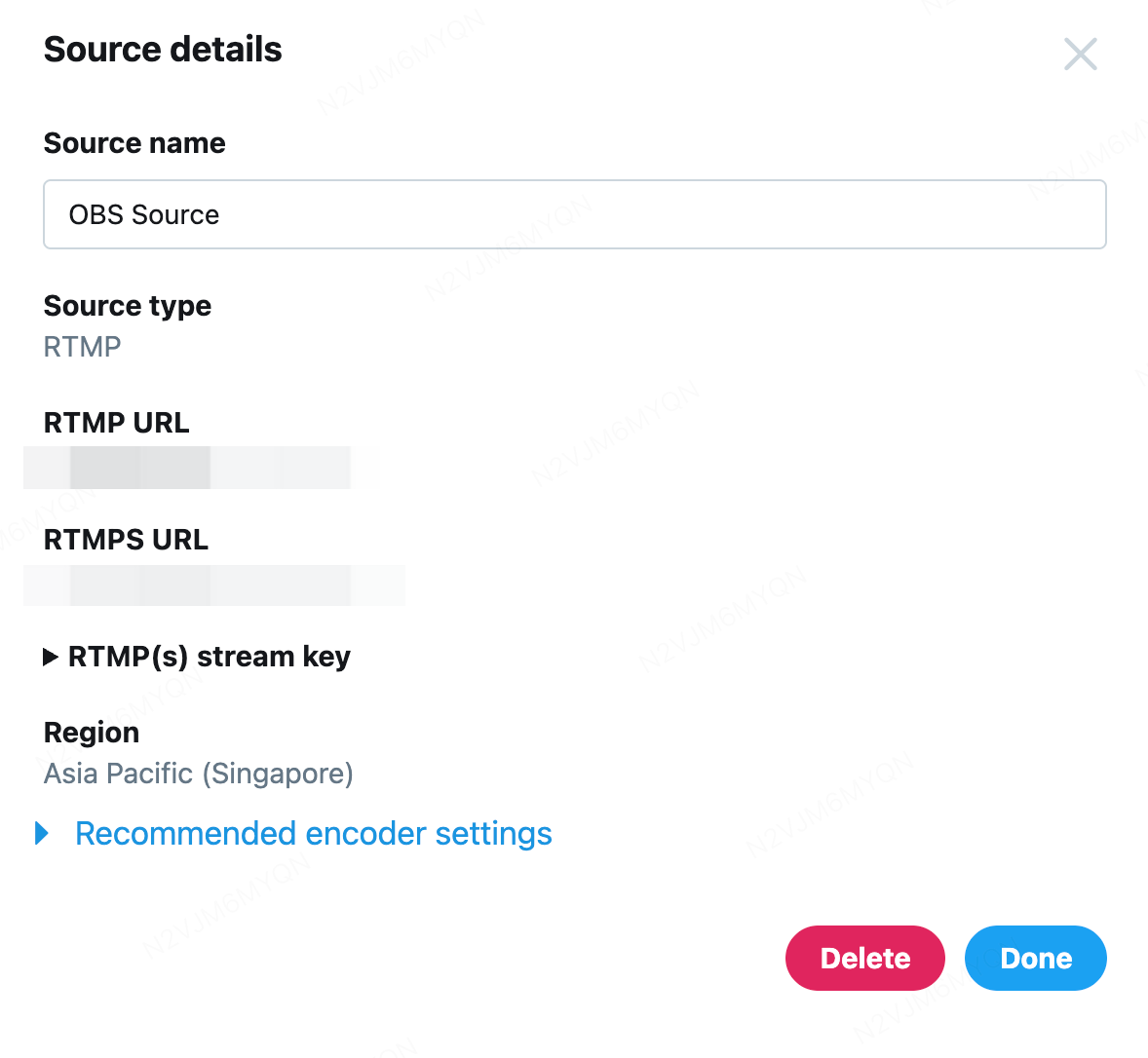
स्ट्रीमिंग जानकारी कॉपी करें
-
RTMP URL (सर्वर पता)
-
RTMP स्ट्रीम की
YouTube स्ट्रीम सेटअप
-
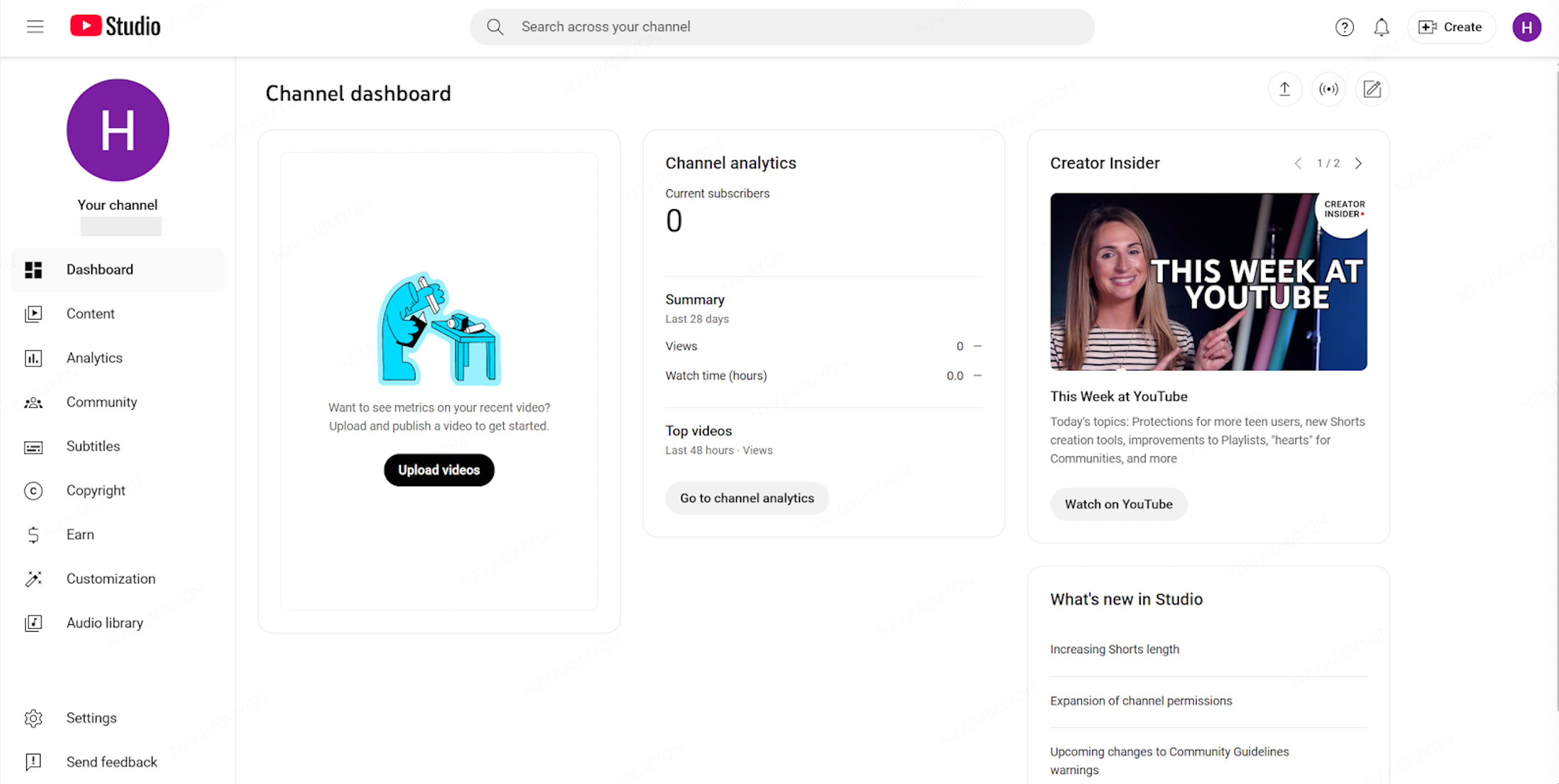
लाइवस्ट्रीमिंग सक्षम करें और यहाँ जाएँ
-
फिर “Create” पर क्लिक करें → “Go Live”
-
स्ट्रीम कुंजी प्राप्त करें
-
“Stream” टैब खोलें
-
“स्ट्रीम सेटिंग्स” में खोजें:
-
सर्वर URL: rtmps://a.rtmps.youtube.com/live2
-
स्ट्रीम कुंजी: "कॉपी" पर क्लिक करें
-
ट्विच स्ट्रीम सेटअप
-
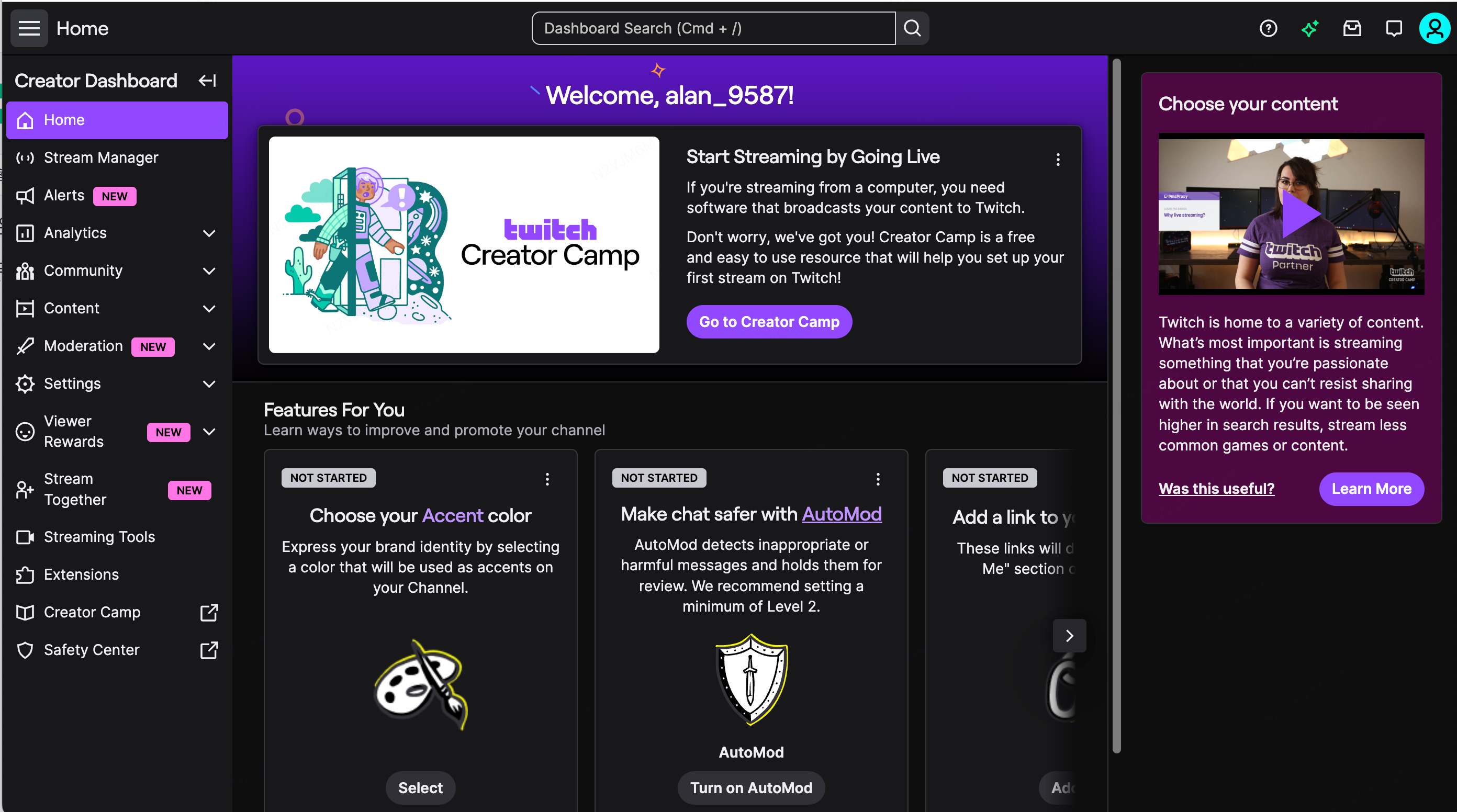
ट्विच पर लॉग इन करें, अवतार पर क्लिक करें → “क्रिएटर डैशबोर्ड”
-
स्ट्रीम कुंजी प्राप्त करें
-
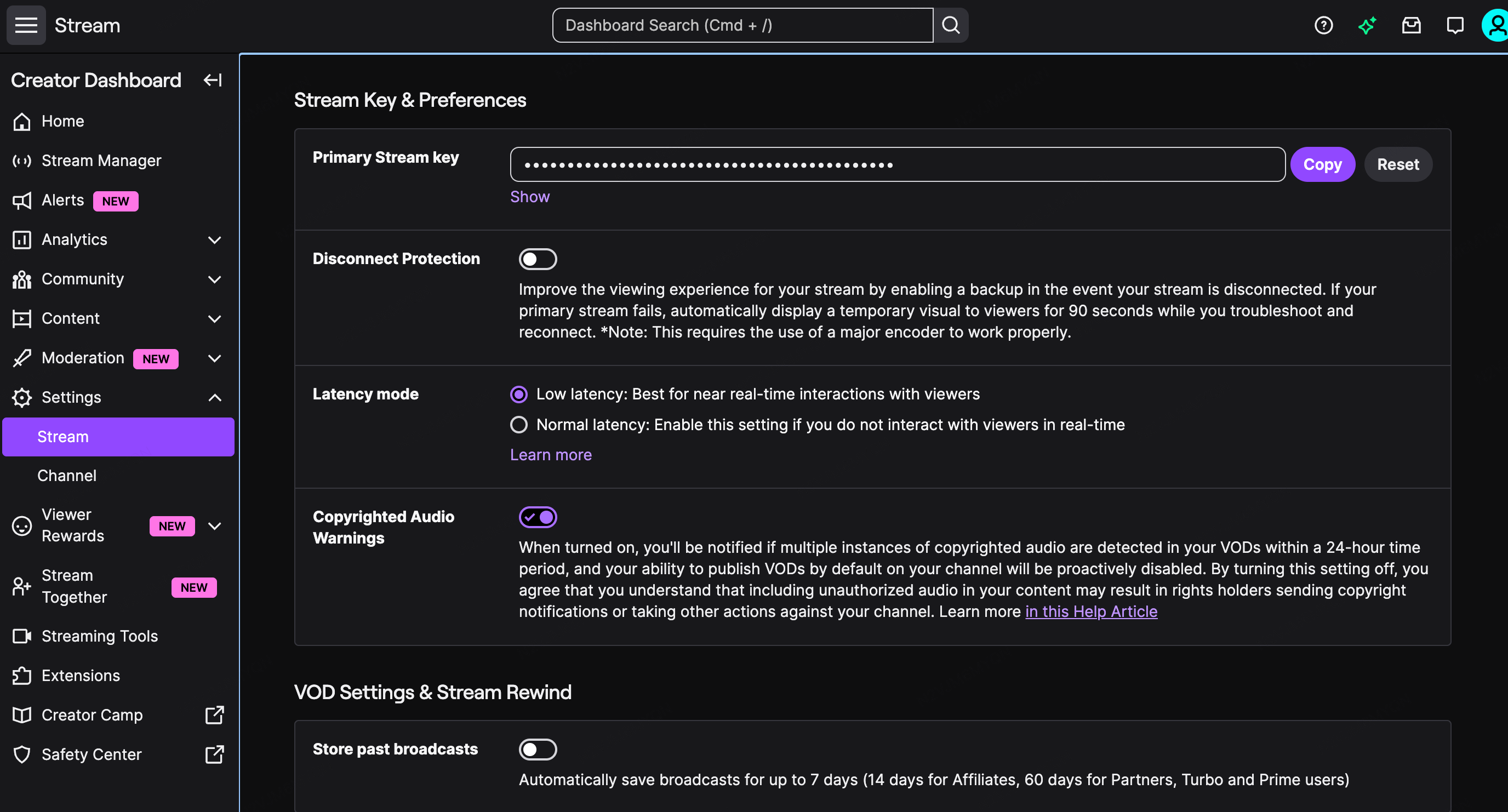
बाईं ओर की पट्टी (नीचे) → सेटिंग्स
-
चैनल और वीडियो
-
प्राथमिक स्ट्रीम कुंजी → दिखाएं → कॉपी करें
-
सर्वर पता रिकॉर्ड करें, मानक सर्वर पता: rtmp://live.twitch.tv/app/
3.2 एइटम मल्टीस्ट्रीम कॉन्फ़िगरेशन (मल्टी-प्लेटफॉर्म)
चरण 1: Aitum Multistream पैनल खोलें
-
OBS में, Aitum Multistream डॉक ढूंढें
-
नया गंतव्य जोड़ने के लिए “Add Output” पर क्लिक करें
चरण 2: प्लेटफॉर्म #1 (YouTube) को कॉन्फ़िगर करें
-
नाम: YouTube Live
-
सर्वर: एक सर्वर चुनें
-
स्ट्रीम कुंजी: YouTube स्ट्रीम कुंजी चिपकाएं
-
वीडियो: 1920×1080, 60 fps, 6000 kbps
-
ऑडियो: 160 kbps
चरण 3: प्लेटफॉर्म #2 (Twitch) को कॉन्फ़िगर करें
-
"Add Output" पर क्लिक करें
-
नाम: Twitch लाइव
-
सर्वर: rtmp://live.twitch.tv/app/
-
स्ट्रीम कुंजी: ट्विच स्ट्रीम कुंजी चिपकाएं
-
वीडियो: 1920×1080, 60 fps, 6000 kbps
चरण 4: प्लेटफॉर्म #3 (X/Twitter) कॉन्फ़िगर करें
-
"Add Output" पर क्लिक करें
-
नाम: X लाइव
-
सर्वर: X RTMP URL चिपकाएँ
-
स्ट्रीम कुंजी: X स्ट्रीम कुंजी चिपकाएं
-
वीडियो: बैंडविड्थ बचाने के लिए आप 720p तक कम कर सकते हैं
चरण 5: एक-क्लिक मल्टी-स्ट्रीम
अपने स्रोत (गेम कैप्चर, कैमरा, आदि) जोड़ें, सीन लेआउट पूरा करें, फिर मल्टी-स्ट्रीमिंग शुरू करें: एटुम मल्टीस्ट्रीम पैनल में, प्रत्येक प्लेटफॉर्म के बगल में “शुरू” पर क्लिक करें, या सभी आउटपुट को एक साथ शुरू करने के लिए “सभी शुरू करें” का उपयोग करें।
4. लाइवस्ट्रीम समाप्त करना
-
यदि स्ट्रीमर अचानक समाप्त हो जाए: स्ट्रीमर कमरा 5 मिनट तक बना रहता है; 5 मिनट के बाद यह स्वतः बंद हो जाता है। दर्शक “स्ट्रीमर अस्थायी रूप से अनुपस्थित है…” देखेंगे।
-
यदि स्ट्रीम सामान्य रूप से समाप्त हो जाती है: स्क्रीन पर “स्ट्रीम समाप्त” दिखाई देता है, और चैट क्षेत्र में “अधिक लाइव स्ट्रीम्स” (नवीनतम 3) प्रदर्शित होता है।
5. अक्सर पूछे जाने वाले प्रश्न
5.1 ऑनबोर्डिंग और खाता
Q1: कौन KuCoin लाइव स्ट्रीमर बनने के लिए आवेदन कर सकता है?
A: कोई भी उपयोगकर्ता जो पहचान वेरिफ़िकेशन पूरा करता है और प्लेटफ़ॉर्म की स्थिति (क्रिप्टो मार्केट-संबंधित) के अनुरूप सामग्री बनाता है, आवेदन कर सकता है।
Q2: क्या कोई फॉलोअर की आवश्यकता है?
A: कोई फॉलोवर्स की आवश्यकता नहीं है। हम प्रत्येक उत्साही स्ट्रीमर का स्वागत करते हैं जो निरंतर गुणवत्तापूर्ण कंटेंट प्रदान कर सकता हो। शुरुआत के लिए केवल पहचान वेरिफ़िकेशन पूरा करें।
Q3: समीक्षा में कितना समय लगता है?
A: प्लेटफॉर्म सबमिशन के 24 घंटे के भीतर समीक्षा पूरी कर लेगा।
5.2 सामग्री और नियम
Q4: प्लेटफॉर्म कौन से विषयों की सिफारिश करता है?
A: हम स्ट्रीमर्स को निम्नलिखित विषयों पर ध्यान केंद्रित करने की सलाह देते हैं, और आप वर्तमान बाजार के प्रवाह के आसपास भी बना सकते हैं:
-
लाइव ट्रेडिंग / ट्रेड वॉकथ्रू
-
बाजार विश्लेषण
-
ट्रेडिंग रणनीति साझा करना
-
मैक्रो और उद्योग की प्रमुख घटनाओं का विश्लेषण
-
प्रोजेक्ट डीप-डाइव शोध
-
विशिष्ट टोकन शोध
-
उद्योग ज्ञान और शिक्षा
प्रश्न 5: कौन से उल्लंघन कड़ाई से प्रतिबंधित हैं?
A: निम्नलिखित लाल रेखा व्यवहार हैं और इनका कठोरता से समाधान किया जाएगा:
A: निम्नलिखित लाल रेखा व्यवहार हैं और इनका कठोरता से समाधान किया जाएगा:
-
धोखाधड़ी, फिशिंग, प्लेटफॉर्म के बाहर भुगतान, दूसरों के लिए प्रबंधित ट्रेडिंग, आदि
-
ऑफ-प्लेटफॉर्म डिपॉज़िट पर उपयोगकर्ताओं को निर्देशित करना या ट्रेडिंग से पहले बाहरी समूहों में शामिल होने के लिए प्रेरित करना; ट्रैफिक बढ़ाने के लिए व्यक्तिगत संपर्क जानकारी को स्पष्ट रूप से प्रदर्शित न करें (कवर इमेज, पिन किए गए संदेश या स्क्रीन पर)
-
अप्रमाणित प्रमुख बाजार समाचार फैलाना और आतंक पैदा करना *विस्तार से जानकारी के लिए, कृपया KuCoin लाइवस्ट्रीम सामग्री मार्गदर्शिका का संदर्भ लें।
प्रश्न 6: मैं उल्लंघन की रिपोर्ट कैसे करूँ या निर्णय का निवेदन कैसे करूँ?
A: यदि आप किसी अन्य स्ट्रीमर को नियमों का उल्लंघन करते हुए पाते हैं, या मानते हैं कि आपका स्ट्रीम गलत तरीके से आकलित किया गया है, कृपया एक प्रशासक से संपर्क करें और निम्नलिखित प्रदान करें: स्ट्रीम लिंक, समस्या का समय अंतराल, स्क्रीनशॉट या रिकॉर्डिंग, और विस्तृत विवरण। सत्यापन के बाद, प्लेटफॉर्म परिणाम के साथ प्रतिक्रिया देगा। एक स्वस्थ समुदाय बनाए रखने में मदद करने के लिए धन्यवाद।
A: यदि आप किसी अन्य स्ट्रीमर को नियमों का उल्लंघन करते हुए पाते हैं, या मानते हैं कि आपका स्ट्रीम गलत तरीके से आकलित किया गया है, कृपया एक प्रशासक से संपर्क करें और निम्नलिखित प्रदान करें: स्ट्रीम लिंक, समस्या का समय अंतराल, स्क्रीनशॉट या रिकॉर्डिंग, और विस्तृत विवरण। सत्यापन के बाद, प्लेटफॉर्म परिणाम के साथ प्रतिक्रिया देगा। एक स्वस्थ समुदाय बनाए रखने में मदद करने के लिए धन्यवाद।
प्रश्न 7: स्ट्रीम की अवधि और आवृत्ति के लिए कोई सिफारिशें?
A: हम 1–2 घंटे प्रति स्ट्रीम की सिफारिश करते हैं। एक स्थिर स्ट्रीमिंग शेड्यूल दर्शकों को बनाए रखने में मदद करता है। हालाँकि, कम गुणवत्ता वाली सामग्री के साथ स्ट्रीम की संख्या का पीछा करने से पुरस्कार अर्जन और प्रदर्शन भार कम हो सकता है। प्लेटफॉर्म मूल्य और आय वृद्धि दोनों के लिए उच्च गुणवत्ता वाली सामग्री को प्रोत्साहित करता है।
A: हम 1–2 घंटे प्रति स्ट्रीम की सिफारिश करते हैं। एक स्थिर स्ट्रीमिंग शेड्यूल दर्शकों को बनाए रखने में मदद करता है। हालाँकि, कम गुणवत्ता वाली सामग्री के साथ स्ट्रीम की संख्या का पीछा करने से पुरस्कार अर्जन और प्रदर्शन भार कम हो सकता है। प्लेटफॉर्म मूल्य और आय वृद्धि दोनों के लिए उच्च गुणवत्ता वाली सामग्री को प्रोत्साहित करता है।
प्रश्न 8: क्या प्लेटफॉर्म निर्धारित घोषणाओं और पुनर्प्रसार का समर्थन करता है?
A: हाँ। हम लंबे समय तक के सामग्री मूल्य और द्वितीयक वितरण के लिए शेड्यूलिंग सुविधा का उपयोग करने और पुनर्प्रसार सक्षम करने की सिफारिश करते हैं।
A: हाँ। हम लंबे समय तक के सामग्री मूल्य और द्वितीयक वितरण के लिए शेड्यूलिंग सुविधा का उपयोग करने और पुनर्प्रसार सक्षम करने की सिफारिश करते हैं।
डिस्क्लेमर: पठनीयता को सुगम बनाने के लिए इस पेज का भाषांतर AI द्वारा किया गया है। सबसे सटीक जानकारी के लिए, कृपया मूल अंग्रेज़ी वर्जन देखें।मूल दिखाएं