Comment ajouter des jetons personnalisés
Dernière mise à jour : 14/01/2026
Si vos actifs ont été transférés avec succès vers votre portefeuille mais n'apparaissent pas sur la page Mes actifs, le jeton peut ne pas être activé par défaut. Dans ce cas, vous pouvez ajouter manuellement le jeton en utilisant l'une des méthodes ci-dessous.
Avant de commencer
Assurez-vous d'avoir les informations suivantes :
- Le bon réseau blockchain
- L'adresse du contrat du jeton. Vous pouvez généralement trouver l'adresse du contrat sur le site officiel du projet ou un explorateur de blocs de confiance.
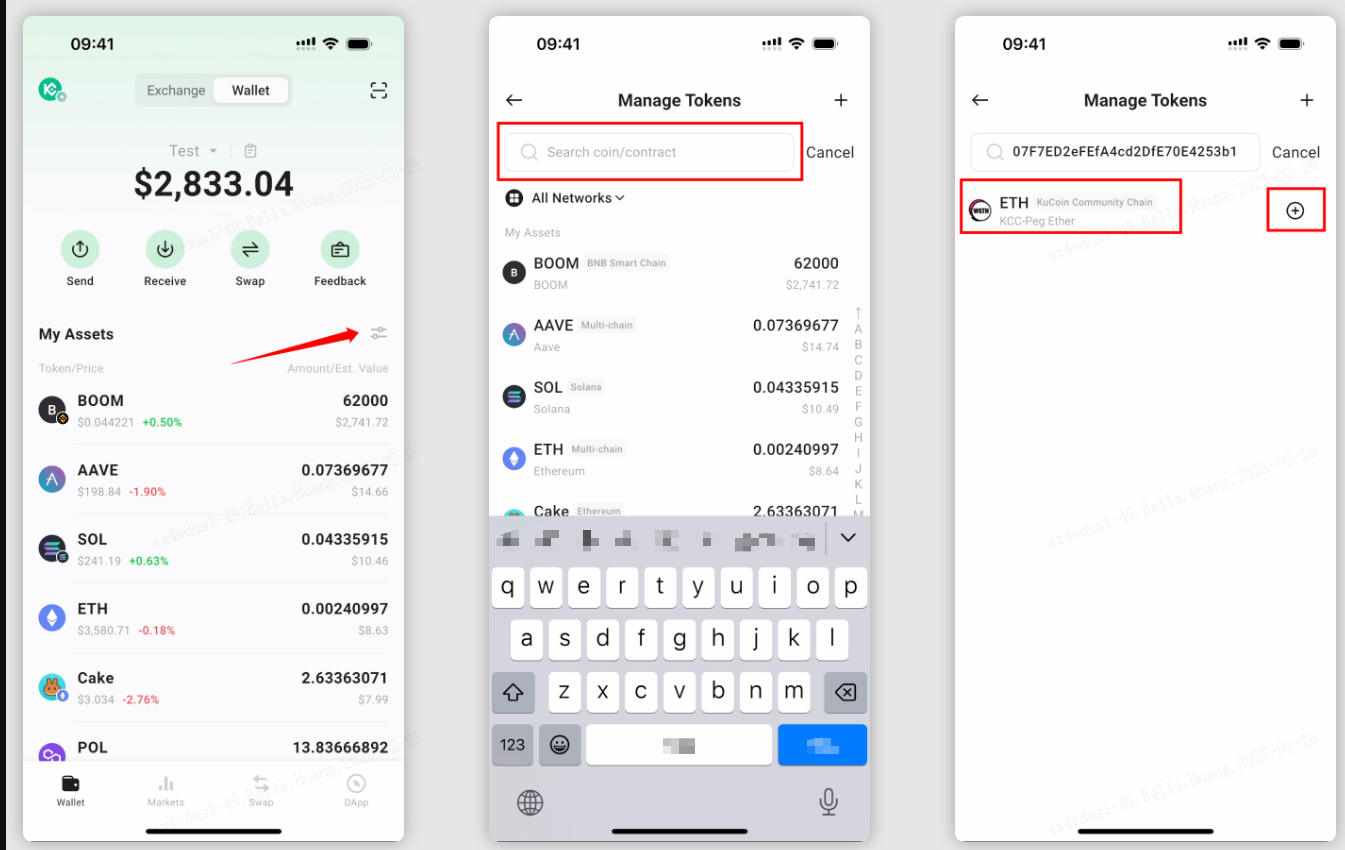
Méthode 1 : Ajouter un jeton en recherchant l'adresse du contrat
- Ouvrez le portefeuille Web3 de KuCoin et allez à la page d'accueil du portefeuille.
- Puis cliquez sur l'icône Gérer les jetons à droite.
- Entrez l'adresse du contrat du jeton dans la barre de recherche.
- Localisez le jeton dans les résultats de recherche.
- Cliquez sur l'icône “+” pour ajouter le jeton à votre liste d'actifs.
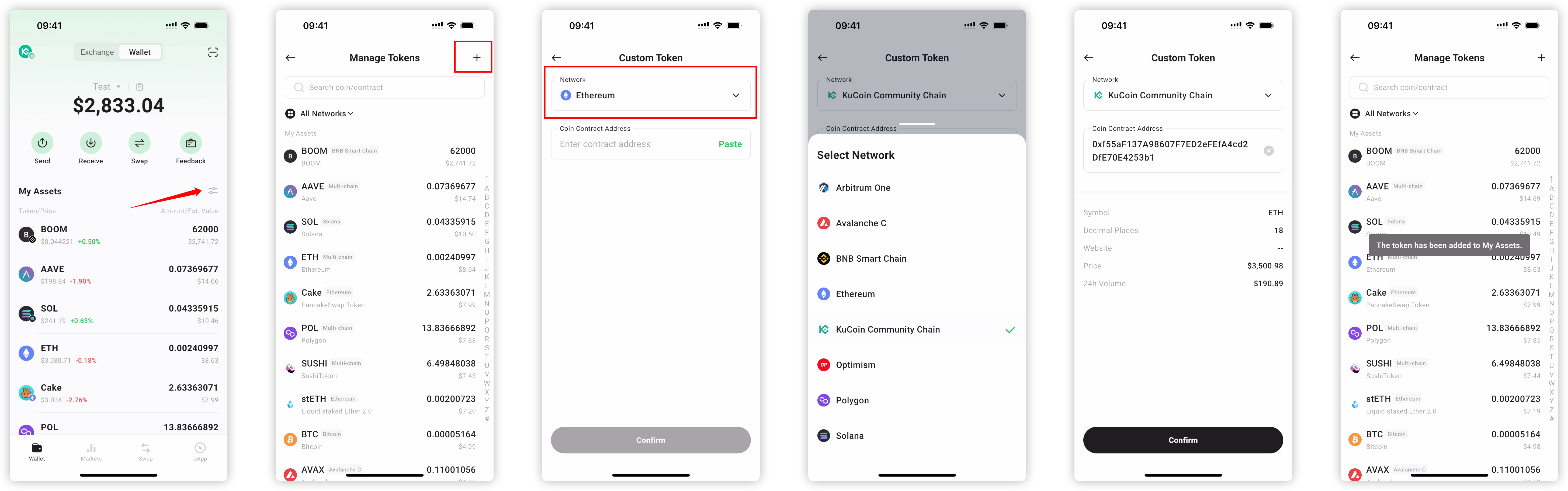
Méthode 2 : Ajouter un jeton manuellement
- Ouvrez le portefeuille Web3 de KuCoin et allez à la page d'accueil du portefeuille.
- Puis cliquez sur l'icône Gérer les jetons à droite.
- Cliquez sur l'icône “+” dans le coin supérieur droit.
- Sélectionnez le réseau blockchain où le jeton est déployé.
- Entrez l'adresse du contrat du jeton.
- Cliquez sur « Confirmer »
Remarques importantes
- Vérifiez toujours l'adresse du contrat avant d'ajouter un jeton personnalisé.
- Ajouter un jeton n'affecte que la façon dont il est affiché dans votre portefeuille et n'initie aucune transaction sur la chaîne.
- Si le mauvais réseau ou l'adresse du contrat est utilisé, le solde du jeton peut ne pas s'afficher correctement.
À propos du portefeuille Web3 de KuCoin :
🔗 X (Twitter)
🔗 Groupe Telegram
🔗 Canal Telegram
🔗 Obtenez le portefeuille Web3 de KuCoin
🔗 X (Twitter)
🔗 Groupe Telegram
🔗 Canal Telegram
🔗 Obtenez le portefeuille Web3 de KuCoin
Clause de non-responsabilité : cette page a été traduite par IA pour permettre sa lecture. Pour obtenir des informations plus précises, veuillez consulter la version originale en anglais.Afficher l'original