Guide étape par étape pour les streamers : de l’inscription à la diffusion en direct
1. Guide de mise en ligne
A. Postuler pour passer en direct
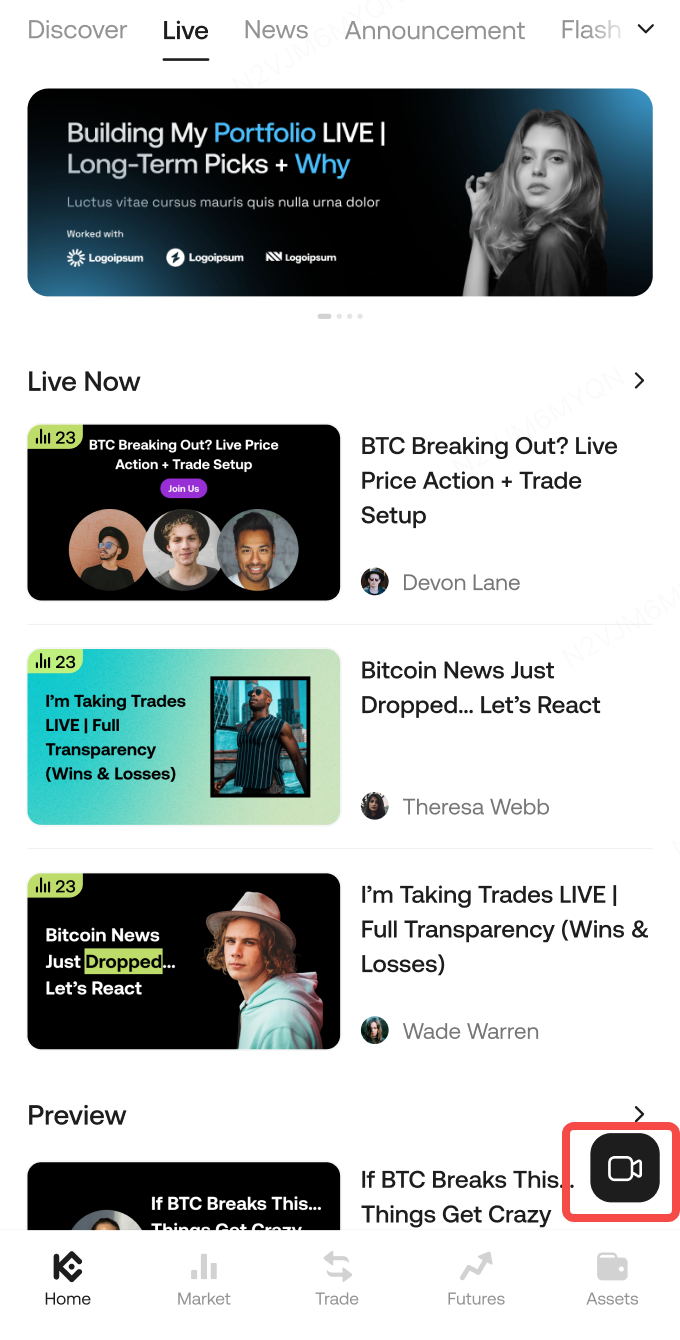
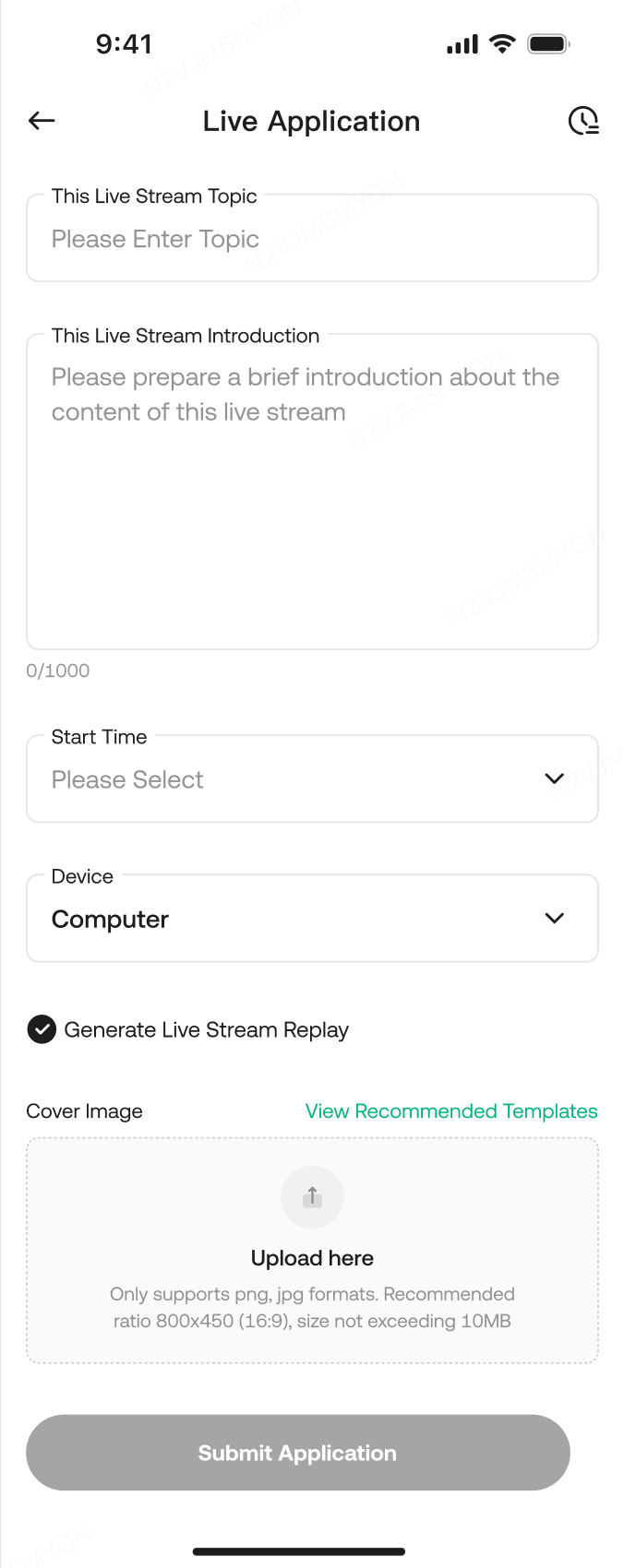
B. Soumettre les détails du livestream

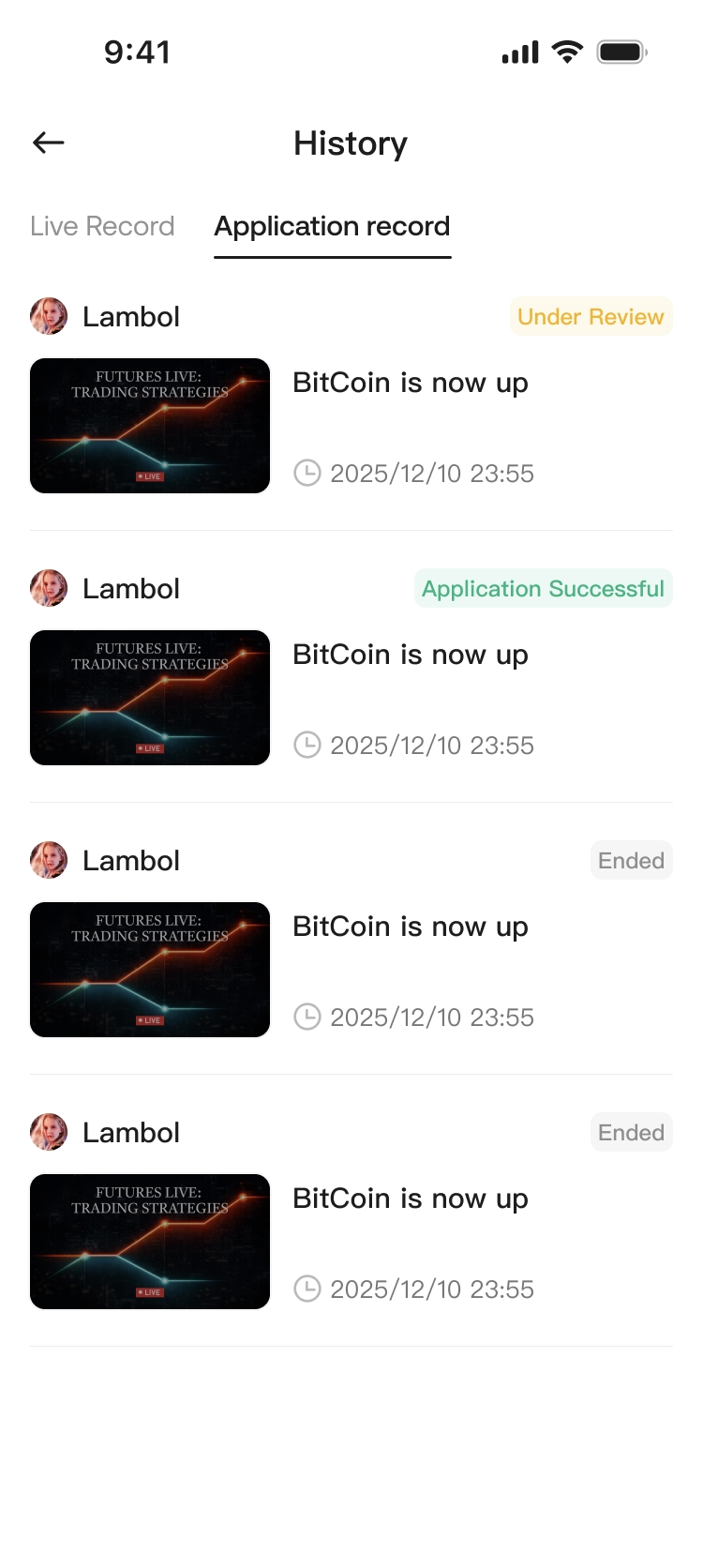
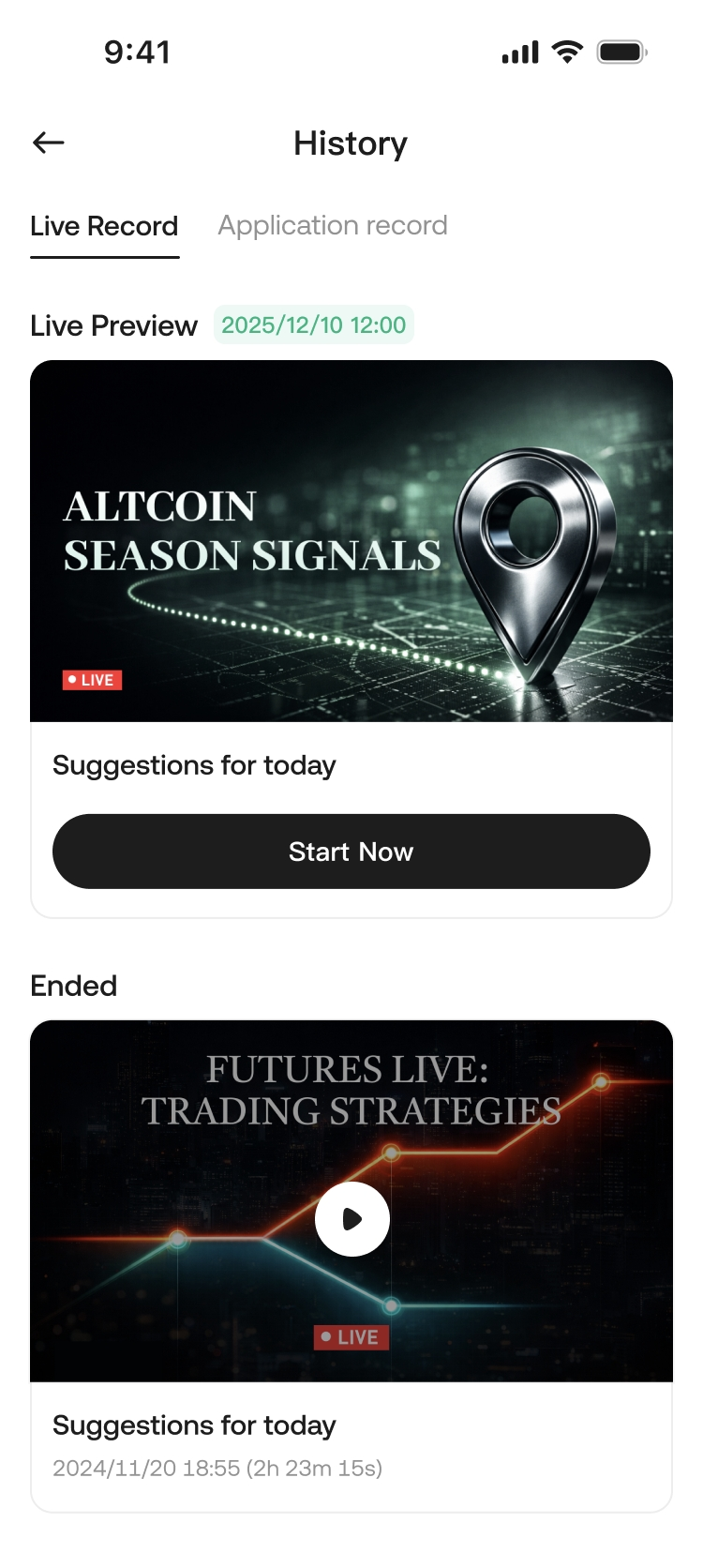
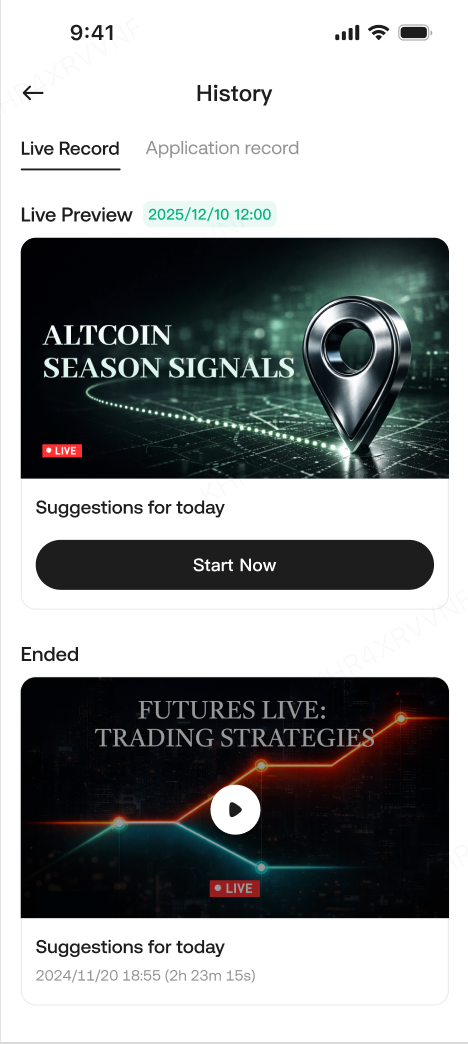
C. Après soumission, appuyez sur Confirmer pour accéder à l'historique → Registres des demandes.
-
Titre du stream : Obligatoire, ≤ 30 caractères
-
Description du flux : Obligatoire, ≤ 1000 caractères
-
Heure de début : uniquement une heure future
-
Couverture de diffusion : Obligatoire, ≤ 10 Mo ; recommandé 800 × 450 (16:9)
-
Vous avez besoin d’une image de couverture ? Commencez avec nos modèles et personnalisez la pour vous démarquer.
-
Générer une relecture : Activé par défaut ; le système mémorise votre dernière sélection
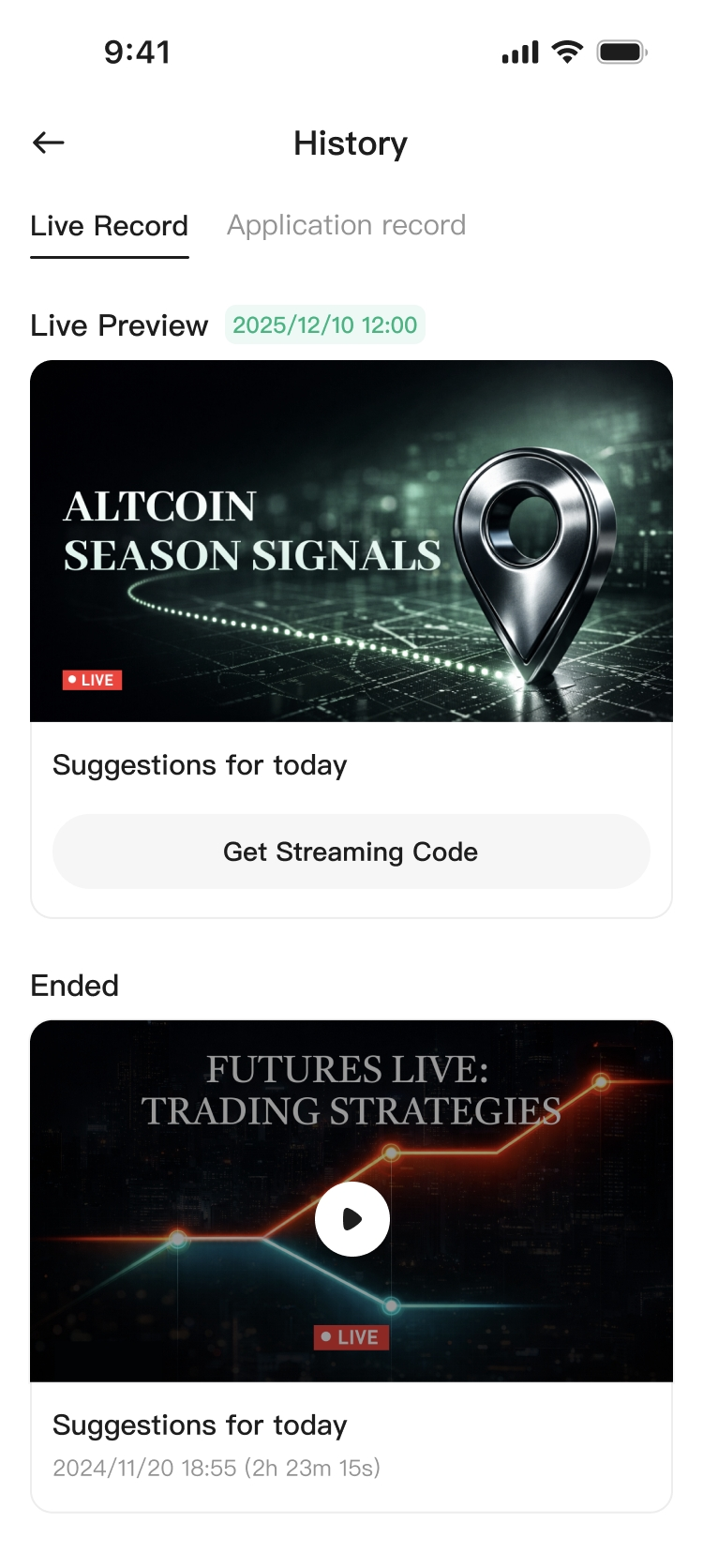
D. Passer en ligne après approbation
E. Raisons courantes de rejet
-
Promouvoir ou rediriger les utilisateurs vers des canaux tiers / services payants
-
Fraude / désinformation
-
Veuillez vous assurer que votre diffusion respecte nos Règles de la communauté. Les violations peuvent entraîner des restrictions ou une interdiction de votre compte.
F. Conseils en direct (recommandé)
-
Structure : Au cours des 1 premières minutes, expliquez clairement le sujet d'aujourd'hui et les points clés ; toutes les 10 à 15 minutes, faites un bref récapitulatif + Q&R.
-
Haute interaction : utilisez des invites fixes pour encourager les échanges (par exemple, « Tapez 1 pour bullish, tapez 2 pour bearish »), et répondez rapidement.
-
Évitez les silences : ne laissez pas le stream inactif ou en absence prolongée. Si vous devez vous absenter, prévenez à l'avance et gardez l'absence brève.
-
Priorité à la conformité : évitez la fraude, la désinformation et les attaques personnelles. Ne dirigez pas les utilisateurs vers des services payants tiers ou des canaux externes — cela réduit les risques de révision et de signalement.
Contactez notre administrateur sur Telegram : @KucoinLive8 ou @KucoinLive6
2. Deux façons de diffuser en direct (streaming mobile / PC)
2.1 Mobile : « Aller en direct maintenant »
-
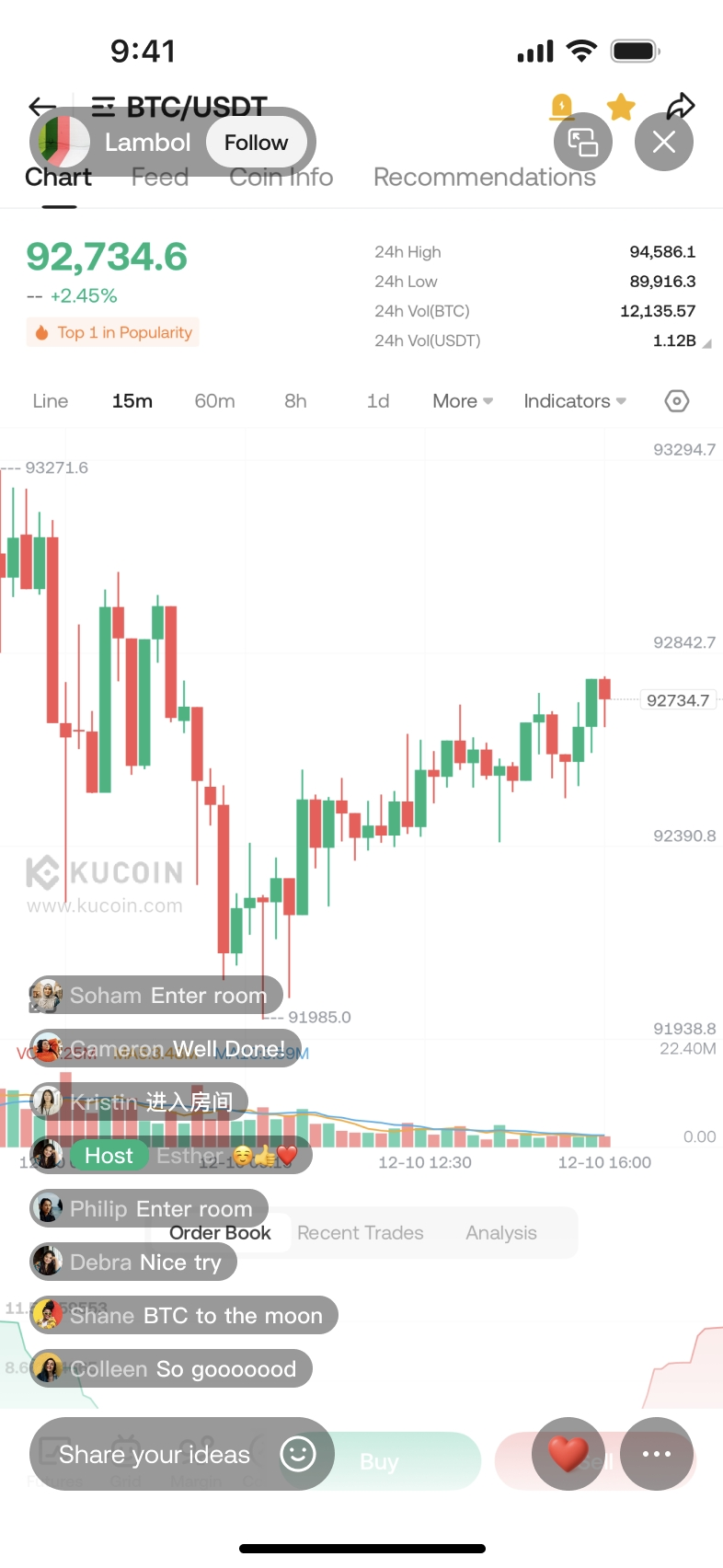
Dans l'historique en direct, appuyez sur Go Live Now pour accéder à la page de diffusion en direct mobile.
-
La page de diffusion mobile inclut : le profil du diffuseur, le retournement de la caméra, arrêter la diffusion, les compteurs en ligne/vue/like, la zone de chat, la zone de saisie, le mode paysage, etc.
2.2 Diffusion PC (en utilisant OBS comme exemple)
2.2.1 Liens du tutoriel OBS
2.2.2 Configuration OBS (Guide texte)
Étape 1 : Téléchargez et installez OBS Studio
A. Visitez le site officiel pour télécharger et installer.
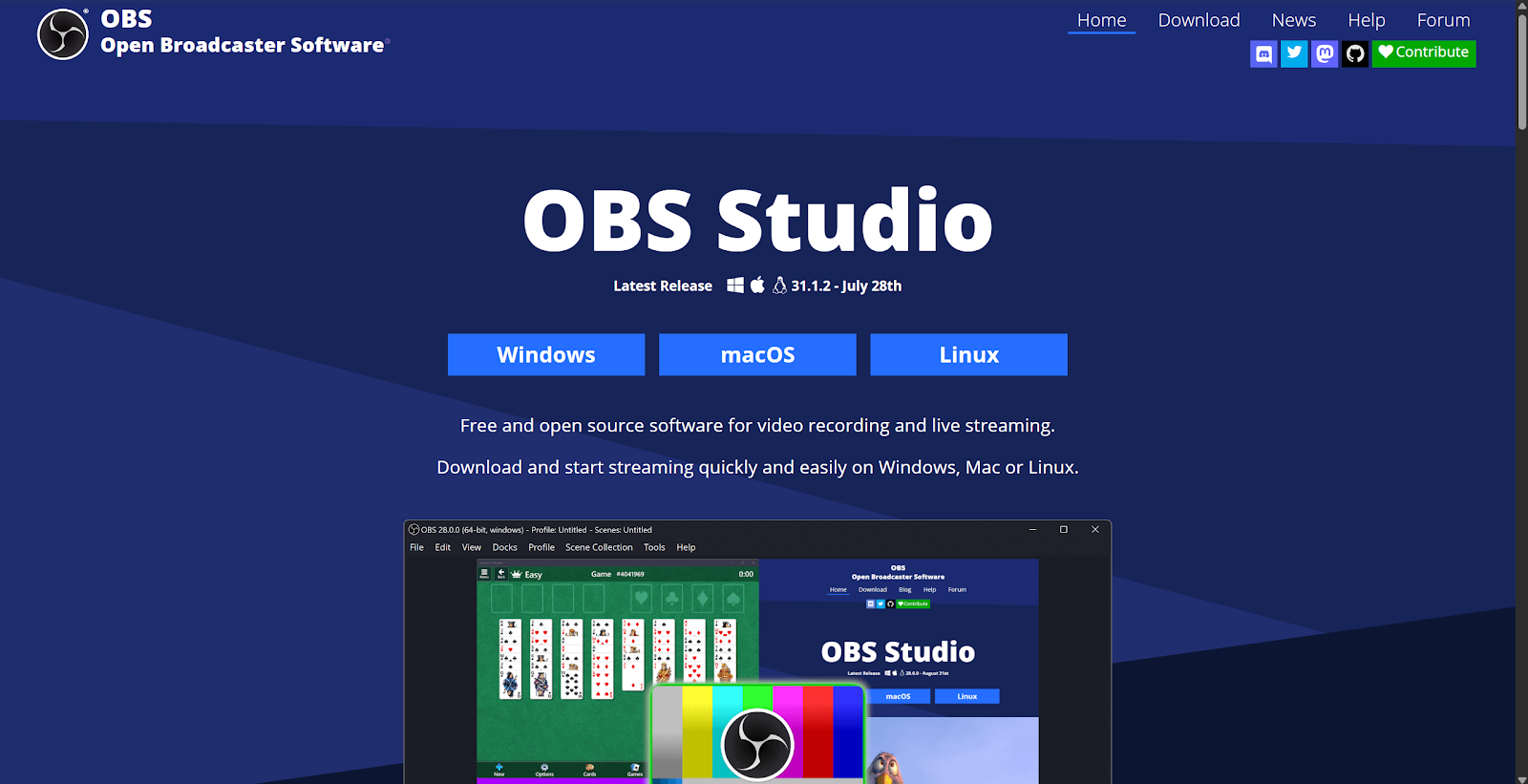
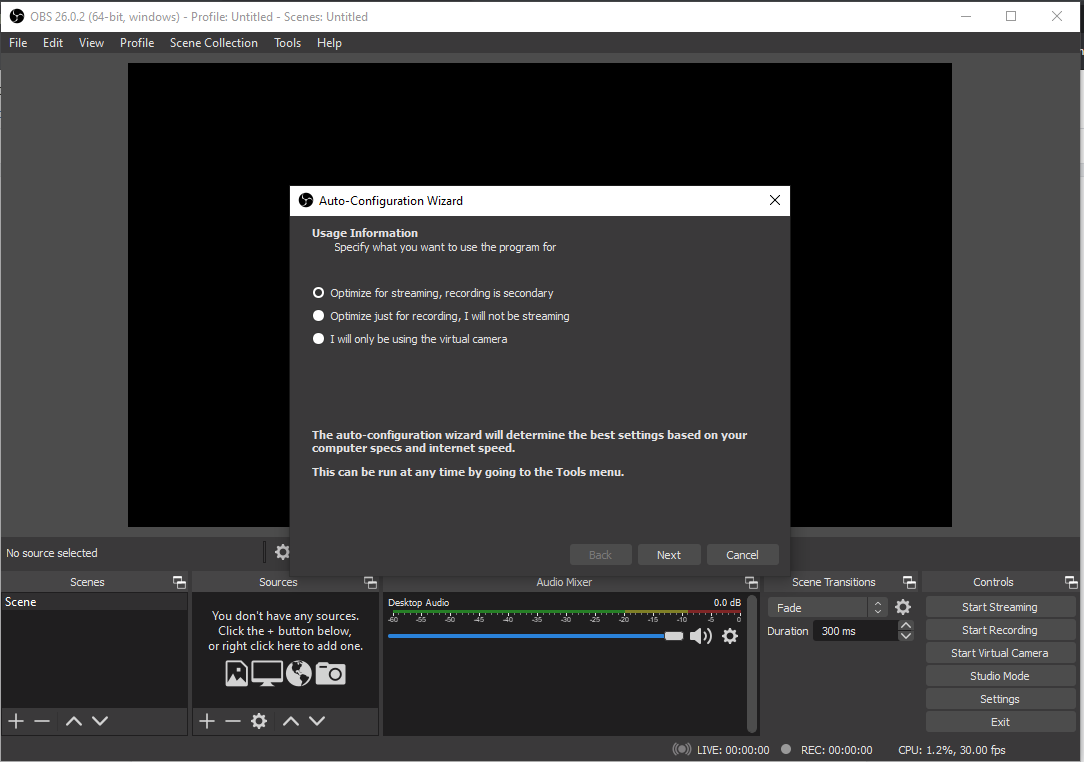
B. Après l'installation, cochez « Lancer OBS Studio ». Au premier lancement, l'assistant de configuration automatique s'exécutera — choisissez « Optimiser pour le streaming » afin qu'OBS détecte automatiquement les meilleurs paramètres.
Étape 2 : Démarrer le streaming
A. Dans l'historique en direct, appuyez sur Obtenir la clé de diffusion, puis copiez le serveur et la clé de diffusion.
B. Configurez RTMP dans OBS :
- Collez l’URL du serveur dans OBS Serveur/URL
- Collez la clé de diffusion dans OBS Stream Key
C. Cliquez sur Démarrer le streaming dans OBS.
2.3 Paramètres d'optimisation OBS
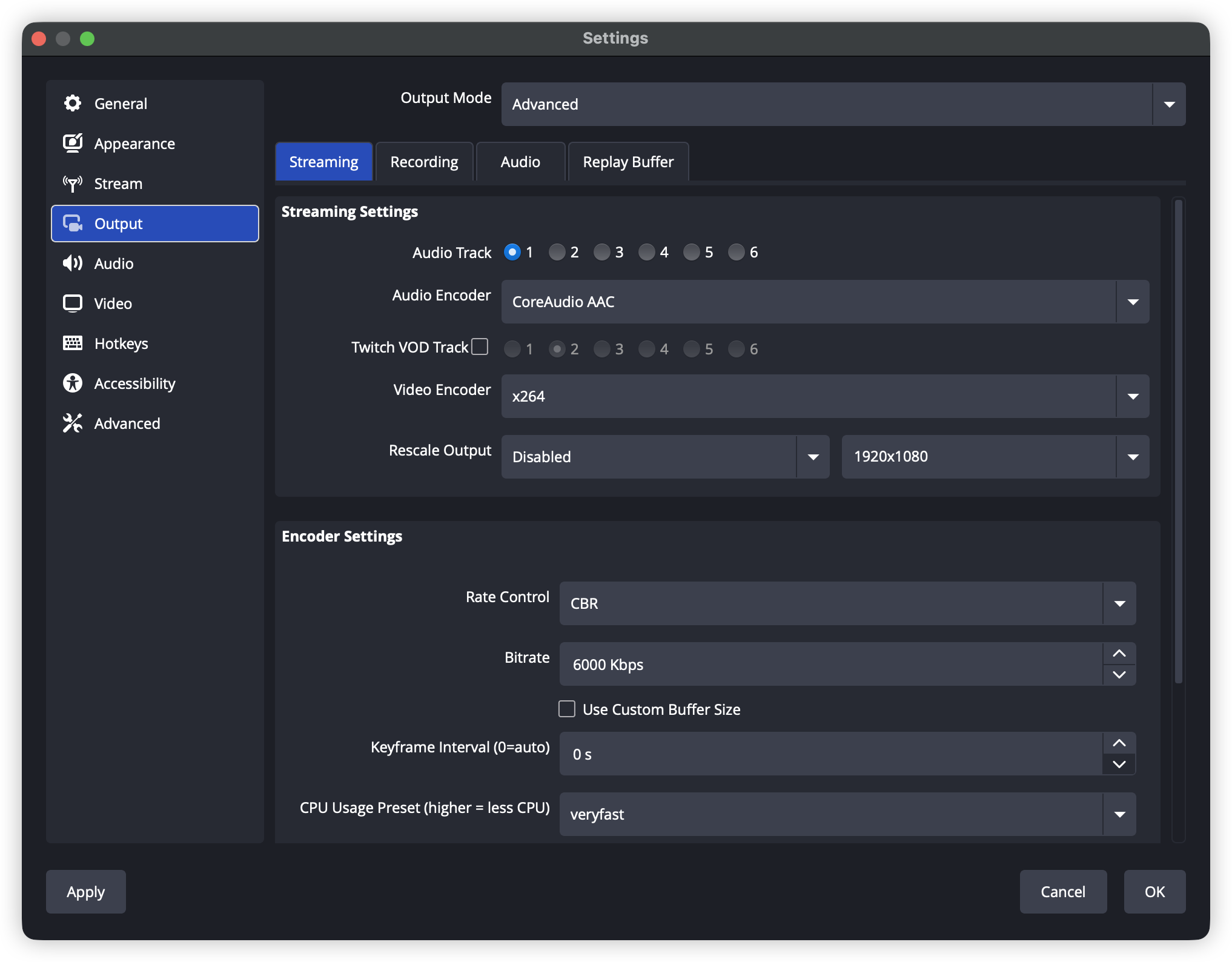
Étape 1 : Paramètres de sortie
-
Fichier → Paramètres → Sortie
-
Mode de sortie : Avancé
-
Encoder : NVIDIA NVENC H.264 (si vous disposez d’une carte graphique NVIDIA)
-
Contrôle du débit : CBR
-
Débit binaire : 6000 Kbps
-
Intervalle de images clés : 2
-
Préconfiguration : Qualité
-
Profil : principal
-
B-frames : 2
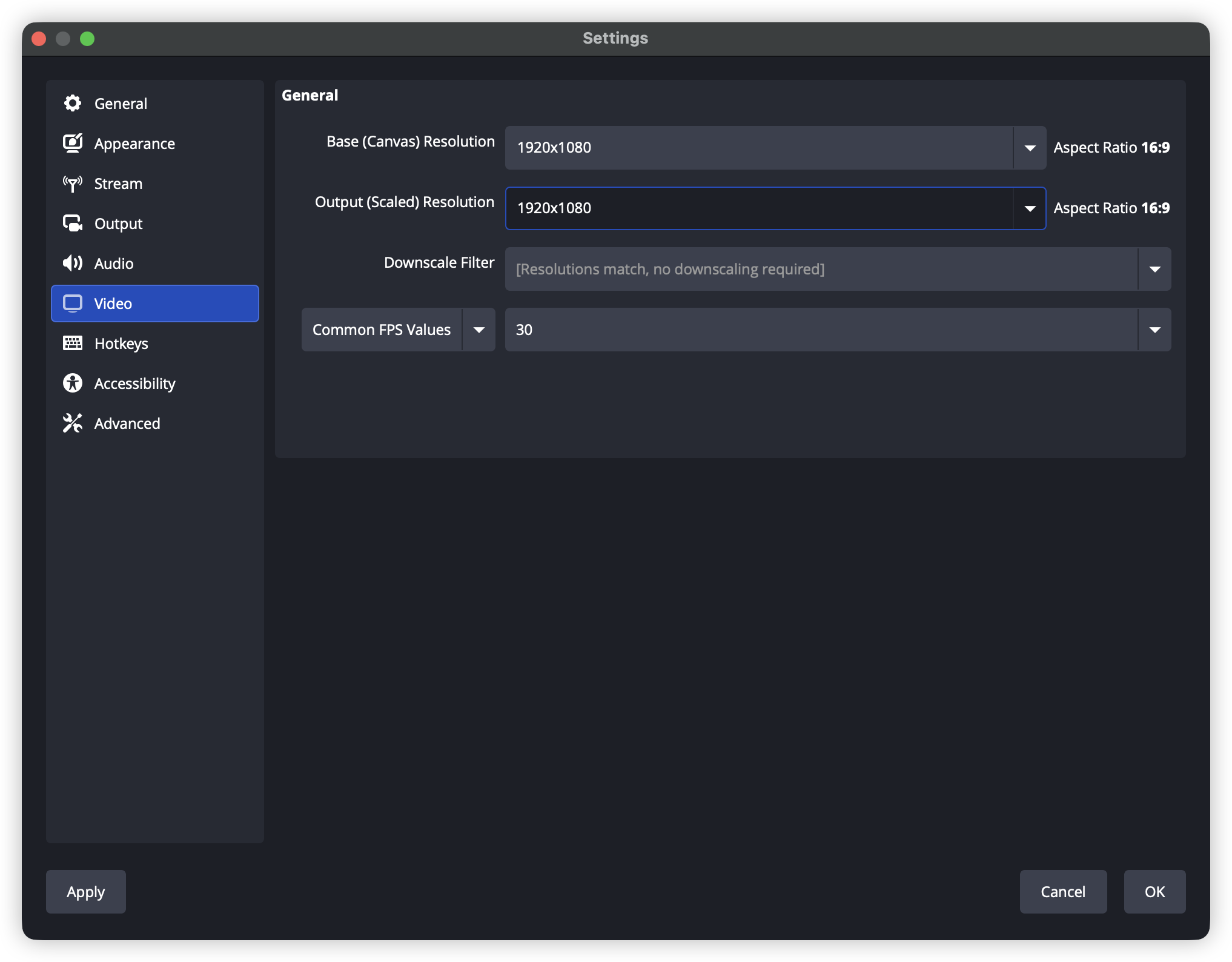
Étape 2 : Paramètres vidéo
-
Paramètres → Vidéo
-
Résolution de base (Canvas) : 1920×1080
-
Résolution (mise à l'échelle) : 1920×1080
-
Filtre de réduction : Lanczos (nettoyé, 36 échantillons)
-
FPS : 60 (ou 30 pour économiser la bande passante)
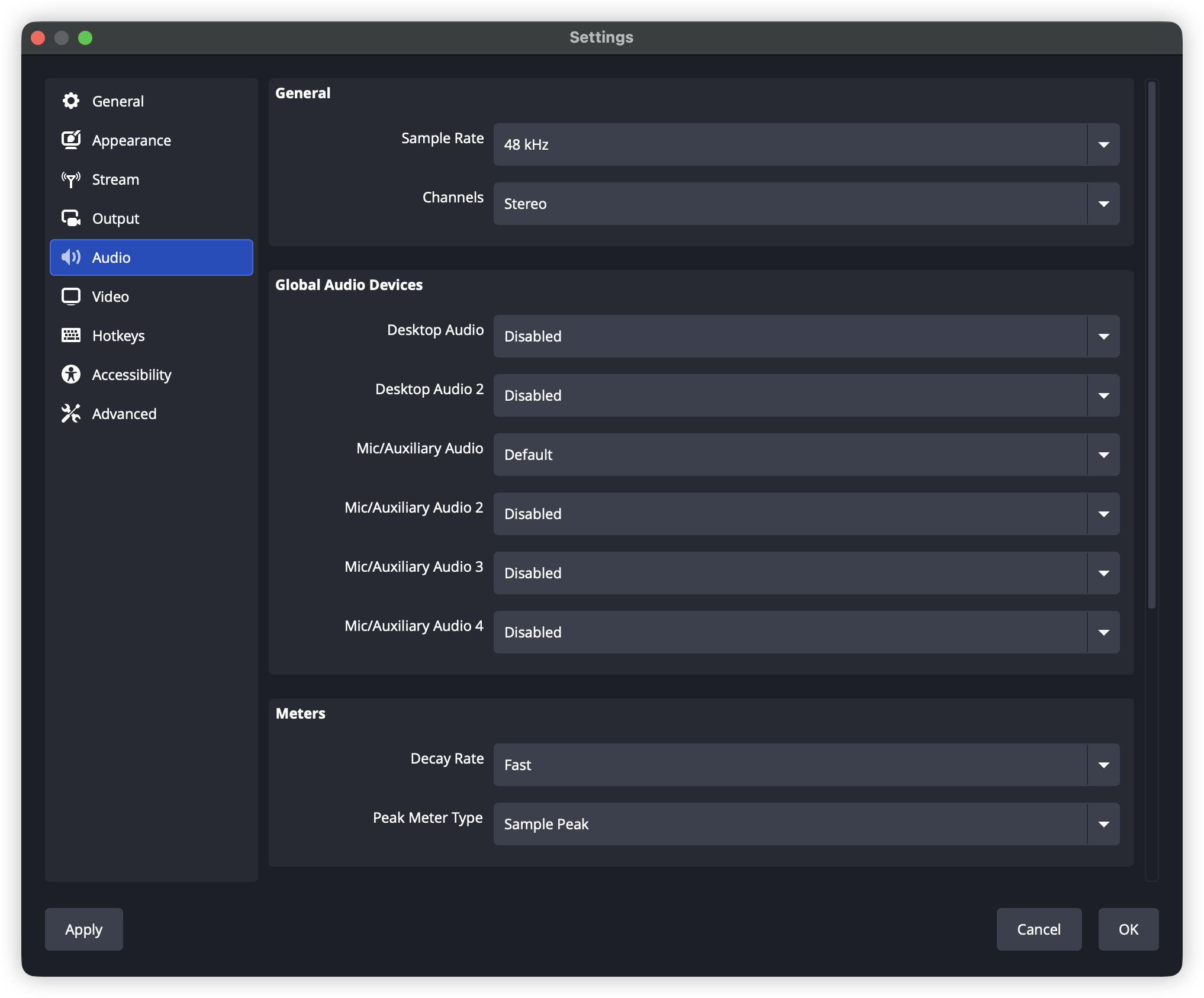
Étape 3 : Paramètres audio
-
Paramètres → Audio
-
Fréquence d'échantillonnage : 48 kHz
-
Canal : Stéréo
-
Audio du bureau : Par défaut
-
Microphone/Audio auxiliaire : Sélectionnez votre microphone
Étape 4 : Optimisation du réseau
-
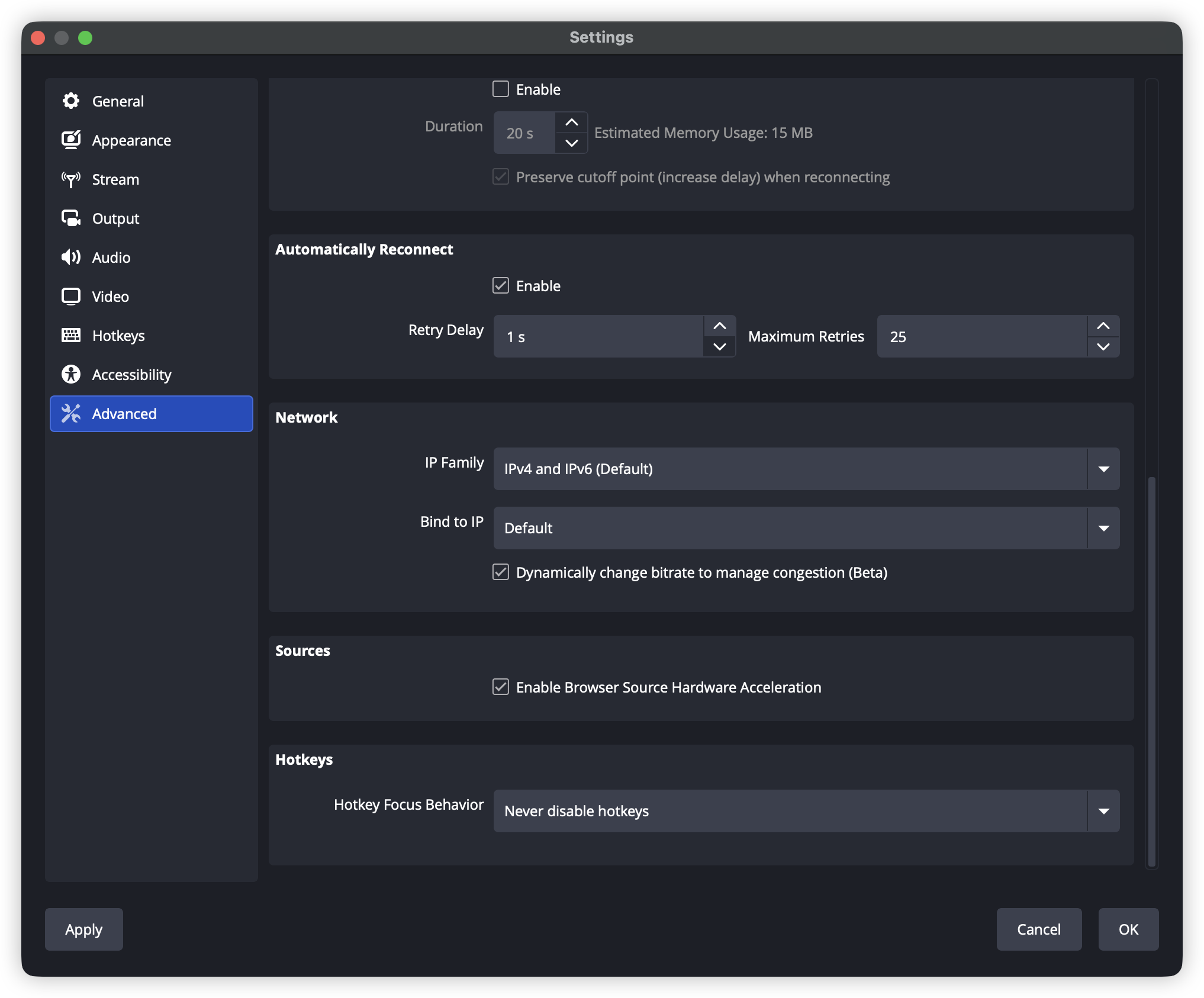
Paramètres → Avancé → Réseau
-
Activez « Lier à l’IP » (utilisez un réseau câblé)
-
Si vous rencontrez des images manquantes, activez « Changer dynamiquement le débit binaire pour gérer la congestion »
2.4 Problèmes courants et leurs solutions
Problème 1 : Très nombreuses trames perdues
-
Réduire le débit binaire (diminuer de 500 kbps à chaque fois)
-
Passer à l’encodage matériel (NVENC / AMF)
-
Utilisez un réseau câblé au lieu du Wi-Fi
-
Assurez-vous que la bande passante de téléchargement est de 1,5 fois votre débit total
Problème 2 : Surcharge d'encodage
-
Réduire la résolution de sortie à 720p
-
Réduire les FPS de 60 à 30
-
Utilisez le préréglage « veryfast » ou « superfast »
-
Fermez les programmes inutiles
Problème 3 : Échec de la connexion à la plateforme
-
Vérifiez si la clé de diffusion est correcte
-
Confirmez si la plateforme nécessite des autorisations spéciales (par exemple, X peut nécessiter un abonnement payant)
-
Essayez de changer les régions/adresses du serveur
-
Vérifiez les paramètres du pare-feu
Problème 4 : L'audio et la vidéo ne sont pas synchronisés
-
Paramètres → Avancé → Audio
-
Ajuster le « délai de surveillance audio »
-
Assurez-vous que toutes les sources audio utilisent le même taux d'échantillonnage
3. Diffusion multi-plateforme sur PC (OBS)
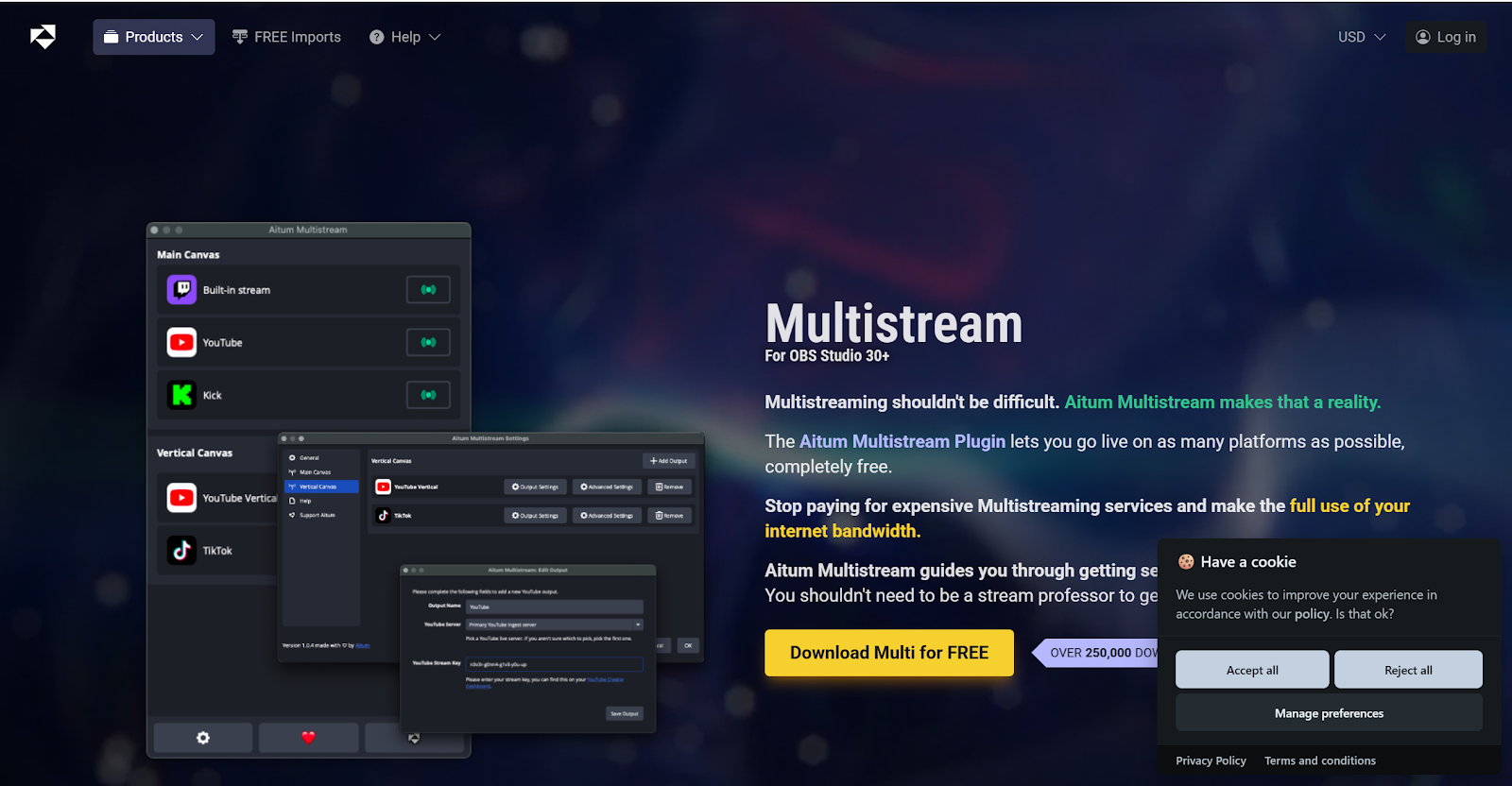
Option A : Aitum Multistream (Recommandé)
-
Prend en charge différentes résolutions par plateforme
-
Diffusion multi-sortie native (aucun service de relais tiers requis)
-
Prend en charge le streaming vertical (Douyin, Kuaishou, etc.)
-
Gratuit à utiliser
-
Téléchargez et installez le plugin.
-
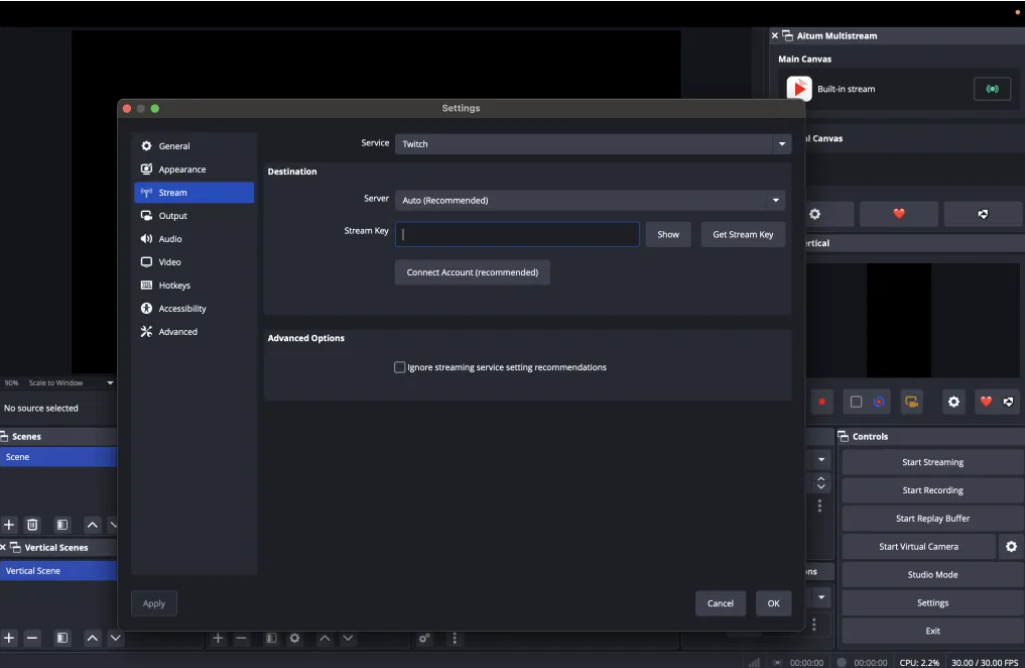
Activer le plugin :
-
Ouvrir OBS Studio
-
Menu : Afficher → Volets → Aitum Multistream
-
Le panneau du plugin apparaîtra dans OBS
-
Option B : Multi-RTMP (Alternative)
-
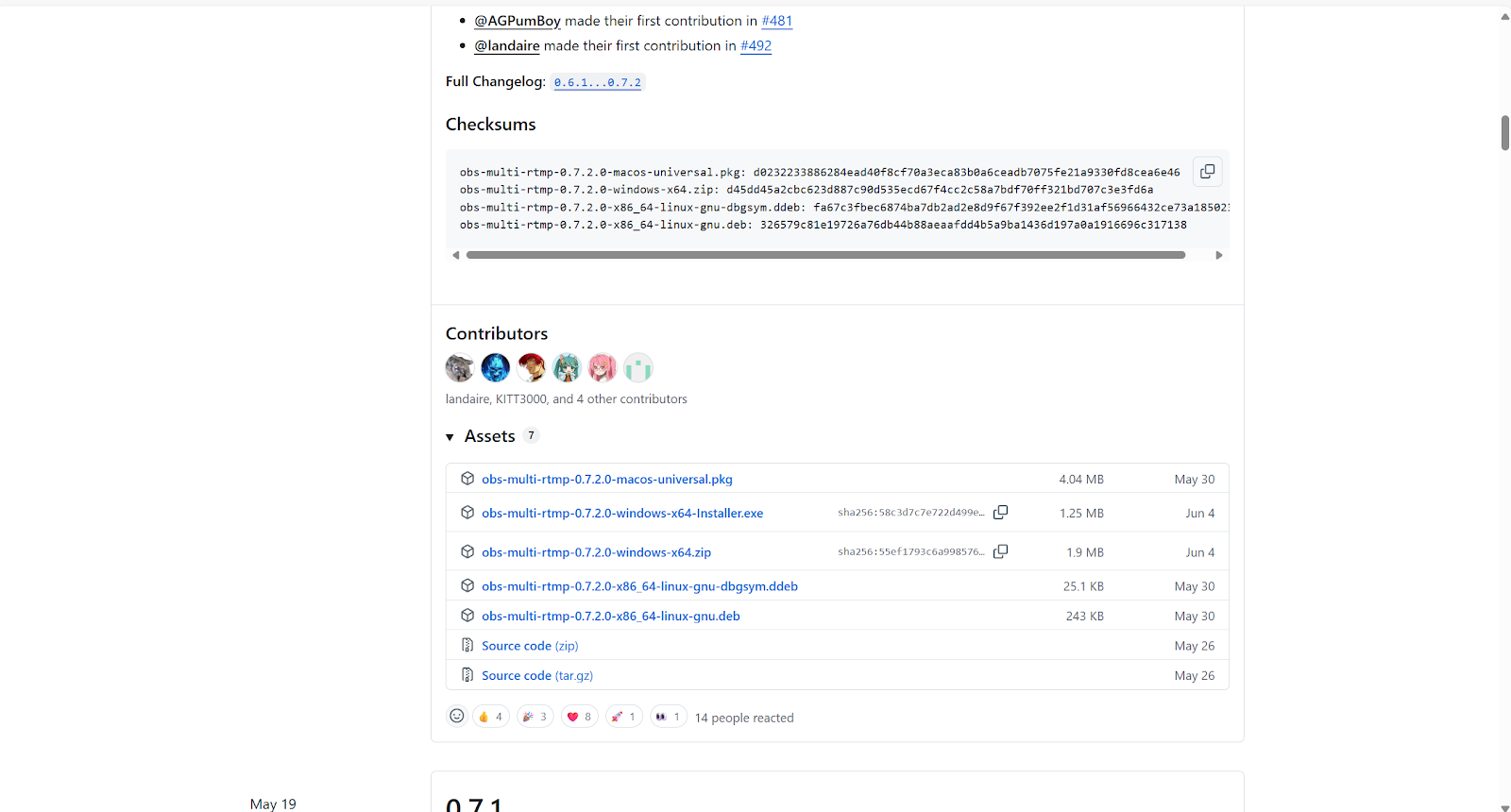
Téléchargez le plugin.
-
Décompressez et copiez les fichiers dans le répertoire d'installation de OBS.
-
Redémarrez OBS, puis activez-le via Affichage → Volets.
3.1 Obtenir les clés de flux pour chaque plateforme
Configuration du flux X (Twitter)
-
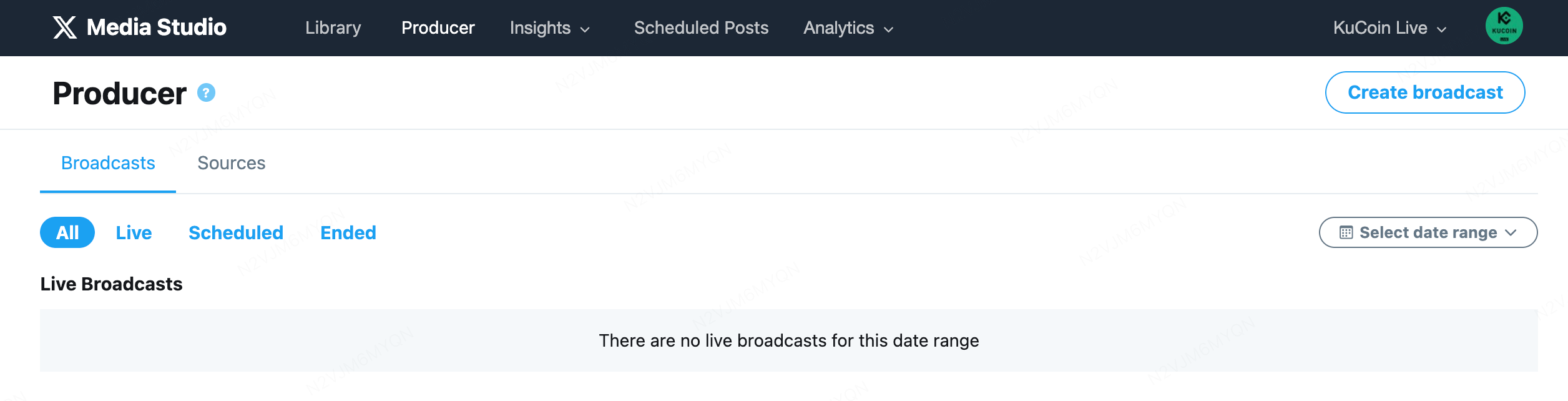
Connectez-vous à X et visitez here
-
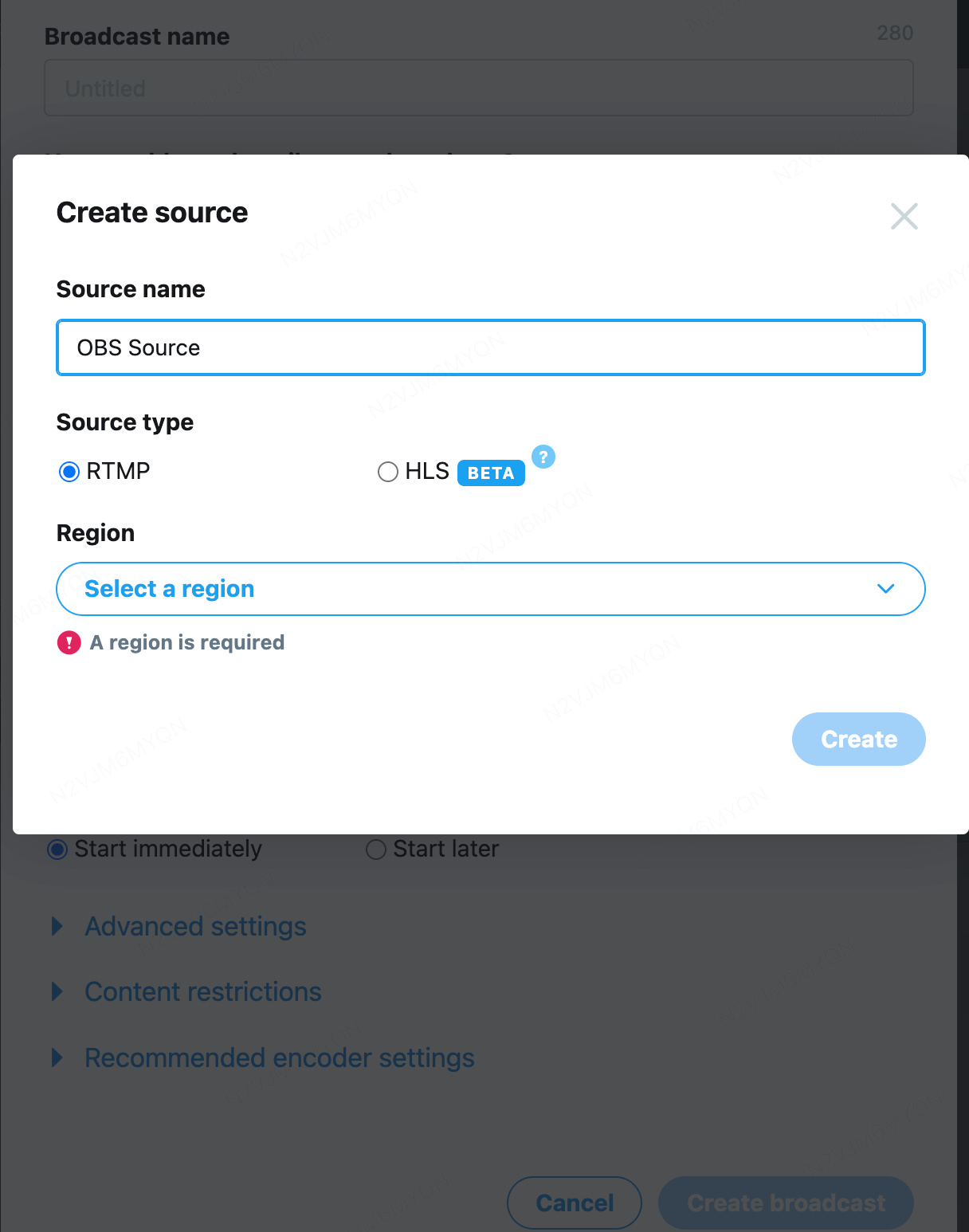
Créer une source RTMP
-
Allez à « Sources »
-
Cliquez sur « Créer une source »
-
Entrez un nom (par exemple, « OBS Stream »)
-
Sélectionnez « RTMP »
-
Choisissez la région du serveur la plus proche
-
Cliquez sur « Créer »
-
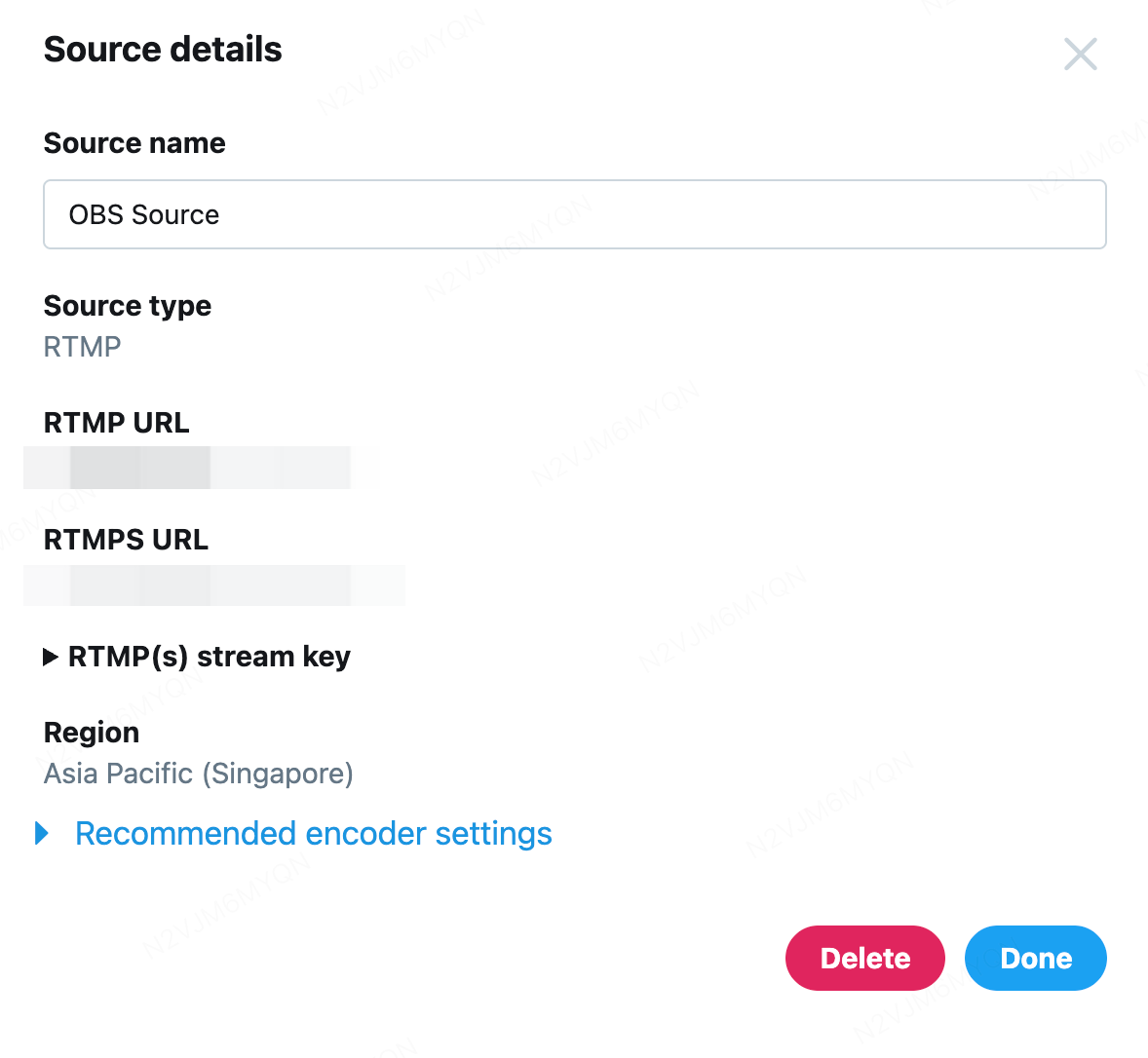
Copier les informations de streaming
-
URL RTMP (adresse du serveur)
-
Clé de diffusion RTMP
Configuration du flux YouTube
-
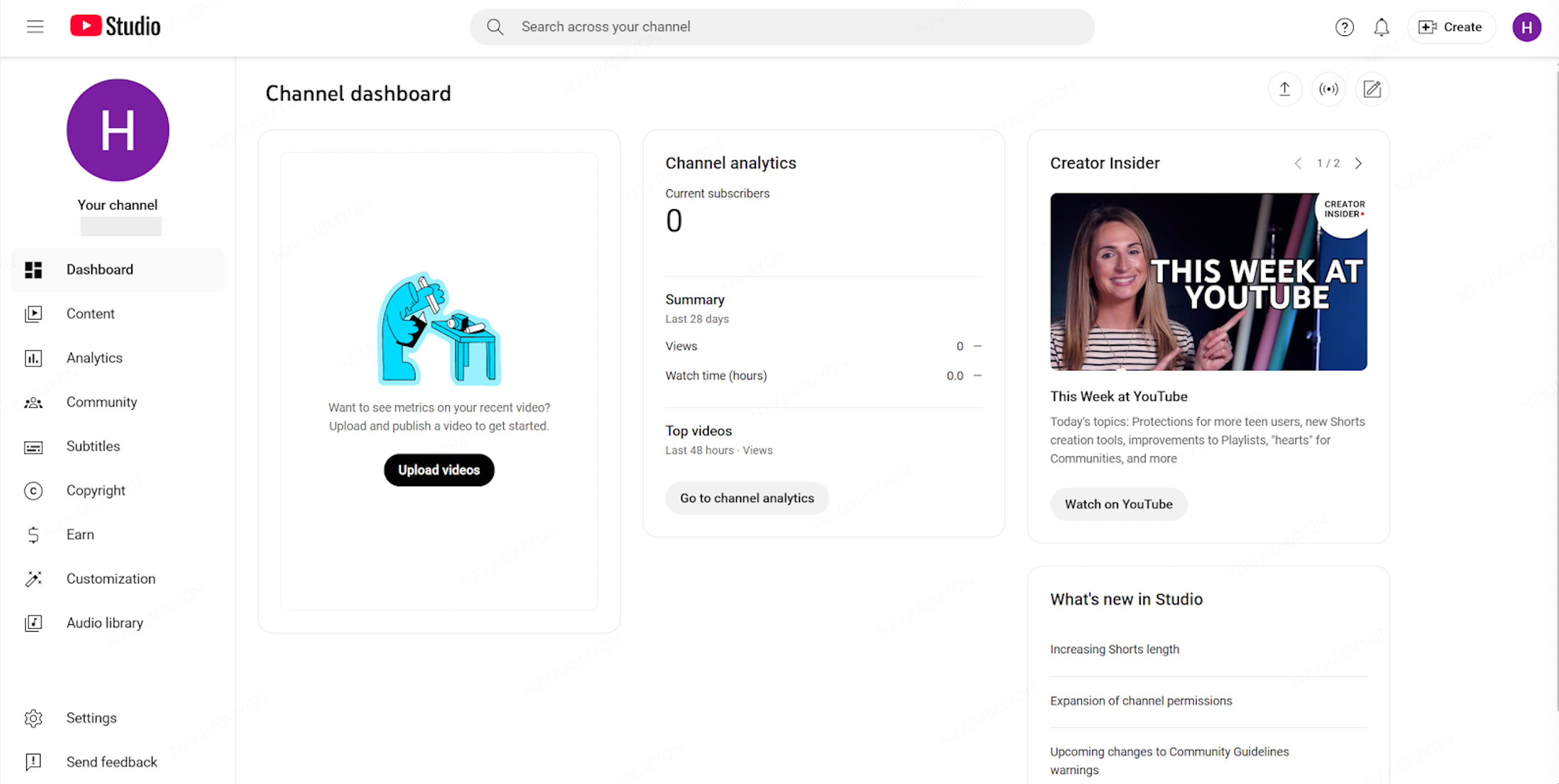
Activez le livestreaming et allez à here
-
Ensuite, cliquez sur « Create » → « Go Live »
-
Obtenir la clé de streaming
-
Ouvrez l'onglet « Stream »
-
Dans « Paramètres du flux », trouvez :
-
URL du serveur : rtmps://a.rtmps.youtube.com/live2
-
Clé de streaming : Cliquez sur « Copier »
-
Configuration du stream Twitch
-
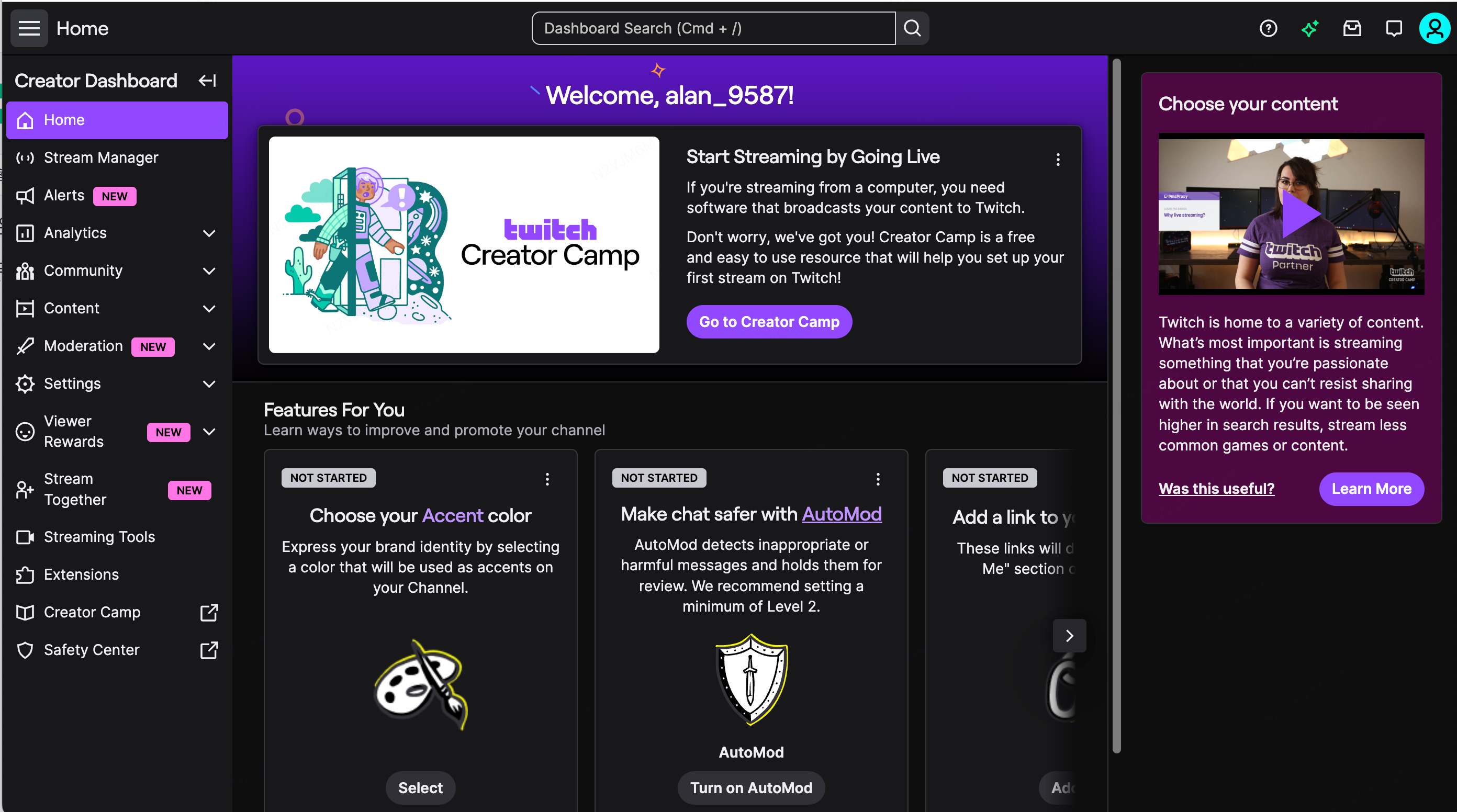
Connectez-vous à Twitch, cliquez sur l’avatar → « Creator Dashboard »
-
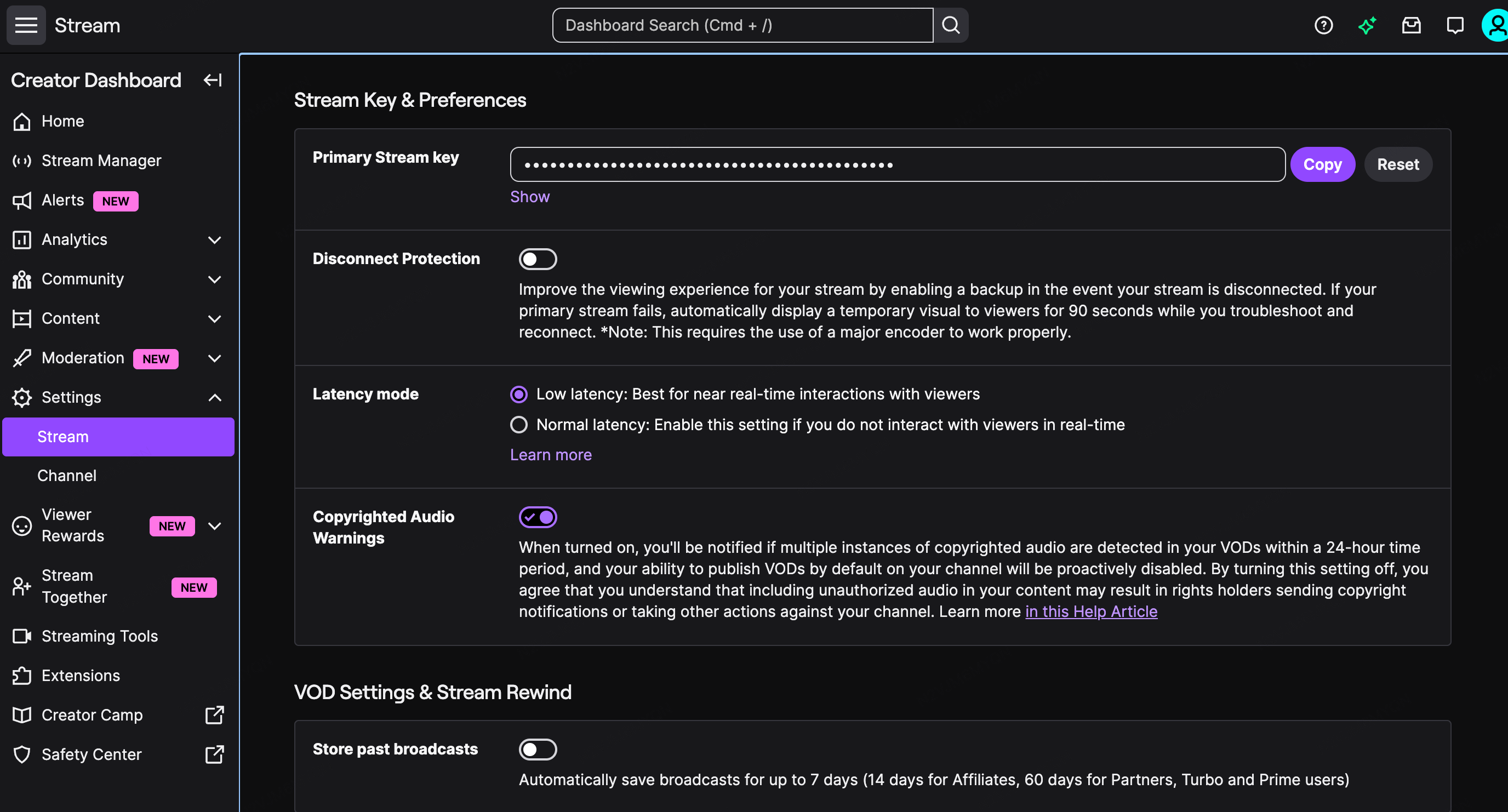
Obtenir la clé de streaming
-
Barre latérale gauche (en bas) → Paramètres
-
Chaîne et vidéos
-
Clé de diffusion principale → Afficher → Copier
-
Enregistrez l'adresse du serveur, adresse standard du serveur : rtmp://live.twitch.tv/app/
3.2 Configuration Aitum Multistream (multi-plateforme)
Étape 1 : Ouvrez le panneau Aitum Multistream
-
Dans OBS, trouvez le dock Aitum Multistream
-
Cliquez sur « Ajouter une sortie » pour ajouter une nouvelle destination
Étape 2 : Configurer la plateforme #1 (YouTube)
-
Nom : YouTube Live
-
Serveur : Choisissez un serveur
-
Clé de diffusion : collez la clé de diffusion YouTube
-
Vidéo : 1920×1080, 60 ips, 6000 kbps
-
Audio : 160 kbps
Étape 3 : Configurer la plateforme #2 (Twitch)
-
Cliquez sur « Ajouter une sortie »
-
Nom : Twitch Live
-
Serveur : rtmp://live.twitch.tv/app/
-
Clé de diffusion : Collez la clé de diffusion Twitch
-
Vidéo : 1920×1080, 60 ips, 6000 kbps
Étape 4 : Configurer la plateforme #3 (X/Twitter)
-
Cliquez sur « Ajouter une sortie »
-
Nom : X Live
-
Serveur : Collez l'URL RTMP X
-
Clé de diffusion : collez la clé de diffusion X
-
Vidéo : Vous pouvez réduire à 720p pour économiser de la bande passante
Étape 5 : Multi-stream en un clic
4. Terminer un livestream
-
Si le streamer se termine inopinément : la salle de stream reste ouverte pendant 5 minutes ; après 5 minutes, elle se ferme automatiquement. Les spectateurs verront « Le streamer est temporairement absent… ».
-
Si le stream se termine normalement : l'écran affiche « Stream Ended » et la zone de chat affiche « More Live Streams » (les 3 derniers).
5. FAQ
5.1 Prise en charge et compte
5.2 Contenu et règles
-
Live trading / démonstrations de trading
-
Analyse du marché
-
Partage de stratégie de trading
-
Analyse des événements macroéconomiques et industriels marquants
-
Recherche approfondie sur le projet
-
Recherche spécifique sur un jeton
-
Connaissances et éducation du secteur
A : Les comportements suivants sont interdits et seront traités strictement :
-
Fraude, hameçonnage, paiements hors plateforme, gestion de trading pour le compte d'autrui, etc.
-
Diriger les utilisateurs vers des dépôts hors plateforme ou les inciter à rejoindre des groupes externes avant de trader ; ne pas afficher de manière prominente les informations de contact personnelles (image de couverture, messages épinglés ou à l’écran) pour orienter le trafic
-
Diffuser des nouvelles majeures du marché non vérifiées et créer une panique *Pour plus de détails, veuillez consulter les directives de contenu du livestream KuCoin.
A : Si vous repérez un autre streamer qui enfreint les règles, ou si vous pensez que votre stream a été mal évalué, veuillez contacter un administrateur et fournir : le lien du stream, l'horodatage du problème, des captures d'écran ou des enregistrements, ainsi qu'une description détaillée. Après vérification, la plateforme vous communiquera le résultat. Merci d'aider à maintenir une communauté saine.
Nous recommandons 1 à 2 heures par diffusion. Un calendrier de diffusion stable aide à retenir les spectateurs. Toutefois, poursuivre le nombre de diffusions avec un contenu de faible qualité peut réduire les gains de récompense et le poids de visibilité. La plateforme encourage le contenu de haute qualité pour favoriser à la fois la valeur et la croissance des revenus.
Oui. Nous recommandons d'utiliser la fonction de planification et d'activer les reprises pour créer une valeur à long terme pour votre contenu et en favoriser la diffusion secondaire.