Comment définir une clé d'accès ?
Étapes de configuration du site officiel :
(Veuillez regarder cette vidéo sur YouTube https://www.youtube.com/watch?v=yCl2SZ3-O5k)
1. Visitez le site officiel de KuCoin et connectez-vous ;
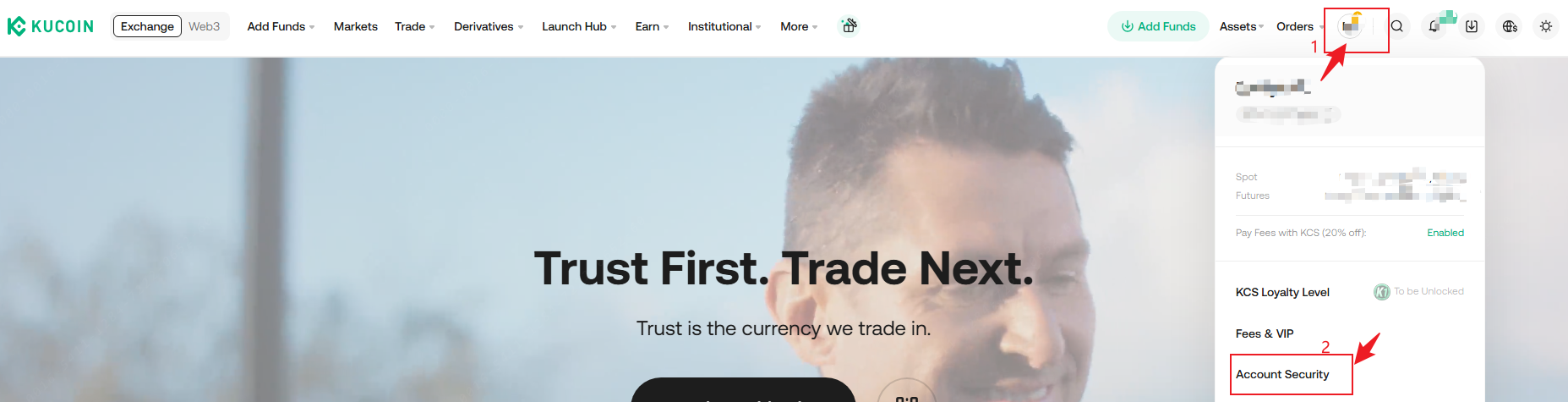
2. Cliquez sur l’icône personnelle en haut à droite pour accéder à la page « Sécurité du compte » ;
3. Cliquez sur le bouton « Passkeys »-« Configurer » pour accéder à la page de configuration des passkeys ;

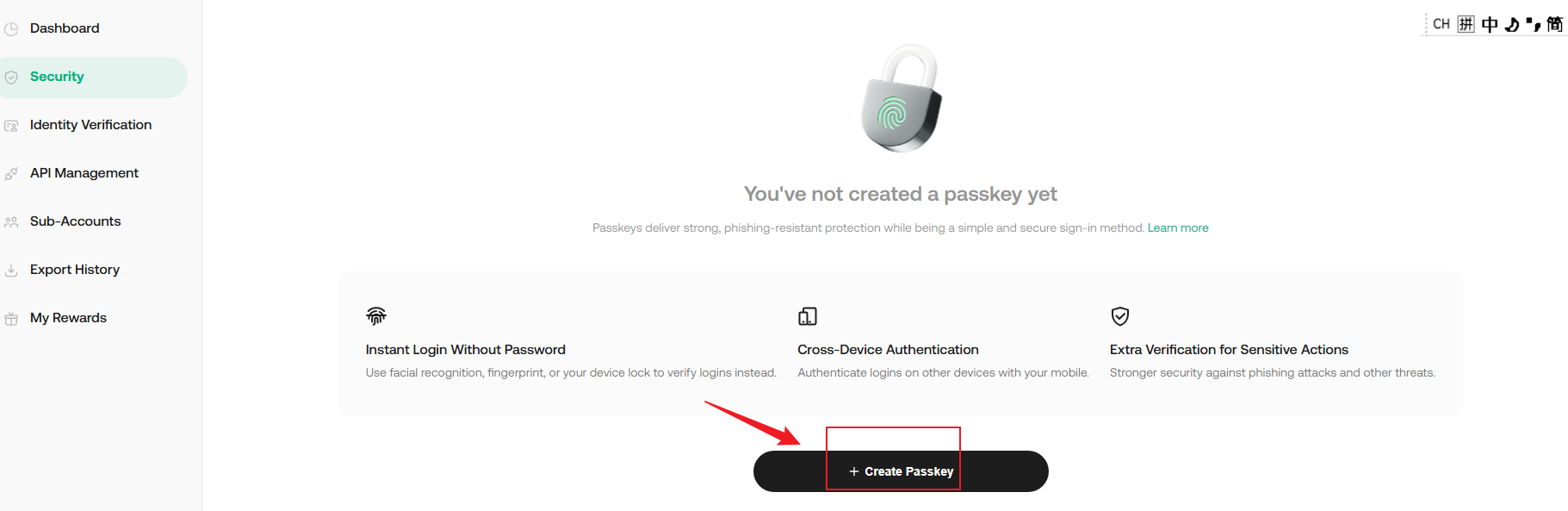
4. Cliquez sur le bouton « Créer une clé d’accès » ci-dessous ;
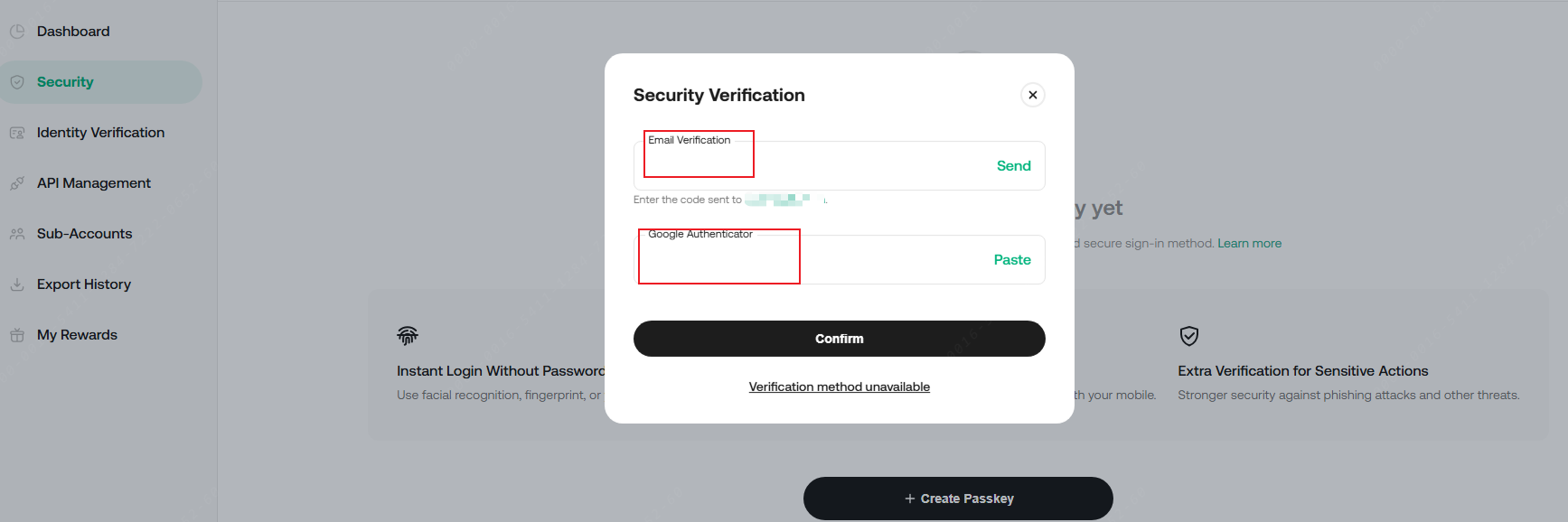
5. Après avoir effectué la vérification de sécurité, cliquez sur Confirmer ;
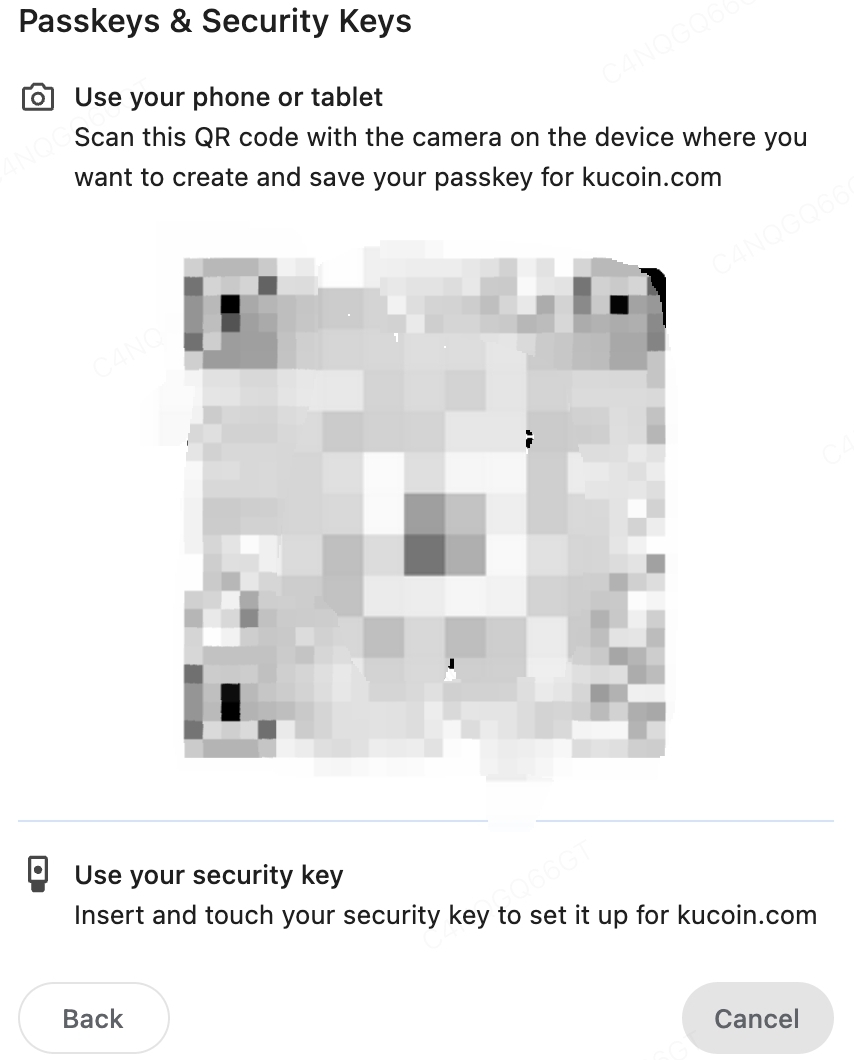
6. Suivez les instructions pour utiliser votre téléphone ou tablette afin de scanner le code QR pour le paramétrer, ou cliquez sur le bouton « Enregistrer d’une autre manière » pour basculer vers les méthodes de création de Windows Hello ou de clé de sécurité externe.
.

Étapes de configuration de l'application mobile :
(Veuillez regarder cette vidéo sur YouTube https://www.youtube.com/watch?v=G3NQCeFNlIw)
1. Ouvrez l'application mobile KuCoin (si elle n'est pas installée, téléchargez-la d'abord depuis une source fiable) et connectez-vous ;
2. Cliquez sur l'icône personnelle en haut à gauche ;
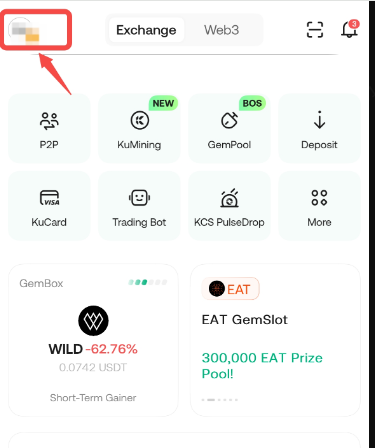
3. Cliquez pour accéder à la page « Sécurité » ;
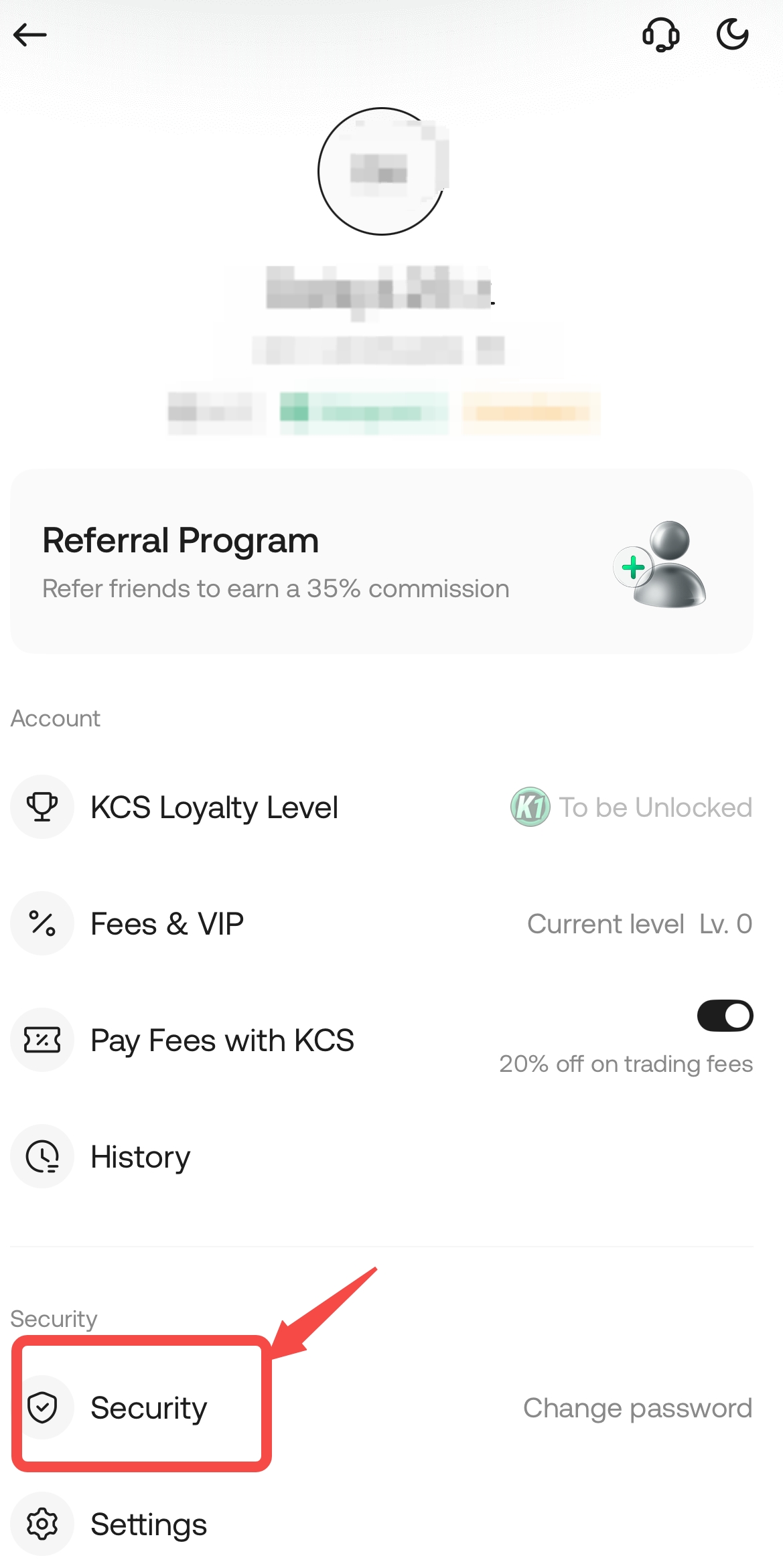
4. Cliquez pour sélectionner « Passkeys » ;
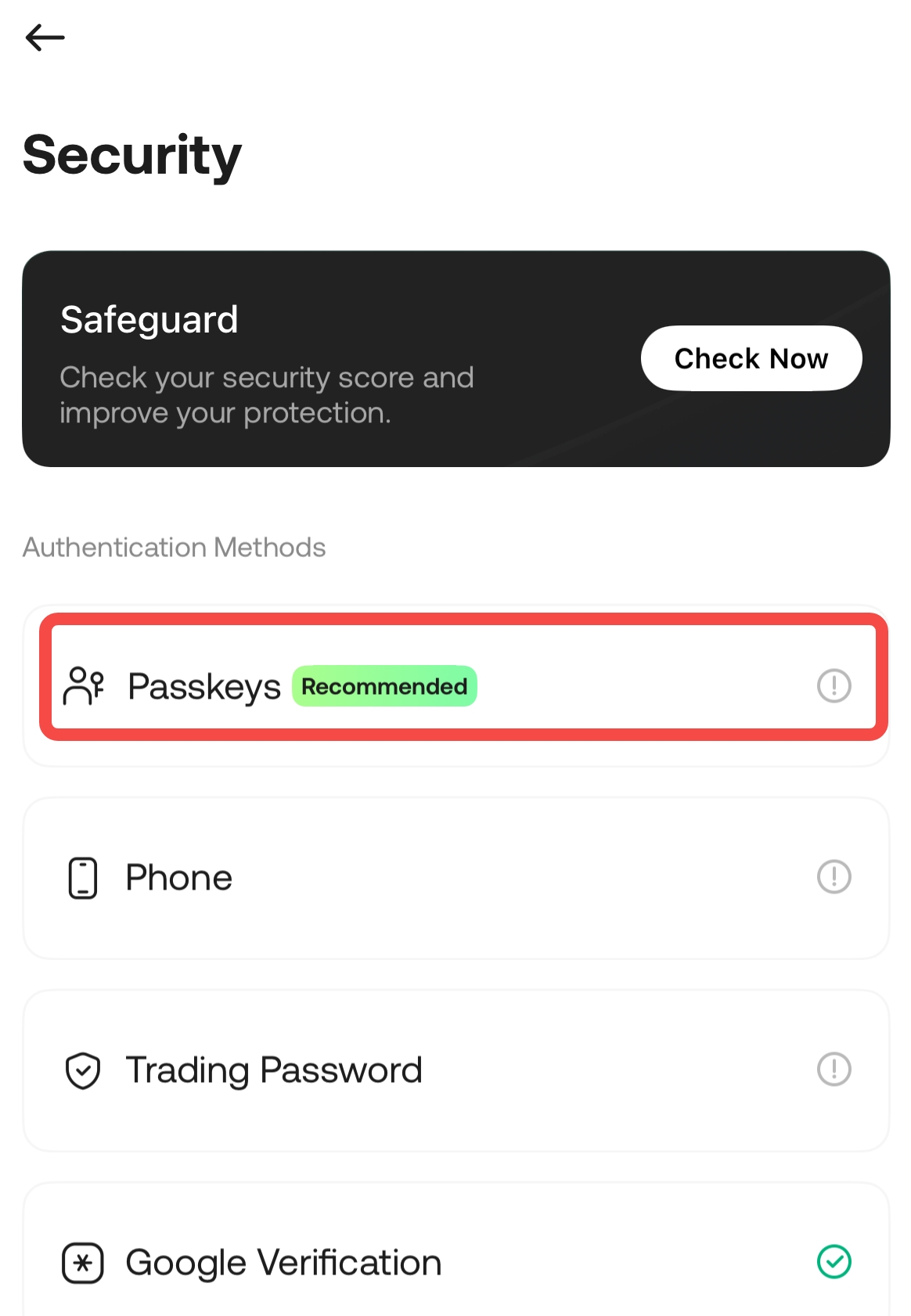
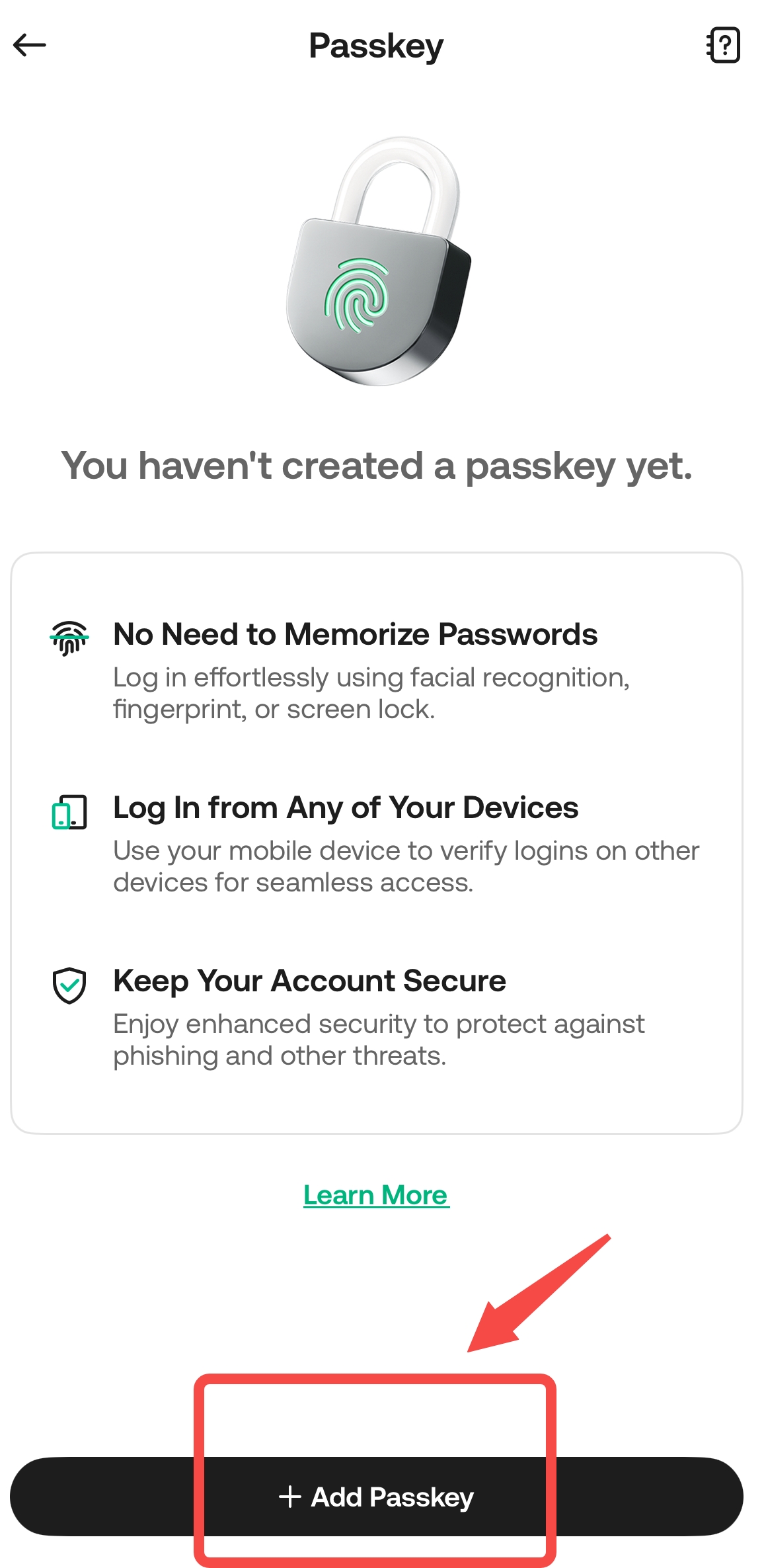
5. Cliquez sur « Ajouter une clé d’accès » ;
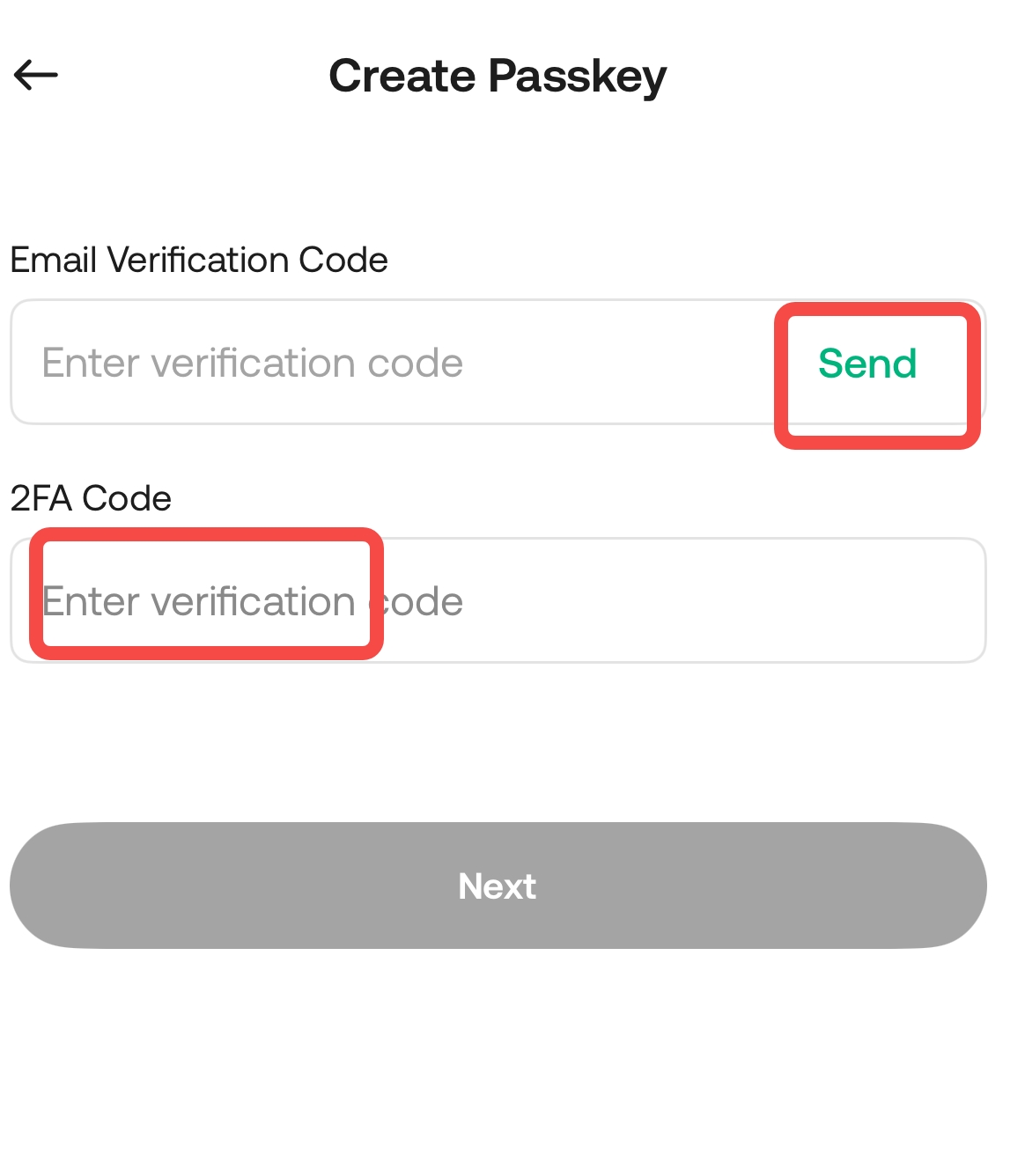
6. Effectuez la vérification de sécurité ;
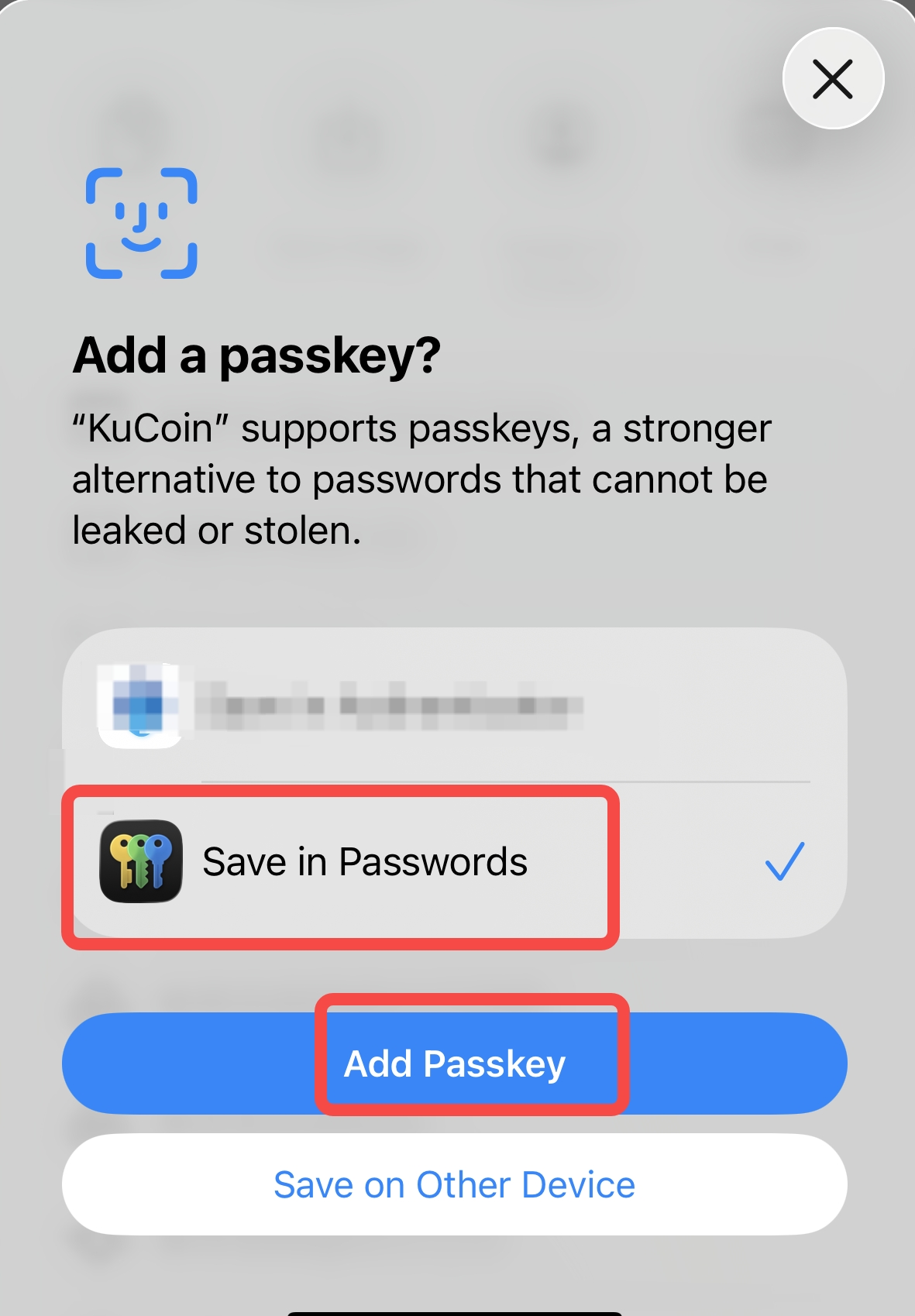
7. Suivez les invites pour cliquer sur « Enregistrer dans les mots de passe » - Ajoutez une clé d’accès pour configurer des méthodes de vérification robustes telles que Face ID, l’empreinte digitale ou un code PIN ; ou cliquez sur « Enregistrer sur un autre appareil » pour changer d’appareil.