Google 2FA (authentification à deux facteurs)
Pour empêcher l'accès sans autorisation à votre compte, nous vous recommandons d'activer l'authentification à deux facteurs, tels que Google Authenticator (Google 2FA) ou la vérification par message texte. Voici quelques exemples d'une bonne configuration de sécurité : Google 2FA + vérification par e-mail + passkey, ou, téléphone + passkey. Ici, nous allons vous expliquer comment configurer votre Google 2FA.
Contenu
1. Pourquoi Google 2FA
2. Lier son Google 2FA
3. Problèmes courants avec les codes Google 2FA
4. Résolution des problèmes d'accès au 2FA
1. Pourquoi Google 2FA
Se faire voler son mot de passe est peut-être plus fréquent que vous ne le pensez. L’une des actions suivantes pourrait vous exposer à un risque de violation de données :
• Utiliser le même mot de passe sur plusieurs sites
• Télécharger des logiciels sur internet
• Cliquer sur des liens inconnus dans les mails
Si quelqu'un vole votre mot de passe, il pourrait vous empêcher d'accéder à votre compte mais aussi :
• Trader vos actifs entraînant des pertes
• Retirer vos actifs, en vidant votre compte
Étant donné l'anonymat et la nature décentralisée de la blockchain, ces actions pourraient entraîner des pertes irréversibles. La configuration de Google 2FA pour votre KuCoin compte ajoute une couche de sécurité supplémentaire.
• La plupart des comptes ont seulement leur mot de passe de connexion comme première ligne de défense. Même si votre mot de passe est compromis, les attaquants auraient toujours besoin d'un accès physique à votre téléphone ou à vos clés de sécurité avec Google 2FA.
• L'application Google Authenticator génère des codes uniques à votre compte toutes les 30 secondes pour vous connecter. Chaque code ne peut être utilisé qu'une seule fois.
2. Lier son Google 2FA
Sur KuCoin, les actions importantes telles que la connexion, le retrait et la modification des paramètres clés du compte nécessitent 2FA. Voici comment configurer votre Google 2FA sur téléphone.
2.1. Télécharger l'application Google 2FA :
iOS : recherchez Google Authenticator dans l’Apple Store
Android : recherchez Google Authenticator dans Google Play, ou téléchargez-la ici.
2.2. Lier son Google 2FA :
I. Connectez-vous à votre compte KuCoin et sélectionnez votre profil en haut à droite. Recherchez Sécurité du compte → Vérification Google dans la liste déroulante. Sélectionnez Configure (anciennement Lier) comme indiqué dans l'image.
2. Accédez à Sécurité, et vérifiez à l'aide de votre passkey, e-mail ou code SMS. Si la vérification de votre passkey a échoué, vous pouvez cliquer sur "changer la méthode de vérification" puis entrer le code de vérification une fois que vous l'avez reçu et appuyer sur Confirmer.
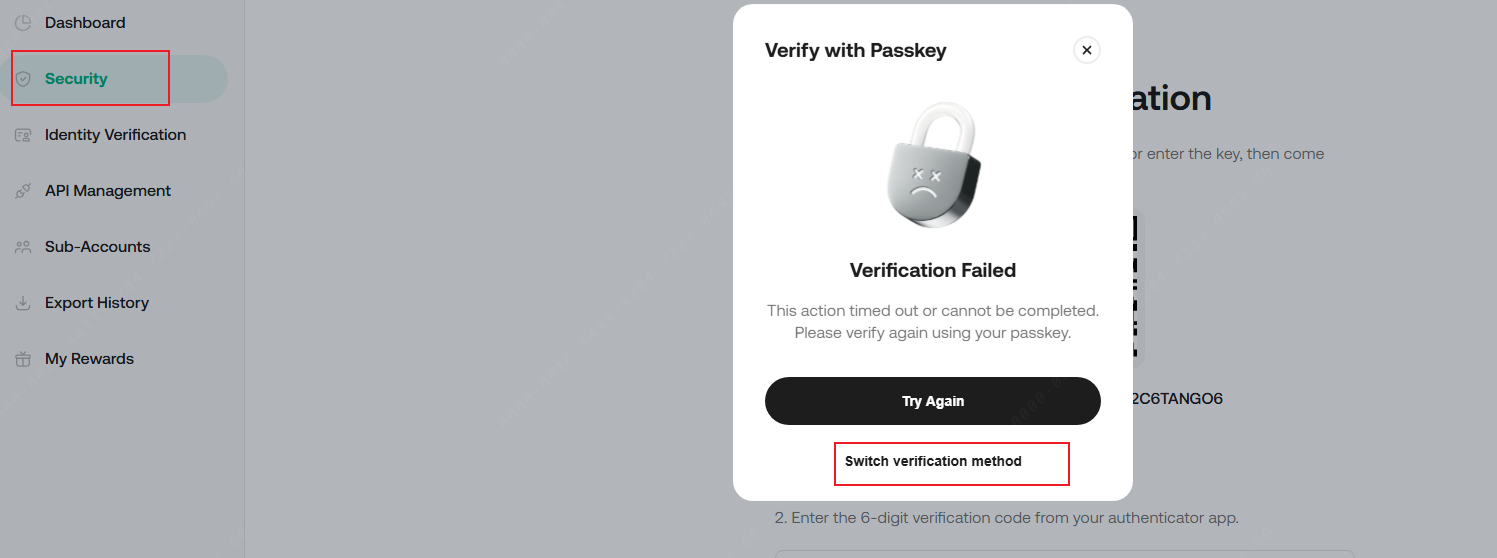
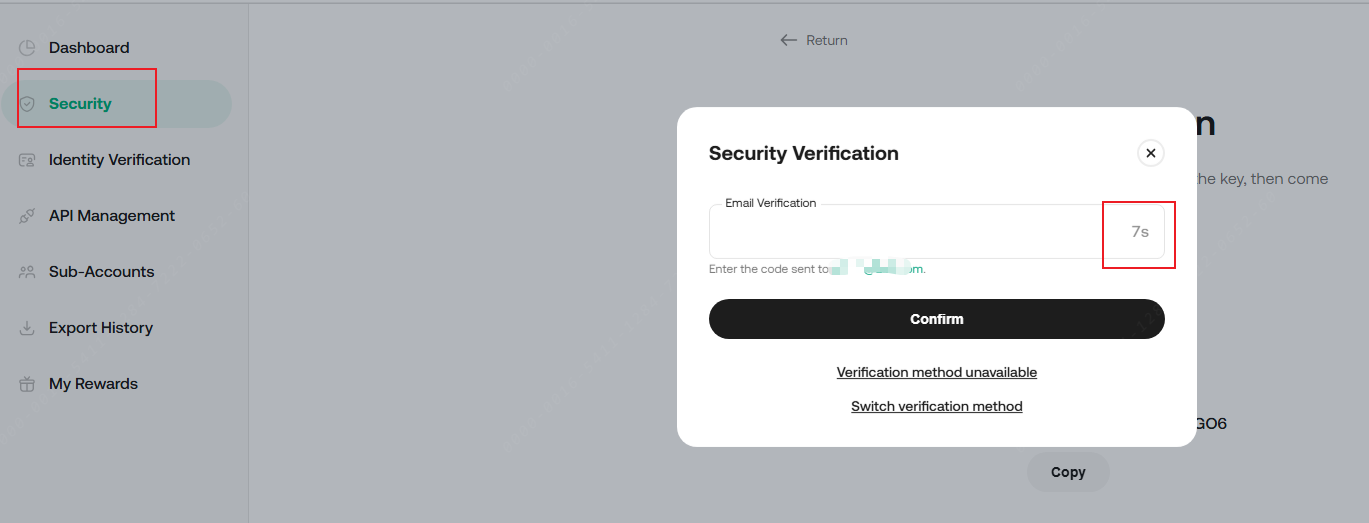 iii. Retournez à la page de vérification Google. Connectez Google 2FA à votre compte en ouvrant l'application sur votre téléphone. Scannez le QR code ou saisissez votre clé de sécurité Google manuellement. Une fois liée, l'application générera un code à 6 chiffres qui changera toutes les 30 secondes. Entrez ce code pour terminer la configuration.
Remarque :
• Sauvegardez toujours votre clé de sécurité ou votre QR code. Si vous devez changer votre appareil ou mettre à jour l'authentificateur, cette clé peut vous aider à récupérer votre code de vérification Google.
• Assurez-vous de télécharger la bonne application Authenticator. L'icône correcte devrait ressembler à ceci :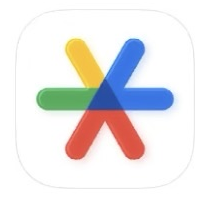
• Appareils Android : pour corriger l'heure du serveur dans Google Authenticator, appuyez sur le coin supérieur gauche, puis sélectionnez Paramètres → Correction temporelle des codes.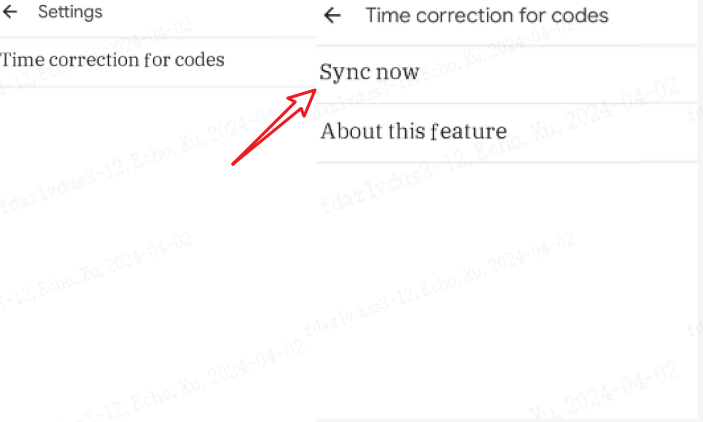
• Appareils Apple : si votre code de vérification initial échoue, essayez de redémarrer et de vérifier à nouveau. De plus, sur votre appareil Apple, accédez à Paramètres → Général → Date et heure. Activez « Affichage 24 heures » et réglez les mises à jour sur « Réglage Automatique ».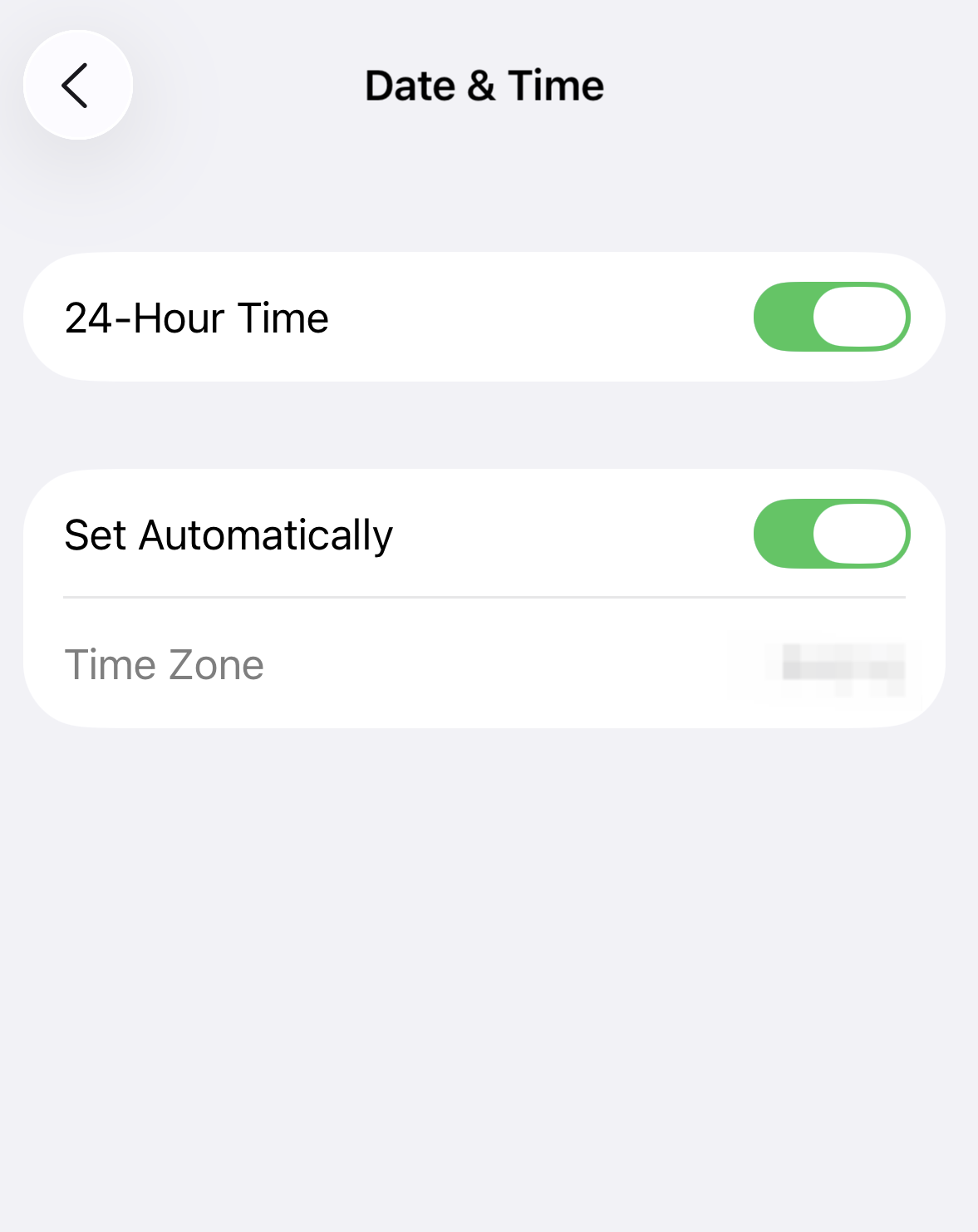
• Avant de scanner le QR code, vous devrez donner les autorisations de votre caméra à l'application.
• Entrez soigneusement le code Google 2FA. En cas de 5 saisies incorrectes de suite, Google 2FA sera verrouillé pendant 2 heures.
• Chaque fois que vous lierez et délierez l'authentificateur, vous obtiendrez une clé différente. Assurez-vous de sauvegarder la clé la plus récente.
3. Problèmes courants avec les codes Google 2FA
Si votre code ne fonctionne pas, vérifiez ce qui suit :
1. Si vous avez Google 2FA pour plusieurs comptes sur votre téléphone, assurez-vous que le code que vous utilisez est celui spécifiquement associé à l'e-mail de votre compte KuCoin.
2. Les codes Google 2FA ne sont valables que 30 secondes. Assurez-vous d’avoir entré le code dans ce délai.
III. Votre application est synchronisée. Synchronisez l'heure sur l'application Google Authenticator de votre téléphone avec l'heure du serveur Google afin que vos codes soient exacts.
Synchronisation de Google Authenticator avec l'heure du serveur Google :
Pour iOS, allez dans Paramètres → Général → Date et heure. Activez « Affichage 24 heures » et réglez les mises à jour sur « Réglage Automatique ».
Pour Android, ajustez les paramètres de Google Authenticator à partir du coin supérieur gauche. Sélectionnez Paramètres → Correction temporelle des codes.
Si rien de ce qui précède n'a fonctionné jusqu'à présent, essayez les étapes de la partie suivante.
4. Résolution des problèmes d'accès au 2FA
4.1. Accès perdu au 2FA actuel
Solution #1 : relier le 2FA en utilisant la clé de sécurité Google sauvegardée
Si vous avez enregistré la clé Google lors de votre configuration initiale de l’authenticateur, vous pouvez l'utiliser pour relier à nouveau le Google Authentificator sur votre appareil. Une fois redirigé, entrez le code à six chiffres pour vous connecter à votre compte KuCoin.
Les étapes :
1. Sélectionnez le code de vérification Google pour votre compte KuCoin et faites glisser vers la droite.
2. Appuyez sur Supprimer le compte à droite.
3. Ensuite, suivez les étapes du 2. Reliez le Google 2FA de cet article pour relier votre compte KuCoin et le Google 2FA.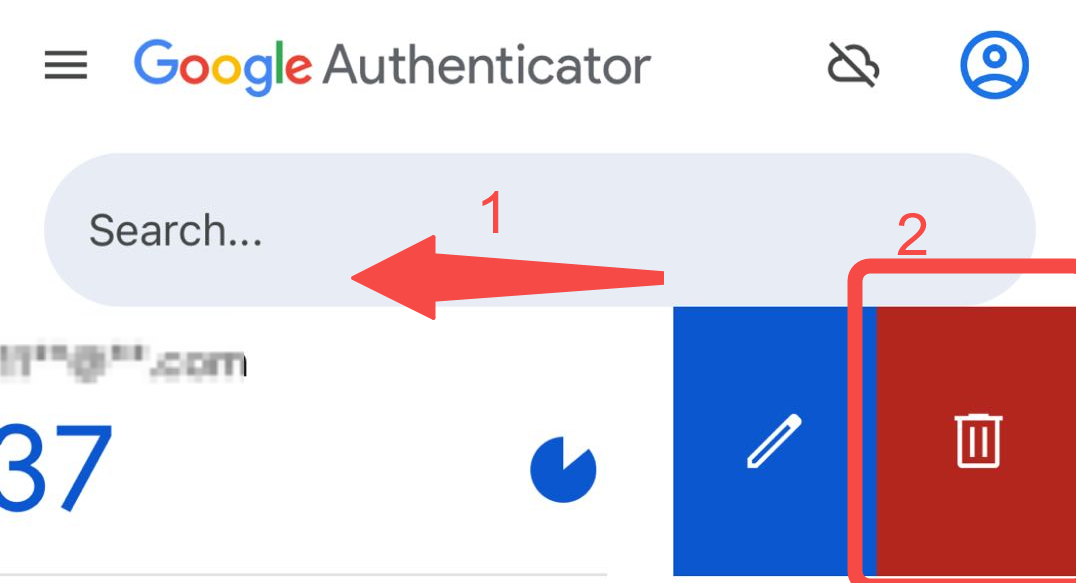
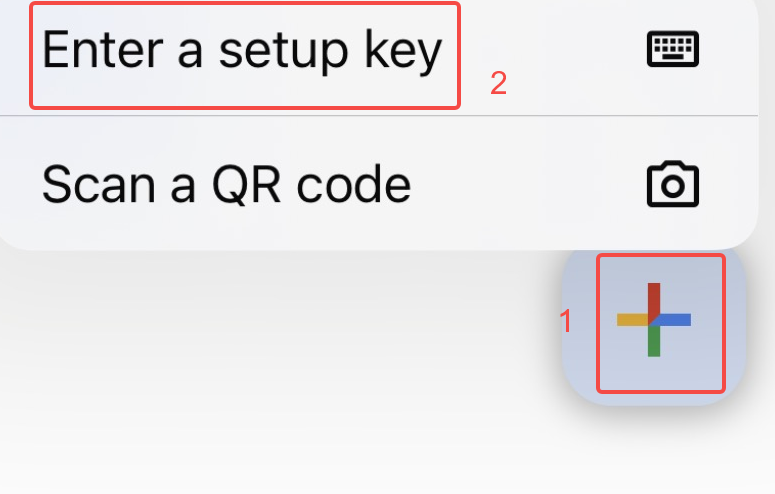
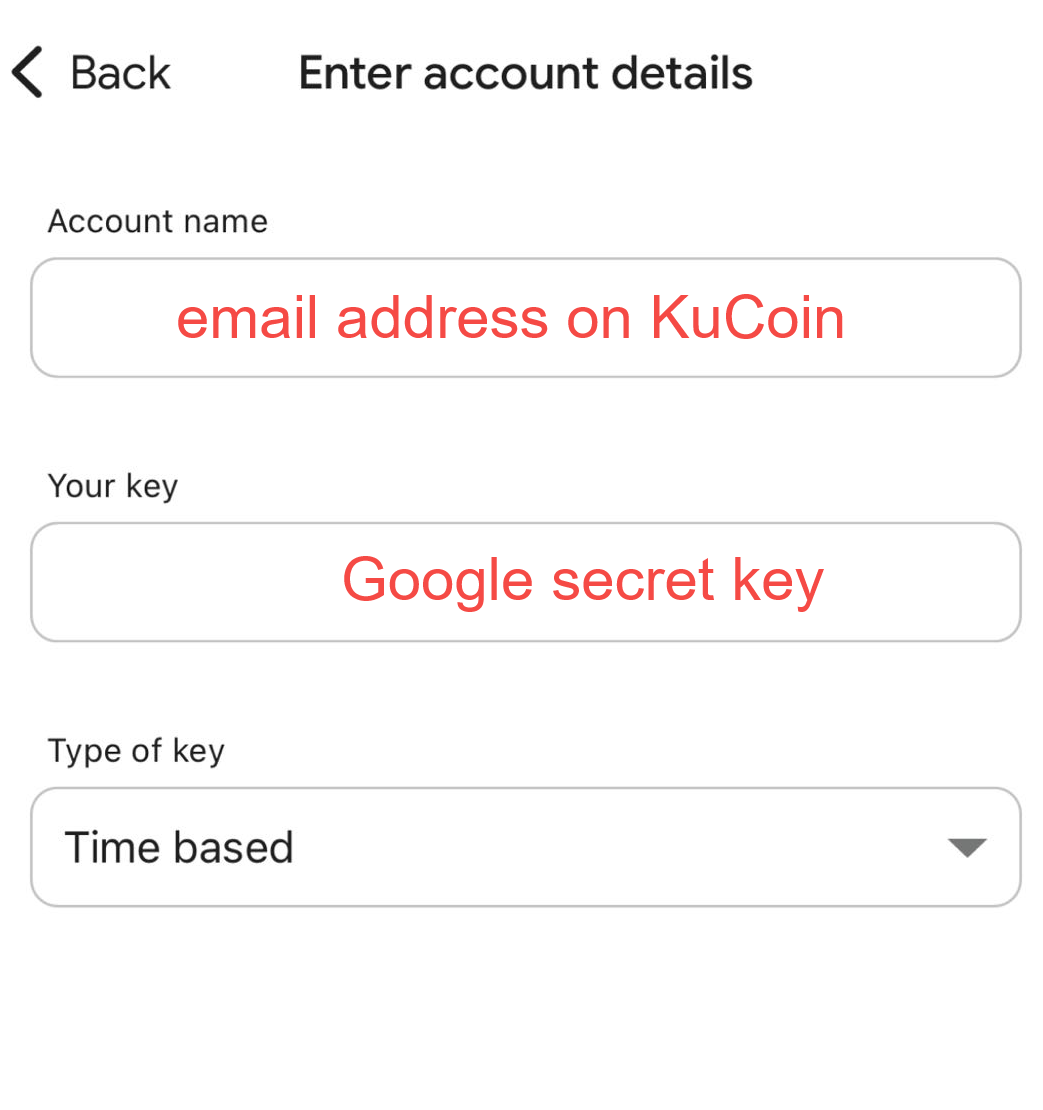
Ceci fait, entrez le code à six chiffres pour vous connecter.
Solution #2 : dissocier manuellement Google 2FA
I. Sélectionnez "Mot de passe oublié" sur la page de connexion et confirmez la réinitialisation du mot de passe.
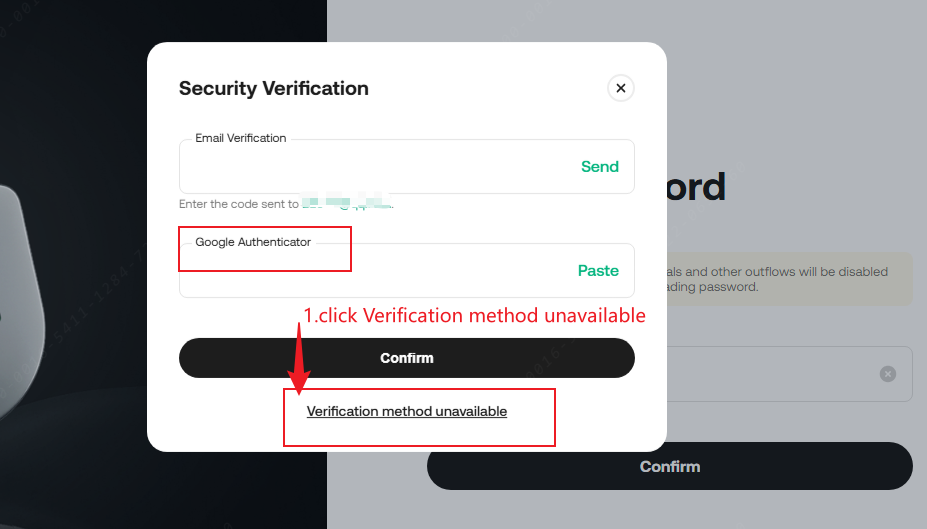
ii. Cliquez "Méthode de vérification indisponible".
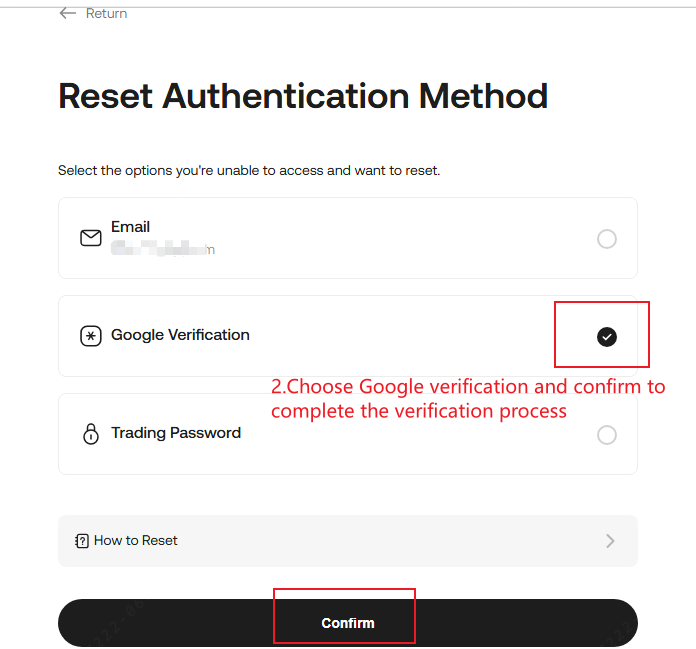
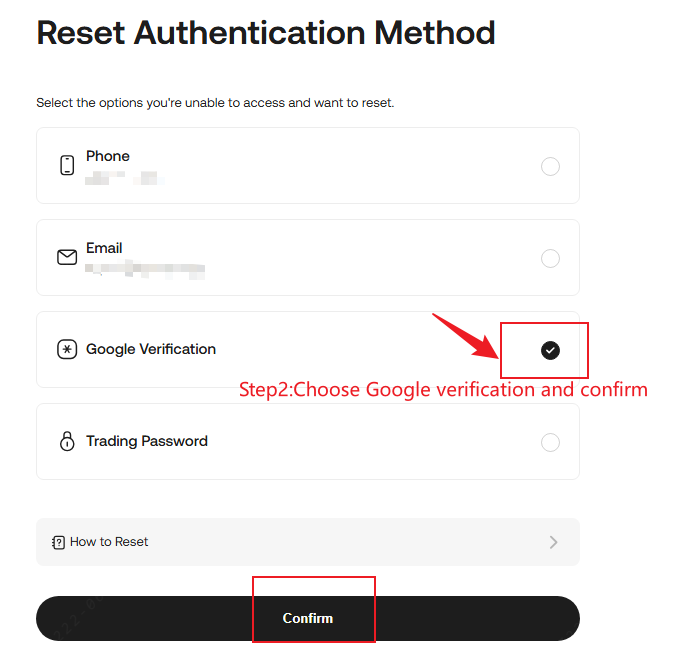
3. Choisissez"vérification Google" et confirmez. Suivez les instructions, complétez le processus de vérification et soumettez une demande pour dissocier manuellement 2FA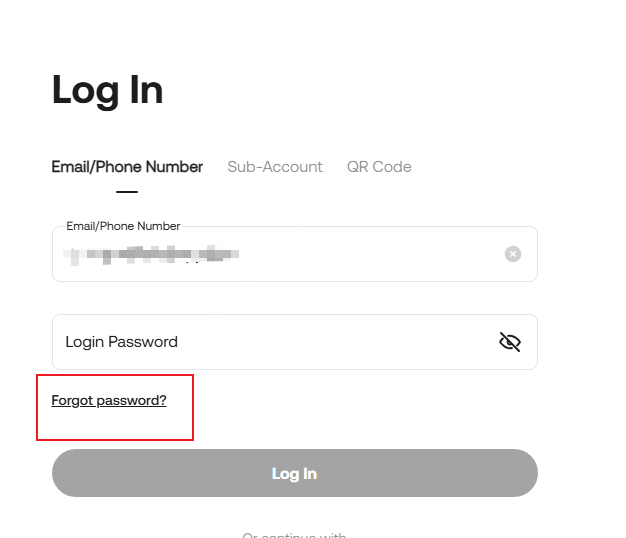
Remarque :
• Les retraits sont désactivés pendant 24 heures après la mise à jour des paramètres 2FA pour protéger vos actifs.
• Lorsque vous terminez la vérification d'identité, importez les photos requises tout en suivant les instructions rigoureusement, sinon votre demande risque d'être rejetée.
• Si vous avez précédemment sélectionné "Faire confiance à cet appareil" pour sauter automatiquement le Google 2FA à la connexion, accédez à "Sécurité du compte" après vous être connecté à votre KuCoin compte. Supprimez l’appareil approuvé, puis déconnectez-vous et reconnectez-vous pour mettre à jour vos paramètres de sécurité.

Solution #3 : Dissocier manuellement Google 2FA
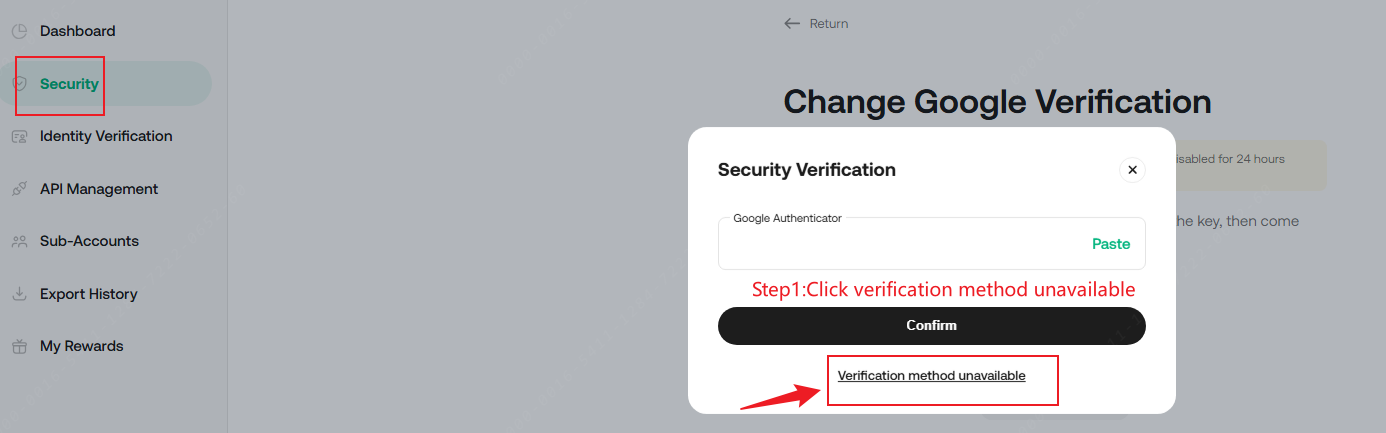
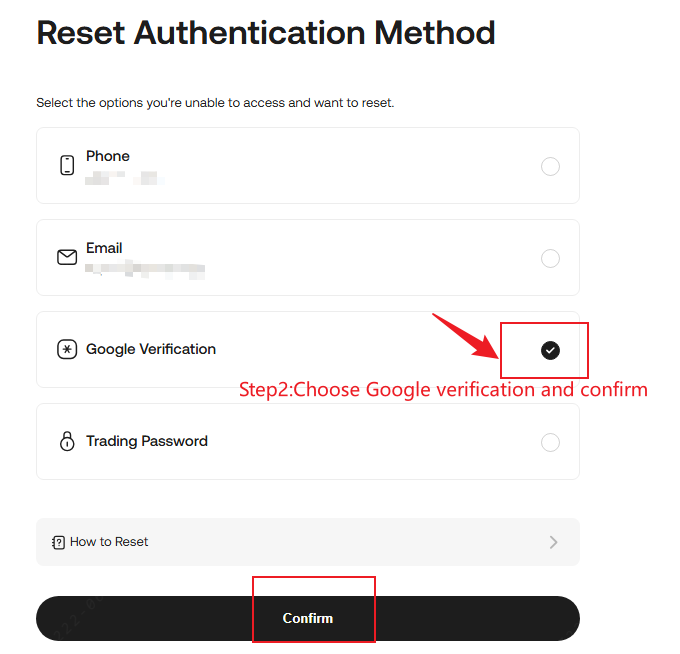
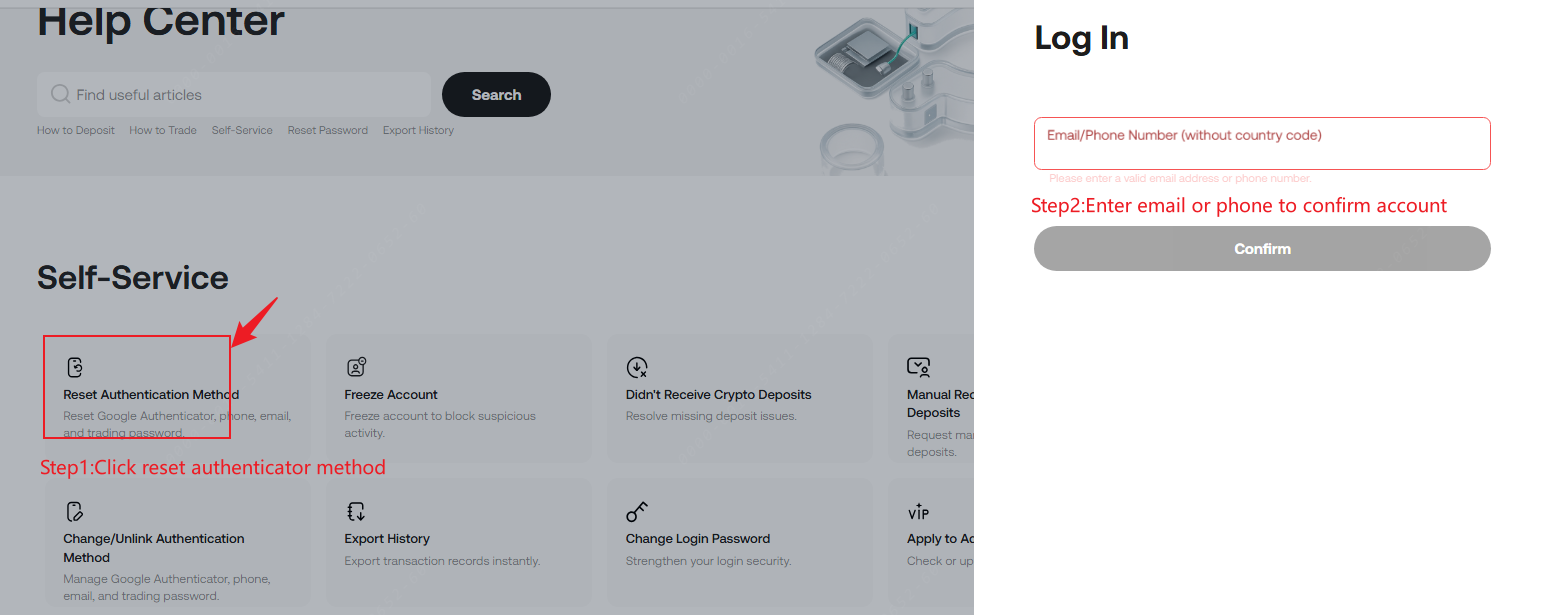
I. Localisez la vérification Google et cliquez sur changer sur la page de sécurité du compte ou sélectionnez "Réinitialiser la méthode d'authentification" sur la page du centre d'aide.
ii.Cliquez sur "Méthode de vérification indisponible" sur la page de sécurité du compte tout en entrant votre adresse e-mail ou votre téléphone pour confirmer le compte (si vous ne vous connectez pas) sur la page du centre d'aide.
3. Choisissez"Vérification Google" et confirmez. Suivez les instructions, complétez le processus de vérification et soumettez une demande pour dissocier manuellement le 2FA
4.2. 2FA actuel est toujours utile, mais je souhaites faire passer l’authentificateur à un nouvel appareil
Si vous avez sauvegardé la clé :
Consultez la section précédente sur la façon de lier le 2FA. Utilisez la clé pour lier Google Authenticator sur votre nouveau téléphone, puis supprimez la clé de votre ancien téléphone en toute sécurité.
Si vous n’avez pas sauvegardé la clé :
Connectez-vous à votre KuCoin compte, puis accédez à Sécurité du compte pour modifier votre Google 2FA.
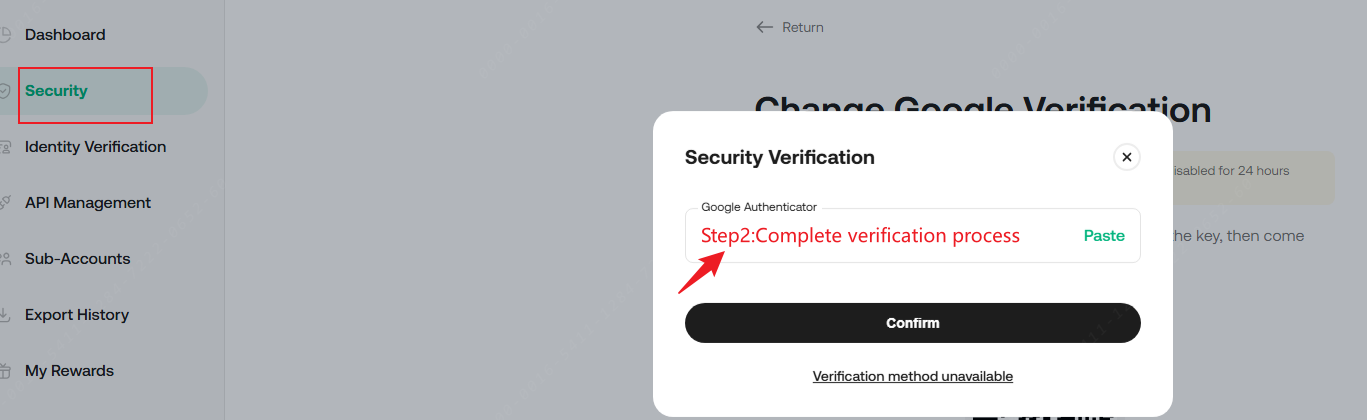
1. Allez dans Paramètres de sécurité et sélectionnez Vérification Google. Appuyez sur le bouton Changer.
2. Entrez le code Google 2FA pour passer la vérification.
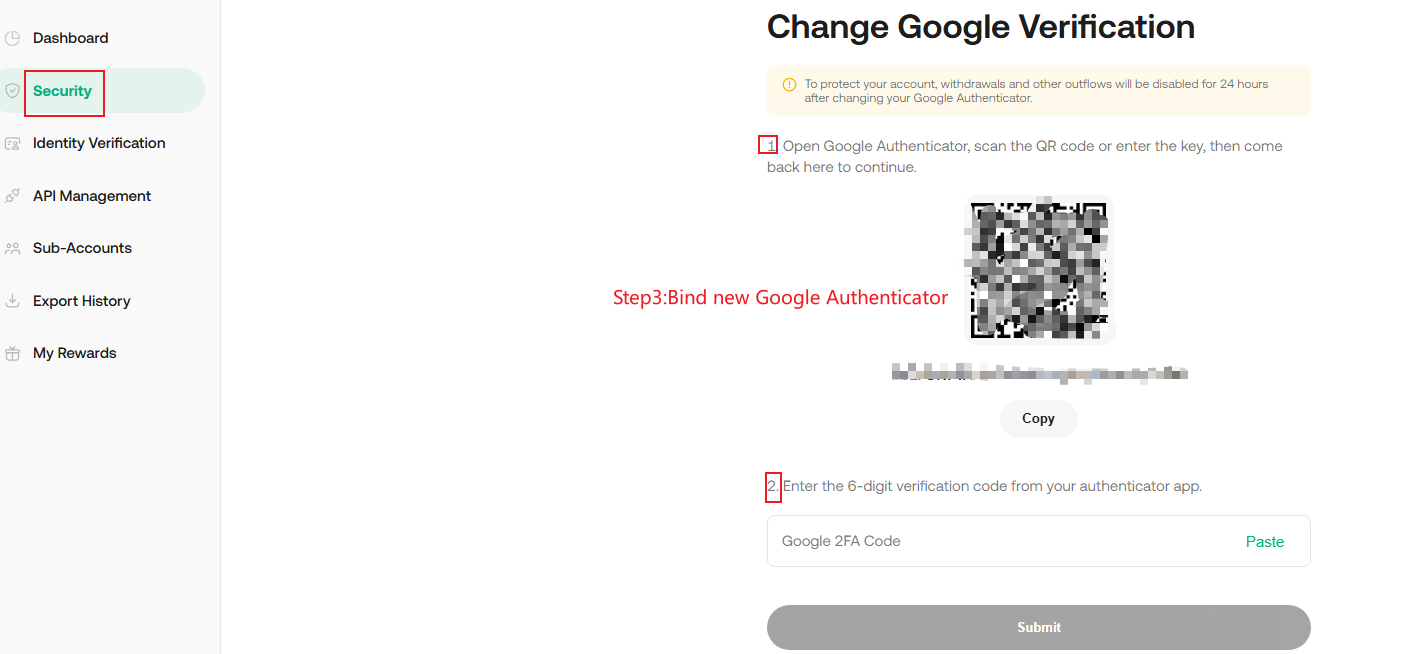
3. Sur la page Vérification Google, numérisez le QR code ou saisissez manuellement votre clé de sécurité Google. Une fois liée, l'application générera un code à 6 chiffres qui changera toutes les 30 secondes. Entrez ce code pour terminer la configuration.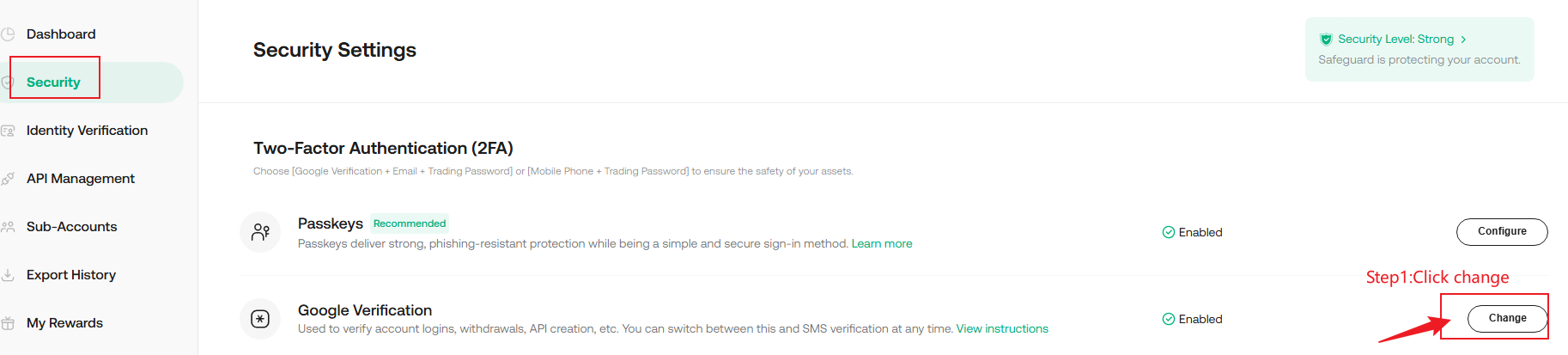
Remarque :
1. Si vous quittez la page avant de cliquer sur Soumettre, les modifications apportées à votre ancien 2FA ne seront pas enregistrées et resteront utilisables.
2. Les retraits sont désactivés pendant 24 heures après la mise à jour des paramètres 2FA pour protéger vos actifs.
3. Une fois vérifié et soumis, le système change et relie automatiquement votre nouveau 2FA. L'ancien 2FA ne fonctionnera plus et devrait être supprimé dès que possible.