Paano Magdagdag ng mga Custom Token
Huling in-update noong: 01/14/2026
Kung ang iyong mga asset ay matagumpay na nailipat sa iyong wallet ngunit hindi lumalabas sa pahina ng Aking Mga Asset, maaaring hindi naka-enable ang token bilang default. Sa kasong ito, maaari mong manu-manong idagdag ang token gamit ang isa sa mga pamamaraan sa ibaba.
Bago Ka Magsimula
Tiyaking mayroon ka ng mga sumusunod na impormasyon:
- Ang tamang network ng blockchain
- Ang address ng kontrata ng token Karaniwan mong mahahanap ang address ng kontrata mula sa opisyal na website ng proyekto o sa isang mapagkakatiwalaang block explorer.
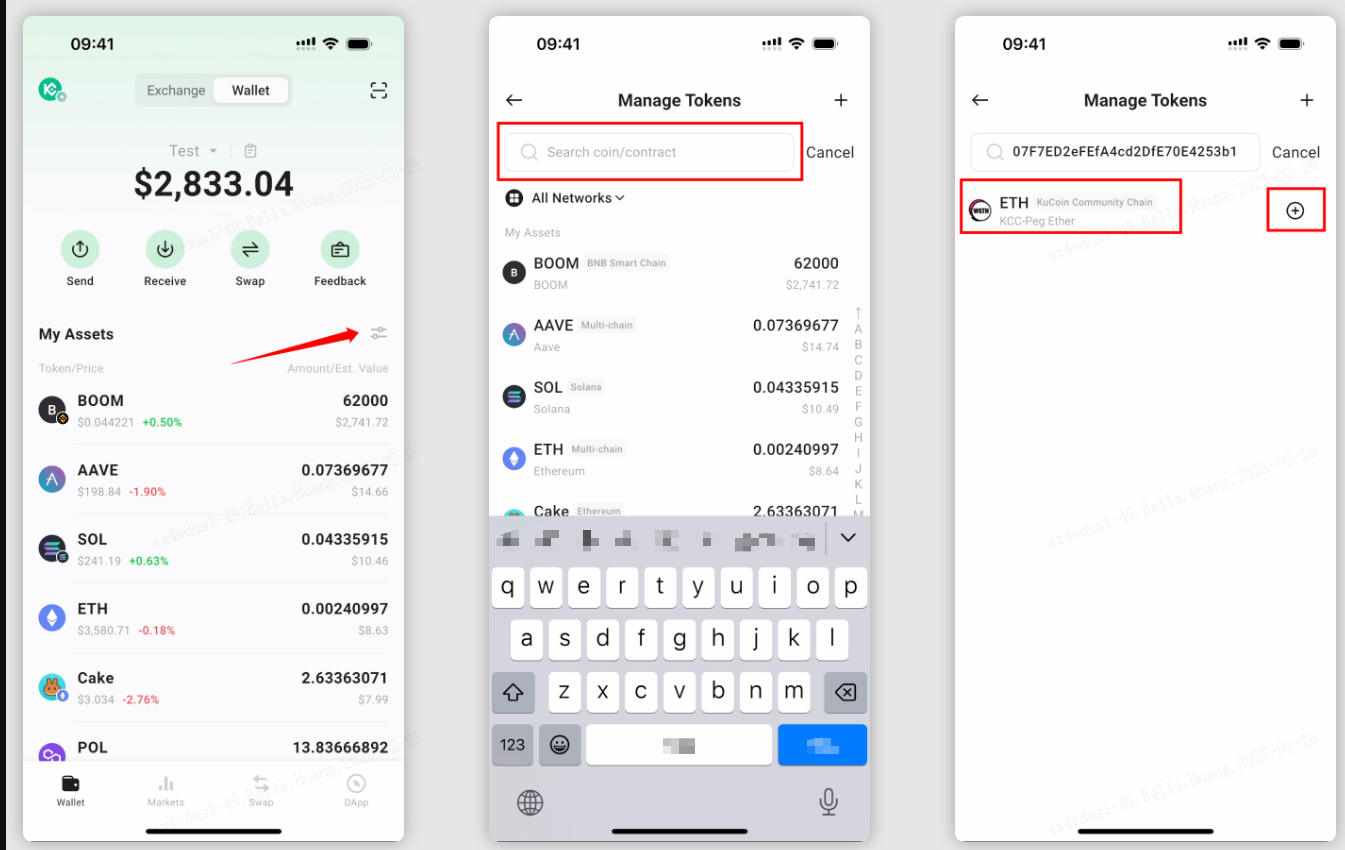
Method 1: Magdagdag ng Token sa pamamagitan ng Paghahanap sa Address ng Kontrata
- Buksan ang KuCoin Web3 Wallet at pumunta sa homepage ng wallet .
- Pagkatapos ay i-click ang icon na Pamahalaan ang mga Token sa kanan.
- Ilagay ang address ng kontrata ng token sa search bar.
- Hanapin ang token sa mga resulta ng paghahanap.
- I-click ang icon na “+” para idagdag ang token sa listahan ng iyong mga asset.
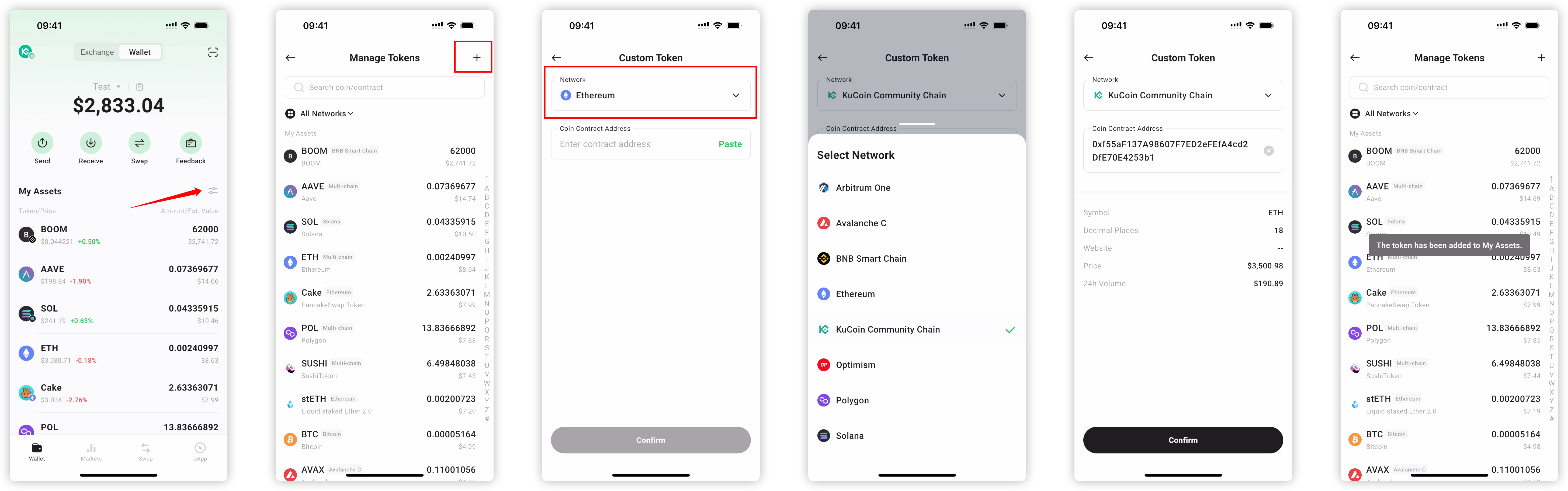
Method 2: Manu-manong Magdagdag ng Token
- Buksan ang KuCoin Web3 Wallet at pumunta sa homepage ng wallet .
- Pagkatapos ay i-click ang icon na Pamahalaan ang mga Token sa kanan.
- I-click ang icon na "+" sa kanang sulok sa itaas.
- Piliin ang blockchain network kung saan ilalagay ang token.
- Ilagay ang address ng kontrata ng token.
- I-click ang I-confirm.
Mga Importanteng Note
- Palaging beripikahin ang address ng kontrata bago magdagdag ng custom na token.
- Ang pagdaragdag ng token ay nakakaapekto lamang sa kung paano ito ipinapakita sa iyong wallet at hindi nagsisimula ng anumang transaksyon sa chain.
- Kung maling network o contract address ang ginamit, maaaring hindi maipakita nang tama ang token balance.
Tungkol sa KuCoin Web3 Wallet:
🔗 X (Twitter)
🔗 Telegram Group
🔗 Telegram Channel
🔗 Kunin ang KuCoin Web3 wallet
🔗 X (Twitter)
🔗 Telegram Group
🔗 Telegram Channel
🔗 Kunin ang KuCoin Web3 wallet
Disclaimer: Ang page na ito ay isinalin gamit ang AI para makatulong sa madaling pagbabasa. Para sa pinakatumpak na impormasyon, sumangguni na orihinal na bersyon sa English.Ipakita ang original