Gabay sa Streamer Step-by-Step: Mula sa Pag-sign Up hanggang Mag-Live
1. Gabay sa Pagpapalabas
A. Mag-apply para maging live
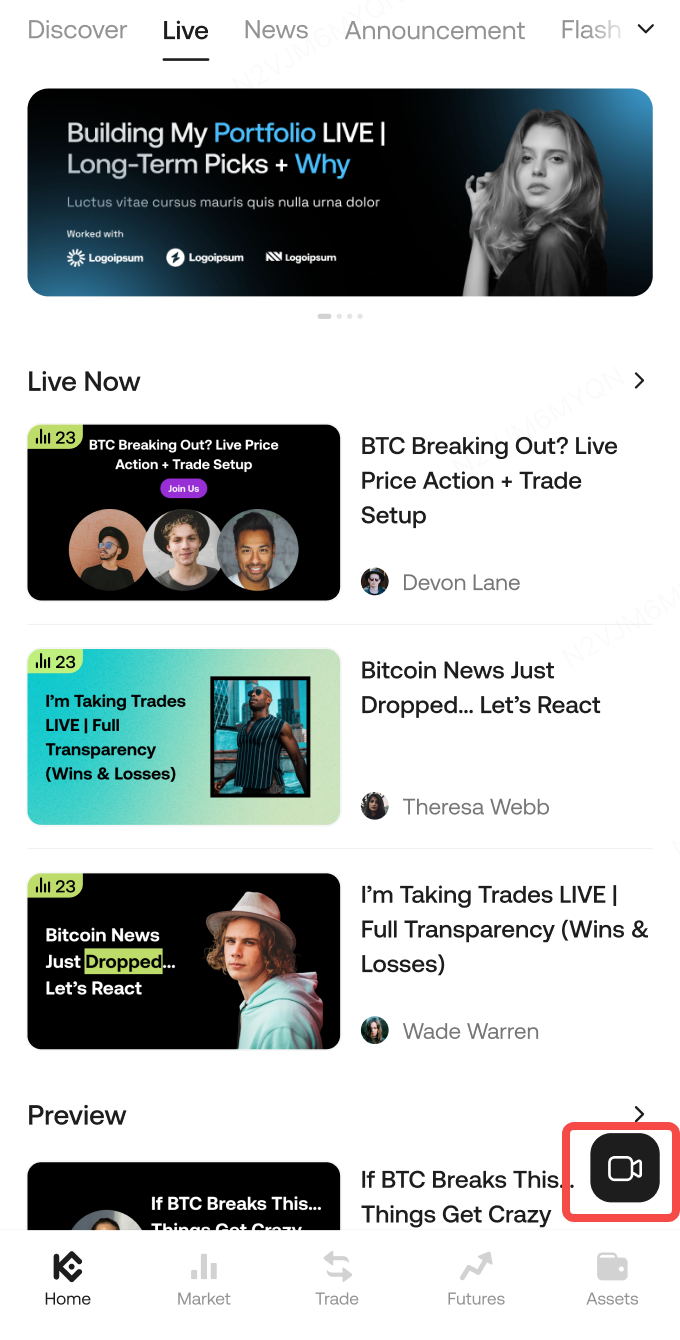
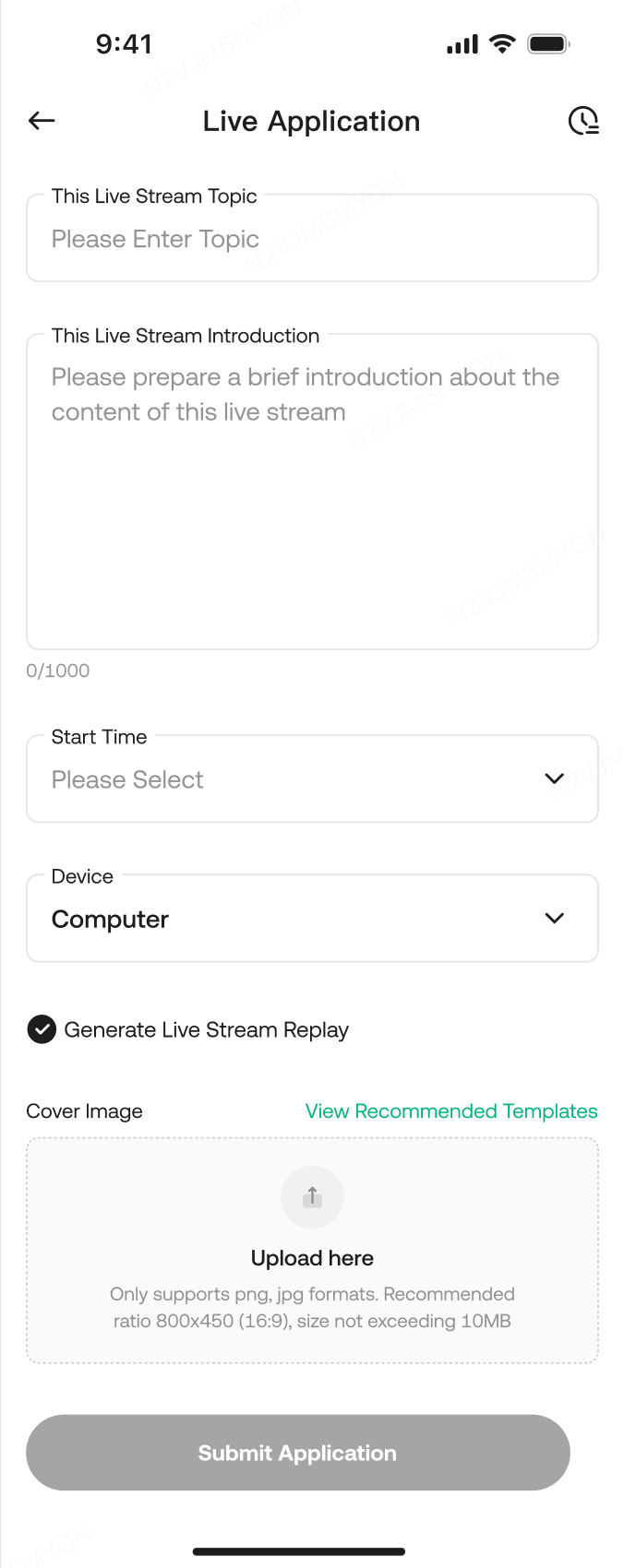
B. Isumite ang mga detalye ng livestream
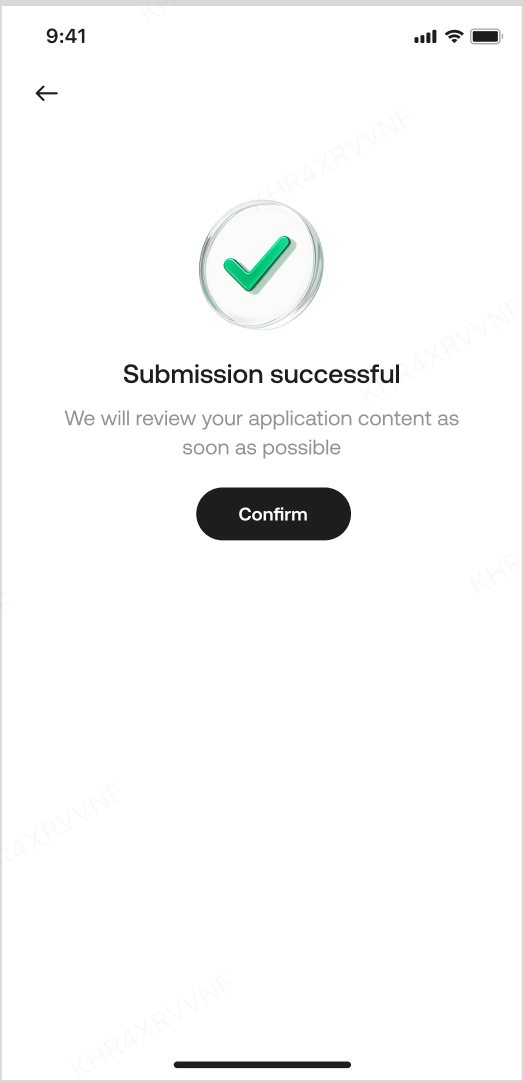
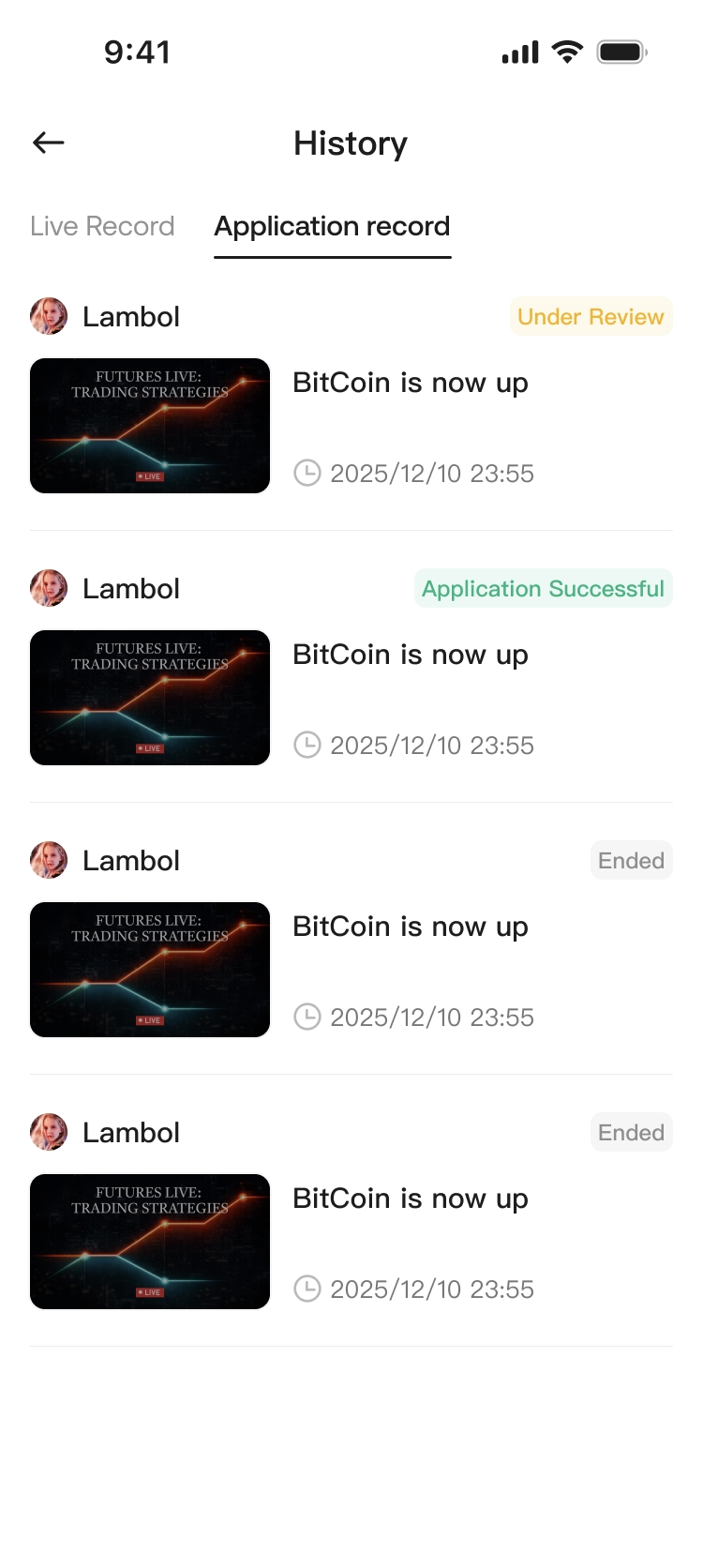
C. Pagkatapos magsumite, i-tap ang Confirm upang pumasok sa History → Application Records.
-
Pamagat ng Stream: Kailangan, ≤ 30 karakter
-
Deskripsyon ng Stream: Kailangan, ≤ 1000 karakter
-
Oras ng Pagsisimula: Pahintulot lamang ang hinaharap na oras
-
Stream Cover: Kailangan, ≤ 10 MB; inirerekomenda 800 × 450 (16:9)
-
Kailangan ng cover image? Simulan mo ang aming mga template at i-customize it para makatindig.
-
I-generate ang Replay: Pinagana sa default; tandaan ng sistema ang iyong huling pagpili
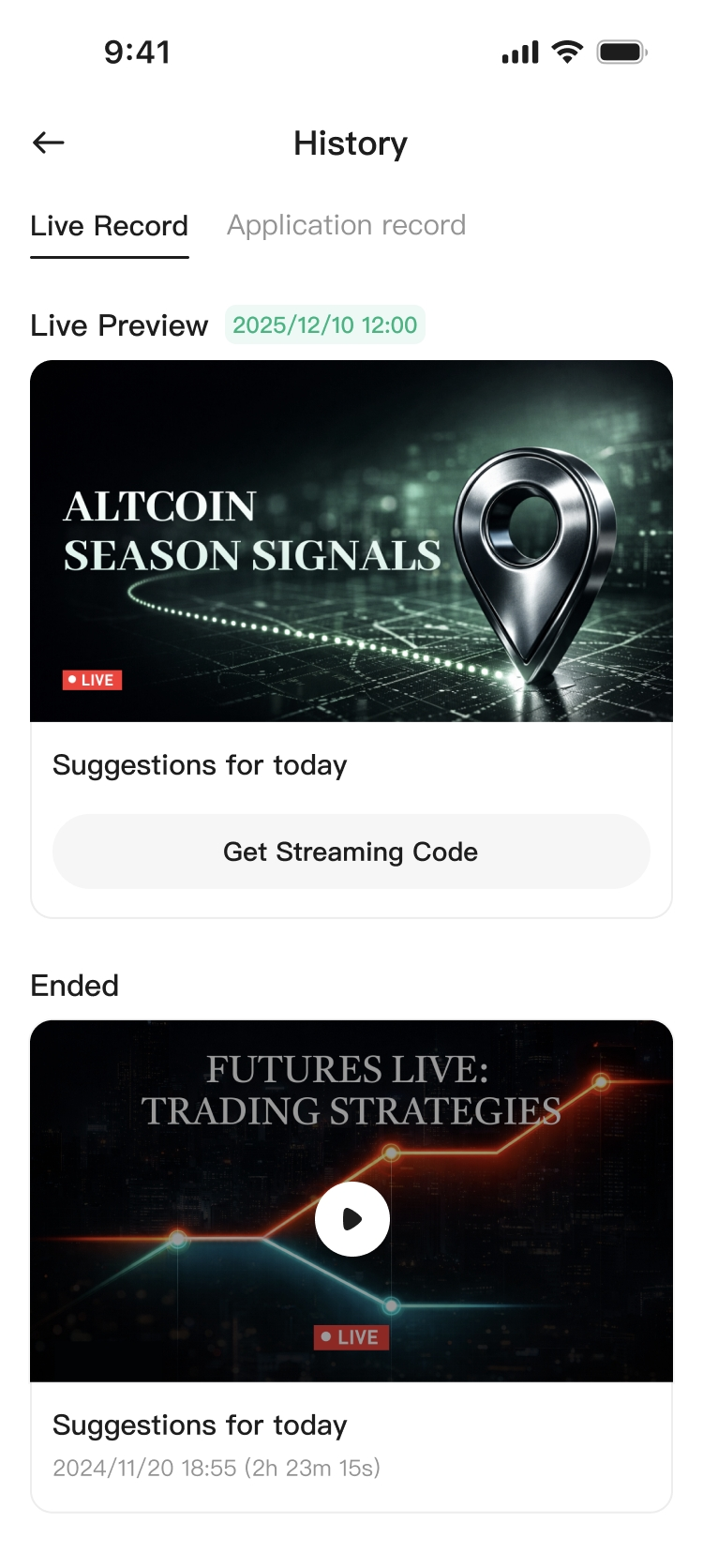
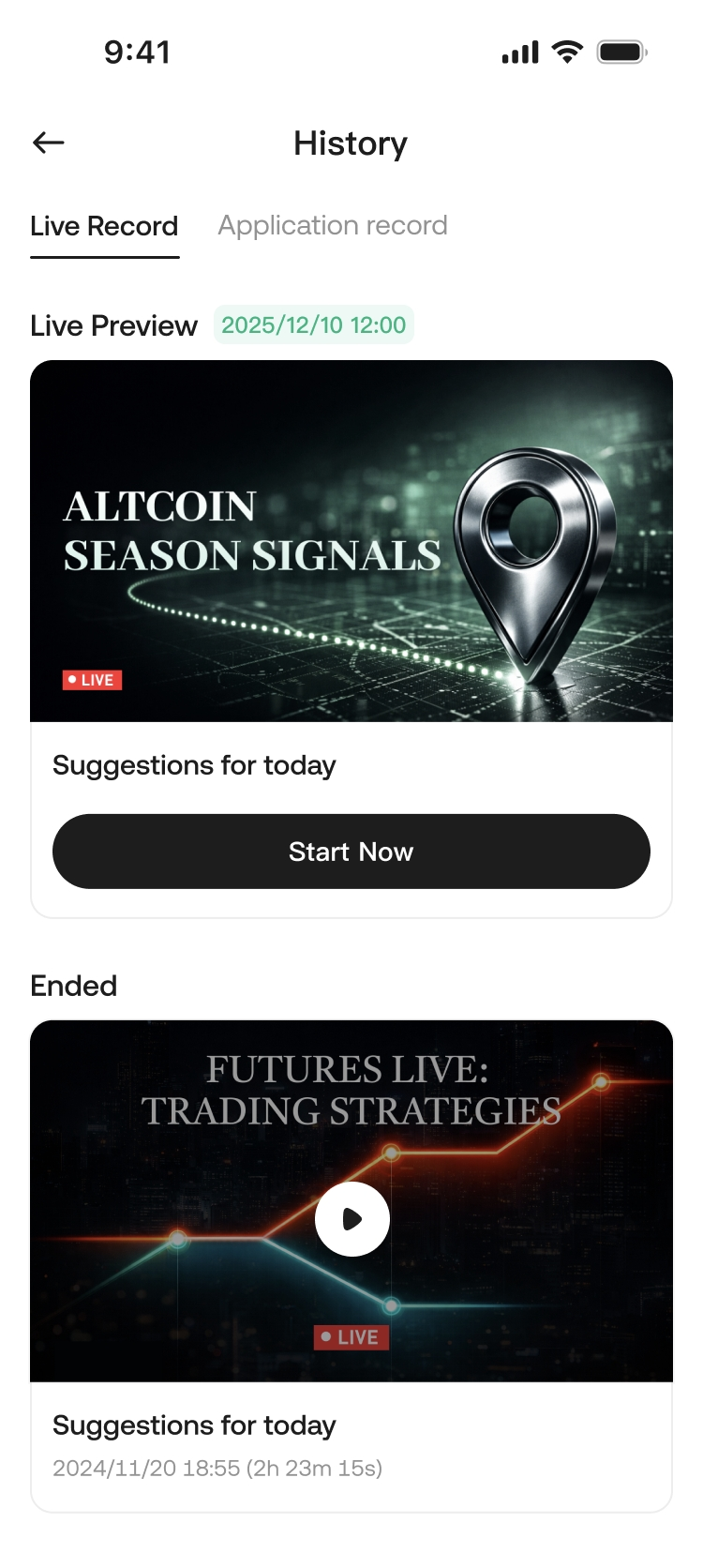
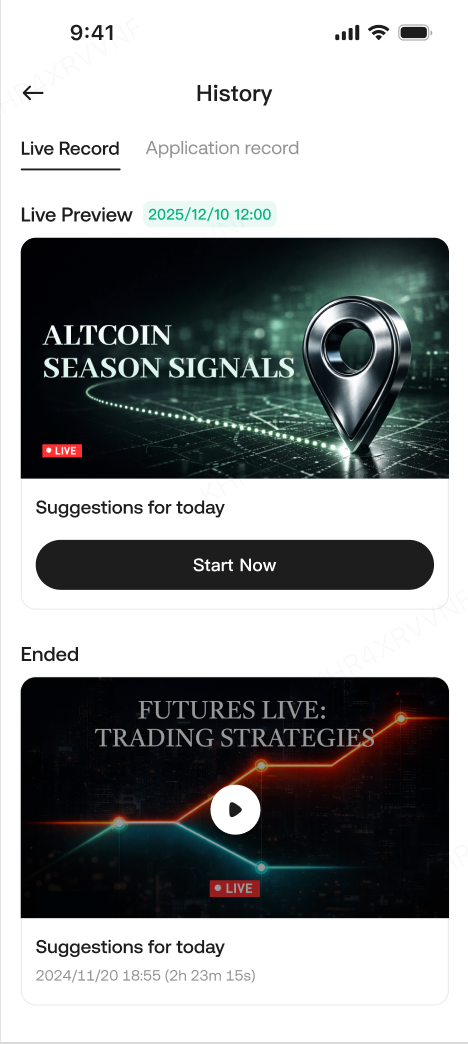
D. Mag-live pagkatapos ng pag-approve
E. Karaniwang Dahilan ng Pagtanggi
-
Pangangalakal o pagdirekta sa mga user patungo sa mga third-party channel / mga bayad na serbisyo
-
Pang-aabuso / maling impormasyon
-
Pakiyaman na sumusunod ang inyong stream sa aming Mga Patakaran sa Komunidad. Ang paglabag ay maaaring magdulot ng pagbabawal o pagbawal sa inyong account.
F. Mga Tip sa Livestream (Ipinapayo)
-
Sa unang 1 minuto, ipaliwanag nang malinaw ang paksa ngayon at mga pangunahing aral; bawat 10–15 minuto, gawin ang mabilis na pagsusuri + Q&A.
-
mataas na interaksyon: gamitin ang mga fixed na prompt upang hikayatin ang pag-uusap (hal., “I-type ang 1 para sa bullish, i-type ang 2 para sa bearish”), at mabilis na sumagot.
-
Iwasan ang pagkawala ng tunog: Huwag mag-iiwan ng stream na walang gawain o AFK nang matagal. Kung kailangan mong umalis, sabihin ito nang maaga at panatilihin ang tagal nito sa maikli.
-
Unang priority ang pagpapatupad: Iwasan ang pandaraya, maling impormasyon, at mga pag-atake sa personal na antas. Huwag direksiyunan ang mga user sa mga third-party na bayad na serbisyo o panlabas na channel—ito ay nagpapababa sa panganib ng pagsusuri at pagrereport.
Kontakin ang aming admin sa Telegram: @KucoinLive8 o @KucoinLive6
2. Dalawang Paraan para Mag-live (Mobile / PC Streaming)
2.1 Mobile: “Mag-Go Live Ngayon”
-
Sa Live History, i-tap ang Go Live Now upang makapasok sa mobile streamer live page.
-
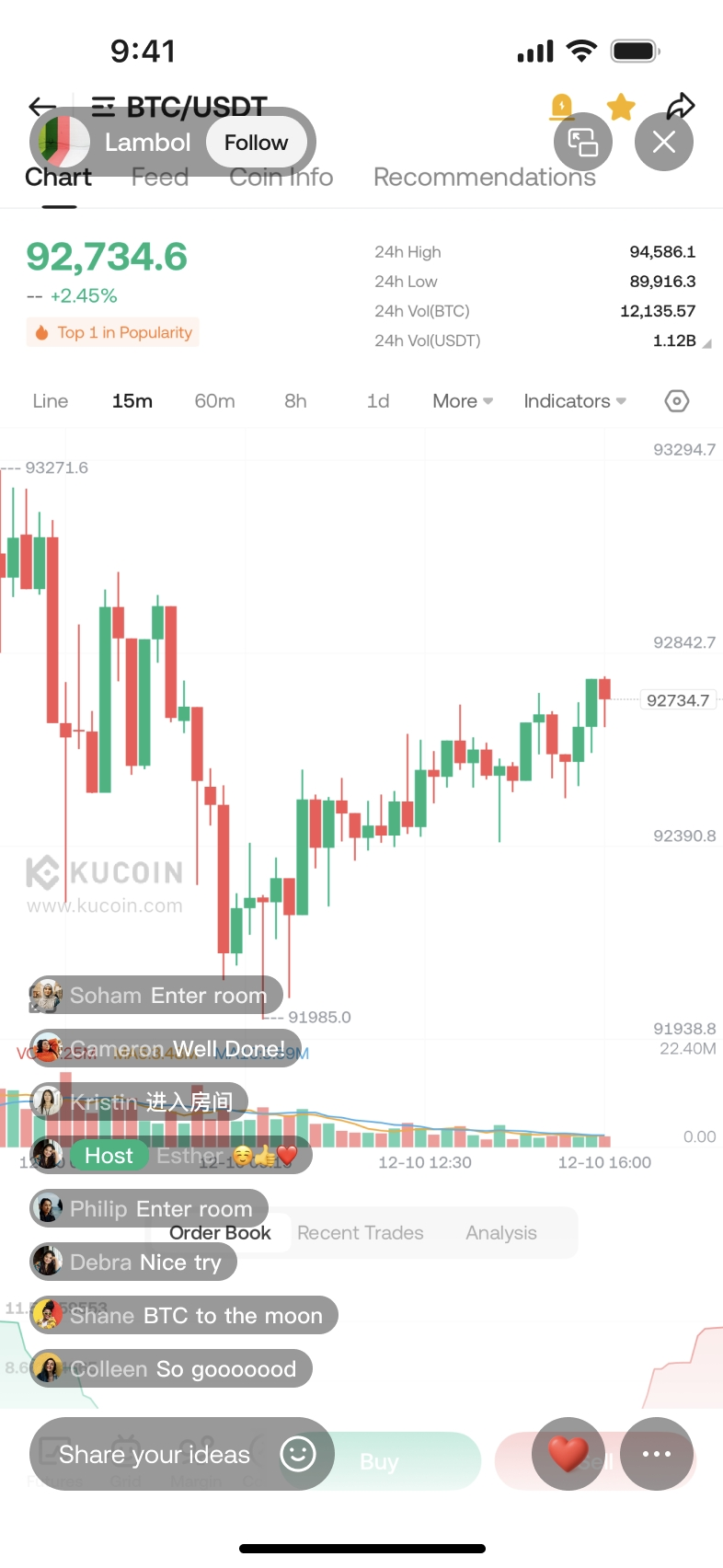
Ang mobile streamer page ay naglalaman ng: profile ng streamer, pag-flip ng camera, pagwawakas ng stream, bilang ng online/view/like, area ng chat, input box, landscape mode, atbp.
2.2 PC Streaming (Gamit ang OBS bilang Halimbawa)
2.2.1 Mga Link sa OBS Tutorial
2.2.2 OBS Setup (Text Guide)
Hakbang 1: I-download at i-install ang OBS Studio
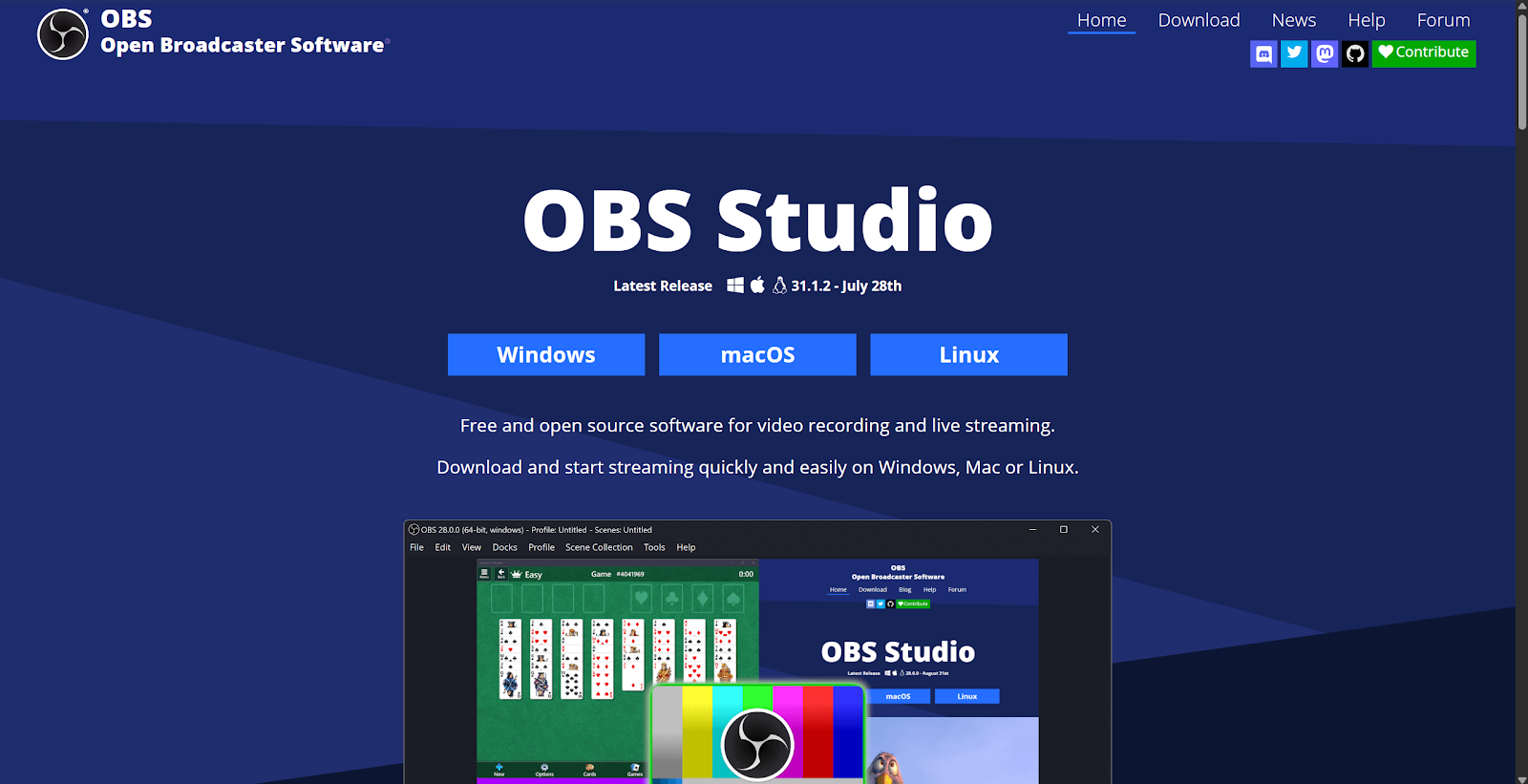
A. Bisitahin ang opisyal na website para i-download at i-install.
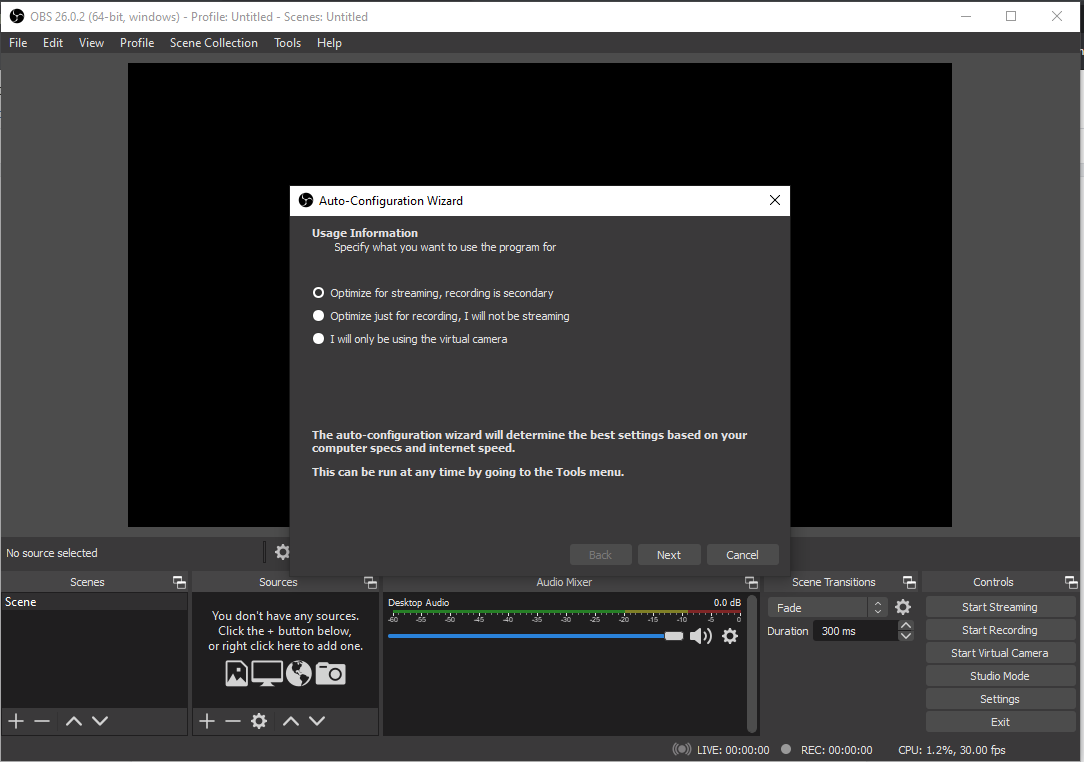
B. Pagkatapos ng pag-install, i-check ang “Launch OBS Studio”. Sa unang pagpapatakbo, magpapatakbo ang Auto-Configuration Wizard—piliin ang “Optimize for streaming” upang ma-detect ng OBS ang pinakamainam na mga setting nang awtomatiko.
Hakbang 2: Magsimula sa Pag-stream
A. Sa Live History, i-tap ang Get Stream Key, pagkatapos ay kopyahin ang Server at Stream Key.
B. I-configure ang RTMP sa OBS:
- Ilagay ang server URL sa OBS Server/URL
- Idagdag ang stream key sa OBS Stream Key
C. Klikin ang Start Streaming sa OBS.
2.3 Mga Setting ng Optimisasyon ng OBS
Step 1: Mga Setting ng Output
-
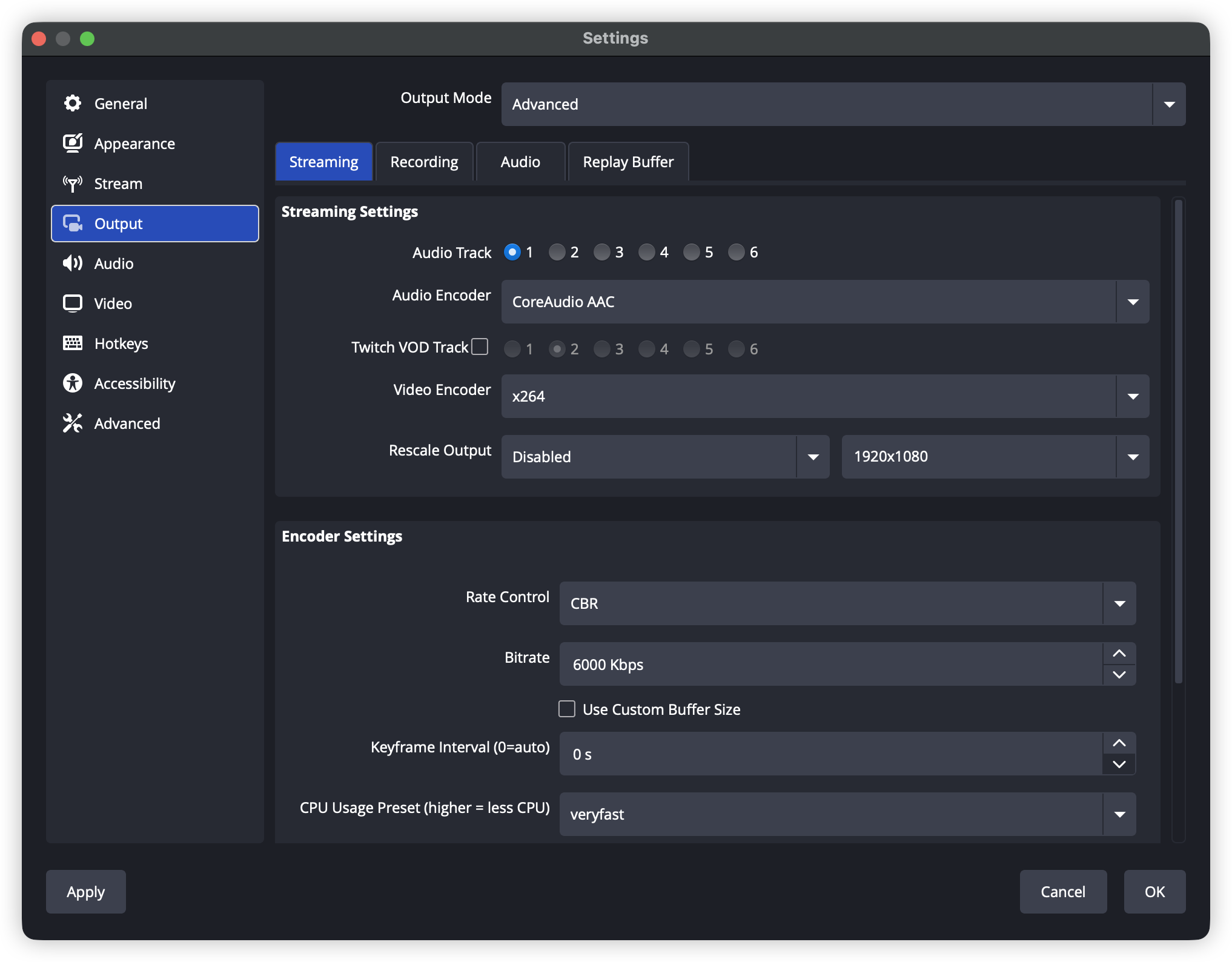
File → Settings → Output
-
Output Mode: Advanced
-
Encoder: NVIDIA NVENC H.264 (kung may NVIDIA GPU ka)
-
Pagsasagawa ng Rate: CBR
-
Bitrate: 6000 Kbps
-
Keyframe Interval: 2
-
Preset: Quality
-
Profile: main
-
B-frames: 2
Hakbang 2: Mga Setting ng Video
-
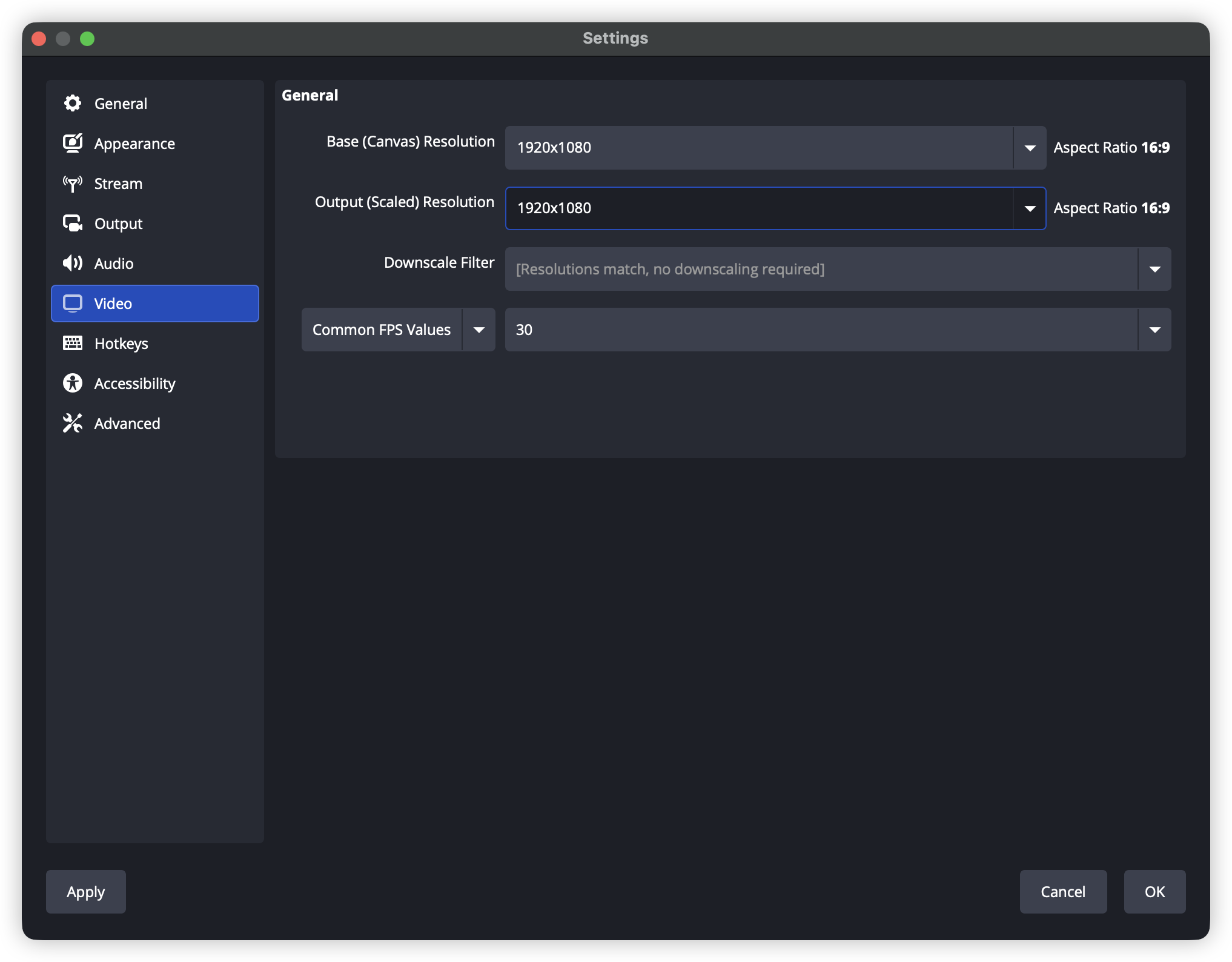
Mga Setting → Video
-
Base (Canvas) Resolution: 1920×1080
-
Output (Scaled) Resolution: 1920×1080
-
Filter ng Pagbaba: Lanczos (pinapalakas, 36 sample)
-
FPS: 60 (o 30 upang i-save ang bandwidth)
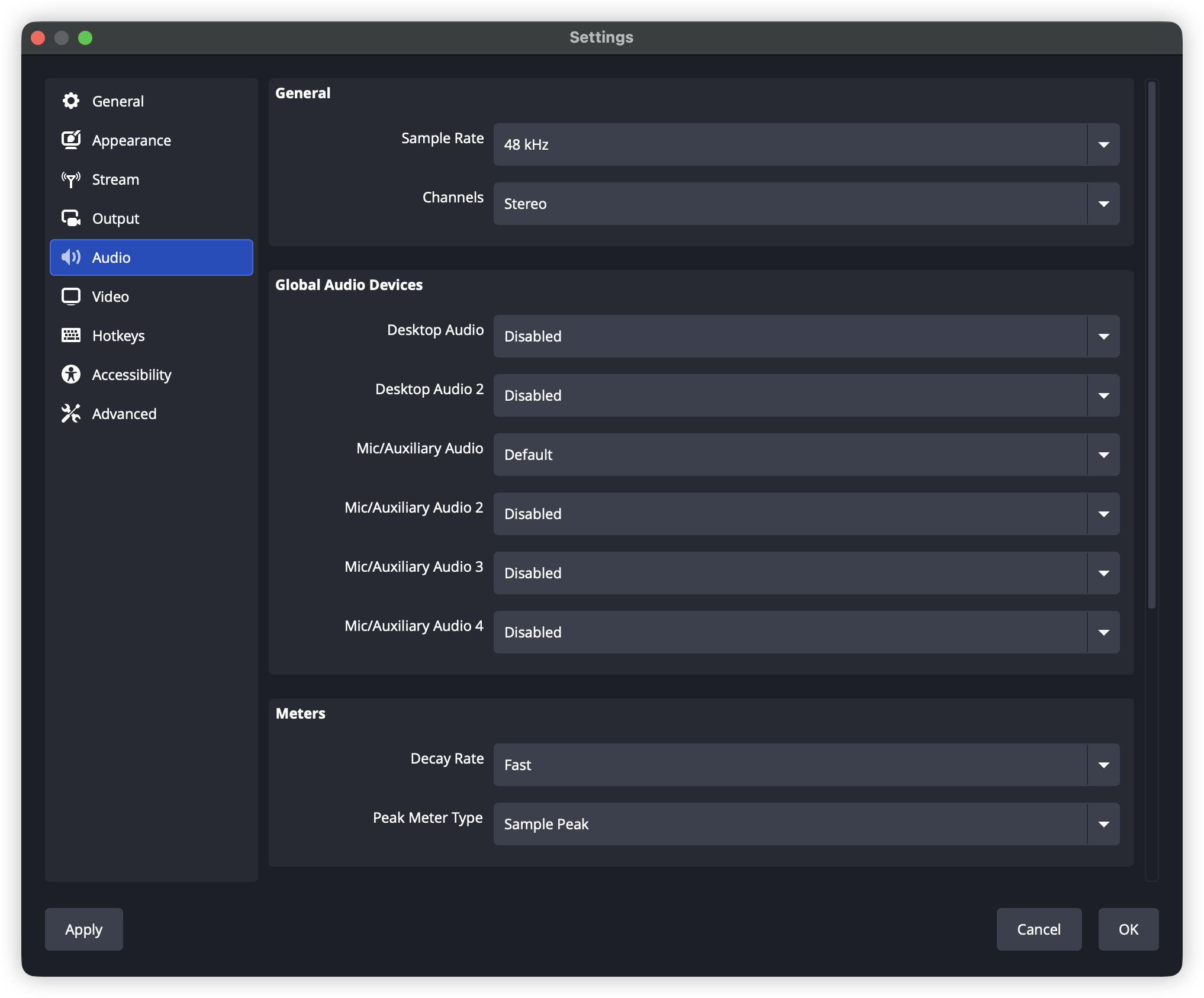
Hakbang 3: Mga Setting ng Audio
-
Mga Setting → Audio
-
Sample Rate: 48 kHz
-
Mga Channel: Stereo
-
Desktop Audio: Default
-
Mic/Auxiliary Audio: Pumili ng iyong microphone
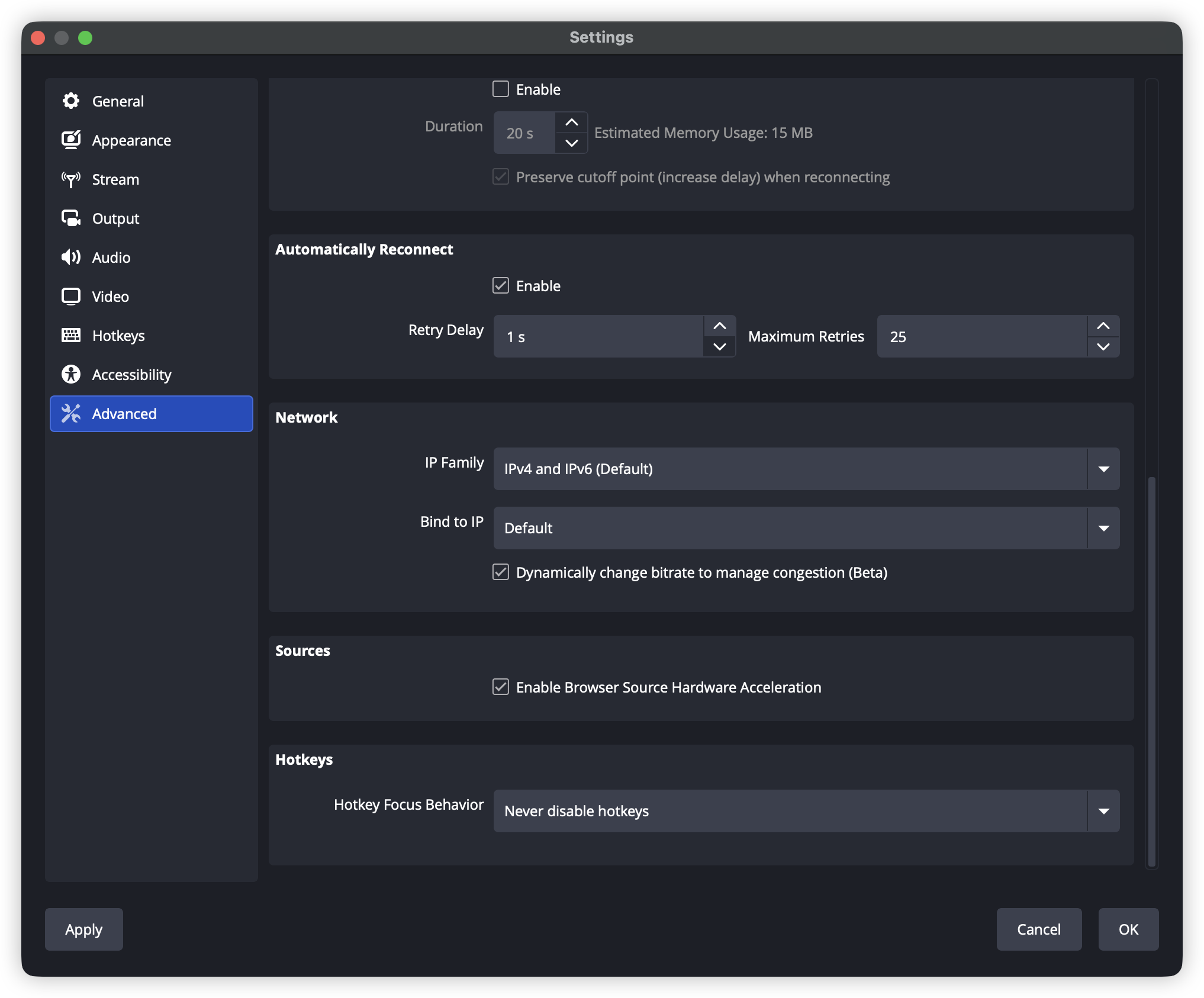
Hakbang 4: Optimize ang Network
-
Mga Setting → Advanced → Network
-
Paganapin ang “Bind to IP” (gumamit ng wired network)
-
Kung nakakaranas ka ng dropped frames, i-enable ang “Dynamically change bitrate to manage congestion”
2.4 Karaniwang Problema at Solusyon
Isyu 1: Malubhang nabawasan ang mga frame
-
Bawasan ang bitrate (bawasan ng 500 kbps bawat beses)
-
Magswitch sa hardware encoding (NVENC / AMF)
-
Gumamit ng wired network kaysa sa Wi-Fi
-
Siguraduhin na ang upload bandwidth ay 1.5× ang iyong kabuuang bitrate
Isyu 2: Overload ng encoding
-
Bawasan ang output resolution sa 720p
-
Bawasan ang FPS mula sa 60 patungo sa 30
-
Gumamit ng preset na “veryfast” o “superfast”
-
Isara ang mga hindi kailangang programa
Isyu 3: Pagkabigo sa koneksyon sa platform
-
Suriin kung tama ang stream key
-
Kumpirmahin kung nangangailangan ang platform ng espesyal na pahintulot (hal., maaaring kailanganin ng X na may bayad na plano)
-
Subukan i-switch ang mga rehiyon/adreres ng server
-
Suriin ang mga setting ng firewall
Isyu 4: Di sinkrono ang audio/video
-
Mga Setting → Advanced → Audio
-
I-adjust ang “Audio Monitoring Delay”
-
Siguraduhin na gumagamit lahat ng audio sources ng parehong sample rate
3. Multi-Platform Streaming sa PC (OBS)
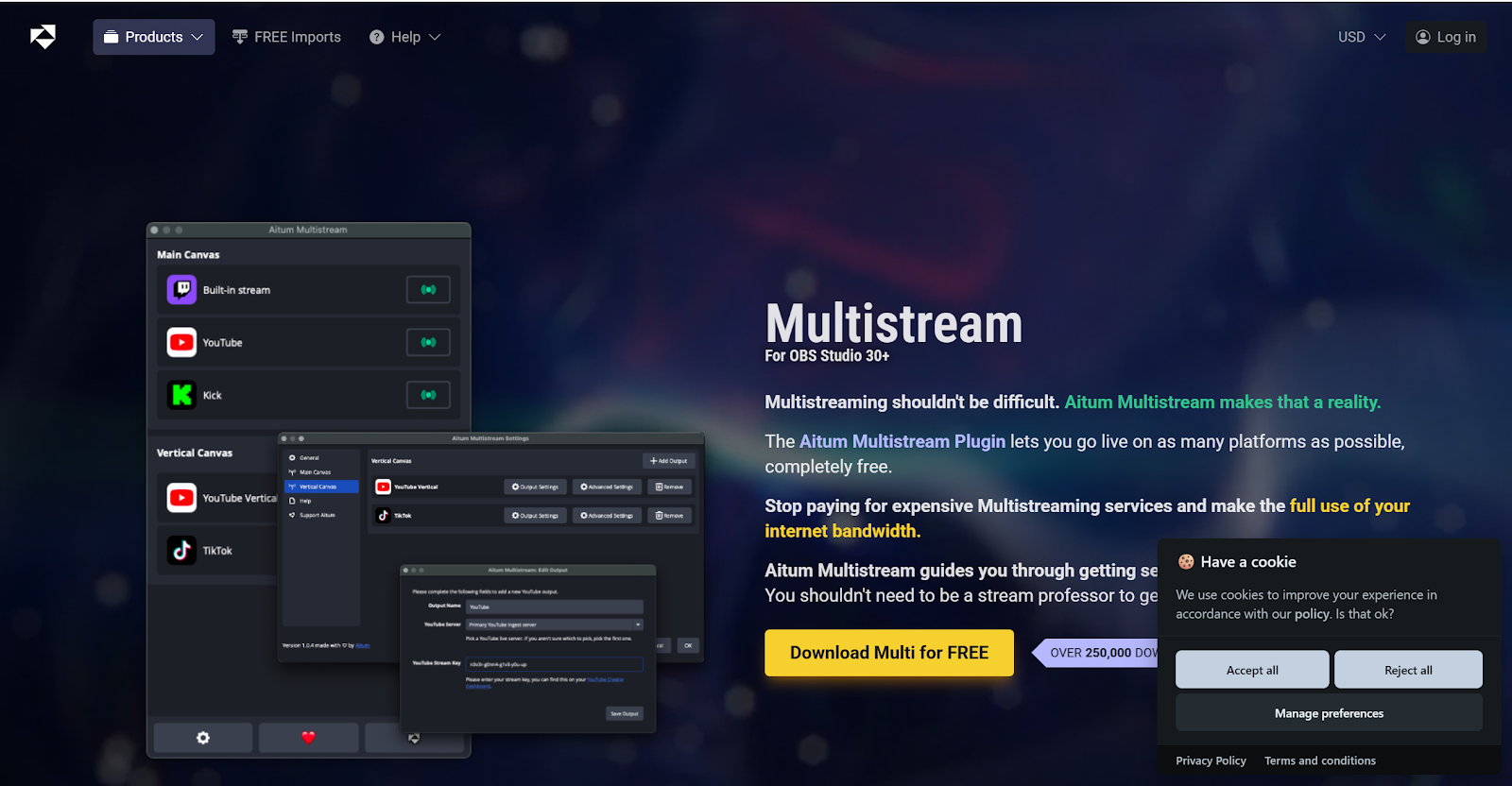
Option A: Aitum Multistream (Rekomendado)
-
Nag-aalok ng iba’t ibang resolusyon batay sa platform
-
Native na multi-output streaming (hindi kailangan ng third-party relay service)
-
Nagpapahintulot sa vertical streaming (Douyin, Kuaishou, atbp.)
-
Gamitin nang libre
-
Download at i-install ang plugin.
-
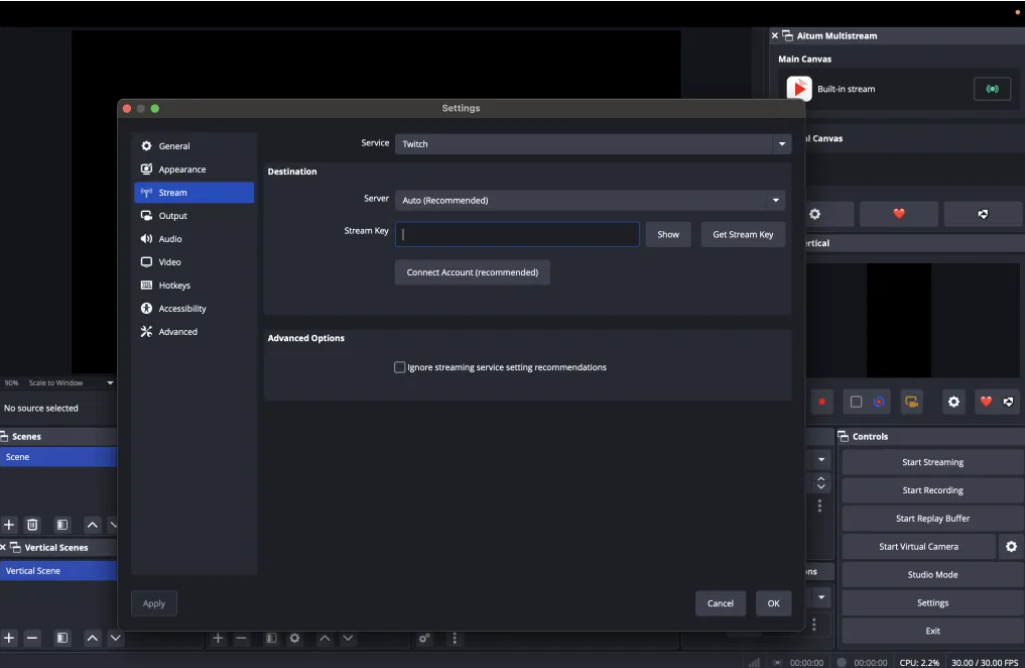
Paganin ang plugin:
-
Buksan ang OBS Studio
-
Menu: Tingnan → Mga Docks → Aitum Multistream
-
Lalabas ang plugin panel sa loob ng OBS
-
Option B: Multi-RTMP (Alternatibo)
-
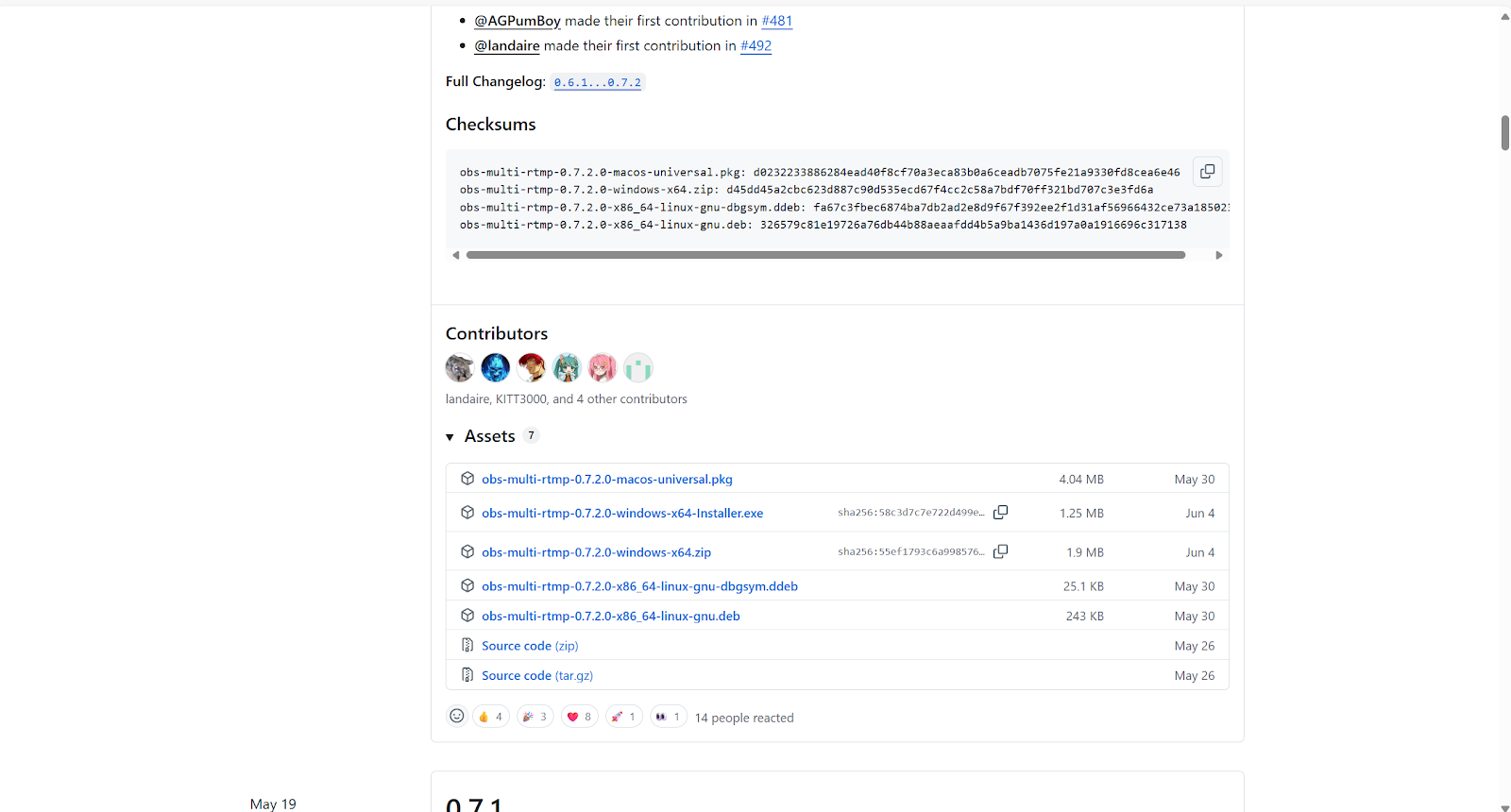
I-download ang plugin.
-
I-unzip at i-kopya ang mga file sa direktoryo ng instalasyon ng OBS.
-
I-restart ang OBS, pagkatapos ay i-enable ito sa pamamagitan ng View → Docks.
3.1 Kumuha ng Stream Keys para sa Bawat Platform
X (Twitter) Setup ng Stream
-
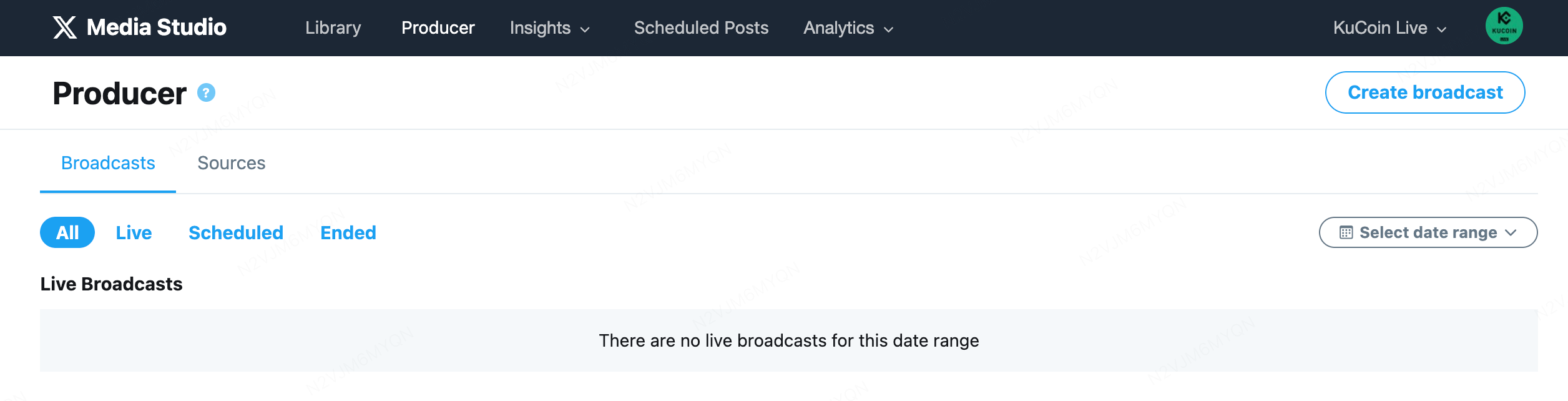
Mag-login sa X at bisitahin ang here
-
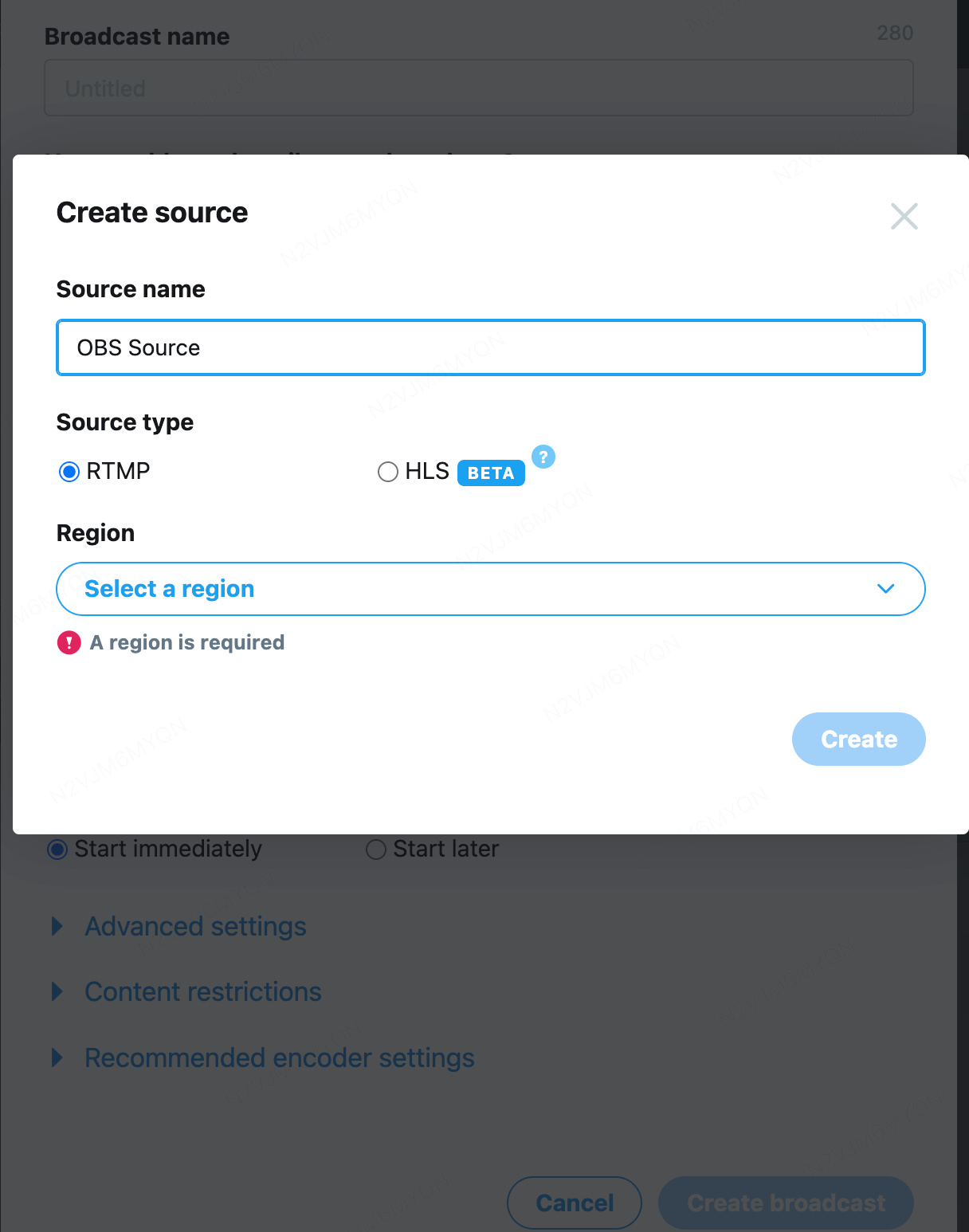
Lumikha ng isang RTMP source
-
Pumunta sa “Sources”
-
Klik ang “Create Source”
-
Maglagay ng isang pangalan (hal., “OBS Stream”)
-
Piliin ang “RTMP”
-
Pumili ng pinakamalapit na rehiyon ng server
-
Klik ang “Create”
-
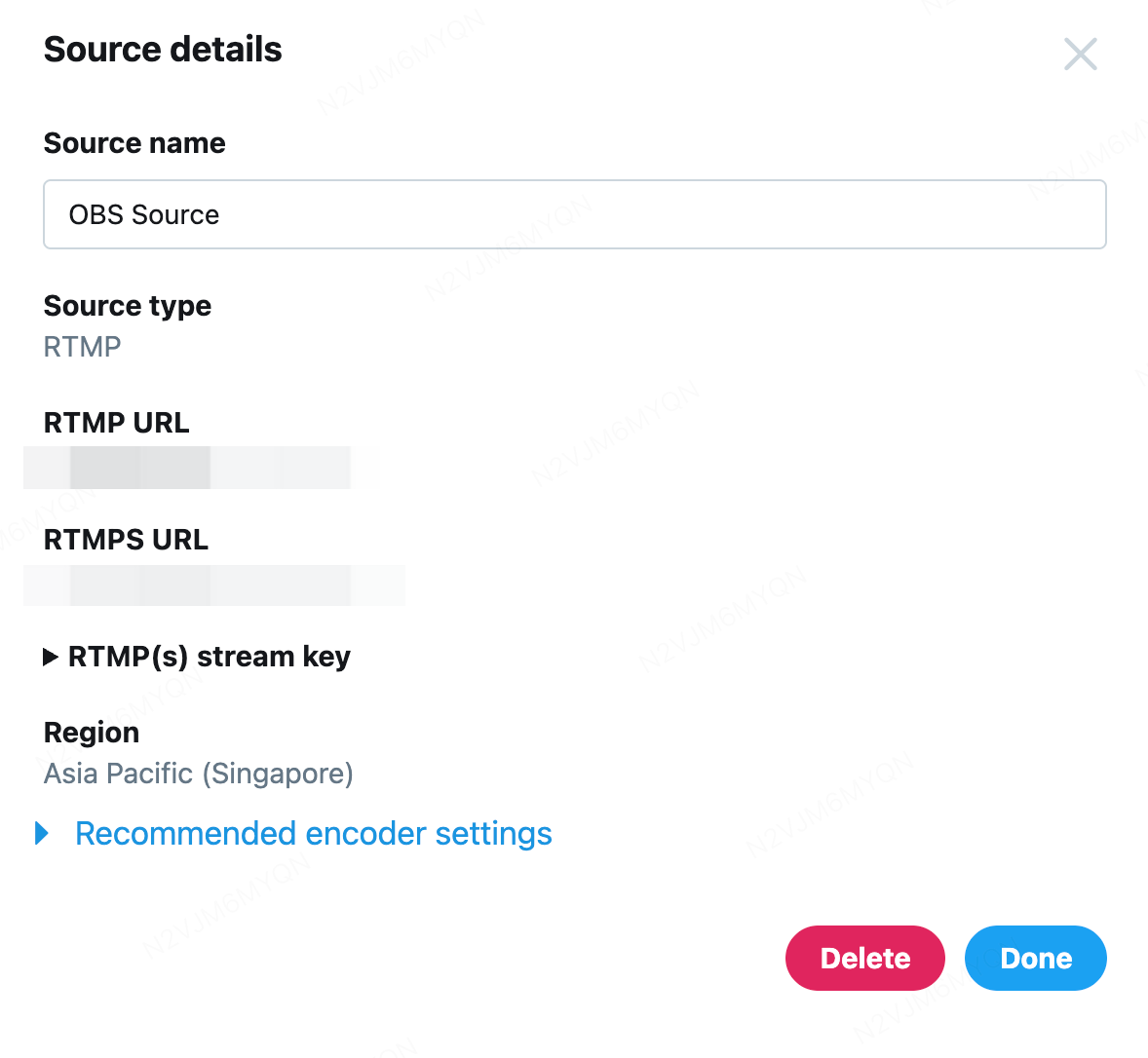
Kopyahin ang streaming info
-
RTMP URL (server address)
-
RTMP Stream Key
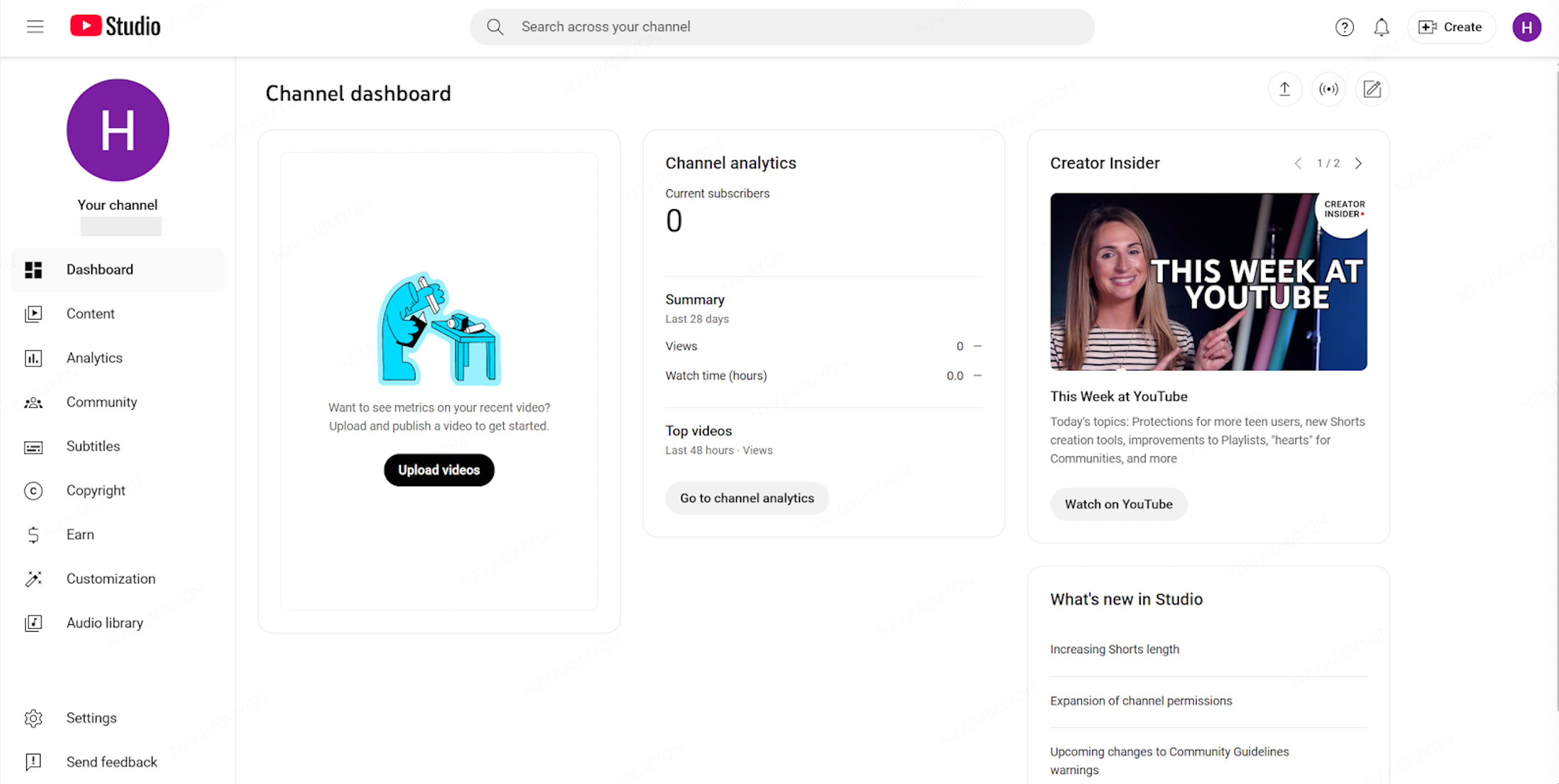
Pag-set up ng YouTube Stream
-
I-enable ang livestreaming at pumunta sa here
-
Pagkatapos ay i-click ang “Create” → “Go Live”
-
Kunin ang stream key
-
Buksan ang tab na “Stream”
-
Sa “Stream Settings”, hanapin:
-
Server URL: rtmps://a.rtmps.youtube.com/live2
-
Stream Key: Klik ang “Copy”
-
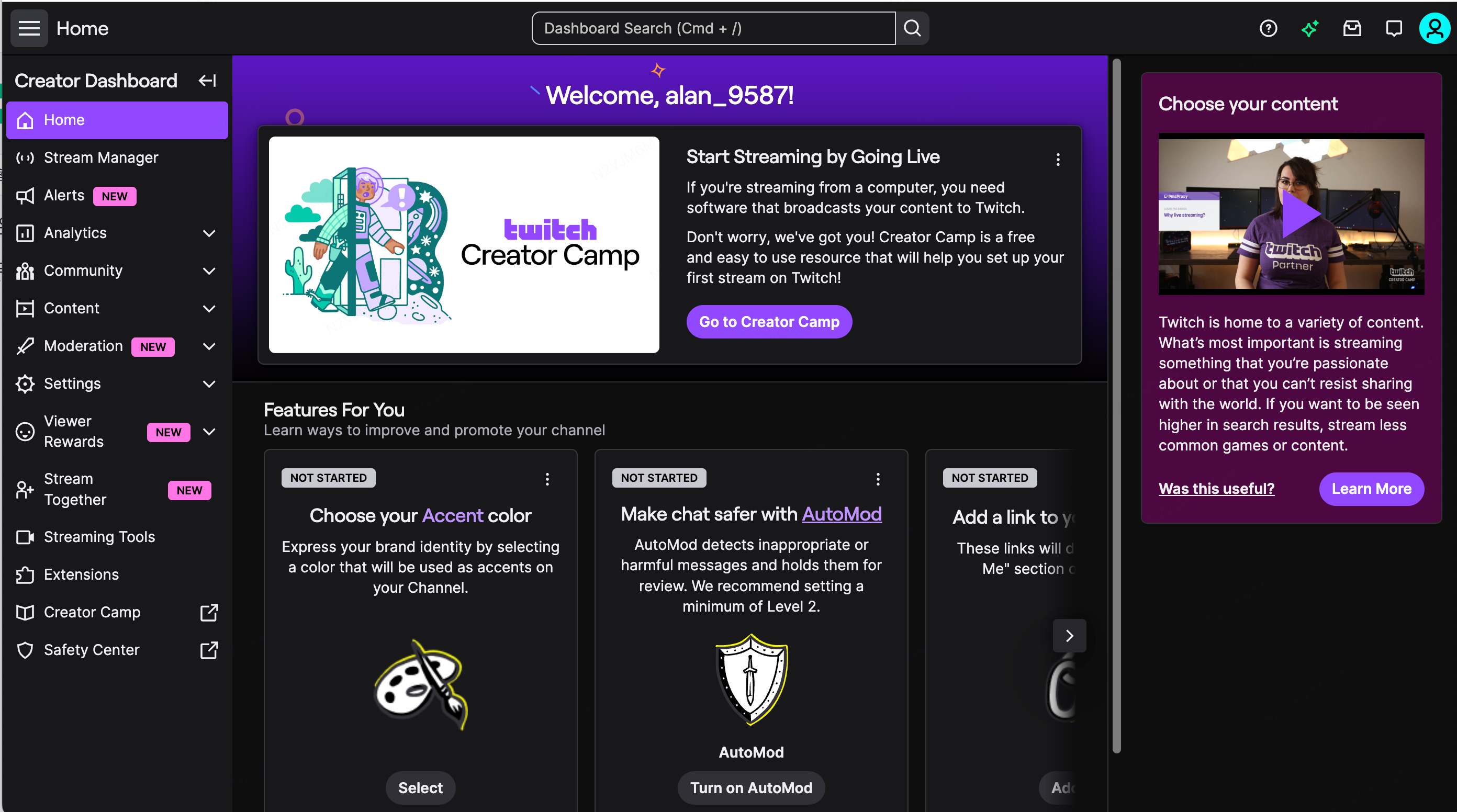
Pag-set up ng Twitch Stream
-
Makapag-login sa Twitch, i-click ang avatar → “Creator Dashboard”
-
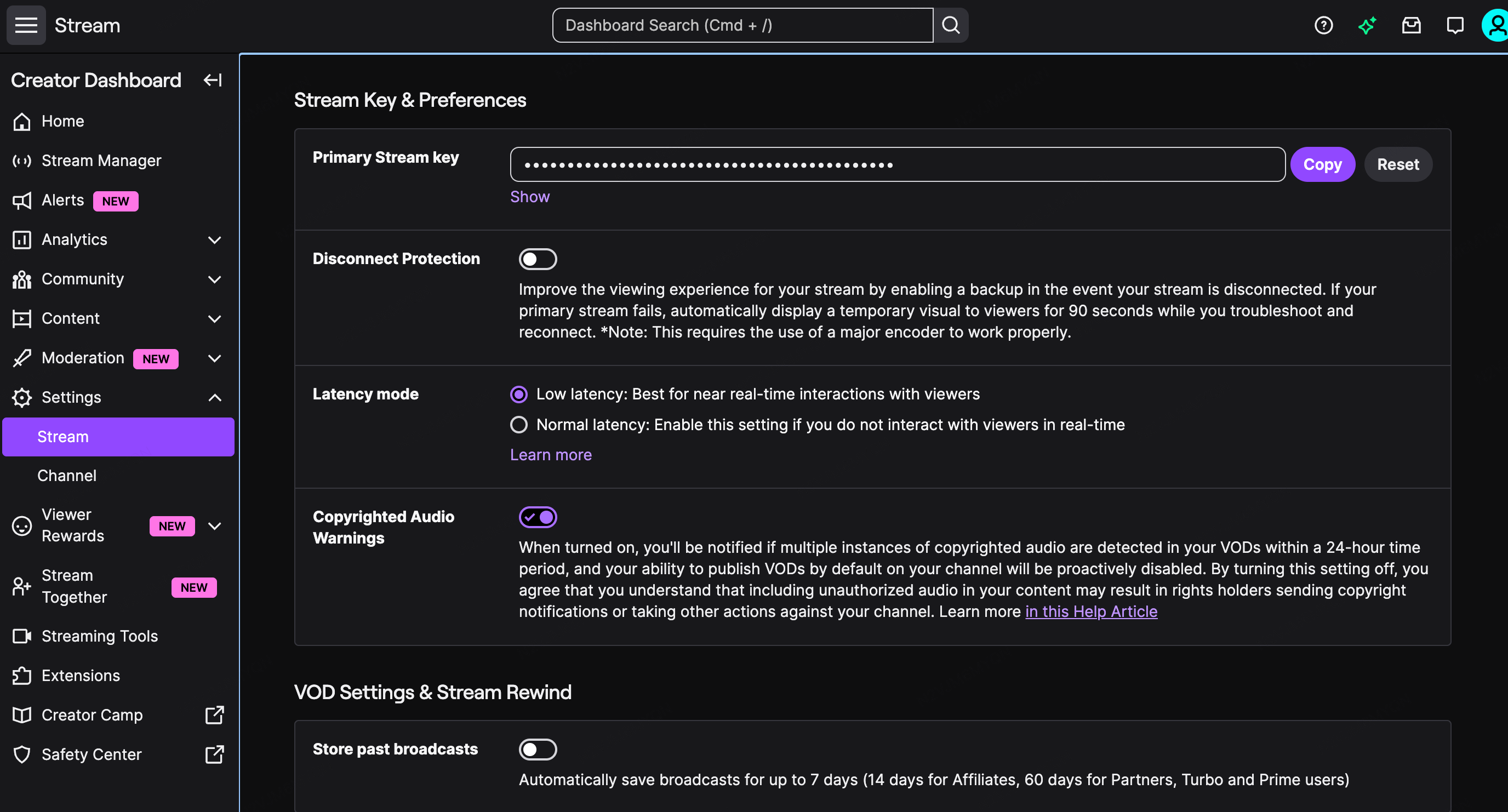
Kunin ang stream key
-
Kaliwang sidebar (ibaba) → Mga Setting
-
Channel at Videos
-
Pangunahing Stream Key → Ipakita → Kopyahin
-
I-record ang server address, standard server address: rtmp://live.twitch.tv/app/
3.2 Aitum Multistream Configuration (Multi-Platform)
Hakbang 1: Buksan ang Aitum Multistream panel
-
Sa OBS, hanapin ang Aitum Multistream dock
-
Klik ang “Add Output” upang magdagdag ng bagong destinasyon
Hakbang 2: I-configure ang Platform #1 (YouTube)
-
Pangalan: YouTube Live
-
Server: Pumili ng isang server
-
Stream Key: Tempat ang stream key ng YouTube
-
Video: 1920×1080, 60 fps, 6000 kbps
-
Audio: 160 kbps
Hakbang 3: I-configure ang Platform #2 (Twitch)
-
Klik ang “Add Output”
-
Pangalan: Twitch Live
-
Server: rtmp://live.twitch.tv/app/
-
Stream Key: Tempat ang Twitch stream key
-
Video: 1920×1080, 60 fps, 6000 kbps
Hakbang 4: I-configure ang Platform #3 (X/Twitter)
-
Klik ang “Add Output”
-
Pangalan: X Live
-
Server: Idinadagdag ang X RTMP URL
-
Stream Key: I-paste ang X stream key
-
Video: Maaari mong i-reduce sa 720p upang i-save ang bandwidth
Hakbang 5: Isang pag-click na multi-stream
4. Pagwawakas ng Livestream
-
Kung nagwawakas ang streamer nang hindi inaasahan: nananatili ang silid ng streamer sa loob ng 5 minuto; pagkatapos ng 5 minuto, sarado nito nang awtomatiko. Makikita ng mga manonood ang “Nasa pahinga ang streamer…”.
-
Kung natatapos ang stream nang normal: ipinapakita ng screen ang “Stream Ended”, at ipinapakita ng area ng chat ang “More Live Streams” (pinakabagong 3).
5. KARAGDAGAN SA MGA KAUHAN
5.1 Onboarding at Account
5.2 Nilalaman at Mga Patakaran
-
Live trading / mga paglalakbay sa pag-trade
-
Pagsusuri ng merkado
-
Pagbabahagi ng trading strategy
-
Pagsusuri ng mga pangkalahatang pangyayari at mga pangyayari sa industriya
-
Pananaliksik sa malalim na pag-aaral ng proyekto
-
Tiyak na pag-aaral ng token
-
Kaalaman at edukasyon sa industriya
A: Ang mga sumusunod ay mga pagkilos na may pula at tratuhin nang mahigpit:
-
Pangungupit, phishing, mga bayad sa labas ng platform, pinamamahalaang pag-trade para sa iba, atbp.
-
Pangangailangan ng mga gumagamit na mag-deposit sa labas ng platform, o pagpapahikayat sa mga gumagamit na sumali sa mga panlabas na grupo bago mag-trade; huwag ipakita ang mga personal na impormasyon sa komunikasyon (larawan ng cover, pinned messages, o sa screen) upang magdala ng trapiko
-
Paggamit ng hindi patotohanang malalaking balita sa merkado at paglikha ng panik *Para sa mga detalye, mangyaring bisitahin ang mga gabay ng KuCoin sa livestream.
A: Kung nakakita ka ng ibang streamer na lumalabag sa mga patakaran, o naniniwala ka na mali ang pagtataya sa iyong stream, mangyaring makipag-ugnayan sa isang admin at ibigay ang: link ng stream, timestamp ng problema, mga screenshot o rekord, at detalyadong paglalarawan. Pagkatapos ng pag-verify, ang platform ay magiging tugon sa resulta. Salamat sa pagtutulungan sa pagpapanatili ng isang malusog na komunidad.
A: Inirerekomenda namin ang 1–2 oras bawat stream. Ang isang matatag na jadwal ng pag-stream ay tumutulong sa pagpapanatili ng mga manonood. Gayunpaman, ang paghahanap ng bilang ng stream gamit ang mababang kalidad na nilalaman ay maaaring magbawas sa kita mula sa reward at timbang ng eksposur. Ang platform ay nagtataguyod ng mataas na kalidad na nilalaman para sa paglago ng halaga at kita.
Oo. Inirerekomenda namin ang paggamit ng tampok ng pagjadwal at pagpapagana ng mga replay upang buuin ang pangmatagalang halaga ng nilalaman at pangalawang distribusyon.