Paano I-Convert ang Cryptocurrency sa Lite Version ng KuCoin
Huling in-update noong: 02/11/2026
Upang mapadali ang karanasan ng user sa Lite Version, suportado lamang namin ang dalawang paraan ng pag-convert: Market Price at Limit Price. Kung nais mong tingnan ang higit pang mga tampok ng conversion, maaari kang mag-switch sa Pro Version. Sa ibaba, ipapaliwanag namin ang mga hakbang para mag-convert ng crypto sa Lite Version.
Nilalaman
Buhayin ang Convert Page sa Lite Version
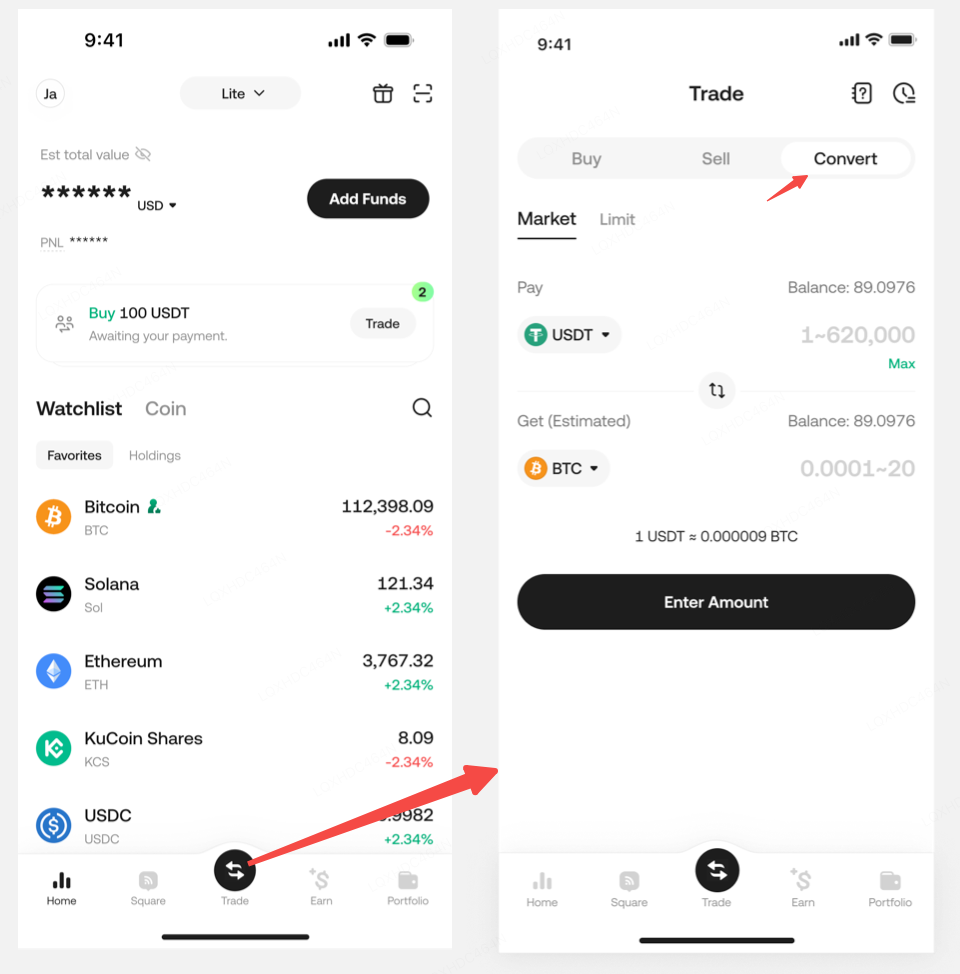
Buksan ang app ng KuCoin, pindutin ang pindutan ng "Trade" sa ibaba, at ilipat sa tab na Convert.
Sa pahina ng Convert, piliin ang iyong nais na paraan ng trading: "Market" o "Limit".
Step 2: I-Set ang Mga Parameter at I-Convert
Market Order
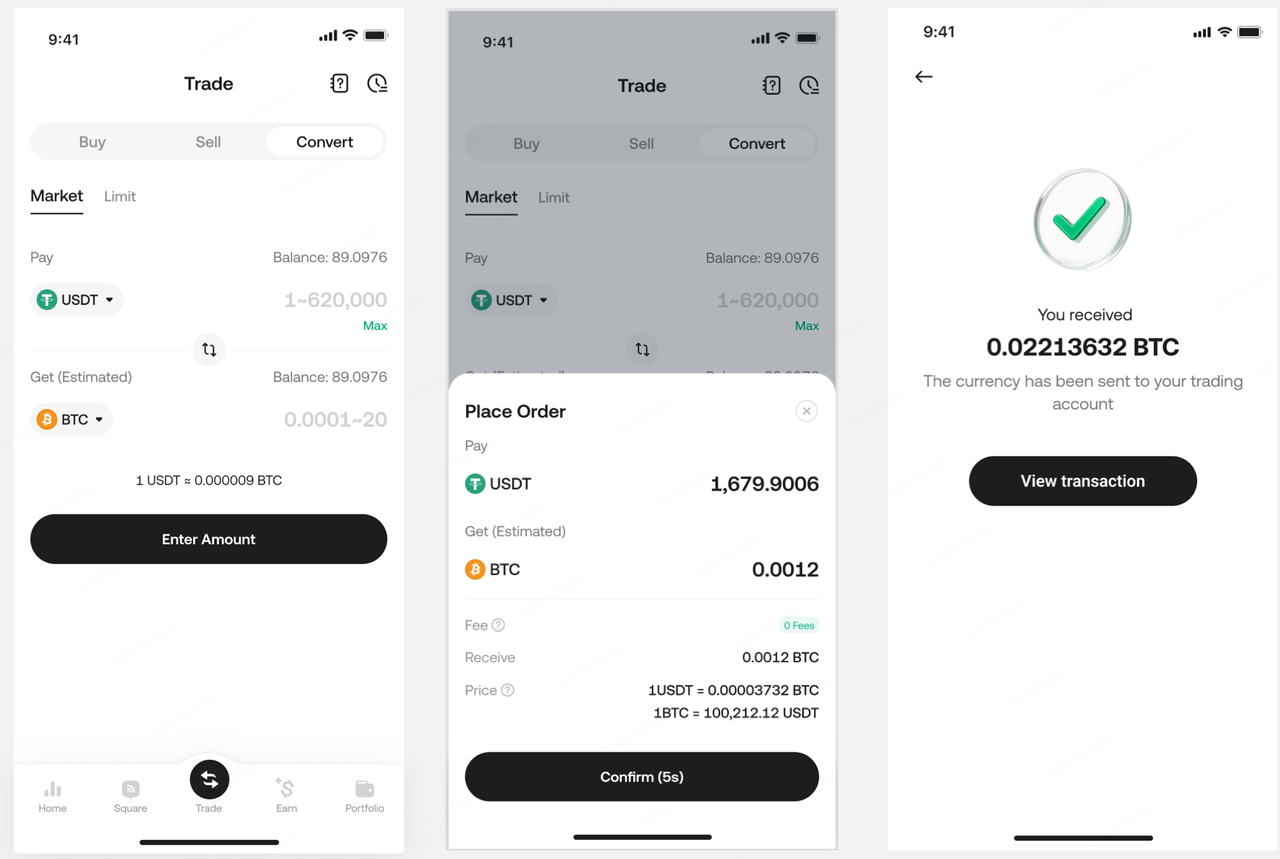
Sa tab ng Market, piliin ang asset na nais mong i-convert at ang asset kung saan nais mong i-convert. Pagkatapos, isulat ang halaga na nais mong i-convert. Pagkatapos mong i-tap ang "Convert", maaari mong suriin ang mga detalye ng order (tulad ng halaga at rate ng palitan) sa preview screen at kumpirmahin ang order. Mangyaring tandaan na ang mga quotation ay nakasalalay sa pinakabagong presyo ng merkado kaya't sensitibo sila sa oras. Kung umalis na ang quotation, awtomatikong ito ay muling i-refresh, at ang halagang tatanggapin mo ay ayusin ayon dito.
Pagkatapos makumpleto ang transaksyon, maaari mong i-tap ang "Orders" sa tuktok ng kanan ng pahina upang tingnan ang mga detalye.
Limit Order
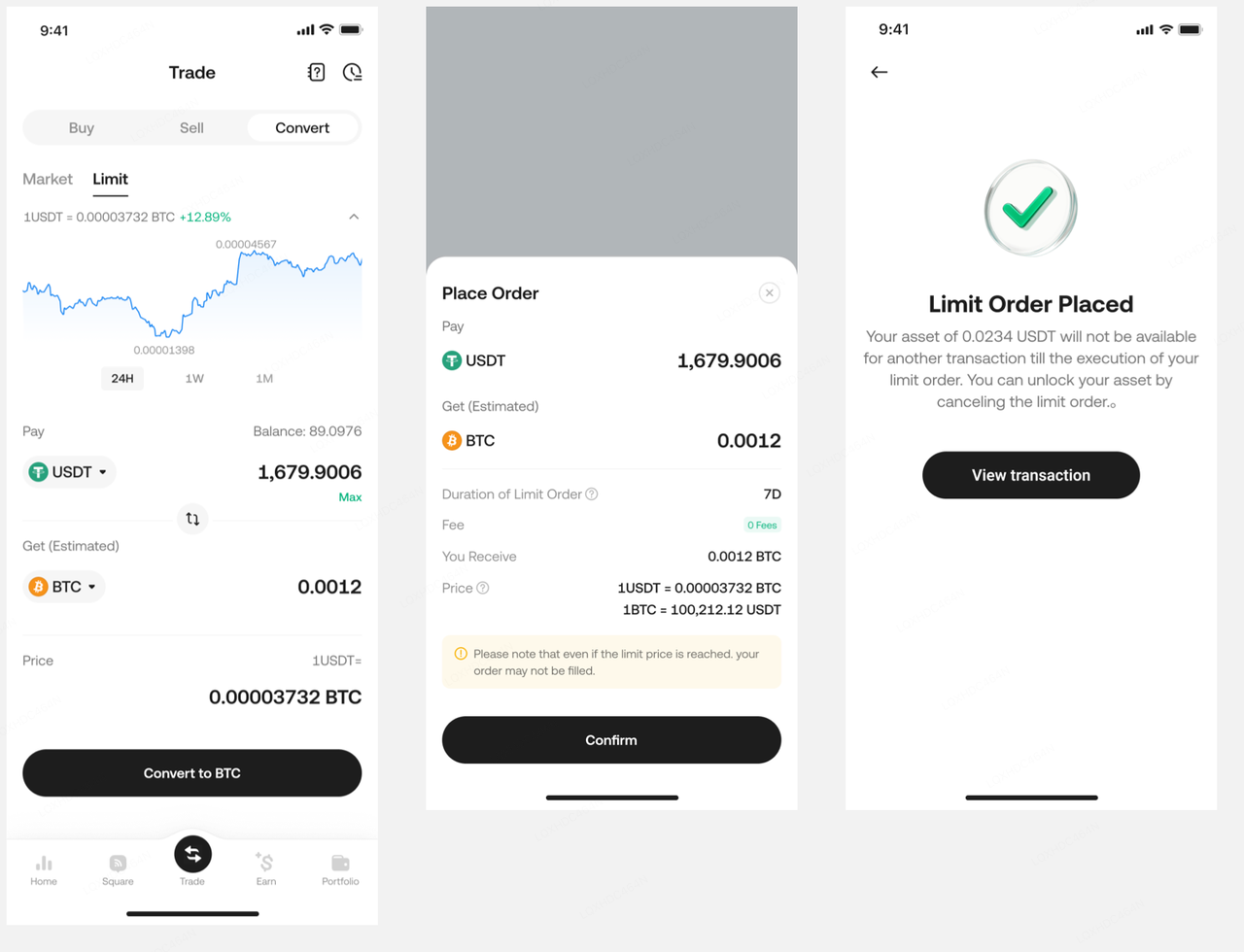
Sa tab ng Limit Order, piliin ang mga asset na nais mong i-convert. Pagkatapos, isulat ang halaga na nais mong i-convert. Ang rate ng palitan ay default sa kasalukuyang presyo ng merkado, ngunit maaari mo ring itakda ang iyong nais na rate. Upang maprotektahan ang iyong transaksyon, pinagana namin ang mekanismo ng proteksyon sa presyo. Kung ang rate na itinakda mo ay malaki ang pagkakaiba mula sa presyo ng merkado, maaaring hindi isagawa ang order.
Pagkatapos mong pindutin ang "Place Order", maaari mong suriin ang mga detalye ng order (tulad ng halaga, presyo, at panahon ng kahusayan) sa preview screen at kumpirmahin ang order.
Pagkatapos makumpleto ang transaksyon, maaari kang mag-tap sa "View Order" upang tingnan ang mga detalye.
Mangyaring tandaan:
Kahit na umabot ang presyo ng merkado sa iyong limit price, maaaring hindi agad napuno ang iyong order.
Mayroon ang mga order na default na panahon ng pagkakatoto ng 7 araw. Pagkatapos maglagay ng isang order, ang mga kaugnay na asset ay mananatiling nakasara para sa buong panahon ng pagkakatoto ng order. Maaari mong maunlakan ang mga asset sa pamamagitan ng pagkansela ng limit order. Kung hindi naisakatuparan ang order sa loob ng kanyang panahon ng pagkakatoto, awtomatikong kakanselahin ito ng system.
Buhayin ang Order History
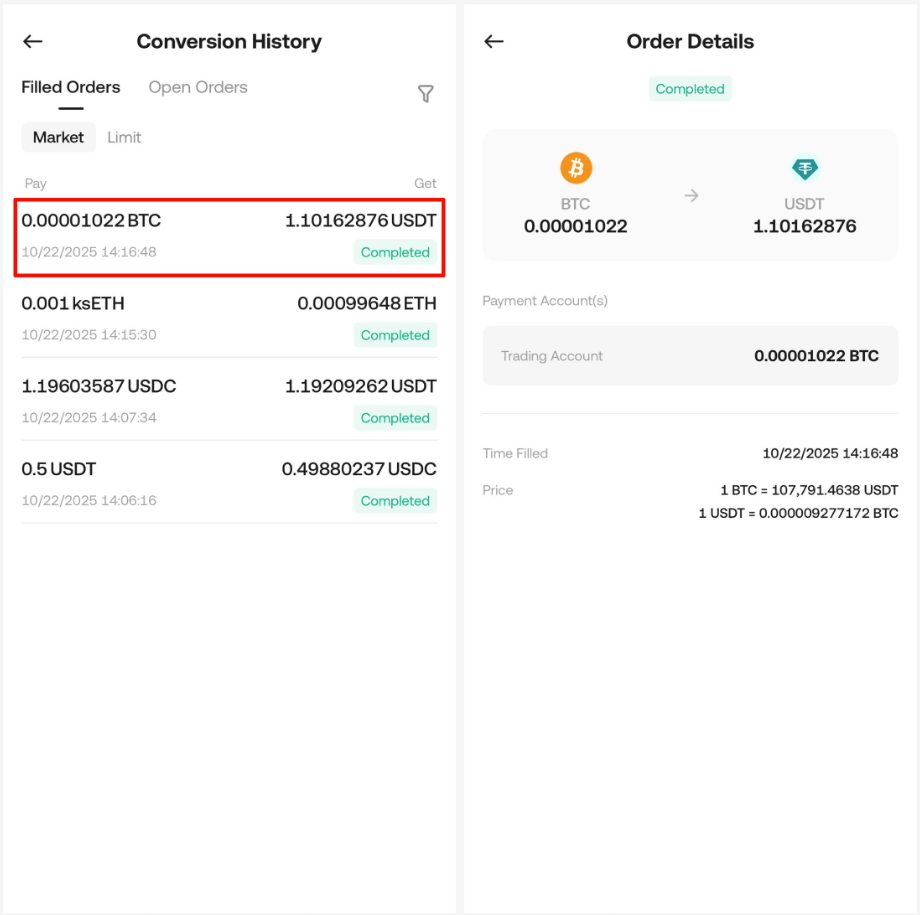
Sa pahina ng Convert, i-tap ang icon sa itaas na kanan upang tingnan ang listahan ng iyong mga conversion records. Piliin ang anumang record upang tingnan ang mga detalye nito.
Disclaimer: Ang page na ito ay isinalin gamit ang AI para makatulong sa madaling pagbabasa. Para sa pinakatumpak na impormasyon, sumangguni na orihinal na bersyon sa English.Ipakita ang original