Paano i-set ang Passkey?
Mga hakbang sa pag-set ng opisyal na website:
(Panuorin ang video na ito sa YouTube https://www.youtube.com/watch?v=yCl2SZ3-O5k)
1. Bisitahin ang opisyal na website ng KuCoin at mag-log in;
2. Klikin ang personal na icon sa kanang-ibabang sulok upang pumasok sa pahina ng "Account Security";
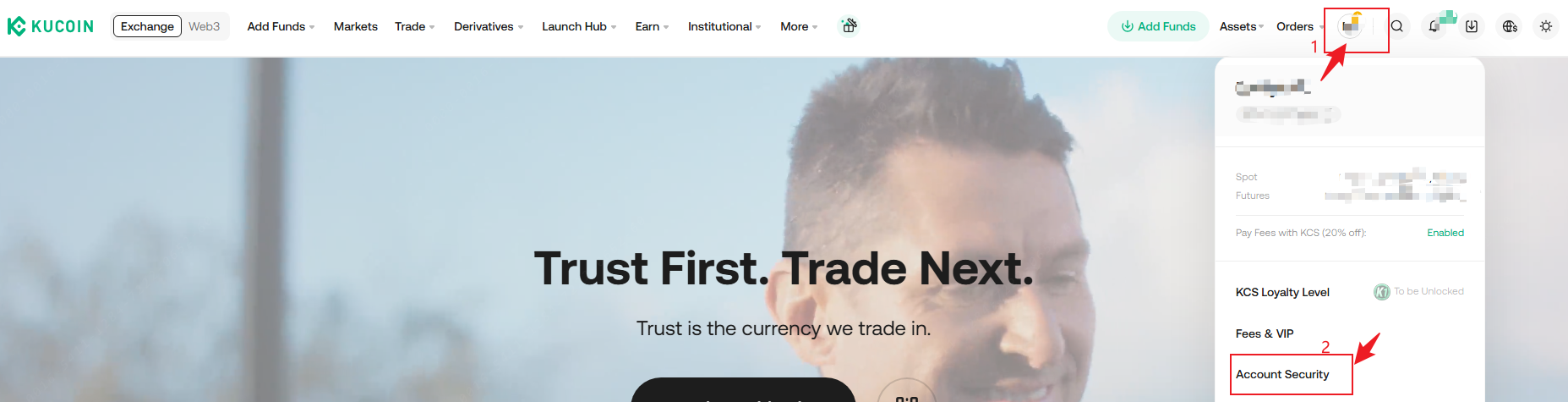
3. Klik ang pindutan na "Passkeys"-"Configure" upang makapasok sa pahina ng pag-set ng Passkey;

4. Klik ang pindutang "Lumikha ng Passkey" sa ibaba;
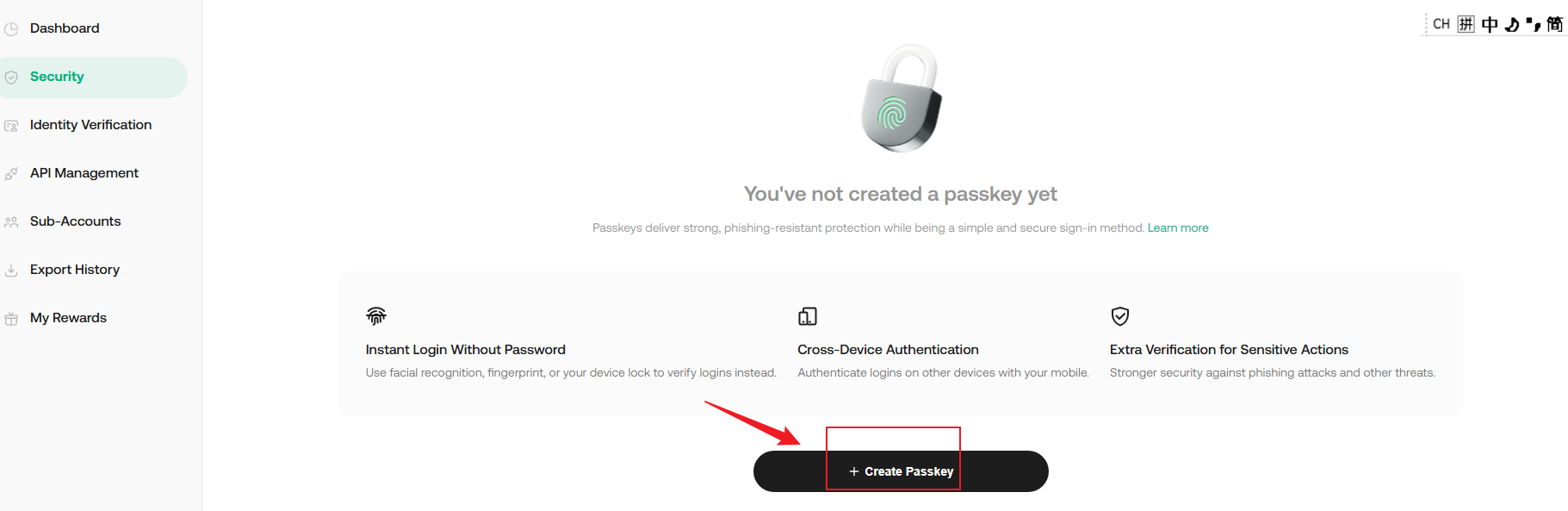
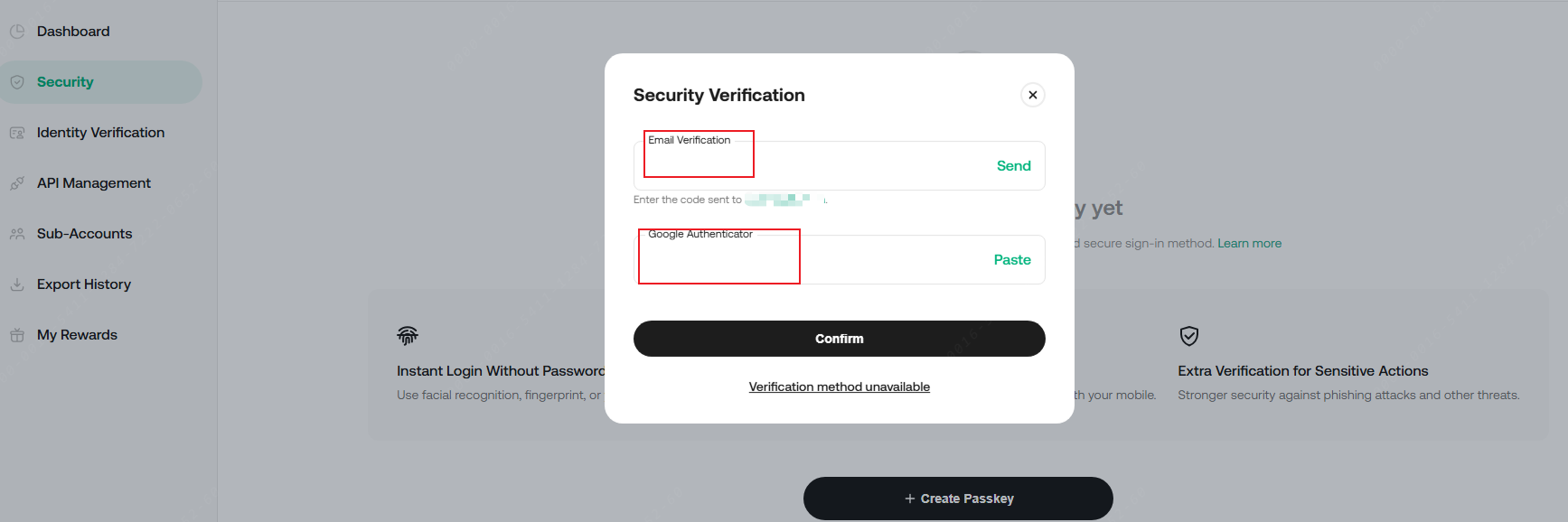
5. Pagkatapos gawin ang pag-verify ng seguridad, i-click ang Confirm;
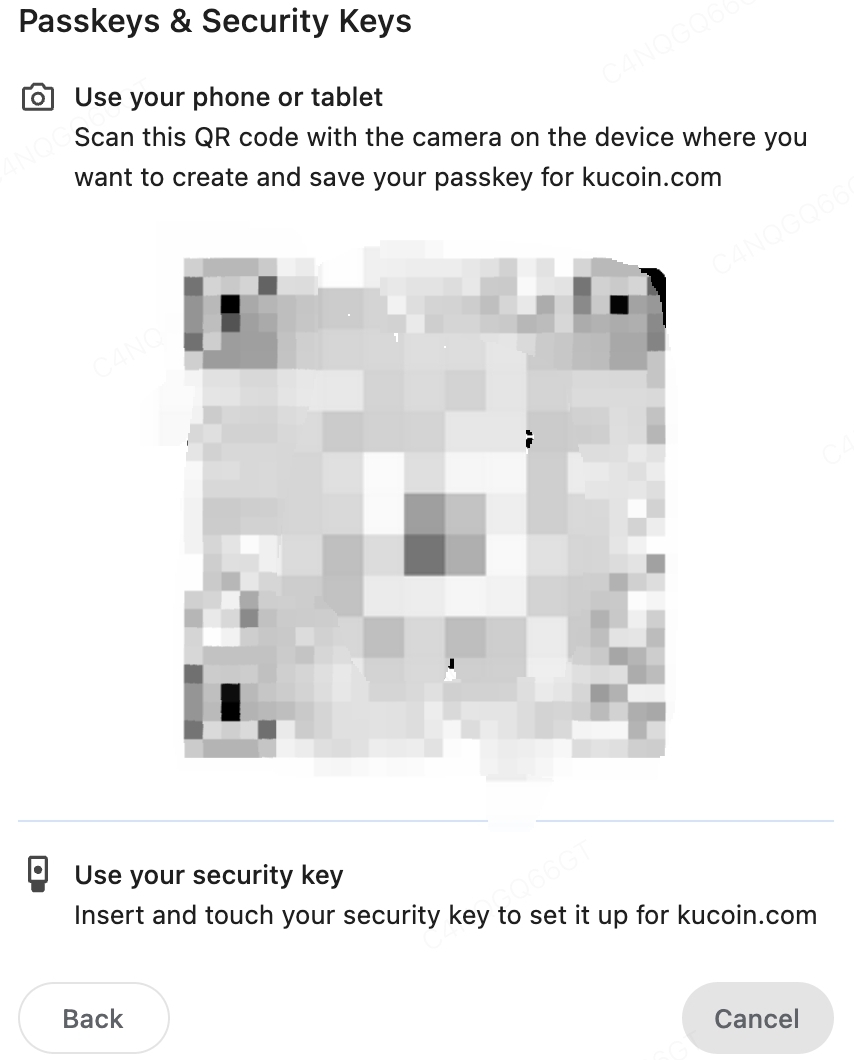
6.Sundin ang mga patnubay upang gamitin ang iyong telepono o tablet upang i-scan ang QR code para mag-set up, o i-click ang pindutan na "Save another way" upang lumipat sa mga paraan ng paglikha ng Windows Hello o external security key
.

Mga hakbang sa pagset ng Mobile App:
(Panoodin ang video na ito sa YouTube https://www.youtube.com/watch?v=G3NQCeFNlIw)
1. Buksan ang mobile App ng KuCoin (kung hindi pa ito i-install, mangyaring i-download muna mula sa isang tiwalaang pinagkukunan) at mag-log in;
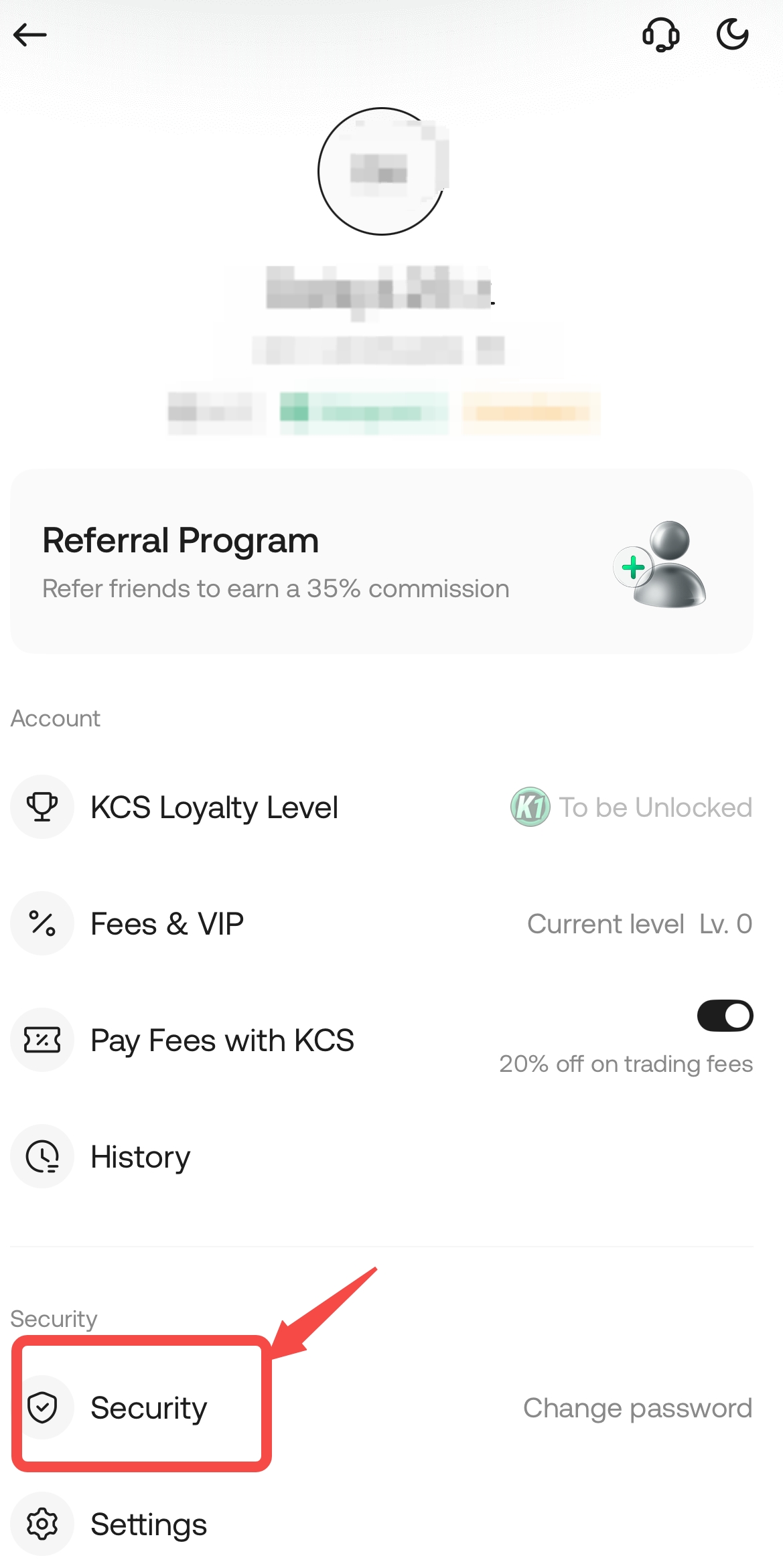
2. Klikin ang personal na icon sa kaliwang itaas;
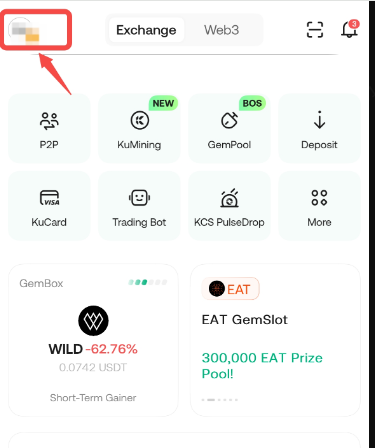
3. Klikin upang pumasok sa pahina ng "Security";
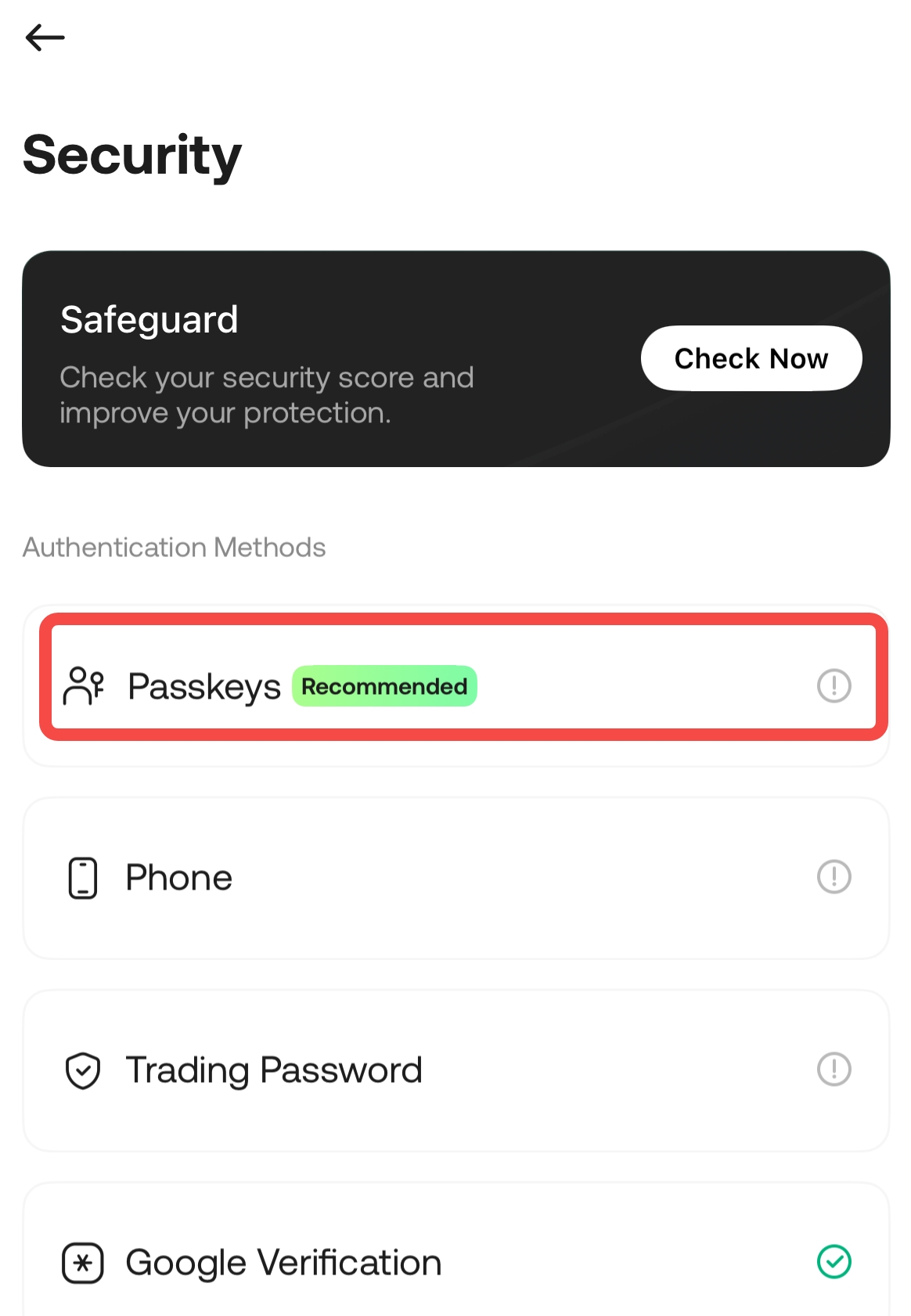
4. Klikin upang piliin ang "Passkeys";
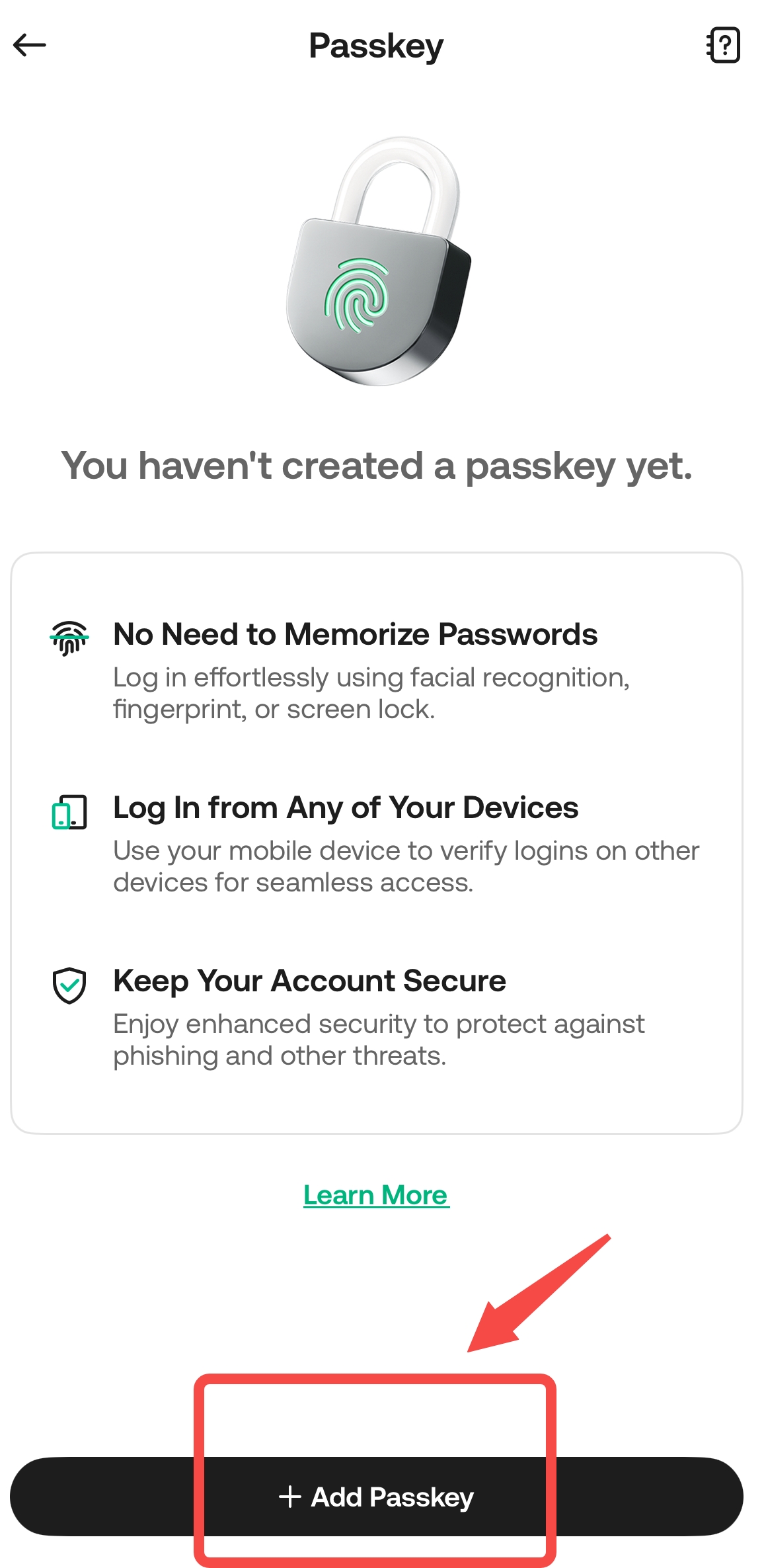
5. Klik ang "Add Passkey";
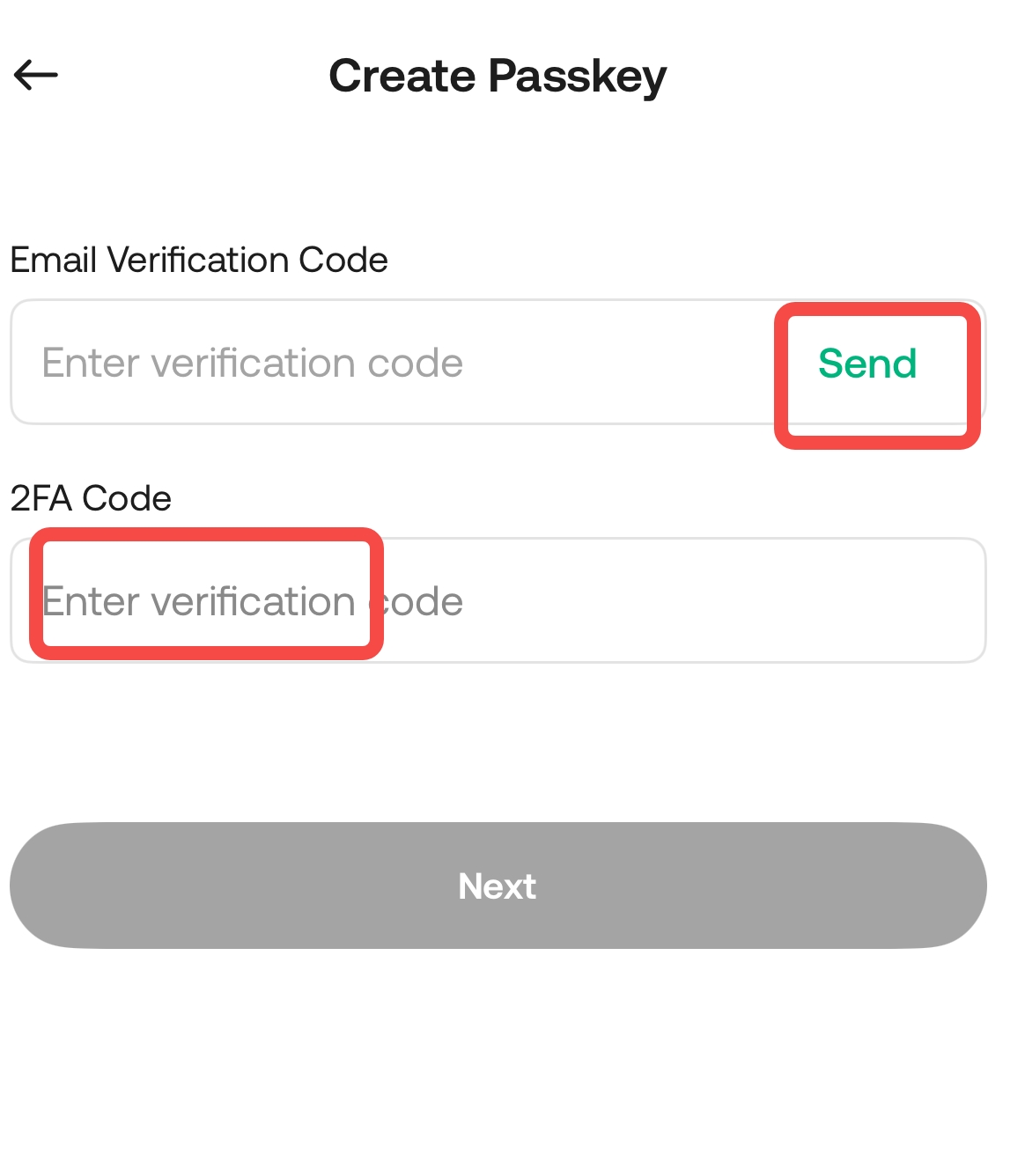
6. Ipatupad ang pag-verify ng seguridad;
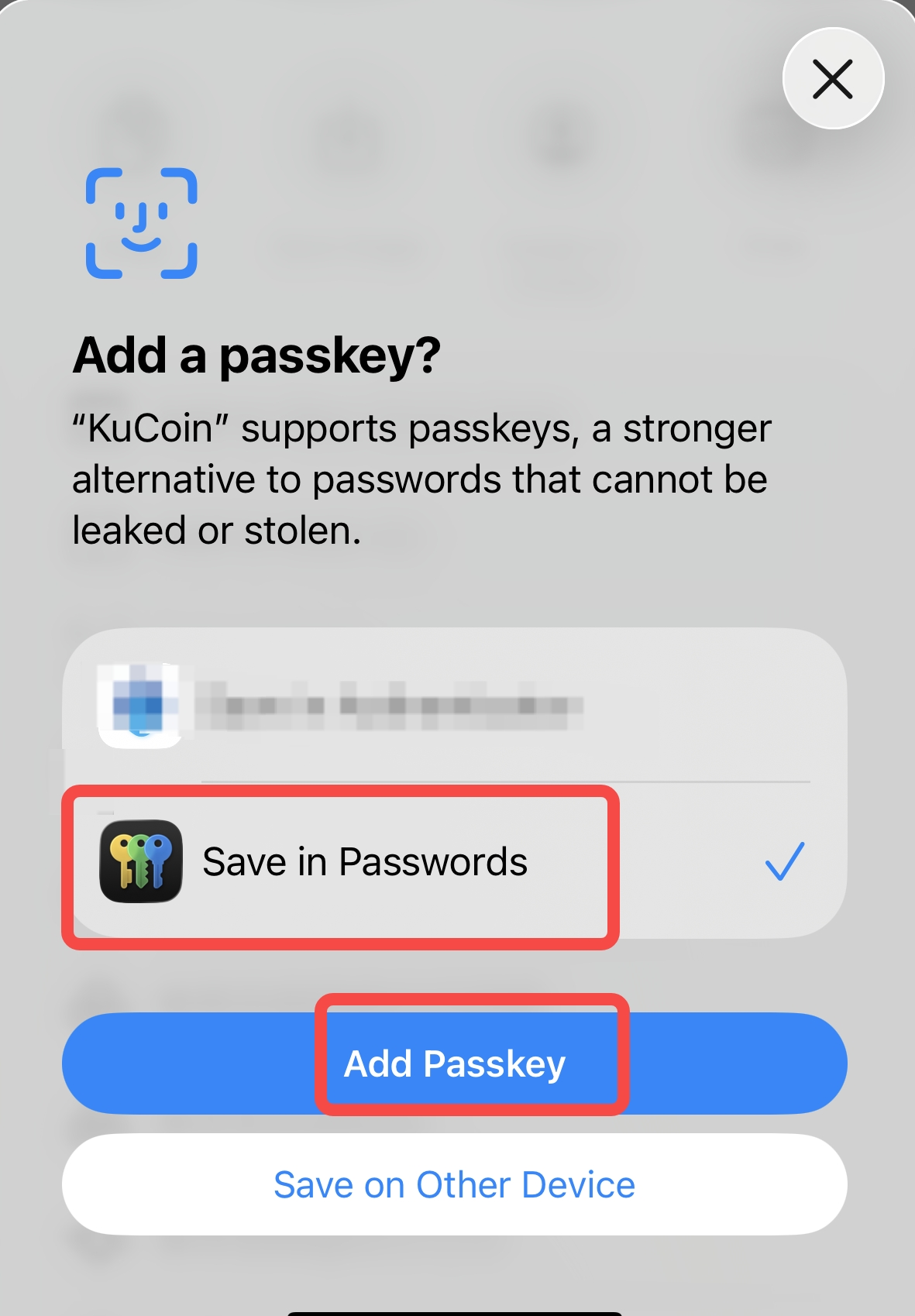
7. Sundin ang mga prompt upang i-click ang "Save in Passwords" - Magdagdag ng Passkey upang mag-set up ng mga malakas na paraan ng pag-verify tulad ng Face ID, fingerprint, o PIN code; o i-click ang "Save on Other Device" upang magpalit ng device.