Cómo añadir tókenes personalizados
Última actualización: 14/01/2026
Si tus activos se han transferido correctamente a tu monedero pero no aparecen en la página Mis Activos, es posible que el token no esté habilitado por defecto. En este caso, puedes añadir manualmente el token utilizando uno de los métodos a continuación.
Antes de empezar
Asegúrate de tener la siguiente información:
- La red de cadena de bloques correcta
- La dirección del contrato del token. Normalmente puedes encontrar la dirección del contrato en el sitio web oficial del proyecto o en un explorador de bloques de confianza.
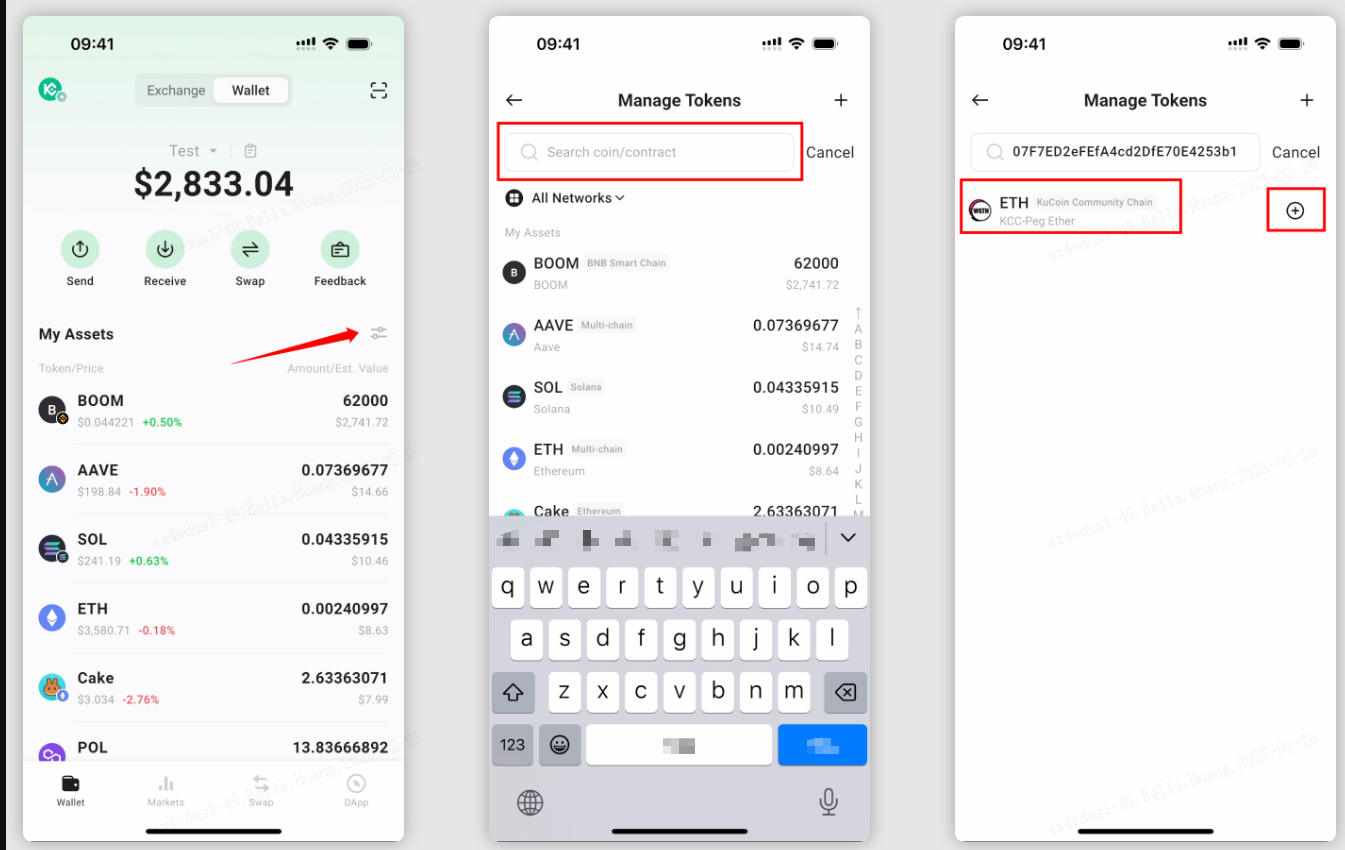
Método 1: Añadir un token buscando la dirección del contrato
- Abre el monedero KuCoin Web3 y ve a la página de inicio del monedero.
- Luego haz clic en el icono de Gestionar Tokens a la derecha.
- Introduce la dirección del contrato del token en la barra de búsqueda.
- Localiza el token en los resultados de búsqueda.
- Haz clic en el icono “+” para añadir el token a tu lista de activos.
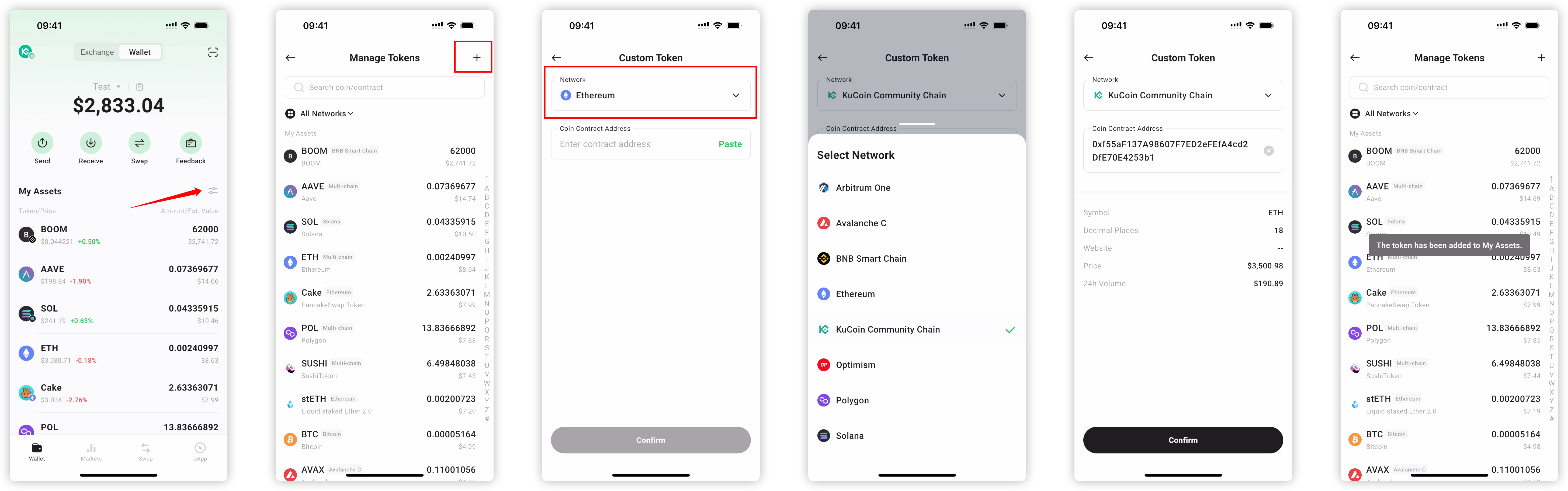
Método 2: Añadir un token manualmente
- Abre el monedero KuCoin Web3 y ve a la página de inicio del monedero.
- Luego haz clic en el icono de Gestionar Tokens a la derecha.
- Haz clic en el icono “+” en la esquina superior derecha.
- Selecciona la red de cadena de bloques donde se ha desplegado el token.
- Introduce la dirección del contrato del token.
- Haz clic en "Confirmar"
Notas importantes
- Siempre verifica la dirección del contrato antes de añadir un token personalizado.
- Añadir un token solo afecta a cómo se muestra en tu monedero y no inicia ninguna transacción en la cadena.
- Si se utiliza la red o la dirección del contrato incorrecta, el saldo del token puede no mostrarse correctamente.
Acerca del monedero KuCoin Web3:
🔗 X (Twitter)
🔗 Telegram Group
🔗 Canal de Telegram
🔗 Obtener monedero KuCoin Web3
🔗 X (Twitter)
🔗 Telegram Group
🔗 Canal de Telegram
🔗 Obtener monedero KuCoin Web3
Descargo de responsabilidad: Esta página ha sido traducida con IA para facilitar su lectura. Para obtener información más precisa, consulta la versión original en inglés.Mostrar original