Google 2FA (iOS)
Para prevenir accesos no autorizados a su cuenta, recomendamos habilitar la autenticación en dos pasos, como Google Authenticator (Google 2FA) o verificación por mensaje de texto. Ejemplos de una buena configuración de seguridad incluyen: Google 2FA + Verificación por correo electrónico + Contraseña de comercio, o Teléfono + Contraseña de comercio. Aquí le explicaremos los pasos para configurar Google 2FA.
Contenido
1. Por qué Google 2FA
2. Vincular Google 2FA
3. Problemas comunes con los códigos de Google 2FA
4. Solución de problemas de acceso con 2FA
1. Por qué Google 2FA
Que te roben tu contraseña puede ser más común de lo que imaginas. Cualquiera de las siguientes acciones podría exponerte a un riesgo de violación de datos:
• Usar la misma contraseña en múltiples sitios
• Descargar software no verificado de internet
• Hacer clic en enlaces desconocidos en correos electrónicos
Si alguien roba tu contraseña, podría impedirte acceder a tu cuenta y además:
• Realizar operaciones con sus activos libremente, generando pérdidas
• Retirar tus activos, dejando tu cuenta vacía
Dado el anonimato y la naturaleza descentralizada de la Blockchain, estas acciones podrían causar pérdidas irreversibles. Configurar Google 2FA para tu cuenta de KuCoin EU añade una capa extra de seguridad.
• La mayoría de las cuentas solo cuentan con la contraseña de inicio como primera línea de defensa. Incluso si tu contraseña se ve comprometida, los atacantes necesitarían acceso físico a tu teléfono o claves de seguridad con Google 2FA.
• La aplicación Google Authenticator genera códigos únicos para tu cuenta cada 30 segundos para iniciar sesión. Cada código solo puede usarse una vez.
2. Configurar Google 2FA
En KuCoin EU, acciones importantes como iniciar sesión, retirar fondos y cambiar configuraciones clave de la cuenta requieren 2FA. Aquí te mostramos cómo configurar Google 2FA en tu teléfono.
2.1. Descargar la aplicación Google 2FA:
iOS: Busca Google Authenticator en la App Store.
2.2. Vincular Google 2FA:
i. Inicia sesión en tu cuenta de KuCoin EU y selecciona tu perfil en la parte superior derecha. Busca Seguridad de cuenta → Verificación de Google en la lista desplegable. Selecciona Vincular (anteriormente Enlazar) o Cambiar (si ya tienes Google 2FA vinculado) como se muestra en la imagen.

ii. Ve a Seguridad y verifica utilizando el código enviado a tu correo electrónico o mensaje de texto. Presiona el botón Enviar código para recibirlo. Ingresa el código de verificación y presione Siguiente.

iii. Regresa a la página de Verificación de Google. Vincula Google 2FA a tu cuenta abriendo la aplicación en su teléfono. Escanea el código QR o ingresa tu clave de seguridad de Google manualmente. Una vez vinculado, la aplicación generará un código de 6 dígitos que cambia cada 30 segundos. Ingresa este código para completar la configuración.
Nota:
• Siempre guarda tu clave de seguridad o código QR para referencia futura. Si necesitas cambiar tu dispositivo o actualizar el autenticador, esta clave le ayudará a recuperar su código de verificación de Google.
• Asegúrate de descargar la aplicación Authenticator correcta. El icono correcto debe verse como este: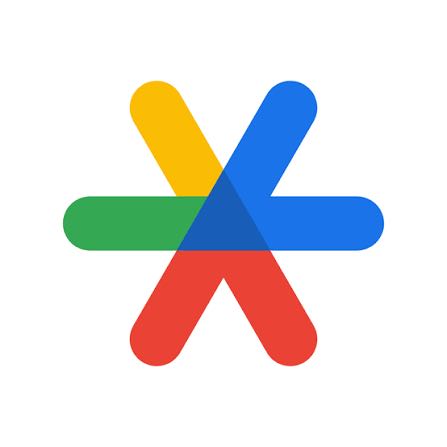
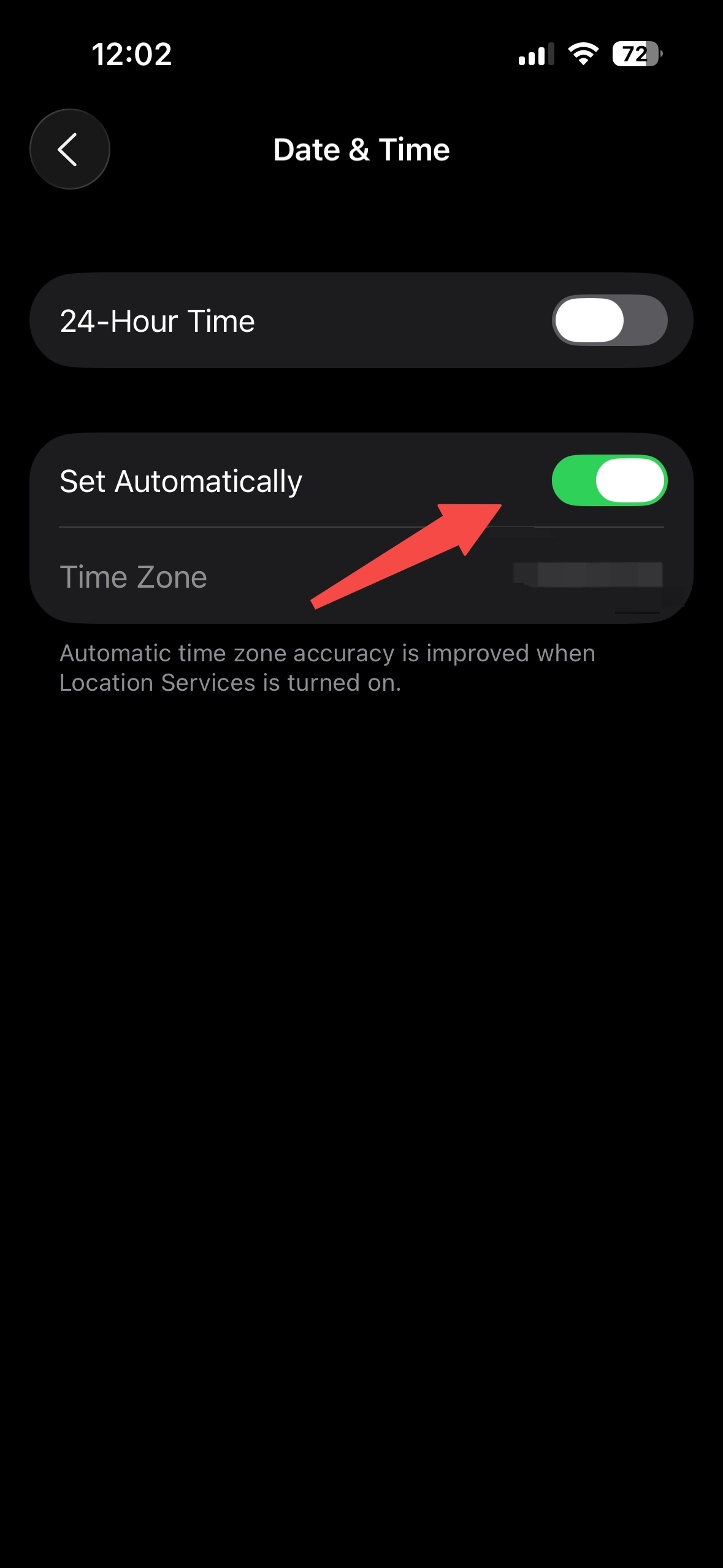
• Si tu código de verificación inicial falla, intenta reiniciar y verificar nuevamente. Además, en tu dispositivo Apple, puedes ir a Configuración → General → Fecha y hora. Establezce las actualizaciones en “Automático.”
• Antes de escanear el código QR, deberás otorgar permisos de cámara a la aplicación.
• Ingresa el código de Google 2FA cuidadosamente. Si lo ingresas incorrectamente cinco veces seguidas, Google 2FA se bloqueará durante 2 horas.
• Cada vez que vincules y desvincules el Authenticator, obtendrás una clave diferente. Asegúrate de guardar la última clave.
3. Problemas comunes con los códigos de Google 2FA
Si su código no funciona, revise lo siguiente:
- Si tiene Google 2FA para múltiples cuentas en su teléfono, asegúrese de usar el código específicamente asociado con el correo electrónico de su cuenta de KuCoin EU.
- Los códigos de Google 2FA solo son válidos por 30 segundos. Asegúrese de haber ingresado el código dentro de este período.
- Su aplicación está sincronizada con la hora. Sincronice la hora en la aplicación Google Authenticator de su teléfono con la hora del servidor de Google para que sus códigos sean precisos.
Sincronizar Google Authenticator con la hora del servidor de Google:
Vaya a Configuración → General → Fecha y hora. Habilite “Hora de 24 horas” y establezca las actualizaciones en “Automático.”
Si nada de lo anterior ha funcionado hasta ahora, pruebe los pasos descritos en la siguiente parte.
4. Solución de problemas de acceso con 2FA
4.1. Perdí acceso a mi 2FA actual
Solución #1: Volver a vincular Google 2FA usando la clave de seguridad guardada
Si guardó la clave de Google durante la configuración inicial del Authenticator, puede usarla para volver a vincular el Google Authenticator en su dispositivo. Una vez vinculado, ingrese el código de seis dígitos para iniciar sesión en su cuenta de KuCoin EU.
Pasos:
- Elimine el Google 2FA existente de su cuenta de KuCoin EU.
- Luego, siga los pasos de 2. Vincular Google 2FA en este artículo para volver a vincular su Google 2FA a su cuenta de KuCoin EU.
- Una vez hecho, ingrese el código de seis dígitos para iniciar sesión.
Solución #2: Desvincular Google 2FA manualmente
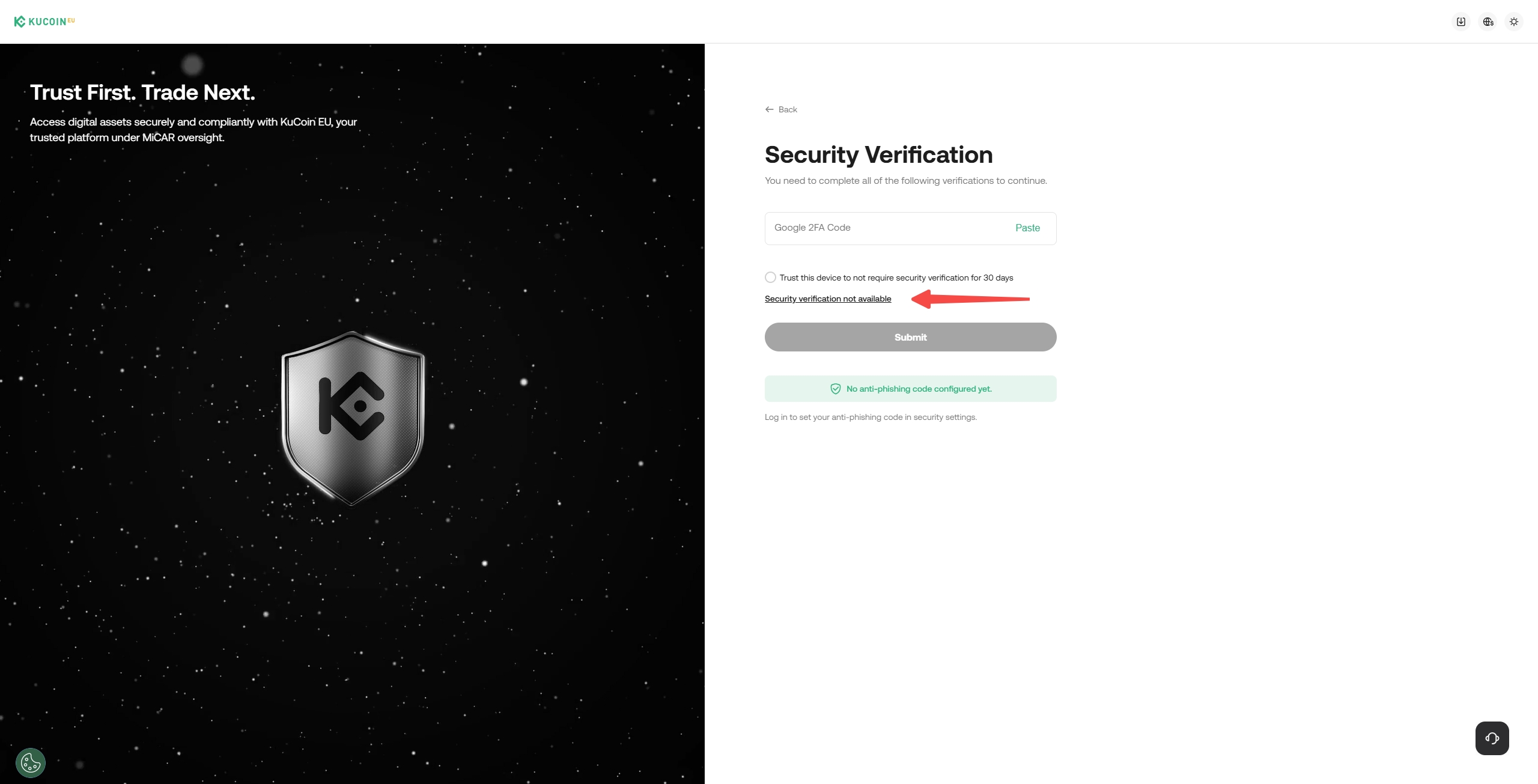
i. Seleccione "Verificación de seguridad no disponible" en la página de inicio de sesión.
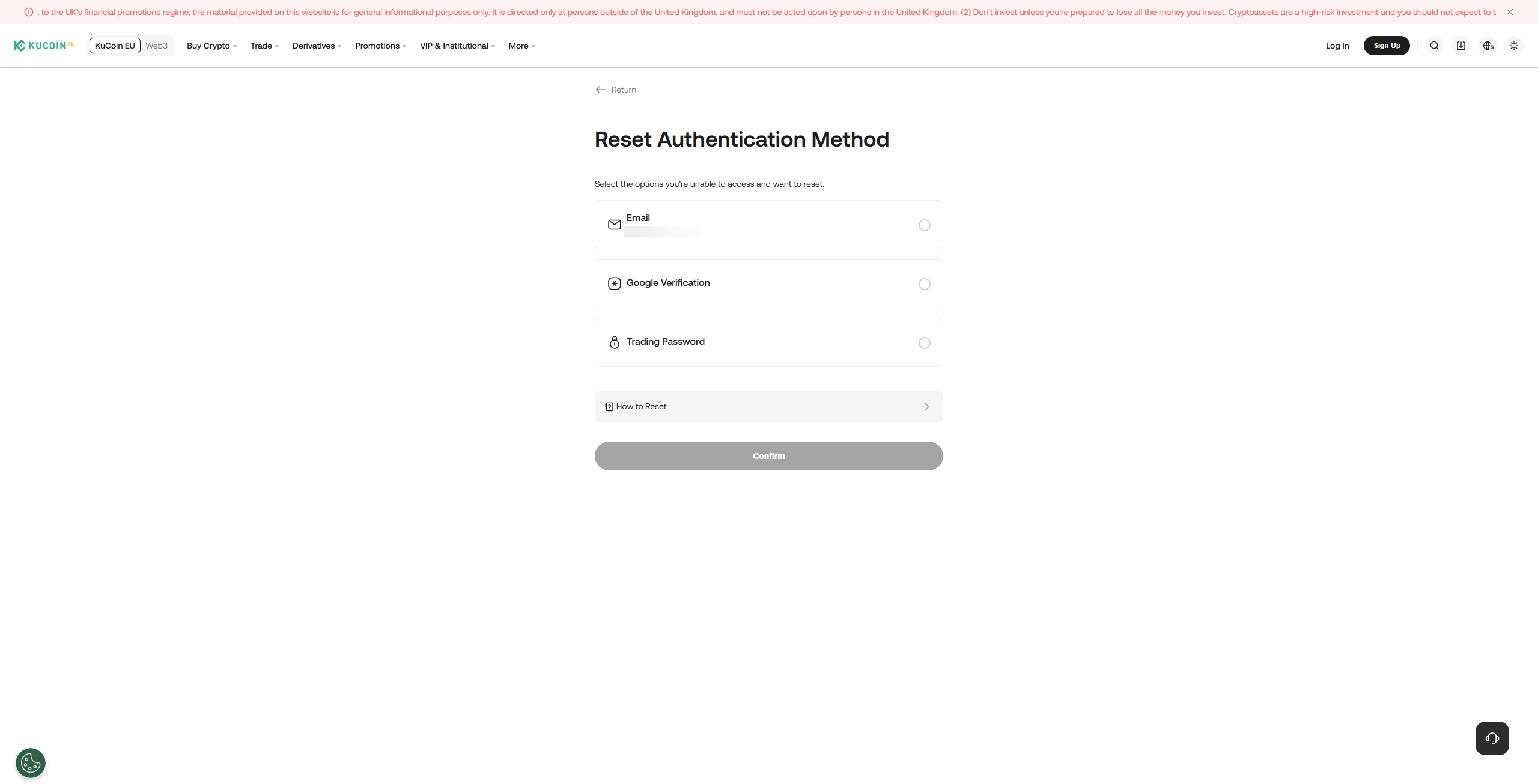
ii. Elija la Configuración de Seguridad que no está disponible y haga clic en 'Confirmar'. Siga las instrucciones y verifique otras configuraciones de seguridad (si corresponde) para completar el proceso de restablecimiento.
Nota:
• Los retiros están deshabilitados durante 24 horas después de actualizar las configuraciones de 2FA para proteger sus activos.
• Al completar la Verificación de Identidad, cargue los documentos requeridos siguiendo las instrucciones cuidadosamente, o su solicitud podría ser rechazada.
• El botón "Verificación de seguridad no disponible" solo se encuentra en la página de inicio de sesión. Si está conectado, deberá cerrar sesión y regresar a la página de inicio de sesión.
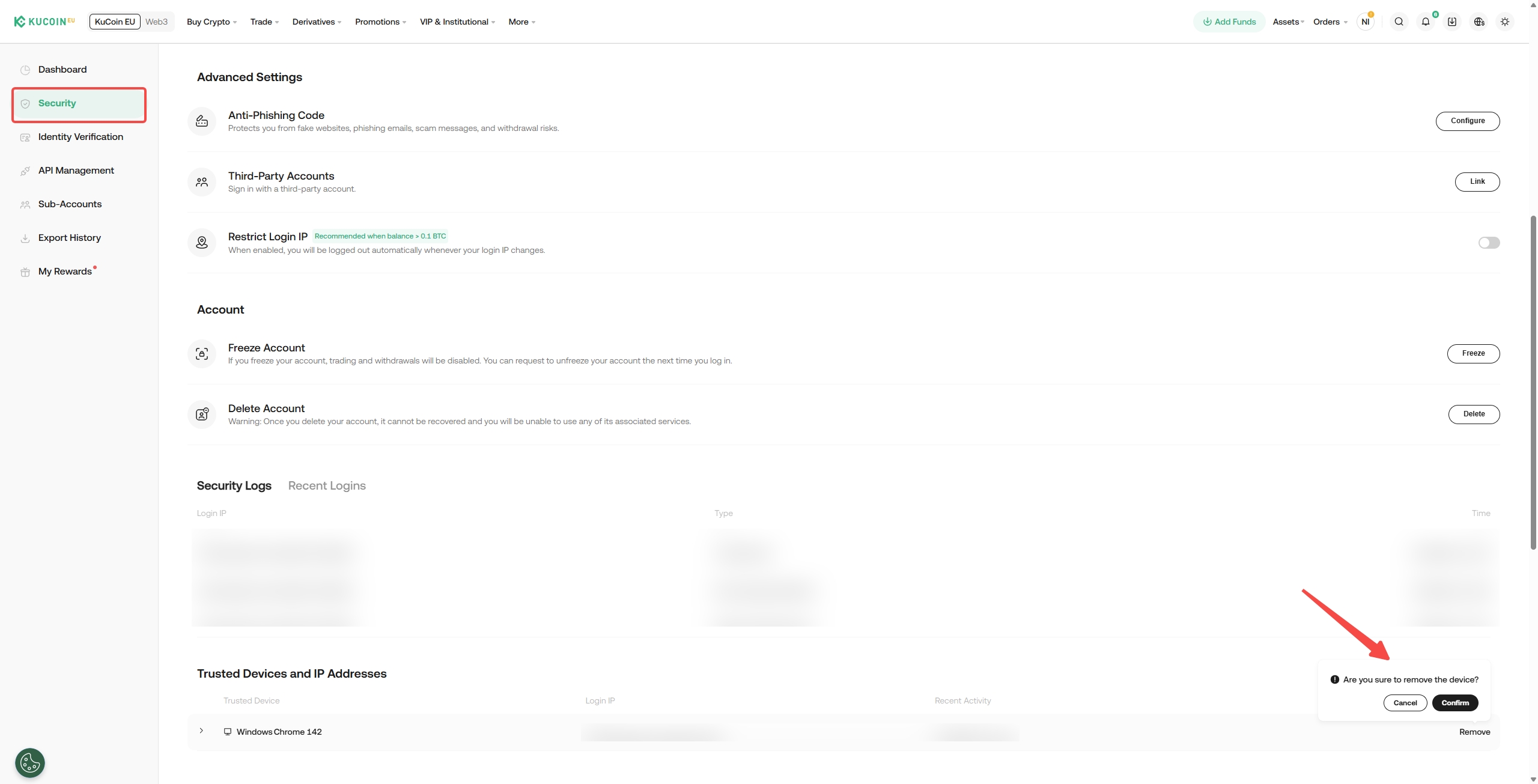
• Si anteriormente seleccionó "Confiar en este dispositivo" para omitir Google 2FA al iniciar sesión, navegue a "Seguridad de cuenta" después de iniciar sesión en su cuenta de KuCoin EU. Elimine el dispositivo confiable, luego cierre sesión y vuelva a iniciar sesión para actualizar sus configuraciones de seguridad.
4.2. Google 2FA actual sigue en uso, pero desea cambiar el autenticador a un nuevo dispositivo
Si ha respaldado la clave:
Consulte la sección anterior sobre cómo volver a vincular su Google 2FA. Use la clave para vincular Google Authenticator en su nuevo teléfono.
Si no ha respaldado la clave:
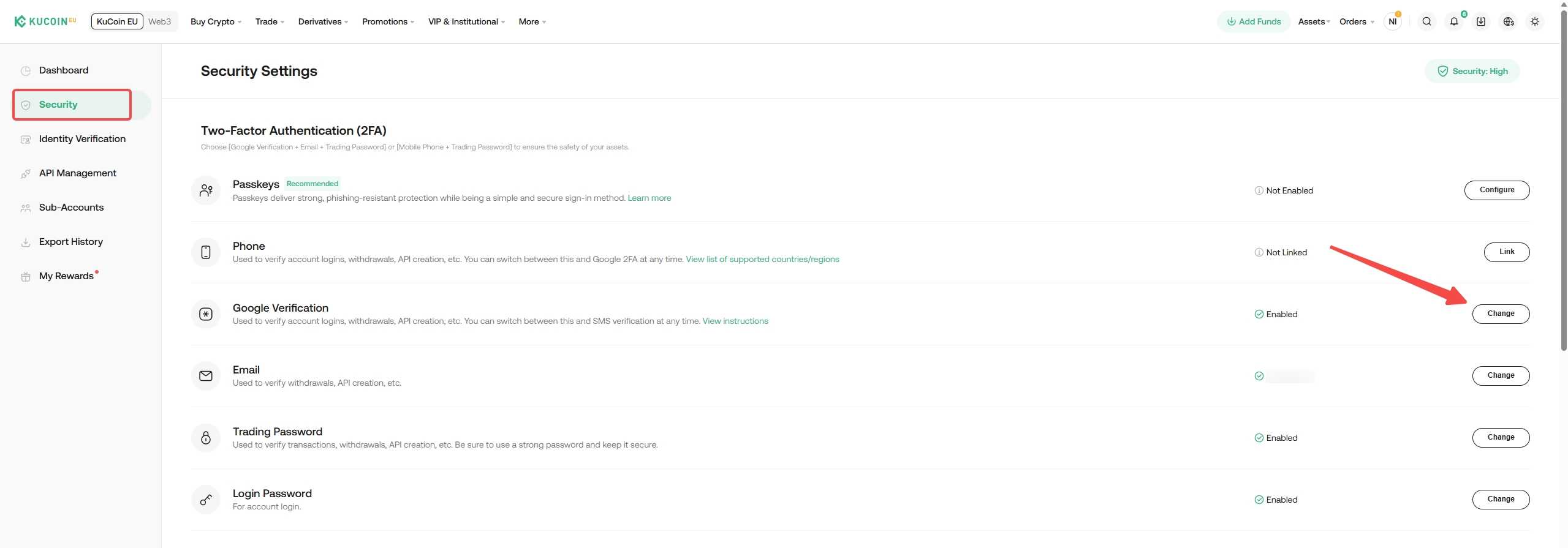
Inicie sesión en su cuenta de KuCoin EU, luego navegue a Seguridad de cuenta para cambiar su Google 2FA.
- Vaya a Configuración de seguridad y seleccione Verificación de Google. Haga clic en el botón Cambiar.
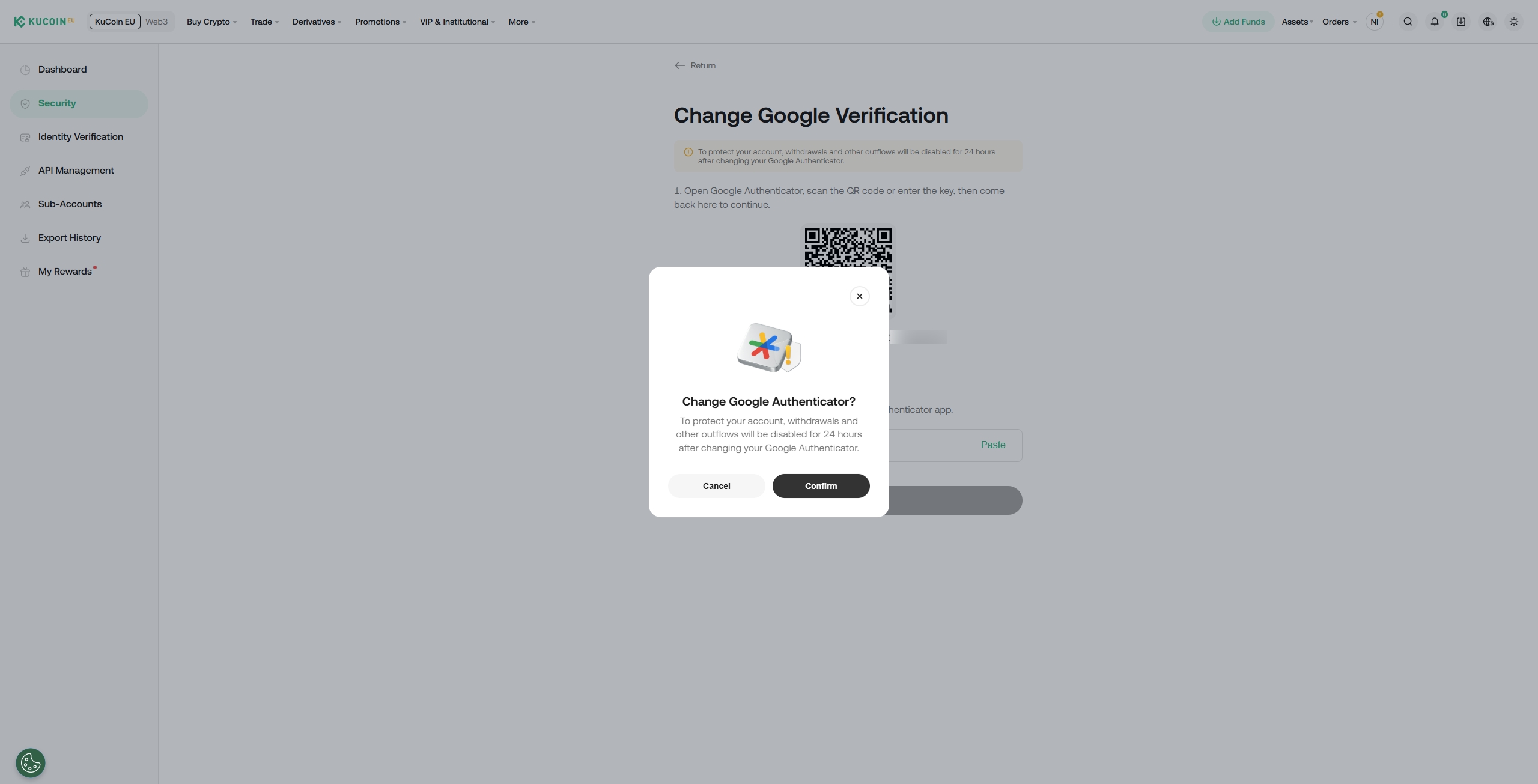
- Haga clic en 'Confirmar' y escanee el código QR o ingrese la clave de seguridad de Google manualmente. Una vez vinculado, la aplicación generará un código de 6 dígitos que cambia cada 30 segundos. Ingrese este código para completar la configuración.
Nota:
- Si sale de la página antes de hacer clic en Enviar, los cambios en su antiguo Google 2FA no se guardarán, y seguirá siendo utilizable.
- Los retiros están deshabilitados durante 24 horas después de actualizar las configuraciones de 2FA para proteger sus activos.
- Una vez verificado y activo, el sistema cambia automáticamente y vincula su nuevo Google 2FA. El antiguo Google 2FA ya no funcionará y debe ser eliminado lo antes posible.
Esperamos que este artículo haya sido útil. Por favor, contacte a nuestro soporte al cliente disponible 24/7 a través de chat en línea o envíe una solicitud si tiene alguna otra pregunta.