কাস্টম টোকেন কিভাবে যোগ করবেন
শেষ আপডেট: ১৪/০১/২০২৬
যদি আপনার সম্পদ সফলভাবে আপনার ওয়ালেট স্থানান্তরিত হয়ে থাকে কিন্তু আমার সম্পদ পৃষ্ঠায় প্রদর্শিত না হয়, তাহলে টোকেনটি ডিফল্টরূপে সক্রিয় নাও থাকতে পারে। এই ক্ষেত্রে, আপনি নীচের যেকোনো একটি পদ্ধতি ব্যবহার করে ম্যানুয়ালি টোকেনটি যোগ করতে পারেন।
শুরু করার আগে
আপনার কাছে নিম্নলিখিত তথ্য আছে কিনা তা নিশ্চিত করুন:
- সঠিক ব্লকচেইন নেটওয়ার্ক
- টোকেনের চুক্তির ঠিকানা আপনি সাধারণত প্রকল্পের অফিসিয়াল ওয়েবসাইট অথবা একটি বিশ্বস্ত ব্লক এক্সপ্লোরার থেকে চুক্তির ঠিকানাটি খুঁজে পেতে পারেন।
পদ্ধতি 1: চুক্তির ঠিকানা অনুসন্ধান করে একটি টোকেন যোগ করুন
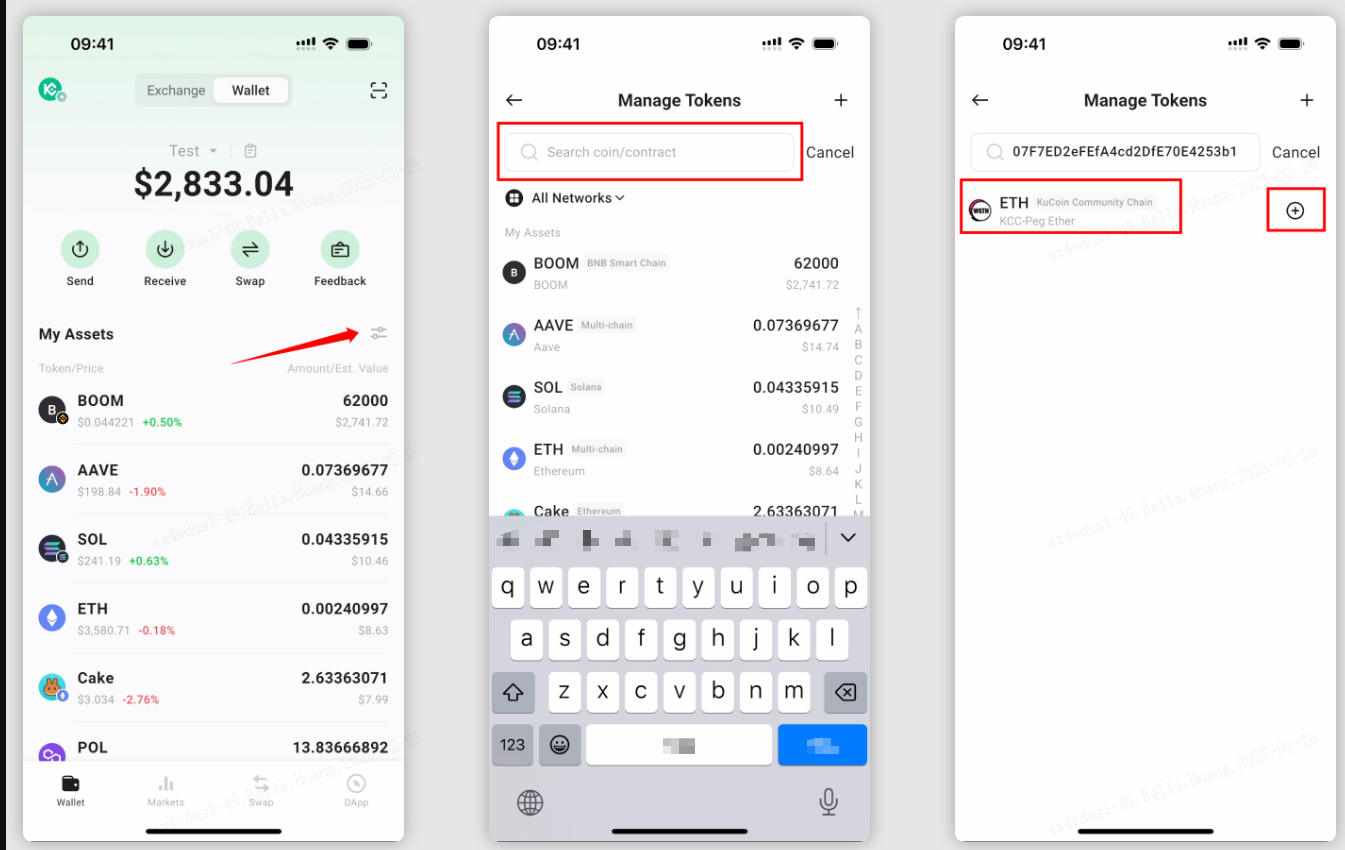
- KuCoin Web3 Wallet খুলুন এবং ওয়ালেট হোমপেজে যান।
- তারপর ডানদিকে "টোকেন পরিচালনা করুন" আইকনে ক্লিক করুন।
- অনুসন্ধান বারে টোকেনের চুক্তির ঠিকানা লিখুন।
- অনুসন্ধানের ফলাফলে টোকেনটি খুঁজুন।
- আপনার সম্পদ তালিকায় টোকেনটি যোগ করতে “+” আইকনে ক্লিক করুন।
পদ্ধতি 2: ম্যানুয়ালি একটি টোকেন যোগ করুন
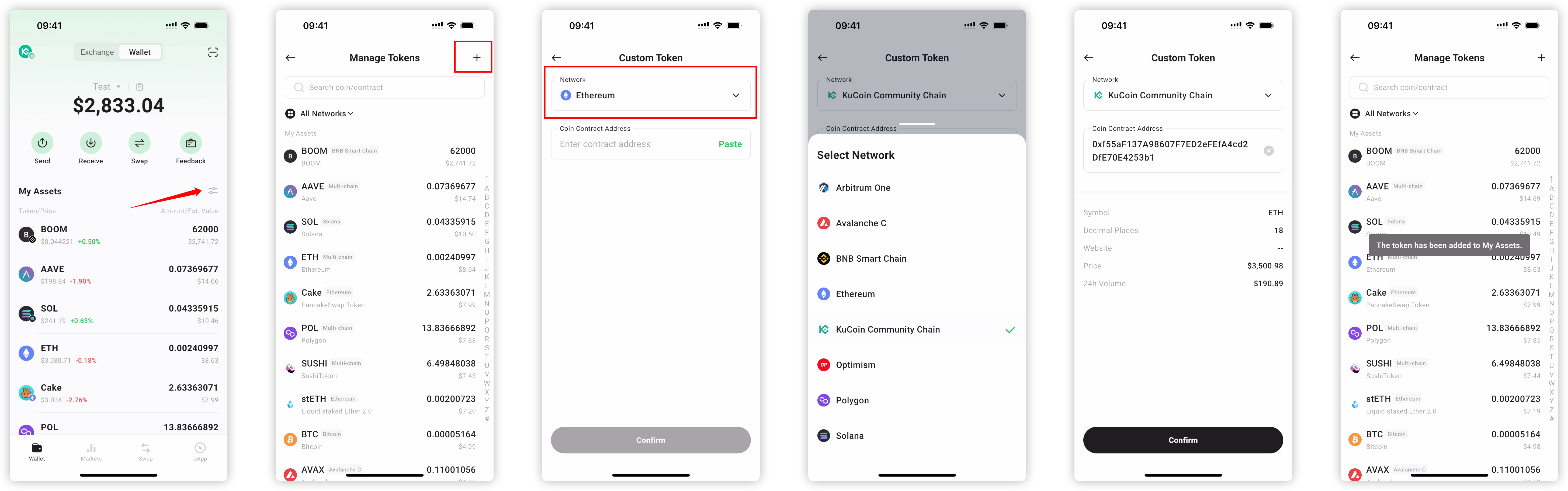
- KuCoin Web3 Wallet খুলুন এবং ওয়ালেট হোমপেজে যান।
- তারপর ডানদিকে "টোকেন পরিচালনা করুন" আইকনে ক্লিক করুন।
- উপরের ডানদিকে কোণায় "+" আইকনে ক্লিক করুন।
- ব্লকচেইন নেটওয়ার্ক নির্বাচন করুন যেখানে টোকেনটি স্থাপন করা হয়েছে।
- টোকেনের চুক্তির ঠিকানা লিখুন।
- নিশ্চিত করুন ক্লিক করুন।
গুরুত্বপূর্ণভাবে মনে রাখবেন
- কাস্টম টোকেন যোগ করার আগে সর্বদা চুক্তির ঠিকানা যাচাই করুন।
- টোকেন যোগ করলে কেবল আপনার ওয়ালেট এটি কীভাবে প্রদর্শিত হবে তা প্রভাবিত হবে এবং কোনও অন-চেইন লেনদেন শুরু হবে না।
- যদি ভুল নেটওয়ার্ক বা চুক্তির ঠিকানা ব্যবহার করা হয়, তাহলে টোকেন ব্যালেন্স সঠিকভাবে প্রদর্শিত নাও হতে পারে।
KuCoin Web3 ওয়ালেট সম্পর্কে:
🔗 X (Twitter)
🔗 টেলিগ্রাম গ্রুপ
🔗 টেলিগ্রাম চ্যানেল
🔗 KuCoin Web3 ওয়ালেট পান
🔗 X (Twitter)
🔗 টেলিগ্রাম গ্রুপ
🔗 টেলিগ্রাম চ্যানেল
🔗 KuCoin Web3 ওয়ালেট পান
দাবিত্যাগ: এই পৃষ্ঠাটি সহজে পড়ার সুবিধার্থে AI ব্যবহার করে অনুবাদ করা হয়েছে। সবচেয়ে নির্ভুল তথ্যের জন্য মূল ইংরেজি সংস্করণটি দেখুন।আসল দেখান