ধাপে ধাপে স্ট্রিমার গাইড: সাইন-আপ থেকে লাইভ হওয়া পর্যন্ত
শেষ আপডেট: ২৫/০২/২০২৬
1. লাইভ হওয়ার গাইড
কুকয়ন লাইভ অ্যাক্সেস করার উপায়: আপনার কুকয়ন অ্যাপটি v4.14.0-এ আপডেট করুন এবং তারপর অ্যাপটি খুলুন, নীচের নেভিগেশন বারে "লাইভ" ট্যাবে ট্যাপ করুন।
A. লাইভ হওয়ার জন্য আবেদন করুন
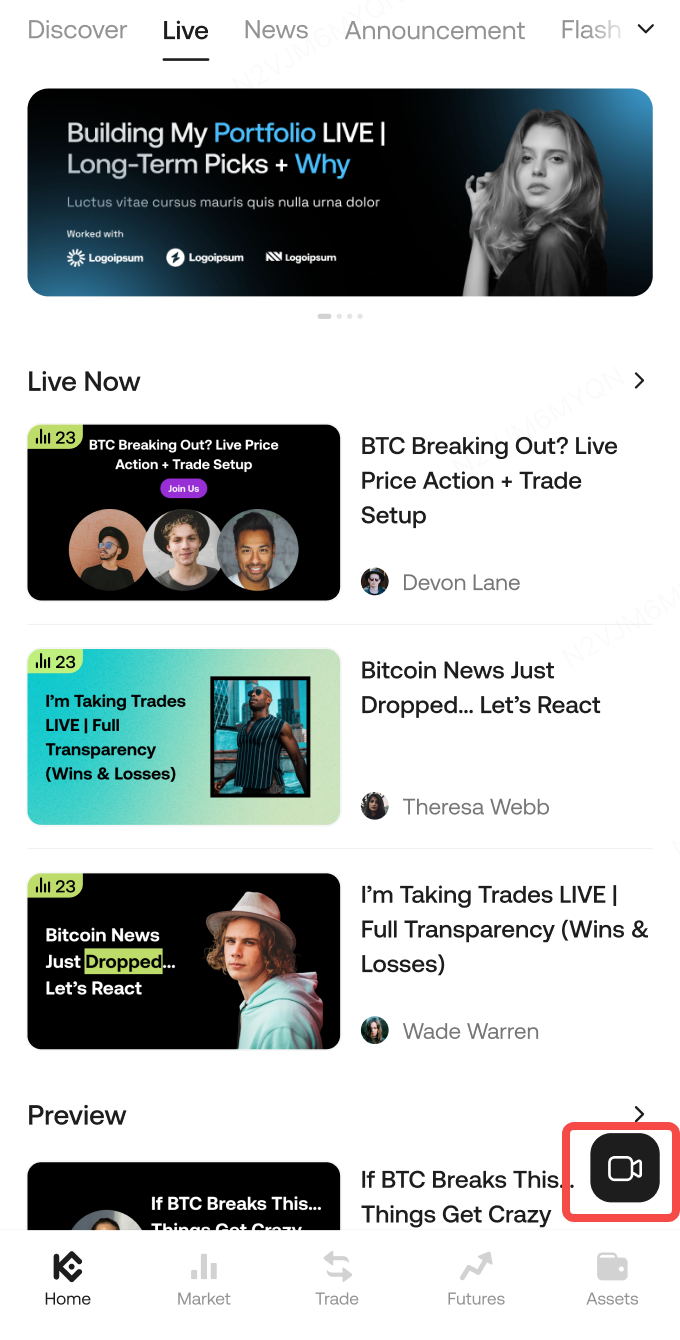
কুকিনে "ক্যামেরা" আইকনে ক্লিক করুন এবং আপনার প্রথম স্ট্রিম আবেদন জমা দিন। স্ট্রিমার হওয়ার জন্য তাৎক্ষণিকভাবে অনুমোদন পান।
বি. লাইভস্ট্রিম বিবরণ জমা দিন
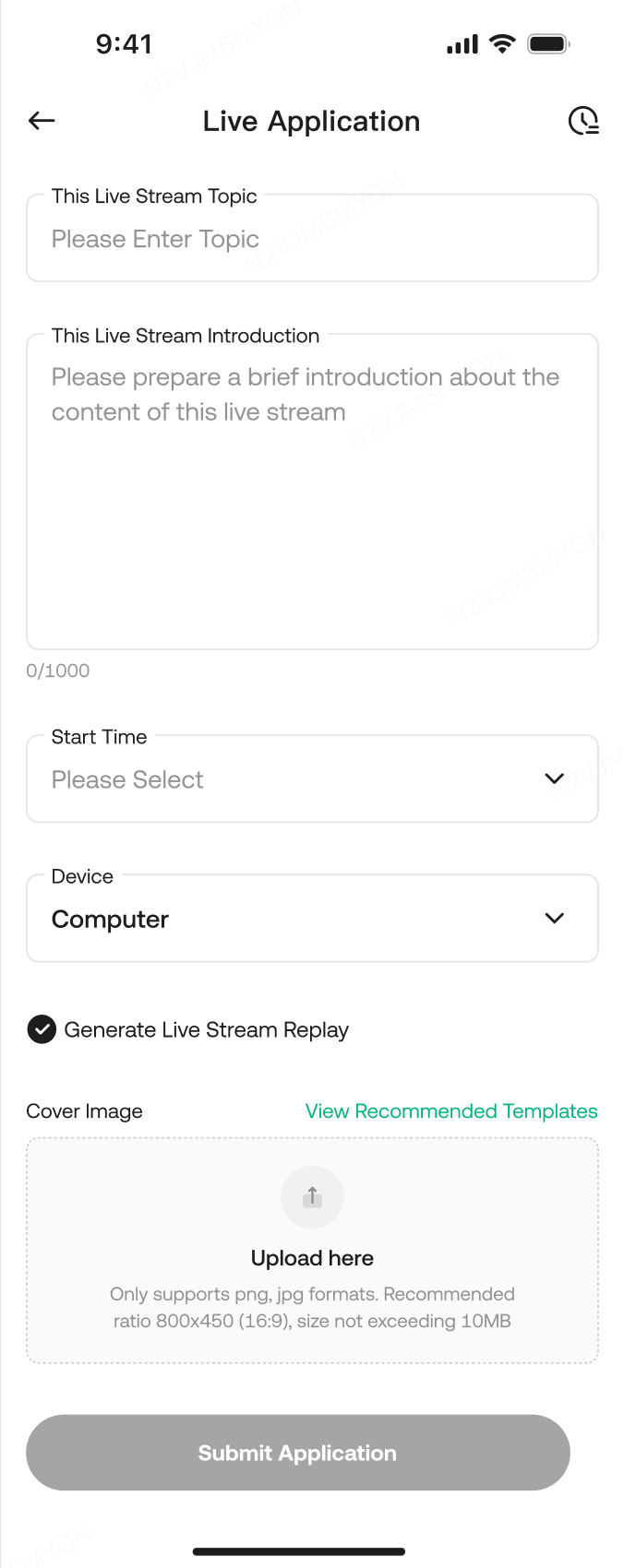
লাইভস্ট্রিম হোমপেজে, অ্যাপ্লিকেশন পেজে প্রবেশ করতে নীচের ফ্লোটিং ক্যামেরা বোতাম “📹” ট্যাপ করুন। শিরোনাম / বর্ণনা / শুরুর সময় / কভার ইমেজ পূরণ করুন, তারপর জমা দিন।
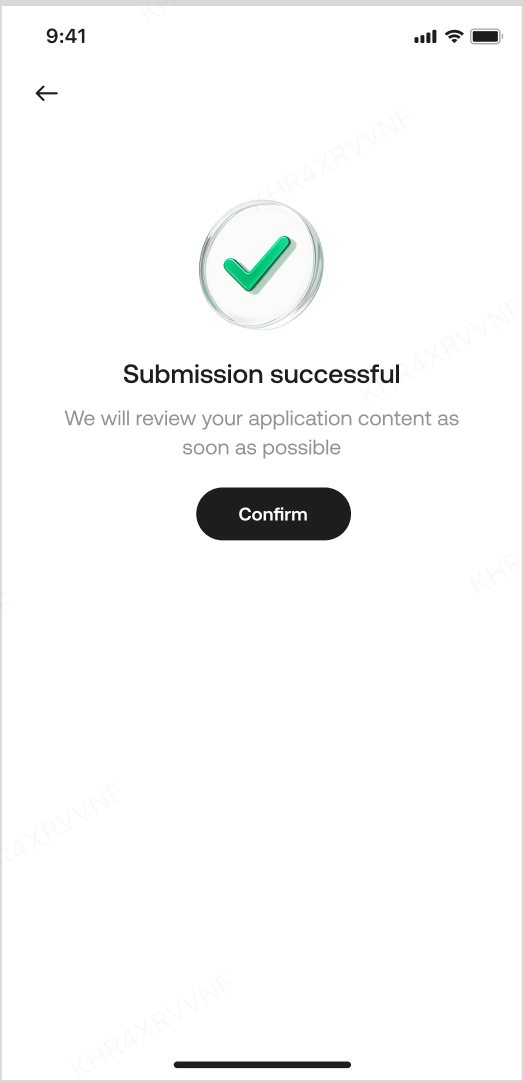
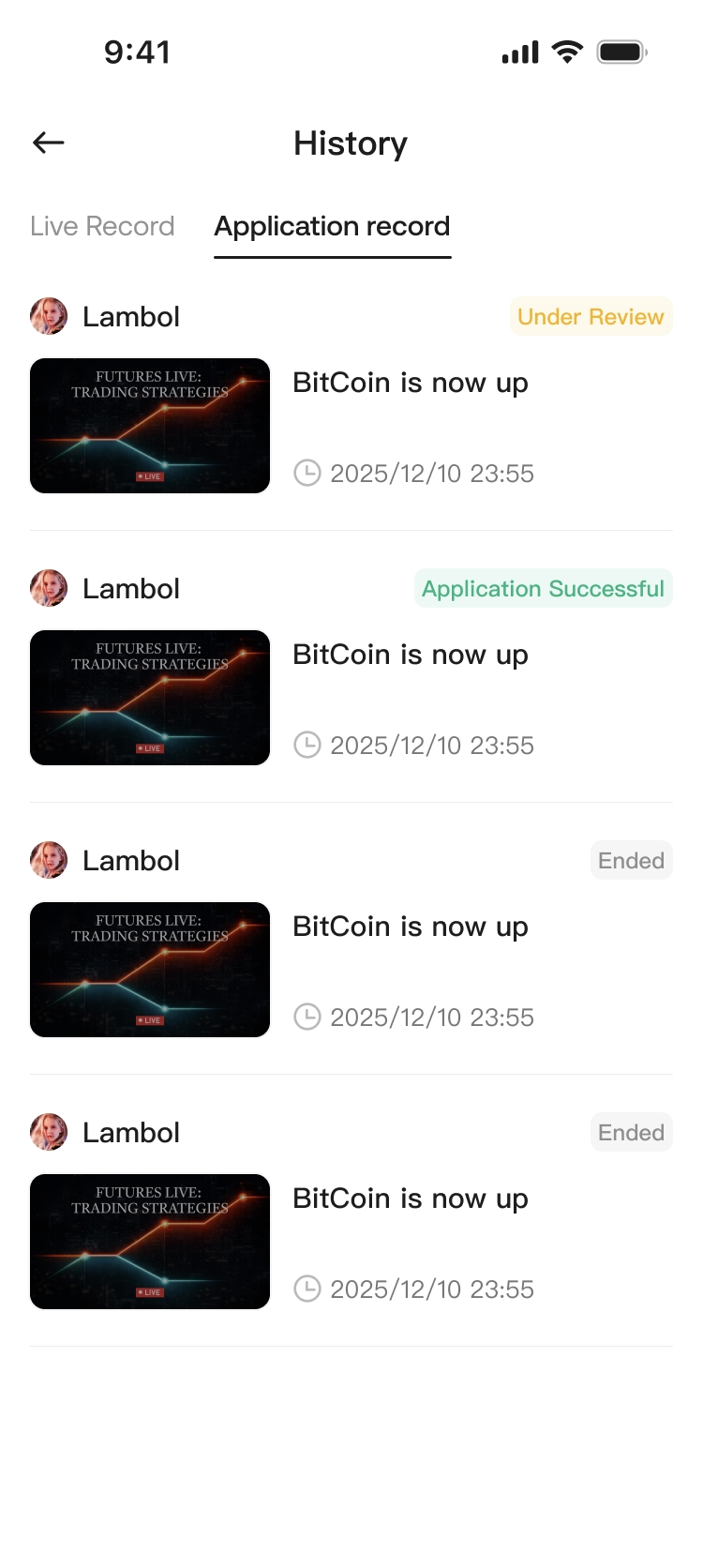
সি। জমা দেওয়ার পর, ইতিহাস → আবেদন রেকর্ডে প্রবেশ করতে নিশ্চিত করুন।
আপনার স্ট্রিমের প্রথম ইমপ্রেশন তৈরি করুন
একটি শক্তিশালী শিরোনাম, বর্ণনা এবং কভার ইমেজ দর্শকদের আপনার স্ট্রিম খুঁজে পেতে সাহায্য করে। দয়া করে এগুলি সাবধানে পূরণ করুন:
-
স্ট্রিম শিরোনাম: প্রয়োজন, ≤ 30 অক্ষর
-
স্ট্রিম বর্ণনা: প্রয়োজনীয়, ≤ 1000 অক্ষর
-
শুরুর সময়: শুধু ভবিষ্যতের সময়
-
স্ট্রিম কভার: প্রয়োজনীয়, ≤ 10 এমবি; সুপারিশকৃত 800 × 450 (16:9)
-
কভার ইমেজ দরকার? আমাদের টেমপ্লেট দিয়ে শুরু করুন এবং কাস্টমাইজ করুন এটিকে আলাদা করে তুলতে।
-
পুনরায় চালু করুন: ডিফল্টরূপে সক্ষম; সিস্টেম আপনার শেষ নির্বাচনটি মনে রাখে
ডি. অনুমোদনের পর লাইভ হোন
যদি আপনি [PC Streaming] এর জন্য আবেদন করেছেন: লাইভ হিস্ট্রির মধ্যে সার্ভার URL এবং স্ট্রিম কী (OBS Studio বা অন্যান্য স্ট্রিমিং টুলসের জন্য) কপি করতে Get Stream Key-এ ট্যাপ করুন।
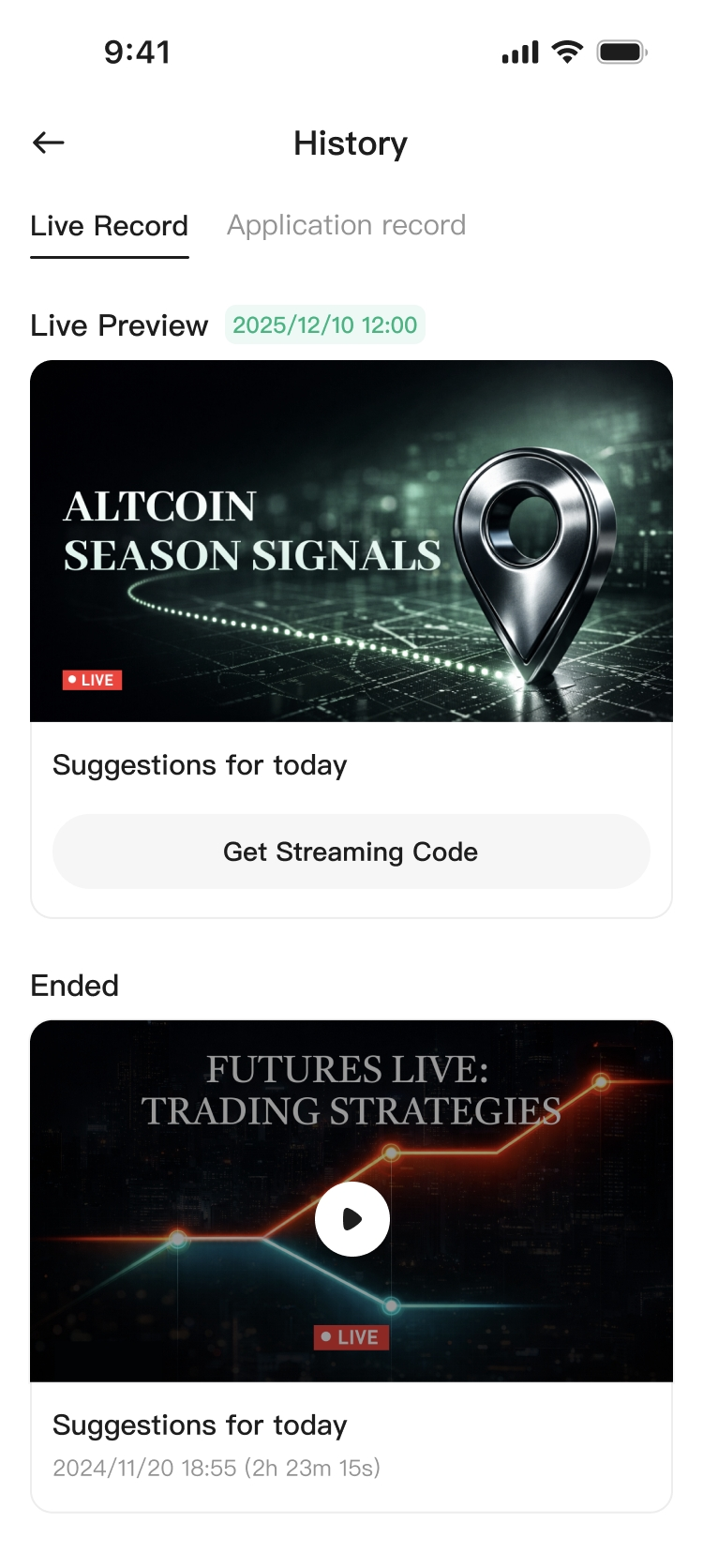
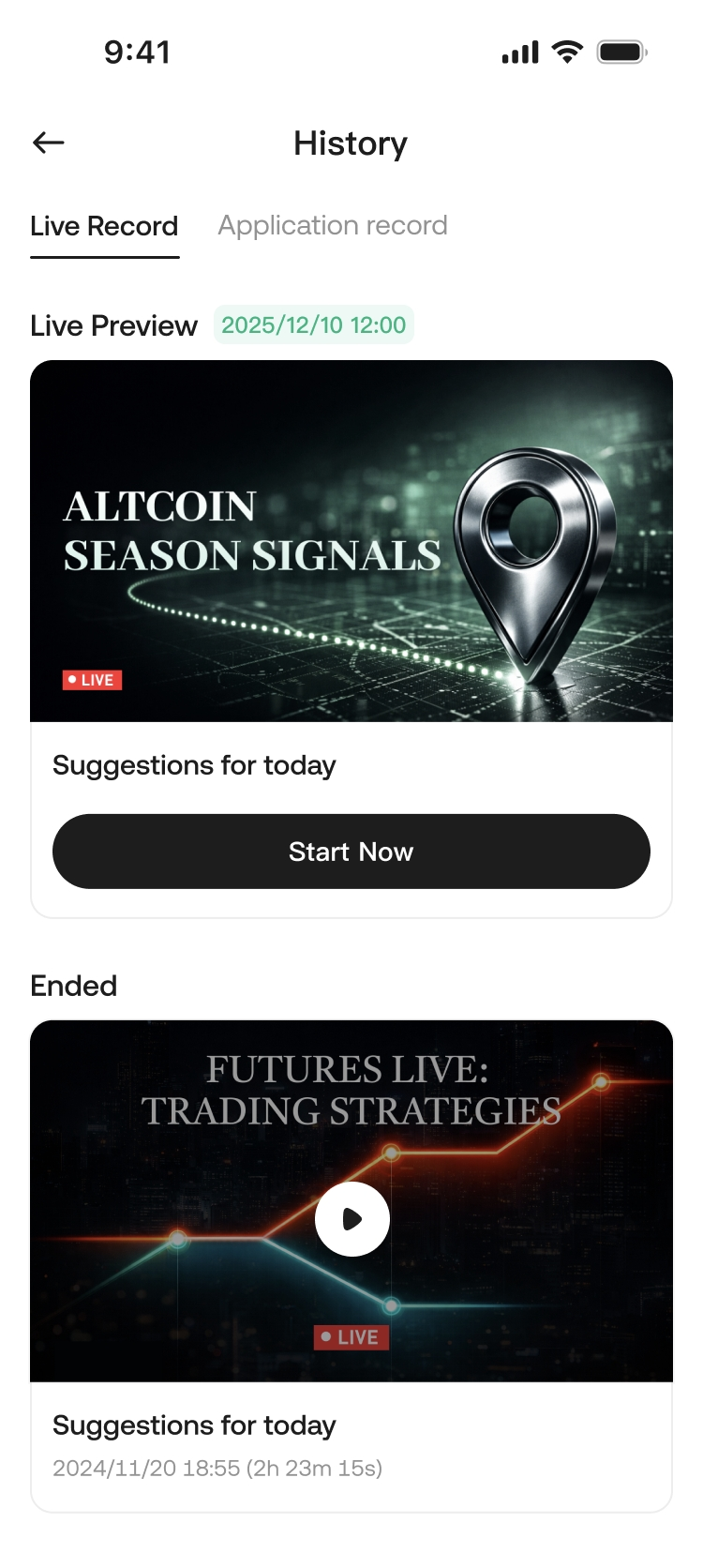
যদি আপনি [মোবাইল স্ট্রিমিং] এর জন্য আবেদন করেছেন: মোবাইল স্ট্রিমার লাইভ পেজে প্রবেশ করতে এখনই লাইভ হোন ট্যাপ করুন।
ই. অস্বীকৃতির সাধারণ কারণসমূহ
-
তৃতীয় পক্ষের চ্যানেল / পেইড সার্ভিসে ব্যবহারকারীদের প্রচার বা পুনঃনির্দেশ করা
-
প্রতারণা / ভুল তথ্য
-
দয়া করে নিশ্চিত করুন যে আপনার স্ট্রিম আমাদের সম্প্রদায়ের নিয়মের সাথে মেলে। লঙ্ঘনের ফলে আপনার অ্যাকাউন্টে সীমাবদ্ধতা বা ব্যান আরোপ করা হতে পারে।
এফ. লাইভস্ট্রিম টিপস (সুপারিশকৃত)
-
প্রথম 1 মিনিটে, আজকের বিষয় এবং প্রধান পাওয়া বিষয়গুলি স্পষ্টভাবে ব্যাখ্যা করুন; প্রতি 10–15 মিনিটে, একটি দ্রুত রিক্যাপ + প্রশ্নোত্তর করুন।
-
উচ্চ ইন্টারঅ্যাকশন: চ্যাট উৎসাহিত করতে ফিক্সড প্রম্পট ব্যবহার করুন (যেমন, “বুলিশের জন্য 1 টাইপ করুন, বিয়ারিশের জন্য 2 টাইপ করুন”), এবং দ্রুত প্রতিক্রিয়া দিন।
-
মৃত বাতাস এড়ান: স্ট্রিমকে দীর্ঘ সময়ের জন্য খালি বা অ্যাফক রাখবেন না। যদি আপনাকে দূরে যেতে হয়, তাহলে আগে থেকেই বলুন এবং সময়টি সংক্ষিপ্ত রাখুন।
-
প্রথমে সামঞ্জস্যতা: প্রতারণা, ভুল তথ্য এবং ব্যক্তিগত আক্রমণ এড়ান। ব্যবহারকারীদের তৃতীয় পক্ষের পেইড সেবা বা বাহ্যিক চ্যানেলে পরিচালিত করবেন না—এটি পর্যালোচনা এবং রিপোর্টিং ঝুঁকি কমায়।
টেলিগ্রামে আমাদের প্রশাসকের সাথে যোগাযোগ করুন: @KucoinLive8 অথবা @KucoinLive6
2. লাইভ হওয়ার দুটি উপায় (মোবাইল / পিসি স্ট্রিমিং)
2.1 মোবাইল: “এখনই লাইভ হোন”
দ্রুত এবং সহজ। সর্বোত্তম: ফেস-ক্যাম স্ট্রিম, মোবাইল পরিস্থিতি, দ্রুত শুরুর জন্য।
-
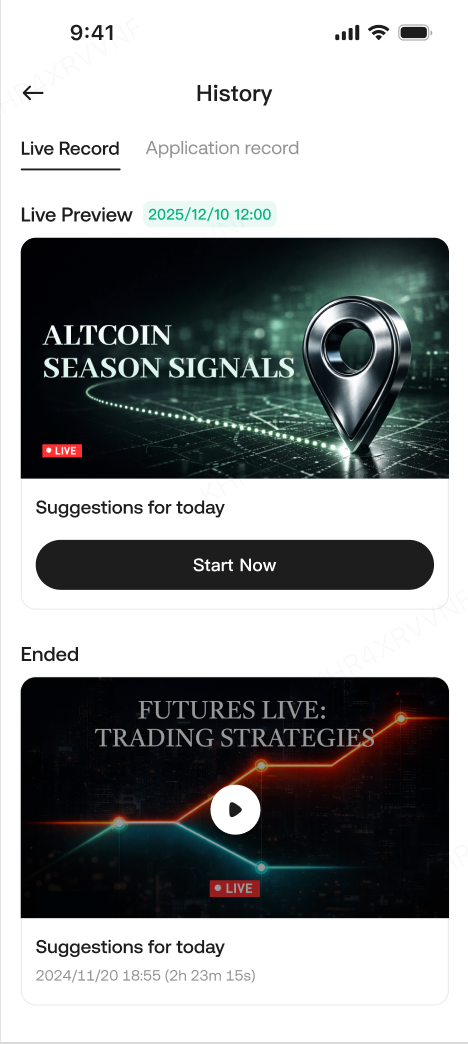
লাইভ হিস্ট্রির মধ্যে, মোবাইল স্ট্রিমার লাইভ পেজে প্রবেশ করতে এখনই লাইভ করুন-এ ট্যাপ করুন।
-
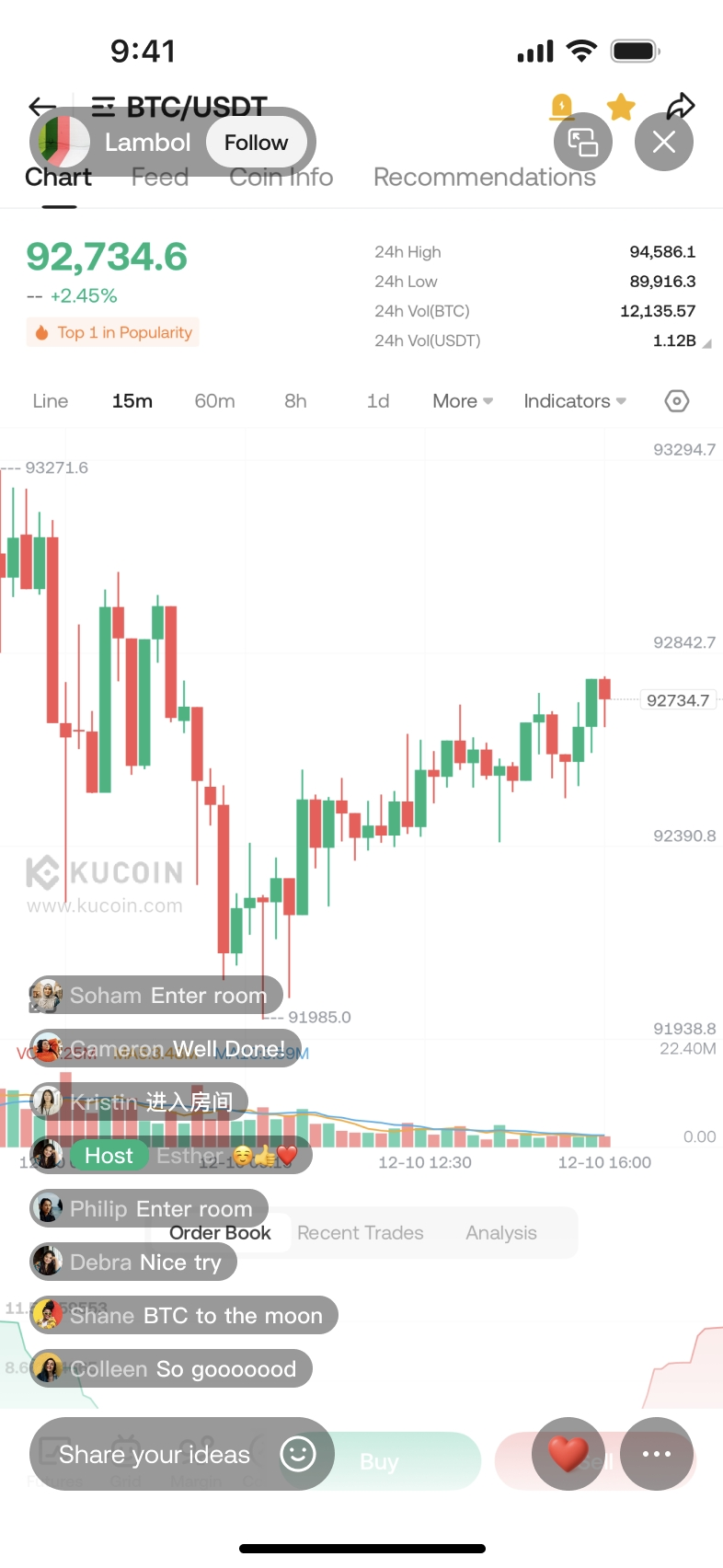
মোবাইল স্ট্রিমার পেজে অন্তর্ভুক্ত রয়েছে: স্ট্রিমার প্রোফাইল, ক্যামেরা ফ্লিপ, স্ট্রিম শেষ করা, অনলাইন/ভিউ/লাইক কাউন্ট, চ্যাট এরিয়া, ইনপুট বক্স, ল্যান্ডস্কেপ মোড ইত্যাদি।
2.2 পিসি স্ট্রিমিং (OBS ব্যবহার করে একটি উদাহরণ হিসেবে)
আরও পেশাদার। চার্ট বিশ্লেষণের জন্য স্ক্রিন শেয়ারিং সমর্থন করে। সর্বোত্তম: চার্ট পরিদর্শন, কৌশল শেখানো, স্ক্রিন-ভিত্তিক ব্যাখ্যা, আরও নিয়ন্ত্রণযোগ্য ভিজুয়াল।
এই পৃষ্ঠায় উল্লিখিত যেকোনো তৃতীয় পক্ষের স্ট্রিমিং সফটওয়্যার, টুল বা সেবা স্বতন্ত্রভাবে তৃতীয় পক্ষ দ্বারা প্রদান করা হয়েছে এবং এগুলি প্ল্যাটফর্ম দ্বারা বিকশিত, পরিচালিত, মালিকানাধীন, নিয়ন্ত্রিত বা সমর্থিত নয়, এবং এগুলি প্ল্যাটফর্মের সেবার অংশও নয়। এই উল্লেখগুলি কেবলমাত্র সাধারণ তথ্যের জন্য এবং কোনো ধরনের সুপারিশ, সমর্থন বা গ্যারান্টির কোনো প্রকার গঠন করে না। যারা কোনো তৃতীয় পক্ষের টুল ব্যবহার করতে চায়, তারা সম্পূর্ণভাবে নিজেদের বিবেক এবং ঝুঁকির ভিত্তিতে এটি করেন, এবং প্ল্যাটফর্ম এই তৃতীয় পক্ষের টুলগুলির ব্যবহারের বা এগুলিরউপর নির্ভরশীলতার কারণে উৎপন্ন যেকোনো ক্ষতি,বিরতি,সুরক্ষা সমস্যা,ডেটা সমস্যা বা অন্যান্য পরিণতির জন্য দায়ীবাৎসলভাবে ।ব্যবহারকারীদের ।এই ।তৃতীয় ।পক্ষের ।সেবাগুলি ।পরিচালনা ।করে ।এমন ।প্রযোজ্য ।শর্ত, ।নীতি ।এবং ।আইন ।পর্যালোচনা ।করা ।এবং ।অনুসরণ ।করা ।সম্পূর্ণভাবে ।তাদের ।দায়িত্ব।
2.2.1 OBS টিউটোরিয়াল লিঙ্কস
ভিডিও টিউটোরিয়াল
OBS অফিসিয়াল ডাউনলোড
2.2.2 OBS সেটআপ (টেক্সট গাইড)
ধাপ ১: OBS Studio ডাউনলোড করুন এবং ইনস্টল করুন
A. অফিসিয়াল ওয়েবসাইটে যান এবং ডাউনলোড ও ইনস্টল করুন।
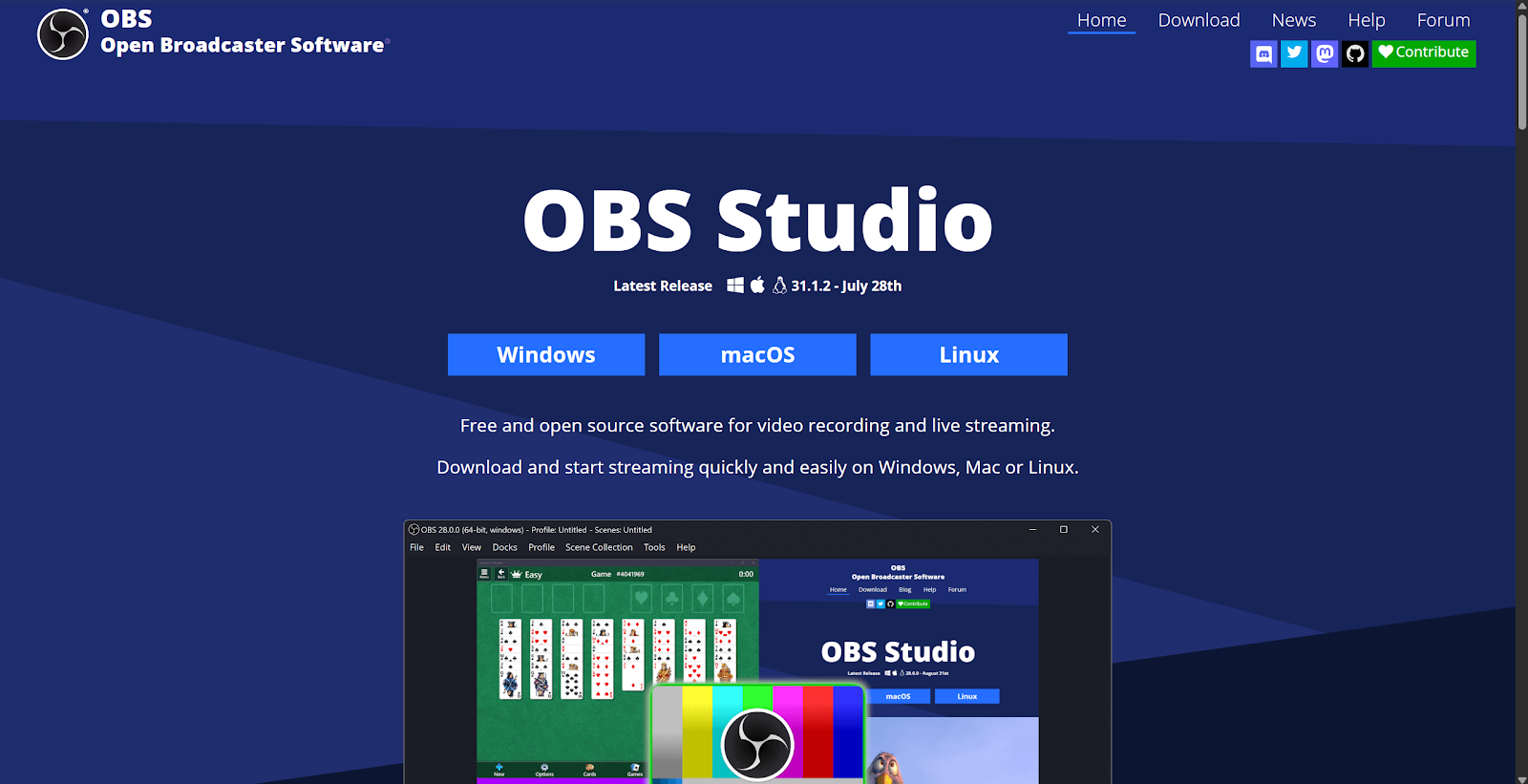
বি। ইনস্টলেশনের পরে, “Launch OBS Studio” চেক করুন। প্রথমবার চালু করলে অটো-কনফিগারেশন উইজার্ড চালু হবে—“Optimize for streaming” বেছে নিন, যাতে OBS স্বয়ংক্রিয়ভাবে সেরা সেটিংস শনাক্ত করতে পারে।
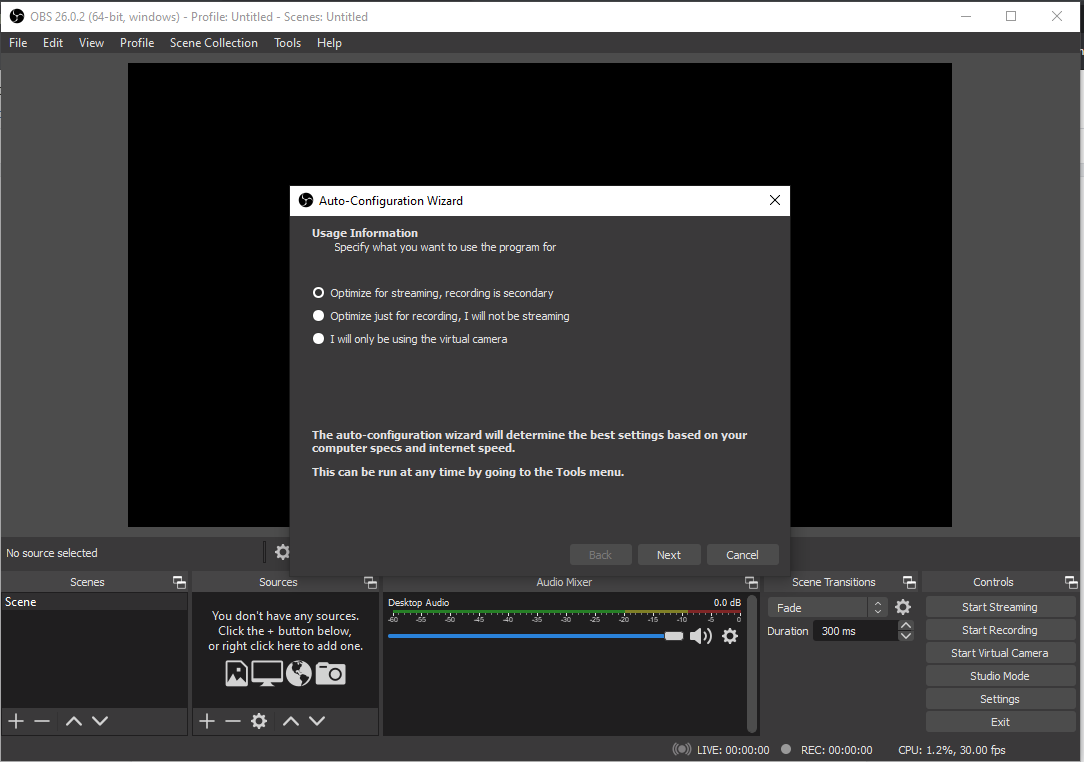
ধাপ 2: স্ট্রিমিং শুরু করুন
এ. লাইভ হিস্ট্রির মধ্যে, গেট স্ট্রিম কী ট্যাপ করুন, তারপর সার্ভার এবং স্ট্রিম কী কপি করুন।
বি। ওবিএস-এ আরটিএমপি কনফিগার করুন:
- OBS সার্ভার/ইউআরএল-এ সার্ভার ইউআরএল পেস্ট করুন
- OBS স্ট্রিম কীতে স্ট্রিম কী পেস্ট করুন
C. OBS-এ স্ট্রিমিং শুরু করুন।
2.3 ওবিএস অপ্টিমাইজেশন সেটিংস
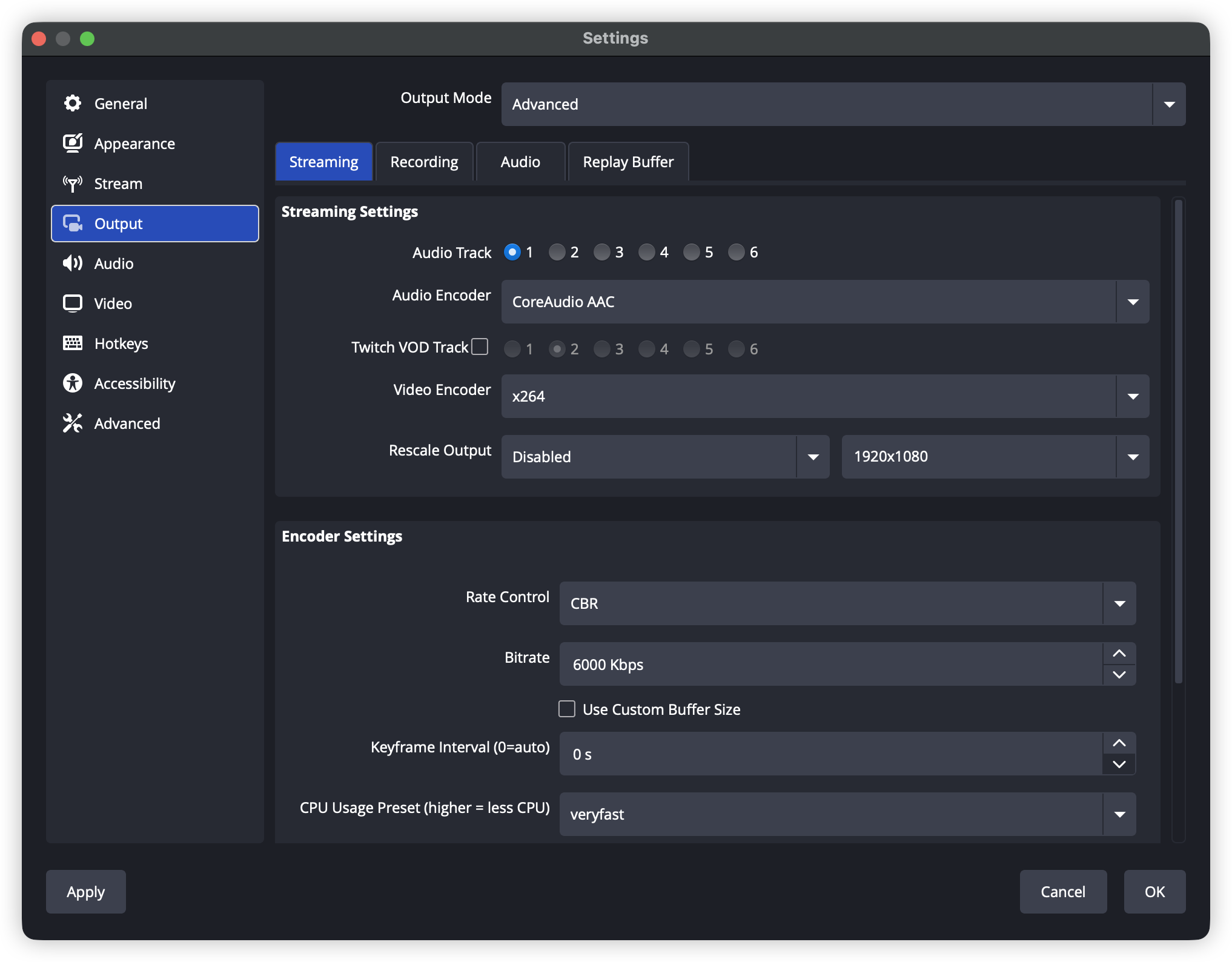
ধাপ ১: আউটপুট সেটিংস
-
ফাইল → সেটিংস → আউটপুট
-
অ্যাডভান্সড মোড
-
এনকোডার: NVIDIA NVENC H.264 (যদি আপনার একটি NVIDIA GPU থাকে)
-
রেট নিয়ন্ত্রণ: সি বি আর
-
বিটরেট: 6000 কেবিপিএস
-
কীফ্রেম ব্যবধান: 2
-
প্রিসেট: গুণগত মান
-
প্রোফাইল: মেইন
-
B-ফ্রেম: 2
ধাপ ২: ভিডিও সেটিংস
-
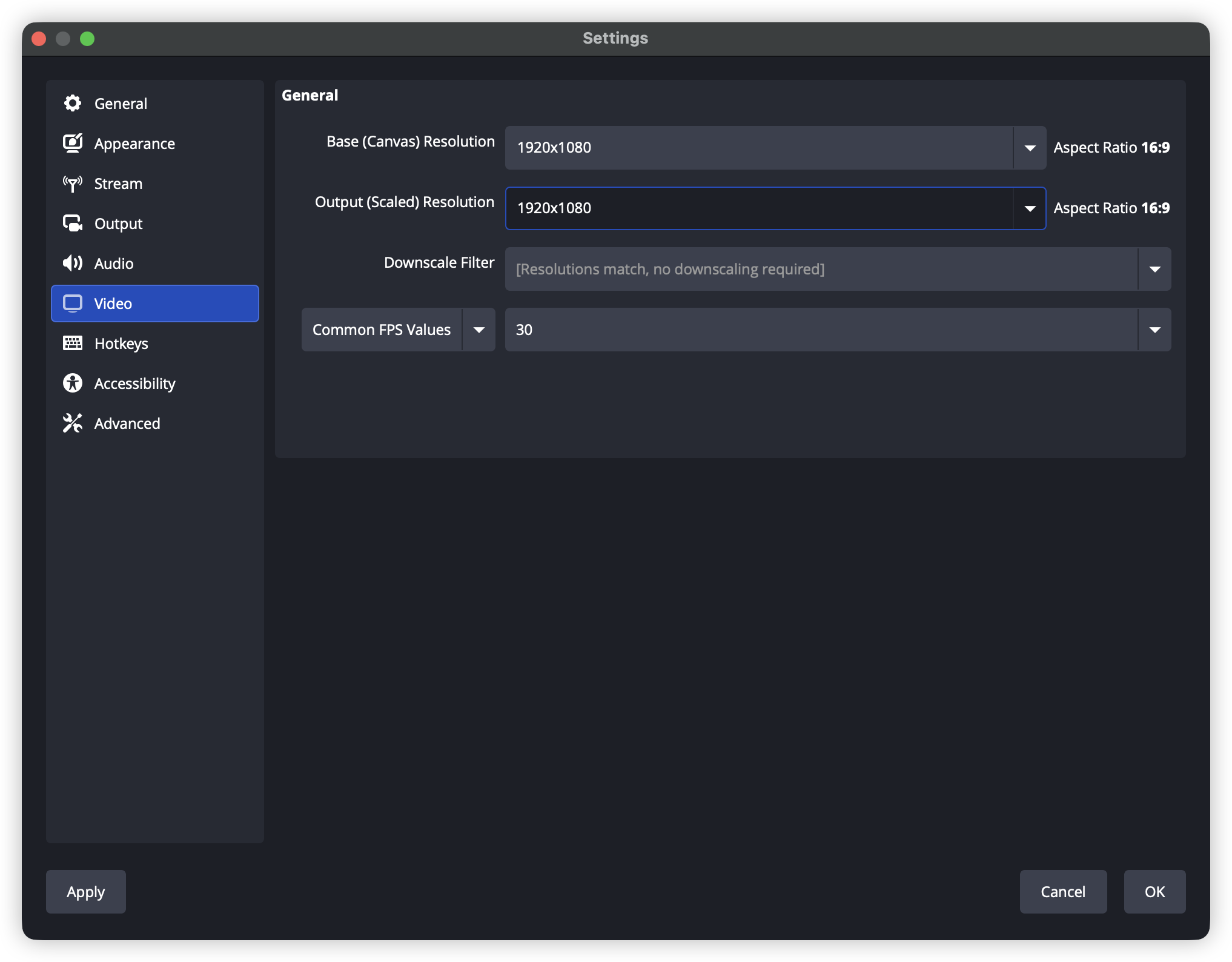
সেটিংস → ভিডিও
-
বেস (ক্যানভাস) রেজোলিউশন: 1920×1080
-
আউটপুট (স্কেলড) রেজোলিউশন: 1920×1080
-
ডাউনস্কেল ফিল্টার: ল্যান্সজোস (তীক্ষ্ণ, 36 নমুনা)
-
FPS: 60 (বা ব্যান্ডউইথ সংরক্ষণের জন্য 30)
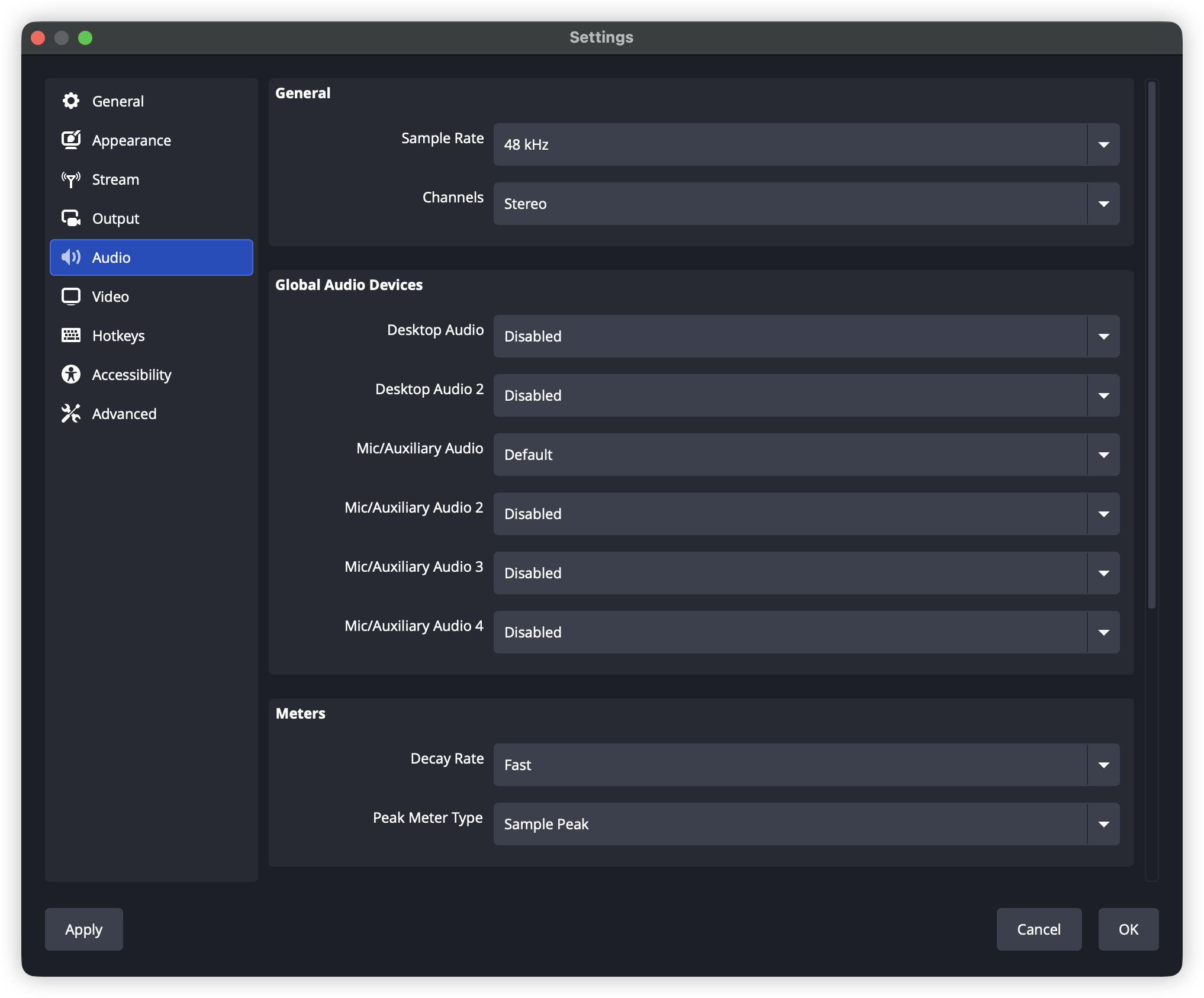
ধাপ ৩: অডিও সেটিংস
-
সেটিংস → অডিও
-
নমুনা হার: 48 kHz
-
চ্যানেল: স্টেরিও
-
ডেস্কটপ অডিও: ডিফল্ট
-
মাইক্রোফোন/সহায়ক অডিও: আপনার মাইক্রোফোন নির্বাচন করুন
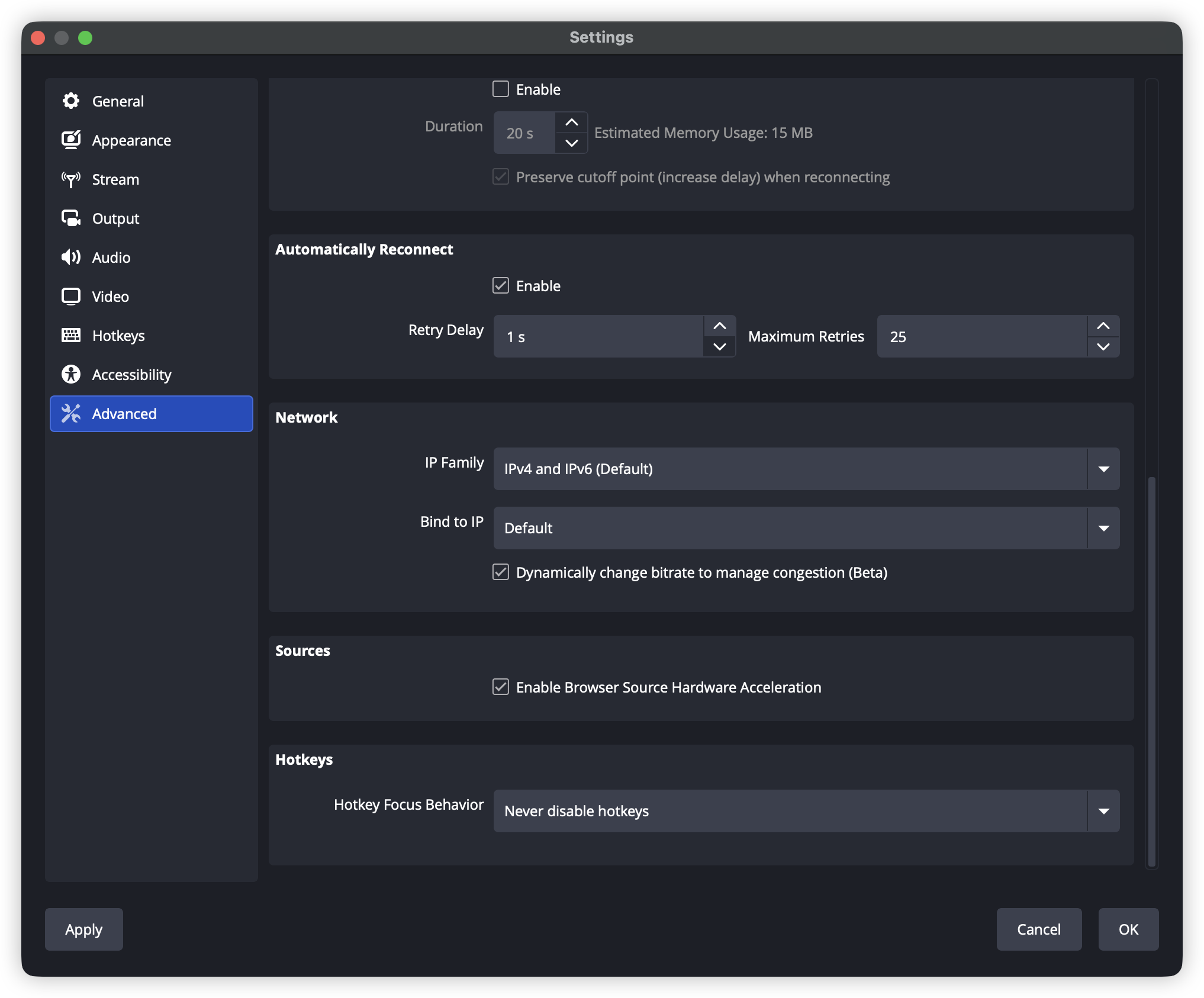
ধাপ ৪: নেটওয়ার্ক অপ্টিমাইজেশন
-
সেটিংস → অ্যাডভান্সড → নেটওয়ার্ক
-
“IP-এ বাঁধুন” সক্ষম করুন (ওয়াইর্ড নেটওয়ার্ক ব্যবহার করুন)
-
যদি আপনি ফ্রেম হারানোর সমস্যা অনুভব করেন, তাহলে “ঘনত্ব নিয়ন্ত্রণের জন্য বিটরেট ডায়নামিকভাবে পরিবর্তন করুন” সক্ষম করুন
2.4 সাধারণ সমস্যা এবং সমাধান
সমস্যা 1: গুরুতর ফ্রেম হারানো
ঠিক করুন:
-
বিটরেট কমান (প্রতিবার 500 কেবিপিএস করে কমান)
-
হার্ডওয়্যার এনকোডিং (NVENC / AMF)-এ সুইচ করুন
-
Wi-Fi-এর পরিবর্তে ওয়াইর্ড নেটওয়ার্ক ব্যবহার করুন
-
আপলোড ব্যান্ডউইথ নিশ্চিত করুন যে এটি আপনার মোট বিটরেটের 1.5 গুণ
সমস্যা 2: এনকোডিং ওভারলোড
ঠিক করুন:
-
আউটপুট রেজোলিউশন কমিয়ে 720p করুন
-
FPS কমান 60 থেকে 30-এ
-
“veryfast” বা “superfast” প্রিসেট ব্যবহার করুন
-
অপ্রয়োজনীয় প্রোগ্রাম বন্ধ করুন
সমস্যা 3: প্ল্যাটফর্ম সংযোগ ব্যর্থ
ঠিক করুন:
-
স্ট্রিম কীটি সঠিক কিনা তা পরীক্ষা করুন
-
নিশ্চিত করুন যে প্ল্যাটফর্মটি বিশেষ অনুমতি প্রয়োজন কিনা (যেমন: X এর জন্য পেইড প্ল্যান প্রয়োজন হতে পারে)
-
সার্ভার অঞ্চল/ঠিকানা পরিবর্তন করার চেষ্টা করুন
-
ফায়ারওয়াল সেটিংস চেক করুন
সমস্যা 4: অডিও/ভিডিও সিঙ্ক নেই
ঠিক করুন:
-
সেটিংস → অ্যাডভান্সড → অডিও
-
অডিও মনিটরিং দেরি সামঞ্জস্য করুন
-
সমস্ত অডিও সোর্স একই স্যাম্পল রেট ব্যবহার করে কিনা তা নিশ্চিত করুন
3. পিসি (ওবিএস) এ মাল্টি-প্ল্যাটফর্ম স্ট্রিমিং
অপশন A: এইটাম মাল্টিস্ট্রিম (সুপারিশকৃত)
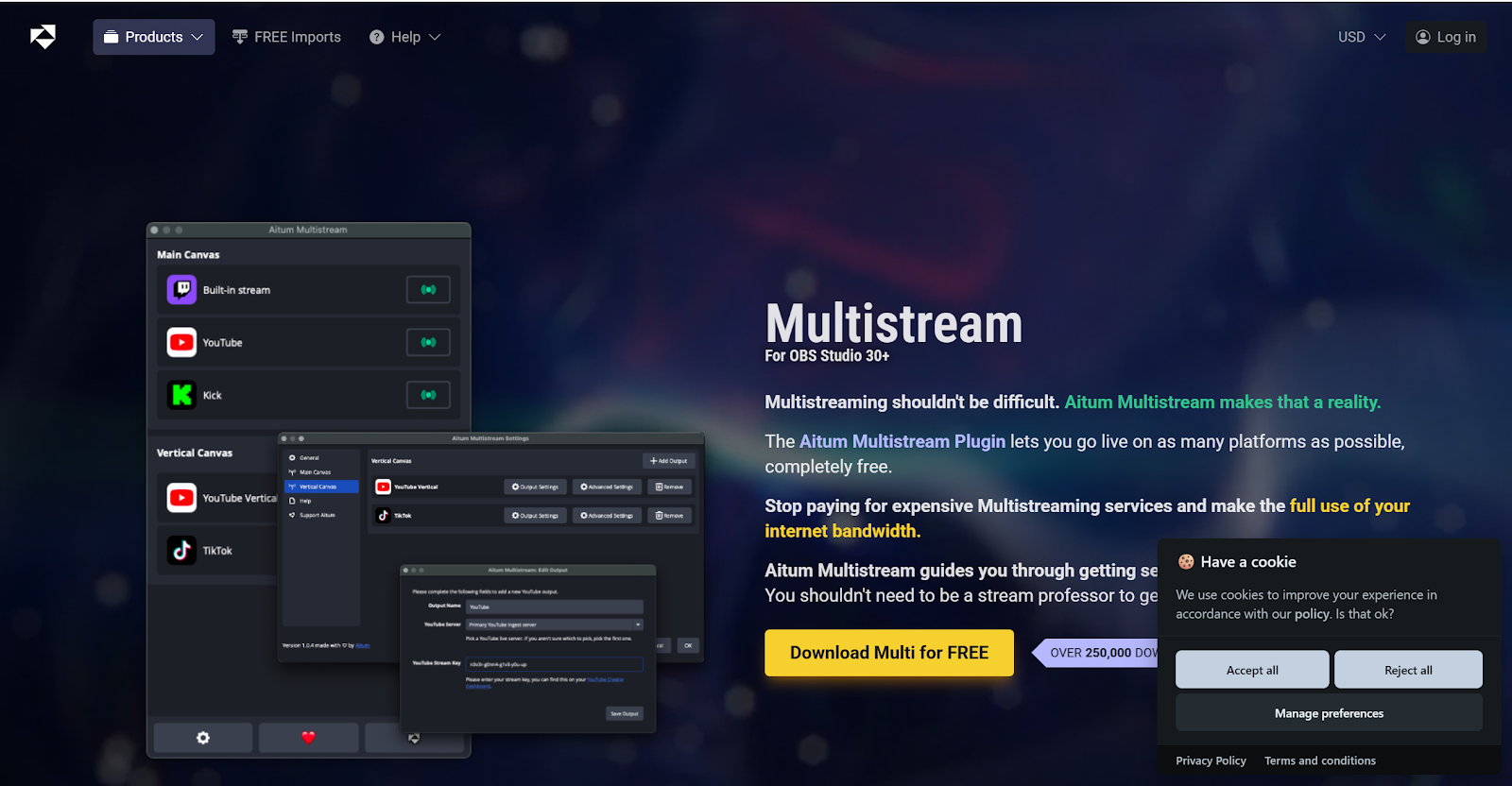
একটি মাল্টি-স্ট্রিম প্লাগইন ইনস্টল করুন যেমন Aitum Multistream:
-
প্রতিটি প্ল্যাটফর্মের জন্য ভিন্ন ভিন্ন রেজোলিউশন সমর্থন করে
-
নেটিভ মাল্টি-আউটপুট স্ট্রিমিং (তৃতীয় পক্ষের রিলে সার্ভিসের প্রয়োজন নেই)
-
ভার্টিক্যাল স্ট্রিমিং সমর্থন করে (ডোউয়িন, কুয়াইশৌ, ইত্যাদি)
-
ব্যবহার করুন বিনামূল্যে
ইনস্টলেশন ধাপসমূহ
-
ডাউনলোড এবং প্লাগইন ইনস্টল করুন।
-
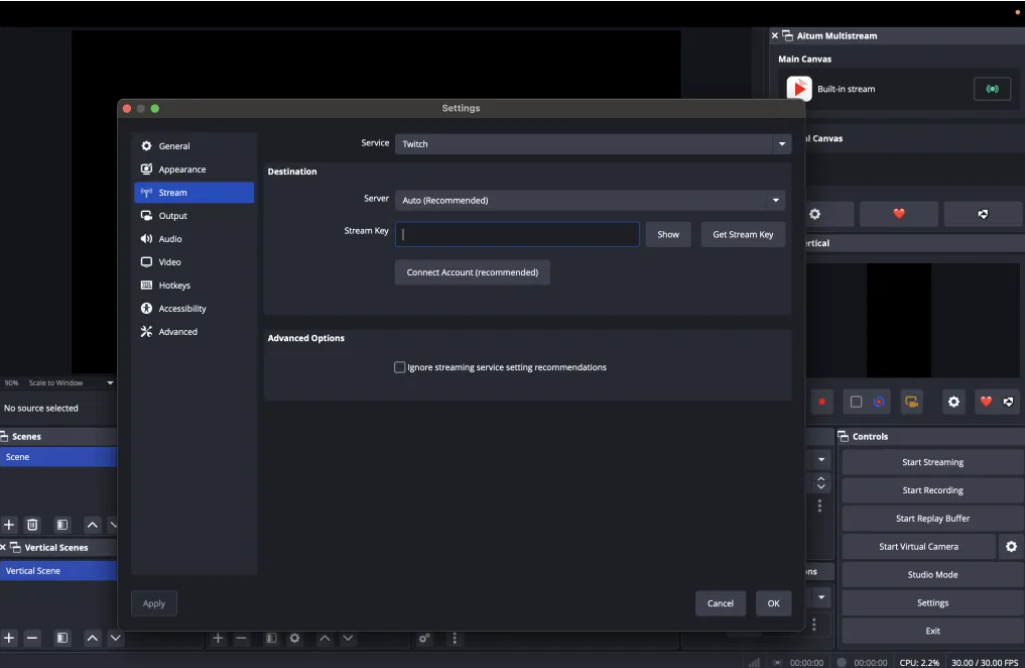
প্লাগইনটি সক্ষম করুন:
-
OBS Studio খুলুন
-
মেনু: দেখুন → ডকস → Aitum Multistream
-
প্লাগইন প্যানেলটি OBS-এর ভিতরে প্রদর্শিত হবে
-
বিকল্প বি: মাল্টি-আরটিএমপি
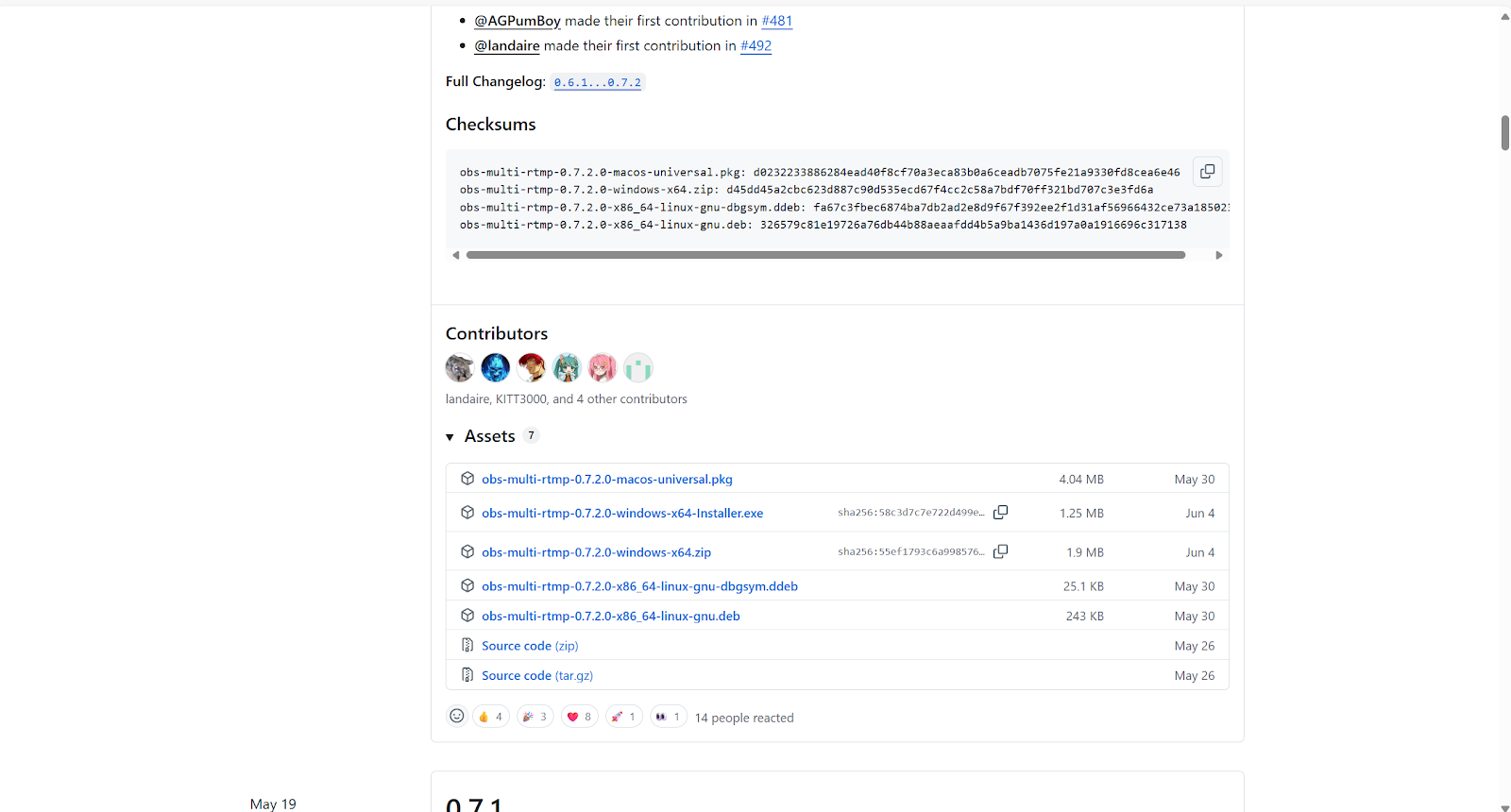
অন্যান্য মাল্টি-স্ট্রিম প্লাগইন: মাল্টি-RTMP (OBS 30.2.2+ এ সামঞ্জস্যতার সমস্যা হতে পারে।)
ইনস্টলেশন ধাপসমূহ
-
ডাউনলোড করুন।
-
OBS ইনস্টলেশন ডিরেক্টরিতে ফাইলগুলি আনজিপ এবং কপি করুন।
-
OBS পুনরায় শুরু করুন, তারপর View → Docks এর মাধ্যমে এটি সক্ষম করুন।
3.1 প্রতিটি প্ল্যাটফর্মের জন্য স্ট্রিম কী পান
X (টুইটার) স্ট্রিম সেটআপ
জুলাই 2024 থেকে, X-এর জন্য লাইভস্ট্রিম করতে প্রিমিয়াম বা প্রিমিয়াম+ প্রয়োজন।
-
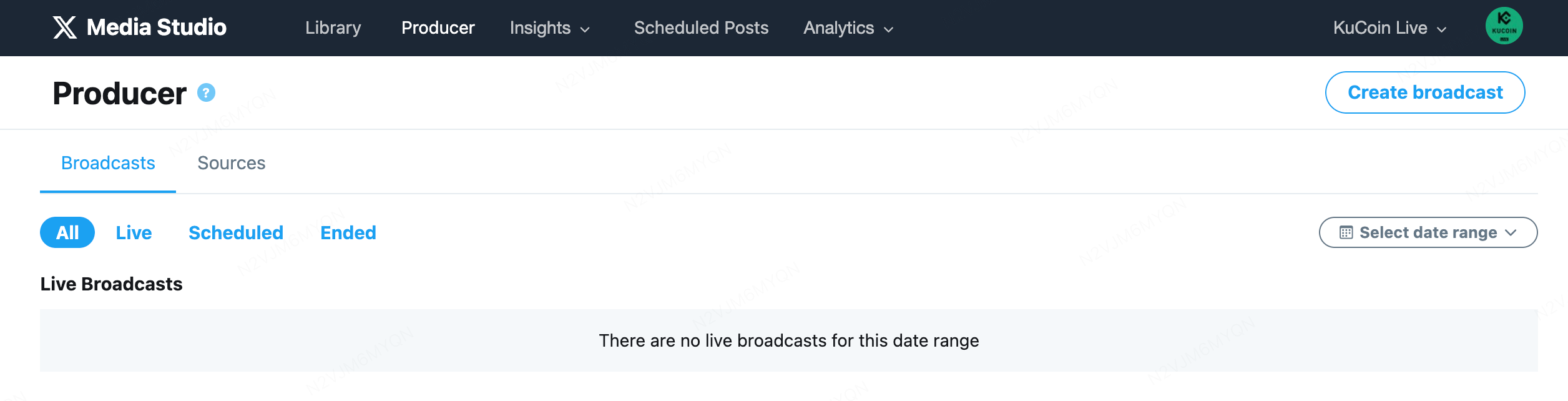
X-এ লগ ইন করুন এবং এখানে ভিজিট করুন
-
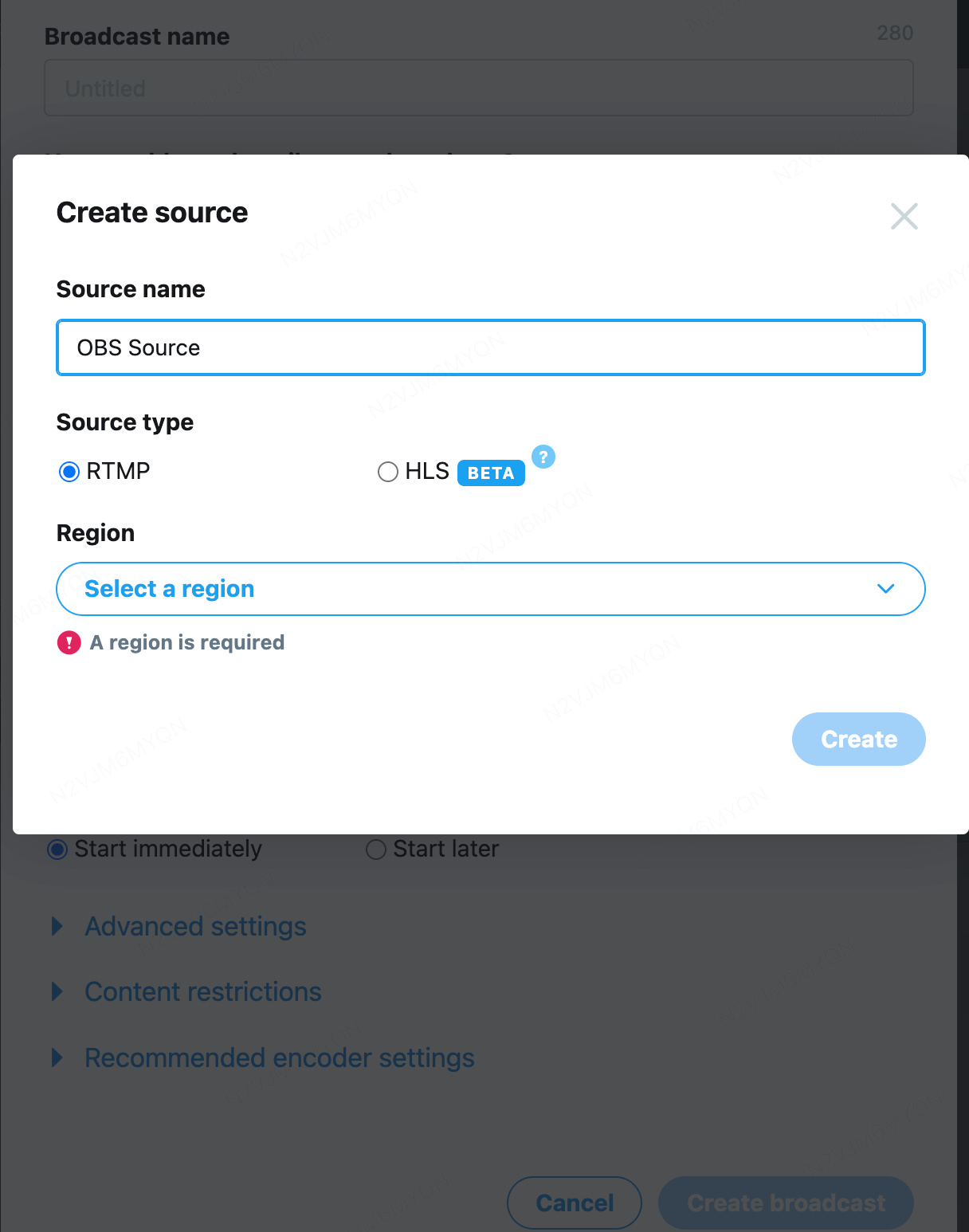
একটি RTMP সোর্স তৈরি করুন
-
“Sources”-এ যান
-
"Create Source" ক্লিক করুন
-
একটি নাম দিন (উদাহরণ: “OBS Stream”)
-
"RTMP" নির্বাচন করুন
-
সবচেয়ে কাছের সার্ভার অঞ্চল নির্বাচন করুন
-
"Create" ক্লিক করুন
-
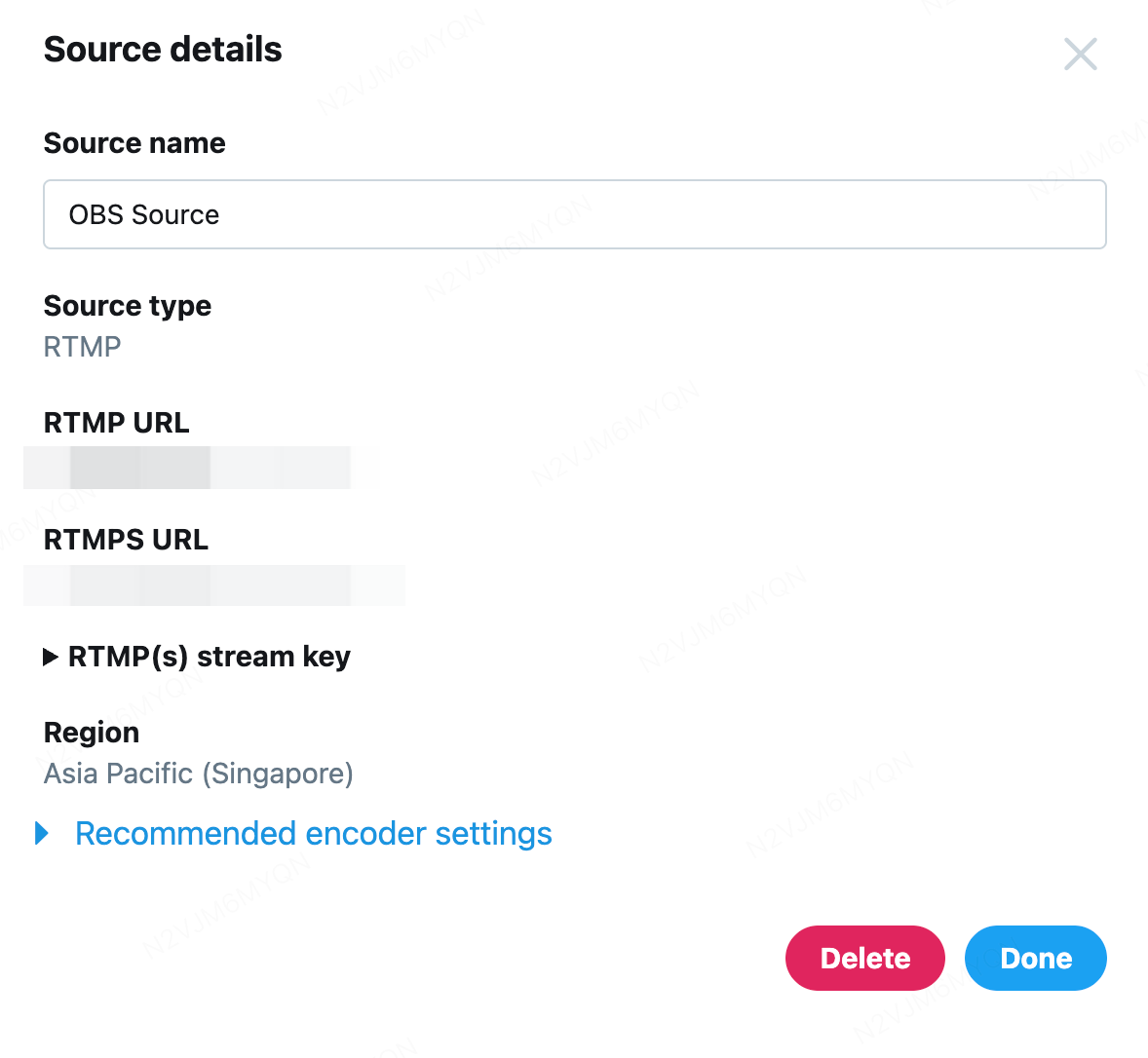
স্ট্রিমিং তথ্য কপি করুন
-
RTMP URL (সার্ভার ঠিকানা)
-
RTMP স্ট্রিম কী
ইউটিউব স্ট্রিম সেটআপ
-
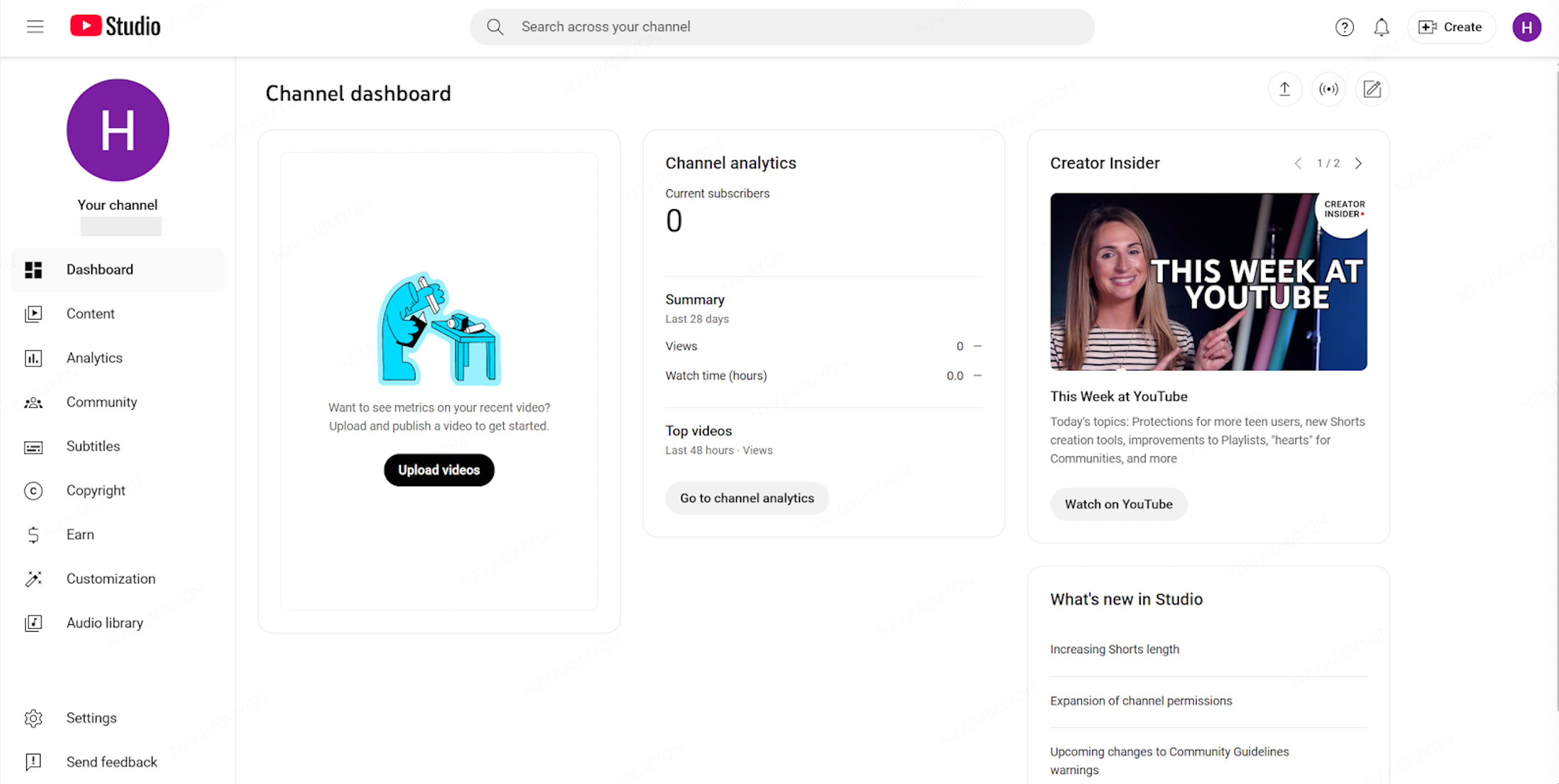
লাইভস্ট্রিমিং সক্ষম করুন এবং এখানে যান
-
তারপর “Create” ক্লিক করুন → “Go Live”
-
স্ট্রিম কী পান
-
"স্ট্রিম" ট্যাব খুলুন
-
“স্ট্রিম সেটিংস”-এ খুঁজুন:
-
সার্ভার ইউআরএল: rtmps://a.rtmps.youtube.com/live2
-
স্ট্রিম কী: "কপি" ক্লিক করুন
-
টুইচ স্ট্রিম সেটআপ
-
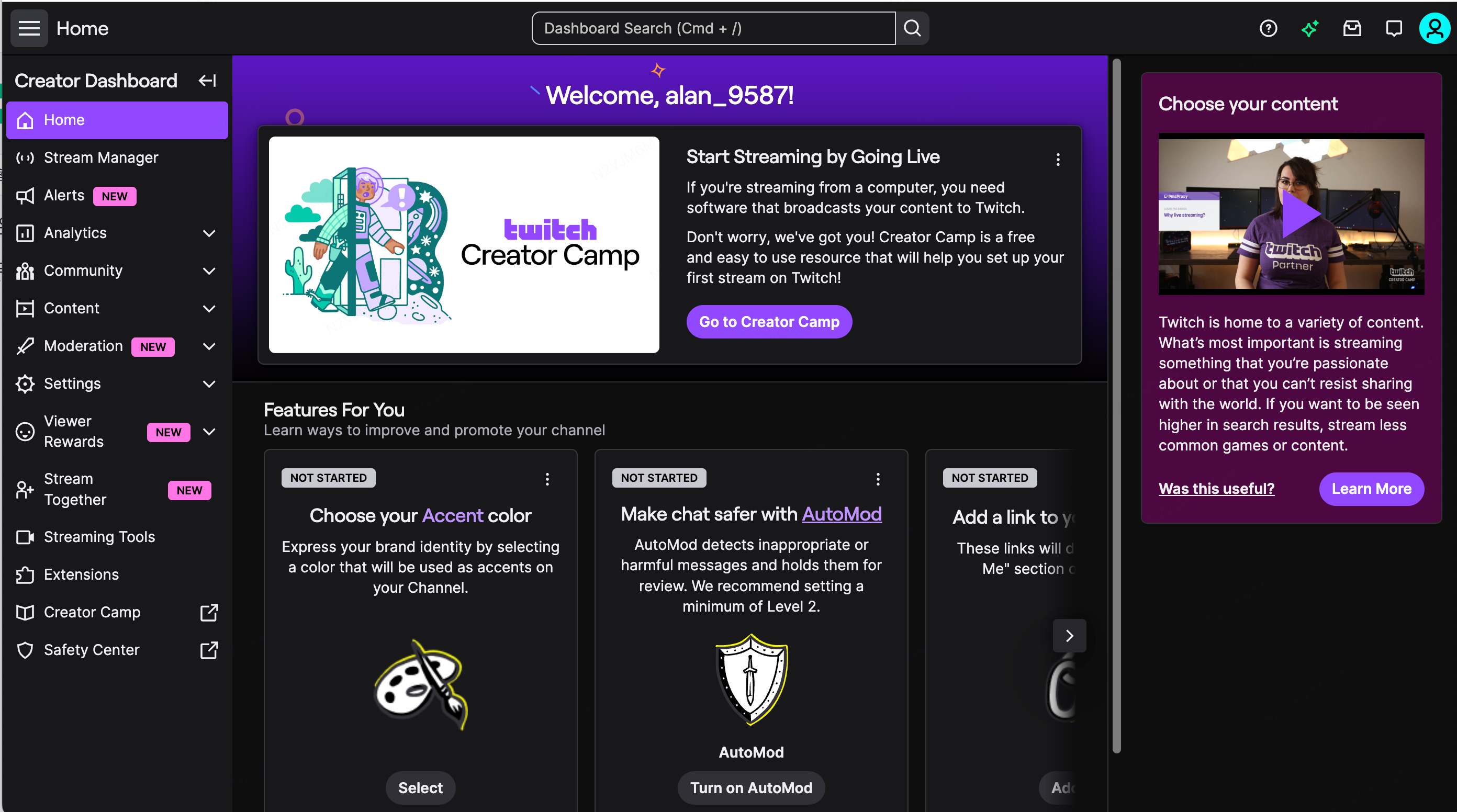
টুইচে লগ ইন করুন, অ্যাভাটারে ক্লিক করুন → “ক্রিয়েটর ড্যাশবোর্ড”
-
স্ট্রিম কী পান
-
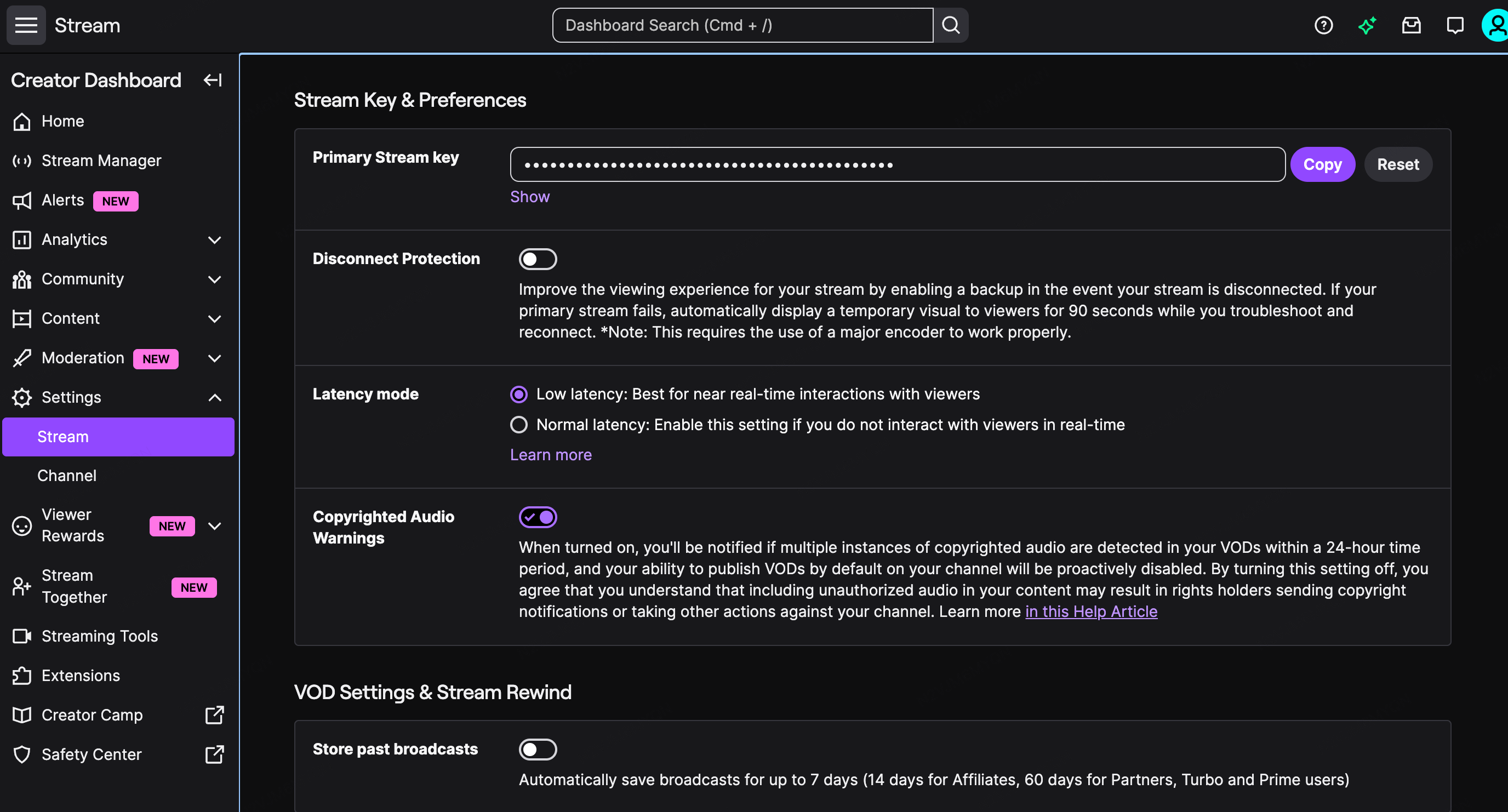
বাম পার্শ্বের সাইডবার (নিচে) → সেটিংস
-
চ্যানেল এবং ভিডিও
-
প্রাথমিক স্ট্রিম কী → দেখান → কপি করুন
-
সার্ভার ঠিকানা রেকর্ড করুন, স্ট্যান্ডার্ড সার্ভার ঠিকানা: rtmp://live.twitch.tv/app/
3.2 আইটুম মাল্টিস্ট্রিম কনফিগারেশন (মাল্টি-প্ল্যাটফর্ম)
ধাপ ১: এইটাম মাল্টিস্ট্রিম প্যানেল খুলুন
-
OBS-এ, অ্যাটুম মাল্টিস্ট্রিম ডক খুঁজুন
-
নতুন গন্তব্য যোগ করতে “Add Output” ক্লিক করুন
ধাপ ২: প্ল্যাটফর্ম #1 (ইউটিউব) কনফিগার করুন
-
নাম: YouTube লাইভ
-
সার্ভার: একটি সার্ভার নির্বাচন করুন
-
স্ট্রিম কী: ইউটিউব স্ট্রিম কী পেস্ট করুন
-
ভিডিও: 1920×1080, 60 ফ্রেম প্রতি সেকেন্ড, 6000 কিবিপিএস
-
অডিও: 160 কেবিপিএস
ধাপ ৩: প্ল্যাটফর্ম #2 (টুইচ) কনফিগার করুন
-
“Add Output” ক্লিক করুন
-
নাম: টুইচ লাইভ
-
সার্ভার: rtmp://live.twitch.tv/app/
-
স্ট্রিম কী: টুইচ স্ট্রিম কী পেস্ট করুন
-
ভিডিও: 1920×1080, 60 ফ্রেম প্রতি সেকেন্ড, 6000 কিবিপিএস
ধাপ ৪: প্ল্যাটফর্ম #3 (X/Twitter) কনফিগার করুন
-
“Add Output” ক্লিক করুন
-
নাম: X লাইভ
-
সার্ভার: এক্স আরটিএমপি ইউআরএল পেস্ট করুন
-
স্ট্রিম কী: এক্স স্ট্রিম কী পেস্ট করুন
-
ভিডিও: ব্যান্ডউইথ সাশ্রয় করতে আপনি 720p-এ কমিয়ে ফেলতে পারেন
ধাপ ৫: একক ক্লিক মাল্টি-স্ট্রিম
আপনার সোর্সগুলি (গেম ক্যাপচার, ক্যামেরা ইত্যাদি) যোগ করুন, সিন লেআউট সম্পন্ন করুন, তারপর মাল্টি-স্ট্রিমিং শুরু করুন: Aitum Multistream প্যানেলে, প্রতিটি প্ল্যাটফর্মের পাশে “Start” ক্লিক করুন, অথবা সবগুলি একসাথে শুরু করতে “Start All” ব্যবহার করুন।
4. লাইভস্ট্রিম শেষ করা
-
যদি স্ট্রিমার অপ্রত্যাশিতভাবে শেষ হয়: স্ট্রিমার রুমটি 5 মিনিট ধরে রাখা হবে; 5 মিনিট পর এটি স্বয়ংক্রিয়ভাবে বন্ধ হয়ে যাবে। দর্শকরা “স্ট্রিমার অস্থায়ীভাবে অনুপস্থিত…” দেখতে পাবে।
-
যদি স্ট্রিম স্বাভাবিকভাবে শেষ হয়: স্ক্রিনে “স্ট্রিম শেষ” দেখায়, এবং চ্যাট এলাকায় “আরও লাইভ স্ট্রিম” (সর্বশেষ 3) দেখায়।
5. প্রায়শই জিজ্ঞাসিত প্রশ্নাবলী
5.1 অনবোর্ডিং এবং অ্যাকাউন্ট
Q1: কে কুকয়েন লাইভ স্ট্রিমার হওয়ার জন্য আবেদন করতে পারেন?
A: যে কোনো ব্যবহারকারী যিনি পরিচয় যাচাইকরণ সম্পন্ন করেন এবং প্ল্যাটফর্মের অবস্থানের (ক্রিপ্টো মার্কেট-সংক্রান্ত) সাথে সামঞ্জস্যপূর্ণ কনটেন্ট তৈরি করেন, তিনি আবেদন করতে পারেন।
Q2: কোনো ফলোয়ার প্রয়োজনীয়তা আছে কি?
A: কোনো ফলোয়ারের প্রয়োজন নেই। আমরা প্রতিদিন গুণগত কন্টেন্ট প্রদান করতে পারে এমন প্রতিটি উৎসাহী স্ট্রিমারকে স্বাগত জানাই। শুরু করতে শুধুমাত্র পরিচয় যাচাইকরণ সম্পন্ন করুন।
প্রশ্ন ৩: পর্যালোচনা কতক্ষণ সময় নেয়?
A: প্ল্যাটফর্মটি জমা দেওয়ার ২৪ ঘন্টার মধ্যে পর্যালোচনা সম্পন্ন করবে।
5.2 কন্টেন্ট এবং নিয়ম
প্রশ্ন ৪: প্ল্যাটফর্মটি কোন কনটেন্ট টপিকগুলি সুপারিশ করে?
A: আমরা স্ট্রিমারদের নিম্নলিখিত বিষয়গুলিতে ফোকাস করতে সুপারিশ করি, এবং আপনি বর্তমান বাজার প্রবণতার চারপাশেও তৈরি করতে পারেন:
-
লাইভ ট্রেডিং / ট্রেড ওয়াকথ্রু
-
বাজার বিশ্লেষণ
-
ট্রেডিং স্ট্র্যাটেজি শেয়ার করুন
-
ম্যাক্রো এবং শিল্পের গুরুত্বপূর্ণ ঘটনাগুলির বিশ্লেষণ
-
প্রকল্পের গভীর গবেষণা
-
নির্দিষ্ট টোকেন গবেষণা
-
শিল্পজ্ঞান এবং শিক্ষা
প্রশ্ন ৫: কোন লঙ্ঘনগুলি কঠোরভাবে নিষিদ্ধ?
A: নিম্নলিখিতগুলি লাল রেখার আচরণ এবং কঠোরভাবে প্রতিক্রিয়া জানানো হবে:
A: নিম্নলিখিতগুলি লাল রেখার আচরণ এবং কঠোরভাবে প্রতিক্রিয়া জানানো হবে:
-
প্রতারণা, ফিশিং, প্ল্যাটফর্মের বাইরে পেমেন্ট, অন্যদের পক্ষে ম্যানেজড ট্রেডিং ইত্যাদি
-
প্ল্যাটফর্মের বাইরে জমা দেওয়ার জন্য ব্যবহারকারীদের পরিচালনা করা বা ট্রেডিংয়ের আগে বাহ্যিক গ্রুপে যোগ দিতে উৎসাহিত করা; ট্রাফিক আকর্ষণের জন্য ব্যক্তিগত যোগাযোগের তথ্যকে প্রকাশ্যে প্রদর্শন করবেন না (কভার ইমেজ, পিন করা বার্তা বা স্ক্রিনে)
-
অপ্রমাণিত বড় বাজার সংবাদ ছড়িয়ে দেওয়া এবং প্যানিক সৃষ্টি করা * বিস্তারিত জানতে, দয়া করে KuCoin লাইভস্ট্রিম বিষয়বস্তুর নির্দেশিকা দেখুন।
প্রশ্ন ৬: আমি কিভাবে লঙ্ঘন রিপোর্ট করব বা একটি সিদ্ধান্তের আপিল করব?
A: যদি আপনি অন্য কোনো স্ট্রিমারকে নিয়ম ভঙ্গ করতে দেখেন বা মনে করেন আপনার স্ট্রিমের বিষয়ে ভুল বিচার করা হয়েছে, দয়া করে একজন অ্যাডমিনের সাথে যোগাযোগ করুন এবং নিম্নলিখিতগুলি প্রদান করুন: স্ট্রিম লিঙ্ক, সমস্যার টাইমস্ট্যাম্প, স্ক্রিনশট বা রেকর্ডিং, এবং একটি বিস্তারিত বর্ণনা। যাচাইয়ের পর, প্ল্যাটফর্ম ফলাফল দিয়ে প্রতিক্রিয়া জানাবে। একটি স্বাস্থ্যকর সম্প্রদায় বজায় রাখতে আপনার সহযোগিতার জন্য ধন্যবাদ।
A: যদি আপনি অন্য কোনো স্ট্রিমারকে নিয়ম ভঙ্গ করতে দেখেন বা মনে করেন আপনার স্ট্রিমের বিষয়ে ভুল বিচার করা হয়েছে, দয়া করে একজন অ্যাডমিনের সাথে যোগাযোগ করুন এবং নিম্নলিখিতগুলি প্রদান করুন: স্ট্রিম লিঙ্ক, সমস্যার টাইমস্ট্যাম্প, স্ক্রিনশট বা রেকর্ডিং, এবং একটি বিস্তারিত বর্ণনা। যাচাইয়ের পর, প্ল্যাটফর্ম ফলাফল দিয়ে প্রতিক্রিয়া জানাবে। একটি স্বাস্থ্যকর সম্প্রদায় বজায় রাখতে আপনার সহযোগিতার জন্য ধন্যবাদ।
প্রশ্ন ৭: স্ট্রিমের দৈর্ঘ্য এবং ক্রমিকতা সম্পর্কে কোন সুপারিশ আছে?
A: আমরা প্রতিটি স্ট্রিমের জন্য 1–2 ঘন্টা সুপারিশ করি। স্থিতিশীল স্ট্রিমিং শিডিউল দর্শকদের ধরে রাখতে সাহায্য করে। তবে, কম গুণগত মানের কনটেন্টের সাথে স্ট্রিম সংখ্যা বাড়ানোর চেষ্টা করলে পুরস্কার আয় এবং প্রকাশের ওজন কমে যেতে পারে। প্ল্যাটফর্মটি মূল্য এবং আয় বৃদ্ধির জন্য উচ্চ-গুণগত কনটেন্টকে উৎসাহিত করে।
A: আমরা প্রতিটি স্ট্রিমের জন্য 1–2 ঘন্টা সুপারিশ করি। স্থিতিশীল স্ট্রিমিং শিডিউল দর্শকদের ধরে রাখতে সাহায্য করে। তবে, কম গুণগত মানের কনটেন্টের সাথে স্ট্রিম সংখ্যা বাড়ানোর চেষ্টা করলে পুরস্কার আয় এবং প্রকাশের ওজন কমে যেতে পারে। প্ল্যাটফর্মটি মূল্য এবং আয় বৃদ্ধির জন্য উচ্চ-গুণগত কনটেন্টকে উৎসাহিত করে।
প্রশ্ন ৮: প্ল্যাটফর্মটি সময়নির্ধারিত ঘোষণা এবং পুনরায় প্রচার সমর্থন করে?
এ: হ্যাঁ। আমরা দীর্ঘমেয়াদী কন্টেন্ট মূল্য এবং দ্বিতীয়ক বিতরণ গড়ে তোলার জন্য সময়সূচী ফিচার ব্যবহার করতে এবং পুনরাবৃত্তি সক্ষম করতে সুপারিশ করি।
এ: হ্যাঁ। আমরা দীর্ঘমেয়াদী কন্টেন্ট মূল্য এবং দ্বিতীয়ক বিতরণ গড়ে তোলার জন্য সময়সূচী ফিচার ব্যবহার করতে এবং পুনরাবৃত্তি সক্ষম করতে সুপারিশ করি।
দাবিত্যাগ: এই পৃষ্ঠাটি সহজে পড়ার সুবিধার্থে AI ব্যবহার করে অনুবাদ করা হয়েছে। সবচেয়ে নির্ভুল তথ্যের জন্য মূল ইংরেজি সংস্করণটি দেখুন।আসল দেখান