دليل البث المباشر خطوة بخطوة: من التسجيل إلى البدء في البث
آخر تحديث: 25/02/2026
1. دليل الإطلاق
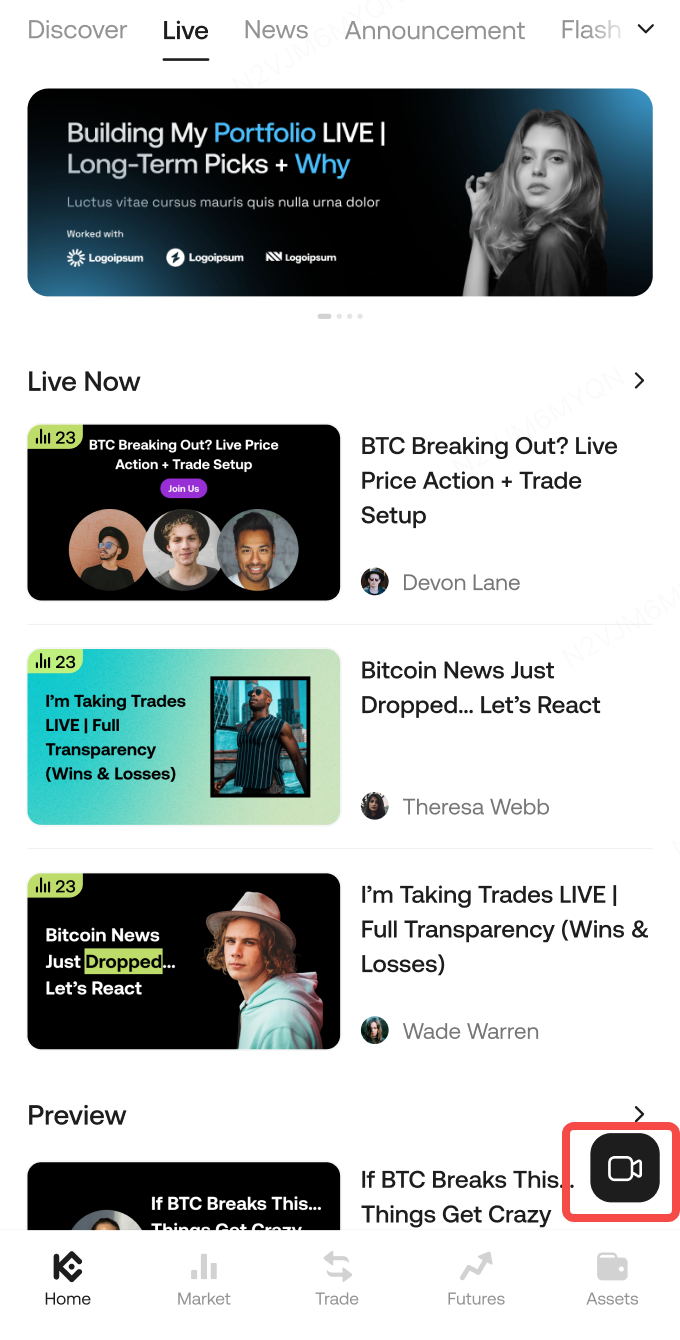
*كيفية الوصول إلى KuCoin Live: قم بتحديث تطبيق KuCoin إلى الإصدار v4.14.0، ثم افتح التطبيق وانقر على علامة التبويب "Live" في شريط التنقل السفلي.
أ. قدم طلبًا للبدء في البث
انقر على أيقونة "الكاميرا" في KuCoin وقدم طلب بثك الأول. احصل على الموافقة لتصبح باثًا فورًا.
ب. قدم تفاصيل البث المباشر
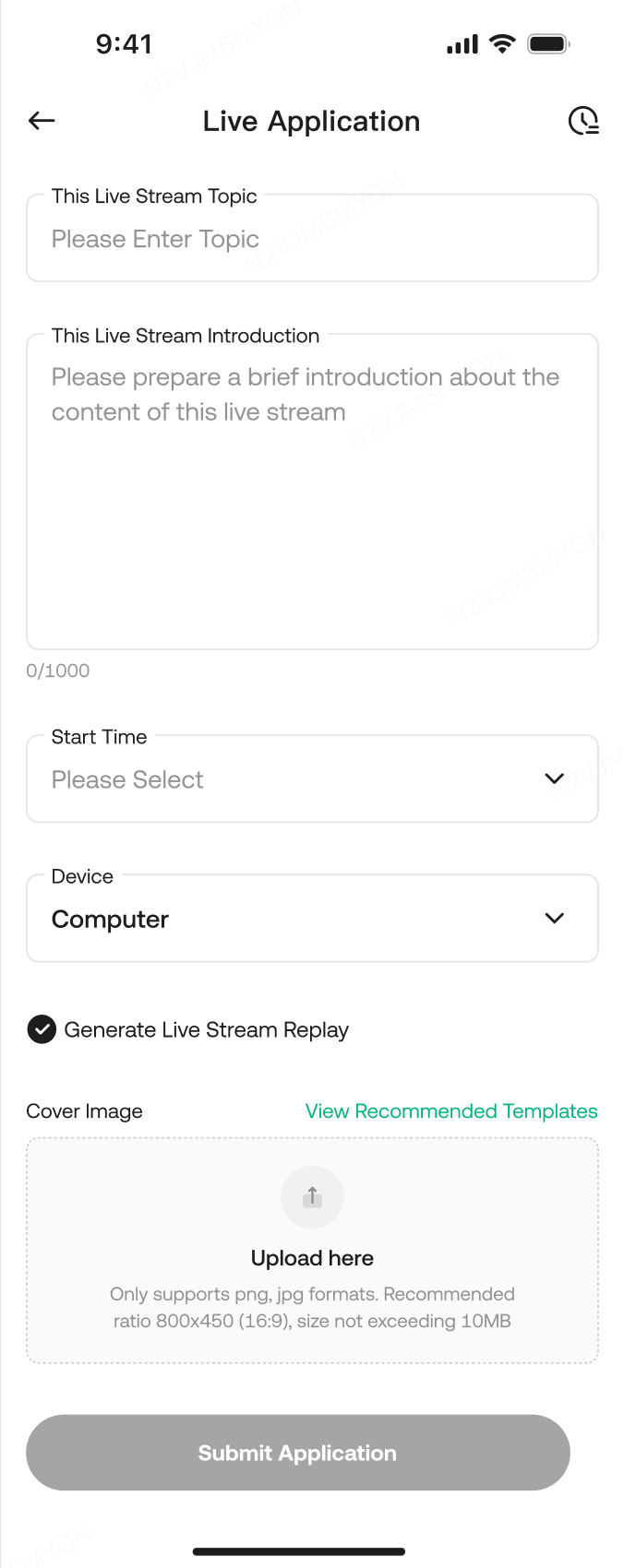
على صفحة البث المباشر، اضغط على زر الكاميرا العائم “📹” في الأسفل للدخول إلى صفحة التطبيق. أدخل العنوان / الوصف / وقت البدء / صورة الغلاف، ثم قم بالتقديم.
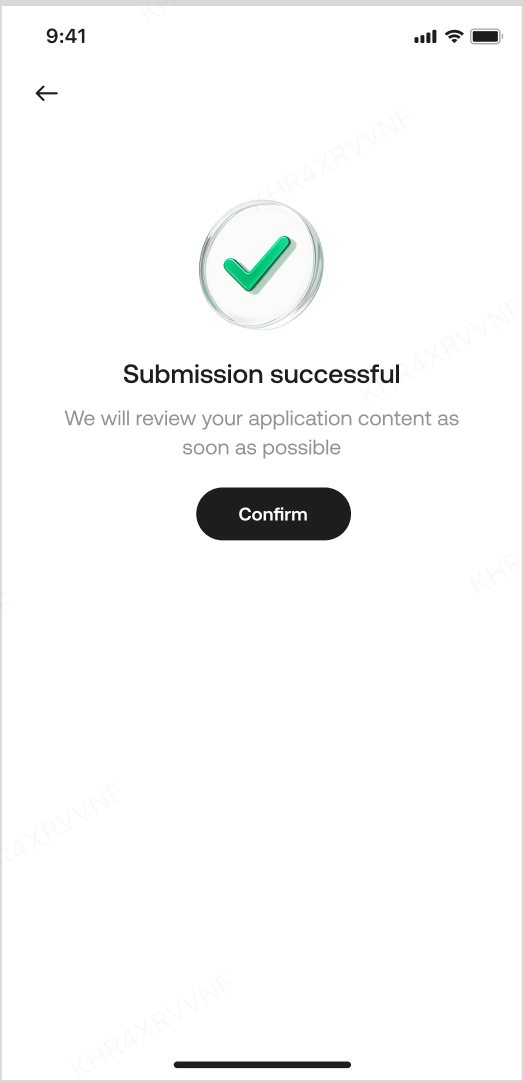
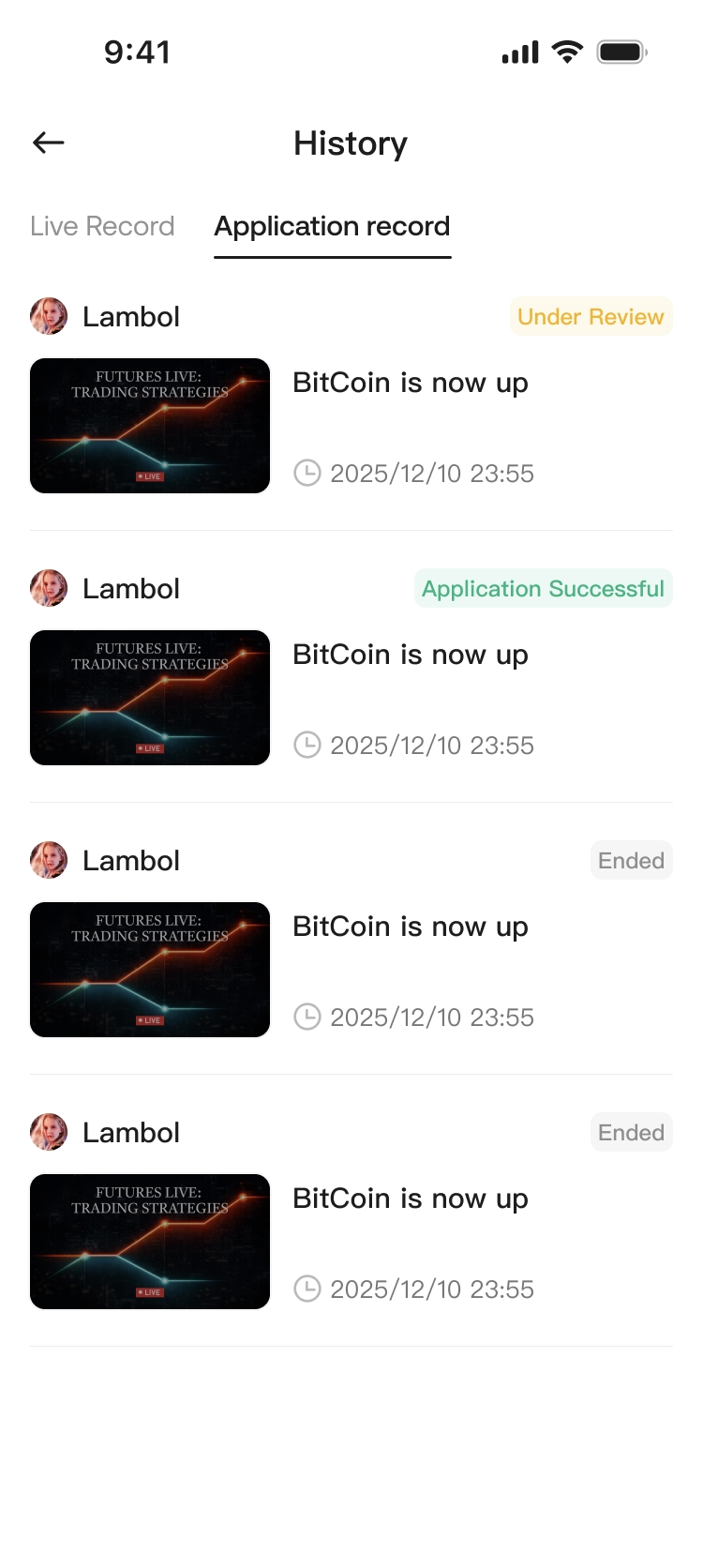
ج. بعد الإرسال، اضغط على تأكيد للدخول إلى السجل → سجلات التطبيق.
اصنع الانطباع الأول لبثك
يساعد العنوان القوي، والوصف، وصورة الغلاف المشاهدين على اكتشاف بثك. يرجى ملؤها بعناية:
-
عنوان البث: مطلوب، ≤ 30 حرفًا
-
وصف البث: مطلوب، ≤ 1000 حرف
-
وقت البدء: وقت مستقبلي فقط
-
غطاء البث: مطلوب، ≤ 10 ميغابايت؛ موصى به 800 × 450 (16:9)
-
تحتاج إلى صورة غلاف؟ ابدأ بقوالبنا وقم بتخصيص الصورة لتمييزها.
-
إنشاء إعادة التشغيل: مُفعّل افتراضيًا؛ يحفظ النظام آخر اختيار لك
د. ابدأ البث بعد الموافقة
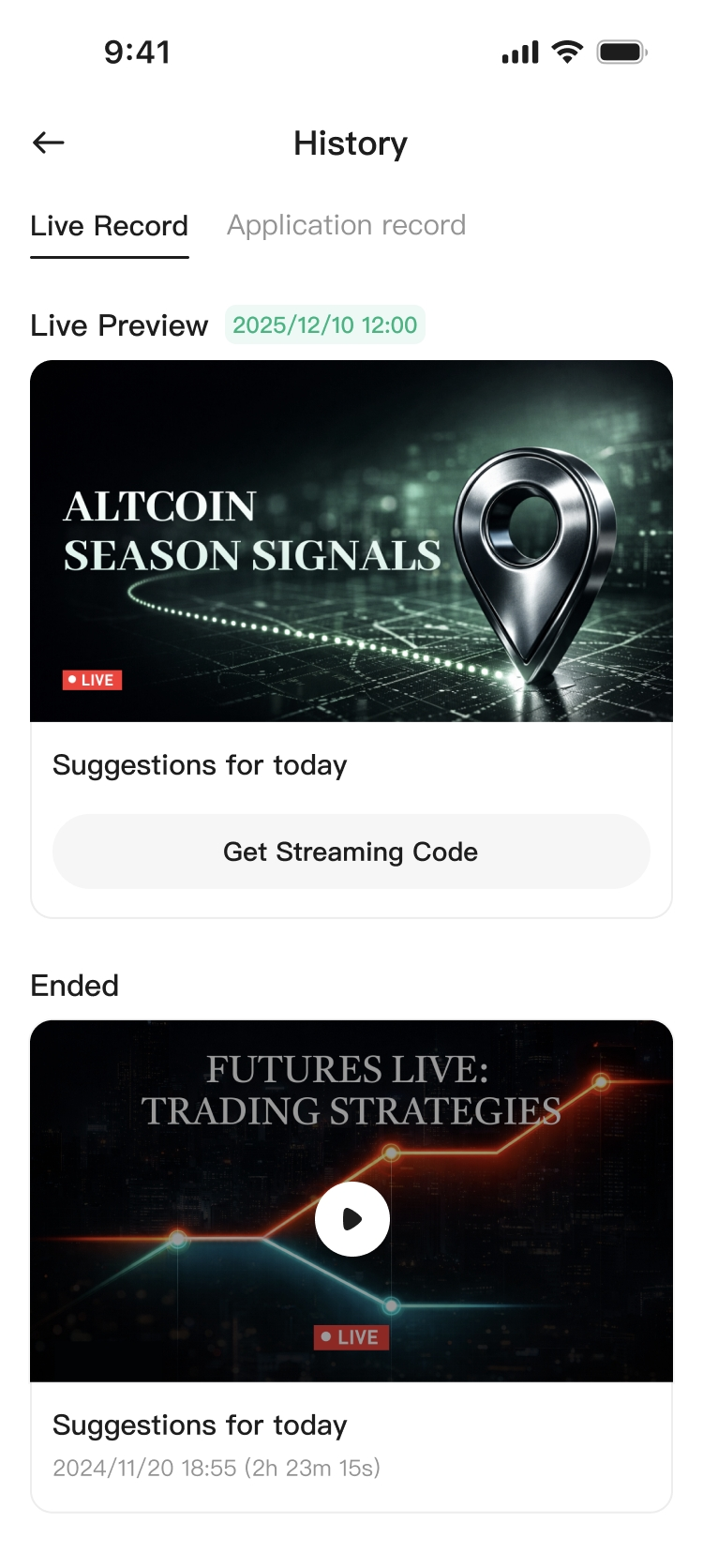
إذا قمت بالتقديم على [PC Streaming]: في سجل البث المباشر، اضغط على الحصول على مفتاح البث لنسخ عنوان الخادم ومفتاح البث (لـ OBS Studio أو أدوات بث أخرى).
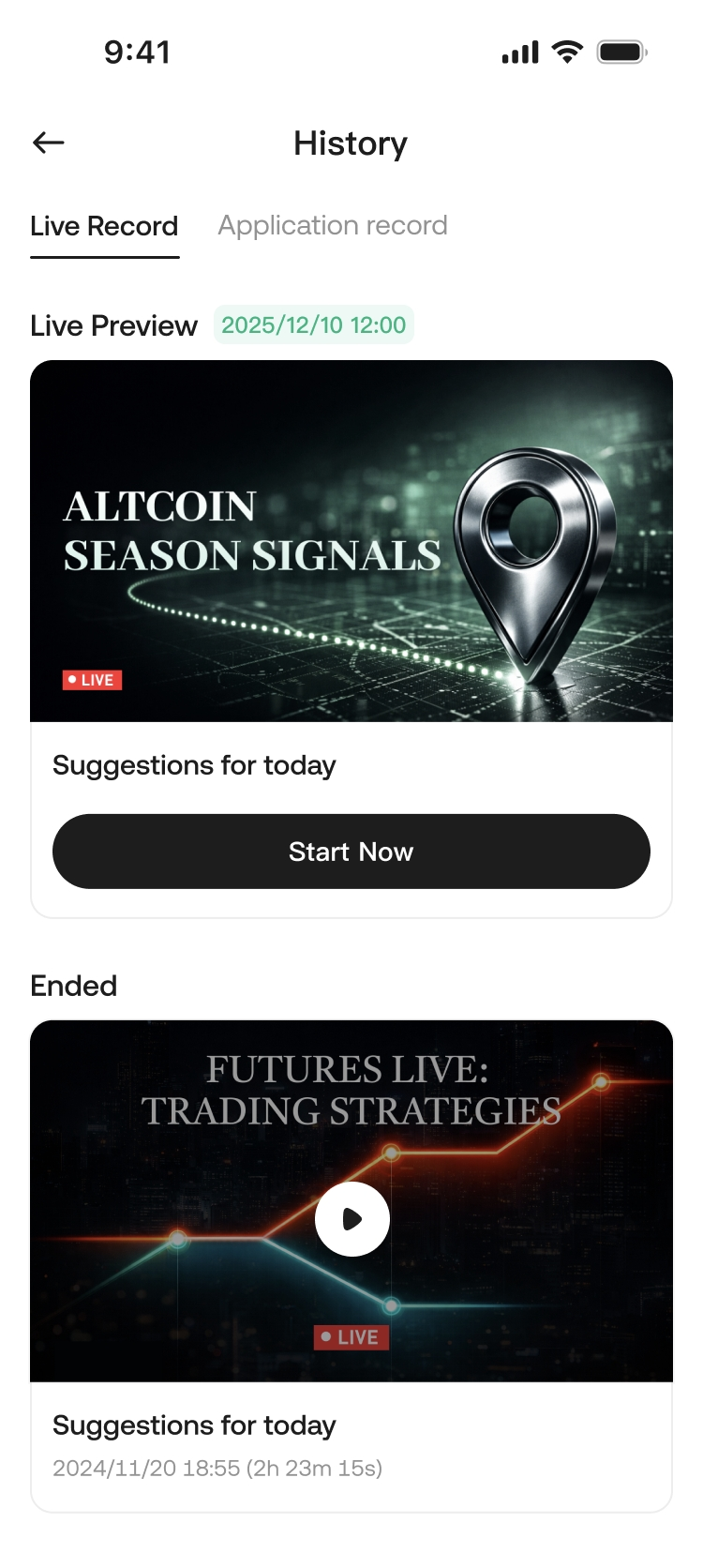
إذا قمت بالتقديم على [البث المحمول]: اضغط على ابدأ البث الآن للدخول إلى صفحة البث المحمول.
هـ. الأسباب الشائعة للرفض
-
الترويج أو إعادة توجيه المستخدمين إلى قنوات طرف ثالث / خدمات مدفوعة
-
احتيال / معلومات خاطئة
-
يرجى التأكد من أن بثك يتوافق مع قواعد مجتمعنا. قد تؤدي المخالفات إلى فرض قيود أو حظر على حسابك.
نصائح البث المباشر (مُوصى بها)
-
في الدقيقة الأولى، اشرح بوضوح موضوع اليوم وأهم النقاط المستخلصة؛ كل 10–15 دقيقة، قم بمراجعة سريعة + أسئلة وأجوبة.
-
تفاعل عالٍ: استخدم تعليمات ثابتة لتشجيع الدردشة (على سبيل المثال: "اكتب 1 للاتجاه الصاعد، اكتب 2 للاتجاه الهابط")، ورد بسرعة.
-
تجنب فترات الصمت: لا تترك البث دون نشاط أو في حالة غياب لفترة طويلة. إذا اضطررت للابتعاد، أعلِم الجمهور مسبقًا واجعل الوقت قصيرًا.
-
الامتثال أولاً: تجنب الاحتيال، والمعلومات الخاطئة، والهجمات الشخصية. لا توجه المستخدمين إلى خدمات مدفوعة من طرف ثالث أو قنوات خارجية—فهذا يقلل من مخاطر المراجعة والإبلاغ.
اتصل بإدارتنا على تيليجرام: @KucoinLive8 أو @KucoinLive6
2. طريقتان للبث المباشر (البث عبر الهاتف المحمول / الكمبيوتر)
2.1 الجوال: "ابدأ البث الآن"
سريع وبسيط. الأفضل لـ: بثوص الكاميرا الأمامية، السيناريوهات المحمولة، البدء السريع.
-
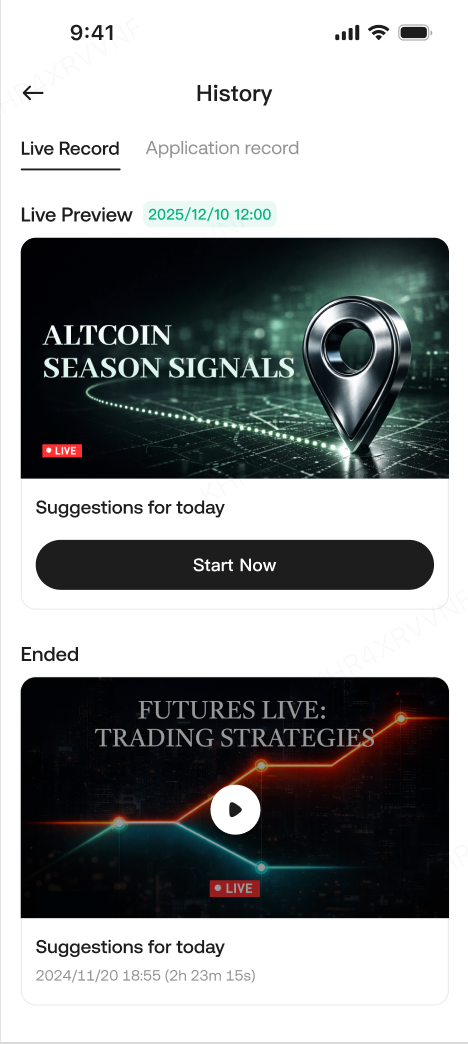
في السجل المباشر، اضغط على ابدأ البث الآن للدخول إلى صفحة البث المباشر للمُبثّ عبر الجوال.
-
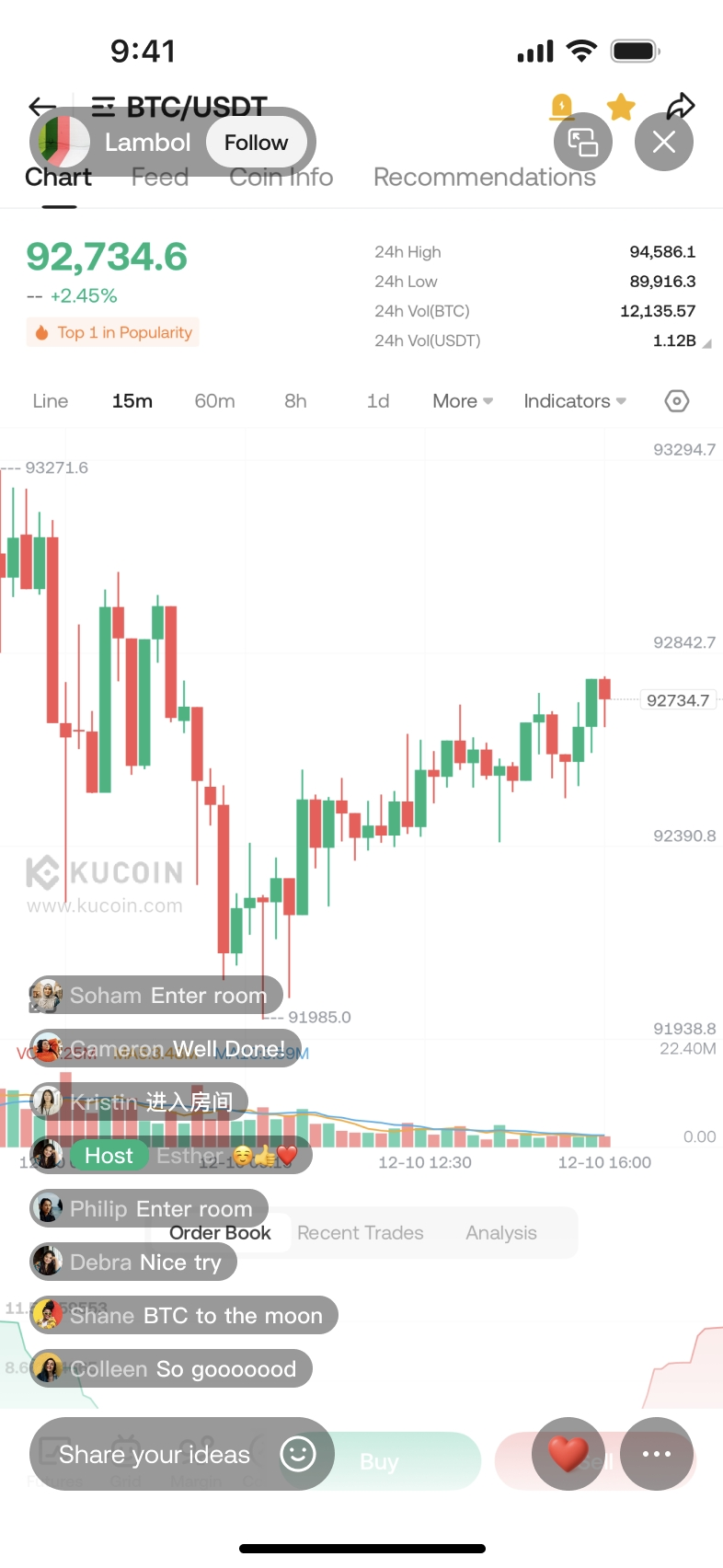
تتضمن صفحة البث المحمول: ملف البث، عكس الكاميرا، إنهاء البث، عدادات المتصلين/المشاهدين/الإعجابات، منطقة الدردشة، مربع الإدخال، وضع الأفقية، إلخ.
2.2 بث الكمبيوتر (باستخدام OBS كمثال)
أكثر احترافية. تدعم مشاركة الشاشة لتحليل الرسوم البيانية. الأفضل لـ: جولات الرسوم البيانية، تعليم الاستراتيجيات، الشرح القائم على الشاشة، وصور أكثر تحكمًا.
أي برامج أو أدوات أو خدمات بث من طرف ثالث مذكورة في هذه الصفحة تُقدّم بشكل مستقل من قبل طرف(أطراف) ثالث(ة) ولا يتم تطويرها أو تشغيلها أو ملكيتها أو التحكم بها أو تأييدها من قبل المنصة، ولا تشكل جزءًا من خدمات المنصة. هذه الإشارات مقدمة لأغراض معلوماتية عامة فقط ولا تشكل أي توصية أو تأييد أو ضمان من أي نوع. يختار البثّون والمستخدمون استخدام أي أدوات من طرف ثالث بالكامل وفقًا لتقديرهم ومخاطرتهم الخاصة، ولا تتحمل المنصة أي مسؤولية أو التزام تجاه أي خسائر أو انقطاعات أو مشكلات أمنية أو مشكلات بيانات أو عواقب أخرى ناتجة عن استخدام أو الاعتماد على هذه الأدوات من طرف ثالث. المستخدمون مسؤولون وحدهم عن مراجعة والامتثال للشروط والسياسات والقوانين المعمول بها التي تحكم هذه الخدمات من طرف ثالث.
2.2.1 روابط دروس OBS
دورة فيديو
OBS التنزيل الرسمي
2.2.2 إعداد OBS (دليل نصي)
الخطوة 1: قم بتنزيل وتثبيت OBS Studio
أ. قم بزيارة الموقع الرسمي لتنزيل وتثبيت.
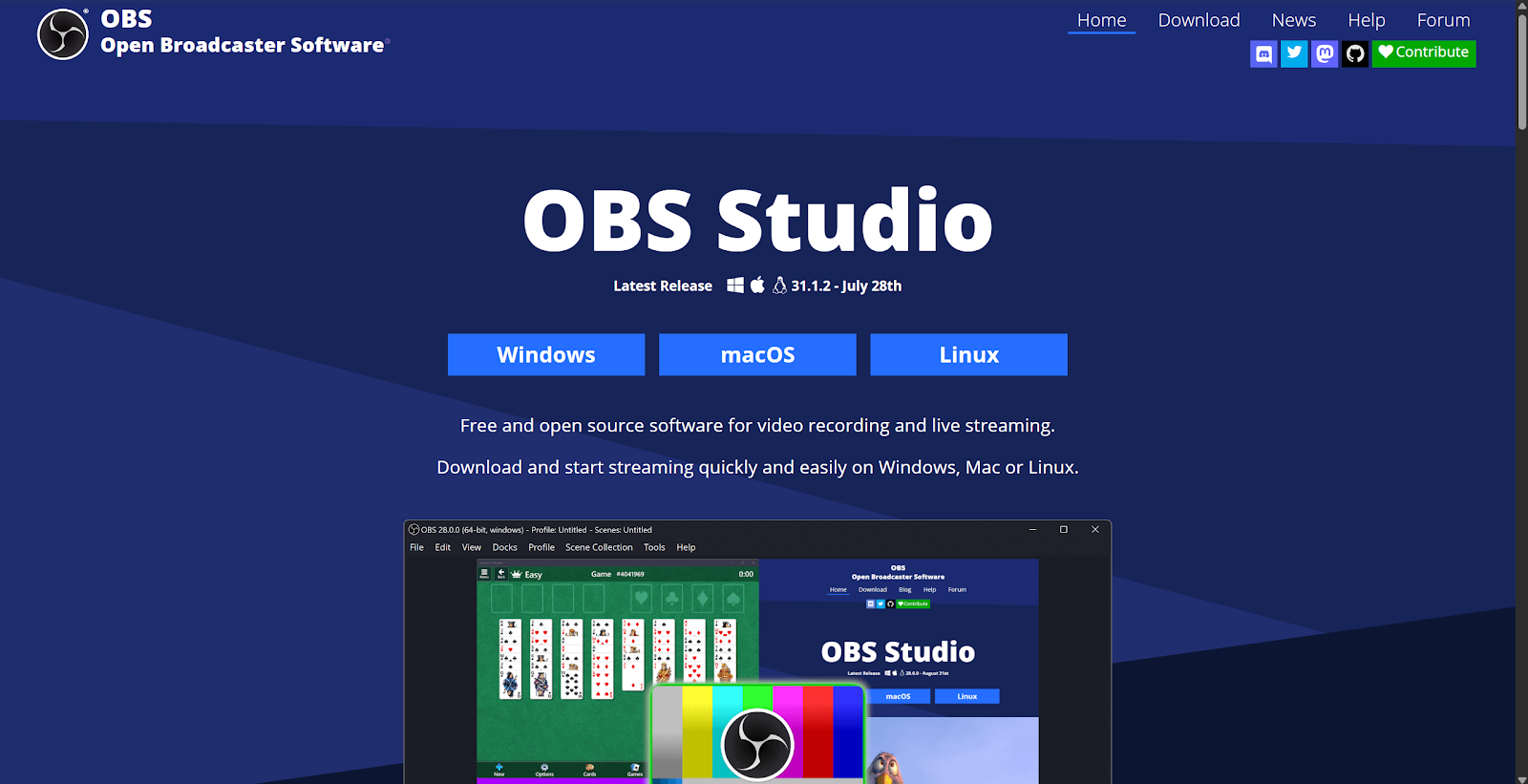
ب. بعد التثبيت، حدد "تشغيل OBS Studio". عند التشغيل الأول، سيتم تشغيل ساحر التهيئة التلقائية — اختر "تحسين للبث" بحيث يكتشف OBS الإعدادات المثلى تلقائيًا.
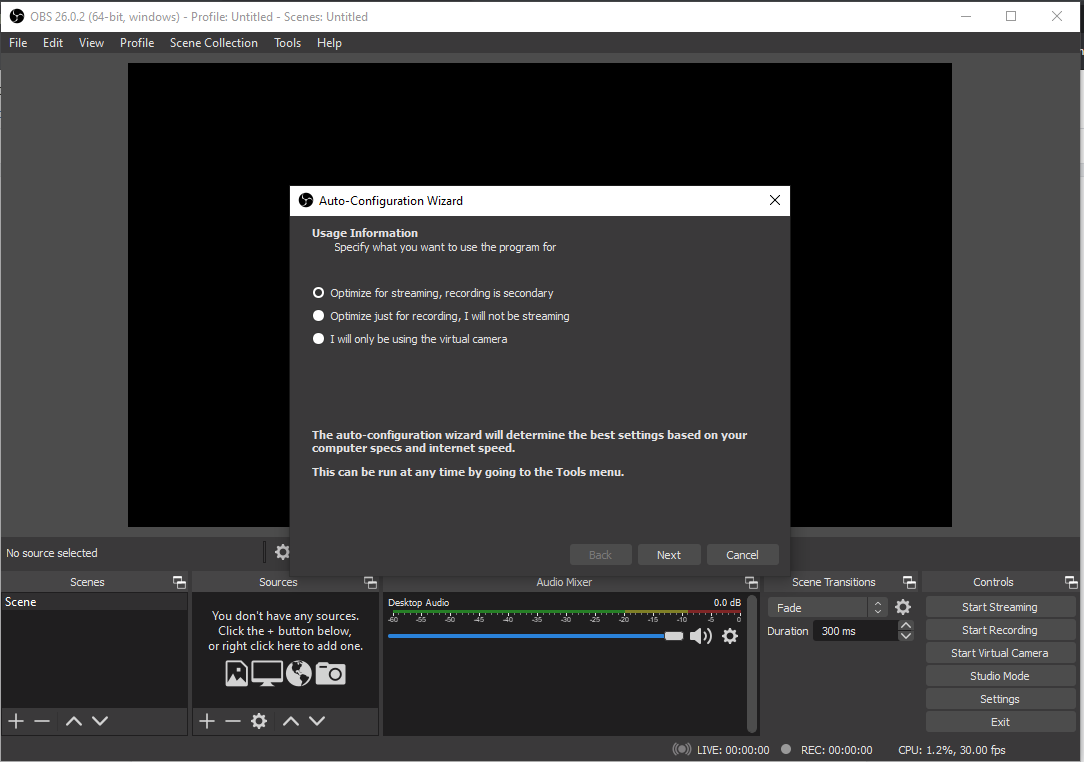
الخطوة 2: ابدأ البث
أ. في السجل الحي، اضغط على الحصول على مفتاح البث، ثم انسخ الخادم ومفتاح البث.
ب. قم بتكوين RTMP في OBS:
- الصق عنوان الخادم في OBS Server/URL
- الصق مفتاح البث في OBS Stream Key
ج. انقر على بدء البث في OBS.
2.3 إعدادات تحسين OBS
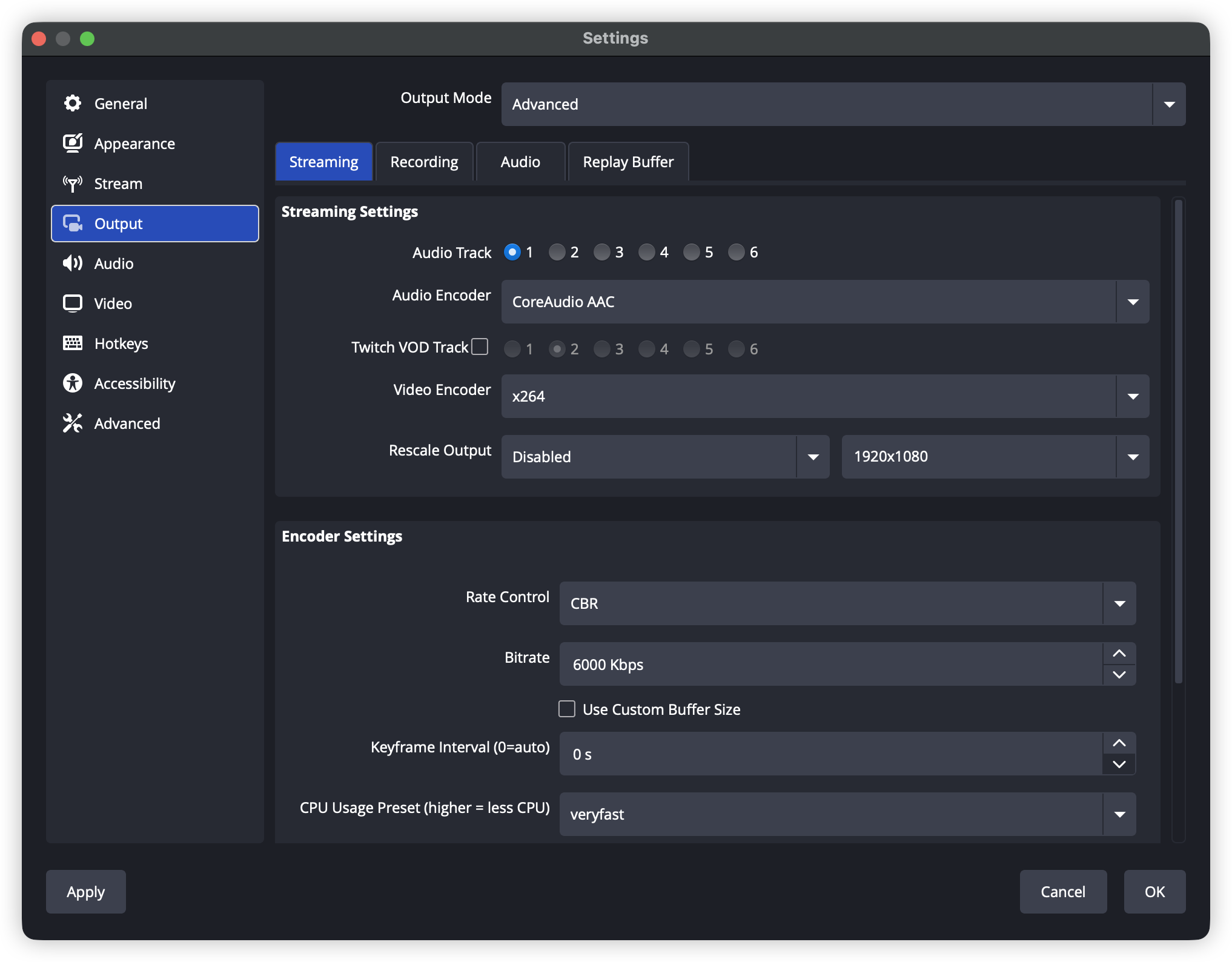
الخطوة 1: إعدادات الإخراج
-
ملف → الإعدادات → الإخراج
-
وضع الإخراج: متقدم
-
المُشِفر: NVIDIA NVENC H.264 (إذا كان لديك بطاقة رسومية من NVIDIA)
-
التحكم في المعدل: CBR
-
معدل البت: 6000 كيلوبت في الثانية
-
فاصل الإطارات الرئيسية: 2
-
الإعداد المسبق: الجودة
-
الملف الشخصي: رئيسي
-
إطارات B: 2
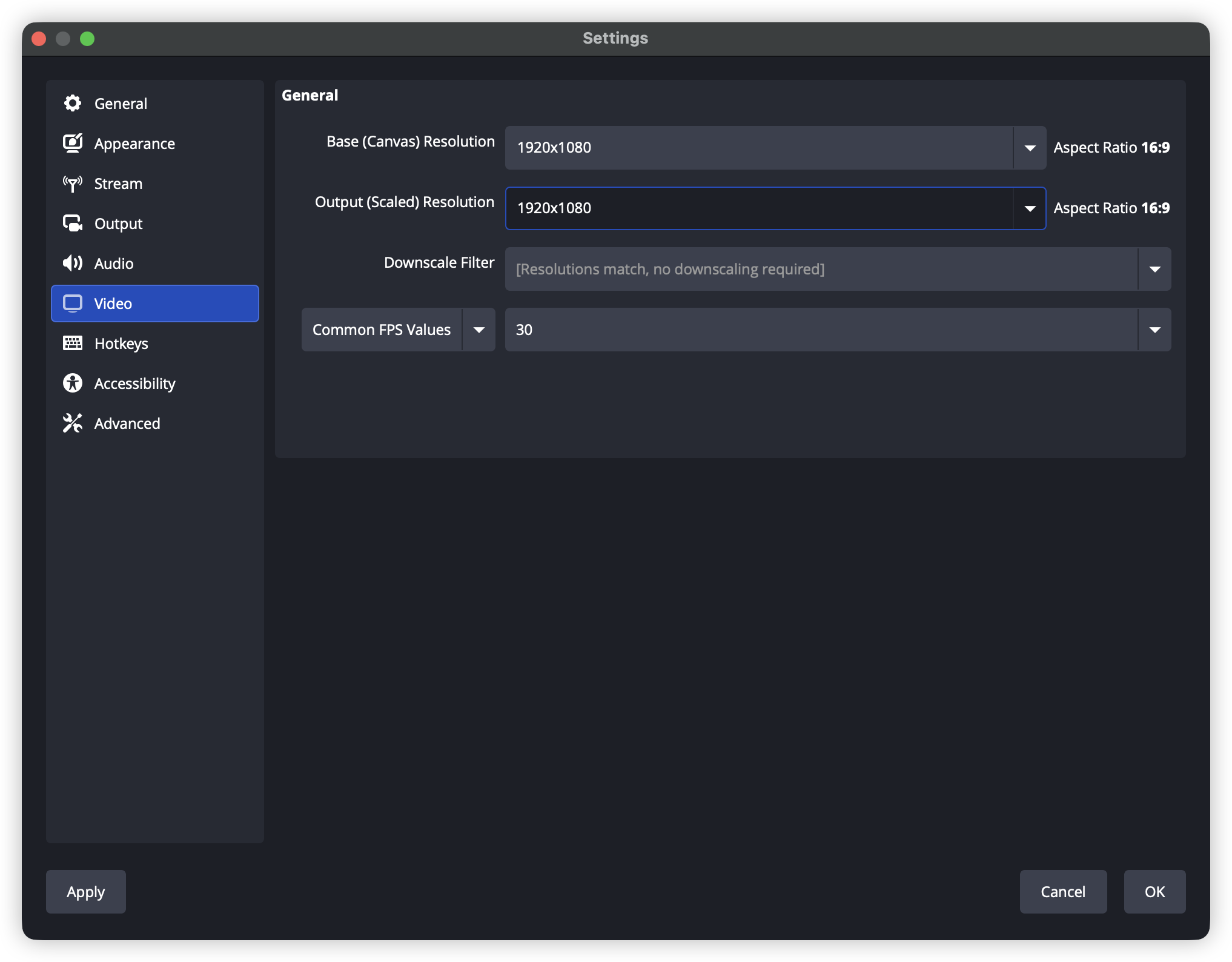
الخطوة 2: إعدادات الفيديو
-
الإعدادات → الفيديو
-
دقة القاعدة (Canvas): 1920×1080
-
الدقة (المُقاسة): 1920×1080
-
مرشح التصغير: لانكوز (مُحدّد، 36 عينة)
-
معدل الإطارات في الثانية: 60 (أو 30 لحفظ النطاق الترددي)
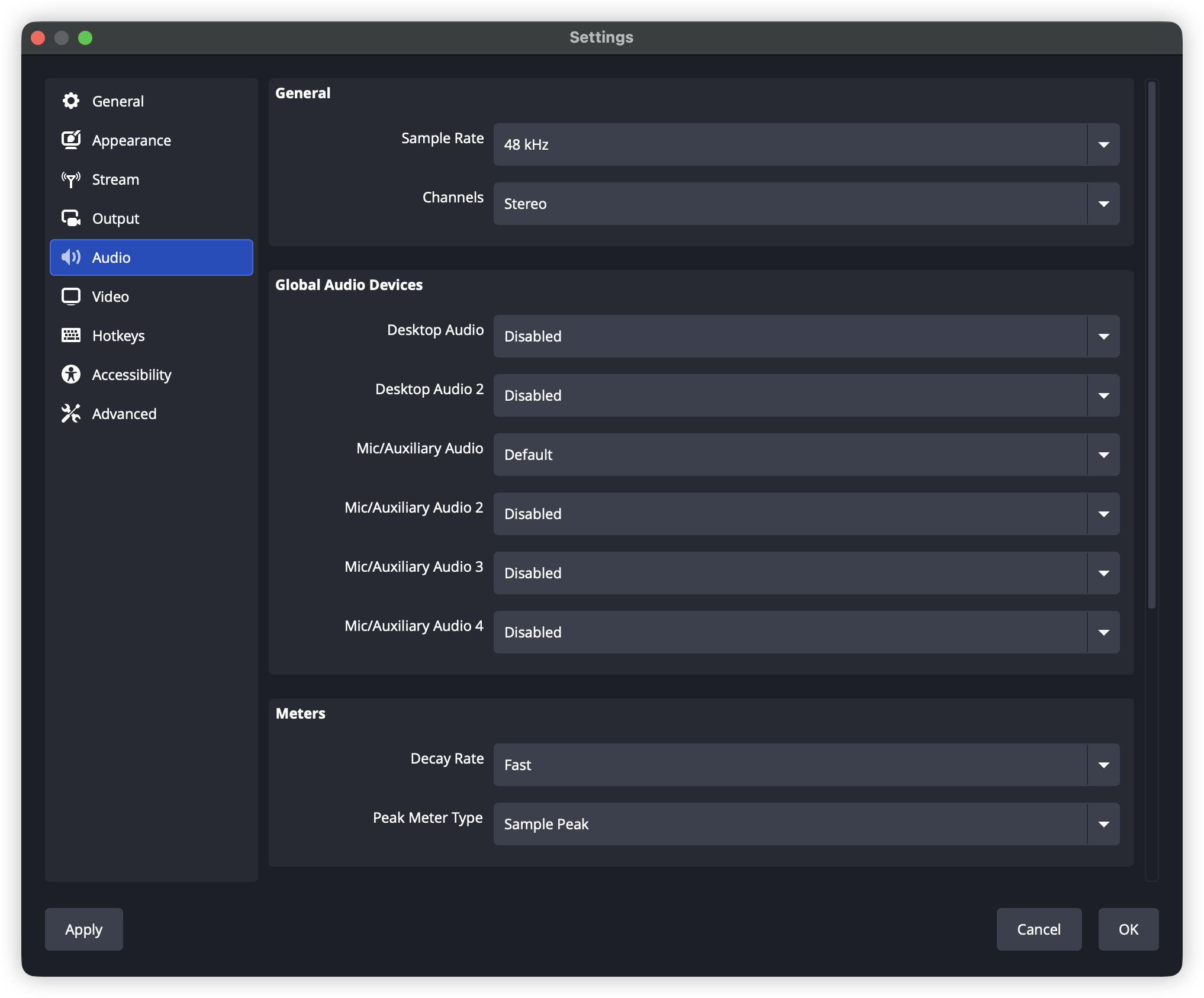
الخطوة 3: إعدادات الصوت
-
الإعدادات → الصوت
-
معدل العينة: 48 كيلو هرتز
-
القنوات: ستيريو
-
صوت سطح المكتب: افتراضي
-
الميكروفون/الصوت المساعد: حدد الميكروفون الخاص بك
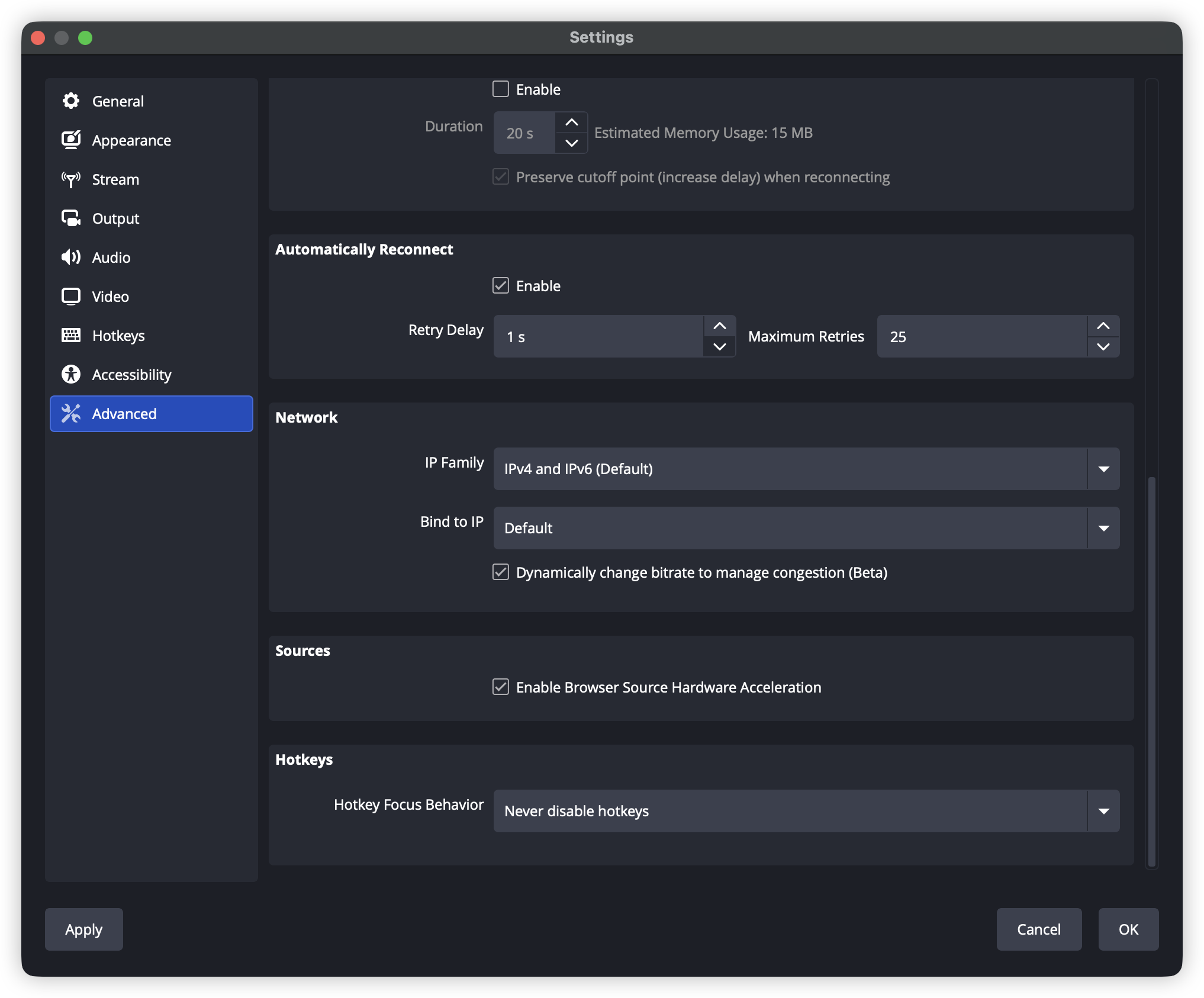
الخطوة 4: تحسين الشبكة
-
الإعدادات → متقدمة → الشبكة
-
تمكين "الربط بعنوان IP" (استخدم الشبكة السلكية)
-
إذا واجهت فقدان الإطارات، ففعّل "تغيير معدل البت ديناميكيًا لإدارة الازدحام"
2.4 المشاكل الشائعة والحلول
المشكلة 1: فقدان كبير للإطارات
تصحيح:
-
قلل معدل البت (قلل بمقدار 500 كيلوبت في الثانية في كل مرة)
-
التبديل إلى الترميز بالعتاد (NVENC / AMF)
-
استخدم الشبكة السلكية بدلاً من Wi-Fi
-
تأكد من أن عرض النطاق الترددي للتحميل هو 1.5 ضعف مجموع معدل البت الخاص بك
المشكلة 2: الحمل الزائد في الترميز
تصحيح:
-
خفض دقة الإخراج إلى 720p
-
خفض معدل الإطارات في الثانية من 60 إلى 30
-
استخدم إعداد "veryfast" أو "superfast"
-
أغلاق البرامج غير الضرورية
المشكلة 3: فشل الاتصال بالمنصة
تصحيح:
-
تحقق مما إذا كان مفتاح البث صحيحًا
-
تأكيد ما إذا كانت المنصة تتطلب أذونات خاصة (على سبيل المثال، قد يتطلب X خطة مدفوعة)
-
جرب تغيير مناطق/عناوين الخادم
-
تحقق من إعدادات جدار الحماية
المشكلة 4: عدم تزامن الصوت/الفيديو
تصحيح:
-
الإعدادات → متقدم → الصوت
-
عدّل "تأخير مراقبة الصوت"
-
تأكد من استخدام نفس معدل العينة لجميع مصادر الصوت
3. البث متعدد المنصات على جهاز الكمبيوتر (OBS)
الخيار أ: Aitum Multistream (مُوصى به)
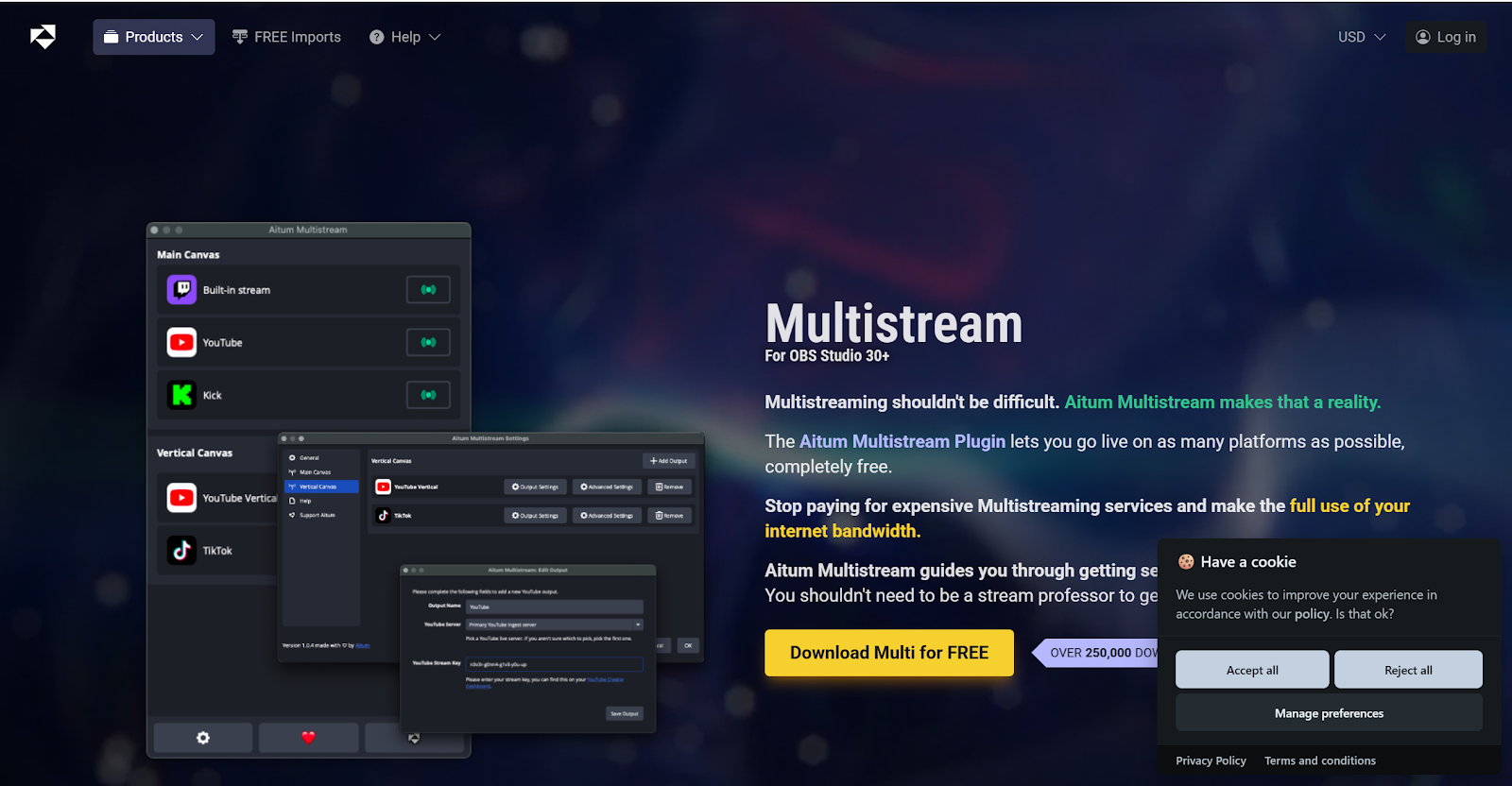
قم بتثبيت ملحق متعدد البث مثل Aitum Multistream:
-
يدعم دقة مختلفة لكل منصة
-
البث متعدد المخرجات الأصلي (لا يتطلب خدمة إعادة توجيه من طرف ثالث)
-
يدعم البث العمودي (Douyin، Kuaishou، إلخ)
-
مجاني للاستخدام
خطوات التثبيت
-
تحميل وتثبيت الإضافة.
-
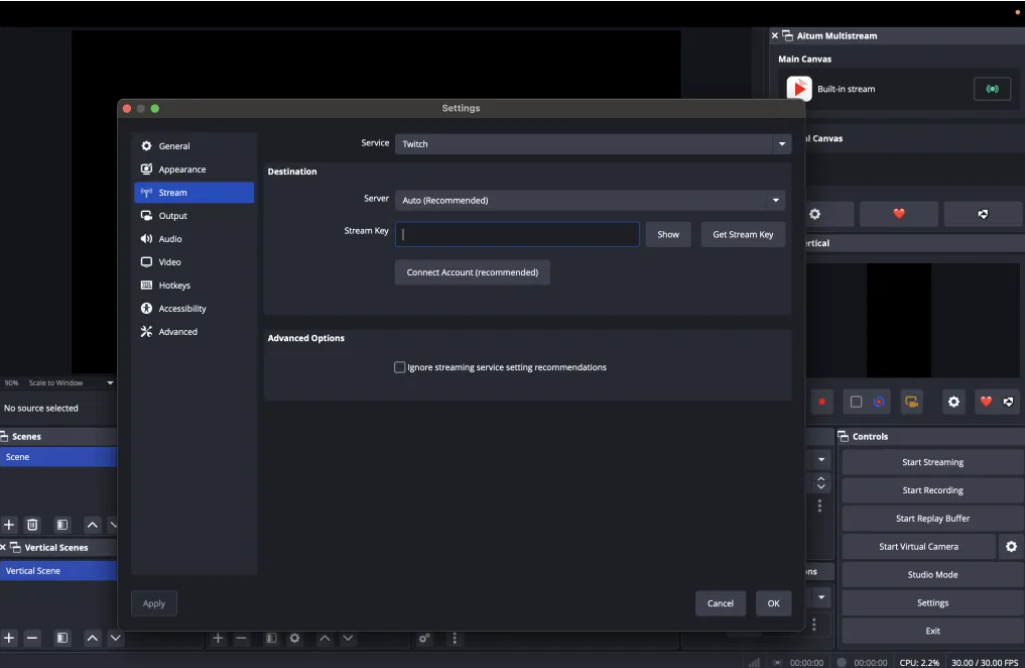
تمكين الإضافة:
-
افتح OBS Studio
-
القائمة: عرض → وحدات التثبيت → Aitum Multistream
-
ستظهر لوحة الإضافة داخل OBS
-
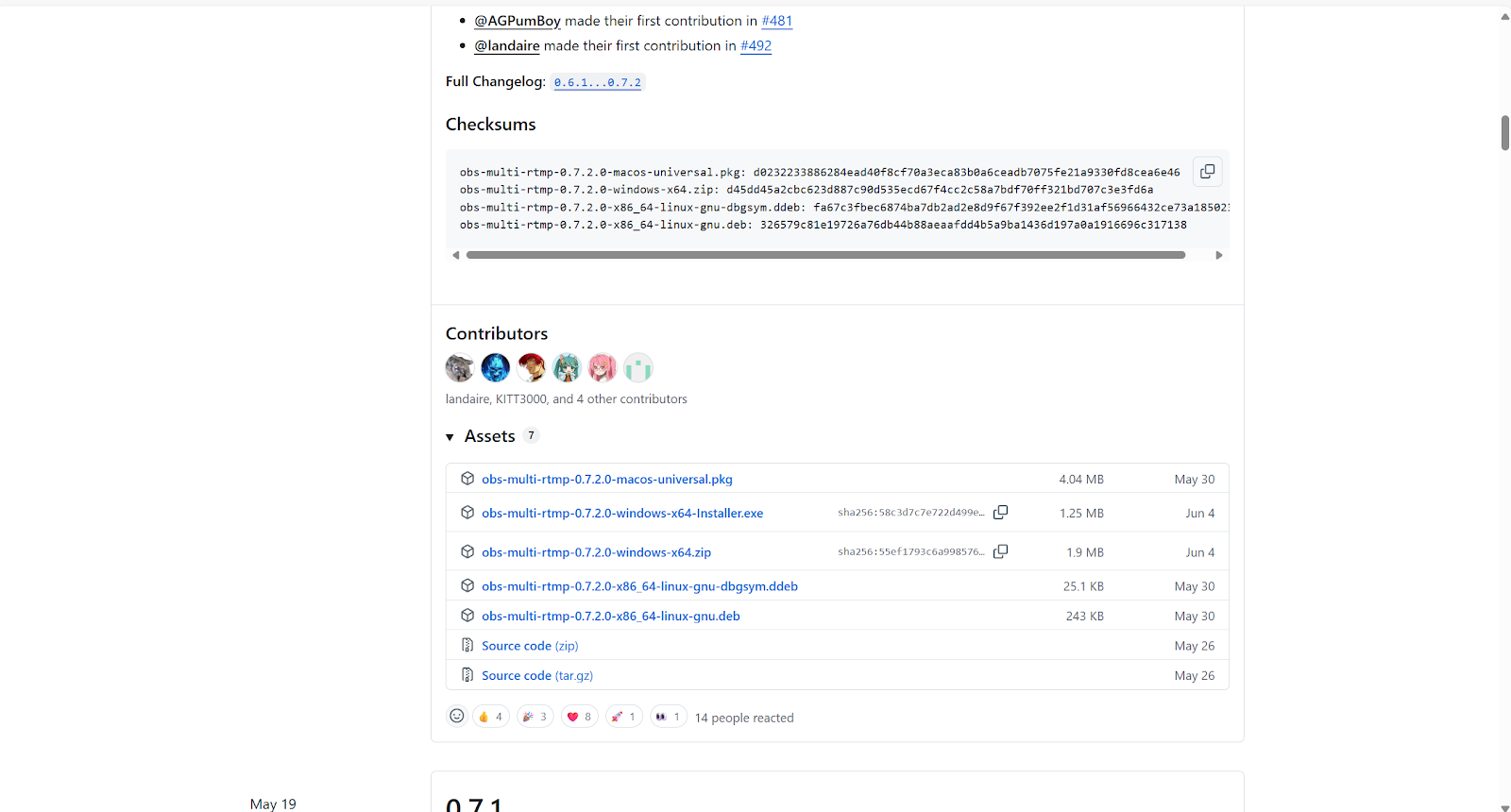
الخيار ب: Multi-RTMP (بديل)
إضافة متعددة البثودات أخرى: Multi-RTMP (قد تواجه مشاكل توافق مع OBS 30.2.2+.)
خطوات التثبيت
-
تحميل الإضافة.
-
استخرج وانسخ الملفات إلى دليل تثبيت OBS.
-
أعد تشغيل OBS، ثم فعّله عبر عرض → الأدوات الجانبية.
3.1 احصل على مفاتيح البث لكل منصة
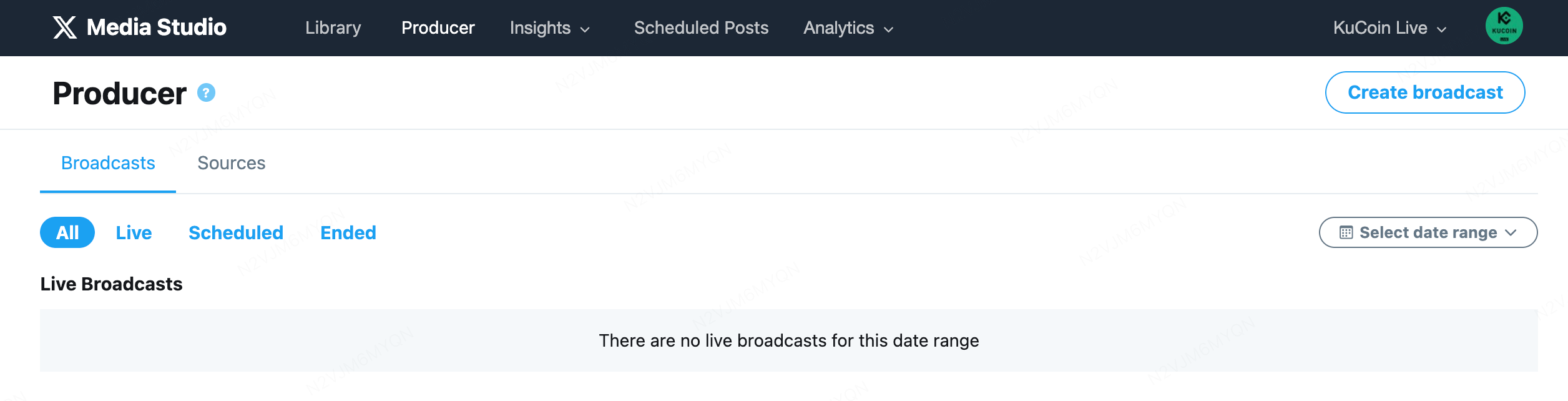
إعداد بث X (تويتر)
منذ يوليو 2024، يتطلب X Premium أو Premium+ للبث المباشر.
-
سجّل الدخول إلى X وقم بزيارة هنا
-
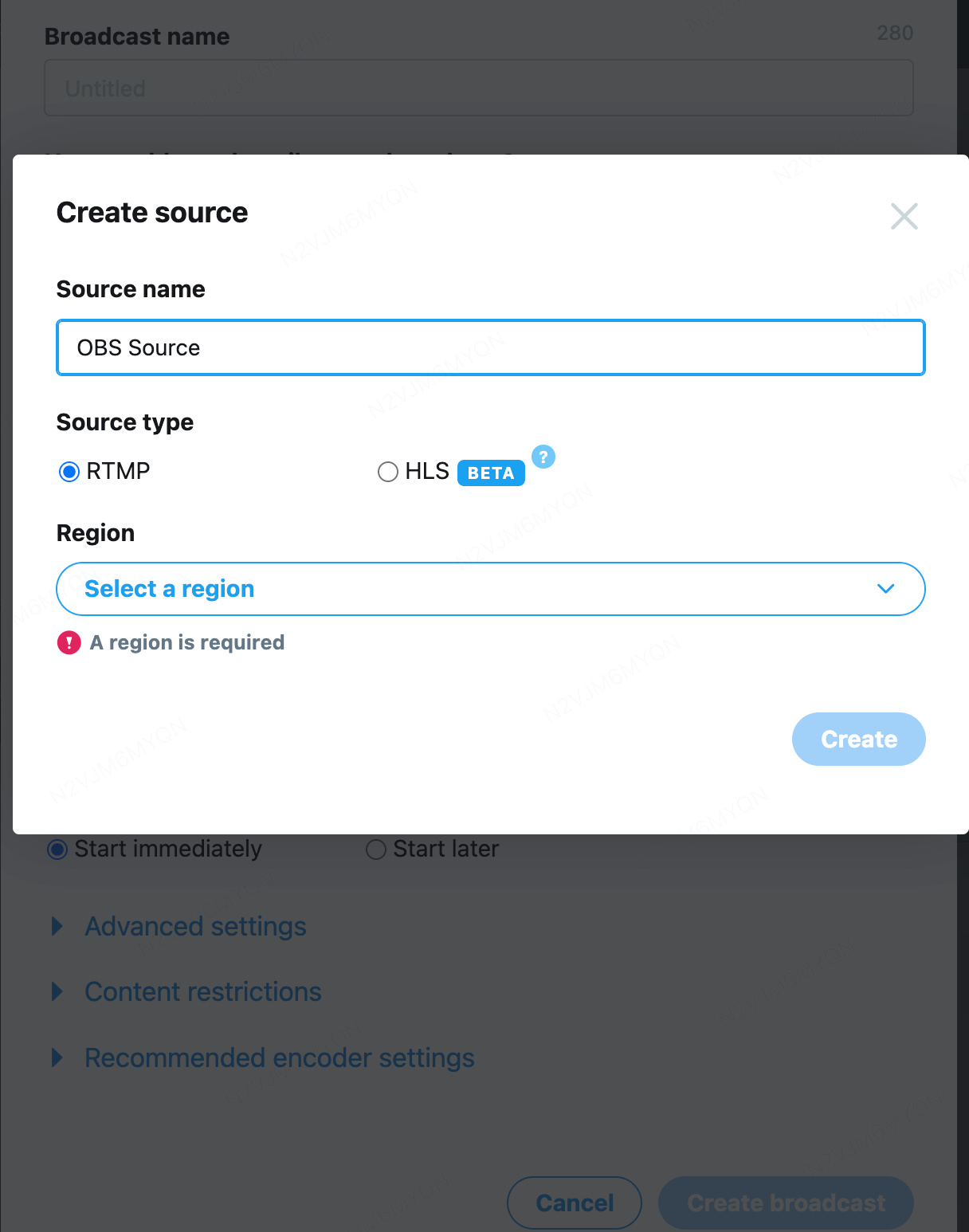
أنشئ مصدر RTMP
-
انتقل إلى "Sources"
-
انقر على "إنشاء مصدر"
-
أدخل اسمًا (على سبيل المثال: “OBS Stream”)
-
اختر "RTMP"
-
اختر منطقة الخادم الأقرب
-
انقر على "إنشاء"
-
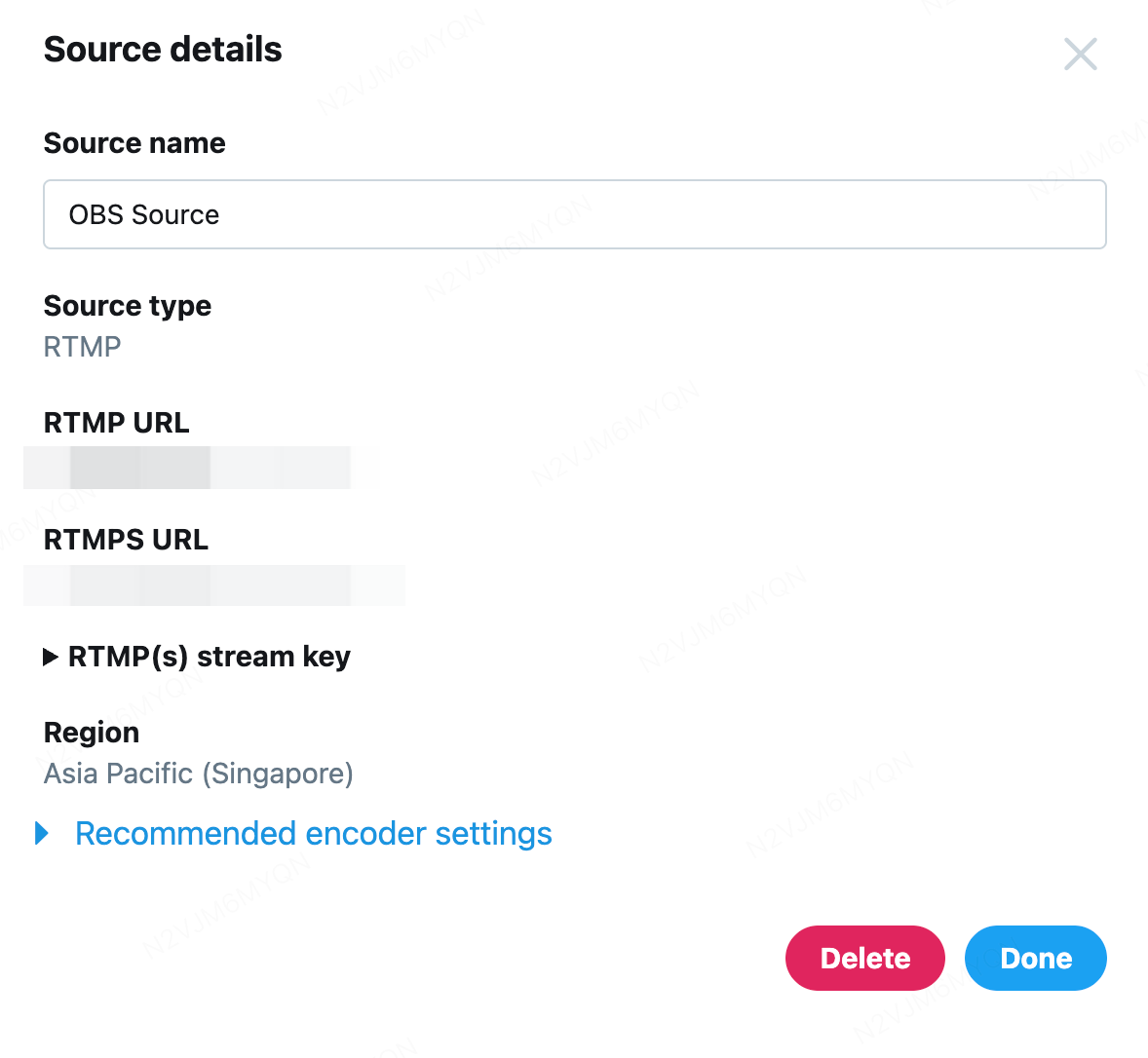
نسخ معلومات البث
-
عنوان URL لـ RTMP (عنوان الخادم)
-
مفتاح بث RTMP
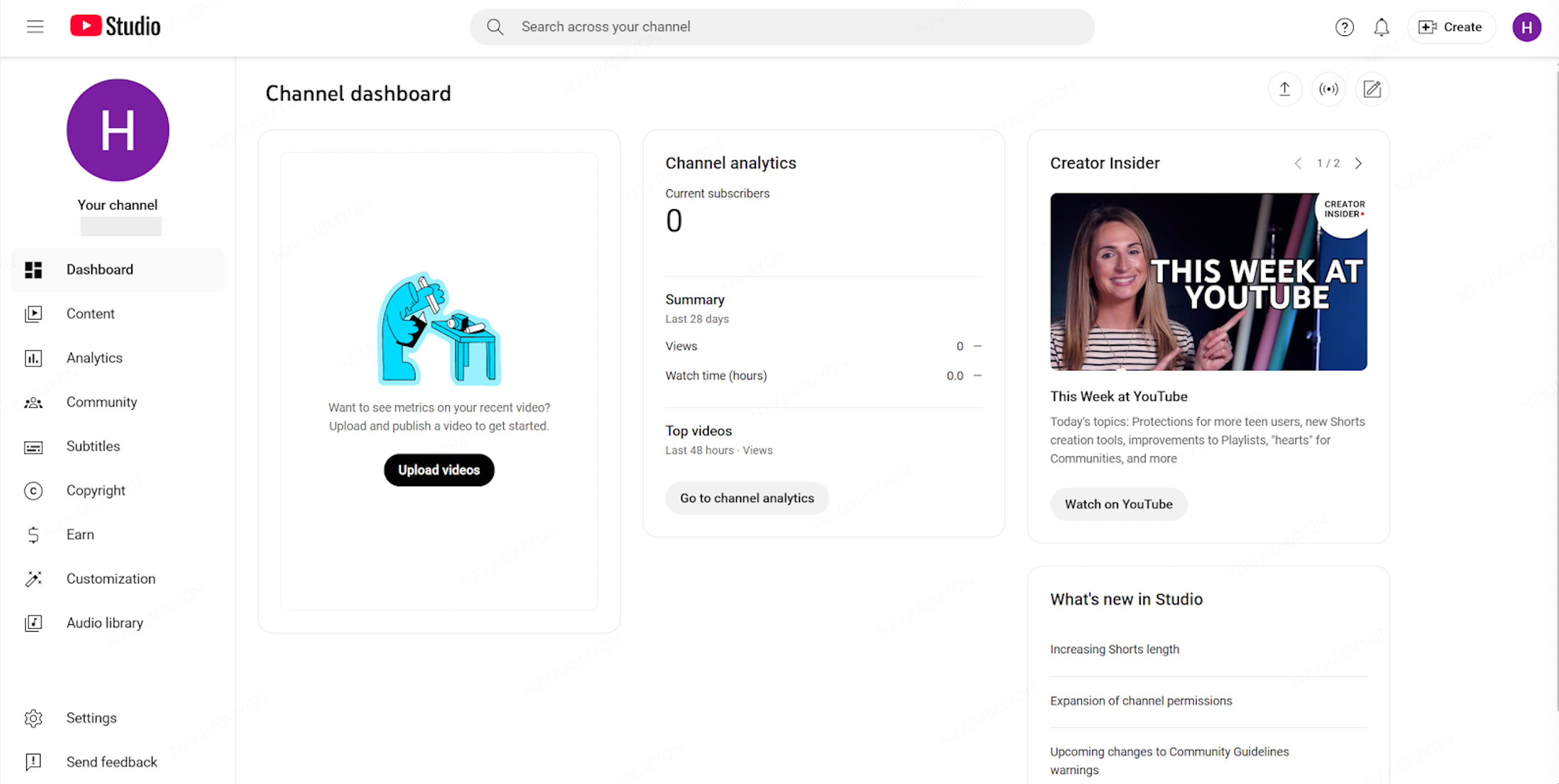
إعداد بث YouTube
-
فعّل البث المباشر وانتقل إلى هنا
-
ثم انقر على "إنشاء" → "الذهاب إلى الحالة النشطة"
-
احصل على مفتاح البث
-
افتح علامة التبويب "Stream"
-
في "إعدادات البث"، ابحث عن:
-
خادم URL: rtmps://a.rtmps.youtube.com/live2
-
مفتاح البث: انقر على "نسخ"
-
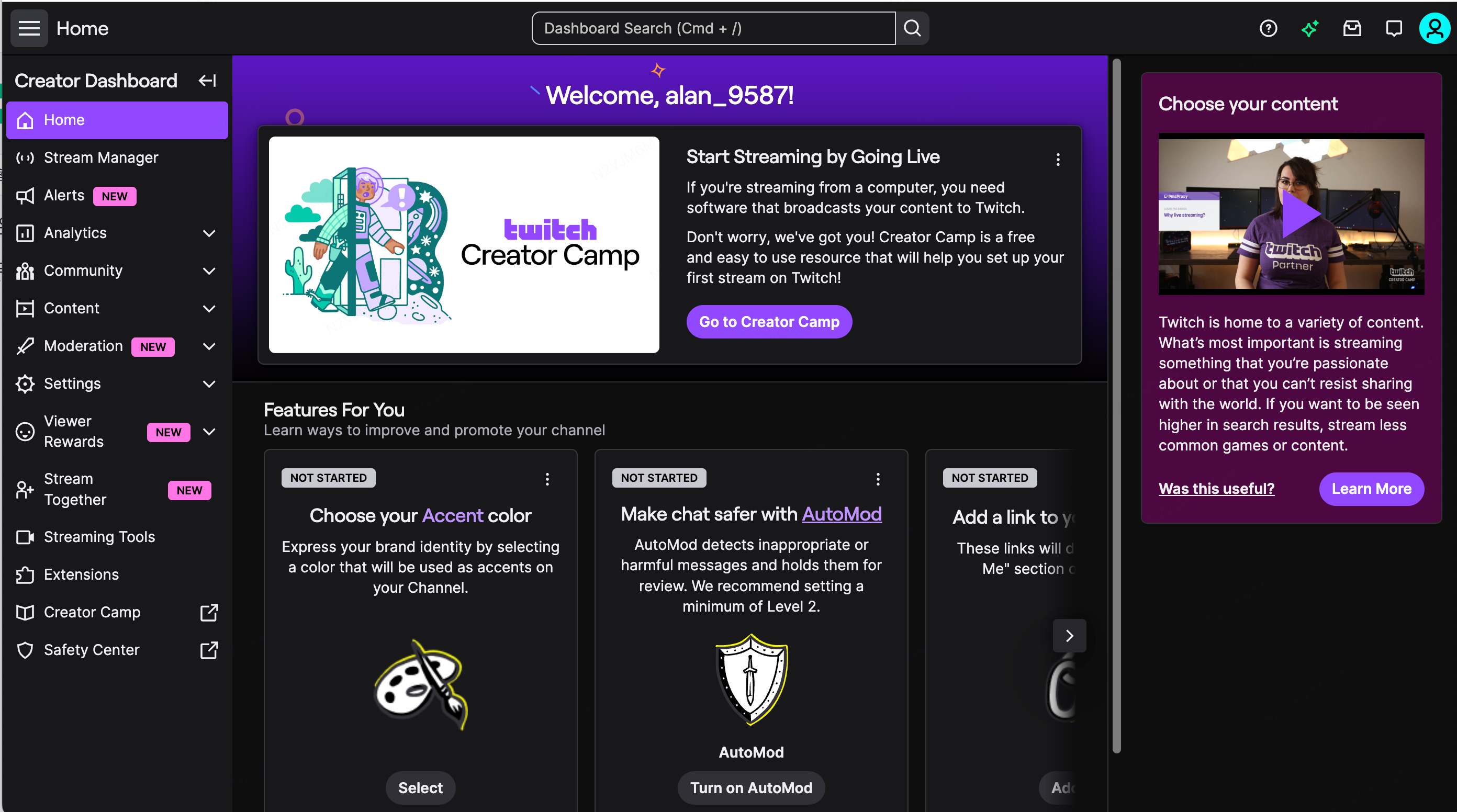
إعداد بث Twitch
-
سجّل الدخول إلى Twitch، انقر على الصورة الرمزية → "لوحة المطورين"
-
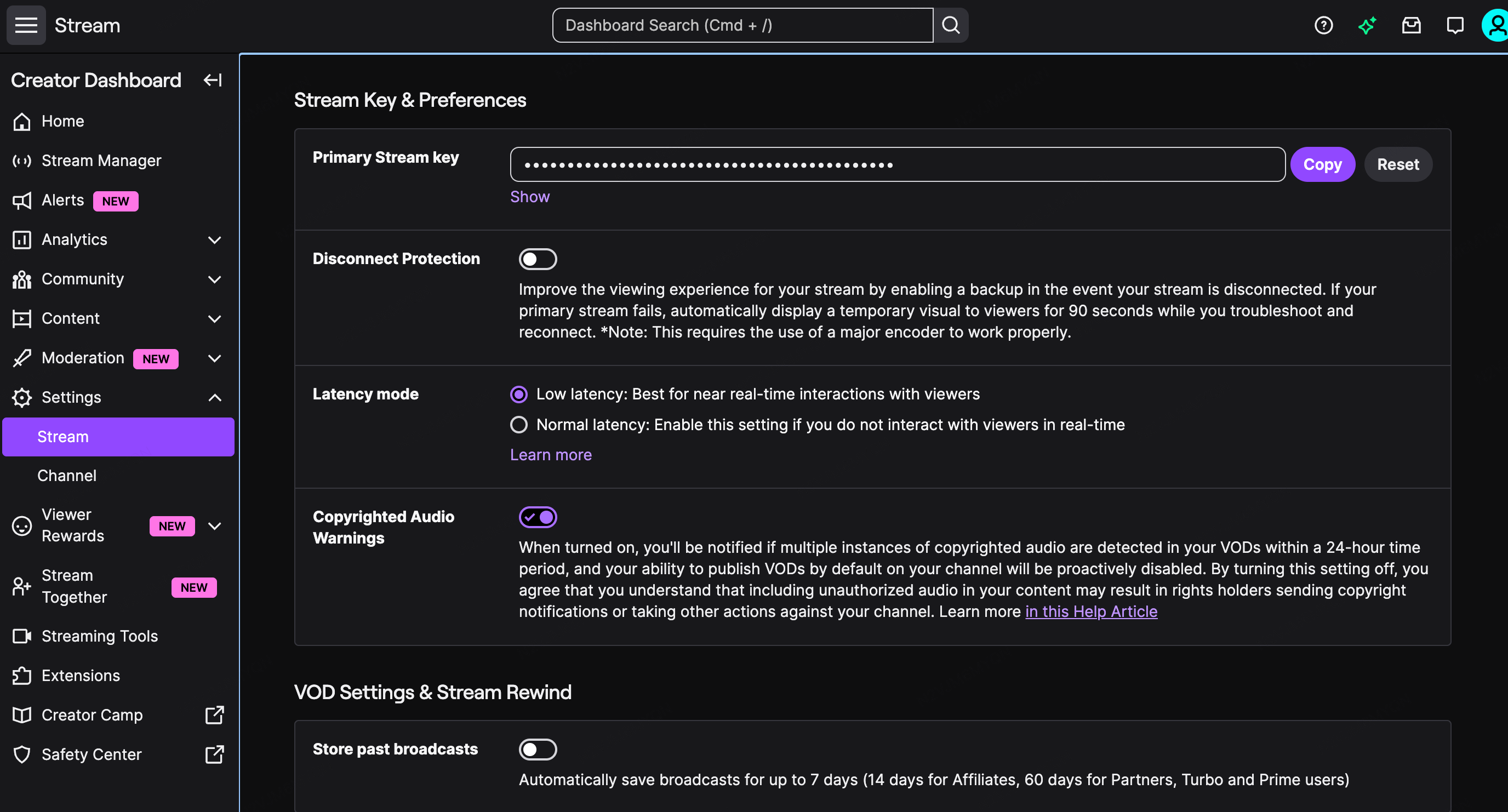
احصل على مفتاح البث
-
الشريط الجانبي الأيسر (الأسفل) → الإعدادات
-
القناة والفيديوهات
-
مفتاح البث الرئيسي → عرض → نسخ
-
سجل عنوان الخادم، عنوان الخادم القياسي: rtmp://live.twitch.tv/app/
3.2 تكوين Aitum Multistream (متعدد المنصات)
الخطوة 1: افتح لوحة Aitum Multistream
-
في OBS، ابحث عن مرفق Aitum Multistream
-
انقر على "إضافة مخرج" لإضافة وجهة جديدة
الخطوة 2: تكوين المنصة #1 (YouTube)
-
الاسم: YouTube Live
-
الخادم: اختر خادمًا
-
مفتاح البث: الصق مفتاح بث YouTube
-
فيديو: 1920×1080، 60 إطارًا في الثانية، 6000 كيلوبت في الثانية
-
الصوت: 160 كيلوبت في الثانية
الخطوة 3: تكوين المنصة #2 (Twitch)
-
انقر على "إضافة مخرج"
-
الاسم: Twitch مباشر
-
الخادم: rtmp://live.twitch.tv/app/
-
مفتاح البث: الصق مفتاح بث Twitch
-
فيديو: 1920×1080، 60 إطارًا في الثانية، 6000 كيلوبت في الثانية
الخطوة 4: تكوين المنصة #3 (X/Twitter)
-
انقر على "إضافة مخرج"
-
الاسم: X Live
-
الخادم: الصق رابط RTMP الخاص بـ X
-
مفتاح البث: الصق مفتاح بث X
-
فيديو: يمكنك تقليل الجودة إلى 720p لتوفير عرض النطاق الترددي
الخطوة 5: تدفق متعدد بنقرة واحدة
أضف مصادرك (تسجيل الشاشة، الكاميرا، إلخ)، أكمل تخطيط المشهد، ثم ابدأ البث المتعدد: في لوحة Aitum Multistream، انقر على "Start" بجانب كل منصة، أو استخدم "Start All" لبدء جميع المخرجات دفعة واحدة.
4. إنهاء البث المباشر
-
إذا انتهى البث فجأة: تبقى غرفة البث لمدة 5 دقائق؛ بعد 5 دقائق تُغلق تلقائيًا. سيرى المشاهدون "المُبثِّث مؤقتًا بعيدًا...".
-
إذا انتهى البث بشكل طبيعي: يظهر الشاشة "تم إنهاء البث"، ويتضمن منطقة الدردشة "بثوث مباشرة أخرى" (أحدث 3).
5. الأسئلة الشائعة
5.1 التسجيل والحساب
السؤال 1: من يمكنه التقدم للحصول على صفة بث مباشر على KuCoin؟
أي مستخدم يكمل التحقق من الهوية ويُنشئ محتوى متوافقًا مع موقع المنصة (المتعلق بسوق التشفير) يمكنه التقديم.
السؤال 2: هل هناك شرط للمتابعين؟
أ: لا يتطلب الأمر أي متابعين. نرحب بكل بث مباشر شغوف قادر على تقديم محتوى عالي الجودة باستمرار. ما عليك سوى إكمال التحقق من الهوية للبدء.
السؤال 3: كم يستغرق الاستعراض؟
ستكمل المنصة المراجعة خلال 24 ساعة بعد التقديم.
5.2 المحتوى والقواعد
السؤال 4: ما المواضيع التي يوصي بها المنصة؟
نوصي البثّين بالتركيز على المواضيع التالية، ويمكنك أيضًا إنشاء محتوى حول اتجاهات السوق الحالية:
-
التداول المباشر / شروحات التداول
-
تحليل السوق
-
مشاركة استراتيجية التداول
-
تحليل الأحداث الكبيرة والساخنة في الصناعة
-
بحث متعمق عن المشروع
-
بحث محدد في الرمز المميز
-
المعرفة والتعليم الصناعي
س5: ما هي المخالفات المحظورة تمامًا؟
A: فيما يلي السلوكيات الممنوعة وسيتم التعامل معها بصرامة:
A: فيما يلي السلوكيات الممنوعة وسيتم التعامل معها بصرامة:
-
الاحتيال، التصيد الاحتيالي، المدفوعات خارج المنصة، التداول المُدار نيابة عن آخرين، إلخ
-
توجيه المستخدمين إلى إيداعات خارج المنصة، أو تحفيز المستخدمين على الانضمام إلى مجموعات خارجية قبل التداول؛ لا تُظهر معلومات الاتصال الشخصية بشكل بارز (صورة الغلاف، الرسائل المثبتة، أو على الشاشة) لجذب حركة المرور
-
نشر أخبار كبيرة غير موثقة عن السوق وخلق حالة من الذعر *للمزيد من التفاصيل، يرجى الرجوع إلى إرشادات محتوى البث المباشر لـ KuCoin.
س6: كيف أبلغ عن انتهاكات أو أستأنف قرارًا؟
إذا وجدت بثًا آخر ينتهك القواعد، أو اعتقدت أن بثك تم تقييمه بشكل خاطئ، يرجى التواصل مع مسؤول وتقديم: رابط البث، توقيت المشكلة، لقطات شاشة أو تسجيلات، ووصف مفصل. بعد التحقق، ستستجيب المنصة بالنتيجة. شكرًا لمساعدتك في الحفاظ على مجتمع صحي.
إذا وجدت بثًا آخر ينتهك القواعد، أو اعتقدت أن بثك تم تقييمه بشكل خاطئ، يرجى التواصل مع مسؤول وتقديم: رابط البث، توقيت المشكلة، لقطات شاشة أو تسجيلات، ووصف مفصل. بعد التحقق، ستستجيب المنصة بالنتيجة. شكرًا لمساعدتك في الحفاظ على مجتمع صحي.
س7: هل هناك توصيات لطول البث وتردده؟
نوصي بـ 1–2 ساعة لكل بث. يساعد الجدول الثابت للبث في الاحتفاظ بالمشاهدين. ومع ذلك، فإن السعي وراء عدد البثوصات بمحتوى منخفض الجودة قد يقلل من إيرادات المكافآت ووزن التعرض. تشجع المنصة على المحتوى عالي الجودة لتحقيق القيمة والنمو في الدخل.
نوصي بـ 1–2 ساعة لكل بث. يساعد الجدول الثابت للبث في الاحتفاظ بالمشاهدين. ومع ذلك، فإن السعي وراء عدد البثوصات بمحتوى منخفض الجودة قد يقلل من إيرادات المكافآت ووزن التعرض. تشجع المنصة على المحتوى عالي الجودة لتحقيق القيمة والنمو في الدخل.
س8: هل تدعم المنصة الإعلانات المجدولة والتسجيلات؟
نعم. نوصي باستخدام ميزة الجدولة وتمكين إعادة التشغيل لبناء قيمة محتوى طويلة الأجل وتوزيع ثانوي.
نعم. نوصي باستخدام ميزة الجدولة وتمكين إعادة التشغيل لبناء قيمة محتوى طويلة الأجل وتوزيع ثانوي.
إخلاء مسؤولية: تُرجمت هذه الصفحة باستخدام الذكاء الاصطناعي لتحسين سهولة القراءة. للحصول على أدق المعلومات، يُرجى الرجوع إلى النسخة الإنجليزية الأصلية.عرض النسخة الأصلية