كيفية ضبط مفتاح المرور؟
خطوات إعداد الموقع الرسمي:
(يرجى مشاهدة هذا الفيديو على YouTube https://www.youtube.com/watch?v=yCl2SZ3-O5k)
1. قم بزيارة الموقع الرسمي لـ KuCoin وسجّل الدخول;
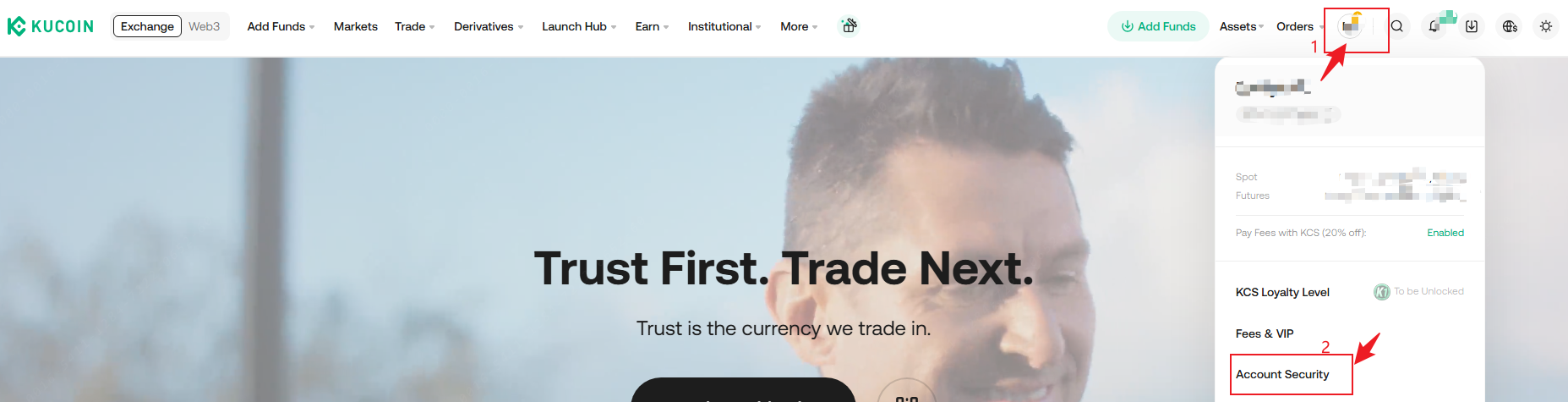
2. انقر على أيقونة الحساب في الزاوية العلوية اليمنى للدخول إلى صفحة "أمان الحساب"؛
3. انقر على زر "Passkeys"-"Configure" للدخول إلى صفحة إعداد Passkey؛

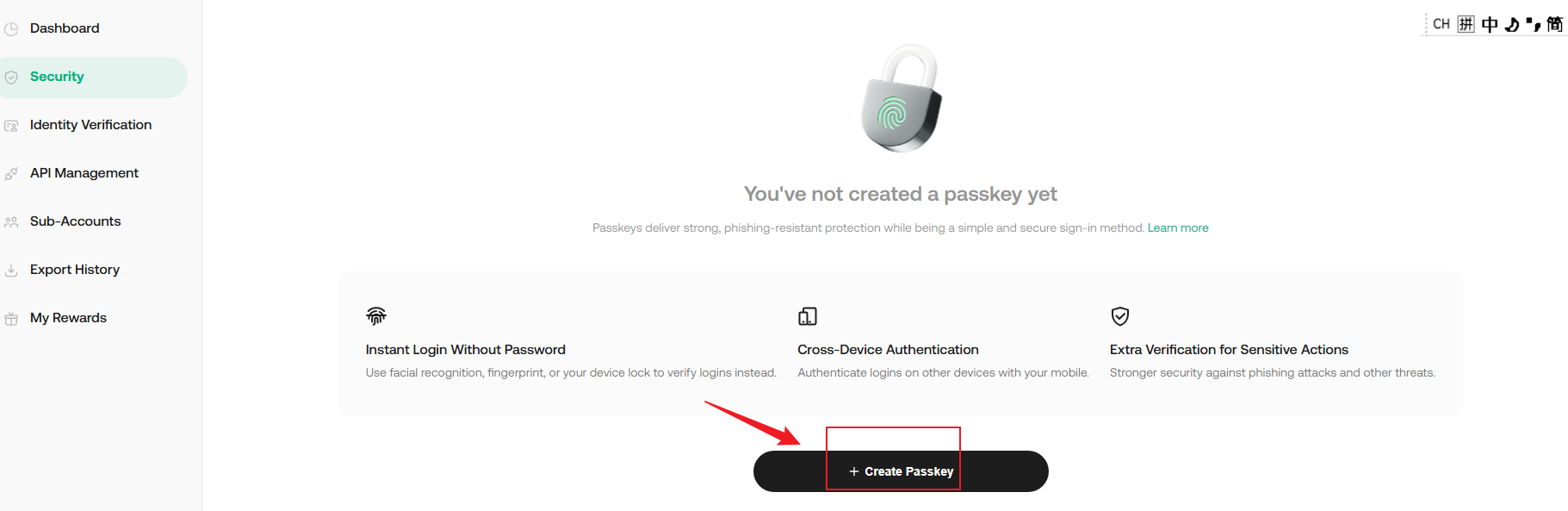
4. انقر على زر "إنشاء مفتاح مرور" أدناه؛
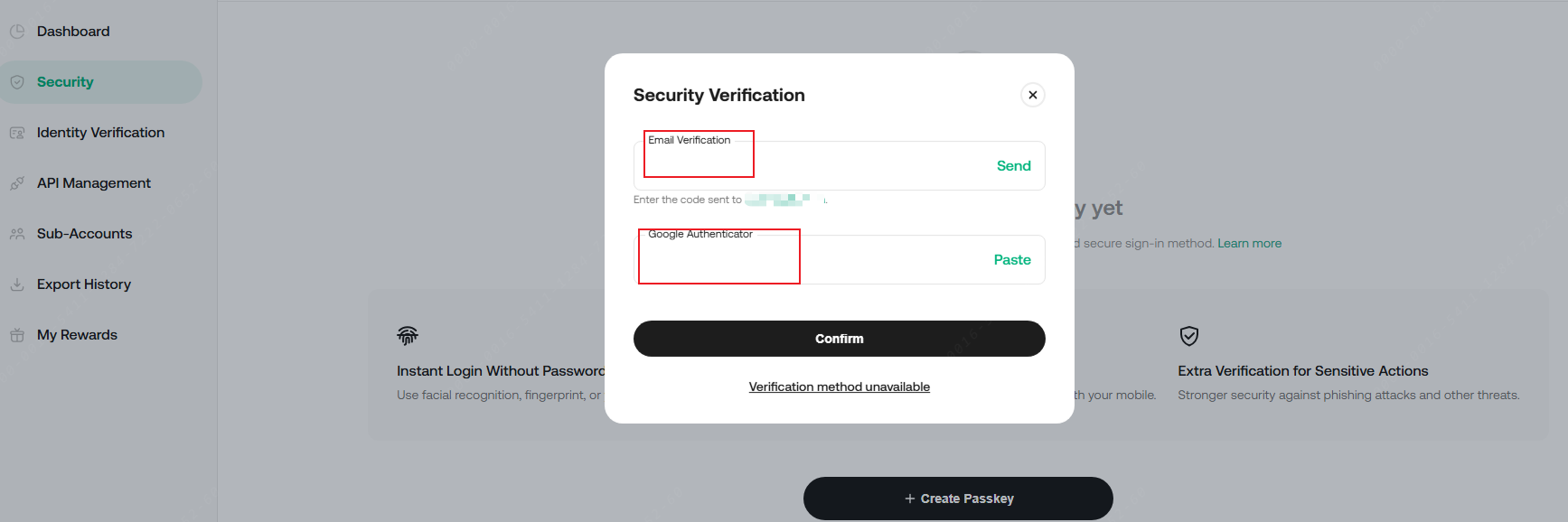
5. بعد إجراء التحقق الأمني، انقر على تأكيد؛
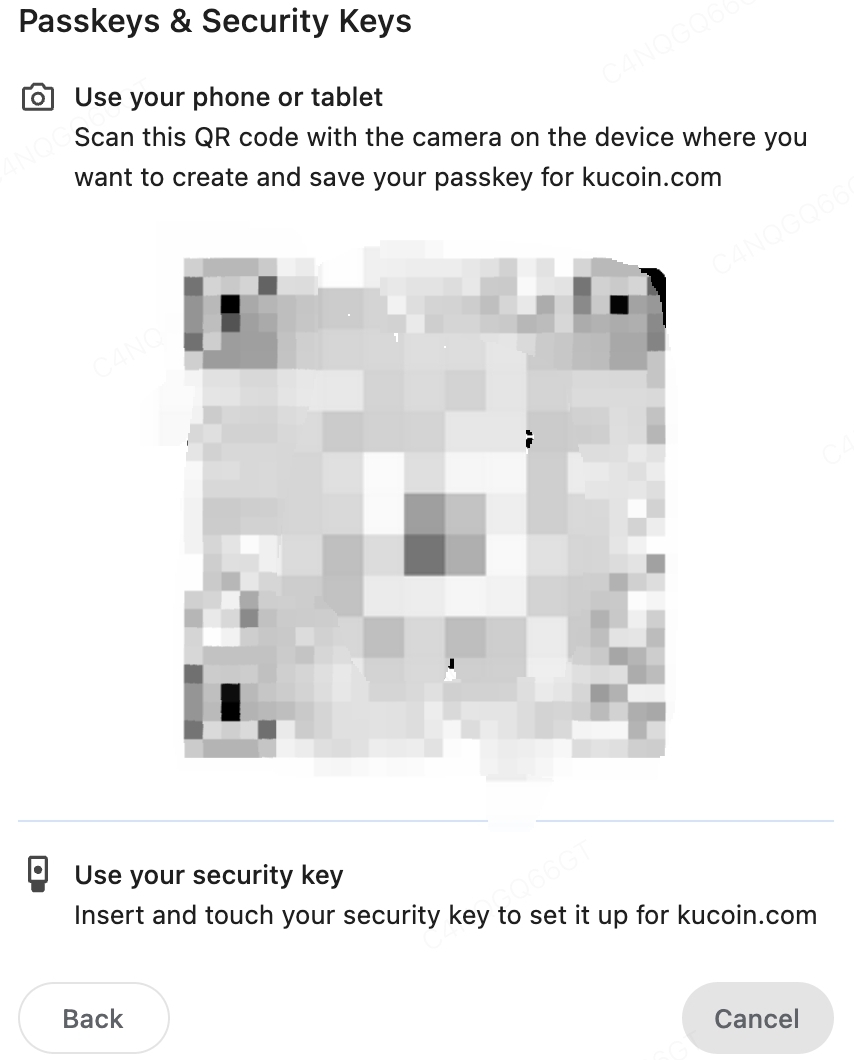
6. اتبع التعليمات لاستخدام هاتفك أو جهازك اللوحي لمسح رمز QR لإعداده، أو انقر على زر "حفظ بطريقة أخرى" للتبديل إلى طرق إنشاء Windows Hello أو مفتاح أمان خارجي
.

خطوات إعداد تطبيق الجوال:
(يرجى مشاهدة هذا الفيديو على YouTube https://www.youtube.com/watch?v=G3NQCeFNlIw)
1. افتح تطبيق KuCoin المحمول (إذا لم يكن مثبتًا، يرجى تنزيله أولاً من مصدر موثوق) وسجّل الدخول؛
2. انقر على أيقونة الشخص في الزاوية العلوية اليسرى؛
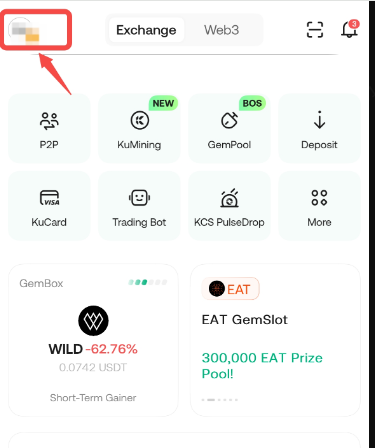
3. انقر للدخول إلى صفحة "الأمان";
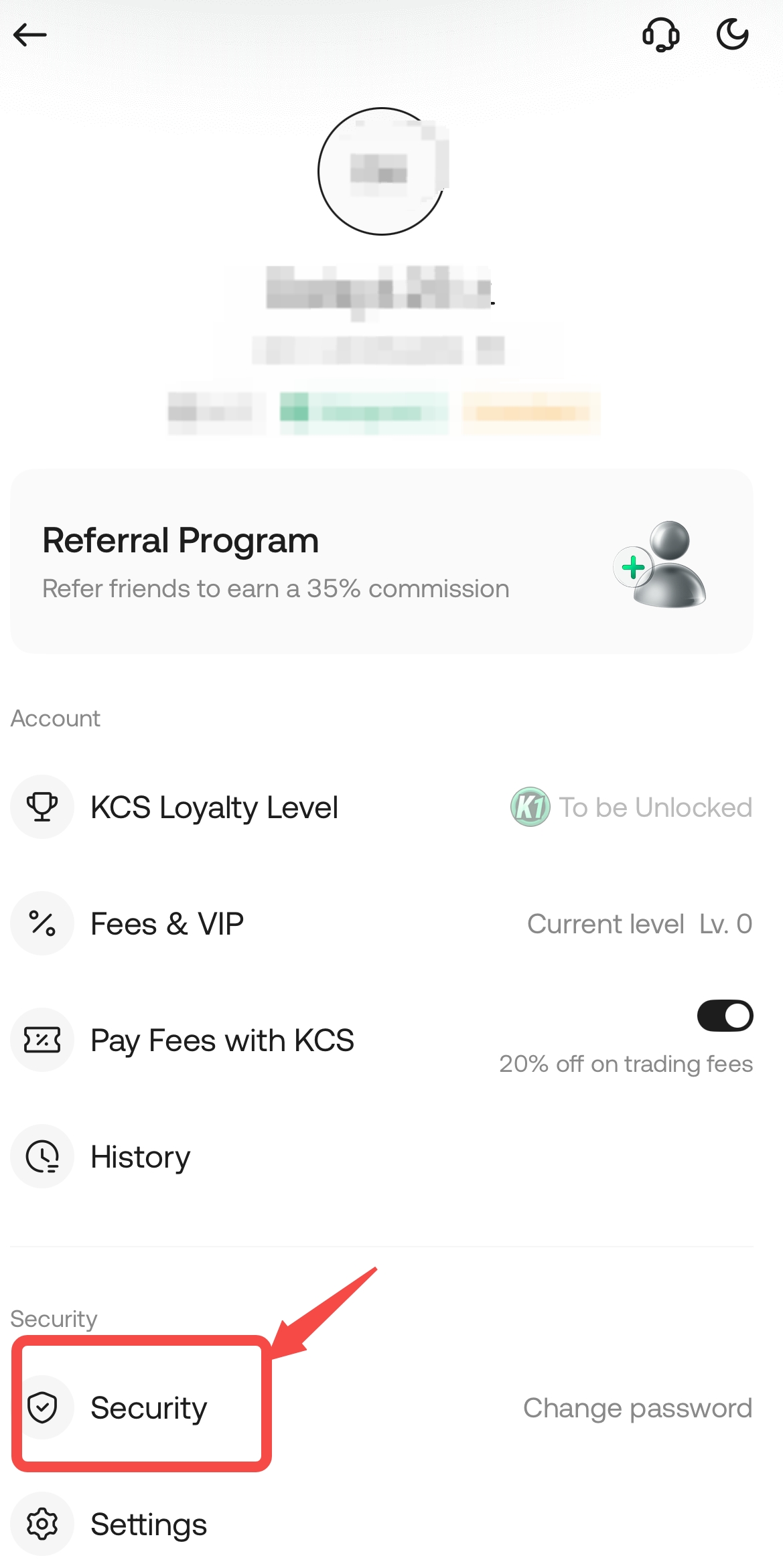
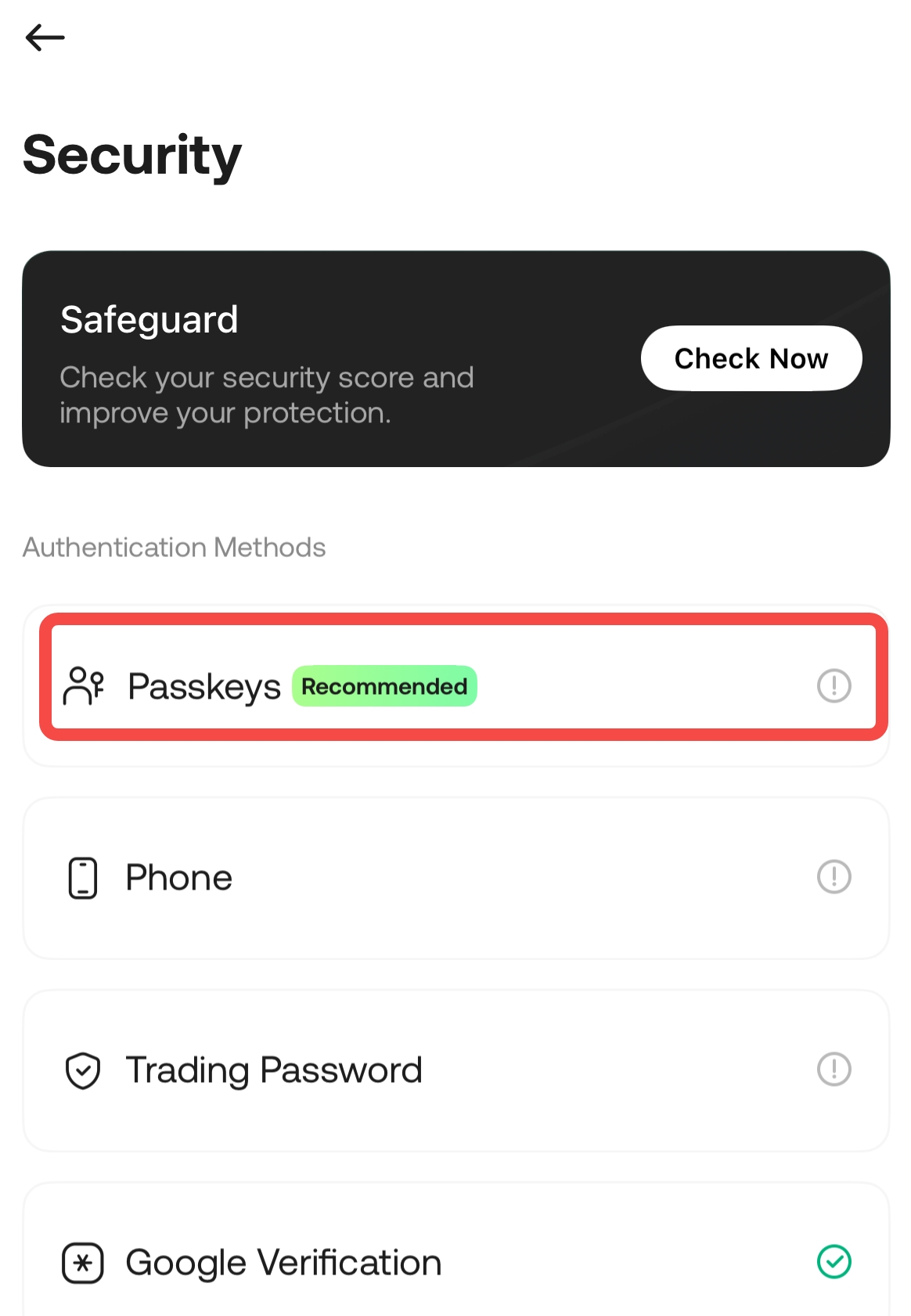
4. انقر لتحديد "مفاتيح المرور";
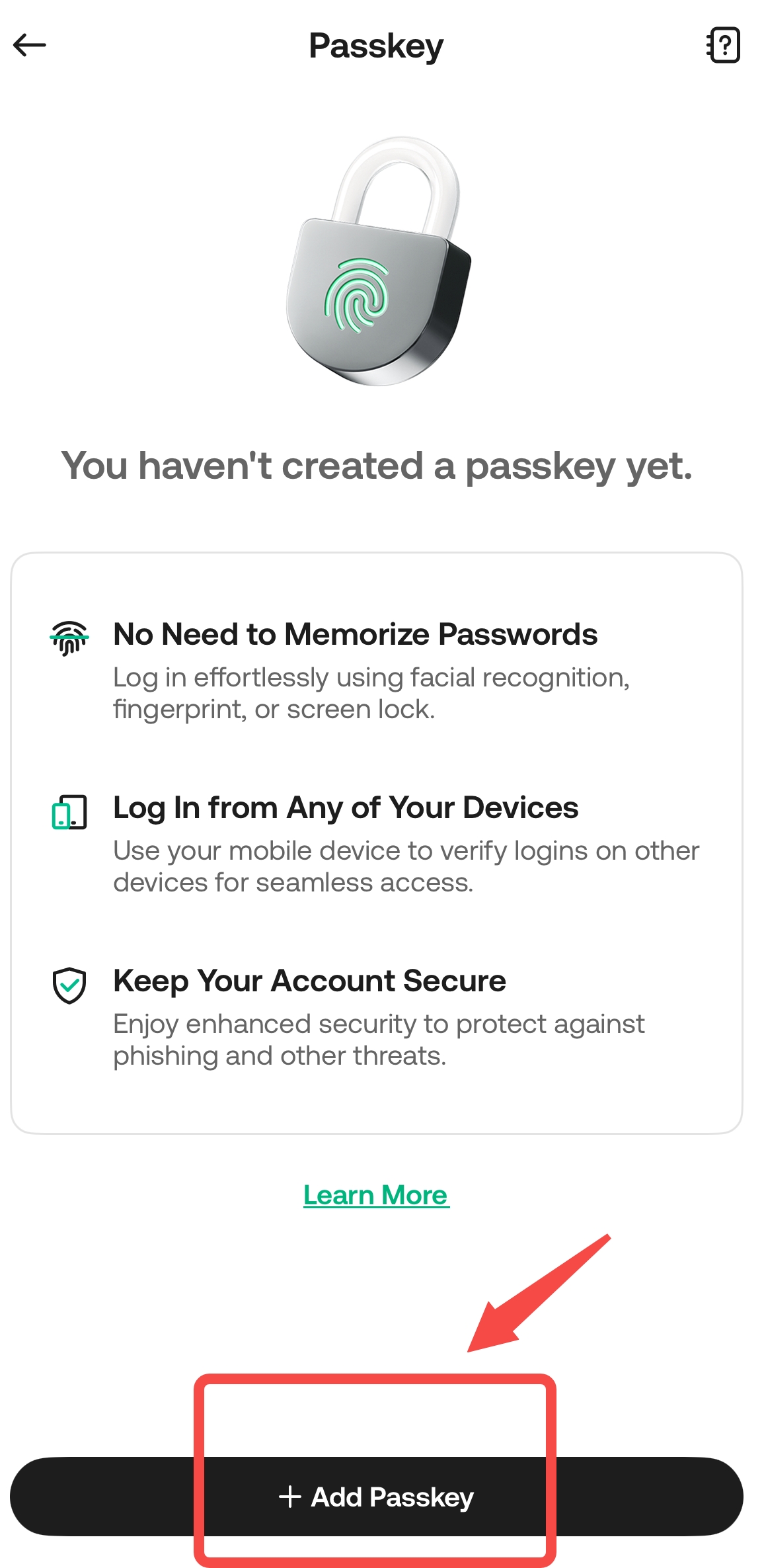
5. انقر على "إضافة مفتاح مرور";
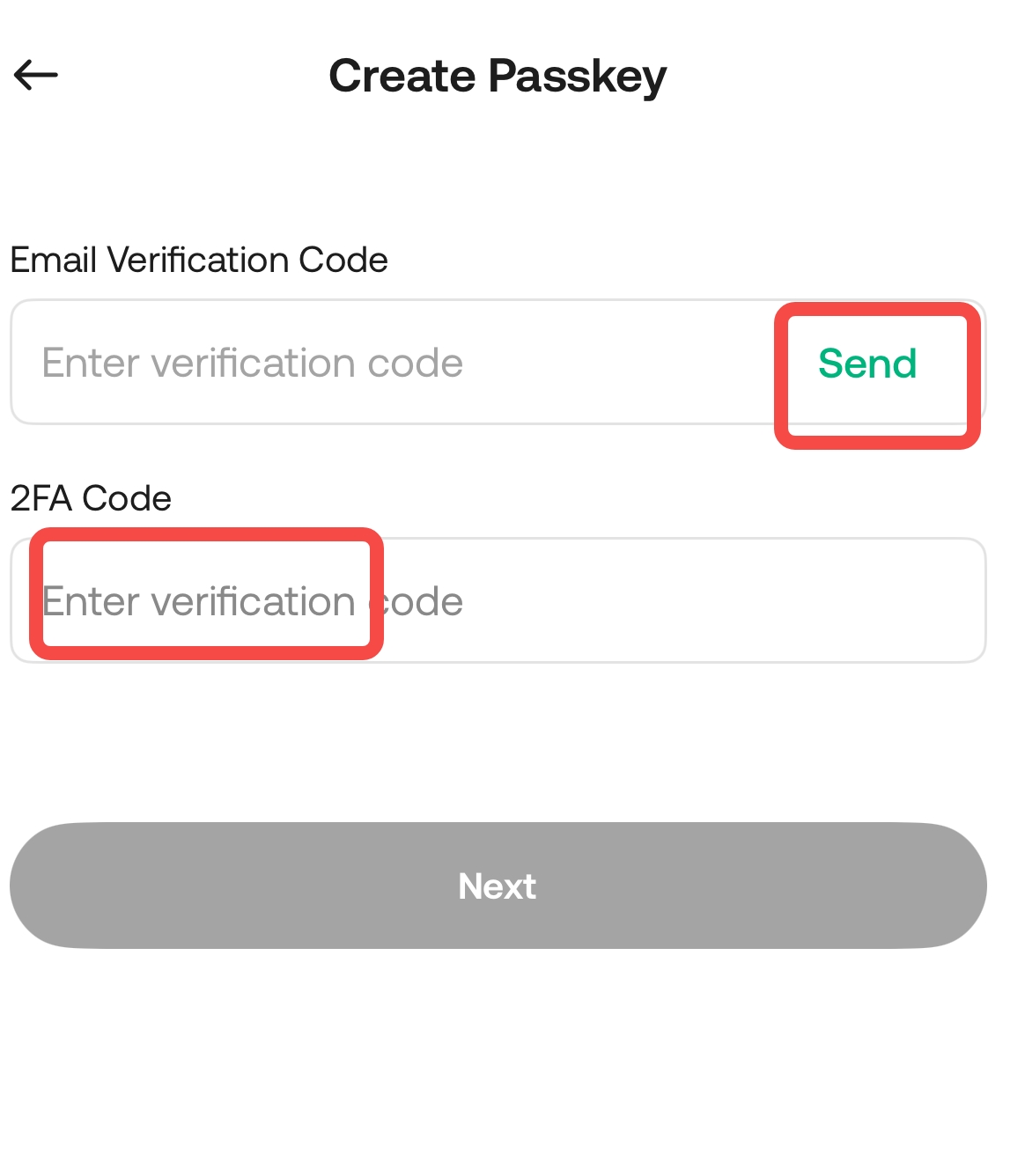
6. قم بتأكيد الأمان؛
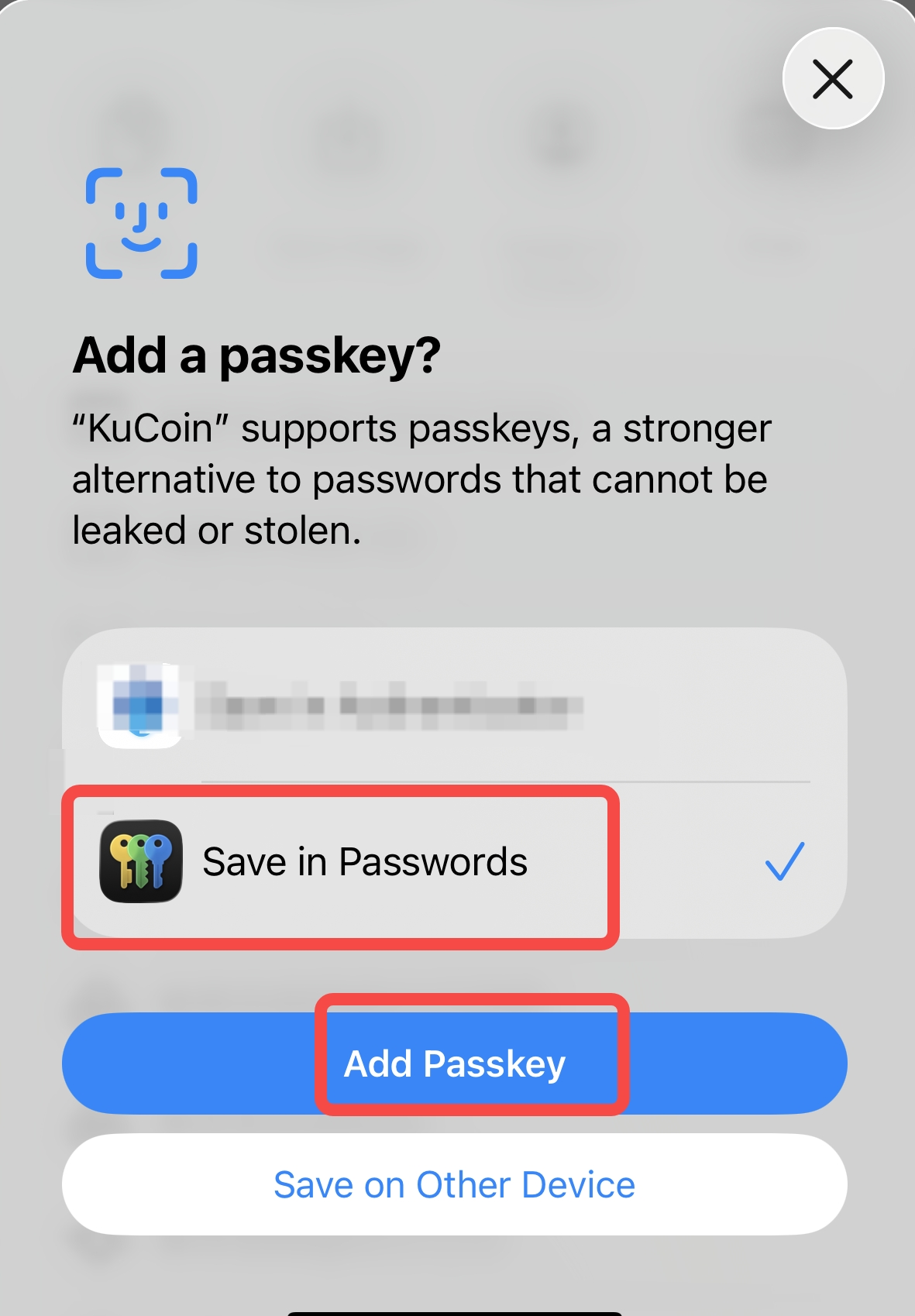
7. اتبع التعليمات للنقر على "حفظ في كلمات المرور" - أضف مفتاح المرور لإعداد طرق تحقق قوية مثل Face ID أو البصمة أو رمز PIN؛ أو انقر على "حفظ على جهاز آخر" للتبديل بين الأجهزة.