المصادقة الثنائية لجوجل
لمنع الوصول غير المصرح به إلى حسابك، نوصي بتمكين المصادقة الثنائية، مثل Google Authenticator (المصادقة الثنائية لجوجل) أو التحقق عبر الرسائل النصية. تتضمن أمثلة إعداد الأمان الجيد ما يلي: كود التحقق الثنائي من Google + التحقق من البريد الإلكتروني + مفتاح المرور، أو الهاتف + مفتاح المرور. سنرشدك هنا خلال خطوات إعداد المصادقة الثنائية لجوجل.
المحتوى
1. لماذا المصادقة الثنائية لجوجل
2. ربط المصادقة الثنائية لجوجل
3. المشكلات الشائعة المتعلقة بأكواد المصادقة الثنائية لجوجل
4. استكشاف أخطاء الوصول إلى المصادقة الثنائية لجوجل وإصلاحها
1. لماذا المصادقة الثنائية لجوجل
قد تكون سرقة كلمة المرور الخاصة بك أكثر شيوعًا مما تعتقد. قد يؤدي أي من الإجراءات التالية إلى تعريضك لخطر اختراق البيانات:
• استخدام نفس كلمة المرور على مواقع متعددة
• تنزيل البرامج من الإنترنت
• النقر على الروابط غير المعروفة في رسائل البريد الإلكتروني
إذا قام شخص ما بسرقة كلمة المرور الخاصة بك، فقد يمنعك من الوصول إلى حسابك وأيضًا:
• تداول الأصول الخاصة بك حسب الرغبة، مما يؤدي إلى الخسارة
• سحب الأصول الخاصة بك، وإفراغ حسابك
ونظرًا لطبيعة عدم الكشف عن هويته واللامركزية التي تتسم بها تقنية البلوكتشين، فقد تؤدي هذه الإجراءات إلى خسائر لا رجعة فيها. يؤدي إعداد Google كود التحقق الثنائي حساب KuCoin الخاص بك إلى إضافة طبقة إضافية من الأمان.
• معظم الحسابات لديها كلمة مرور تسجيل الدخول الخاصة بها فقط كخط دفاع أول. حتى إذا تم اختراق كلمة المرور الخاصة بك، فسيظل المهاجمون بحاجة إلى الوصول الفعلي إلى هاتفك أو مفاتيح الأمان باستخدام المصادقة الثنائية لجوجل.
• يقوم تطبيق Google Authenticator بإنشاء رموز فريدة لحسابك كل 30 ثانية لتسجيل الدخول بها. يجوز استخدام كل رمز مرة واحدة فقط.
2. ربط المصادقة الثنائية لجوجل
في KuCoin، تتطلب الإجراءات المهمة مثل تسجيل الدخول والسحب وتغيير إعدادات حساب الرئيسية استخدام كود التحقق الثنائي. إليك كيفية إعداد المصادقة الثنائية لجوجل على هاتفك.
2.1. تنزيل تطبيق المصادقة الثنائية لجوجل:
iOS: ابحث في Google Authenticator في متجر التطبيقات.
أندرويد: ابحث عن Google Authenticator في Google Play، أو استخدم رابط التنزيل هذا.
2.2. ربط المصادقة الثنائية لجوجل:
أولاً. قم بتسجيل الدخول إلى حساب KuCoin وحدد ملفك الشخصي من أعلى اليمين. ابحث عن أمان الحساب ← التحقق من جوجل من القائمة المنسدلة. حدد Configure(Bind سابقًا) كما هو موضح في الصورة.
2. انتقل إلى الأمان، ثم قم بالتحقق باستخدام كلمة المرور الخاصة بك أو البريد الإلكتروني أو رمز الرسالة النصية. إذا فشل التحقق من مفتاح المرور الخاص بك، يمكنك النقر فوق "تبديل طريقة التحقق" ثم إدخال رمز التحقق بمجرد استلامه والنقر فوق "تأكيد".
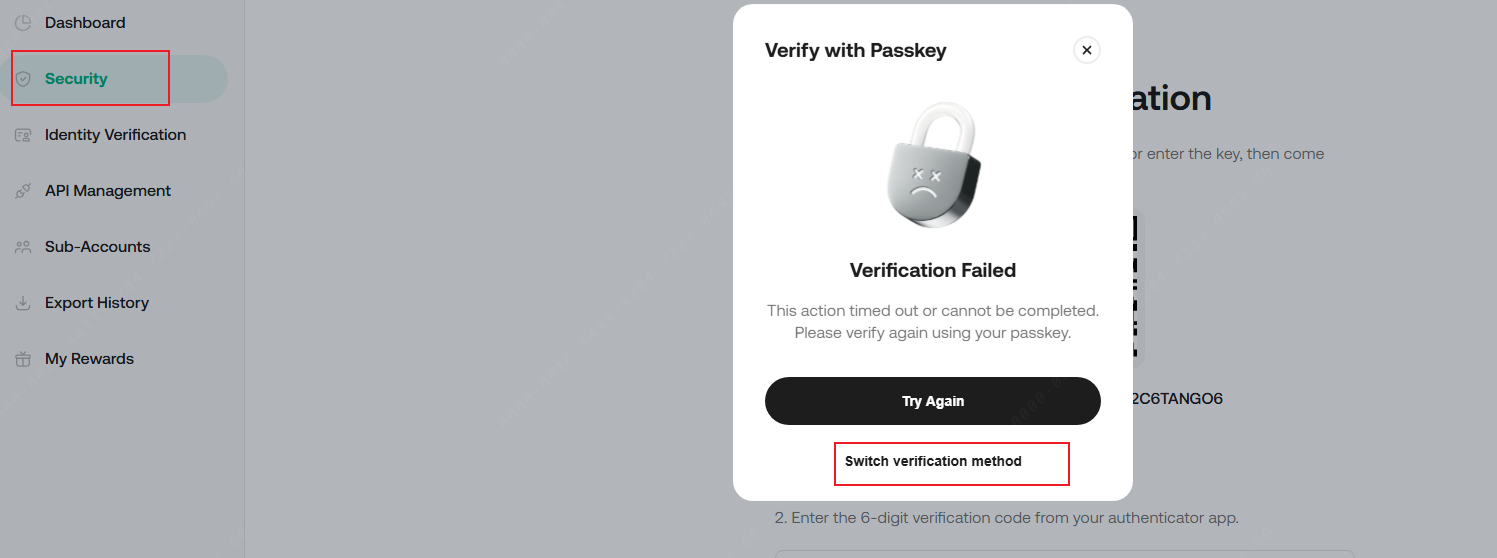
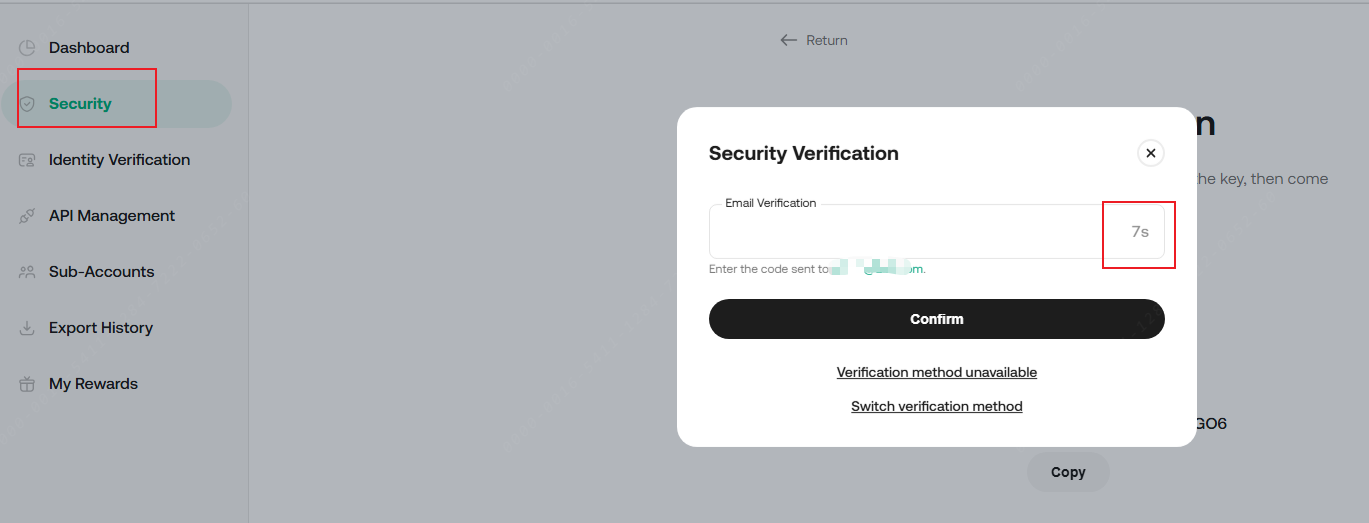 ثالثا. ارجع إلى صفحة التحقق من Google. قم بربط المصادقة الثنائية لجوجل بحسابك عن طريق فتح التطبيق على هاتفك. قم بمسح رمز الاستجابة السريعة أو أدخل مفتاح أمان Google يدويًا. بمجرد ربطه، سيقوم التطبيق بإنشاء رمز مكون من 6 أرقام يتغير كل 30 ثانية. أدخل هذا الرمز لإكمال الإعداد.
ملحوظة:
• احفظ دائمًا مفتاح الأمان أو رمز الاستجابة السريعة للرجوع إليه في المستقبل. إذا كنت بحاجة إلى تغيير جهازك أو تحديث أداة المصادقة، فيمكن أن يساعدك هذا المفتاح في استرداد رمز التحقق من Google الخاص بك.
• تأكد من تنزيل تطبيق Authenticator الصحيح. يجب أن يبدو الرمز الصحيح كما يلي: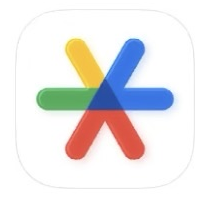
• أجهزة أندرويد: لتصحيح وقت الخادم في Google Authenticator، انقر فوق الزاوية اليسرى العليا، ثم حدد الإعدادات ← تصحيح الوقت للرموز.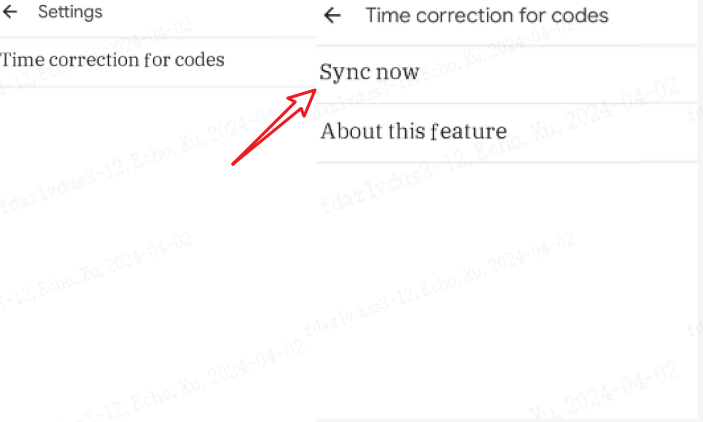
• أجهزة أبل: إذا فشل رمز التحقق الأولي، فحاول إعادة التشغيل والتحقق مرة أخرى. أيضًا، على جهاز Apple الخاص بك، انتقل إلى الإعدادات ← عام ← التاريخ والوقت. قم بتمكين "توقيت 24 ساعة"، واضبط التحديثات على "تلقائي".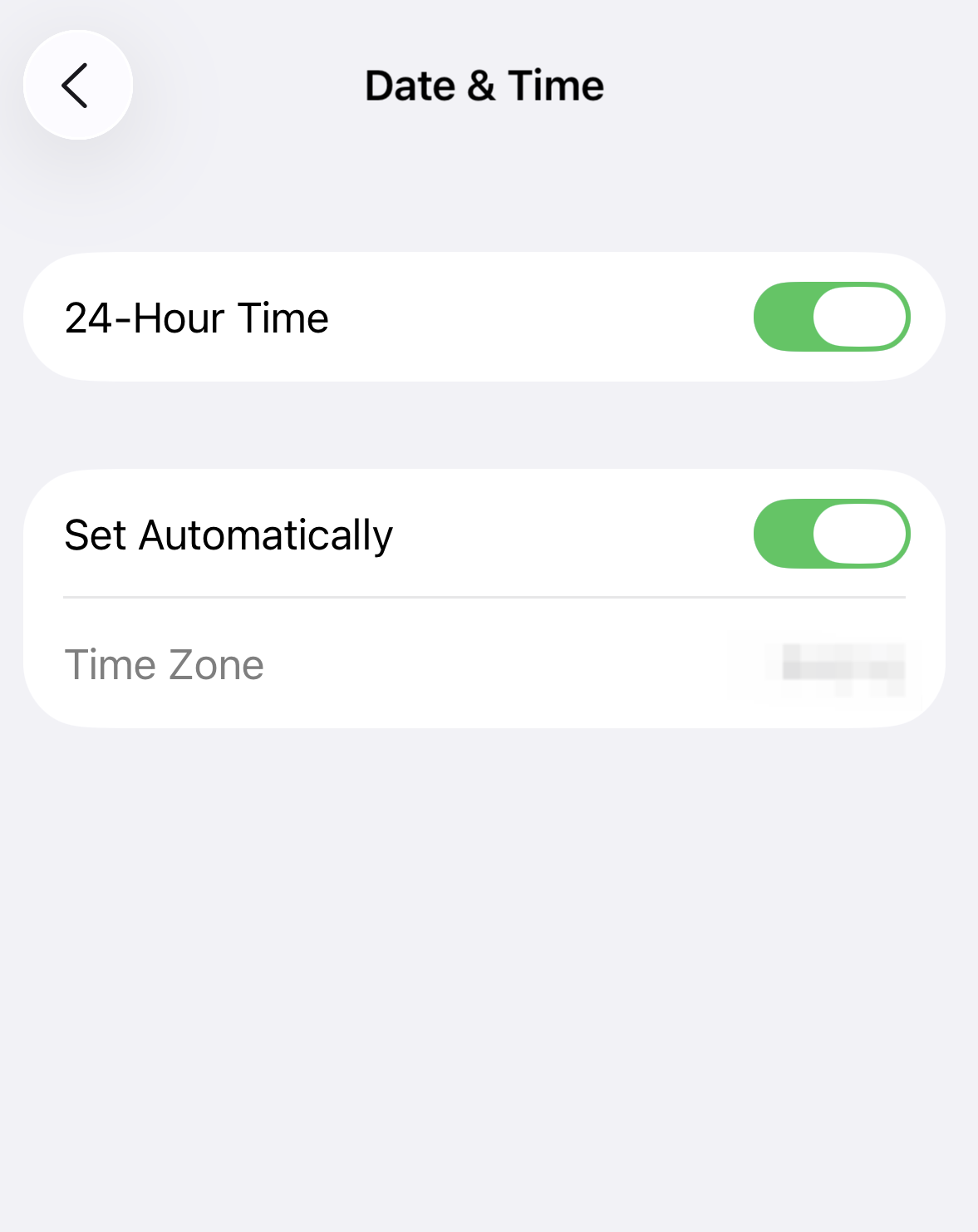
• قبل مسح رمز الاستجابة السريعة ضوئيًا، سيتعين عليك منح أذونات كاميرا التطبيق.
• أدخل رمز المصادقة الثنائية لجوجل بعناية. إذا أدخلتها بشكل غير صحيح خمس مرات متتالية، فسوف تُقفل المصادقة الثنائية في Google لمدة ساعتين.
• في كل مرة تقوم فيها بربط أداة المصادقة وإلغاء ربطها، ستحصل على مفتاح مختلف. تأكد من حفظ أحدث مفتاح.
3. المشكلات الشائعة المتعلقة بأكواد المصادقة الثنائية لجوجل
إذا كان الرمز الخاص بك لا يعمل، فتحقق مما يلي:
1. إذا كنت تستخدم Google كود التحقق الثنائي لحسابات متعددة على هاتفك، فتأكد من أن الرمز الذي تستخدمه هو الرمز المرتبط تحديدًا ببريدك الإلكتروني لحساب KuCoin.
2. رموز المصادقة الثنائية لجوجل صالحة لمدة 30 ثانية فقط. تأكد من إدخال الرمز خلال هذا الإطار الزمني.
3. تطبيقك متزامن مع الوقت. قم بمزامنة الوقت على تطبيق Google Authenticator بهاتفك مع وقت خادم Google حتى تكون رموزك دقيقة.
مزامنة Google Authenticator مع وقت خادم Google:
لنظام التشغيل iOS، انتقل إلى الإعدادات ← عام ← التاريخ والوقت. قم بتمكين "توقيت 24 ساعة"، واضبط التحديثات على "تلقائي".
بالنسبة لنظام التشغيل Android، اضبط إعدادات الوقت في Google Authenticator من الزاوية اليسرى العليا. حددالإعدادات → تصحيح الوقت للرموز.
إذا لم ينجح أي مما سبق حتى الآن، فجرّب الخطوات الواردة في الجزء التالي.
4. استكشاف أخطاء الوصول إلى المصادقة الثنائية لجوجل وإصلاحها
4.1. تم فقدان الوصول إلى المصادقة الثنائية (المصادقة الثنائية لجوجل) الحالية
حل #1: أعد ربط المصادقة الثنائية (المصادقة الثنائية لجوجل) باستخدام مفتاح أمان Google المحفوظ
إذا قمت بحفظ مفتاح Google أثناء الإعداد الأولي لـ Authenticator، فيمكنك استخدامه لإعادة ربط Google Authenticator على جهازك. بمجرد إعادة الربط، أدخل الرمز المكون من ستة أرقام لتسجيل الدخول إلى حسابKuCoin.
الخطوات:
1. حدد رمز التحقق من Google حساب KuCoin الخاص بك ثم مرر لليمين.
2. اضغط على حذف الحساب على اليمين.
3. ثم اتبع الخطوات في 2. ربط Google كود التحقق الثنائي لهذه المقالة لإعادة ربط حساب KuCoin الخاص بك وGoogle كود التحقق الثنائي.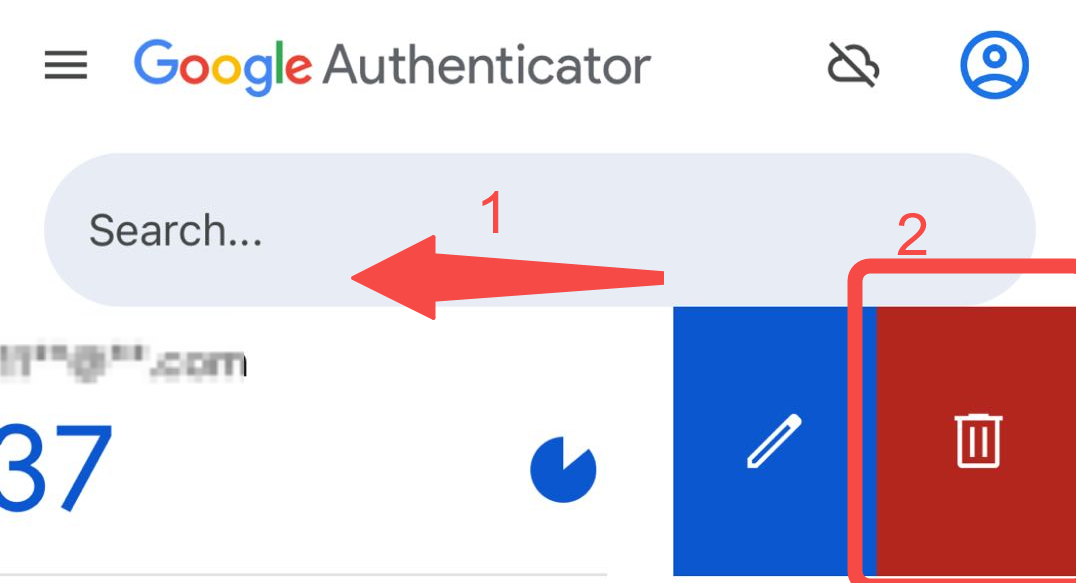
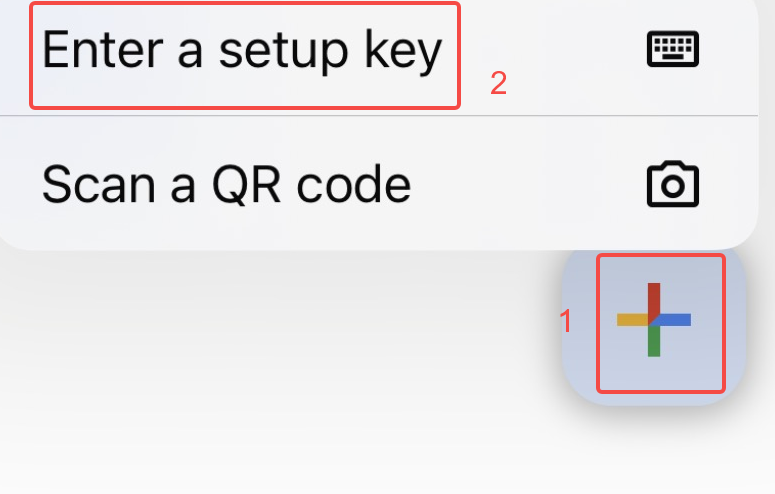
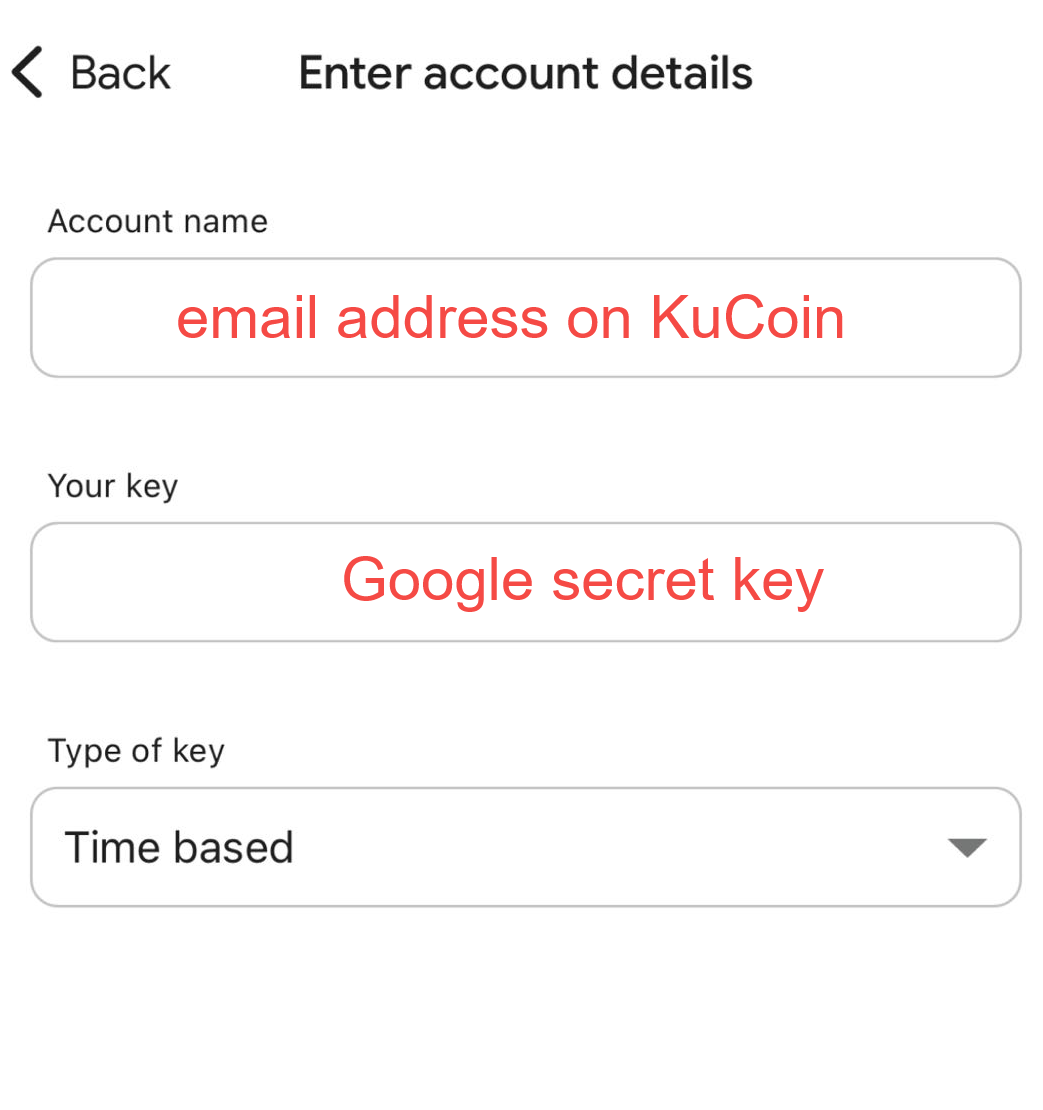
بمجرد الانتهاء، أدخل الرمز المكون من ستة أرقام لتسجيل الدخول.
حل #2: قم بإلغاء ربط المصادقة الثنائية لجوجل يدويًا
1. قم بتحديد "نسيت كلمة المرور" في صفحة تسجيل الدخول ثم قم بتأكيد إعادة تعيين كلمة المرور.
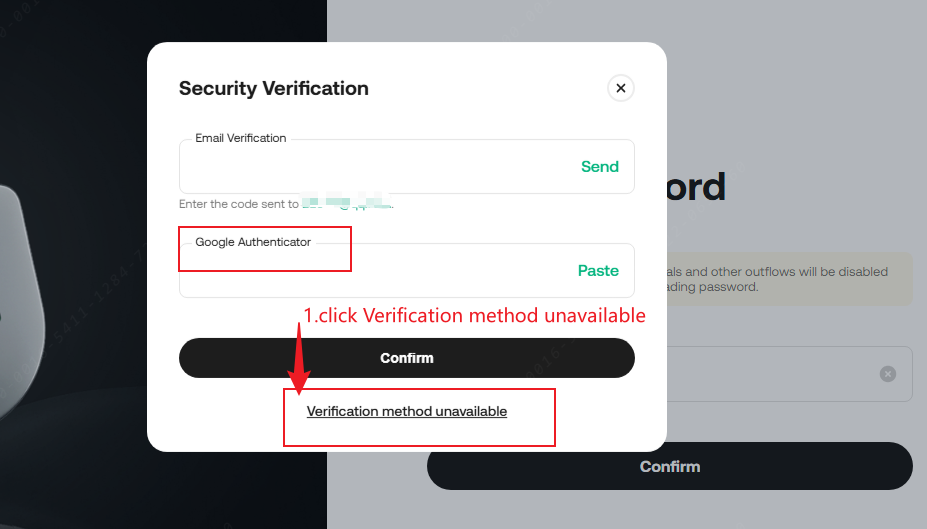
ثانياً. انقر فوق"طريقة التحقق غير متاحة".
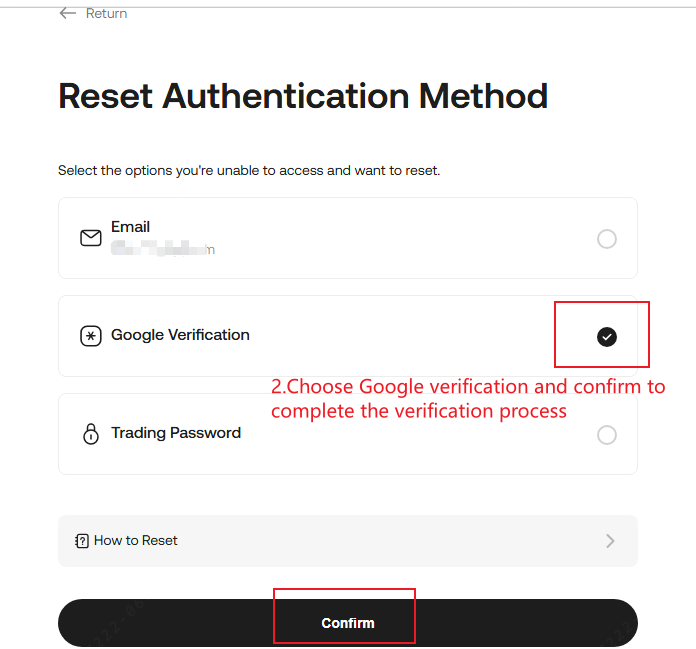
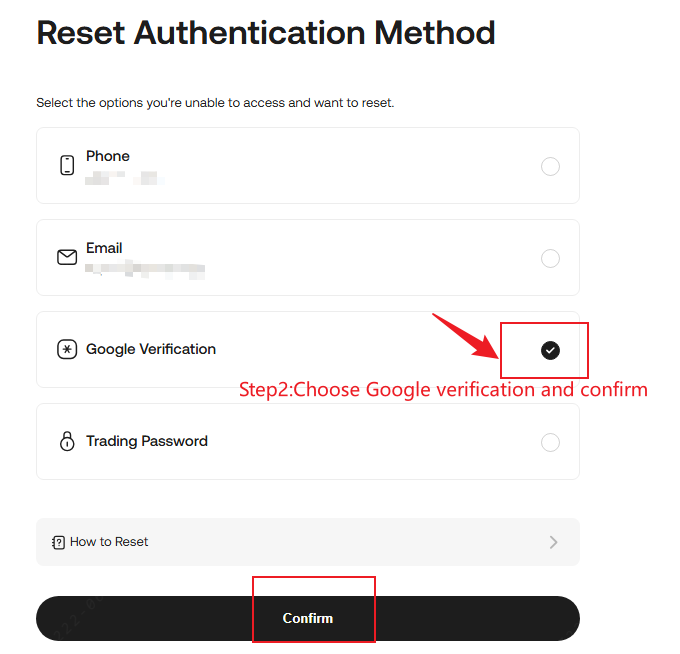
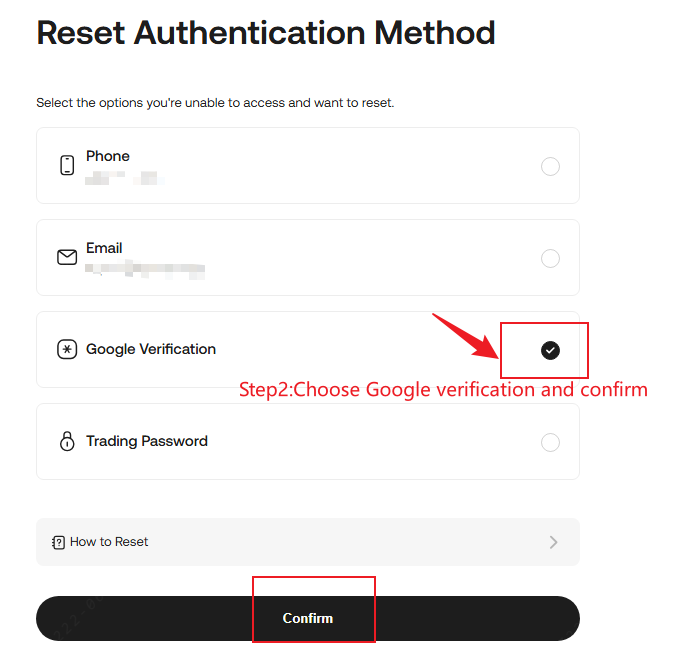
3. اختر"التحقق من Google" وأكد ذلك. اتبع التعليمات، وأكمل عملية التحقق وأرسل طلبًا لإلغاء ربط كود التحقق الثنائي يدويًا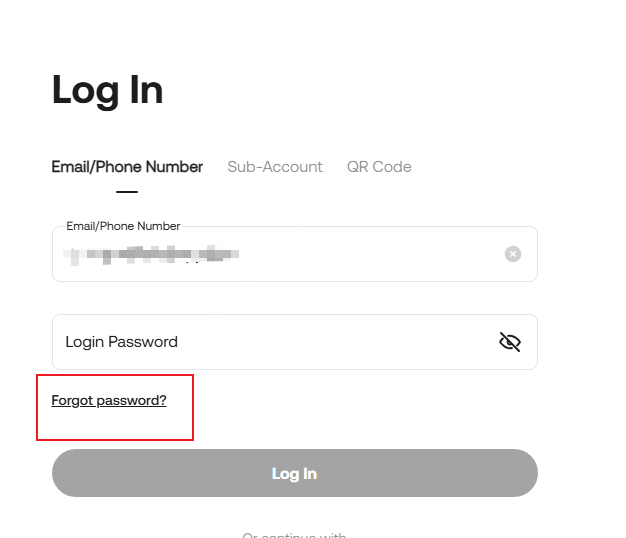
ملحوظة:
• يتم تعطيل عمليات السحب لمدة 24 ساعة بعد تحديث إعدادات المصادقة الثنائية (المصادقة الثنائية لجوجل) لحماية أصولك.
• عند إكمال التحقق من الهوية، قم بتحميل الصور المطلوبة مع اتباع التعليمات بدقة، وإلا فقد يتم رفض شكوى .
• إذا قمت مسبقًا بتحديد "الثقة بهذا الجهاز" لتخطي كود التحقق الثنائي من Google تلقائيًا عند تسجيل الدخول، فانتقل إلى "أمان الحساب" بعد تسجيل الدخول إلى حساب في KuCoin. قم بإزالة الجهاز الموثوق به، ثم قم بتسجيل الخروج ثم قم بتسجيل الدخول مرة أخرى لتحديث إعدادات الأمان الخاصة بك.

حل #3: إلغاء ربط Google كود التحقق الثنائي يدويًا
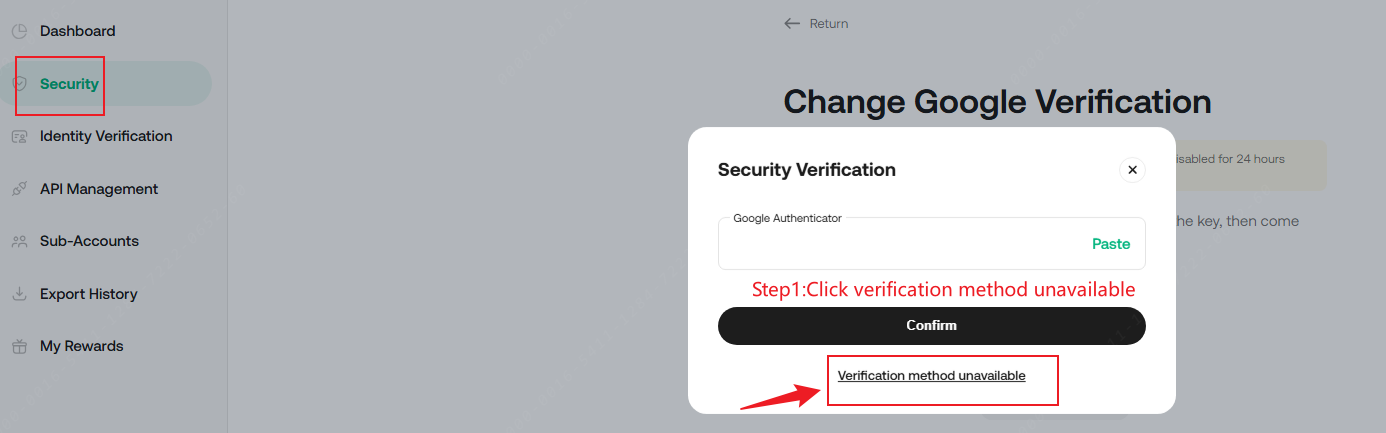
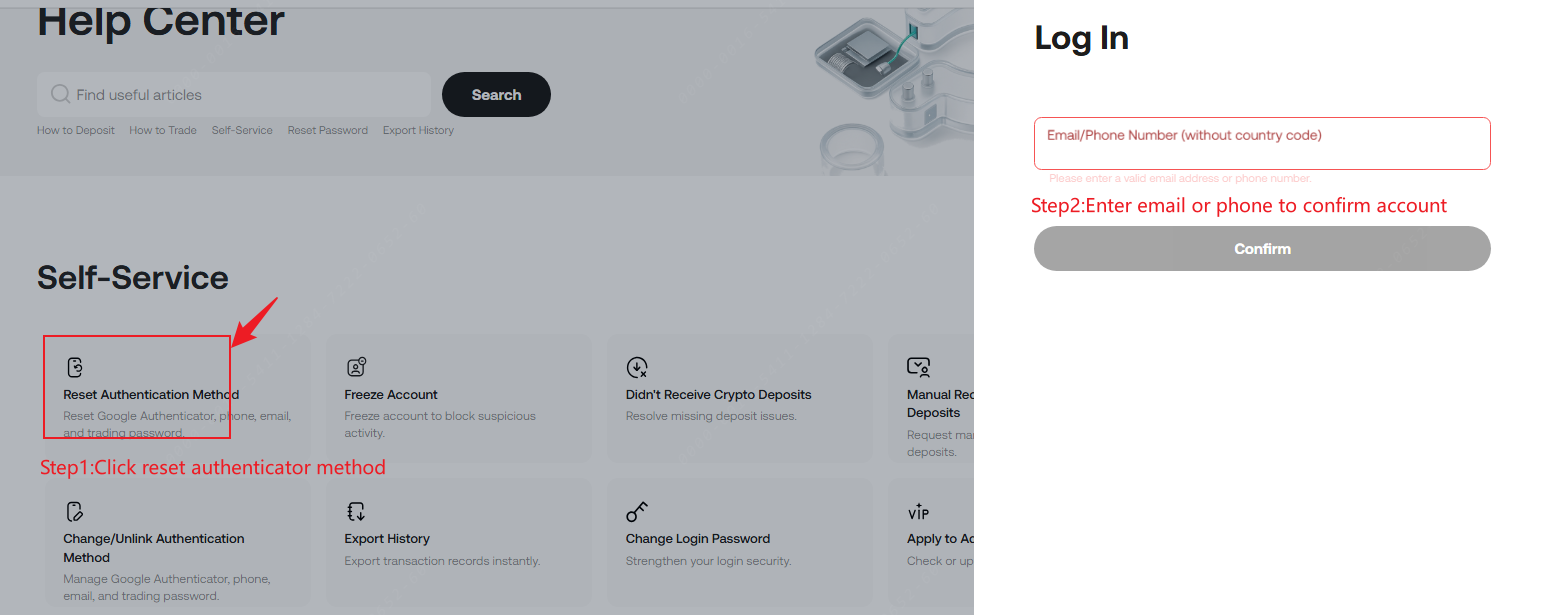
أولاً. حدد موقع التحقق من Google واضغط على التغير في صفحة أمان حساب أو حدد "إعادة تعيين طريقة المصادقة" في صفحة مركز المساعدة .
2. انقر فوق "طريقة التحقق غير متاحة" في صفحة أمان حساب أثناء إدخال عنوان بريدك الإلكتروني أو رقم هاتفك لتأكيد حساب (إذا لم تقم بتسجيل الدخول) في صفحة مركز المساعدة .
3. اختر"التحقق من Google" وأكد. اتبع التعليمات وأكمل عملية التحقق وأرسل طلبًا لإلغاء ربط كود التحقق الثنائي يدويًا
4.2. لا تزال ميزة المصادقة الثنائية (المصادقة الثنائية لجوجل) قيد الاستخدام، ولكنك ترغب في تحويل Authenticator إلى جهاز جديد
إذا قمت بنسخ المفتاح احتياطيًا:
ارجع إلى القسم السابق حول كيفية ربط المصادقة الثنائية. استخدم المفتاح لربط Google Authenticator على هاتفك الجديد، ثم احذف المفتاح بأمان من هاتفك القديم.
إذا لم تقم بنسخ المفتاح احتياطيًا:
قم بتسجيل الدخول إلى حساب في KuCoin، ثم انتقل إلى أمان الحساب التغير كود التحقق الثنائي الخاص بـ Google.
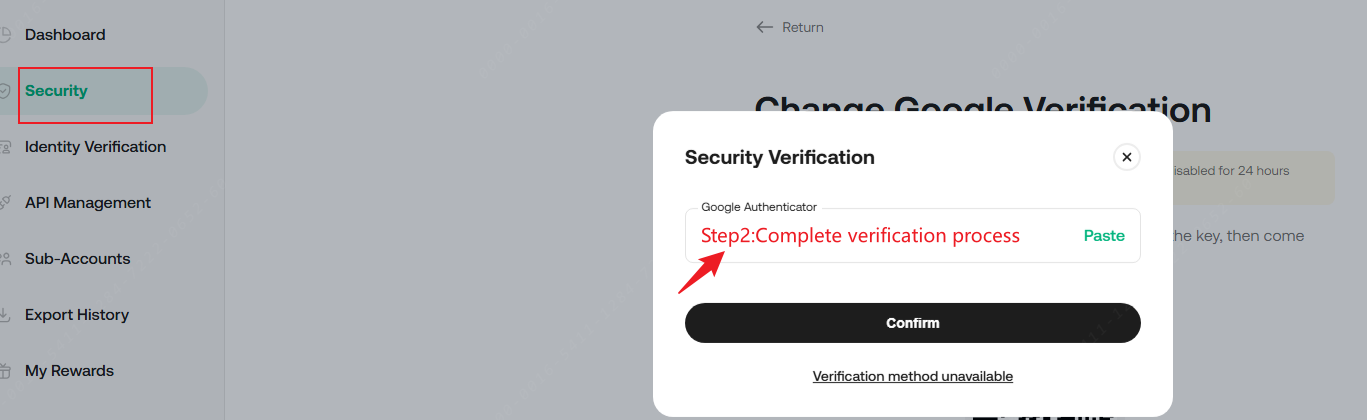
1. انتقل إلى إعدادات الأمان وحدد التحقق من Google. اضغط على زر التغيير .
2. أدخل رمز كود التحقق الثنائي الخاص بـ Google لتمرير التحقق.
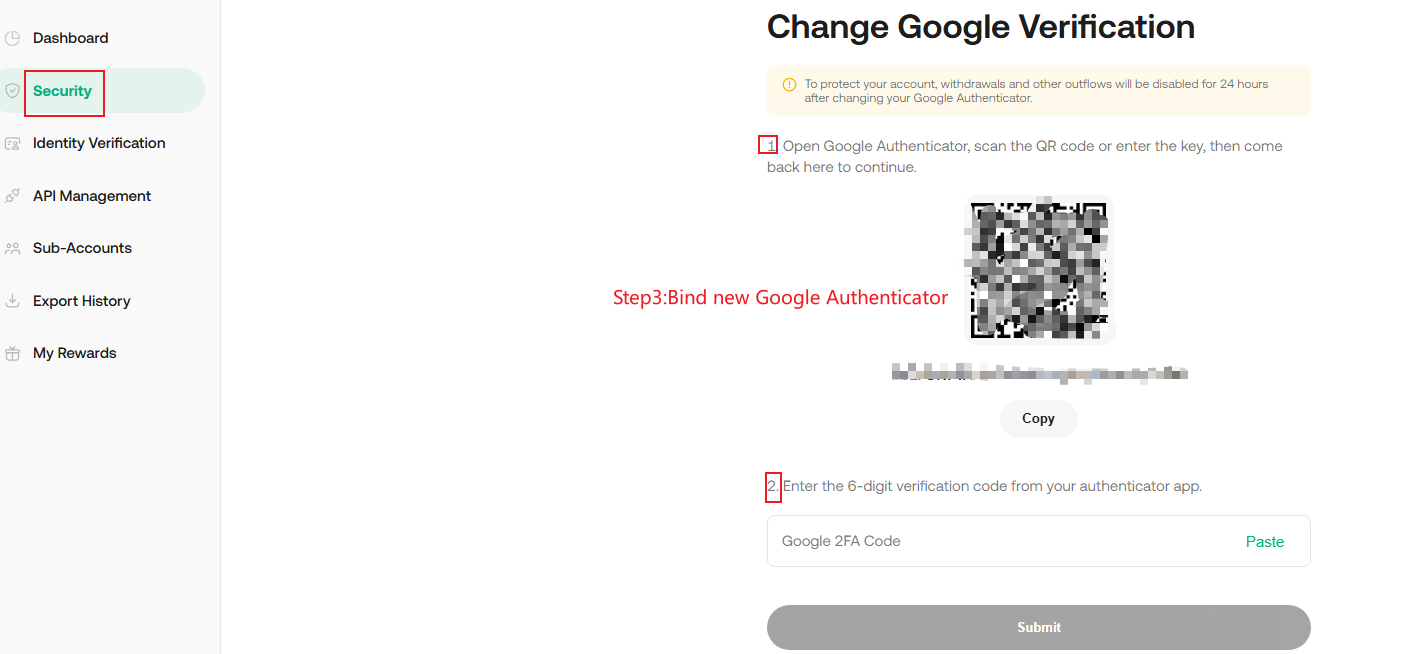
3. في صفحة التحقق من Google، قم بمسح رمز الاستجابة السريعة أو أدخل مفتاح أمان Google يدويًا. بمجرد ربطه، سيقوم التطبيق بإنشاء رمز مكون من 6 أرقام يتغير كل 30 ثانية. أدخل هذا الرمز لإكمال الإعداد.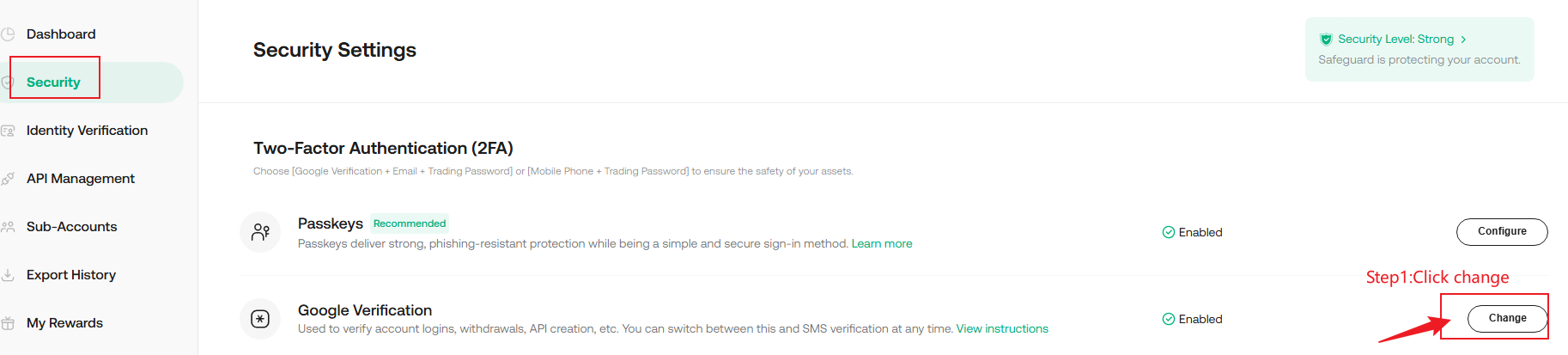
ملحوظة:
1. إذا خرجت من الصفحة قبل النقر فوق "إرسال"، فلن يتم حفظ التغييرات التي أجريتها على كود التحقق الثنائي القديم، وستظل قابلة للاستخدام.
2. سوف تُعطّل عمليات السحب لمدة 24 ساعة بعد تحديث إعدادات المصادقة الثنائية (المصادقة الثنائية لجوجل) لحماية أصولك.
3. بمجرد التحقق والإرسال، يقوم النظام تلقائيًا بتغيير كود التحقق الثنائي الجديد وربطه. لن تعمل المصادقة الثنائية القديمة بعد الآن ويجب حذفها في أقرب وقت ممكن.